


Riassunto AI
Vuoi saperne di più sugli utenti del tuo sito raccogliendo informazioni in background quando inviano i tuoi moduli? Gli Smart Tag di WPForms possono aiutarti a raccogliere dati utente tramite i tuoi moduli senza richiedere agli utenti di compilare più campi.
In questa guida, ti mostreremo come utilizzare gli Smart Tag per sbloccare dati utente nascosti.
Per maggiori informazioni sugli Smart Tag e su come utilizzarli, consulta la nostra guida all'uso degli Smart Tag.
Smart Tag per dati utente nascosti
Gli Smart Tag seguenti possono aiutarti a raccogliere maggiori informazioni sui tuoi utenti senza doverle chiedere aggiungendo più campi ai tuoi moduli:
{user_ip}{entry_geolocation}{user_id}{query_var key=""}{entry_user_journey}
Questi dati possono essere utilizzati per svariati scopi, dal miglioramento della tua strategia di marketing al mantenimento dell'anonimato dei dati utente.
Successivamente, discuteremo come utilizzare ciascuno di questi Smart Tag per raccogliere dati utente.
Visualizzazione dell'indirizzo IP dell'utente
Ogni computer connesso a Internet ha un indirizzo univoco. Lo Smart Tag {user_ip} ti consente di visualizzare l'indirizzo IP univoco di ogni utente che invia il tuo modulo.
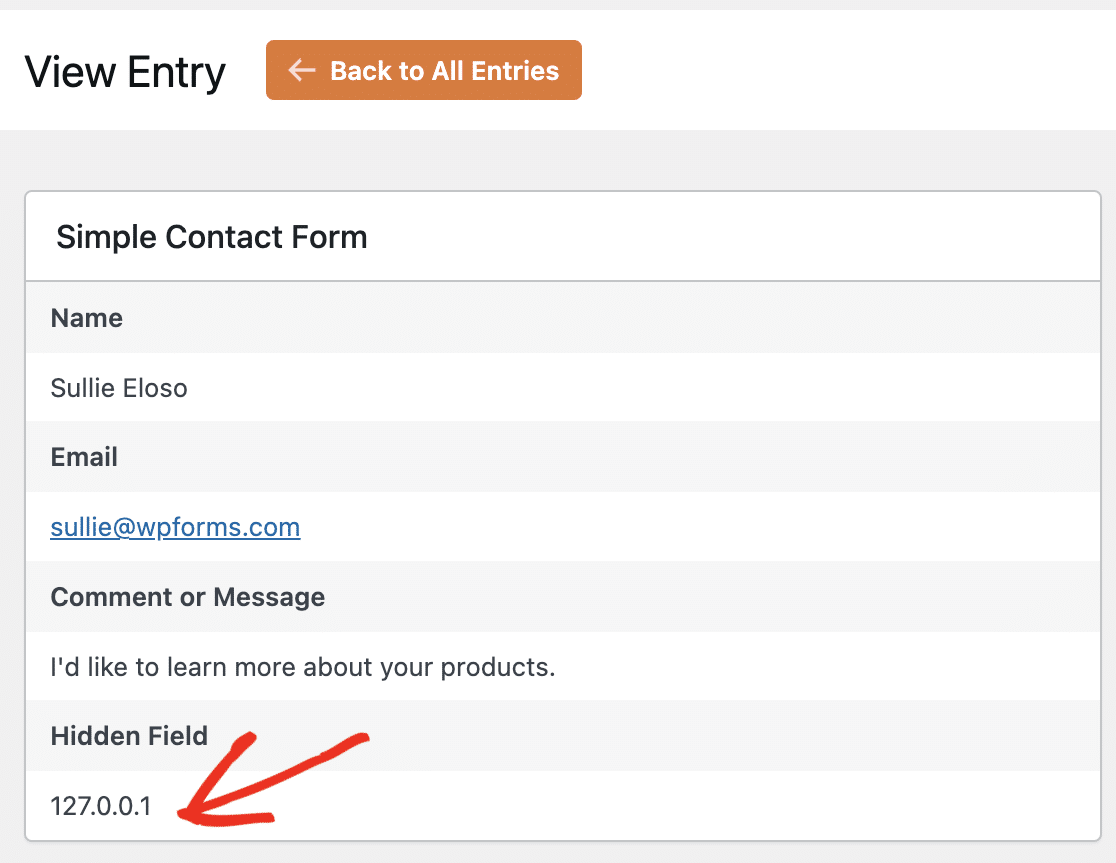
Se desideri conoscere l'indirizzo IP di chiunque compili i tuoi moduli, puoi utilizzare questo Smart Tag nella sezione Messaggio email delle impostazioni di notifica del tuo modulo, o come valore predefinito di un Campo nascosto.
Visualizzazione della posizione dell'utente
Lo Smart Tag {entry_geolocation} ti consente di visualizzare informazioni sulla posizione approssimativa dei tuoi utenti.
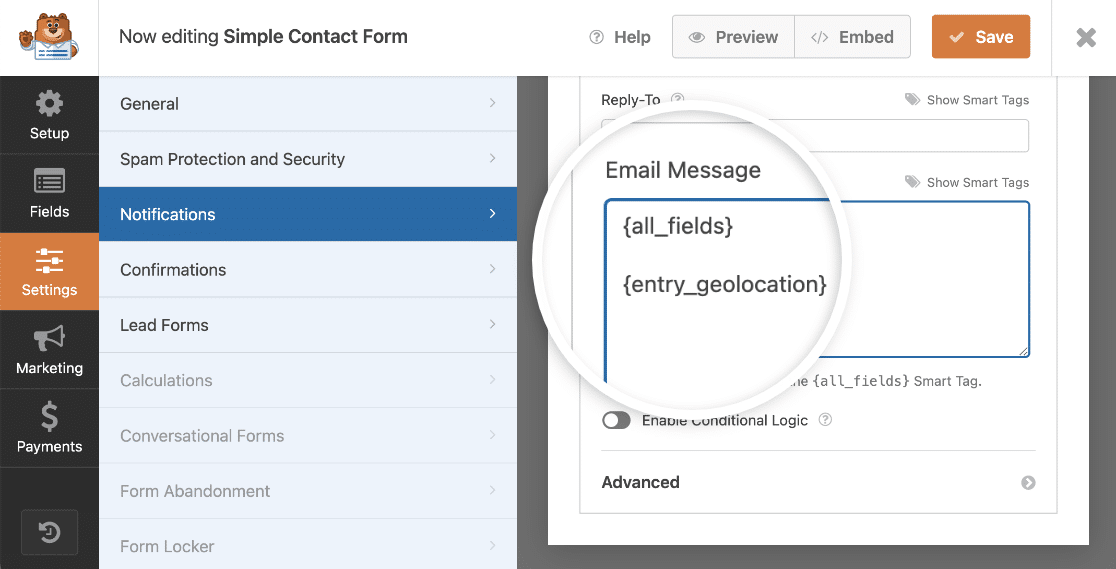
Nota: Lo Smart Tag {entry_geolocation} richiede il nostro addon Geolocation. Dai un'occhiata al nostro tutorial su come installare e utilizzare l'addon Geolocation per maggiori dettagli.
Puoi aggiungere questo Smart Tag al campo Messaggio email di una notifica come rapido riferimento alla posizione dell'utente. Questo può essere particolarmente utile se hai bisogno di conoscere il suo fuso orario per una telefonata.
Visualizzazione dell'ID utente per gli utenti connessi
Ogni utente registrato sul tuo sito WordPress ha un numero ID assegnato. Lo Smart Tag {user_id} ti consente di visualizzare l'ID utente quando un utente connesso invia il tuo modulo.
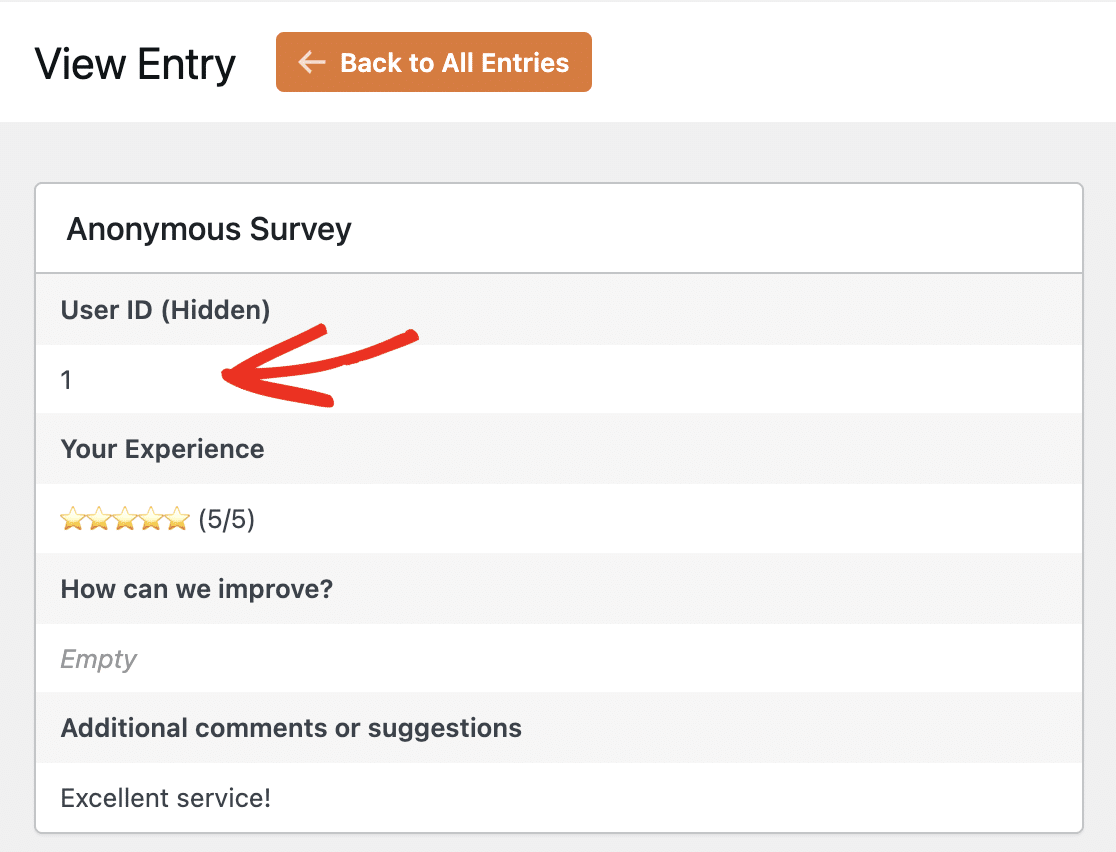
Questo Smart Tag può essere utile se stai creando un modulo di sondaggio anonimo per i tuoi utenti connessi. Ti consente di monitorare le singole inviazioni senza dover chiedere ai tuoi utenti i loro nomi.
Precompilazione dei campi in base a un link
Lo Smart Tag {query_var key=""} ti consente di precompilare automaticamente un campo in base al link su cui l'utente ha cliccato per accedere al modulo. Questo Smart Tag è anche noto come Variabile della stringa di query.
Le stringhe di query richiedono un po' di configurazione aggiuntiva. Puoi leggere la nostra guida su come utilizzare le stringhe di query per maggiori dettagli e istruzioni passo passo.
Visualizzazione del percorso dell'utente
Lo Smart Tag {entry_user_journey} viene utilizzato per visualizzare il percorso che un utente ha seguito prima di aprire e inviare il tuo modulo. Questo può essere utile per capire come gli utenti navigano sul tuo sito web e trovano i tuoi moduli.
Nota: Dovrai installare e attivare il componente aggiuntivo User Journey prima di poter utilizzare lo Smart Tag {entry_user_journey}.
Visualizzazione dell'URL da cui gli utenti accedono al tuo modulo
Lo Smart Tag {url_referer} inserirà l'indirizzo della pagina che ha indirizzato l'utente alla pagina corrente.
Può essere utile come valore predefinito per un Campo Nascosto nel tuo modulo, che sarà invisibile ai tuoi utenti ma visualizzato nelle tue voci.
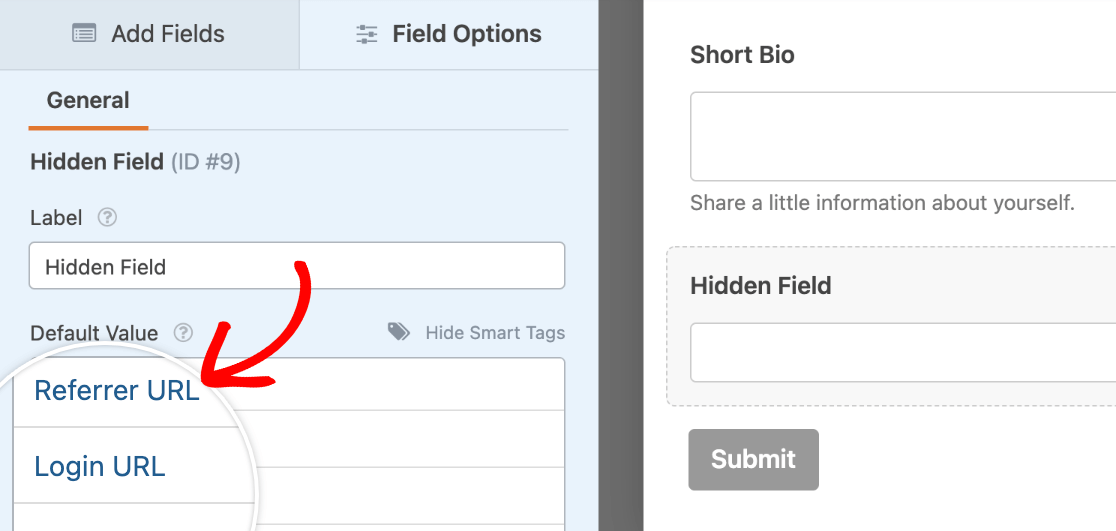
Ad esempio, se un utente è passato dalla home page del tuo sito alla tua pagina dei contatti e poi ha compilato il tuo modulo di contatto lì, questo Smart Tag visualizzerebbe l'URL della tua home page come valore del tuo Campo Nascosto.
Nota: L'utilizzo dello Smart Tag {url_referer} nelle tue notifiche email inserirà l'URL della pagina da cui è stato inviato il modulo, non la pagina che ha indirizzato l'utente al modulo. A meno che tu non voglia vedere queste informazioni nelle tue email di notifica, ti consigliamo di utilizzare questo Smart Tag in un Campo Nascosto come descritto sopra.
Questo è tutto! Ora conosci diversi modi per sbloccare dati utente nascosti nei tuoi moduli.
Successivamente, vuoi vedere altri esempi di come puoi utilizzare gli Smart Tag in WPForms? Dai un'occhiata ai nostri esempi di utilizzo degli Smart Tag per ulteriori idee su come sfruttare al meglio questa funzionalità.


