


Riassunto AI
Introduzione
Desideri creare Smart Tag utente personalizzati da utilizzare nei tuoi WPForms che estrarranno informazioni dal Profilo Utente di WordPress?
Uno Smart Tag è un frammento di codice che puoi utilizzare per inserire informazioni pertinenti nelle impostazioni di notifica del tuo modulo o come valori predefiniti dei campi. In questo tutorial, creeremo un modulo per tutti i prompt utente predefiniti di WordPress che compongono un profilo e li visualizzeremo su una pagina affinché gli utenti possano confermare le proprie informazioni.
Per impostazione predefinita, sono già disponibili alcuni Smart Tag relativi all'utente con WPForms, come ID utente, Nome visualizzato, Meta utente, ecc.
Lo Smart Tag Meta utente può essere utilizzato come copertura vuota per eventuali campi personalizzati che potrebbero essere stati aggiunti ai Profili Utente di WordPress, come collegamenti social o qualsiasi campo personalizzato aggiunto al Profilo Utente di WordPress.
Creazione dei nuovi Smart Tag utente
Innanzitutto, dovremo aggiungere questo snippet di codice al nostro sito. La prima funzione che utilizza il filtro wpforms_smart_tags creerà gli Smart Tag. La seconda funzione che utilizza il filtro wpforms_smart_tag_process definirà gli Smart Tag.
Se hai bisogno di aiuto nell'aggiungere snippet di codice al tuo sito, ti preghiamo di consultare questo tutorial.
/**
 * Create User Smart Tags from the WordPress profile.
 *
 * @link   https://wpforms.com/developers/how-to-create-more-user-smart-tags/
 */

function wpf_dev_register_user_profile_smart_tags ( $tags ) {

    // Key is the tag, item is the tag name.
    $tags[ 'wp_nickname' ]     = 'WP Profile Nickname';
    $tags[ 'wp_username' ]     = 'WP Profile Username';
    $tags[ 'wp_url' ]          = 'WP Profile URL';
    $tags[ 'wp_user_role' ]    = 'WP Profile User Role';
    $tags[ 'wp_user_bio' ]     = 'WP Profile Bio';

    return $tags;
}

add_filter( 'wpforms_smart_tags', 'wpf_dev_register_user_profile_smart_tags', 10, 1 );


/**
 * Process the User Smart Tags from the WordPress profile.
 *
 * @link   https://wpforms.com/developers/how-to-create-more-user-smart-tags/
 */

function wpf_dev_process_user_profile_smart_tags( $content, $tag ) {

    $userID = get_current_user_id();

    // Nickname from WordPress profile
    if ( 'wp_nickname' === $tag ) {

        $wp_nickname = get_the_author_meta( 'nickname', $userID );

        // Replace the tag with the nickname pulled from the user's WordPress profile.
        $content = str_replace( '{wp_nickname}', $wp_nickname, $content );

    }

    // Username from WordPress profile
    if ( 'wp_username' === $tag ) {

        $wp_username = get_the_author_meta( 'user_login', $userID );

        // Replace the tag with the username pulled from the user's WordPress profile.
        $content = str_replace( '{wp_username}', $wp_username, $content );

    }

    // Website URL from WordPress profile
    if ( 'wp_url' === $tag ) {

        $wp_url = get_the_author_meta( 'user_url', $userID );

        // Replace the tag with the Website URL pulled from the user's WordPress profile.
        $content = str_replace( '{wp_url}', $wp_url, $content );

    }

    // Current role from WordPress profile
    switch ($tag) {

        case "wp_user_role":
        $user = wp_get_current_user();
        $roles = implode(', ', (array) $user->roles);
        $content = str_replace( '{' . $tag . '}', $roles, $content );
        break;

    }

    // Bio from WordPress profile
    if ( 'wp_user_bio' === $tag ) {

        $wp_user_bio = get_the_author_meta( 'description', $userID );

        // Replace the tag with the user bio pulled from the user's WordPress profile.
        $content = str_replace( '{wp_user_bio}', $wp_user_bio, $content );

    }

    return $content;
}

add_filter( 'wpforms_smart_tag_process', 'wpf_dev_process_user_profile_smart_tags', 10, 2 );
Questo snippet aggiunge Nickname Profilo WP, Username Profilo WP, URL Profilo WP, Ruolo Utente Profilo WP e Bio Profilo WP. Utilizzeremo questi Smart Tag nel nostro modulo per estrarre le informazioni che abbiamo già dal profilo WordPress dell'utente in modo che possano confermare le informazioni in archivio.
Creazione del modulo
Ora è il momento di creare il nostro modulo in modo da poter utilizzare i nostri nuovi Smart Tag. Se hai bisogno di aiuto nella creazione di un modulo, consulta questo articolo.
Per la maggior parte dei nostri campi in questo modulo, stiamo semplicemente aggiungendo il campo modulo Testo a riga singola. Una volta aggiunto il campo e aggiornata l'etichetta, fai clic sulla scheda Avanzate. Vedrai il campo Valore predefinito, seleziona semplicemente Mostra Smart Tag e scorri fino a trovare uno dei nuovi Smart Tag che abbiamo appena aggiunto. Una volta selezionato quello corretto, quello Smart Tag verrà visualizzato all'interno del Valore predefinito per il nostro campo.
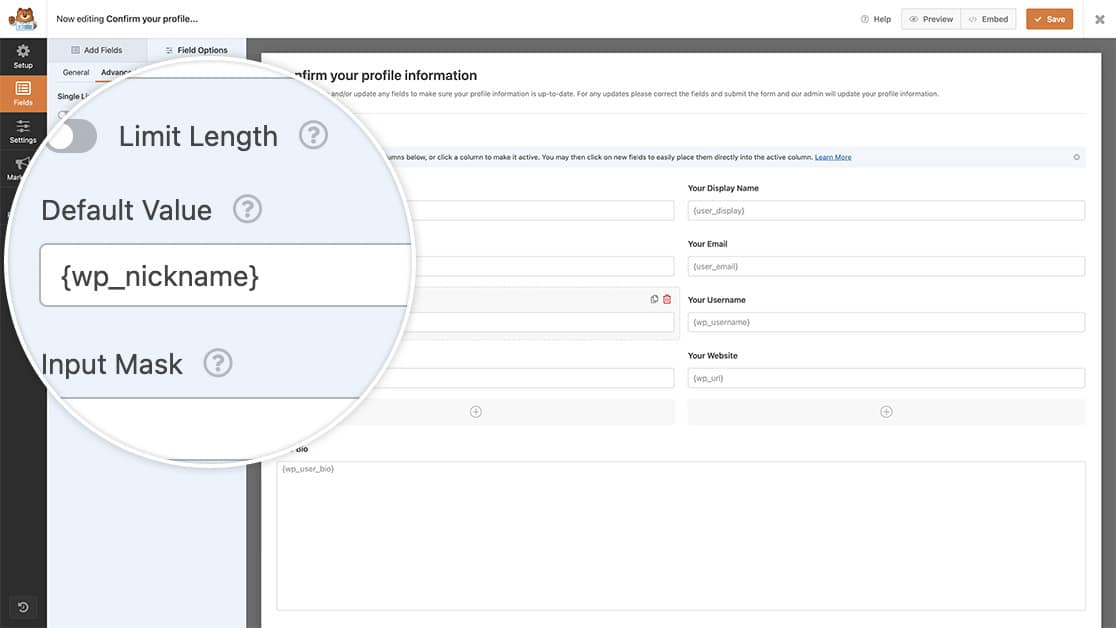
Continueremo ad aggiungere i nostri campi e Smart Tag allo stesso modo. Per il campo Bio, utilizzeremo il campo modulo Testo Paragrafo per visualizzare la bio, ma i passaggi per aggiungere lo Smart Tag al campo Valore predefinito sono esattamente gli stessi di cui sopra.
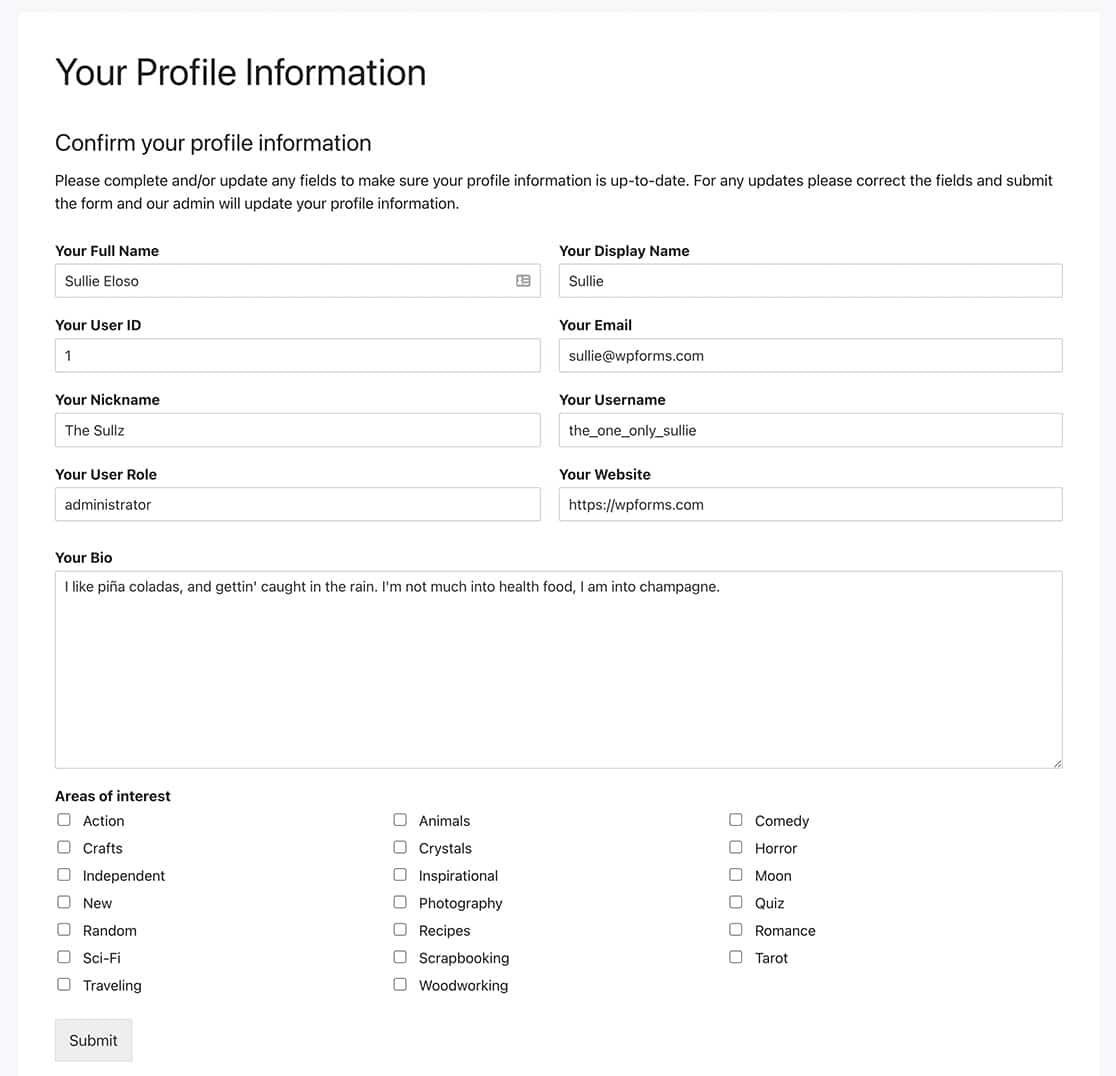
Ora, quando gli utenti visiteranno questo modulo, vedranno le informazioni già precompilate per loro per impostazione predefinita.
Puoi trovare maggiori informazioni sulla creazione di altri Smart Tag consultando l'articolo su Come creare uno Smart Tag personalizzato.
E questo è tutto ciò che ti serve per creare altri Smart Tag utente con WPForms. Vuoi usare questi Smart Tag all'interno di un Blocco HTML / Codice? Nel nostro tutorial Come elaborare gli Smart Tag nei campi HTML, ti mostreremo come usare il PHP per consentire gli Smart Tag in questo tipo di campo modulo.
Correlati
Riferimenti ai filtri:


