


Riassunto AI
Desideri personalizzare la visualizzazione delle date nei tuoi moduli utilizzando gli Smart Tag? Sebbene WPForms includa uno Smart Tag integrato per visualizzare la data corrente, puoi personalizzarne il formato per adattarlo alle tue esigenze.
Questa guida ti mostrerà come utilizzare gli Smart Tag nelle etichette dei campi e personalizzare il formato dello Smart Tag Data.
Comprensione degli Smart Tag
Prima di iniziare, potresti voler consultare la nostra guida completa sugli Smart Tag per conoscere tutte le opzioni predefinite disponibili. Per questo tutorial, ci concentreremo sulla creazione di un modulo con un campo checkbox che include la data corrente nella sua etichetta.
Creazione del tuo modulo
Creiamo un modulo di caricamento di libri digitali con una casella di controllo obbligatoria per termini e condizioni. Questa casella di controllo includerà la data corrente nella sua etichetta.
Una volta creato il tuo modulo e aggiunto il campo Checkbox, aggiungi questo smart tag all'interno dell'etichetta per questo campo:
{date format="m/d/Y"}
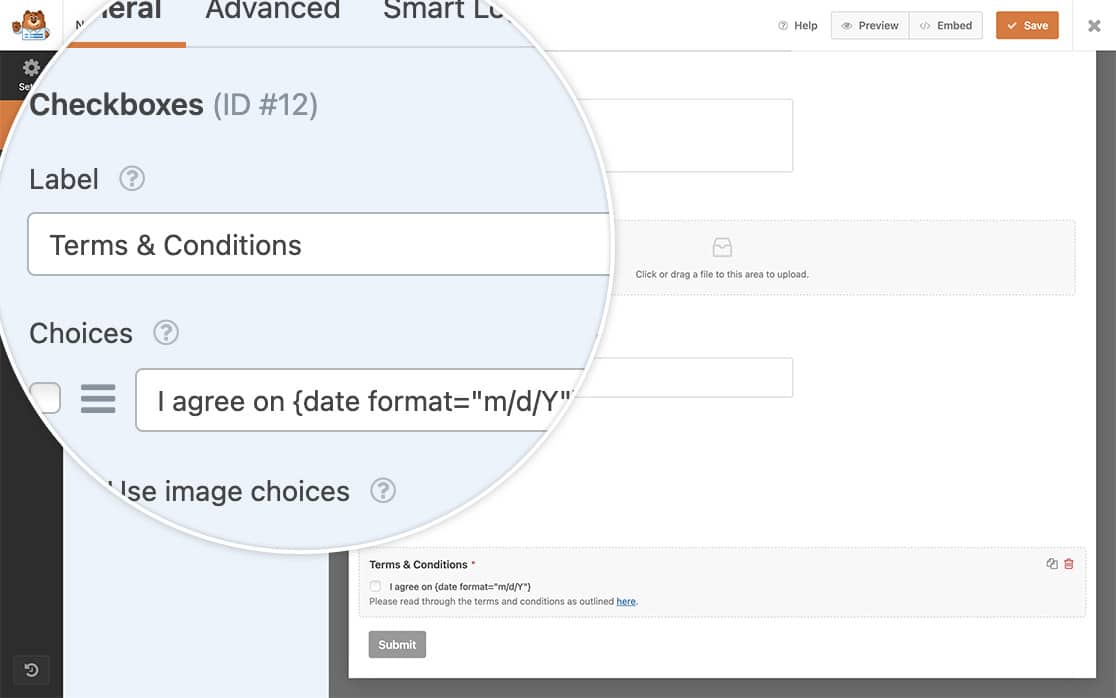
Abilitare gli Smart Tag nelle etichette dei campi
Innanzitutto, dobbiamo aggiungere uno snippet di codice che consenta gli Smart Tag nelle etichette dei campi checkbox. Se non sei sicuro di come aggiungere codice personalizzato al tuo sito, consulta la nostra guida all'aggiunta di snippet di codice.
/**
 * Enable Smart Tags in Checkbox field labels
 *
 * @link https://wpforms.com/developers/how-to-customize-date-format-in-the-date-smart-tag/
 */
function wpf_dev_checkbox_choices_process_smarttags( $field, $deprecated, $form_data ) {
    foreach ( $field[ 'choices' ] as $key => $choice ) {
        if ( ! empty( $choice[ 'label' ] ) ) {
            $field[ 'choices' ][ $key ][ 'label' ] = apply_filters(
                'wpforms_process_smart_tags',
                $choice[ 'label' ],
                $form_data
            );
        }
    }
    return $field;
}
add_filter( 'wpforms_checkbox_field_display', 'wpf_dev_checkbox_choices_process_smarttags', 10, 3 );
Questo codice abilita l'uso degli Smart Tag in qualsiasi etichetta di campo checkbox in tutti i tuoi moduli.
Personalizzazione del formato della data
Per impostazione predefinita, lo Smart Tag Data utilizza il formato m/d/Y. Ecco cosa significa ogni parte:
- m/ : Mese con zeri iniziali (01-12)
- d/ : Giorno con zeri iniziali (01-31)
- Y : Anno completo in quattro cifre (es. 2024)
Per personalizzare il formato della data, modifica il parametro del formato dello Smart Tag. Ad esempio:
{date format="Y-m-d H:i:s"}
Questo formato visualizzerà:
- Anno prima (Y)
- Seguito dal mese (m)
- Poi il giorno (d)
- Più l'ora in ore (H), minuti (i) e secondi (s)
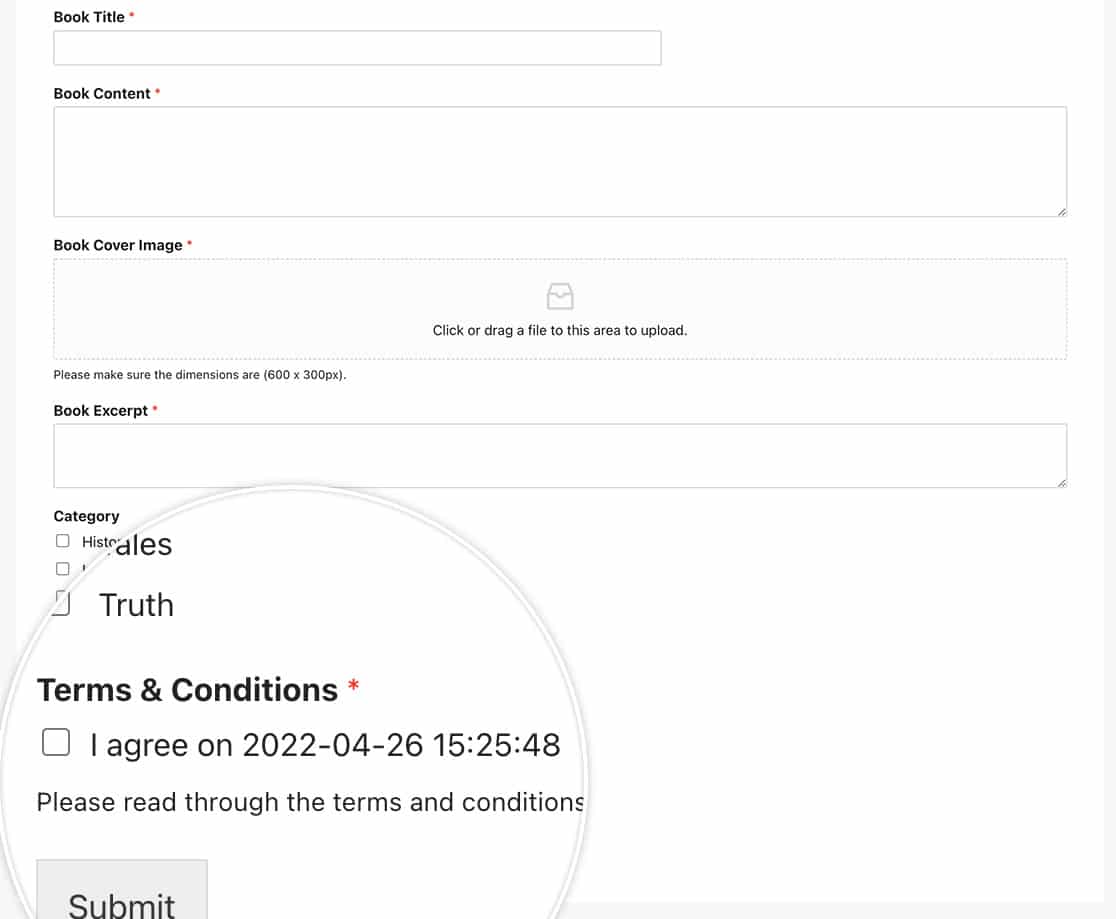
Personalizzazione avanzata della data
Vuoi aggiungere giorni alla tua data? Ecco uno snippet che aggiunge due giorni alla data corrente:
/**
 * Add 2 days to the Date Smart Tag
 *
 * @link https://wpforms.com/developers/how-to-customize-date-format-in-the-date-smart-tag/
 */
function wpf_dev_process_smarttag_date_plus_two( $content, $tag ) {
    // Only run if it is our desired tag
    if ( 'current_date_plus_two' === $tag ) {
        date_default_timezone_set( 'US/Eastern' );
        $link = date( 'Y-m-d', strtotime( '+2 days' ) ); // Output current date plus 2 days

        // Replace the tag with our link
        $content = str_replace( '{current_date_plus_two}', $link, $content );
    }
    return $content;
}
add_filter( 'wpforms_smart_tag_process', 'wpf_dev_process_smarttag_date_plus_two', 10, 2 );
Ecco fatto! Ora sai come personalizzare lo smart tag della data. Successivamente, vuoi migliorare ulteriormente i tuoi moduli? Dai un'occhiata alla nostra guida sulla creazione di un ID univoco per ogni voce del modulo per maggiori dettagli.


