


Riassunto AI
Desideri utilizzare gli Smart Tag per visualizzare il contenuto di un sotto-campo, come il nome dell'utente o una singola riga da un campo Indirizzo? Questo metodo può essere utile per personalizzare le notifiche via email o evidenziare i dettagli di una voce.
In questa guida, ti mostreremo come visualizzare l'input da un sotto-campo utilizzando gli Smart Tag in WPForms.
Per maggiori informazioni sugli Smart Tag e su come utilizzarli, consulta la nostra guida all'uso degli Smart Tag.
Nota: È possibile inserire informazioni aggiuntive nei campi e nelle impostazioni del modulo utilizzando uno Smart Tag personalizzato. Per maggiori dettagli ed esempi, consulta la nostra guida su come creare il tuo Smart Tag.
Mostrare solo il nome o il cognome
Se desideri recuperare un sotto-campo del campo Nome del tuo modulo, puoi utilizzare lo Smart Tag {field_id} con una barra verticale per visualizzare queste informazioni.
Ad esempio, per recuperare solo il nome dal tuo modulo, useresti lo Smart Tag {field_id="#|first"}.
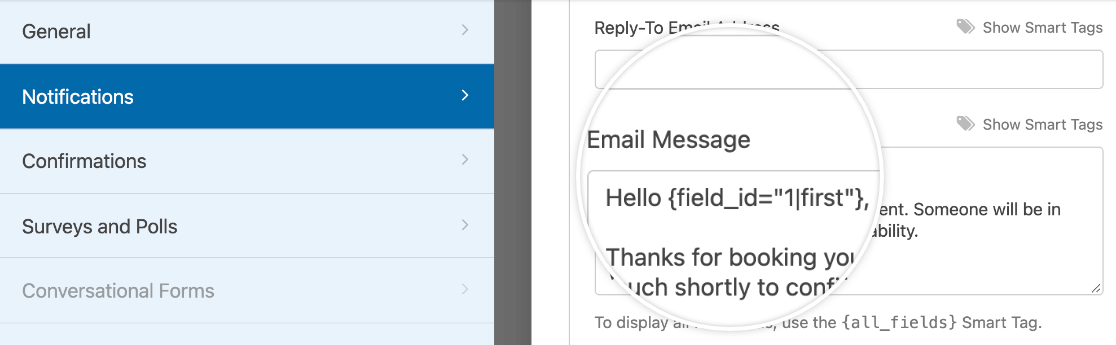
Di seguito è riportato l'elenco completo delle opzioni disponibili per il campo Nome:
- Nome:
{field_id="#|first"} - Secondo nome:
{field_id="#|middle"} - Cognome:
{field_id="#|last"}
Questo può essere utile per creare messaggi personalizzati nelle tue notifiche email o conferme che suonano più conversazionali rispetto all'uso del nome completo.
Visualizzare singole righe da un campo Indirizzo
Puoi anche utilizzare lo Smart Tag {field_id} seguito da una barra verticale (|) per mostrare singole righe dal campo Indirizzo del tuo modulo.
Ad esempio, se volessi mostrare solo la via inserita da un utente, useresti lo Smart Tag {field_id="#|address1"}.
Le opzioni Smart Tag disponibili per il campo Indirizzo sono:
- Riga 1:
{field_id="#|address1"} - Riga 2:
{field_id="#|address2"} - Città:
{field_id="#|city"} - Stato/Regione:
{field_id="#|state"} - CAP/Codice Postale:
{field_id="#|postal"}
Se servi principalmente clienti locali, potresti voler utilizzare queste varianti di Smart Tag per precompilare i sotto-campi con la città, lo stato e il CAP della tua attività. Puoi anche utilizzare questi dettagli per messaggi personalizzati su opportunità o eventi locali.
Mostrare solo il valore dell'ora da un campo Data / Ora
Puoi estrarre i dati dell'ora dai tuoi moduli aggiungendo il suffisso H:i allo {date} Smart Tag.
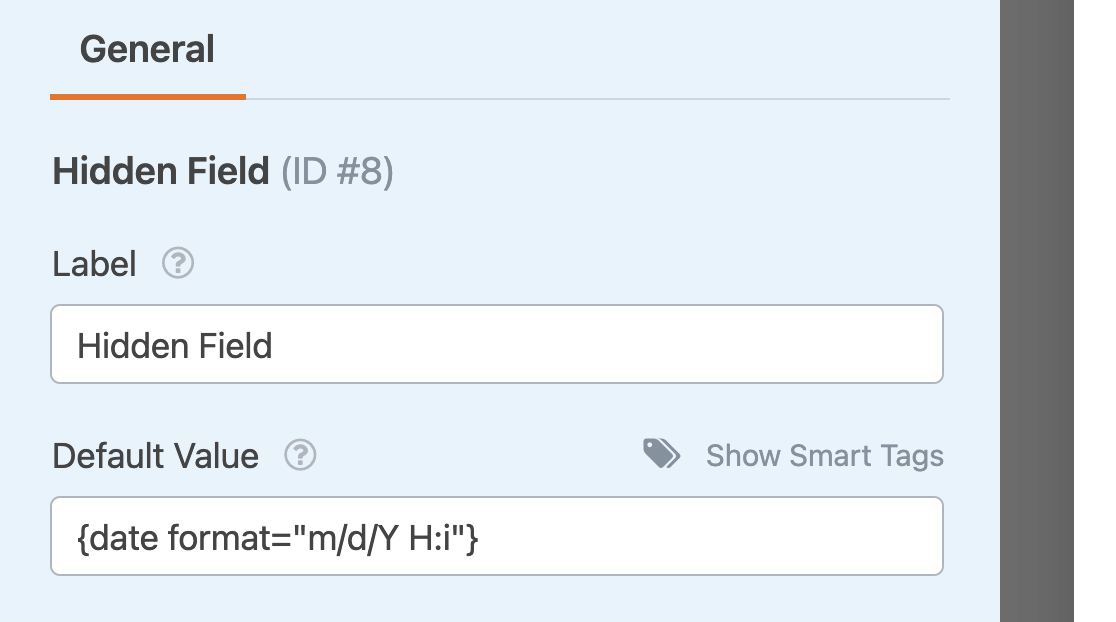
Se desideri separare l'ora dalla data, puoi usare {field_id="#|time"} per l'ora e {field_id="#|date"} per la data.
Visualizzare solo la quantità da un campo Articolo singolo o Articoli a discesa
Se vuoi isolare la quantità selezionata da un cliente per un prodotto specifico, puoi usare {field_id="#|quantity"} per mostrare il numero di articoli ordinati separatamente dal nome del prodotto.
Questo Smart Tag è compatibile con i campi di pagamento "Single Item" e "Dropdown Items" in WPForms.
Visualizzare solo l'importo da un campo Articolo singolo o Articoli a discesa
Se hai bisogno di visualizzare solo il valore numerico di un campo di pagamento senza il nome del prodotto, puoi usare {field_id="#|amount"}. Questo visualizzerà l'importo totale associato agli articoli selezionati.
Questo Smart Tag è compatibile con i campi di pagamento "Single Item" e "Dropdown Items" in WPForms.
Visualizzare il valore grezzo dai campi di pagamento
Lo Smart Tag {field_value_id} estrae il valore grezzo che un utente ha aggiunto o selezionato per uno specifico campo di pagamento nel tuo modulo. Quando utilizzato in una notifica email, mostrerà una versione non formattata del contenuto.
Nota: Questo Smart Tag è raccomandato solo per sviluppatori e utenti avanzati.
Questo è utile se desideri effettuare uno sviluppo personalizzato utilizzando i valori inviati ai campi di pagamento dei tuoi moduli.
Come lo Smart Tag {field_html_id}, puoi inserire lo Smart Tag {field_value_id} direttamente nel corpo della tua notifica email.
Nota: Se desideri personalizzare i valori restituiti da questo Smart Tag, consulta la nostra documentazione per sviluppatori per maggiori informazioni.
Ecco fatto! Ora sai come usare gli Smart Tag per visualizzare informazioni dai sotto-campi in WPForms.
Successivamente, vuoi vedere esempi di come utilizzare gli Smart Tag comuni in WPForms? Dai un'occhiata ai nostri esempi di utilizzo degli Smart Tag per altre idee su come utilizzare questa funzionalità nei tuoi moduli.


