### [Visualizzazione dell'input del sotto-campo con Smart Tag](https://wpforms.com/docs/displaying-subfield-input-with-smart-tags/)
**Pubblicato:** 26 marzo 2024
**Autore:** Molly Tyler
**Estratto:** Scopri come visualizzare l'input dei sotto-campi utilizzando gli Smart Tag.
**Contenuto:**
Vuoi usare gli Smart Tag per visualizzare il contenuto di un sotto-campo, come il nome dell'utente o una singola riga da un campo Indirizzo? Questo metodo può essere utile per personalizzare le notifiche via email o evidenziare i dettagli di una voce.
In questa guida, ti mostreremo come visualizzare l'input di un sotto-campo utilizzando gli Smart Tag in WPForms.
---
Per maggiori informazioni sugli Smart Tag e su come usarli, consulta la nostra guida su [come usare gli Smart Tag](https://wpforms.com/docs/how-to-use-smart-tags-in-wpforms/).
**Nota**: È possibile richiamare informazioni aggiuntive nei campi e nelle impostazioni del modulo utilizzando uno Smart Tag personalizzato. Per maggiori dettagli ed esempi, consulta la nostra guida su [come creare il tuo Smart Tag](https://wpforms.com/developers/how-to-create-a-custom-smart-tag/).
### Mostrare solo il nome o il cognome
Se desideri richiamare un sotto-campo del campo Nome del tuo modulo, puoi usare lo Smart Tag `{field_id}` con una barra verticale per visualizzare queste informazioni.
Ad esempio, per richiamare solo il nome dal tuo modulo, useresti lo Smart Tag `{field_id="#|first"}`.
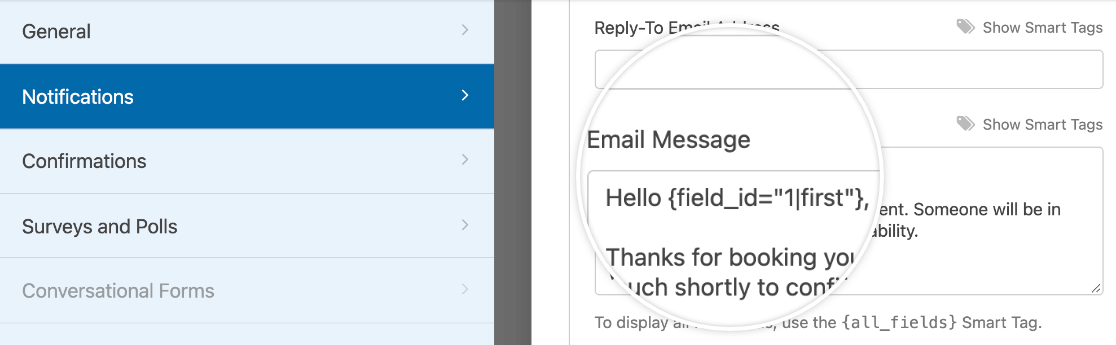
Di seguito è riportato l'elenco completo delle opzioni disponibili per il campo Nome:
- **Nome:** `{field_id="#|first"}`
- **Secondo nome:** `{field_id="#|middle"}`
- **Cognome:** `{field_id="#|last"}`
Questo può essere utile per creare messaggi personalizzati nelle tue notifiche email o conferme che sembrino più conversazionali rispetto all'uso del nome completo.
### Visualizzazione di singole righe da un campo Indirizzo
Puoi anche usare lo Smart Tag `{field_id}` seguito da una barra verticale (|) per mostrare singole righe dal campo Indirizzo del tuo modulo.
Ad esempio, se volessi mostrare solo la via inserita da un utente, useresti lo Smart Tag `{field_id="#|address1"}`.
Le opzioni di Smart Tag disponibili per il campo Indirizzo sono:
- **Riga 1:** `{field_id="#|address1"}`
- **Riga 2:** `{field_id="#|address2"}`
- **Città:** `{field_id="#|city"}`
- **Stato/Regione:** `{field_id="#|state"}`
- **CAP/Codice Postale:** `{field_id="#|postal"}`
Se servi principalmente clienti locali, potresti voler utilizzare queste varianti di Smart Tag per precompilare i sotto-campi con la città, lo stato e il CAP della tua attività. Puoi anche usare questi dettagli per messaggi personalizzati su opportunità o eventi locali.
### Mostrare solo il valore dell'ora da un campo Data/Ora
Puoi richiamare dati sull'ora dai tuoi moduli aggiungendo il suffisso `H:i` allo [Smart Tag `{date}`](#date).
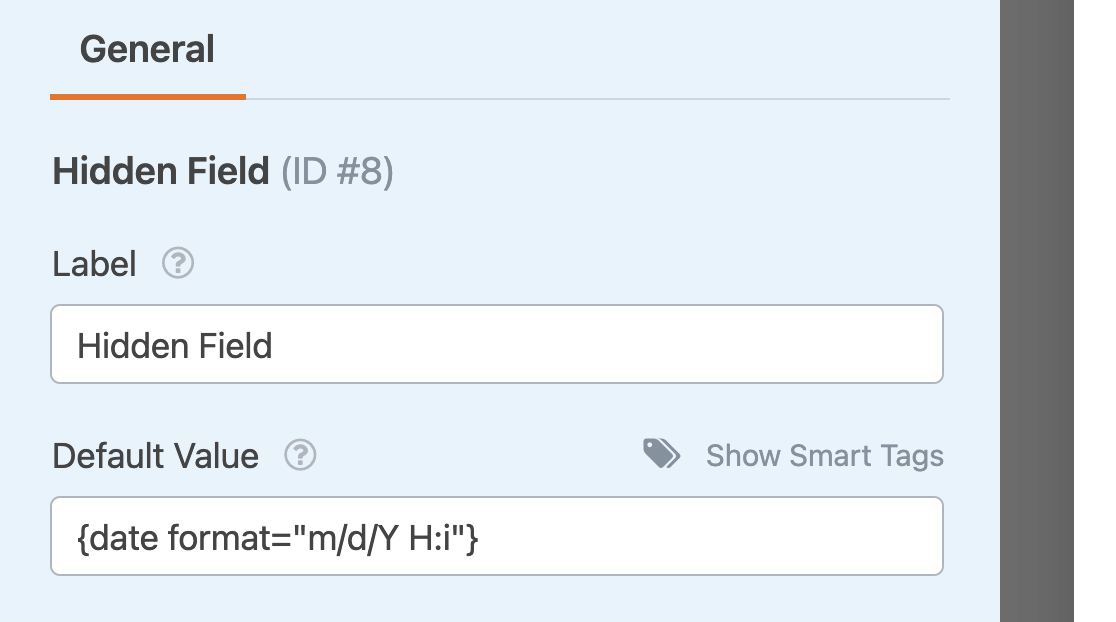
Se stai cercando di separare l'ora dalla data, puoi usare `{field_id="#|time"}` per l'ora e `{field_id="#|date"}` per la data.
### Visualizzazione solo della quantità da un campo Articolo singolo o Articoli a discesa
Se vuoi isolare la quantità che un cliente ha selezionato per un prodotto specifico, puoi usare `{field_id="#|quantity"}` per mostrare il numero di articoli ordinati separatamente dal nome del prodotto.
Questo Smart Tag è compatibile con i campi di pagamento Articolo singolo e Articoli a discesa in WPForms.
### Visualizzazione solo dell'importo da un campo Articolo singolo o Articoli a discesa
Se hai bisogno di visualizzare solo il valore numerico di un campo di pagamento senza il nome del prodotto, puoi usare `{field_id="#|amount"}`. Questo visualizzerà l'importo totale associato agli articoli selezionati.
Questo Smart Tag è compatibile con i campi di pagamento Articolo singolo e Articoli a discesa in WPForms.
### Visualizzazione del valore grezzo dai campi di pagamento
Lo Smart Tag `{field_value_id}` richiama il valore grezzo che un utente ha aggiunto o selezionato a un campo di pagamento specifico nel tuo modulo. Se usato in una notifica email, mostrerà una versione non formattata del contenuto.
**Nota:** Questo Smart Tag è raccomandato solo per sviluppatori e utenti avanzati.
Questo è utile se stai cercando di fare dello sviluppo personalizzato utilizzando i valori inviati ai campi di pagamento dei tuoi moduli.
Come lo Smart Tag `{field_html_id}`, puoi inserire lo Smart Tag `{field_value_id}` direttamente nel corpo della tua notifica email.
**Nota:** Se stai cercando di personalizzare i valori restituiti da questo Smart Tag, consulta la nostra [documentazione per sviluppatori](https://wpforms.com/developers/add-field-values-for-dropdown-checkboxes-and-multiple-choice-fields/ "Come aggiungere valori ai campi per menu a discesa, caselle di controllo e scelte multiple") per maggiori informazioni.
Ecco fatto! Ora sai come usare gli Smart Tag per visualizzare informazioni dai sotto-campi in WPForms.
Successivamente, vuoi vedere esempi di come usare gli Smart Tag comuni in WPForms? Dai un'occhiata ai nostri [esempi di utilizzo degli Smart Tag](https://wpforms.com/docs/smart-tag-usage-examples/) per altre idee su come utilizzare questa funzionalità nei tuoi moduli.
**Categorie:** Funzionalità, Funzionalità avanzate del modulo
---