


Riassunto AI
Vuoi inviare l'indirizzo email a Square quando viene inviato un modulo? Con il componente aggiuntivo Square di WPForms, puoi facilmente raggiungere questo obiettivo utilizzando uno snippet PHP personalizzato.
In questa guida, ti mostreremo come inviare l'indirizzo email a Square utilizzando WPForms.
Comprendere i pagamenti Square
Quando utilizzi il componente aggiuntivo Square, puoi mappare senza problemi i campi Nome, Email e Indirizzo a Square. Questi dettagli vengono archiviati in modo sicuro nel sistema di Square ma non vengono visualizzati nella vista della transazione.
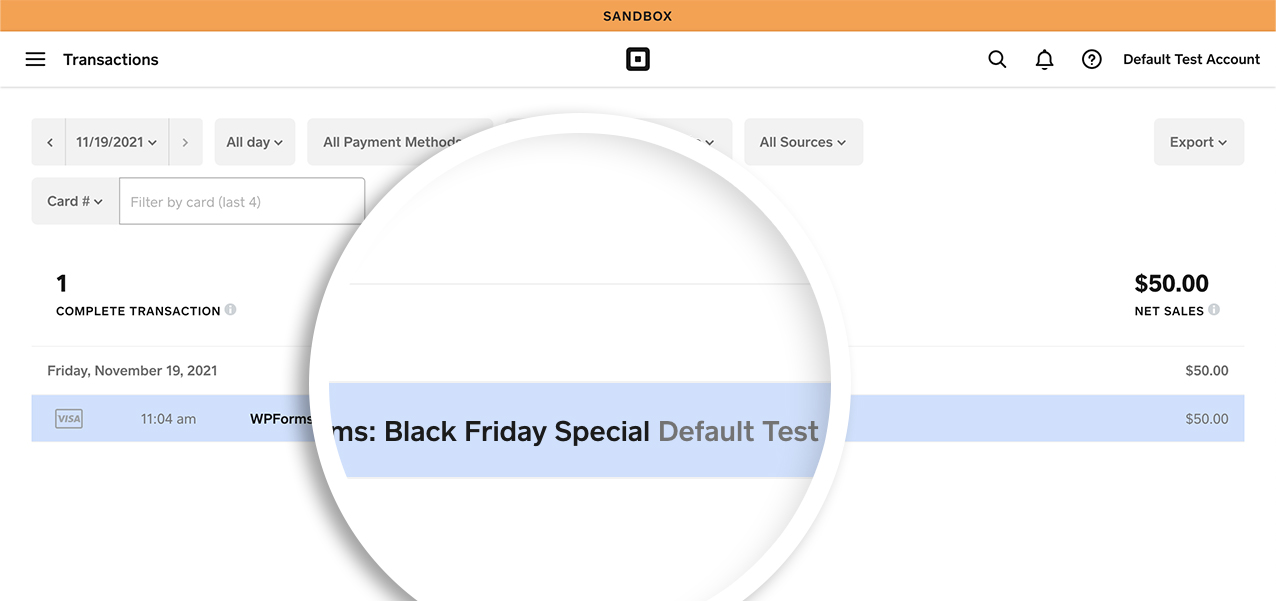
Per visualizzare i dati di qualsiasi campo del modulo nella pagina dei dettagli della transazione, dovrai implementare un breve snippet PHP.
Creazione del tuo modulo
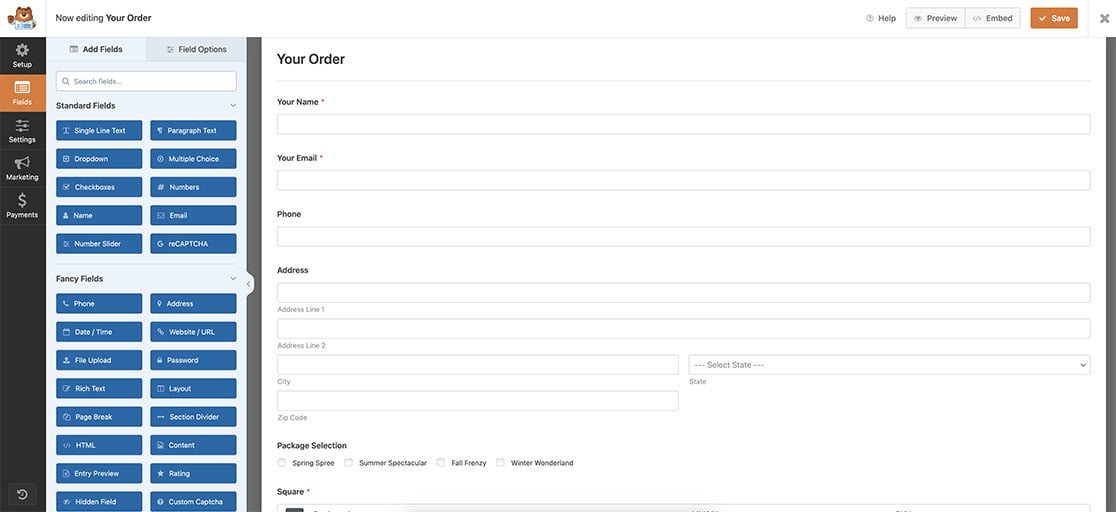
Per iniziare, dovrai creare un nuovo modulo di pagamento o modificarne uno esistente che includa il campo modulo Square. Assicurati di aggiungere i campi necessari, incluso il campo Email.
Abilitazione dei pagamenti Square
Dopo aver configurato i tuoi campi e incorporato il campo modulo Square, procedi alla scheda Pagamenti. Quindi, seleziona Square per attivare Square come metodo di elaborazione dei pagamenti.
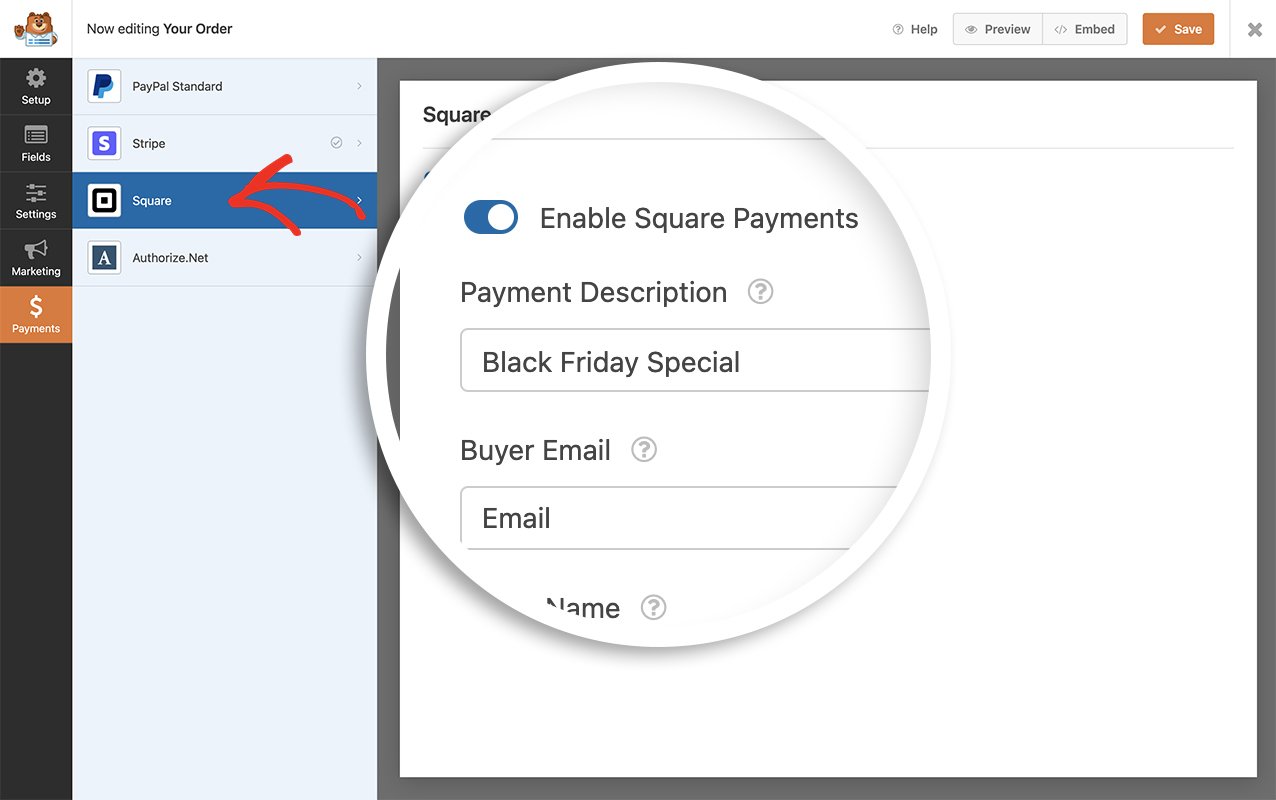
Nota: Per maggiori dettagli sulla configurazione di un modulo che accetta pagamenti Square, consulta il nostro tutorial sul componente aggiuntivo Square.
Aggiunta dell'ID del campo alla descrizione del pagamento
Successivamente, incorporeremo l'ID del campo corrispondente all'indirizzo email nella descrizione del pagamento che Square presenta nella pagina dei dettagli della transazione.
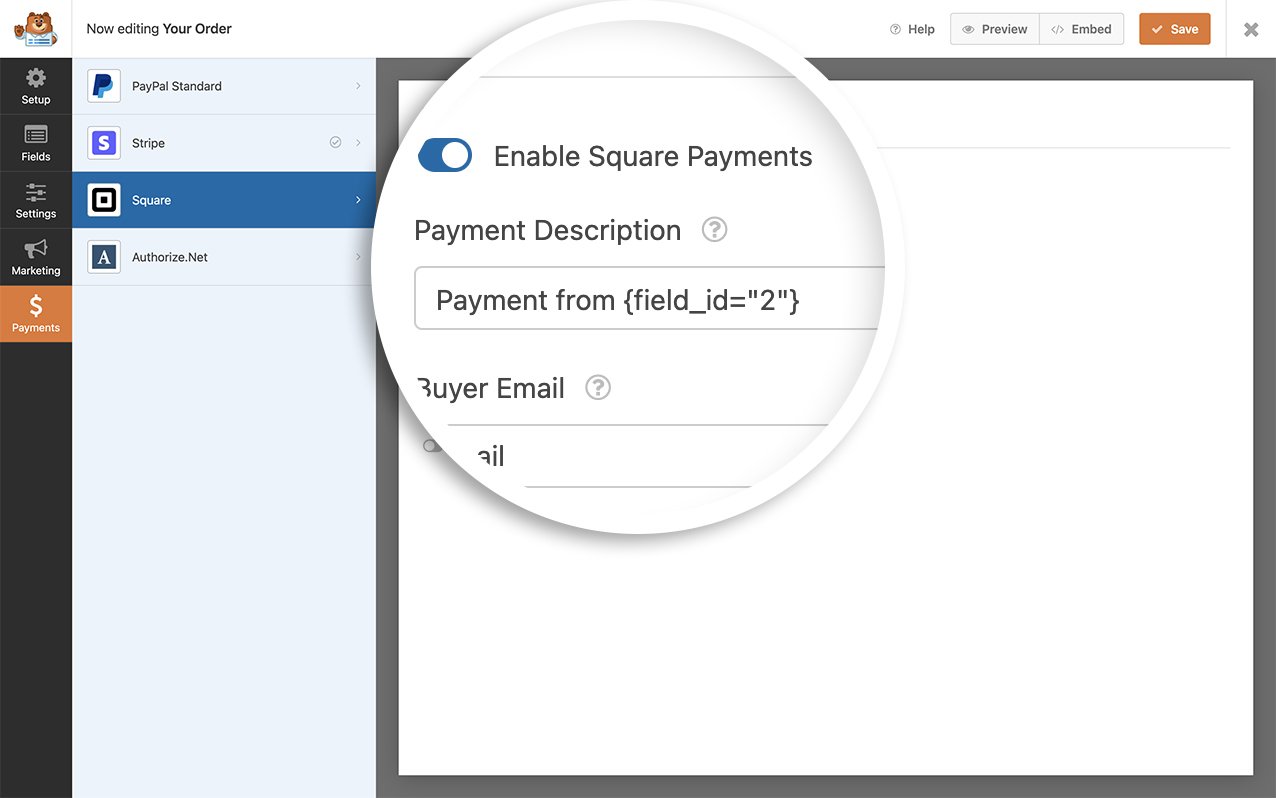
Per il nostro modulo specifico, l'ID del campo indirizzo email è 2. Di conseguenza, nella Descrizione del pagamento, abbiamo modificato questo campo per leggere come Pagamento da {field_id=”2″}. Se preferisci visualizzare un campo diverso dal tuo modulo, come il nome invece dell'indirizzo email, regola semplicemente il numero dell'ID del campo di conseguenza.
Se hai bisogno di assistenza per localizzare il tuo ID campo, fai riferimento a questo tutorial. Inoltre, hai la flessibilità di utilizzare qualsiasi Smart Tag di WPForms. Per un elenco completo degli Smart Tag integrati, consulta questa documentazione.
Aggiunta dello Snippet
Per impostazione predefinita, la descrizione del pagamento non supporta gli Smart Tag. Per abilitare questa funzionalità, dovrai aggiungere uno snippet di codice. Copia e incolla semplicemente il seguente snippet sul tuo sito web.
Nota: Se hai bisogno di una guida su come aggiungere snippet di codice al tuo sito, consulta questo tutorial per istruzioni dettagliate.
Nota: L'API di Square impone restrizioni sul numero massimo di caratteri che puoi trasmettere. Ad esempio, il campo note accoglierà solo un massimo di 500 caratteri.
Nello snippet di codice fornito, abbiamo abilitato il campo note visualizzato nella pagina dei dettagli della transazione per elaborare gli Smart Tag di WPForms.
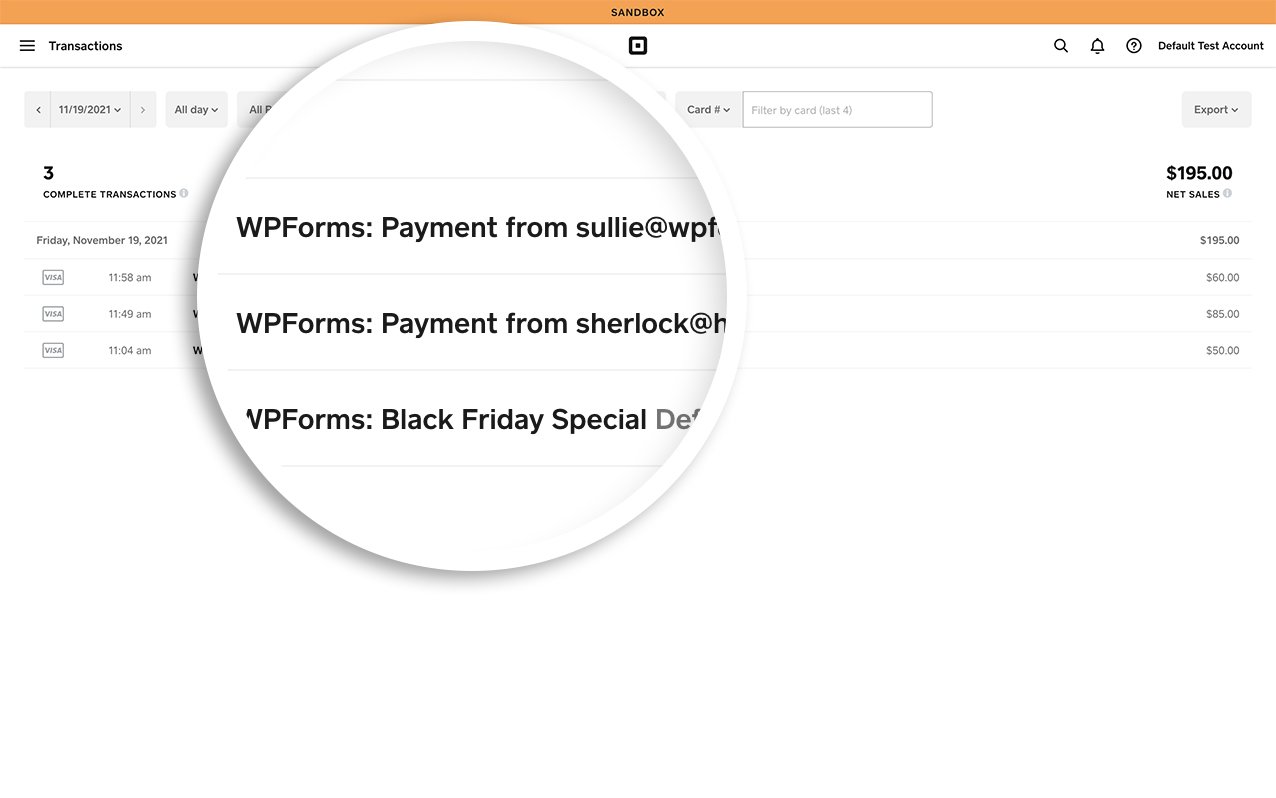
Ecco fatto! Ora hai imparato come inviare facilmente l'indirizzo email a Square all'interno della descrizione del pagamento.
Successivamente, desideri imparare a creare Smart Tag personalizzati? Dai un'occhiata al nostro tutorial su come creare uno Smart Tag personalizzato.


