



Riassunto AI
Assumere nuovi membri per il tuo team è un lavoro duro, ma assumere senza gli strumenti giusti per gestire il tuo reclutamento è infinitamente peggio.
Probabilmente ti ritroverai a combattere due battaglie contemporaneamente: una alla ricerca del candidato perfetto e l'altra contro le inefficienze che emergono in assenza di un sistema di assunzione semplificato.
Fortunatamente, costruire un sistema semplice per il tuo processo di assunzione è qualcosa che puoi ottenere istantaneamente. Tutto ciò che serve è un modulo di candidatura con potenti funzionalità integrate, e probabilmente non avrai mai bisogno di nulla di più costoso o sofisticato per la tua caccia ai talenti.
Quando si tratta di moduli di candidatura, WPForms è spesso la risposta più semplice.
Crea i tuoi moduli di assunzione ora 👉
In questo post, ti mostrerò alcuni dei modi più efficaci con cui WPForms può aiutarti a rendere le tue assunzioni più efficienti e indolori senza dover passare ore infinite.
Iniziamo.
- Come WPForms può aiutare a semplificare il tuo processo di assunzione
- Innanzitutto, installa WPForms
- 1. Candidature su misura con logica intelligente
- 2. Semplificazione dei caricamenti di documenti
- 3. Acquisizione di quantità variabili di informazioni con i ripetitori
- 4. Incoraggia candidature di qualità con Salva e Riprendi
- 5. Migliora l'esperienza di candidatura con moduli multipagina
- 6. Notifiche istantanee all'invio della candidatura
- 7. Gestione centralizzata dei dati
- 8. Utilizza modelli di moduli di assunzione pronti all'uso
Come WPForms può aiutare a semplificare il tuo processo di assunzione
Non sono un professionista delle risorse umane, ma ho creato abbastanza moduli di candidatura per i miei progetti personali nel corso degli anni.
Quindi, il mio obiettivo è condividere ciò che ho imparato sulla creazione di moduli di assunzione che siano piacevoli da compilare per i candidati e che possano aggiungere convenienza operativa alle tue attività in molti modi.
Innanzitutto, installa WPForms
Raccomando vivamente di utilizzare WPForms Pro per creare il tuo modulo di candidatura. Il motivo per cui consiglio WPForms è che ha il processo di creazione moduli più semplice e la curva di apprendimento più bassa che abbia onestamente mai visto in qualsiasi soluzione di moduli WordPress.

Non sei sicuro di come installare il plugin sul tuo sito? Consulta la nostra guida su come installare WPForms per i passaggi dettagliati.
Con il plugin installato, puoi iniziare subito a creare moduli. Ecco un tutorial passo passo su come creare il tuo primo modulo.
Tutti i suggerimenti che condividerò sono estremamente facili da applicare con WPForms Pro. Quindi, per il resto di questo articolo, assumerò che tu stia usando WPForms.
1. Candidature su misura con logica intelligente
Se c'è una funzionalità che i moduli di candidatura ben progettati di solito hanno, sono i moduli che cambiano dinamicamente e si adattano alle risposte di ciascun candidato in tempo reale.
Questo è esattamente ciò che la logica condizionale ti permette di fare.
In WPForms, puoi impostare condizioni per definire quando un campo specifico dovrebbe apparire (o scomparire dalla vista) a seconda delle scelte fatte dai candidati mentre compilano il tuo modulo.
Lavoriamo con un esempio. Supponiamo che tu voglia fare alcune domande sulla conoscenza delle lingue. Ma il trucco è che queste domande dovrebbero apparire solo se il candidato ha precedentemente indicato di parlare più lingue.
Per creare campi condizionali come questi, inizierò aggiungendo un campo Scelta multipla al mio modulo.

Puoi cambiare l'etichetta del campo e le scelte cliccando sul campo Scelta multipla dopo averlo inserito nel tuo modulo per aprire Opzioni campo sulla sinistra.
In questo pannello laterale, inserisci semplicemente il testo per l'etichetta e le scelte che desideri.

Poiché questa è una semplice domanda sì o no, puoi rimuovere l'opzione “Terza scelta” cliccando sul pulsante rosso meno ‘-‘ accanto ad essa. Ora ti rimarranno solo le due opzioni di cui hai bisogno.

Successivamente, aggiungiamo una scala che permetta alle persone di indicare il loro livello di competenza in altre lingue. Per questo, puoi usare la Scala Likert.

Ancora una volta, puoi modificare le righe e le colonne della scala cliccandoci sopra per accedere a Opzioni campo sulla sinistra.
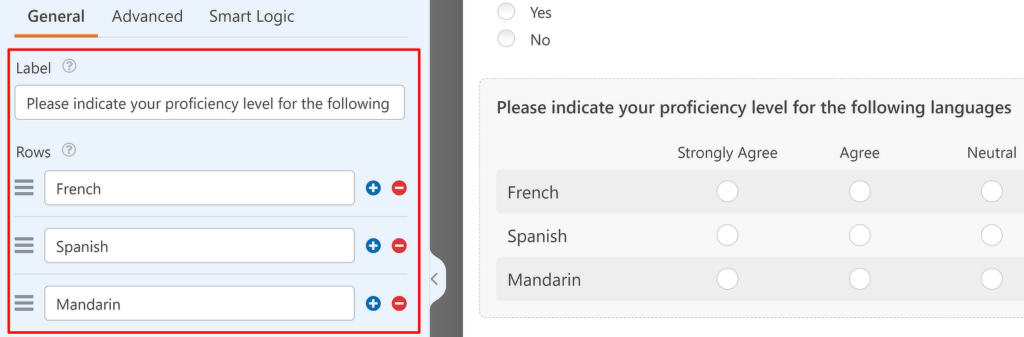
Dopo aver modificato le righe, scorri verso il basso fino alla sezione Colonne e modifica le colonne come ritieni opportuno.

Qui le cose si fanno interessanti. Poiché questa domanda con Scala Likert sarà rilevante solo per le persone che conoscono lingue diverse dall'inglese, la best practice è far apparire questo campo solo se vengono soddisfatte le giuste condizioni. Altrimenti, occupa solo spazio extra ed è probabile che scoraggi un candidato che non ha qualifiche linguistiche aggiuntive.
Aggiungere logica condizionale a questo campo è facile. Clicca semplicemente sulla scheda Logica intelligente sotto Opzioni campo.
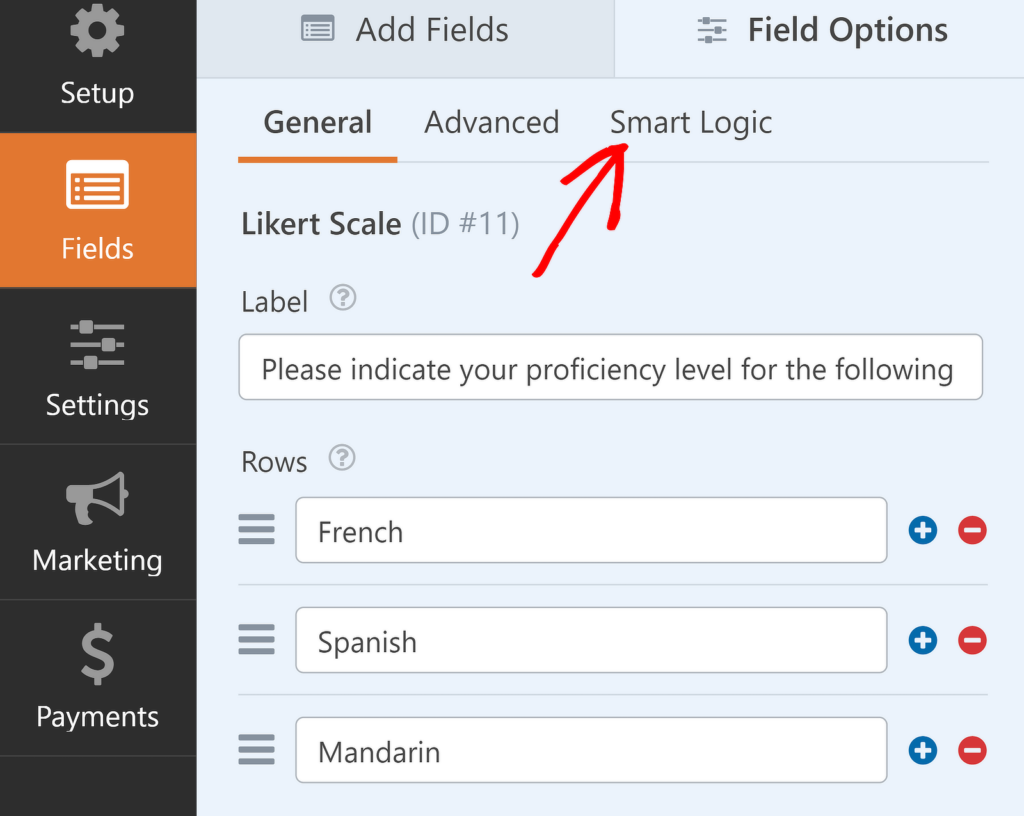
Ora, usa il pulsante di attivazione/disattivazione accanto a Abilita logica condizionale. Vedrai quindi apparire opzioni aggiuntive sotto.
Per chiarezza, spiegherò le selezioni che ho fatto usando i menu a discesa per la logica:
“Mostra “questo campo se “Parli altre lingue oltre all’inglese” “È” “Sì“.
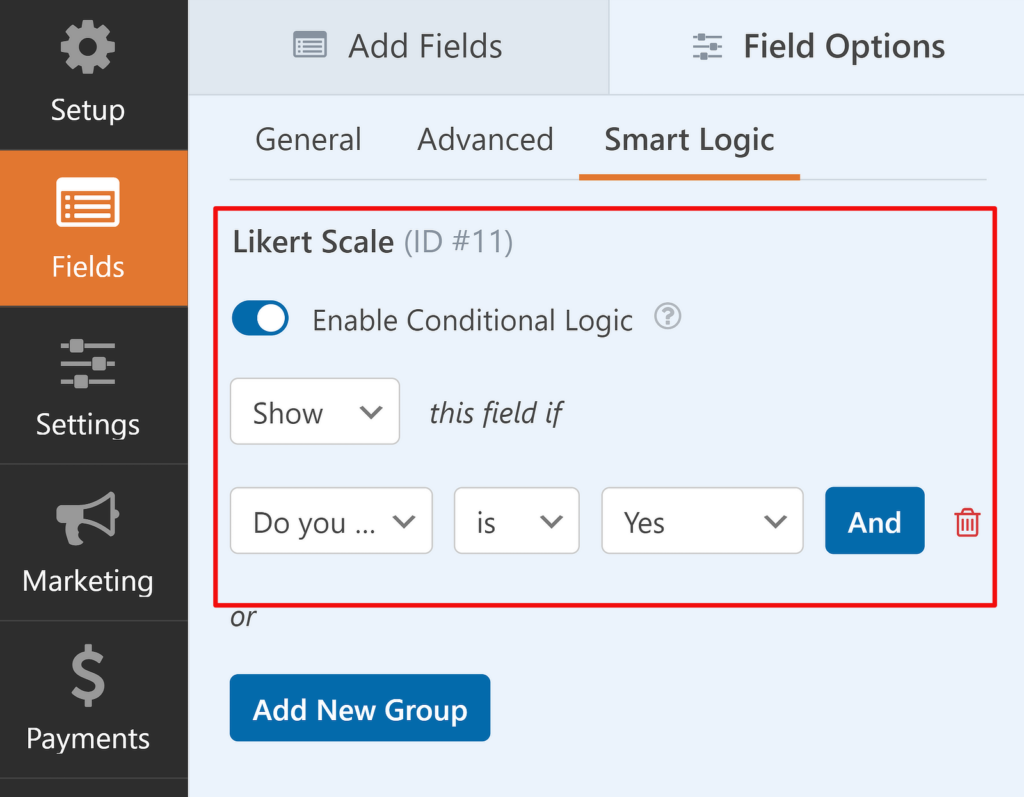
Fantastico! Tutto quello che devi fare ora è salvare il tuo modulo e incorporarlo. Ora, se un visitatore risponde “sì” alla domanda sulle lingue, il campo Scala Likert verrà visualizzato automaticamente sotto.

Ma quando la risposta è “no”, il modulo salterà il campo Scala Likert e lo nasconderà alla vista.

Piuttosto intelligente, vero?
Ci sono infiniti modi per semplificare i tuoi moduli di assunzione aggiungendo logica condizionale in modo che solo i campi più pertinenti appaiano per ogni candidato.
2. Semplificazione dei caricamenti di documenti
Nessun modulo di candidatura sarebbe completo senza che il candidato possa caricare comodamente documenti come il proprio curriculum, lettera di presentazione, certificazioni, ecc.
Tuttavia, mi imbatto ancora spesso in moduli di candidatura che richiedono alle persone di inviare un link a un file caricato, il che è piuttosto scomodo (sembra anche meno professionale e, francamente, un po' pigro).
Con WPForms, aggiungere un campo Caricamento file è facile. Inoltre, ti offre alcune opzioni davvero utili. Per accettare caricamenti, puoi semplicemente trascinare e rilasciare il campo Caricamento file sul tuo modulo.

Dopo aver aggiunto il campo, puoi modificarne le impostazioni facendo clic su di esso e accedendo a Opzioni campo nella barra laterale sinistra. Sentiti libero di cambiare l'etichetta in qualcosa di più descrittivo, come "Carica il tuo curriculum". Puoi usare la casella di testo Descrizione per aggiungere istruzioni sui tipi di file che accetti.

Per sfruttare al meglio questa funzionalità, consiglio di specificare chiaramente i tipi di file che accetterai e gli eventuali limiti di dimensione. Ciò aiuta a garantire che tu riceva documenti in formati facili da rivedere e gestire.
Se scorri ulteriormente verso il basso, puoi controllare con precisione quali file un candidato può caricare, la dimensione dei file e il numero di file.

Usa queste impostazioni per far rispettare i tuoi requisiti ed eliminare potenziali abusi da parte di spammer che caricano file non necessari.
Se lasci questi campi vuoti, verranno utilizzate le specifiche predefinite del file. Vedi questo documento per maggiori dettagli sulle impostazioni predefinite del campo Caricamento file.
Ora i tuoi candidati possono caricare curriculum, lettere e qualsiasi altro documento richiesto direttamente dal loro computer con pochi clic.

Il prossimo suggerimento è qualcosa che è uno dei miei preferiti.
Accetta caricamenti di file con WPForms 🔗
3. Acquisizione di quantità variabili di informazioni con i ripetitori
I migliori candidati amano spesso condividere la loro storia in dettaglio, che si tratti del loro background educativo, esperienze lavorative passate, successi e così via. Ma come puoi sapere in anticipo quanti campi dovresti lasciare nel tuo modulo per ogni sezione? Dopotutto, ogni candidato è diverso e ha una quantità variabile di esperienza.
La soluzione semplice a questo problema è un campo Ripetitore. Il campo Ripetitore di WPForms consente ai tuoi visitatori di duplicare un campo con un clic. Ciò significa che puoi accogliere tutti i tipi di candidati con un singolo campo poiché il candidato può duplicare lo stesso campo per compilare i dettagli secondo necessità.
Ecco come si fa con WPForms. Inizia aggiungendo il campo Ripetitore al tuo modulo.

Ora, fai clic sul campo Ripetitore per accedere alle sue Opzioni campo. Come prima, puoi cambiare l'etichetta del campo e renderla più descrittiva. È una buona idea usare un'etichetta che descriva la sezione ripetitore.
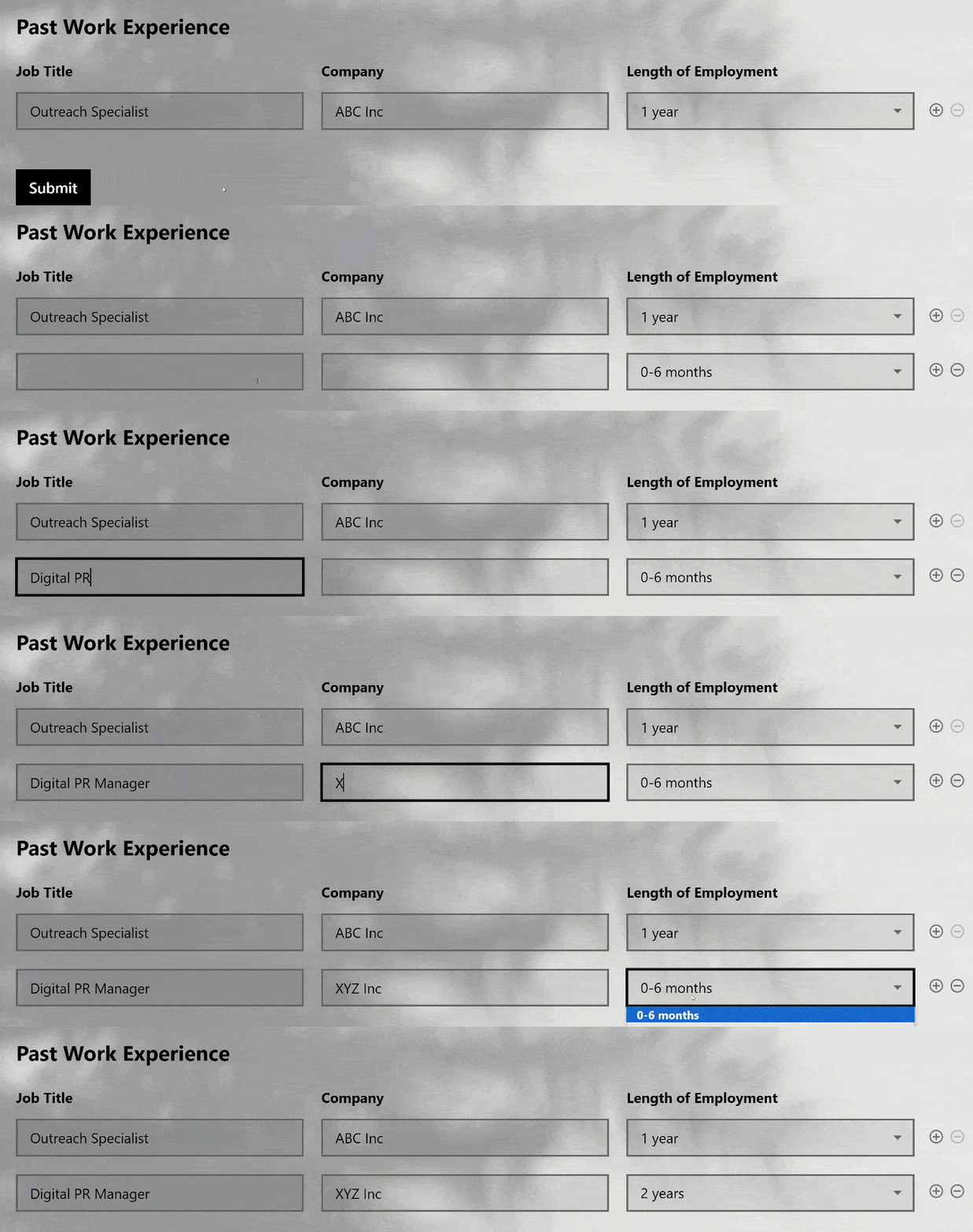
Poiché voglio aggiungere tre campi per la sezione ripetibile, userò il layout a 3 colonne.

Ora noterai 3 aree di rilascio apparire all'interno della sezione ripetitore. Semplicemente trascina e rilascia campi diversi in queste aree, uno per uno, secondo necessità. Nel mio esempio, sto usando due campi Testo a riga singola e un campo Menu a discesa.

Ho scelto questi campi per raccogliere informazioni su Titolo del lavoro, Azienda e Durata dell'impiego del candidato per ogni esperienza che desidera fornire. Per questo, posso semplicemente cambiare le etichette dei tre campi in modo che descrivano le informazioni che mi aspetto che il candidato compili.
Ecco il risultato finale:
Crea campi ripetibili con WPForms 🔁
4. Incoraggia candidature di qualità con Salva e Riprendi
Ammettiamolo. Compilare un modulo di candidatura in modo dettagliato e ponderato può richiedere del tempo. Il tuo modulo di candidatura dovrebbe invitare i candidati a prendersi il loro tempo, se necessario, senza richiedere loro di completarlo in un'unica soluzione.
L'addon Salva e Riprendi di WPForms è perfetto per questo.
Puoi aggiungere la funzionalità Salva e Riprendi al tuo modulo andando su Impostazioni dal generatore di moduli e facendo clic su Salva e Riprendi.

Nota: Se questo addon non è già installato, apparirà in grigio nel menu Impostazioni. Puoi fare clic su di esso per installarlo e attivarlo immediatamente seguendo le istruzioni sullo schermo. Per un tutorial dettagliato, consulta il nostro articolo sul salvataggio dei progressi in un modulo WordPress.
Una volta installato, procedi e fai clic sul pulsante Abilita Salva e Riprendi.

Dovresti ora vedere una serie di opzioni relative a questa funzionalità apparire sotto. La prima è il testo del link per salvare il modulo. Questo link appare proprio accanto al pulsante Invia, e sei libero di modificare il testo a tuo piacimento.

Puoi anche mostrare diversi tipi di messaggi sulla funzionalità di salvataggio per istruire il candidato su come può riprendere la sua candidatura in un secondo momento.
Ad esempio, puoi abilitare la Pagina Disclaimer, che mostra un messaggio modificabile su quali informazioni il tuo sito web memorizzerà e rassicurare il candidato su come vengono gestite le informazioni sensibili (WPForms non memorizza numeri di carte di credito, caricamenti di file, indirizzi di spedizione, ecc. per motivi di sicurezza).
Allo stesso modo, il messaggio della Pagina di Conferma contiene istruzioni per riprendere il modulo, che possono anche essere modificate. Infine, troverai le Impostazioni Email, che ti consentono di modificare la notifica via email che contiene il link effettivo per riprendere e il messaggio di conferma on-page che appare dopo che il link è stato inviato all'indirizzo email del candidato.

La funzionalità Salva e Riprendi ti consente di essere più accomodante nei confronti dei candidati con orari fitti o circostanze particolari per candidarsi al proprio ritmo. Inoltre, dimostra che rispetti il tempo dei tuoi candidati e sei impegnato a fornire un'esperienza di candidatura positiva.
5. Migliora l'esperienza di candidatura con moduli multipagina
La funzionalità Salva e Riprendi di WPForms può essere utilizzata in modo indipendente, ma può anche essere utilizzata in una potente combinazione con moduli multipagina. Tipicamente, un modulo di candidatura ha più sezioni come dettagli biografici, esperienze lavorative passate, qualifiche accademiche, ecc.
Se il tuo modulo è troppo lungo, i candidati potrebbero sentirsi scoraggiati a completarlo e finire per abbandonarlo. Ma se suddividi il processo di candidatura in sezioni gestibili, puoi rendere il tuo modulo molto più invitante.
Creare un modulo multipagina in WPForms è davvero facile. Tutto ciò che devi fare è aggiungere il campo Interruzione di Pagina dove vuoi inserire una nuova pagina.

L'inserimento di un'interruzione di pagina inserisce automaticamente il pulsante "Avanti" in fondo a ogni pagina. Inoltre, aggiunge una barra di avanzamento in alto per indicare quanto un candidato è avanti nella sua candidatura. È possibile inserire un titolo per ogni pagina e personalizzare anche il testo del pulsante "Avanti".
Nota che se hai anche attivato Salva e Riprendi, il link di salvataggio apparirà in fondo a ogni pagina. In questo modo, i tuoi candidati avranno più possibilità di salvare la loro candidatura dopo aver compilato ogni sezione principale.

Presentando le domande in un formato logico e passo dopo passo, è più probabile che i candidati forniscano risposte ponderate e complete. Ho scoperto che l'utilizzo di moduli multipagina può effettivamente aumentare la qualità delle candidature che ricevo.
Leggi anche: Come creare moduli multi-step in WordPress.
6. Notifiche istantanee all'invio della candidatura
Uno degli aspetti più frustranti del recruiting può essere il tempo che intercorre tra il momento in cui un candidato si candida e il momento in cui vedi effettivamente la sua candidatura. WPForms risolve questo problema con notifiche istantanee super personalizzabili.
Puoi configurare le tue notifiche andando su Impostazioni » Notifiche. Nota che c'è già una notifica destinata all'amministratore del sito, che ti invia una copia della sottomissione direttamente nella tua casella di posta.

In questo modo, riceverai un avviso nella tua casella di posta non appena un nuovo candidato invia la sua candidatura. Non solo, puoi anche inviare una notifica al candidato, il che è ottimo per confermare l'invio corretto della sua candidatura e/o discutere i prossimi passi.
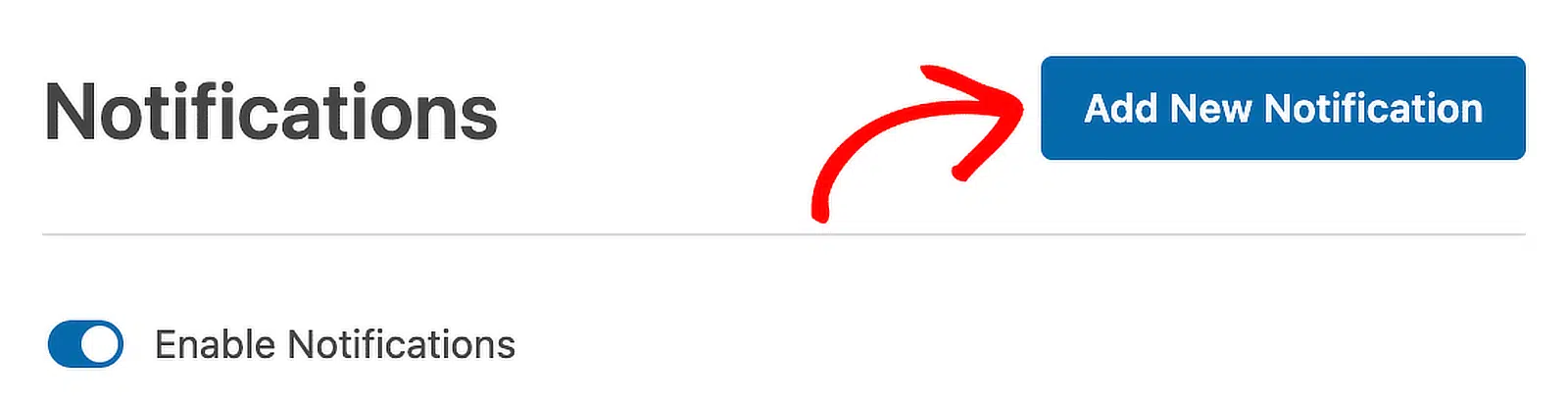
Per fare ciò, puoi creare una nuova notifica premendo il pulsante Aggiungi Nuova Notifica.
Inserisci un nome per la notifica quando richiesto per continuare. Dopodiché, assicurati di utilizzare i Tag Intelligenti e seleziona il campo Email dalle opzioni disponibili nella casella Invia a Email. In questo modo, WPForms invierà l'email direttamente all'indirizzo fornito dal candidato.

Personalizza l'oggetto e il messaggio dell'email in modo che siano appropriati e utili per il candidato. Puoi condividere i prossimi passi con loro, far sapere loro quanto tempo impiegherà una risposta da parte tua e persino includere una copia del loro modulo compilato per riferimento utilizzando il tag {all_fields}.

Il sistema di notifiche è altamente personalizzabile, il che significa che puoi impostare diversi avvisi per diverse posizioni o persino instradare le candidature a membri specifici del team in base al ruolo. Dai un'occhiata alla nostra guida su come impostare notifiche multiple.
7. Gestione centralizzata dei dati
Man mano che le candidature iniziano ad arrivare, tenere traccia di tutte queste informazioni può diventare rapidamente opprimente. WPForms affronta questa sfida organizzando tutte le sottomissioni in un'unica posizione centrale: la tua bacheca di WordPress. Puoi trovare un registro completo delle candidature inviate dai candidati andando su WPForms » Voci.

Troverai un elenco di tutti i tuoi moduli salvati. Seleziona il modulo per il quale desideri visualizzare i record delle voci. Vedrai quindi un elenco completo delle voci che hai ricevuto per quel modulo. Se desideri vedere una singola presentazione con tutti i suoi dettagli, fai clic su qualsiasi voce dall'elenco per aprirla.

Puoi persino esportare le voci o scaricare gli allegati dei file secondo necessità.
Non è tutto! Puoi persino archiviare le candidature dei candidati su un foglio di calcolo Google con una perfetta automazione. Dai un'occhiata a questa guida passo passo su come archiviare le presentazioni dei moduli in un foglio di calcolo Google.
8. Utilizza modelli di moduli di assunzione pronti all'uso
Creare moduli da zero in WPForms è un processo semplice. Ma la cosa fantastica è che non devi partire da zero: WPForms ha modelli predefiniti per moduli di candidatura di lavoro e vari altri casi d'uso di assunzione e HR.
Puoi selezionare uno qualsiasi dei oltre 2.100 modelli di moduli per velocizzare la creazione del tuo modulo. Ecco solo alcuni dei modelli disponibili che compaiono se cerchi "assunzione" nella schermata del generatore di moduli dopo aver fatto clic su WPForms » Aggiungi Nuovo dal menu di amministrazione di WordPress.
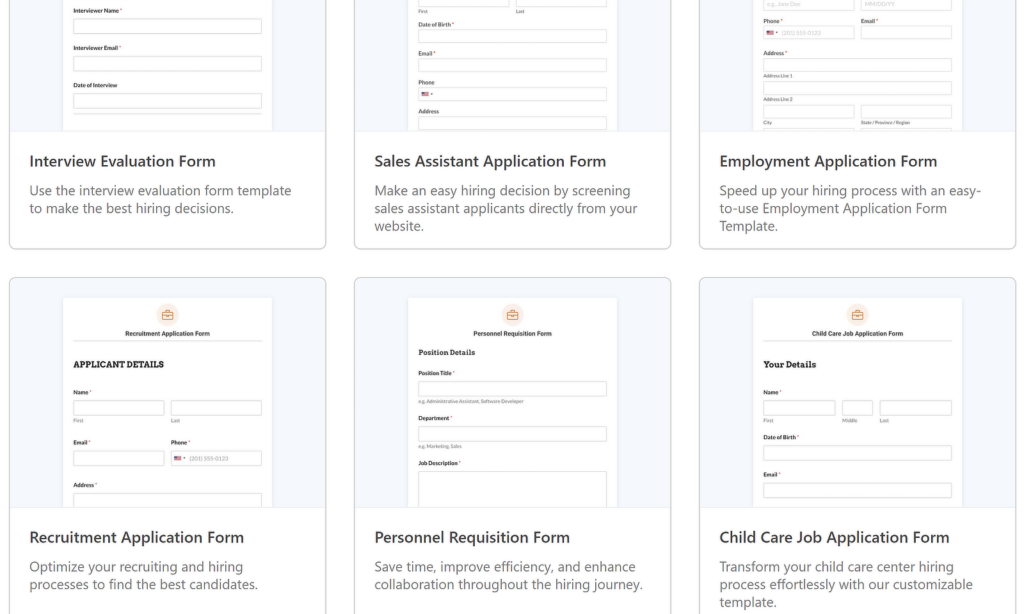
Infatti, puoi salvare qualsiasi modulo che hai creato come modello personalizzato. Questo può essere utile se la tua organizzazione necessita di diversi tipi di moduli di assunzione che variano in alcuni modi ma hanno molti altri elementi comuni. Ad esempio, puoi utilizzare la creazione di moduli di assunzione per diverse posizioni nella tua organizzazione basandoti sullo stesso modello personalizzato.
Per trasformare qualsiasi modulo in un modello, fai clic sull'icona del menu in alto per espandere le opzioni aggiuntive. Quindi fai clic su Salva come modello.

Non appena avrai fatto ciò, la schermata del generatore di moduli si aggiornerà e un badge arancione del modello apparirà accanto al nome del modulo per indicare la conversione riuscita del tuo modulo in un modello.

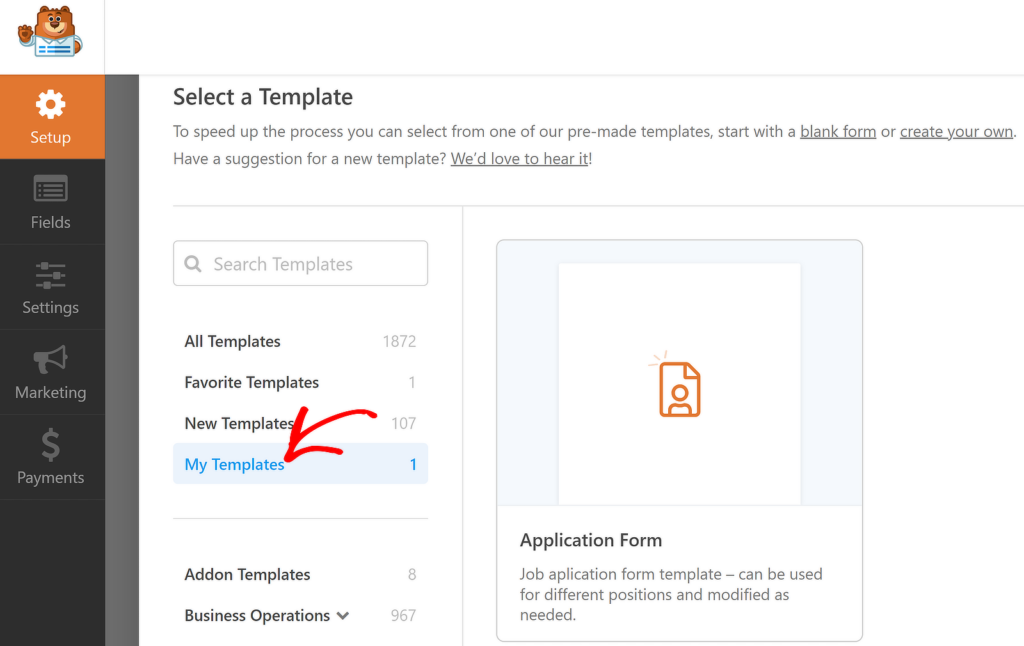
Ora, puoi utilizzare questo modello per creare altri moduli andando su WPForms » Aggiungi Nuovo e selezionando la categoria I miei modelli. Tutti i tuoi modelli personalizzati appariranno qui.
Puoi leggere questa guida completa su come creare modelli personalizzati per conoscere in dettaglio tutte le opzioni disponibili.
Ed ecco fatto! Spero che con questi suggerimenti tu possa rendere i tuoi moduli di candidatura e i processi di assunzione significativamente più convenienti, attirando i candidati giusti e gestendo le loro candidature con maggiore efficienza.
Per ulteriori informazioni, consulta tutte le nostre soluzioni HR di WPForms.
Successivamente, Crea una pagina modulo completa
Con WPForms, hai sempre più di un modo per ottenere un risultato specifico. Incorporare un modulo di candidatura di lavoro ne è un buon esempio. Puoi pubblicare un modulo standard su una nuova pagina, oppure puoi creare un modulo completo su una pagina dedicata e priva di distrazioni.
Crea subito il tuo modulo di assunzione
Pronto per creare il tuo modulo? Inizia oggi stesso con il plugin per la creazione di moduli WordPress più semplice. WPForms Pro include molti modelli gratuiti e offre una garanzia di rimborso di 14 giorni. Se questo articolo ti è stato utile, seguici su Facebook e Twitter per altri tutorial e guide gratuite su WordPress.





