


Riassunto AI
Sei pronto a creare il tuo primo modulo con WPForms? Seguendo le istruzioni passo passo di questa guida, potrai pubblicare facilmente il tuo primo modulo sul tuo sito.
Questo tutorial ti mostrerà come creare e pubblicare il tuo primo modulo.
Prima di iniziare, assicurati di aver installato e attivato WPForms sul tuo sito.
Aggiungere un nuovo modulo
Per iniziare, dovrai accedere alla tua area di amministrazione di WordPress. Una volta lì, fai clic su WPForms nella barra laterale di amministrazione per andare alla pagina Panoramica moduli.
Quindi, per creare un nuovo modulo, fai clic sul pulsante Aggiungi nuovo per avviare il costruttore di moduli WPForms.

Nella pagina Impostazioni del generatore di moduli, è possibile inserire un nome per il modulo (ad esempio, "Contattaci") nel campo di immissione Dai un nome al tuo modulo .
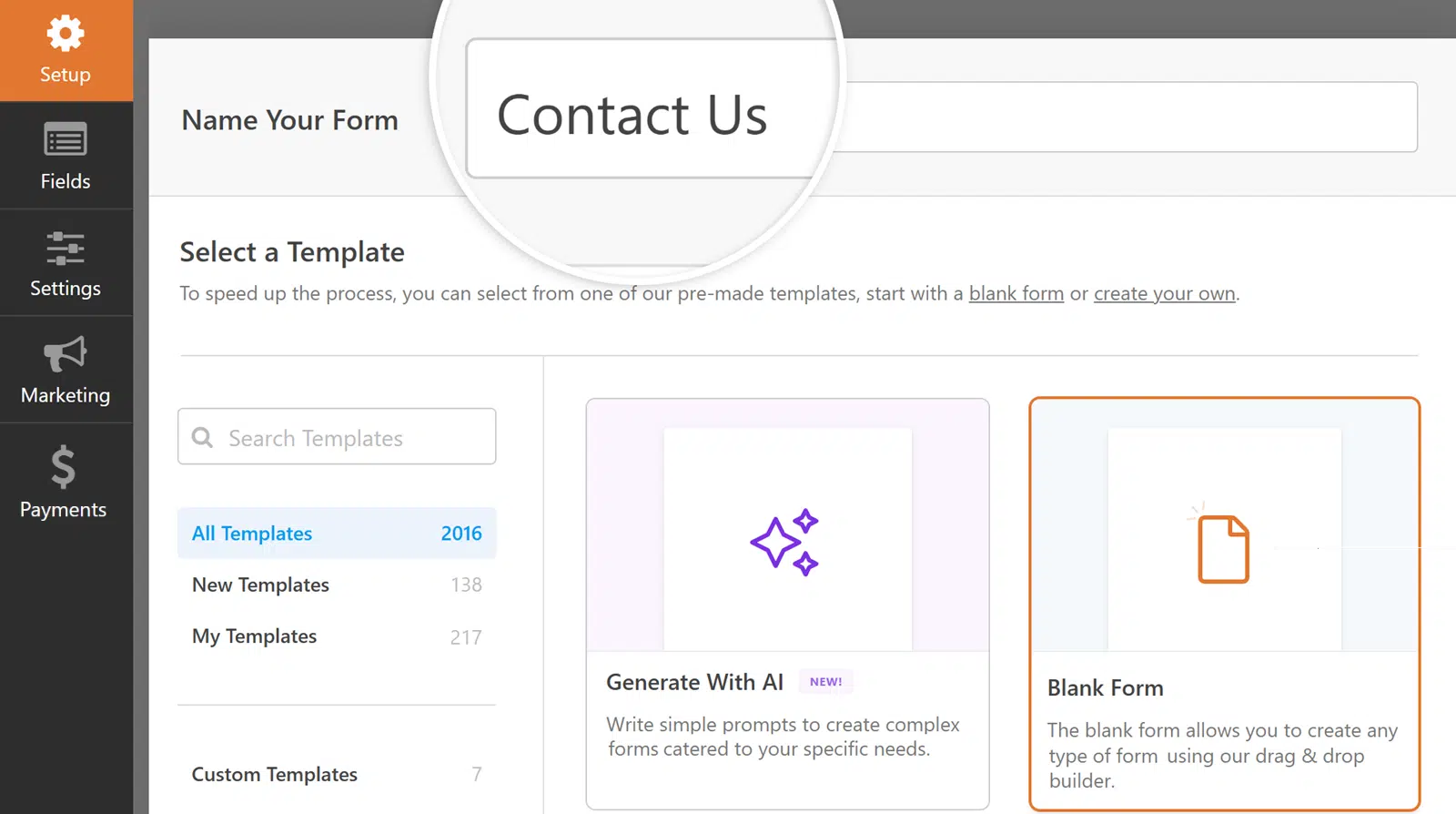
Se preferisci non inserire un nome, il nome del modulo assumerà il nome del modello scelto.
Sotto il campo Dai un nome al tuo modulo, troverai molti modelli di modulo nella sezione Seleziona un modello. Questi sono modelli predefiniti di moduli comunemente utilizzati per aiutarti a iniziare rapidamente.
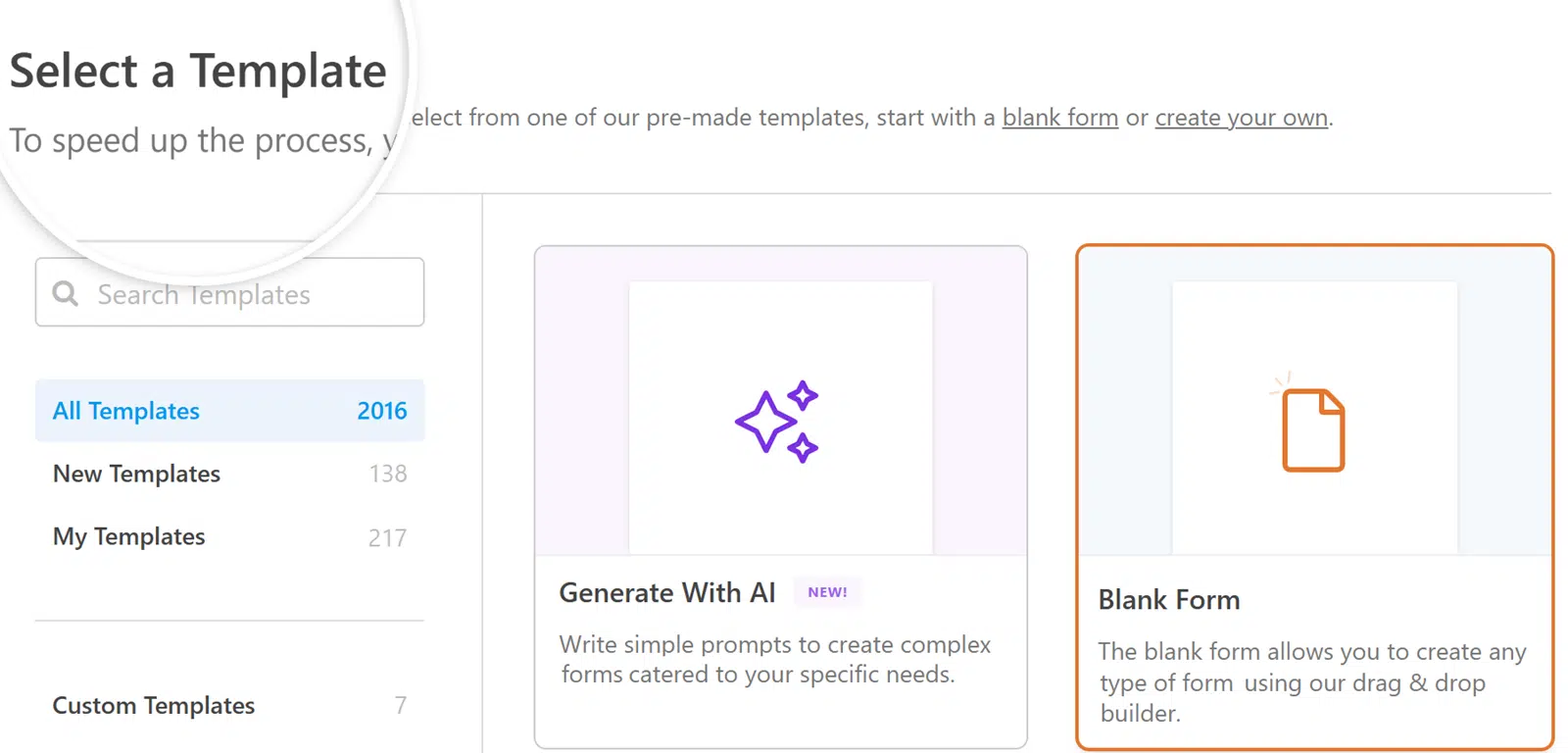
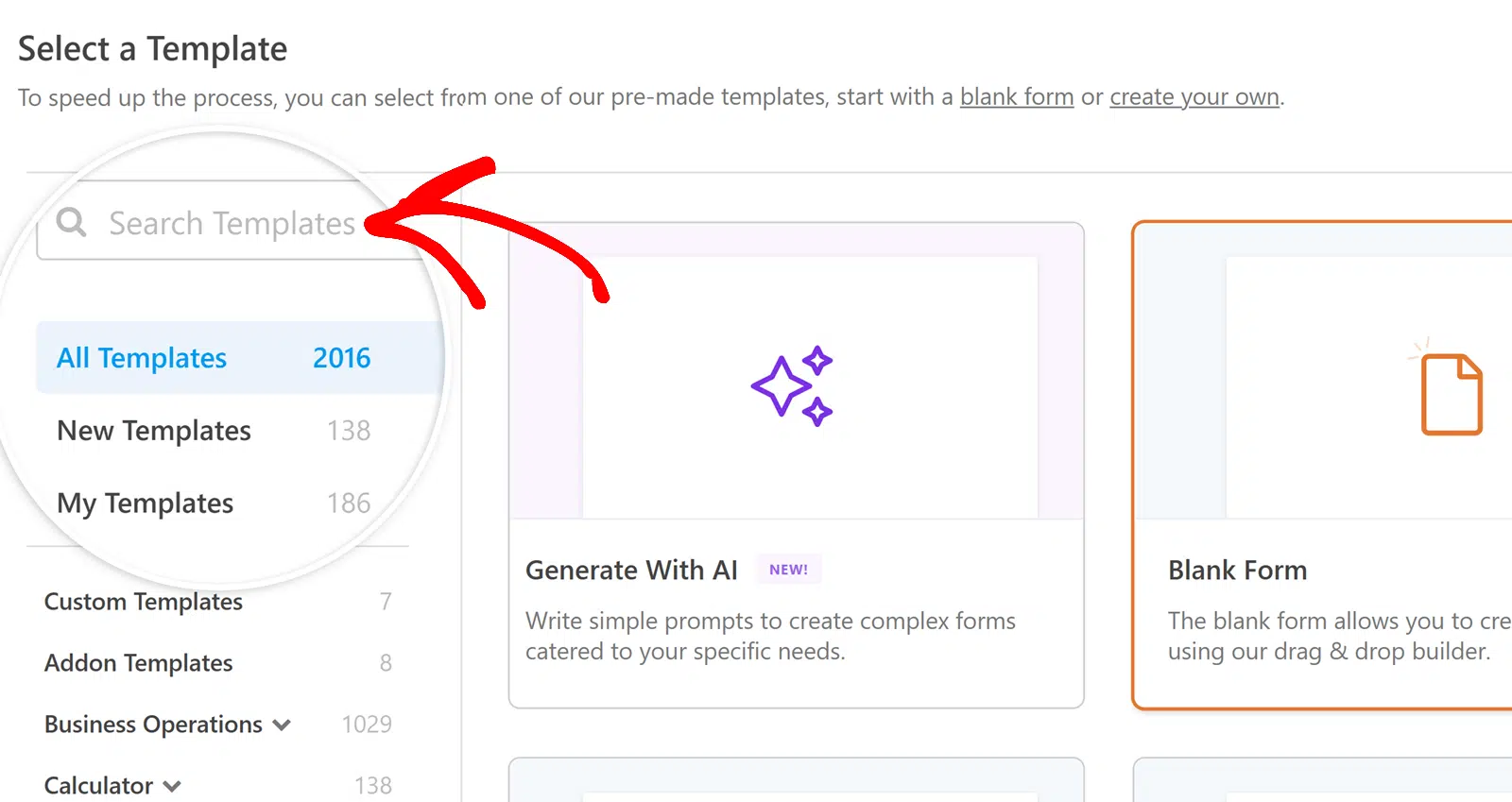
Puoi utilizzare le categorie nel menu a sinistra o la barra di ricerca nell'angolo in alto a sinistra della libreria dei modelli per cercare tra le opzioni disponibili.
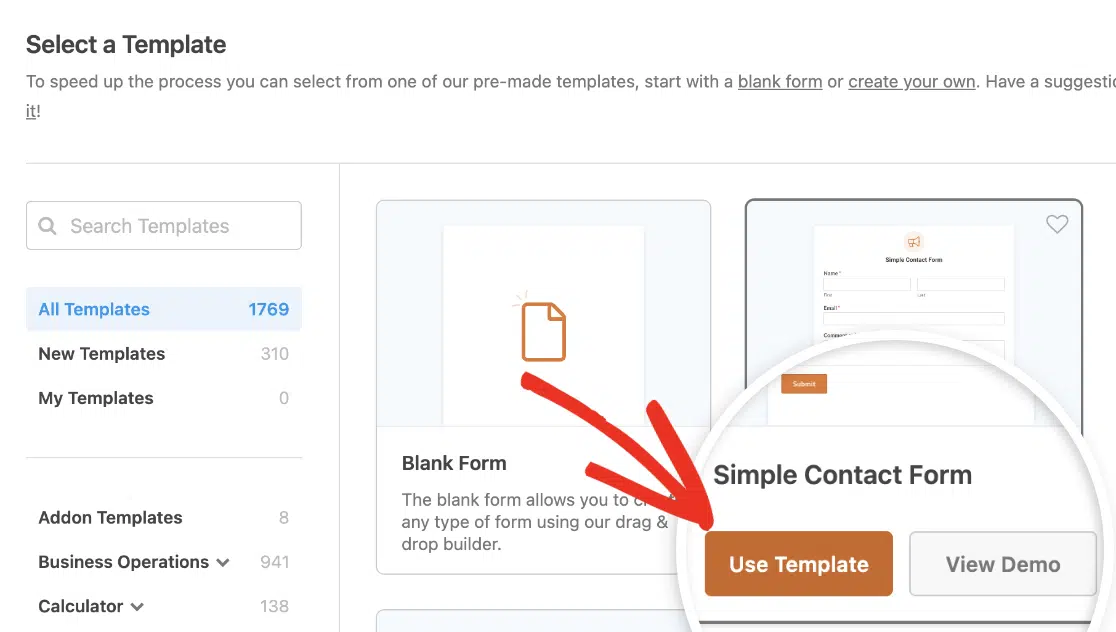
Una volta trovato un modello adatto alle tue esigenze, passaci sopra con il mouse e fai clic sul pulsante Usa modello .
Nota: Il modulo in questo tutorial utilizza il modello Modulo di contatto semplice. Puoi visualizzarlo in anteprima per vedere come appare e funziona prima di iniziare.
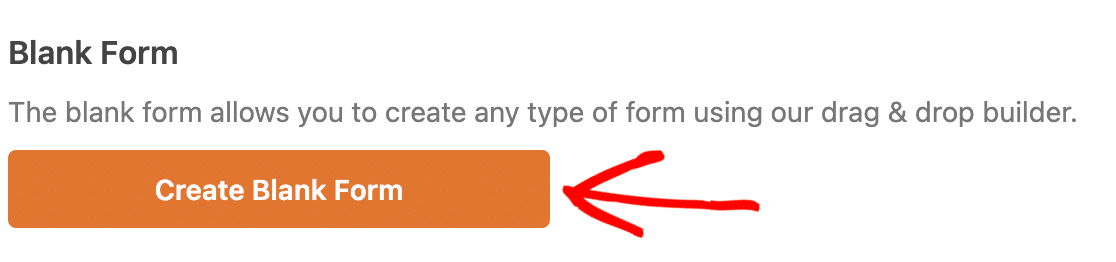
Se preferisci creare il tuo modulo interamente da zero, seleziona il modello Modulo vuoto.
Utilizzare WPForms AI per creare moduli
Se preferisci generare rapidamente un modulo invece di crearlo da zero, puoi utilizzare il generatore di moduli AI di WPForms. Fornendo una semplice descrizione delle tue esigenze, WPForms AI può generare un modulo personalizzabile per te.
Per farlo, vai su WPForms » Aggiungi nuovo. Una volta qui, vedrai l'opzione Genera con AI .
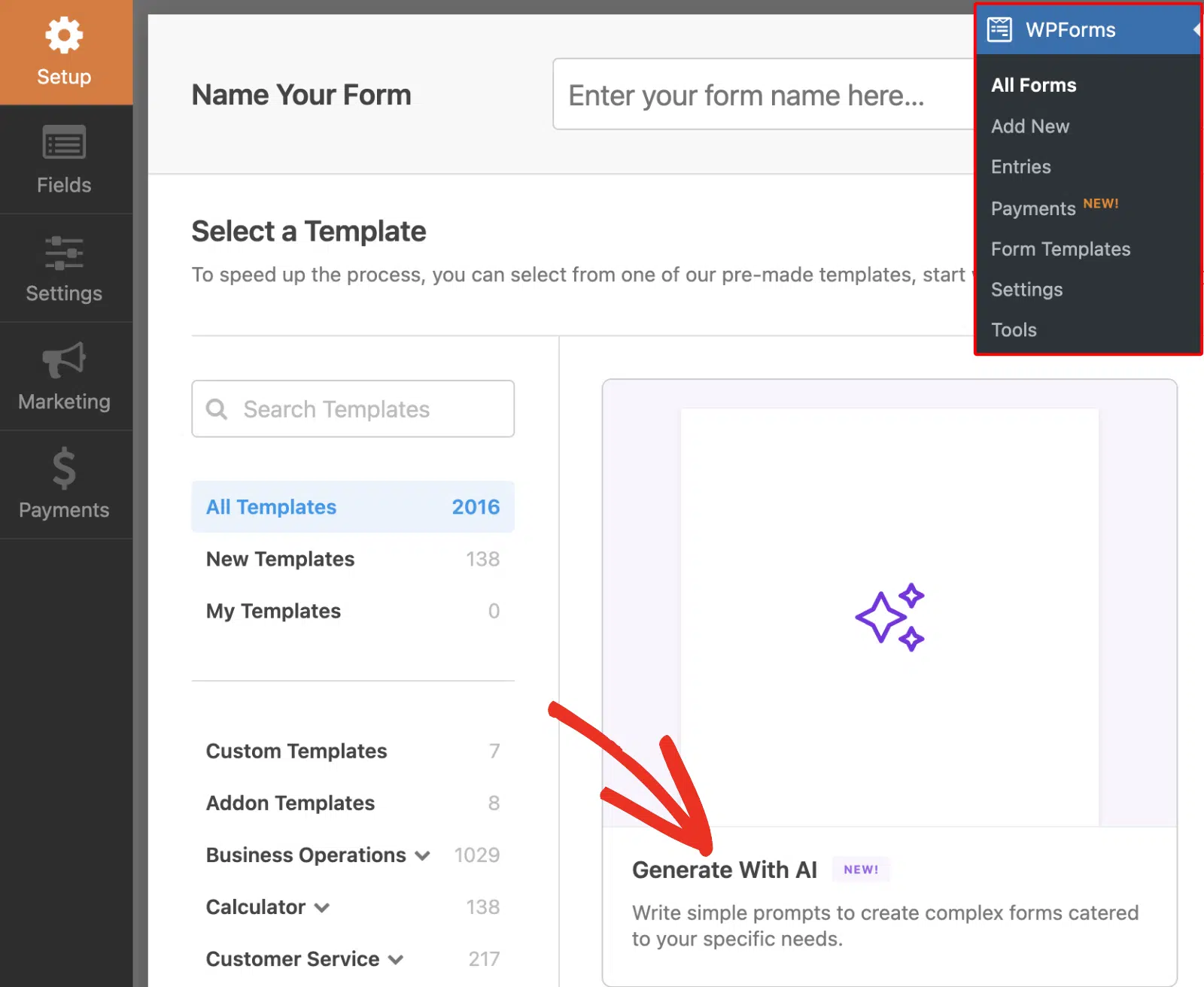
Quando fai clic su questa opzione, WPForms AI ti aiuterà a creare un modulo seguendo le tue istruzioni testuali. Puoi quindi personalizzare il modulo generato utilizzando il costruttore di moduli, proprio come qualsiasi altro modello WPForms.
Nota: Per i dettagli completi sull'utilizzo di WPForms AI per generare moduli, consulta la nostra guida su come generare moduli con WPForms AI.
Personalizzare il tuo modulo
Una volta selezionato un modello di modulo, il costruttore di moduli ti porterà alla schermata Campi.
Il pannello di sinistra ti mostrerà i campi disponibili. Quelli a cui hai accesso dipenderanno dal tuo livello di licenza.
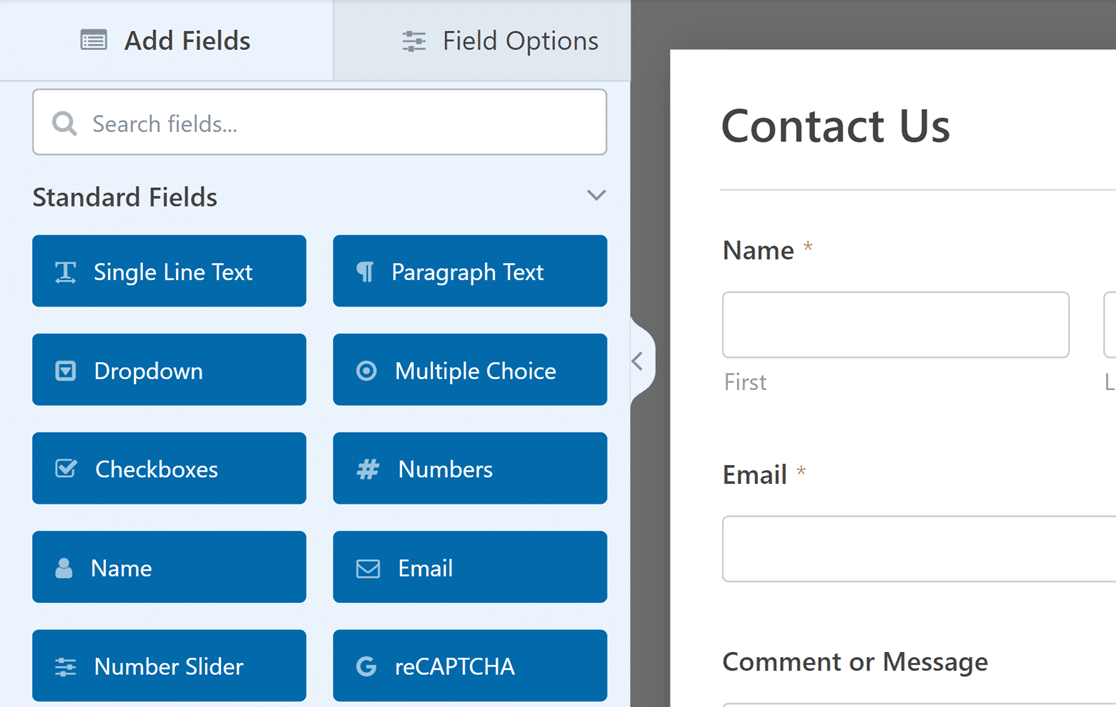
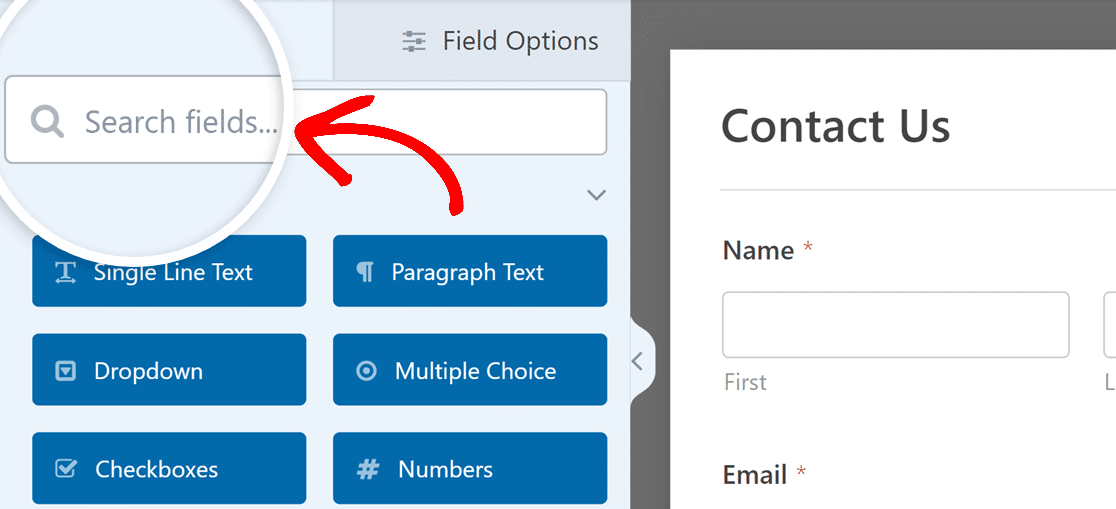
Puoi anche usare la barra di ricerca sopra i campi disponibili per cercare un campo specifico. Inserisci semplicemente il nome del campo o una parola correlata e verranno visualizzati i campi corrispondenti.
Nota: Se desideri maggiori informazioni su tutti i campi di WPForms, assicurati di consultare il nostro tutorial su come scegliere il campo del modulo giusto.
Nel pannello di destra, vedrai un'anteprima modificabile del tuo modulo.
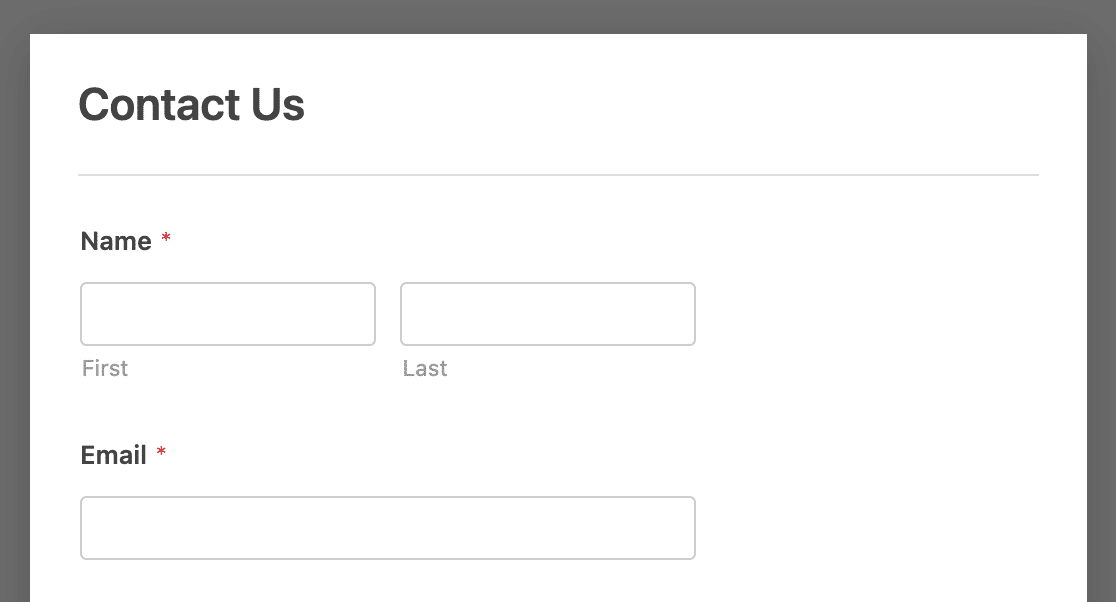
Per aggiungere un campo al tuo modulo, puoi fare clic su di esso nel pannello di sinistra o trascinarlo direttamente nell'anteprima del modulo.
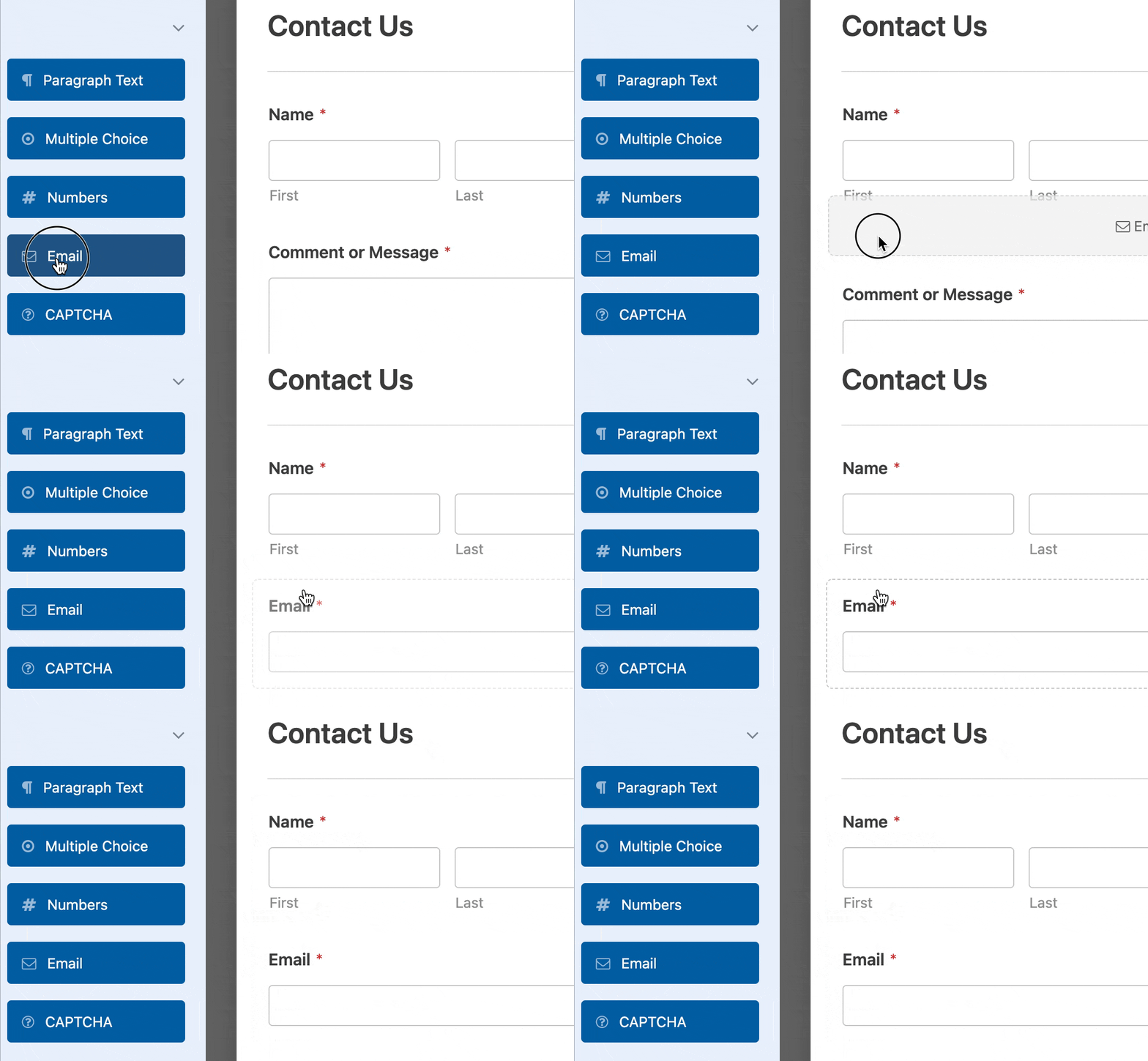
Per eliminare un campo dal tuo modulo, puoi passarci sopra il mouse e fare clic sull'icona del cestino rosso.
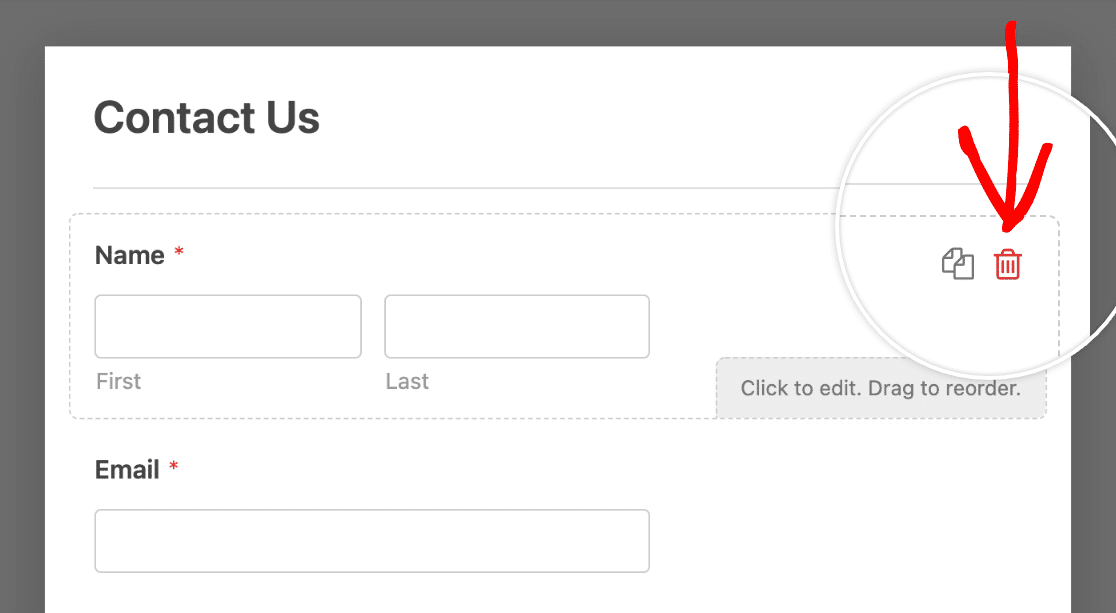
Accedere alle opzioni dei campi
Le opzioni del campo ti consentono di configurare i dettagli e le impostazioni di ciascun campo, come la sua etichetta e descrizione.
Per visualizzare e modificare le opzioni disponibili per un campo, fai clic su di esso nel pannello di anteprima. Le opzioni del campo appariranno quindi nel pannello di sinistra del costruttore di moduli.
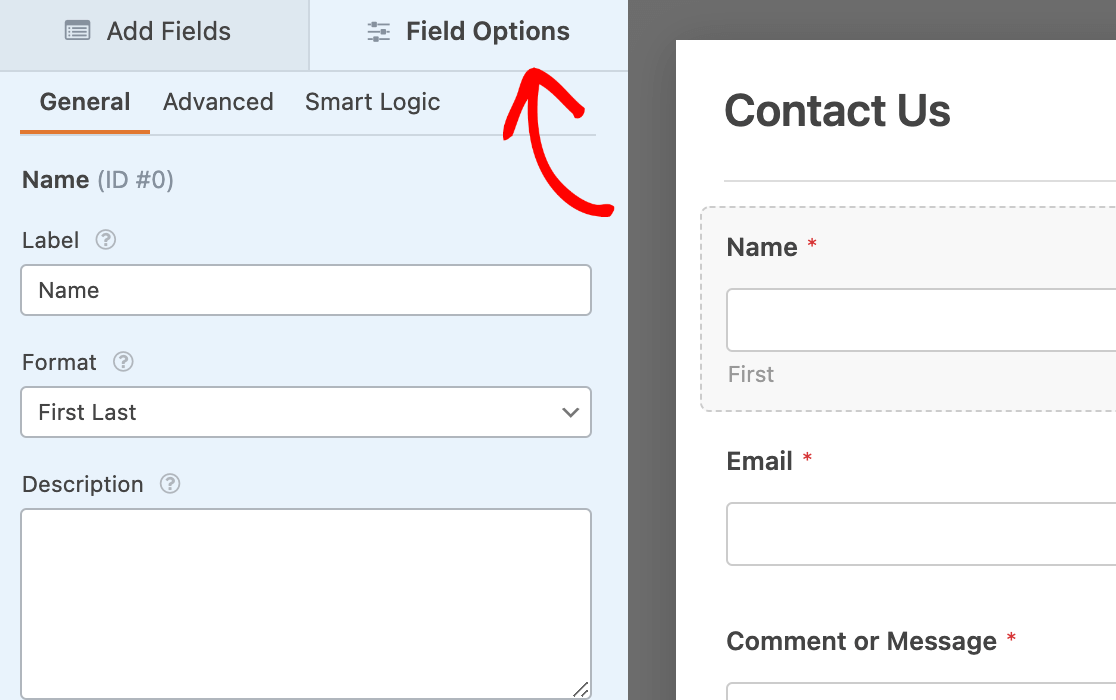
Nota: Vuoi saperne di più sulla personalizzazione dei campi dei tuoi moduli? Dai un'occhiata alla nostra guida alle opzioni dei campi di WPForms.
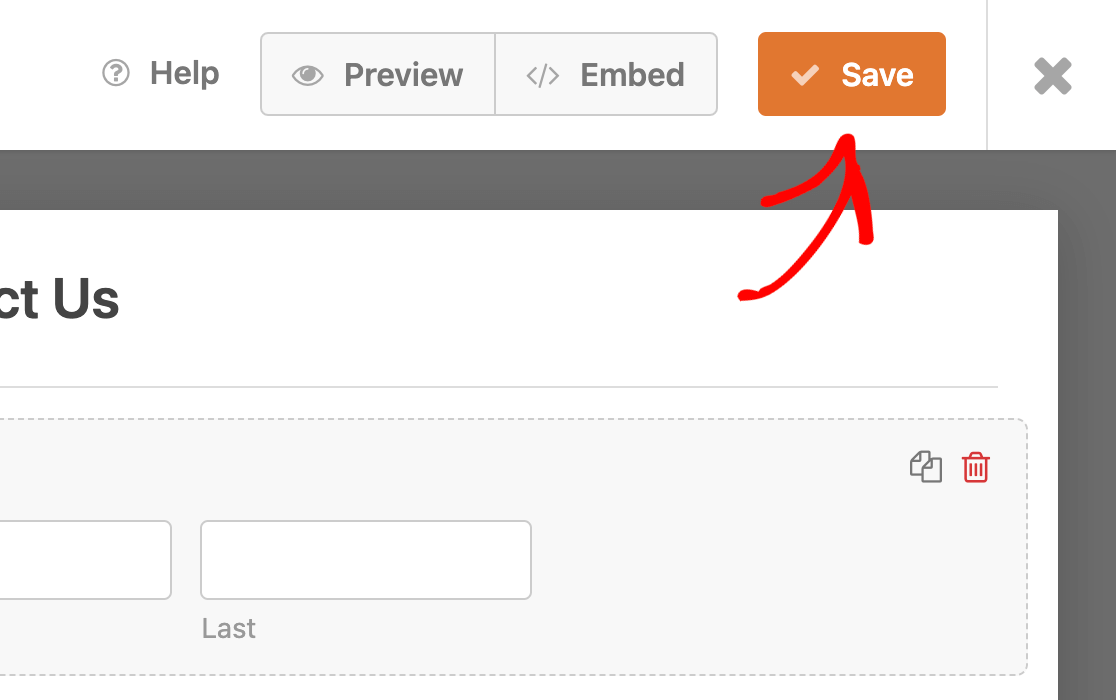
Una volta terminate le modifiche alle opzioni del campo, fai clic sul pulsante Salva per salvare le modifiche.
Ottenere aiuto durante la creazione del modulo
Se in qualsiasi momento senti il bisogno di una guida durante la creazione del modulo, fai clic sull'opzione etichettata Aiuto in cima allo schermo.
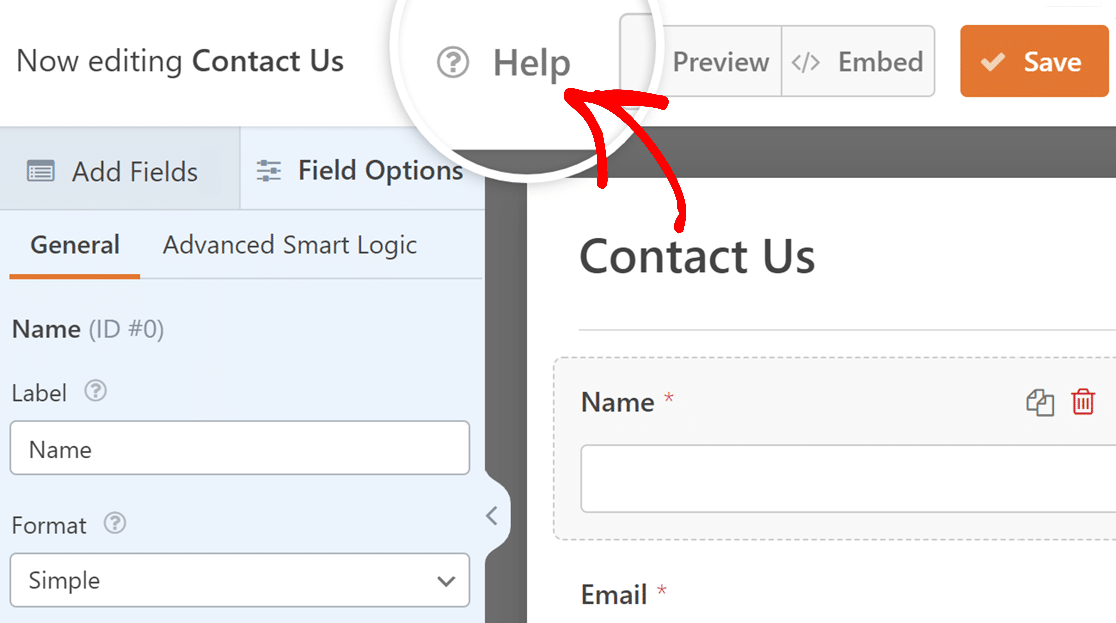
Questo apre un overlay con documentazione contestualizzata, fornendo informazioni direttamente correlate al campo su cui stai lavorando o alla sezione del costruttore di moduli in cui ti trovi.
Modificare le impostazioni del modulo
Per accedere alle impostazioni del tuo modulo, fai clic sulla scheda Impostazioni sul lato sinistro del costruttore di moduli.
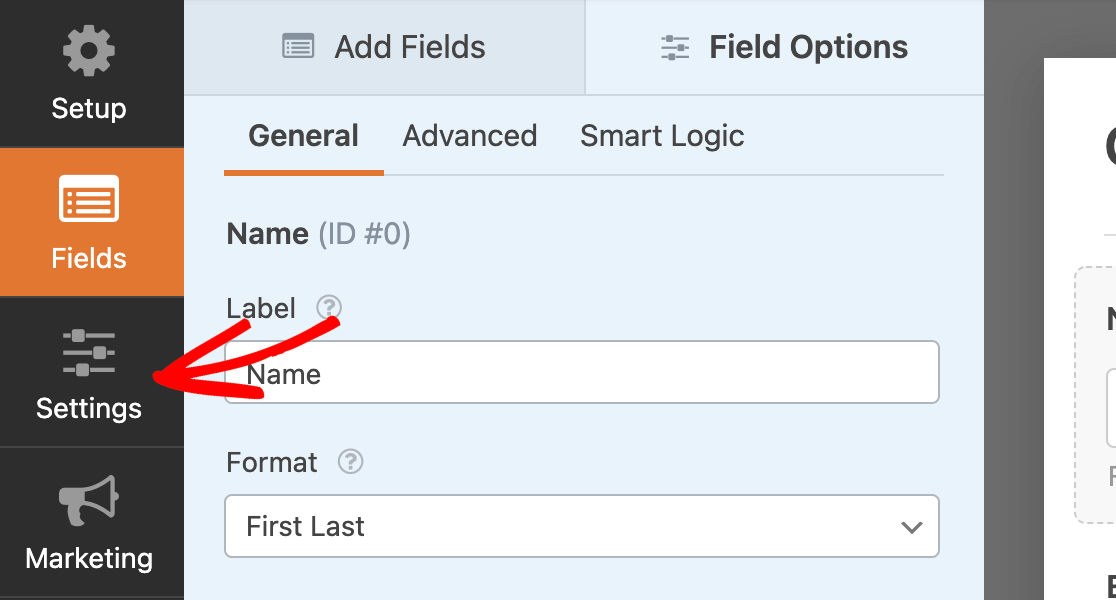
Per questo tutorial, ci concentreremo sulle prime 4 impostazioni disponibili: Generali, Protezione antispam e Sicurezza, Notifiche e Conferme.
Generali
In questa sezione, puoi modificare il nome e la descrizione del modulo.
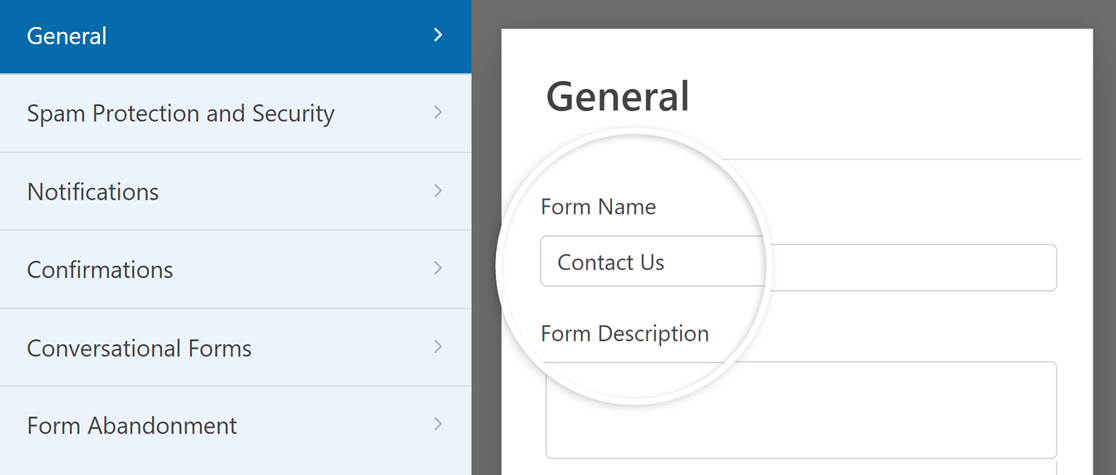
Puoi anche aggiungere tag al modulo e personalizzare il pulsante di invio per il tuo modulo.
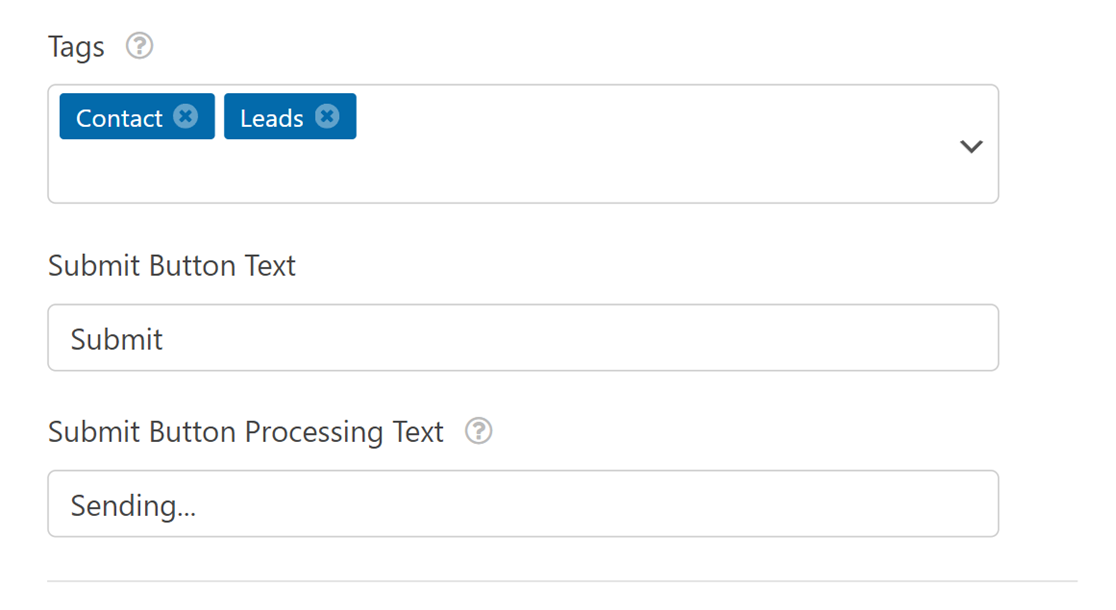
Espandendo la sezione Avanzate, puoi anche aggiungere CSS personalizzato ai tuoi moduli. Consigliamo queste impostazioni solo per utenti più esperti.
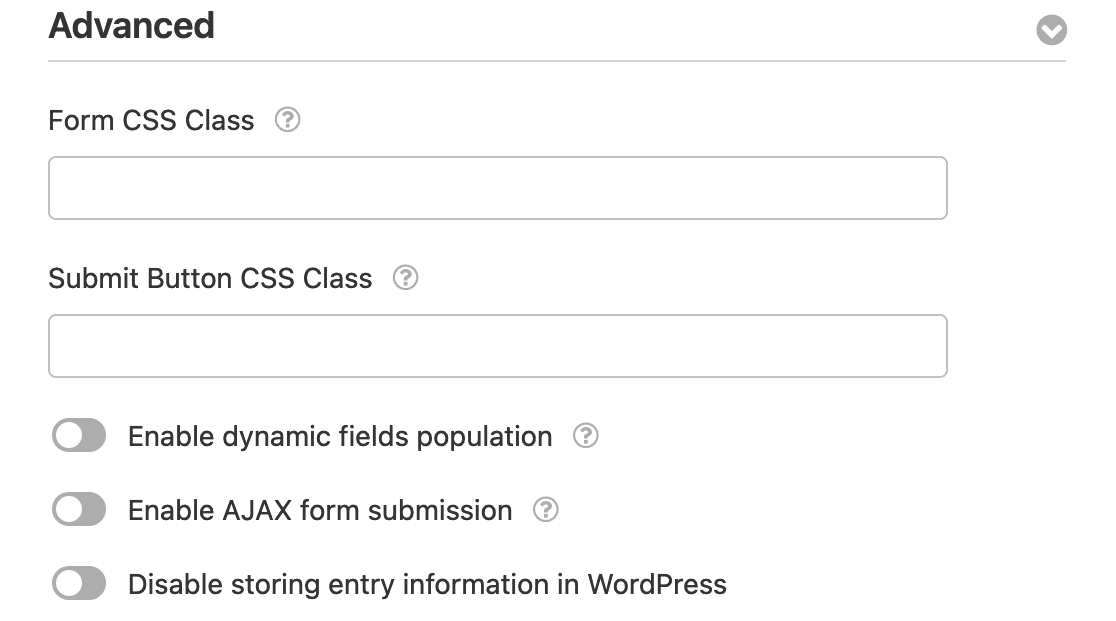
Nota: Vuoi saperne di più sull'incorporazione di CSS personalizzato nei tuoi moduli? Consulta la nostra documentazione per sviluppatori per tutorial avanzati e snippet.
AI MCP
La sezione Generale include anche le impostazioni AI MCP, che ti consentono di connettere i tuoi moduli ad assistenti AI come Claude, ChatGPT e Cursor. Per configurare questo, consulta la nostra guida su come usare WPForms con assistenti AI.

Protezione Antispam e Sicurezza
Questa sezione aiuta a mantenere sicuri i tuoi moduli. Può filtrare silenziosamente lo spam e impostare limiti su chi può compilare i moduli. Puoi anche aggiungere CAPTCHA per assicurarti che solo le persone reali compilino il tuo modulo.
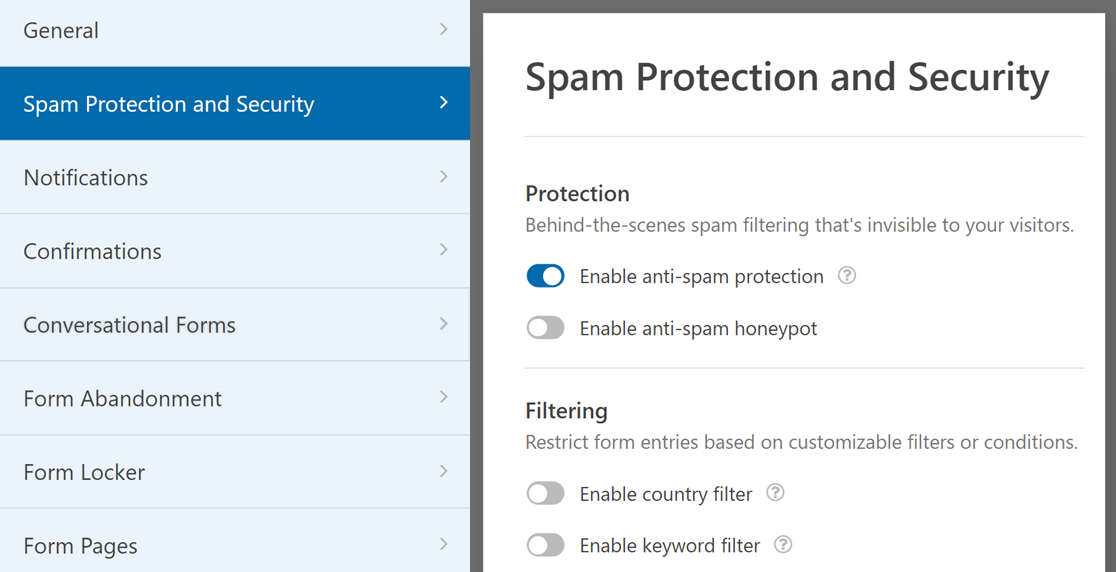
Nota: Se desideri maggiori dettagli sulle impostazioni di prevenzione dello spam e di sicurezza, consulta la nostra guida su come prevenire lo spam in WPForms.
Notifiche
Le notifiche del modulo sono email automatiche inviate quando gli utenti inviano i moduli. Nelle impostazioni Notifiche, puoi configurare queste email secondo le tue preferenze.
Il campo Indirizzo email di destinazione è dove inserirai gli indirizzi email a cui desideri ricevere le notifiche. Per impostazione predefinita, è impostato sull'indirizzo email dell'amministratore del tuo sito. Ma puoi aggiornarlo a qualsiasi indirizzo desideri.
Nota: Puoi aggiungere più indirizzi email al campo Indirizzo email di destinazione. Assicurati solo di separare ogni email con una virgola.
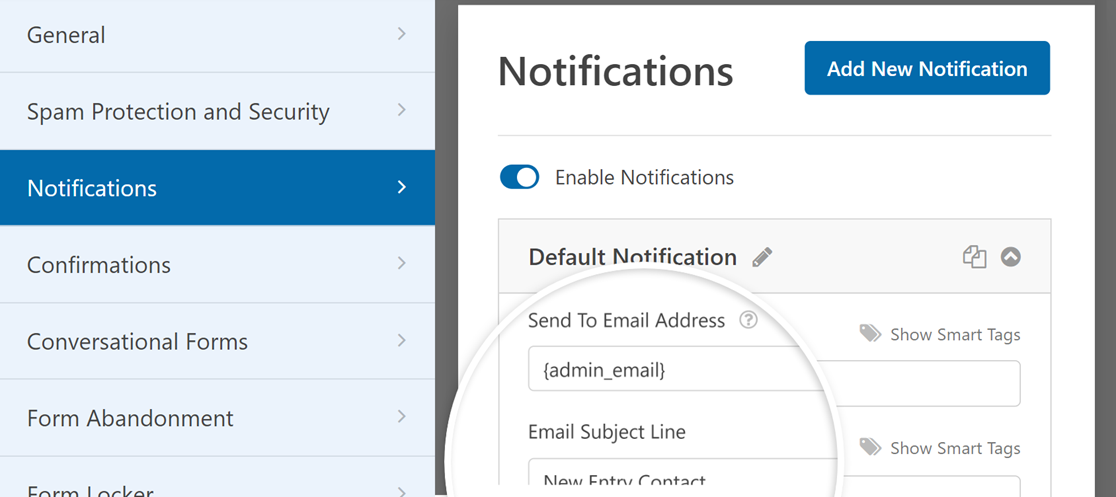
Nota: Se desideri maggiori dettagli sulla configurazione delle email di notifica, assicurati di consultare la nostra guida su come impostare le notifiche dei moduli in WPForms.
Conferme
Le conferme dei moduli sono modi per informare gli utenti che hanno inviato correttamente un modulo. Puoi anche usarle per fornire maggiori informazioni o opzioni ai tuoi utenti.
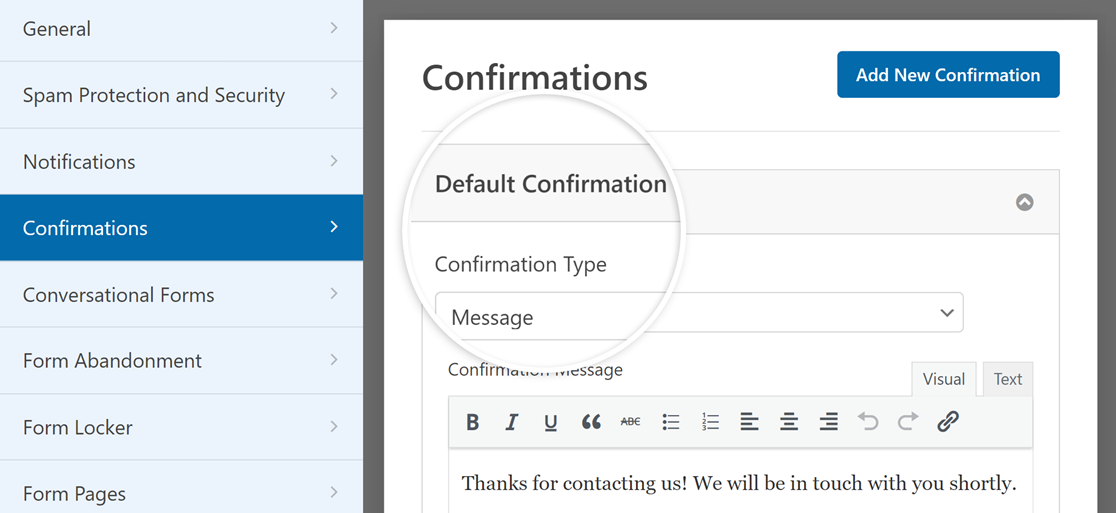
Nota: Se desideri maggiori dettagli sulle impostazioni di Conferma di WPForms, consulta il nostro tutorial su come impostare le conferme dei moduli.
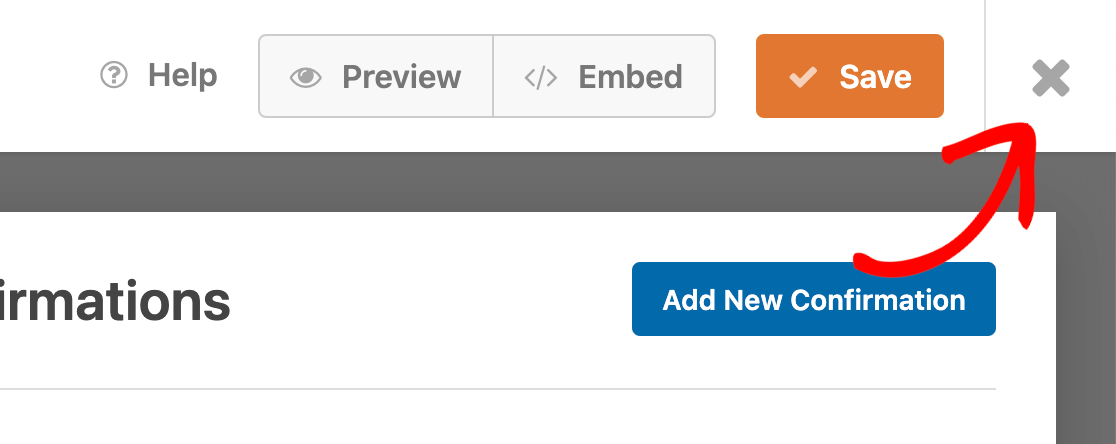
Una volta terminate le configurazioni delle impostazioni del tuo modulo, fai clic sul pulsante Salva nella parte superiore dello schermo per salvare le modifiche. Puoi fare clic sul pulsante X per uscire dal costruttore di moduli.
Visualizzazione dei moduli sul tuo sito
Ci sono diversi modi per aggiungere i tuoi moduli al tuo sito. Se lo desideri, potresti incorporarlo in un post o in una pagina del tuo sito.
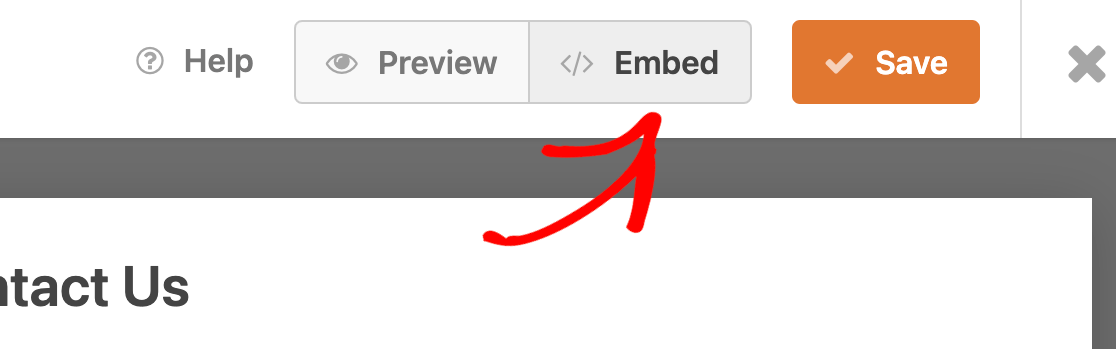
Una volta terminata la personalizzazione del tuo modulo, puoi utilizzare la procedura guidata di incorporamento direttamente dal costruttore di moduli facendo clic sul pulsante Incorpora.
Per saperne di più sull'incorporamento dei moduli, assicurati di consultare il nostro tutorial su come visualizzare i moduli in WordPress per maggiori dettagli.
Ecco fatto! Ora sai come creare moduli con WPForms.
Successivamente, assicurati di testare il tuo modulo. Abbiamo creato una checklist dettagliata per il test per aiutarti a garantire che il tuo modulo appaia e funzioni esattamente come desideri.


