


Riassunto AI
Vuoi permettere agli utenti di salvare i loro progressi nei tuoi moduli e di ritornare in seguito per completare e inviare le loro voci? Il componente aggiuntivo Salva e Riprendi di WPForms ti consente di fare proprio questo.
Questo tutorial ti mostrerà come installare e utilizzare il componente aggiuntivo Salva e Riprendi in WPForms.
Requisiti:
- Avrai bisogno di una licenza di livello Pro o superiore per accedere al componente aggiuntivo Salva e Riprendi
- Assicurati di aver installato l'ultima versione di WPForms per soddisfare la versione minima richiesta per il componente aggiuntivo Salva e Riprendi
Prima di iniziare, assicurati che WPForms sia installato e attivato sul tuo sito. Una volta verificata la tua licenza, puoi anche installare e attivare il componente aggiuntivo Salva e Riprendi.
Le impostazioni del componente aggiuntivo Salva e Riprendi si trovano nell'editor dei moduli, quindi dovrai creare un nuovo modulo o modificare uno esistente per accedere all'editor dei moduli.
Abilitazione della funzionalità Salva e Riprendi
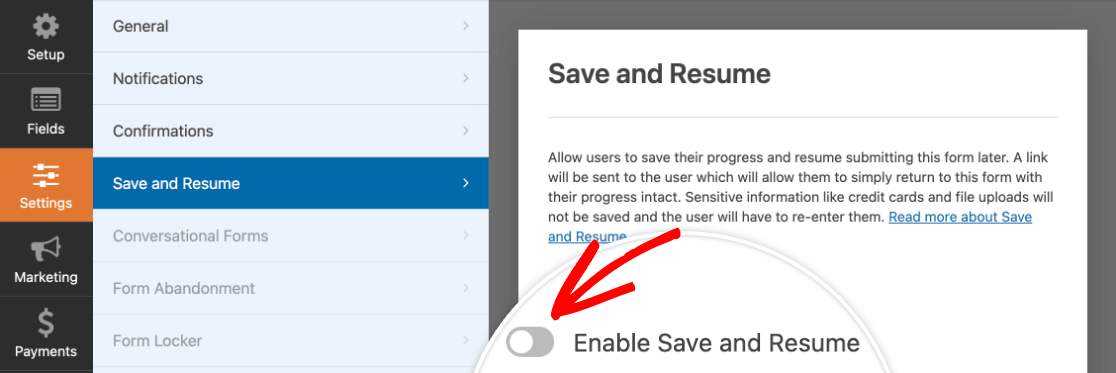
Una volta nell'editor dei moduli, vai su Impostazioni » Salva e Riprendi. Per attivare la funzionalità Salva e Riprendi, attiva l'impostazione Abilita Salva e Riprendi.
Configurazione delle impostazioni di Salva e Riprendi
L'abilitazione della funzionalità Salva e Riprendi rivelerà diverse impostazioni da configurare. Le abbiamo suddivise di seguito.
Personalizzazione del testo del link Salva e Riprendi
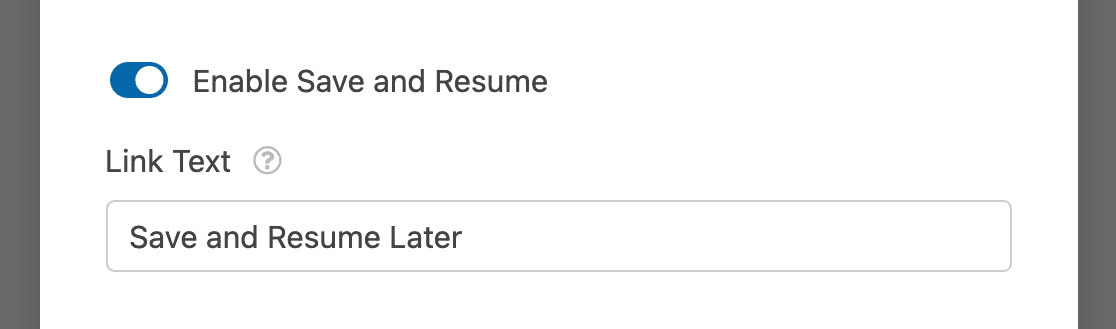
Innanzitutto, puoi personalizzare il testo del link che gli utenti cliccheranno per salvare i loro progressi nel tuo modulo. Per impostazione predefinita, dice "Salva e Riprendi Più Tardi", ma puoi cambiarlo in ciò che preferisci nel campo fornito.
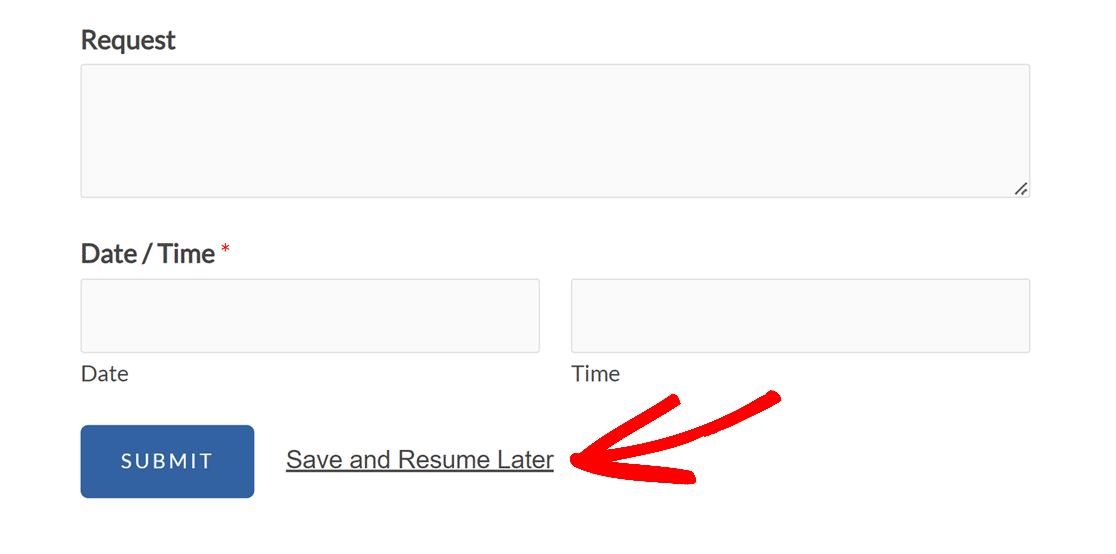
Sul frontend, questo link appare in fondo al tuo modulo, vicino al pulsante Invia.
Abilitazione di una pagina di disclaimer
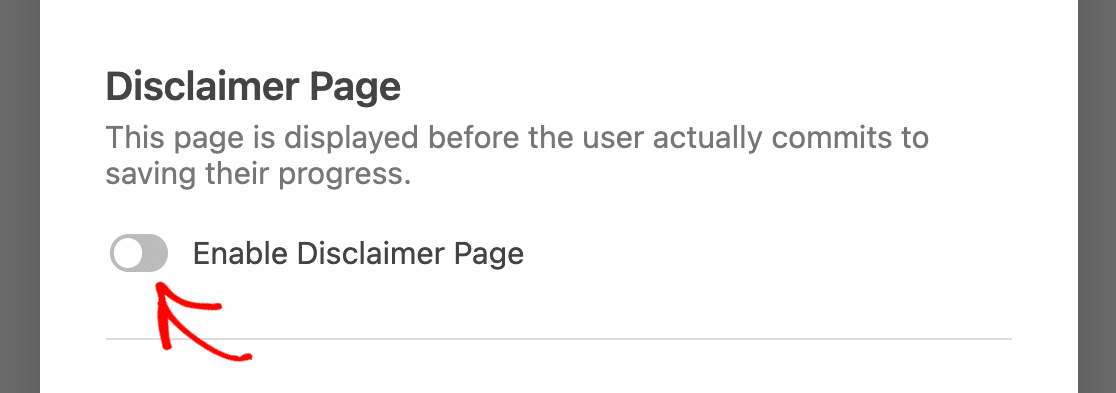
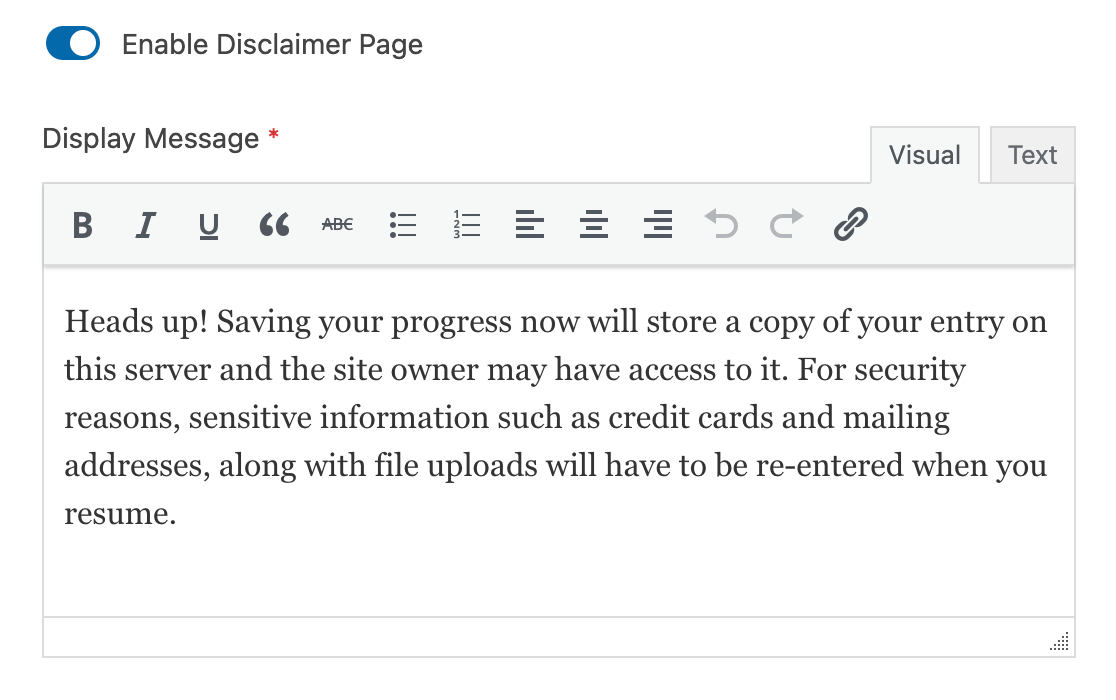
Puoi facoltativamente aggiungere una pagina di disclaimer che apparirà quando gli utenti cliccheranno sul link Salva e Riprendi prima di lasciare il tuo modulo. Per farlo, attiva l'opzione Abilita Pagina Disclaimer .
Questo rivelerà un editor di testo che puoi utilizzare per personalizzare il contenuto della tua pagina di disclaimer.
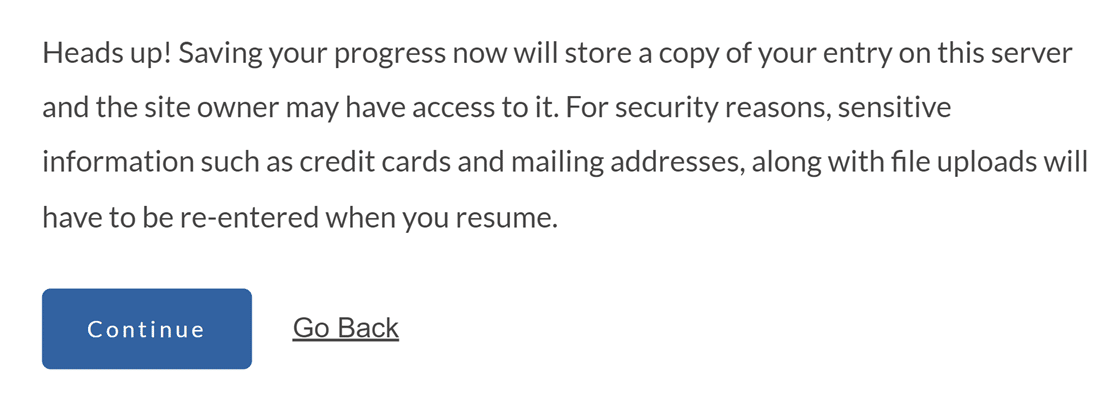
Quando un utente clicca sul link Salva e Riprendi nel tuo modulo, vedrà la tua pagina di disclaimer e dovrà confermare la sua decisione di salvare i progressi e lasciare il modulo cliccando sul pulsante Continua. In alternativa, può cliccare sul link Torna Indietro per tornare al tuo modulo.
Personalizzazione della pagina di conferma Salva e Riprendi
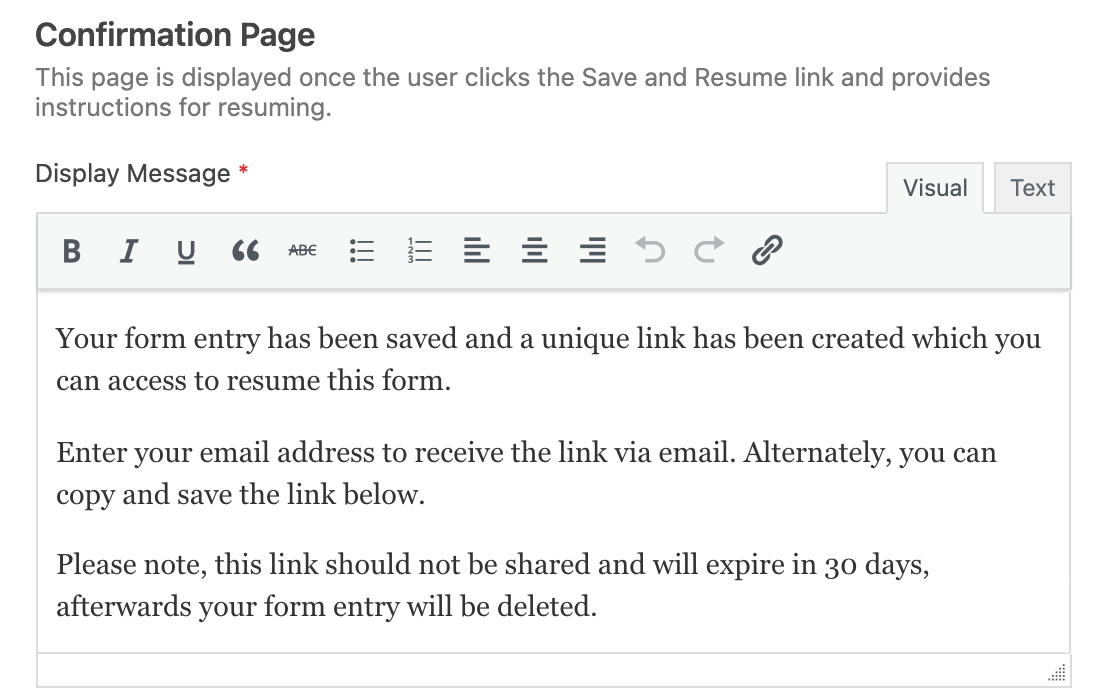
Una volta che i tuoi utenti salvano i loro progressi nel tuo modulo, vedranno una pagina di conferma. Dovrebbe includere istruzioni su come riaccedere al modulo quando saranno pronti per continuare a compilarlo.
Utilizzando l'editor di testo fornito, puoi personalizzare il messaggio che gli utenti vedranno nella tua pagina di conferma.
Successivamente, ci sono due modi per consentire agli utenti di tornare al tuo modulo per completarlo: un link di ripresa o una notifica via email. Puoi usarne uno o entrambi.
Nota: Indipendentemente dall'opzione scelta per condividere i link di salvataggio e ripresa degli utenti, questi URL scadranno dopo 30 giorni. Quando personalizzi i messaggi di salvataggio e ripresa, ti consigliamo di renderlo chiaro agli utenti, in modo che abbiano meno probabilità di perdere i loro progressi a causa dell'inattività.
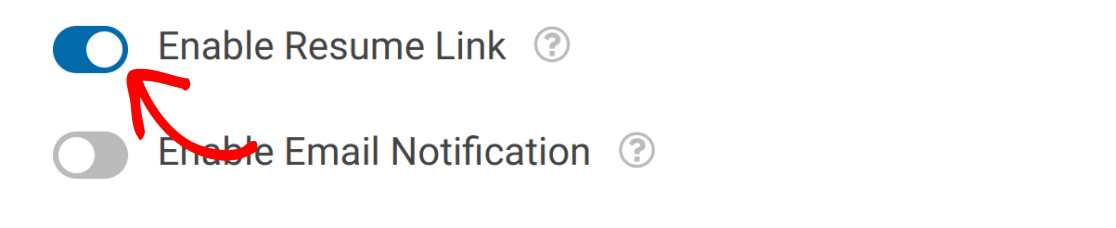
Abilitazione del link di ripresa
Un modo in cui gli utenti possono accedere ai loro moduli salvati è tramite un link di ripresa. Gli utenti potranno copiare questo link dalla pagina di conferma e incollarlo nei loro browser per accedere alle loro voci salvate.
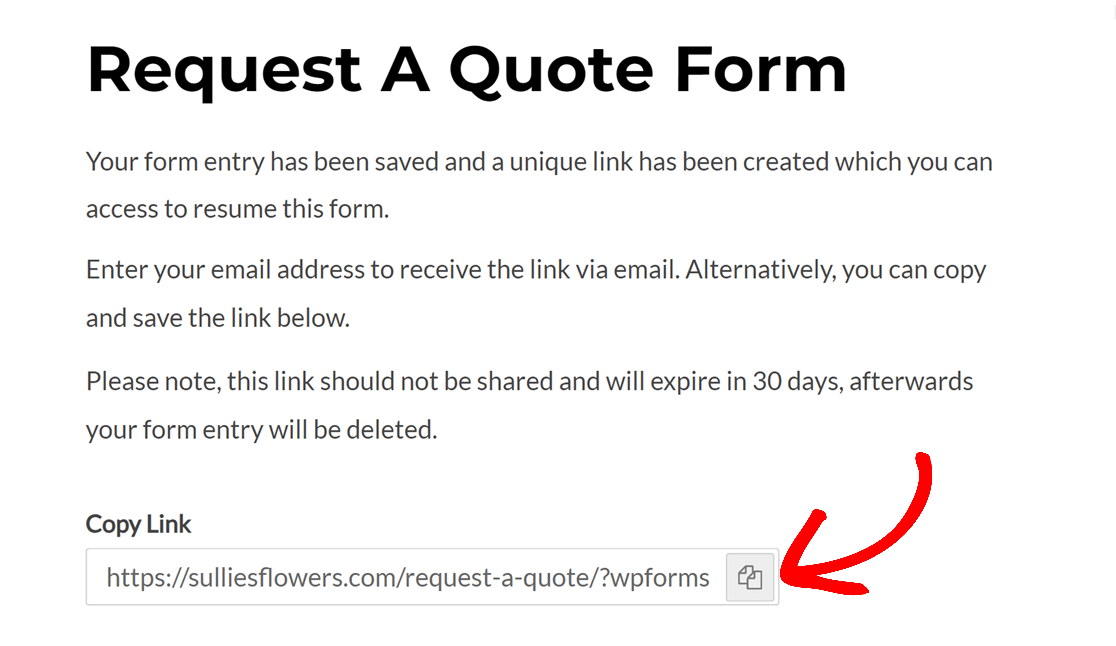
Per fornire un link di ripresa, attiva l'impostazione Abilita link di ripresa.
Creazione di una notifica email di ripresa
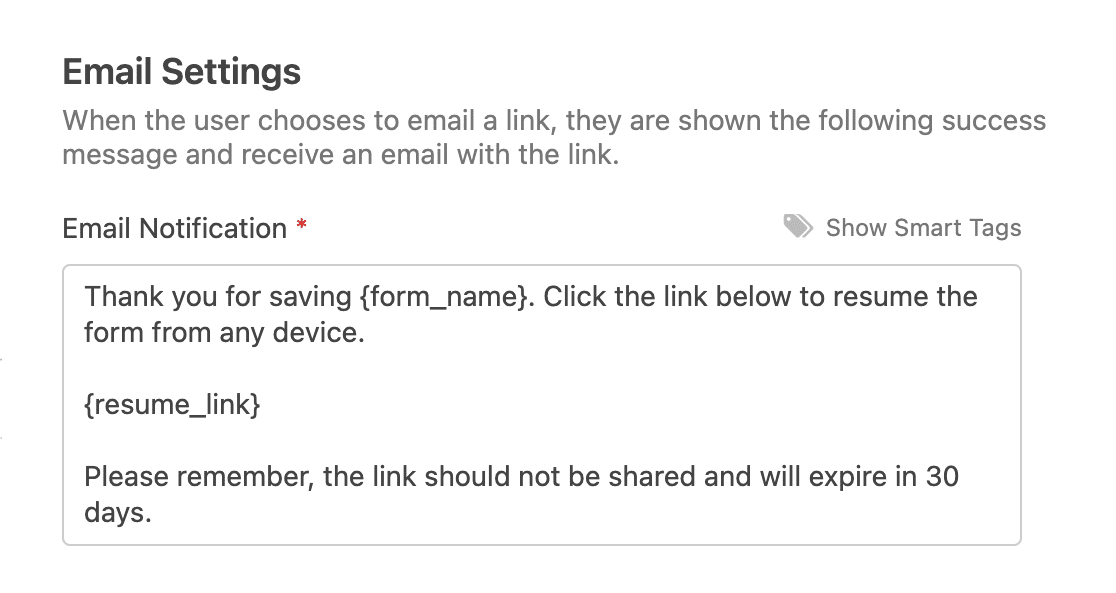
Se abiliti la notifica email di ripresa, gli utenti riceveranno un'email con lo stesso link di ripresa che puoi visualizzare sulla pagina di conferma. Possono utilizzare questo URL per accedere alle loro voci salvate e completarle.
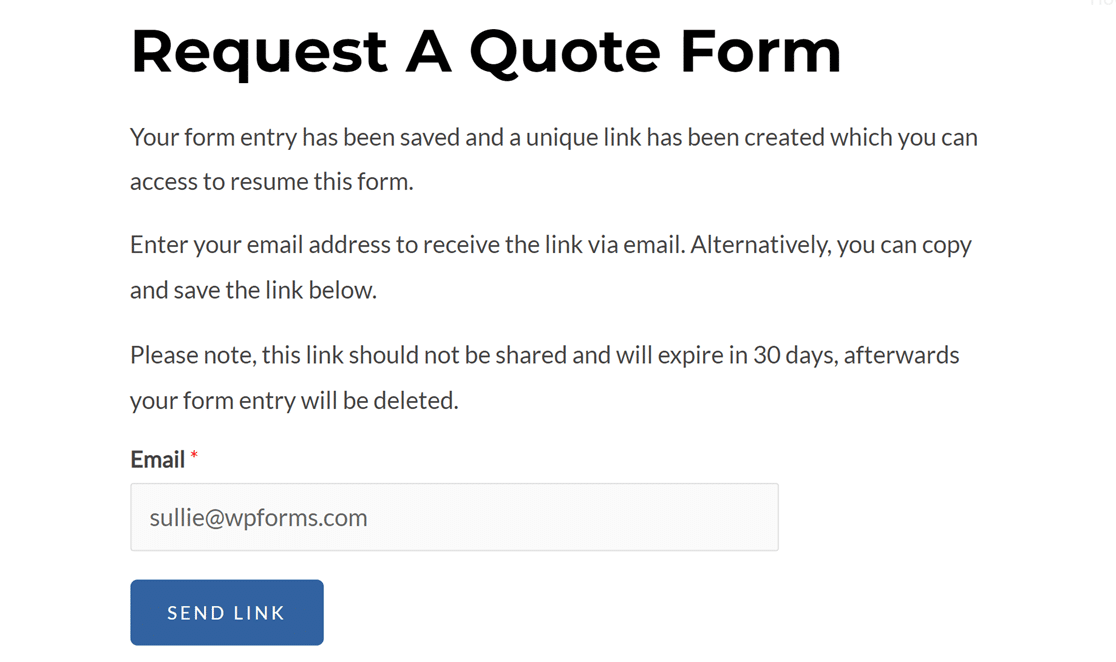
Quando gli utenti salvano i loro progressi nel tuo modulo, verranno indirizzati alla tua pagina di conferma. Qui, dovranno inserire il loro indirizzo email e fare clic sul pulsante Invia link per ricevere il loro link di ripresa.
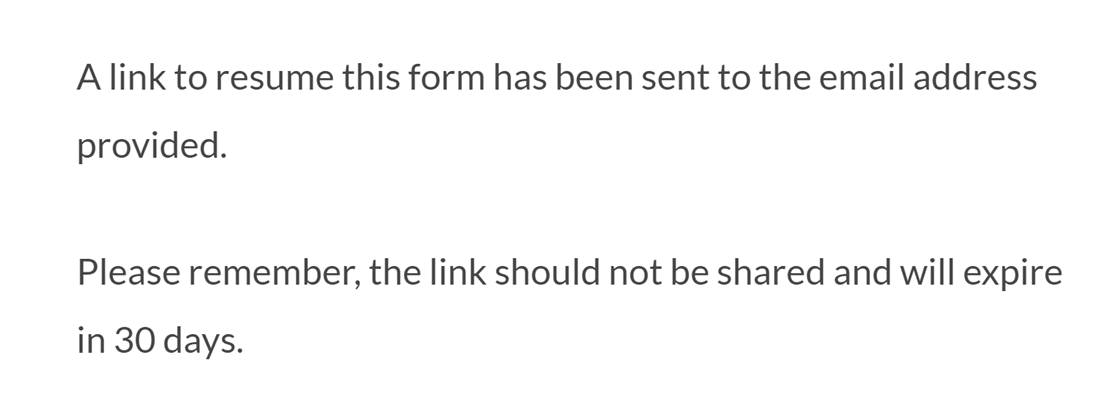
Una volta fatto ciò, vedranno un altro messaggio che conferma l'invio della notifica via email all'indirizzo inserito.
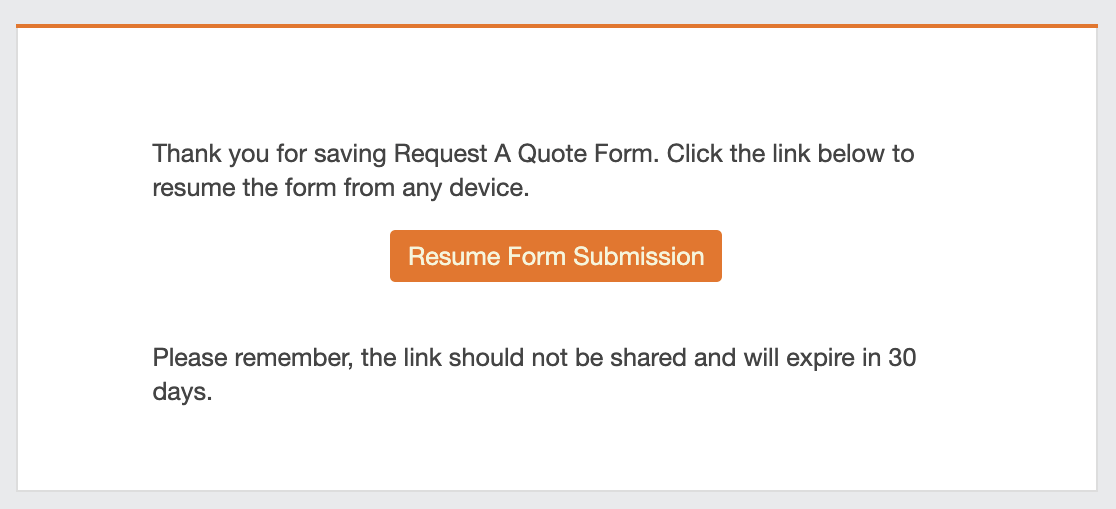
La notifica email stessa includerà un pulsante etichettato Riprendi invio modulo. L'utente può fare clic su di esso per accedere alla pagina che deve visitare per completare la compilazione del modulo.
Per inviare agli utenti notifiche email con link per riprendere le loro voci di modulo salvate, attiva l'impostazione Abilita notifica email.

Puoi quindi utilizzare gli editor di testo forniti per personalizzare il messaggio di notifica email e il messaggio di conferma che gli utenti vedranno dopo aver inserito il loro indirizzo email.
Sebbene tu possa modificare il messaggio predefinito a tuo piacimento, assicurati di includere il Smart Tag {resume_link} nella notifica email. Questo Smart Tag visualizzerà un link al modulo parzialmente completato, consentendo all'utente di continuare da dove aveva interrotto.
Una volta terminata la configurazione delle impostazioni di salvataggio e ripresa, assicurati di salvare il tuo modulo prima di uscire dal form builder.
Nota: Vuoi personalizzare la riga dell'oggetto dell'email per le notifiche di Salvataggio e Ripresa? Dai un'occhiata alla nostra documentazione per sviluppatori per una guida rapida su come personalizzarla.
Visualizzazione delle voci parziali
Quando un utente salva i propri progressi nel tuo modulo, questi vengono archiviati come voce parziale in WPForms. Puoi visualizzare le voci parziali andando su WPForms » Voci e facendo clic sul titolo del modulo.
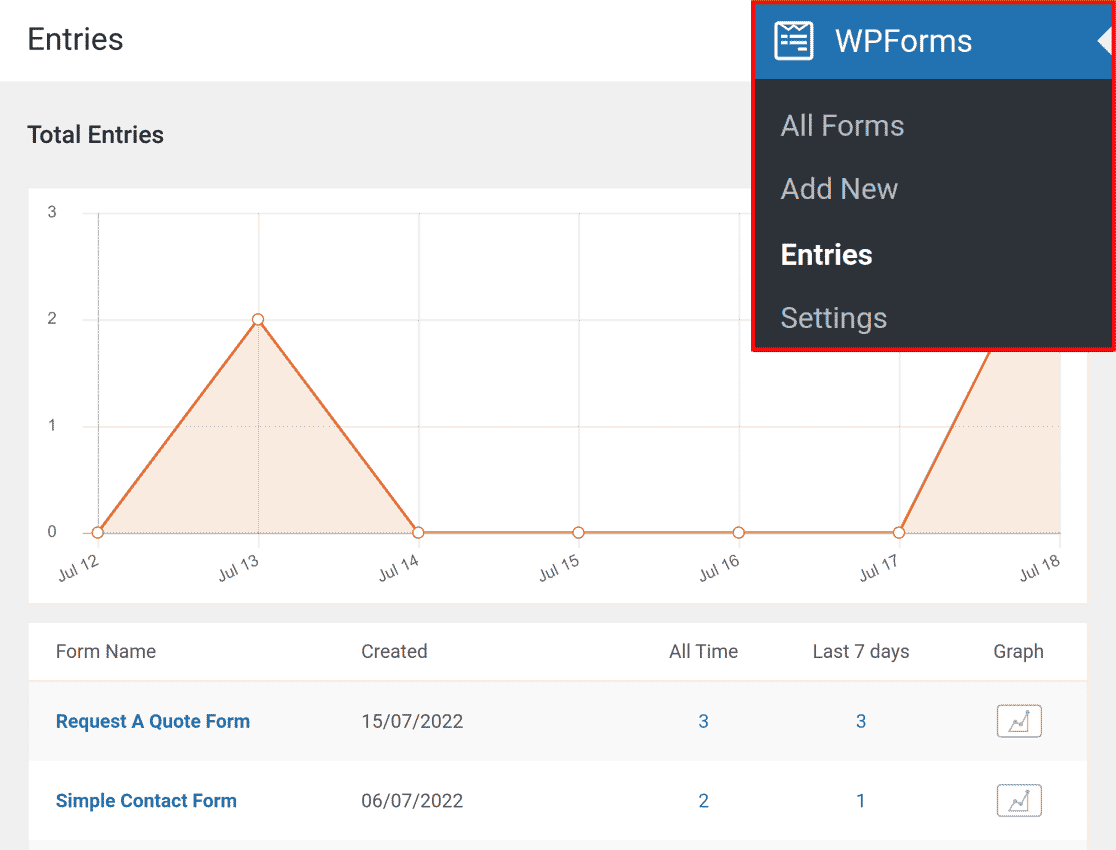
Nota: Vuoi saperne di più sulla visualizzazione delle voci per i tuoi moduli? Consulta la nostra guida completa alle voci dei moduli per tutti i dettagli.
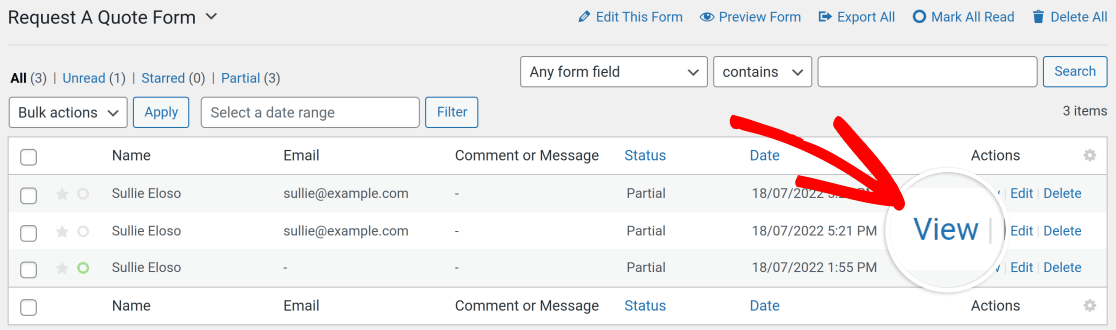
Nella colonna Stato, le voci incomplete saranno etichettate come "Parziale".

Puoi fare clic su Visualizza per vedere la voce in modo più dettagliato, inclusi i campi completati dall'utente e quando la voce è stata modificata l'ultima volta.
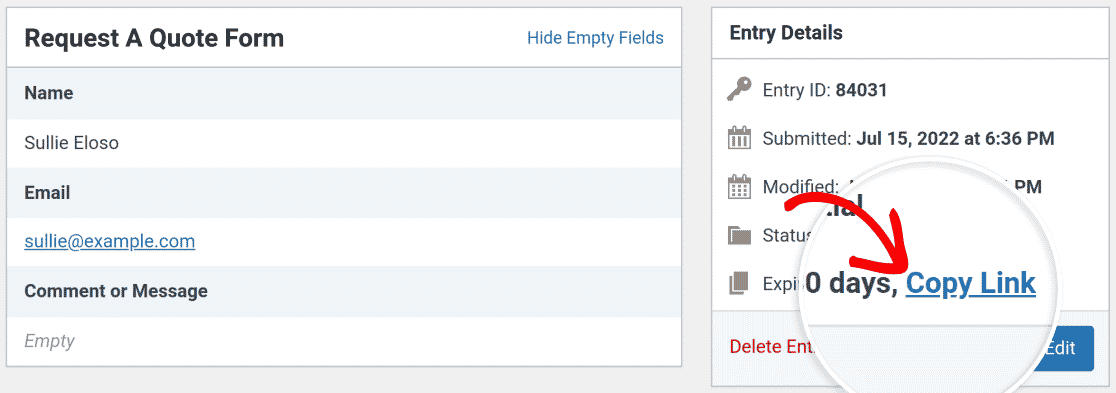
Per copiare il link del curriculum per qualsiasi voce parziale, fai clic su Copia link nel pannello Dettagli voce.
Nota: I seguenti campi, che contengono informazioni sensibili, non verranno archiviati quando gli utenti salvano i loro progressi nei tuoi moduli:
Questi campi non verranno elencati nelle voci parziali e gli utenti dovranno reinserire i loro dati per essi quando riprenderanno a compilare il tuo modulo.
Le voci parziali vengono archiviate per 30 giorni. Dopo tale periodo, se l'utente non è tornato a completare il modulo, la sua voce verrà eliminata.
Nota: Interessato a personalizzare il periodo di scadenza per le voci parziali? Puoi regolare la durata predefinita di 30 giorni in una tempistica che si allinei alle tue esigenze specifiche. Per istruzioni su come modificare questa impostazione, consulta la nostra documentazione per sviluppatori.
Domande frequenti
Queste sono le risposte ad alcune delle domande più frequenti sull'addon Salva e Riprendi.
L'addon Salva e Riprendi è compatibile con altri addon di WPForms?
Sì! L'addon Salva e Riprendi funziona con i nostri altri addon di WPForms. Ci sono alcuni casi speciali, tra cui:
- Sondaggi e Quiz: Le voci parziali create dall'addon Salva e Riprendi sono escluse dalle statistiche generate dall'Addon Sondaggi e Quiz.
- Blocco Moduli: Le voci parziali create dall'addon Salva e Riprendi sono escluse dai conteggi dei limiti di voci impostati dal Blocco Moduli Addon.
- Moduli Conversazionali: L'addon Salva e Riprendi supporta completamente i moduli conversazionali.
- Pagine Modulo: L'addon Salva e Riprendi supporta completamente le pagine modulo.
- Percorso Utente: I dati del Percorso Utente diventeranno visibili nella voce dopo che l'utente avrà inviato il modulo completato.
Perché l'opzione Invia nuovamente notifiche è assente dalle voci del mio modulo?
Nella pagina individuale di una voce del modulo, troverai tipicamente un'opzione per inviare nuovamente le notifiche via email all'utente.
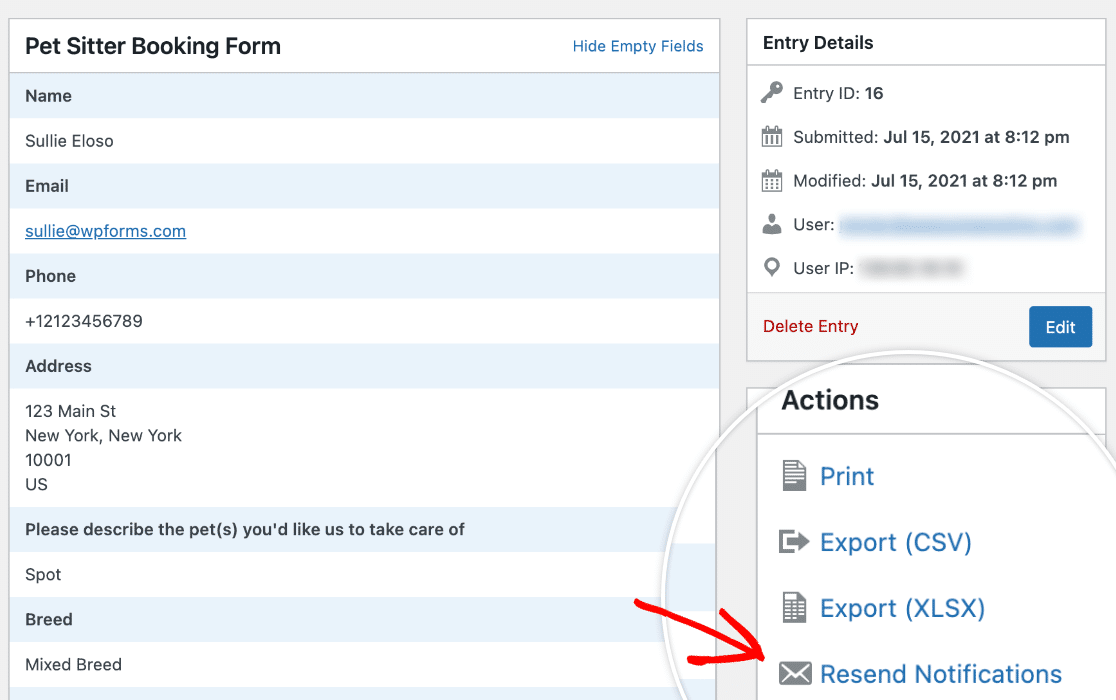
Se hai abilitato l'addon Salva e Riprendi per un modulo, questa azione non sarà disponibile. Questo perché l'opzione Invia nuovamente notifiche invia nuovamente tutte le notifiche per il modulo, non solo quella con il link di ripresa del modulo. Ricevere tutti questi messaggi potrebbe essere confusionario o fastidioso per i tuoi utenti, quindi abbiamo disabilitato questa azione.
Ecco fatto! Ora sai come utilizzare l'addon Salva e Riprendi in modo che i tuoi utenti possano mettere in pausa la compilazione dei tuoi moduli e tornare a completare le loro voci in seguito.
Successivamente, vuoi imparare come acquisire voci parziali quando gli utenti abbandonano i tuoi moduli e non tornano per inviarli? Dai un'occhiata al nostro tutorial su come utilizzare l'addon Abbandono Modulo di WPForms.


