


Riassunto AI
Vuoi modificare la data di scadenza delle voci parziali quando utilizzi il componente aggiuntivo Salva e Riprendi? Utilizzando un piccolo snippet, puoi facilmente modificare l'impostazione predefinita quando queste voci parziali vengono rimosse per soddisfare le esigenze della tua attività. In questo utile articolo, ti mostreremo come ottenere questo risultato utilizzando un filtro PHP.
Per impostazione predefinita, le voci parziali vengono rimosse automaticamente dalle tue voci dopo 30 giorni.
Creazione del modulo
Per iniziare, creerai il tuo modulo e aggiungerai i tuoi campi. Dovrai quindi abilitare le impostazioni di Salva e Riprendi per il tuo modulo.
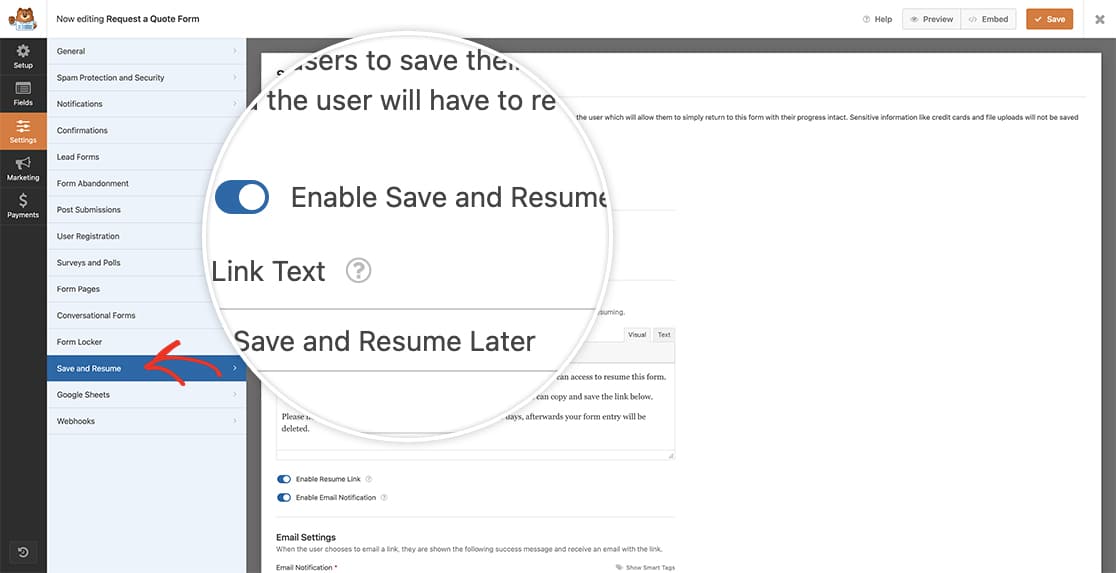
Per qualsiasi assistenza nella creazione di questo tipo di modulo, dai un'occhiata a questa guida utile.
Modifica della data di scadenza
Ora è il momento di aggiungere lo snippet al tuo sito. Se hai bisogno di assistenza su come e dove aggiungere snippet al tuo sito, ti preghiamo di consultare questo tutorial.
/*
 * Set the number of days to delete partial entries when using the Save and Resume addon
 *
 * @link https://wpforms.com/developers/how-to-change-the-expiry-date-on-partial-entries/
 */

function wpf_dev_delete_expired_entries( $expire_period ) {

    // deleted partial entries after 15 days
    return '-15 days';

}

add_filter( 'wpforms_save_resume_tasks_deleteexpiredentriestask_expire_period', 'wpf_dev_delete_expired_entries', 10, 1 );
Lo snippet sopra sovrascriverà l'impostazione predefinita di 30 giorni per rimuovere le voci parziali e la cambierà ora in 15 giorni.
E questo è tutto ciò che ti serve per modificare la data di scadenza delle voci parziali! Vuoi modificare la riga dell'oggetto dell'email per le notifiche email di Salva e Riprendi? Dai un'occhiata al tutorial su Come modificare l'oggetto dell'email nelle notifiche email di Salva e Riprendi.
Filtro di Riferimento
wpforms_save_resume_tasks_deleteexpiredentriestask_expire_period
FAQ
D: Perché vedo ancora le mie voci parziali?
R: Quando si modifica il periodo di scadenza con questo filtro, potrebbe essere necessario eseguire manualmente l'attività associata alla rimozione di queste voci. Per farlo, vai nella tua bacheca WordPress su WPForms » Strumenti » Azioni Pianificate e, dalla sezione In sospeso, cerca l'azione wpforms_save_resume_clean. Sotto questa attività, vedrai un'opzione per Esegui o Annulla. Seleziona Esegui per eseguire manualmente questa attività e rimuovere queste voci parziali.
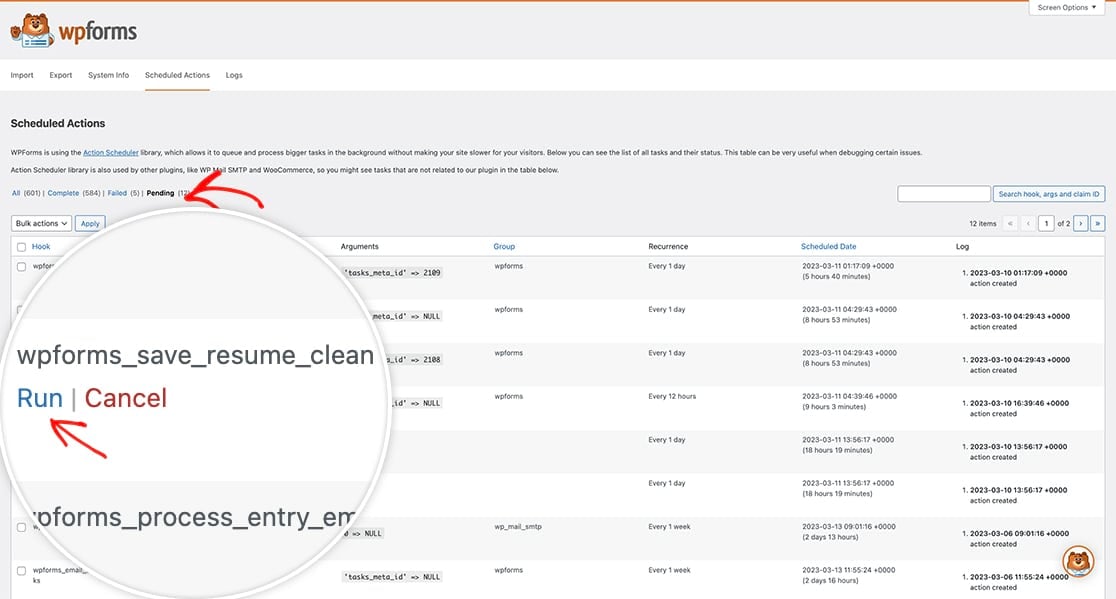
Ciò attiverà manualmente l'attività per l'esecuzione e la rimozione di queste voci parziali per te.
D: Sarà sempre in giorni?
R: Assolutamente no, puoi certamente usare i minuti se vuoi usando questo snippet.
/*
 * Set the number of days to delete partial entries when using the Save and Resume addon
 *
 * @link https://wpforms.com/developers/how-to-change-the-expiry-date-on-partial-entries/
 */

function wpf_dev_delete_expired_entries( $expire_period ) {

    // delete partials after 1 minute
    return '-60 seconds';

}

add_filter( 'wpforms_save_resume_tasks_deleteexpiredentriestask_expire_period', 'wpf_dev_delete_expired_entries', 10, 1 );


