


Riassunto AI
Introduzione
Vuoi cambiare l'oggetto dell'email per le notifiche inviate con il componente aggiuntivo Salva e Riprendi? C'è un piccolo snippet PHP che puoi aggiungere al tuo sito che ti permetterà di cambiarlo facilmente e ti guideremo passo dopo passo.
Per impostazione predefinita, quando i tuoi visitatori fanno clic sul link nel modulo per salvare e riprendere in un secondo momento, l'oggetto dell'email è Link per riprendere l'invio del modulo. Forse vorresti cambiarlo per includere il nome del sito, il modulo o semplicemente qualcosa che catturi l'attenzione del tuo visitatore per tornare e completare il modulo. La buona notizia è che questo può essere facilmente cambiato aggiungendo un piccolo snippet al tuo sito.
Creazione del modulo
Per iniziare, crea il tuo modulo e aggiungi i tuoi campi.
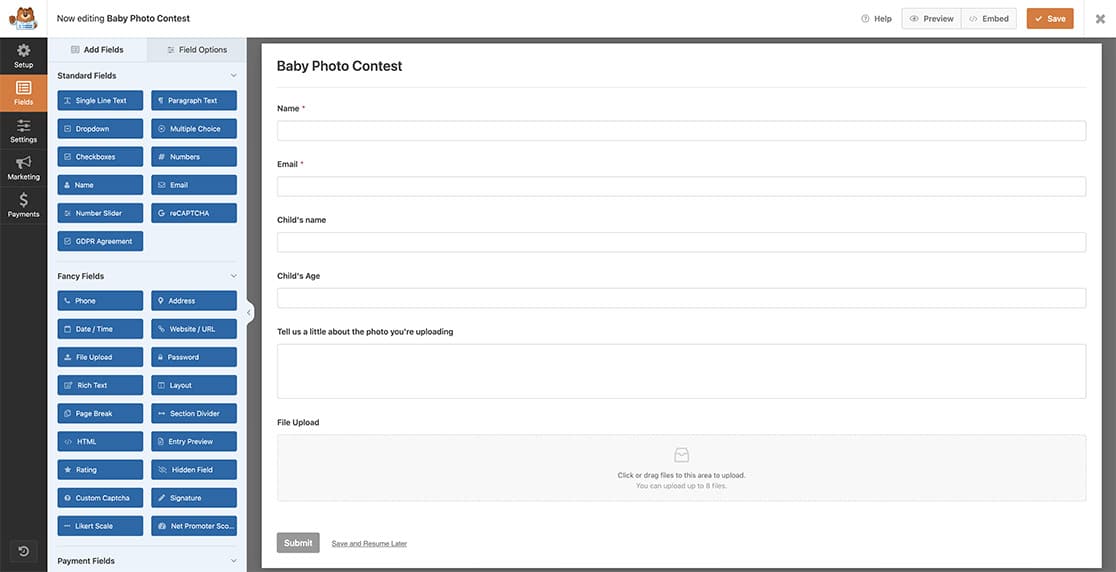
Per maggiori dettagli sulla creazione del tuo modulo, consulta la nostra guida sulla Creazione del tuo primo modulo.
Abilitazione del componente aggiuntivo Salva e Riprendi
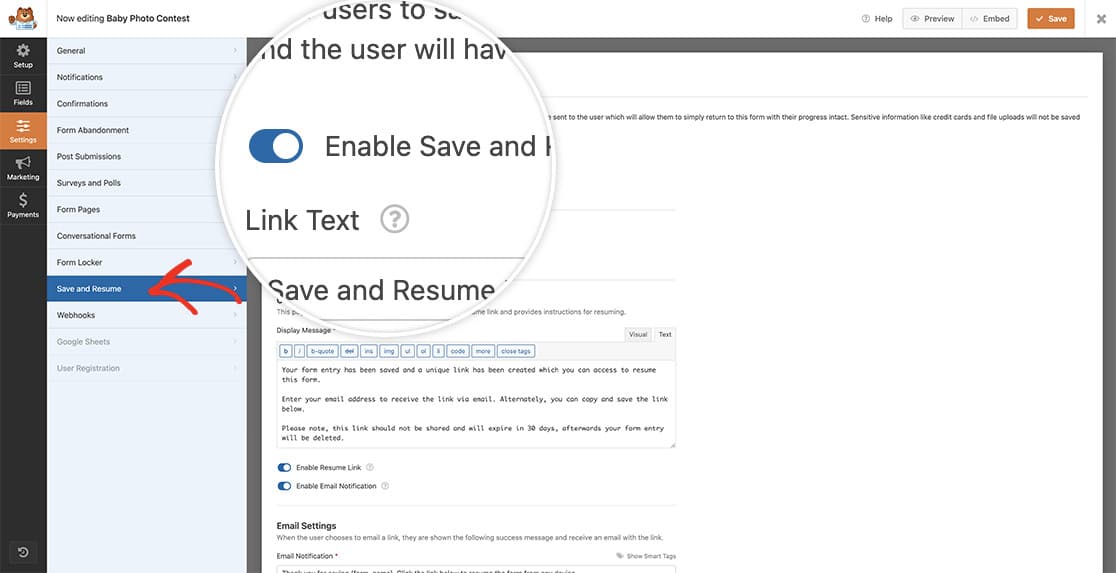
Successivamente, dovrai fare clic su Impostazioni dall'interno del generatore di moduli e quindi fare clic sulla scheda Salva e Riprendi. Una volta lì, fai clic sul pulsante di attivazione/disattivazione per Abilita Salva e Riprendi per abilitare questa opzione per il tuo modulo.
Aggiunta dello snippet
Una volta fatto ciò, è ora di aggiungere lo snippet al tuo sito.
Se non sei sicuro di dove o come aggiungere snippet al tuo sito, consulta il nostro tutorial su Come aggiungere PHP o JavaScript personalizzato per WPForms per istruzioni dettagliate.
/**
 * Change the subject line on Save and Resume Emails
 *
 * @link https://wpforms.com/developers/how-to-change-the-email-subject-on-save-and-resume-email-notifications/
 */

function wpf_dev_save_resume_email_subject( $subject ) {

    // Change the text within the quotes to set your subject line
    return $subject = __('Hey there! Are you ready to complete your submission?', 'text-domain');

    return $subject;

}

add_filter( 'wpforms_save_resume_settings_get_email_subject', 'wpf_dev_save_resume_email_subject', 10, 3 );
L'utilizzo di questo filtro PHP sovrascriverà l'oggetto predefinito e lo sostituirà con il testo che hai modificato sopra. In questo esempio, il nostro oggetto mostrerà Ehi tu! Sei pronto a completare il tuo invio?.
Ora, quando i tuoi visitatori richiederanno un'email con link per salvare e riprendere, vedranno che l'oggetto dell'email è cambiato. Vuoi cambiare anche il Rispondi a nelle notifiche email di Salva e Riprendi? Dai un'occhiata alla nostra guida su Come cambiare l'email di risposta per il componente aggiuntivo Salva e Riprendi.


