


Riassunto AI
Desideri modificare l'indirizzo email di risposta che il componente aggiuntivo Salva e Riprendi utilizza quando invia il link per riprendere? Utilizzando uno snippet PHP personalizzato, puoi facilmente personalizzare questa email in modo che sia diversa dall'indirizzo email dell'amministratore di WordPress.
In questo tutorial, ti mostreremo come modificare l'indirizzo email di risposta per il componente aggiuntivo Salva e Riprendi.
Creazione del modulo
Innanzitutto, dovrai creare un nuovo modulo o modificarne uno esistente per accedere alla finestra di progettazione del modulo.
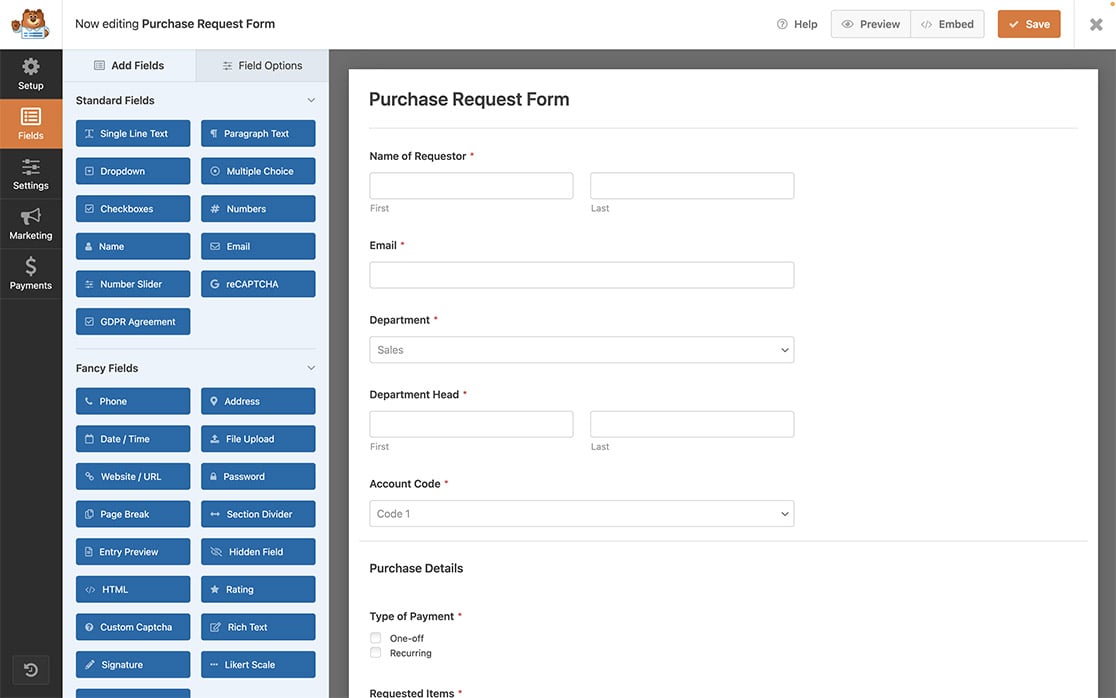
Nella finestra di progettazione del modulo, assicurati di aggiungere tutti i campi necessari per il tuo modulo e di configurare le impostazioni aggiuntive del modulo.
Abilitazione di Salva e Riprendi
Nota: Il componente aggiuntivo Salva e Riprendi deve essere installato e attivato sul tuo sito WordPress per poter seguire questa guida.
Successivamente, dovremo abilitare Salva e Riprendi sul modulo. Per fare ciò, naviga su Impostazioni » Salva e Riprendi dall'interno della finestra di progettazione del modulo. Quindi, attiva l'opzione Abilita Salva e Riprendi sulla posizione di attivazione.

Una volta abilitato, puoi procedere con la configurazione delle impostazioni e dei messaggi.
Nota: Per maggiori dettagli, consulta la nostra guida su come utilizzare il componente aggiuntivo Salva e Riprendi in WPForms.
Aggiunta dello Snippet
Ora è il momento di aggiungere lo snippet al tuo sito. Se hai bisogno di aiuto su come e dove aggiungere snippet al tuo sito, dai un'occhiata a questo tutorial.
<?php
/**
 * Change the Reply-To email address for the Save and Resume addon.
 *
 * @param string $reply_to The current Reply-To email address.
 * @param object $mailer   The mailer object.
 *
 * @return string
 */
add_filter( 'wpforms_emails_mailer_get_reply_to_address', static function( $reply_to, $mailer ) {
	if ( ! $mailer instanceof WPForms\Emails\Mailer ) {
		return $reply_to;
	}

	// Change this email address to the one you want users to reply to.
	return $reply_to = '[email protected]';
}, 10, 2 );
Dovrai modificare $reply_to per farlo corrispondere all'indirizzo email che desideri impostare. Con questo snippet, qualsiasi email inviata con il componente aggiuntivo Salva e Riprendi avrà questo indirizzo email specifico a cui desideri che gli utenti rispondano.
Nota: Le impostazioni email potrebbero malfunzionare se i plugin SMTP o i codici personalizzati vengono alterati.
Domande frequenti
Di seguito, abbiamo risposto ad alcune delle domande più frequenti che riceviamo riguardo alla modifica dell'indirizzo email di risposta per il componente aggiuntivo Salva e Riprendi.
D: Posso cambiare anche il nome da cui proviene?
R: Assolutamente! Per cambiare il nome, aggiungi lo snippet qui sotto al tuo sito.
/*
     * Customize the from name address that Save and Resume addon uses
     *
     * @link https://wpforms.com/developers/how-to-customize-the-from-email-address-for-the-save-and-resume-addon/
     */

    function save_resume_change_from_name( $from_name, $email ) {

        if ( $email->template instanceof WPFormsSaveResume\Email\Templates\SaveResume ) {

            // Change from name with Save and Resume email
            $from_name = 'Sullie Eloso';

        }

        return $from_name;

    }
    add_action( 'wpforms_emails_mailer_get_from_name', 'save_resume_change_from_name', 10, 2 );
Assicurati solo di cambiare il valore della variabile $from_name per farlo corrispondere a quello che intendi utilizzare.
Fatto! Hai utilizzato con successo uno snippet per modificare l'indirizzo email di risposta.
Successivamente, desideri personalizzare anche l'indirizzo email del mittente? Dai un'occhiata al nostro tutorial su come personalizzare l'indirizzo email del mittente per il componente aggiuntivo Salva e Riprendi.


