


Riassunto AI
Introduzione
Desideri personalizzare l'indirizzo email del mittente che il componente aggiuntivo Salva e Riprendi utilizza quando invia il link per riprendere? Utilizzando un piccolo snippet, puoi facilmente personalizzare questa email in modo che sia diversa dalla tua email di amministrazione di WordPress. In questo tutorial, ti spiegheremo come fare.
Creazione del modulo
Innanzitutto, dovrai creare un nuovo modulo. Stiamo utilizzando uno dei tanti utili modelli per il nostro modulo. Per saperne di più sui modelli WPForms, dai un'occhiata a questa documentazione.
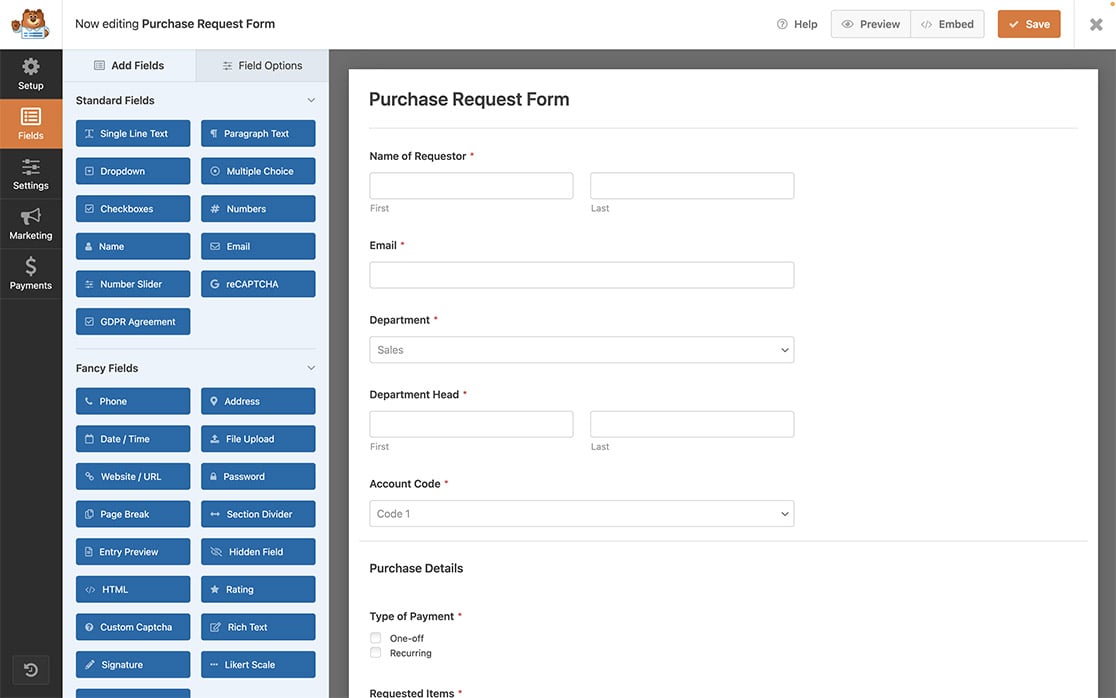
Se hai bisogno di assistenza nella creazione di un modulo, puoi sempre consultare questa documentazione.
Abilitazione di Salva e Riprendi
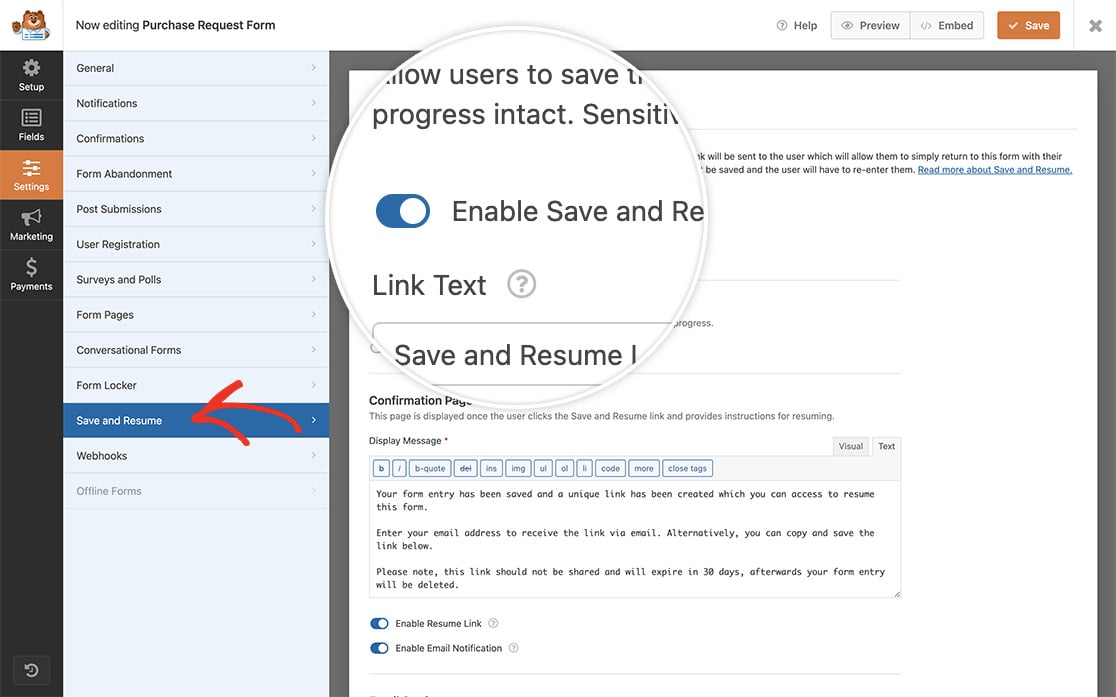
Successivamente, dovremo abilitare Salva e Riprendi sul modulo. Per fare ciò, fai clic su Impostazioni dall'interno del generatore di moduli e attiva l'interruttore per Abilita Salva e Riprendi. Una volta abilitato, puoi procedere con la configurazione delle impostazioni e dei messaggi. Per ulteriore assistenza sul componente aggiuntivo Salva e Riprendi e sulla configurazione, consulta questa documentazione.
Aggiunta dello snippet
Ora è il momento di aggiungere lo snippet al tuo sito. Se hai bisogno di aiuto su come e dove aggiungere snippet al tuo sito, dai un'occhiata a questo tutorial.
Dovrai cambiare $from_address per farlo corrispondere all'indirizzo email che desideri impostare. E semplicemente aggiungendo questo snippet, qualsiasi email inviata con il componente aggiuntivo Salva e Riprendi apparirà come inviata da [email protected].
Le impostazioni email potrebbero subire un malfunzionamento se i plugin SMTP o i codici personalizzati vengono alterati.
E questo è tutto! Hai personalizzato con successo l'indirizzo email del mittente utilizzando uno snippet. Desideri personalizzare anche l'indirizzo email di risposta? Dai un'occhiata al nostro tutorial su Come cambiare l'indirizzo email di risposta per il componente aggiuntivo Salva e Riprendi.
FAQ
D: Posso cambiare anche il nome da cui proviene?
R: Assolutamente! Per cambiare il nome, usa questo snippet.
/*
* Customize the from name address that Save and Resume addon uses
*
* @link https://wpforms.com/developers/how-to-customize-the-from-email-address-for-the-save-and-resume-addon/
*/

    function save_resume_change_from_name( $from_name, $email ) {

        if ( $email->template instanceof WPFormsSaveResume\Email\Templates\SaveResume ) {

            // Change from name with Save and Resume email
            $from_name = 'Sullie Eloso';

        }

        return $from_name;

    }
    add_action( 'wpforms_emails_mailer_get_from_name', 'save_resume_change_from_name', 10, 2 );
D: Posso usarlo anche per il componente aggiuntivo Registrazione Utente?
R: Assolutamente! Dovresti semplicemente usare questo snippet.
/*
 * Change the reply-to email address that the User and Registration addon uses
*
* @link https://wpforms.com/developers/how-to-customize-the-from-email-address-for-the-save-and-resume-addon/
*/

function user_registration_change_reply_to( $reply_to, $email ) {

    if ( $email->template instanceof WPFormsUserRegistration\EmailNotifications\Templates\General ) {

        // Change reply-to address on User Registration email
        $reply_to = '[email protected]';

    }

    return $reply_to;

}
add_action( 'wpforms_emails_mailer_get_reply_to_address', 'user_registration_change_reply_to', 10, 2 );


