


Riassunto AI
Desideri generare PDF formattati professionalmente dalle voci del tuo modulo? L'addon PDF di WPForms ti consente di creare una copia PDF dell'email di notifica del tuo modulo o di creare documenti completamente personalizzati come fatture, certificati o contratti con il tuo marchio.
Questo tutorial ti mostrerà come configurare e personalizzare i PDF per i tuoi moduli.
Requisiti:
- Assicurati di aver installato WPForms versione 1.9.7.3 o superiore per soddisfare la versione minima richiesta per l'addon PDF.
- Avrai bisogno di una licenza Pro o superiore per accedere all'addon PDF
Una volta installato il plugin principale di WPForms e verificata la tua licenza, sarai in grado di installare e attivare rapidamente l'addon PDF.
Come vengono generati i PDF
Per mantenere la generazione dei PDF veloce e coerente, il componente aggiuntivo PDF crea i tuoi PDF sui server di WPForms anziché sul tuo sito. Quando viene generato un PDF, WPForms invia il contenuto della voce a wpformsapi.com, esegue il rendering del file e lo invia nuovamente al tuo sito.
Ecco come vengono gestiti i tuoi dati lungo il percorso:
- Dove viene elaborato: Tutta la generazione dei PDF avviene sui server negli Stati Uniti.
- Cosa conserviamo: Il contenuto della voce (HTML, CSS e immagini incorporate) viene utilizzato solo per creare il PDF. Non memorizziamo il contenuto della voce né il PDF finito.
- Cosa registriamo: Per ogni PDF, conserviamo un breve registro per 180 giorni. Include l'URL del tuo sito, l'indirizzo IP del tuo server, l'ID del modulo, il modello utilizzato, l'ID della licenza, l'ID utente e i dati di temporizzazione.
- Chi è coinvolto: Il servizio viene eseguito su Google Cloud (us-central1) e Cloudflare. I record di generazione sono archiviati con PlanetScale (gcp-us-central1) e i report di errore vanno a Sentry.
I tuoi PDF includono tutto ciò che il tuo modulo raccoglie, come nomi, indirizzi email, numeri di telefono, indirizzi postali, collegamenti a file caricati, dettagli di pagamento e firme.
I PDF vengono generati solo per i moduli per i quali è stato configurato un PDF, quindi non esiste un'impostazione separata per attivarla. I moduli senza PDF non inviano dati delle voci ai server di WPForms. Se il tuo sito deve impedire l'elaborazione dei dati del modulo negli Stati Uniti, ti consigliamo di non utilizzare il componente aggiuntivo PDF.
Se utilizzi il componente aggiuntivo, assicurati di menzionarlo e i servizi sopra indicati nell'informativa sulla privacy del tuo sito. Per maggiori dettagli, consulta la nostra informativa sulla privacy e la nostra guida alla creazione di moduli conformi al GDPR.
Creazione di un nuovo PDF
Per iniziare, crea un nuovo modulo o modifica uno esistente per accedere al generatore di moduli. Una volta nel generatore di moduli, procedi e aggiungi i campi che desideri includere nel modulo. Puoi utilizzare WPForms AI per accelerare rapidamente il processo di creazione del modulo.
Dopo aver aggiunto i campi al tuo modulo, vai su Impostazioni » PDF e fai clic sul pulsante Aggiungi nuovo PDF per creare un nuovo PDF.

Nell'overlay che appare, dai un nome al tuo PDF e quindi fai clic su OK per procedere.

Ora vedrai il layout dell'editor PDF con un'anteprima live a sinistra e tutte le impostazioni e le opzioni di personalizzazione a destra.
Da qui, puoi iniziare impostando i dettagli di base per il tuo PDF:
- Nome file: Per impostazione predefinita, il nome del file utilizza il nome del modulo e un'estensione
.pdf. Puoi cambiarlo manualmente o inserire smart tag facendo clic sull'icona dello smart tag. - Notifiche: Scegli a quali notifiche email verrà allegato questo PDF.
- Logica condizionale: Abilita questa opzione se desideri che il PDF venga generato solo quando vengono soddisfatte determinate condizioni. Consulta la nostra guida sulla logica condizionale per maggiori dettagli.

Dopo aver impostato le basi, puoi passare alla scelta e alla personalizzazione di un modello.
Scelta di un modello
Successivamente, dovrai scegliere il layout e lo stile per il tuo PDF. L'addon PDF include una varietà di modelli pronti all'uso, organizzati in quattro categorie:
- Notifiche – Corrisponde agli stili disponibili per le notifiche email (Classico, Compatto, Moderno, Elegante, Tech).
- Documenti – Layout flessibili per contratti, domande, copertine, tabelle e altro (Base, Legale, Domanda, Copertina, Tabella, Barra laterale).
- Finanziario – Progettato appositamente per fatture e documenti simili (Classico, Moderno, Barra laterale).
- Certificati – Layout predefiniti per premi e certificati (Classico, Moderno, Elegante).
Nella sezione Modello, seleziona prima una Categoria dal menu a discesa. Quindi, usa il menu a discesa Stile per scegliere un design all'interno di quella categoria.

Se desideri sfogliare tutte le opzioni con un'anteprima live, fai clic sul link Visualizza tutti i modelli. Si aprirà una finestra modale in cui potrai scorrere ogni modello e selezionare quello che desideri utilizzare.

Una volta selezionato un modello, questo apparirà nell'anteprima PDF live sul lato sinistro dello schermo. La categoria e lo stile scelti qui determinano anche quali campi sono disponibili per la personalizzazione nel passaggio successivo.

Personalizzazione dei campi del modello
Dopo aver selezionato un modello e uno stile, puoi iniziare a personalizzare il contenuto per adattarlo alle tue esigenze. Le opzioni disponibili dipenderanno dal modello scelto, ma il processo di modifica è lo stesso per tutti.
Ad esempio, uno stile Documento Legale potrebbe includere campi per informazioni aziendali, firma e data, mentre uno stile Fattura Moderna avrà campi per dettagli della fattura, informazioni di fatturazione e termini di pagamento.
Modifica del testo dei campi
Fai clic all'interno di qualsiasi campo per sostituire il testo segnaposto con le tue parole. Non appena apporti una modifica, questa apparirà nell'anteprima live, in modo da poter vedere esattamente come apparirà nel tuo PDF.
Utilizzo degli Smart Tag
Tutti i campi nell'addon PDF supportano i tag intelligenti. Questi ti consentono di estrarre dati dinamici dalle voci del tuo modulo, come il nome dell'utente, l'indirizzo email o qualsiasi altro valore di campo.
Per inserire un tag intelligente, fai clic sull'icona del tag intelligente accanto al campo, quindi scegli il tag che desideri aggiungere dal menu a discesa.

Modifica del colore del testo
Puoi cambiare il colore del testo per qualsiasi campo. Fai clic sulla casella del colore accanto a un campo per aprire il selettore di colori. Puoi scegliere tra i colori del tuo tema o selezionare un colore personalizzato per abbinarlo al tuo marchio.

Formattazione di aree di contenuto più grandi
Per sezioni di testo più grandi, come il corpo principale di un documento o un certificato, puoi utilizzare l'editor di testo integrato per:
- Applicare intestazioni e stili di testo come grassetto o corsivo
- Inserire collegamenti e aggiungere elenchi puntati o numerati
- Aggiungere tag intelligenti ovunque all'interno del contenuto
- Aggiungere e modificare il tuo contenuto utilizzando l'HTML

Per maggiori dettagli, assicurati di consultare il nostro tutorial su come utilizzare il campo contenuto.
Attivazione/disattivazione di elementi opzionali
Alcuni modelli includono elementi opzionali come un badge, un blocco firma o un campo data. Puoi facilmente attivarli o disattivarli a seconda delle tue esigenze.

Stile dell'aspetto
La sezione Aspetto ti consente di personalizzare lo stile generale e il marchio del tuo PDF. Dai colori e font ai loghi e ai bordi, questa sezione ti dà il controllo completo sull'aspetto del tuo documento.
Selezione di un tema
Apri il menu a discesa Tema per scegliere tra oltre 40 temi predefiniti. Ogni tema mostra un'anteprima dei suoi colori principali in modo da poter trovare rapidamente quello che si adatta al tuo design.

Se desideri apportare modifiche, fai clic su Modifica colori tema per regolare la palette del tema. Quando modifichi un tema, le modifiche verranno applicate istantaneamente ovunque quei colori vengano utilizzati nel tuo PDF, come intestazioni, bordi e testo.

Non appena apporti qualsiasi modifica a un tema o ad altre impostazioni nella sezione Aspetto, WPForms crea automaticamente una copia del tema invece di sovrascrivere l'originale. Ciò ti consente di mantenere intatto il tema predefinito mentre lavori con la tua versione personalizzata.
Una volta creato un tema personalizzato, vedrai le opzioni Rinomina ed Elimina sotto il campo Tema in modo da poter organizzare o rimuovere facilmente i temi salvati.

Aggiunta e posizionamento di un logo
Fai clic sul pulsante Carica immagine per scegliere un'immagine dalla tua Libreria multimediale. I formati supportati includono .png, .gif, .jpg e .svg. Il formato .webp non è attualmente supportato.
Usa il menu a discesa Dimensioni per scegliere Piccole, Medie, Grandi o Intera, e il menu a discesa Posizione per posizionare il logo a Sinistra, al Centro o a Destra del tuo PDF.

Sfondo pagina
Puoi personalizzare lo sfondo dell'intera pagina PDF utilizzando i seguenti campi:
- Colore: Fai clic sulla casella colore per scegliere un colore di sfondo uniforme.
- Immagine: Usa il menu a discesa per selezionare tra sfondi decorativi integrati come Nastri, Triangoli, Onde, Ali, Quattro angoli, Due angoli, Classico, Vintage, Mezzitoni, Strati, Carta, Coriandoli e vari stili di sfumatura.
- La maggior parte degli sfondi si adatterà ai colori del tuo tema, mentre alcuni (come Vintage e Coriandoli) utilizzano colori fissi.
Se hai modificato i colori del tuo tema, tali modifiche verranno applicate anche a tutti i motivi di sfondo che supportano l'adattamento ai colori del tema, in modo che il tuo design rimanga coerente in tutto il PDF.

Sfondo e bordo del contenitore
Lo sfondo del contenitore è l'area direttamente dietro il tuo contenuto. Questo aiuta a mantenere leggibile il tuo testo quando utilizzi sfondi di pagina a motivi o scuri.
- Colore: Fai clic sulla casella colore per scegliere un colore di sfondo per il contenitore.
- Angoli arrotondati: Usa il menu a discesa per regolare il raggio degli angoli per un aspetto più morbido o più netto.
Puoi anche aggiungere un bordo attorno al contenitore per incorniciare il tuo contenuto. Seleziona uno stile del bordo come Solido, Tratteggiato o Puntinato, quindi scegli lo spessore del bordo dal menu a discesa Dimensione. Infine, scegli un colore del bordo utilizzando la casella Colore. Tutte le modifiche appariranno istantaneamente nell'anteprima live in modo da poter perfezionare l'aspetto.

Regolazione delle impostazioni avanzate
Le impostazioni avanzate ti consentono di controllare le dimensioni della carta, l'orientamento della pagina e le restrizioni di accesso per il tuo PDF.
Dimensioni e orientamento della carta
Usa il menu a discesa Dimensioni carta per selezionare tra le dimensioni globali comuni come A4, Letter o Legal.
Puoi anche scegliere tra l'orientamento Verticale e Orizzontale a seconda del layout di cui hai bisogno.

Abilita restrizioni di accesso
Se desideri controllare chi può visualizzare il PDF, attiva Abilita restrizioni di accesso dalla sezione Avanzate. Puoi limitare l'accesso agli utenti connessi, a ruoli utente specifici o a singoli utenti, e puoi anche impostare una password per una maggiore sicurezza.

Per maggiori dettagli su come funzionano queste impostazioni, consulta la nostra guida su Limitare l'accesso ai file caricati.
Consentire agli utenti di scaricare un PDF dal messaggio di conferma
Oltre ad allegare PDF alle email di notifica, puoi consentire agli utenti di scaricare il loro PDF direttamente dal messaggio di conferma del tuo modulo. Questo è utile quando vuoi fornire alle persone il loro documento nel momento in cui lo inviano, senza dover attendere l'arrivo di un'email.
L'addon PDF fornisce tre smart tag per questo:
{pdf_url}aggiunge l'URL di download grezzo per un singolo PDF.{pdf_link}aggiunge un link "Scarica PDF" già pronto.{pdf_links}aggiunge gli URL di download grezzi per ogni PDF nel modulo, ciascuno sulla propria riga.
Per aggiungerne uno, apri il tuo form builder e vai su Impostazioni » Conferme. Imposta il Tipo di Conferma su Messaggio, quindi fai clic sull'icona Smart Tag sotto l'editor del messaggio.

Dal menu a discesa, seleziona lo smart tag PDF che desideri inserire. WPForms lo aggiungerà al tuo messaggio e, quando il modulo verrà inviato, il tag verrà sostituito con l'URL o il link di download del PDF.

Per maggiori dettagli sulla configurazione delle conferme, consulta la nostra guida alla configurazione delle conferme dei moduli in WPForms.
Lavorare con più PDF
Se il tuo modulo genera più di un PDF, ognuno ottiene la propria voce nel menu a discesa Smart Tag, etichettata con il nome del PDF tra parentesi, come Link PDF (Certificato) e Link PDF (Contratto). Un PDF che non hai ancora nominato appare come PDF predefinito.
Quando inserisci uno di questi, lo smart tag include un numero che punta a un PDF specifico, come {pdf_url="1"} o {pdf_link="2"}. Se usi {pdf_url} o {pdf_link} senza un numero, si collega al primo PDF del modulo.
Nota: Il tag {pdf_links} elenca sempre tutti i PDF del modulo, quindi non utilizza un numero.
Visualizzazione dei PDF generati
Una volta configurato il tuo PDF e inviato il tuo modulo, puoi visualizzare e scaricare il documento generato direttamente dalla voce del modulo.
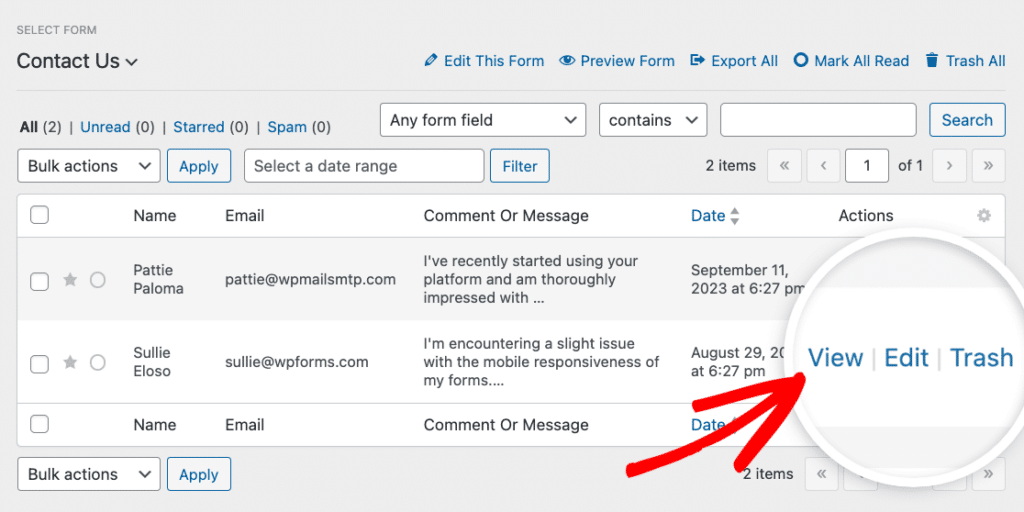
Per visualizzare un PDF generato per una specifica sottomissione, apri la pagina WPForms » Voci dalla tua bacheca di WordPress e seleziona il modulo che hai configurato con il componente aggiuntivo PDF.
Quindi, fai clic su Visualizza accanto alla voce che desideri vedere.
Nella pagina della singola voce, troverai un link per scaricare il PDF che è stato creato per quella sottomissione nella sezione PDF.

All'interno del costruttore di moduli, l'anteprima del PDF mostra solo la prima pagina del tuo documento. Per visualizzare il PDF completo, invia una voce di prova e apri il file dalla pagina Voci.
Ecco fatto! Ora hai imparato come installare e utilizzare il componente aggiuntivo PDF in WPForms.
Successivamente, vorresti migliorare l'aspetto dei tuoi moduli senza scrivere alcun CSS personalizzato? Assicurati di consultare il nostro tutorial su come utilizzare i temi dei moduli per maggiori dettagli.


