


Riassunto AI
Desideri stampare le voci del modulo inviate dagli utenti? Per molti, avere copie fisiche delle voci del modulo a scopo amministrativo è utile.
In questo tutorial, ti mostreremo come stampare le voci in WPForms.
Stampa delle singole voci
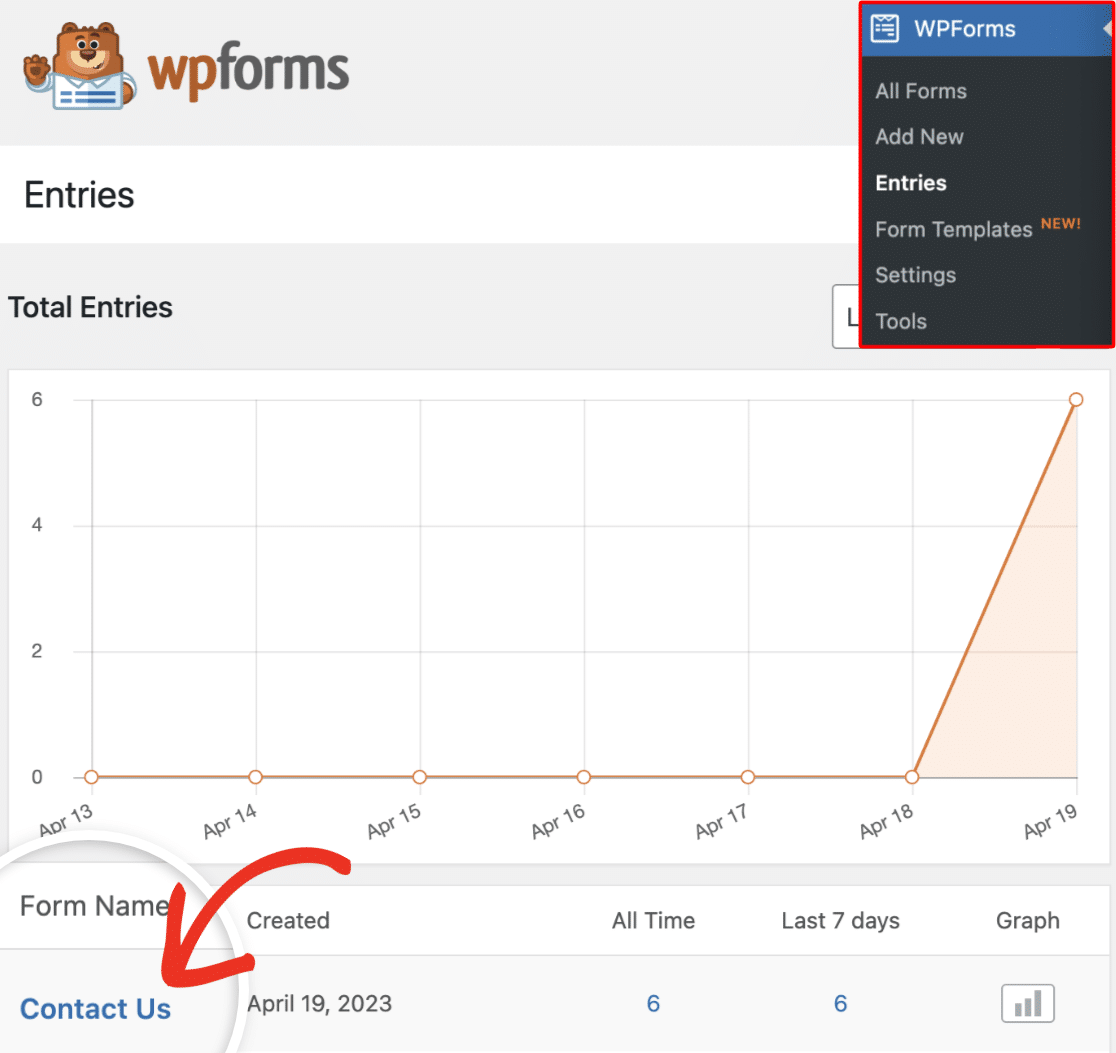
Per accedere a una singola voce, dovrai navigare su WPForms » Voci nell'area di amministrazione di WordPress. Quindi seleziona il modulo di cui desideri visualizzare le voci.
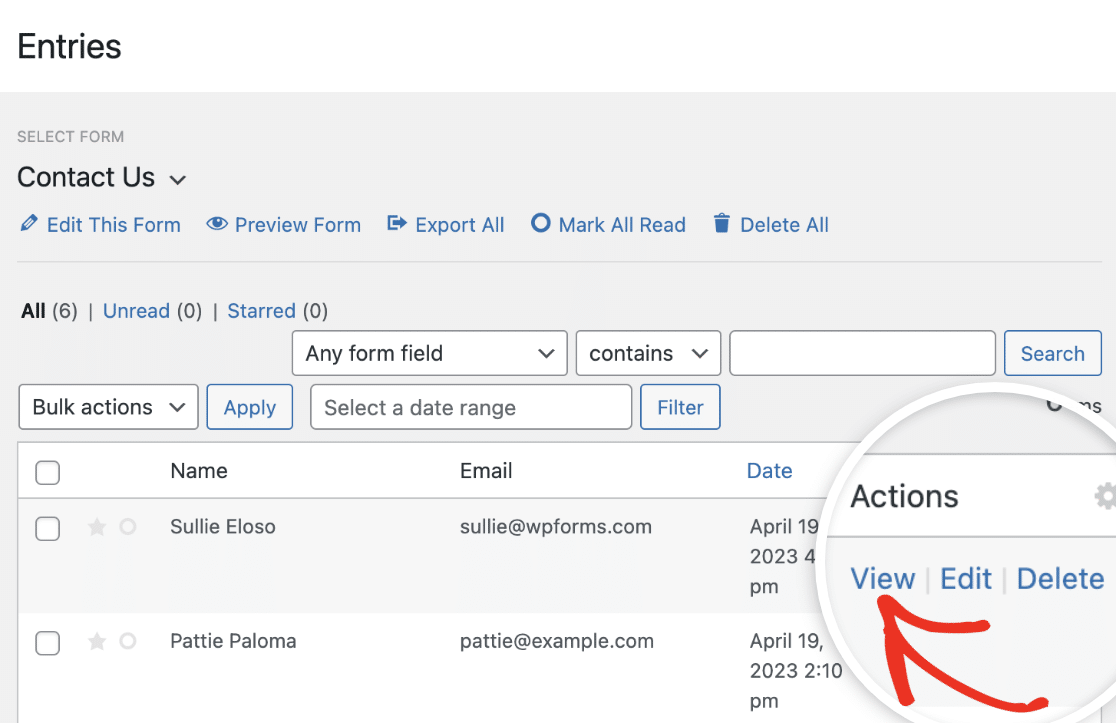
Successivamente, nella colonna Azioni, cerca l'opzione Visualizza e fai clic su di essa.
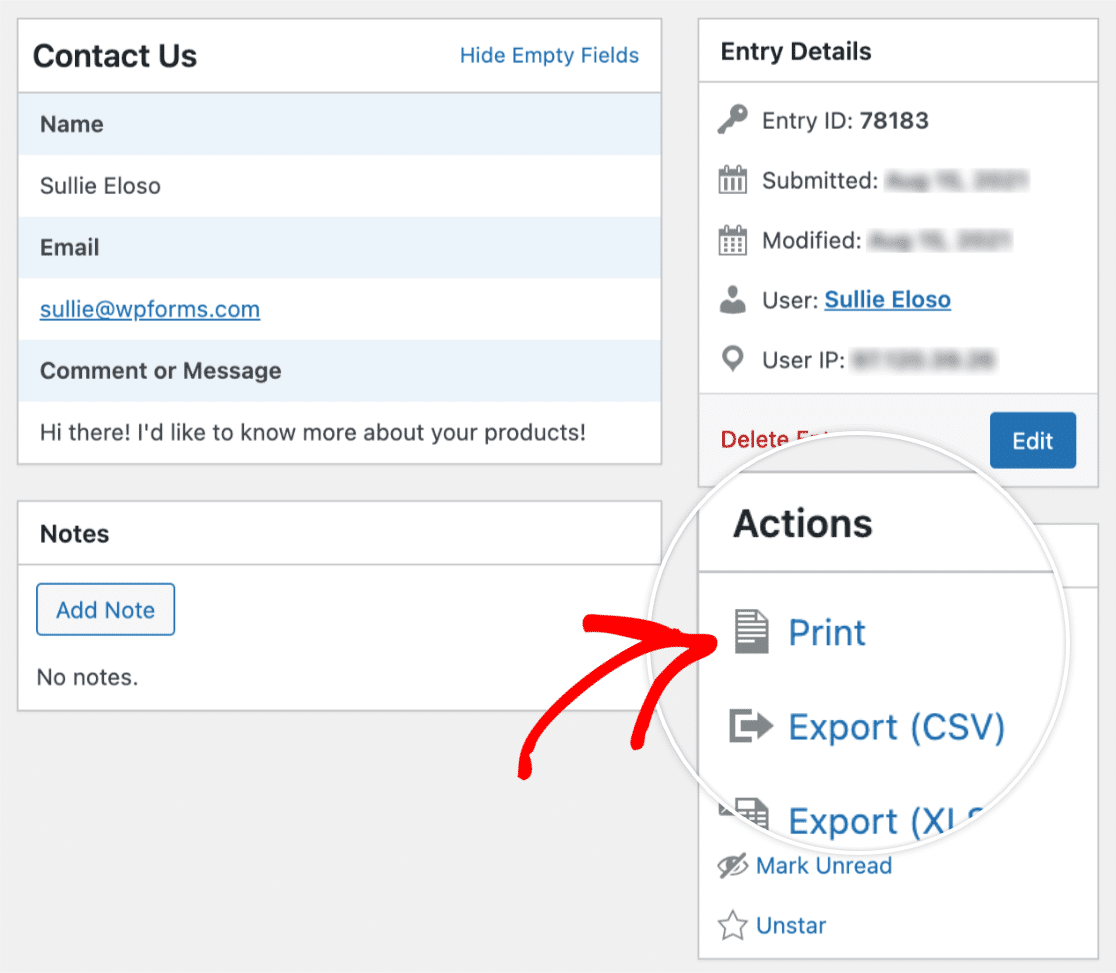
Questo ti porterà alla pagina della singola voce. Nella casella Azioni sulla destra, vedrai l'opzione Stampa.
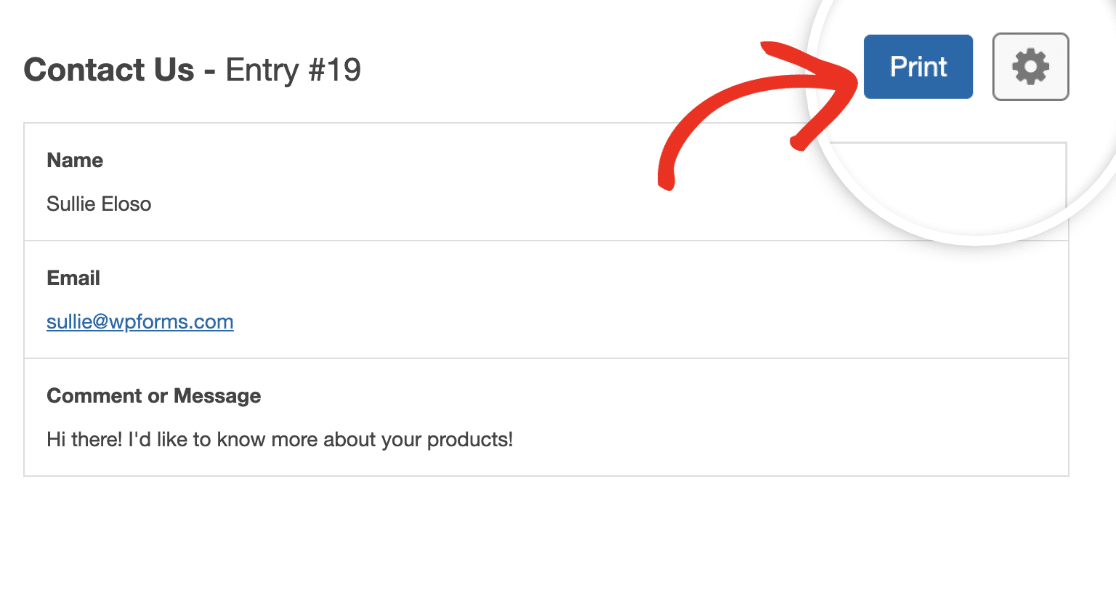
Una volta fatto clic sull'opzione Stampa, verrai indirizzato a una pagina di anteprima di stampa per la voce. Qui puoi rivedere la voce e, se lo desideri, puoi scegliere opzioni di stampa compatte. Una volta pronto, fai clic sul pulsante Stampa.
Stampa di più voci
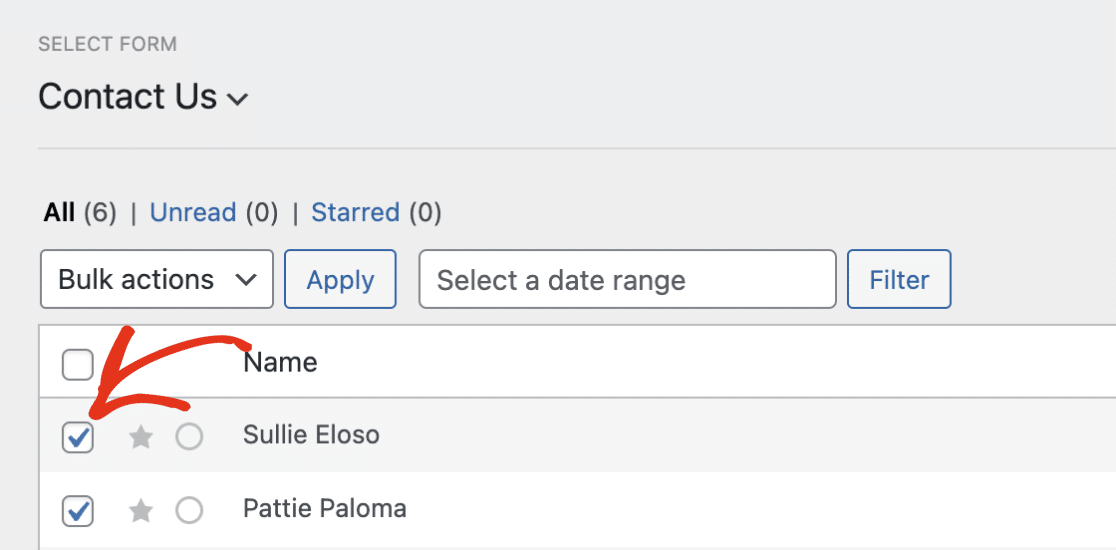
WPForms ti consente di stampare più voci dalla pagina di anteprima delle voci. Per stampare più di una voce, seleziona la casella di controllo accanto a ciascuna voce che desideri aggiungere alla stampa.
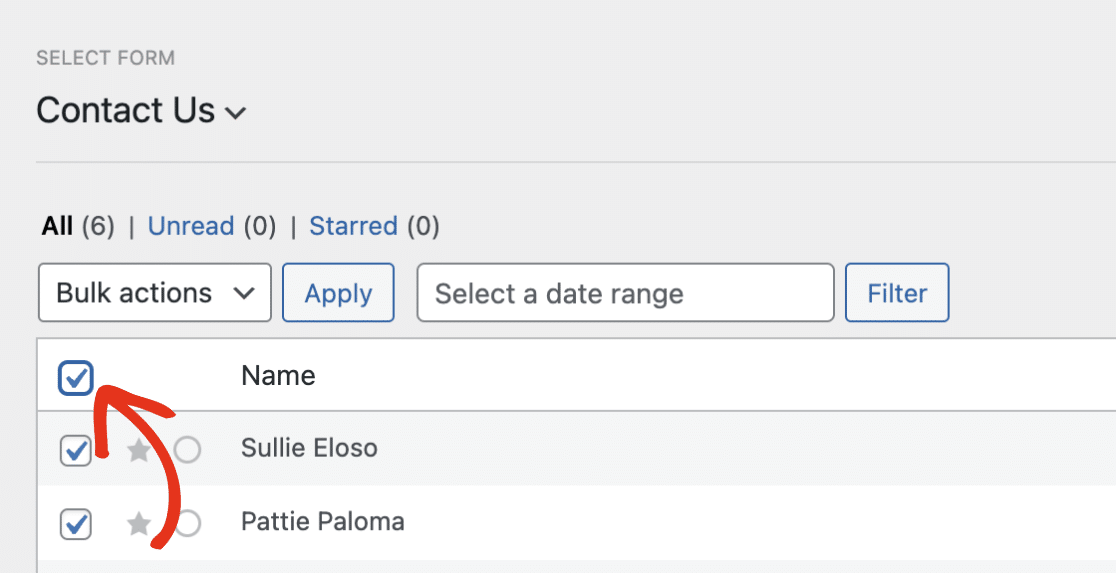
Puoi selezionare tutte le voci selezionando la casella di controllo accanto alla colonna Nome.
Successivamente, fai clic sul menu a discesa Azioni di massa per aprire opzioni aggiuntive.
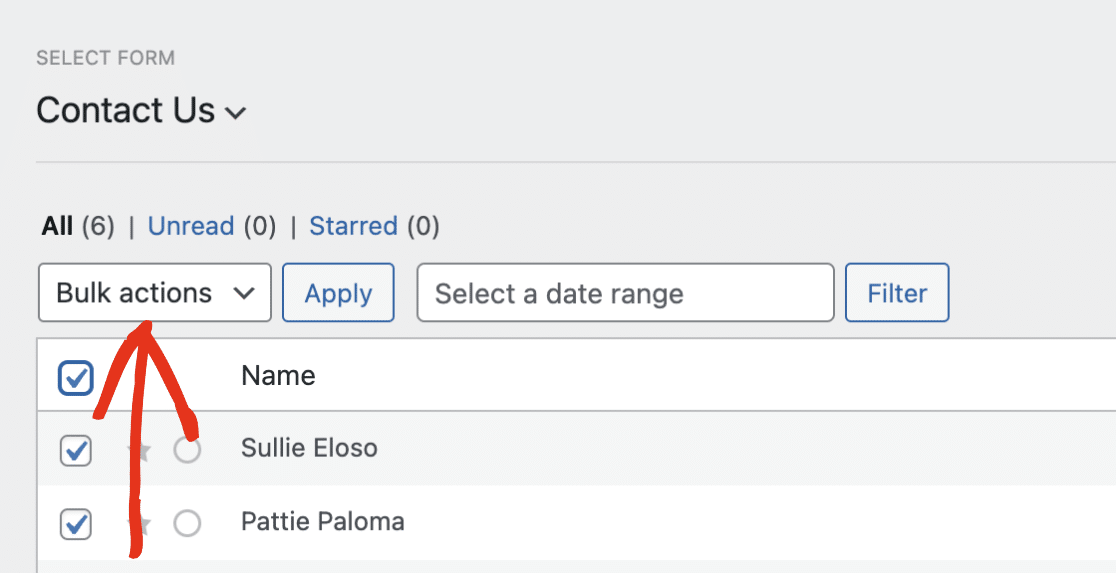
Quindi fai clic su Stampa per procedere.
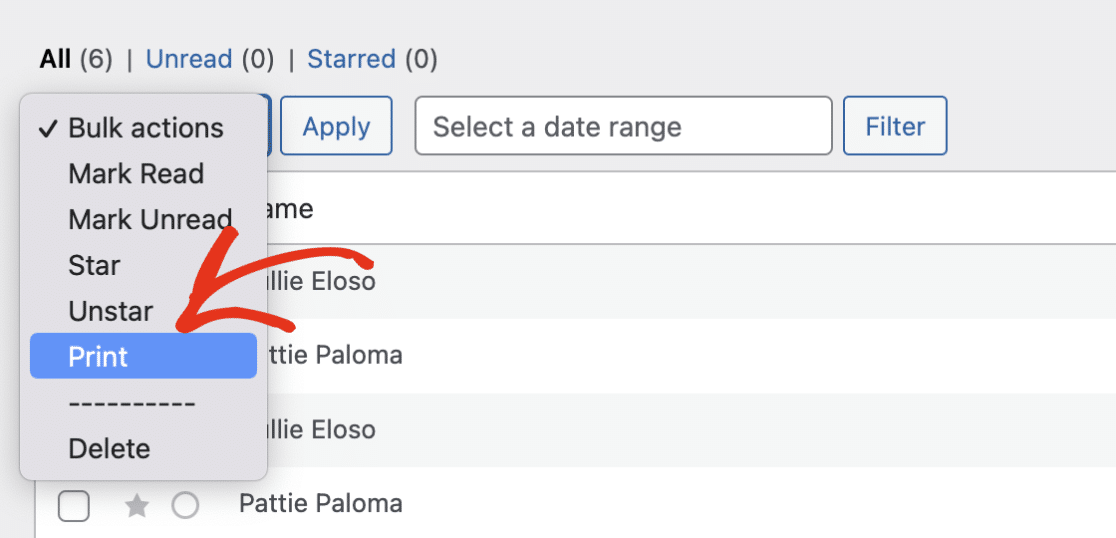
Verrai indirizzato alla pagina di anteprima di stampa. Qui vedrai una panoramica di tutte le voci che hai selezionato.
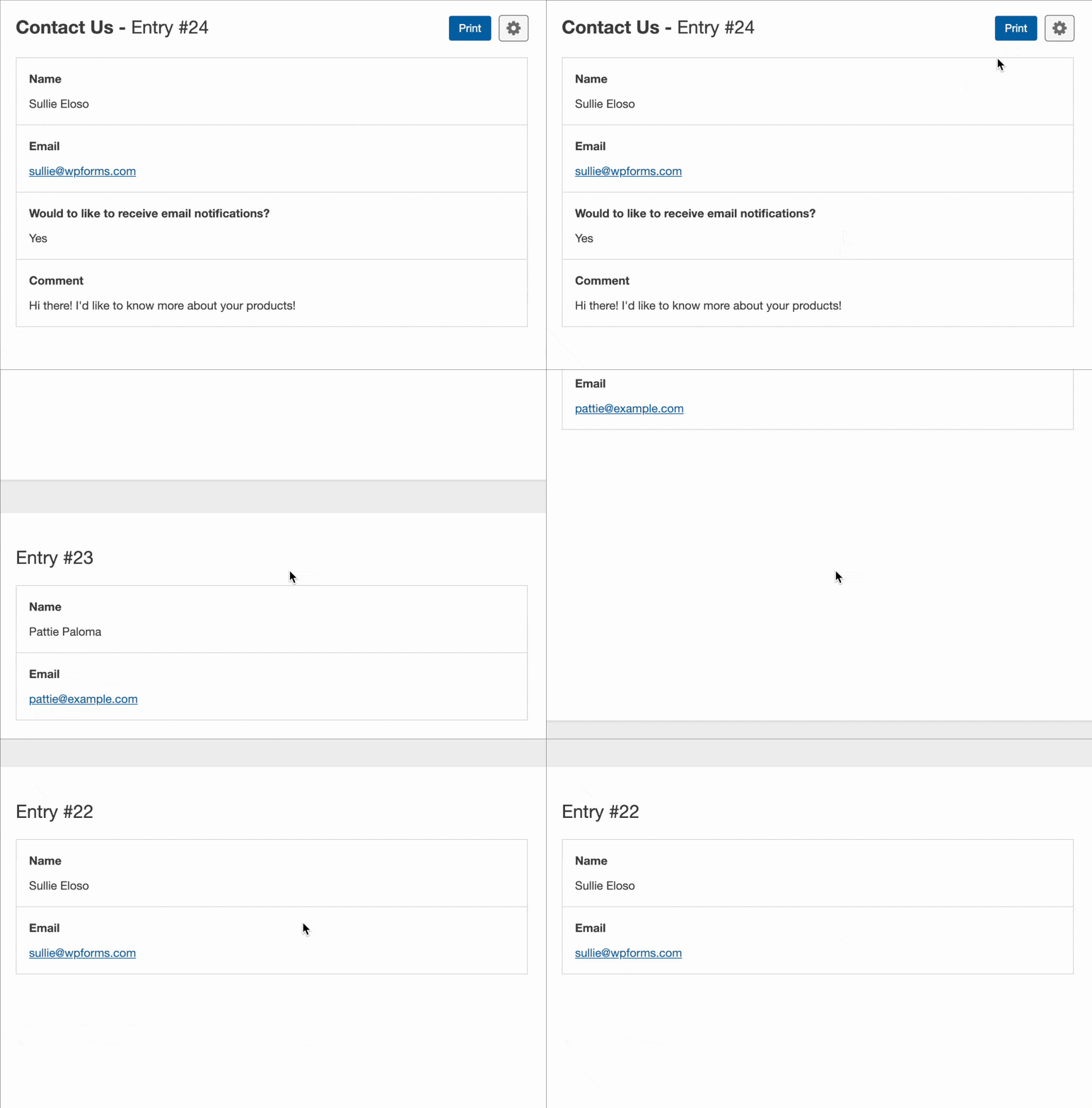
Puoi facoltativamente personalizzare l'anteprima delle voci prima di stamparla. Quando sei pronto, fai clic sul pulsante Stampa per stampare le tue voci.
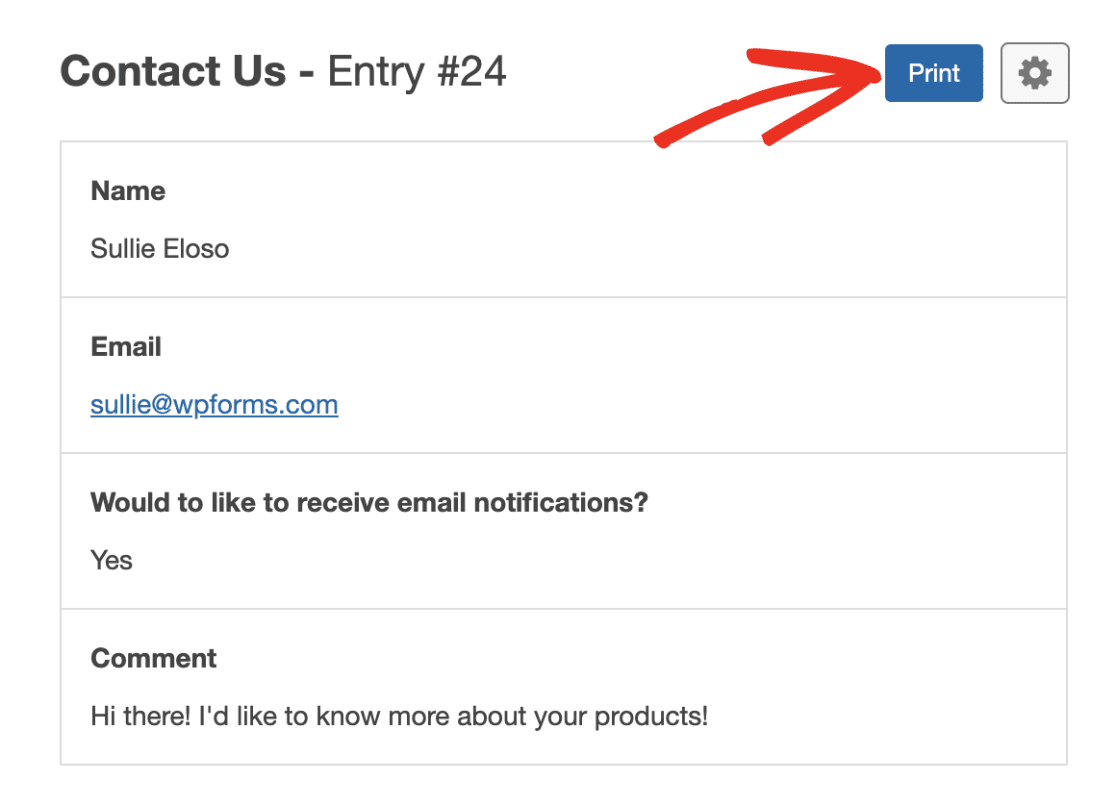
Facendo clic su questo pulsante verrà scaricato un PDF con le voci che hai selezionato.
Personalizzazione delle opzioni di stampa
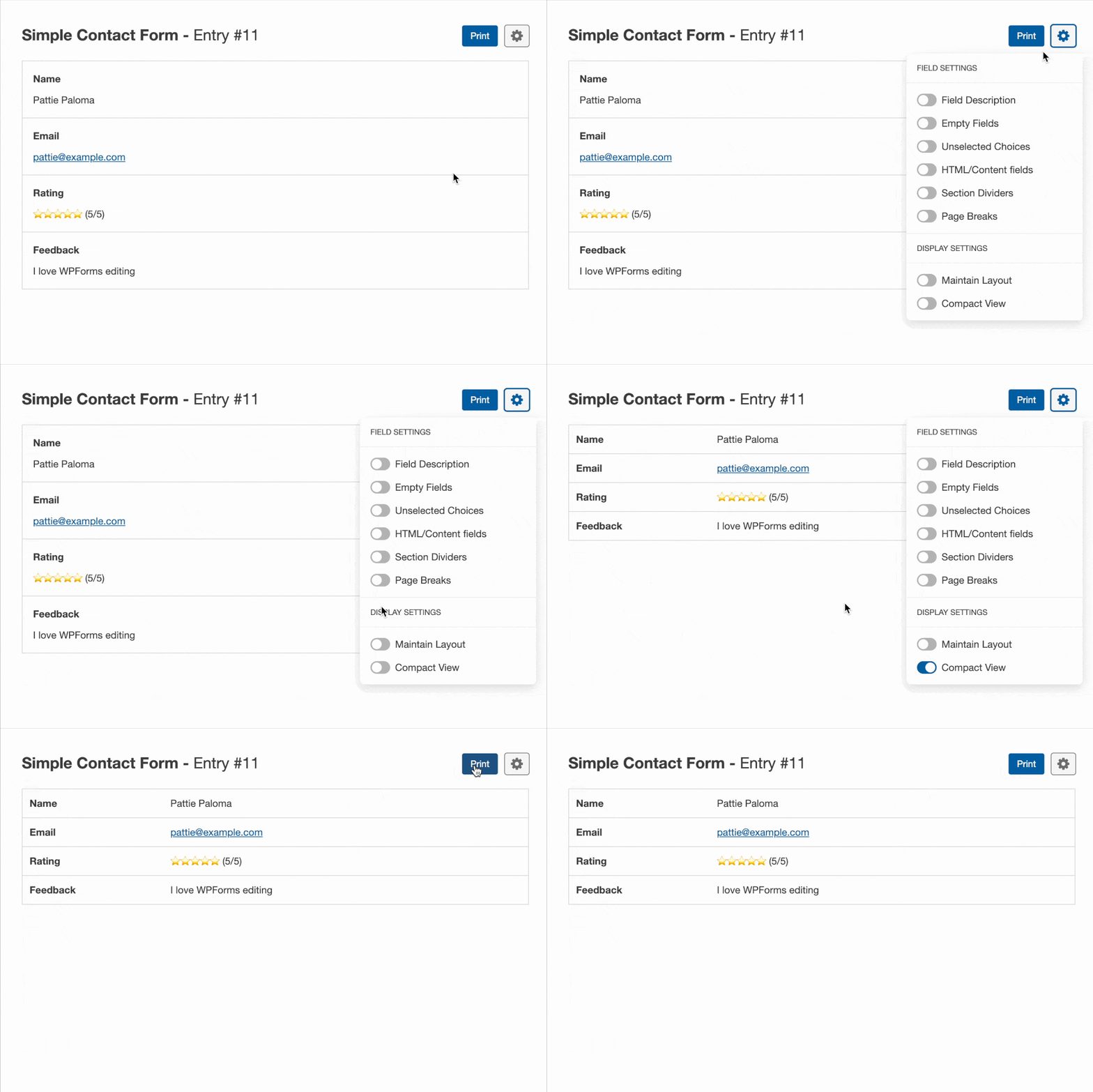
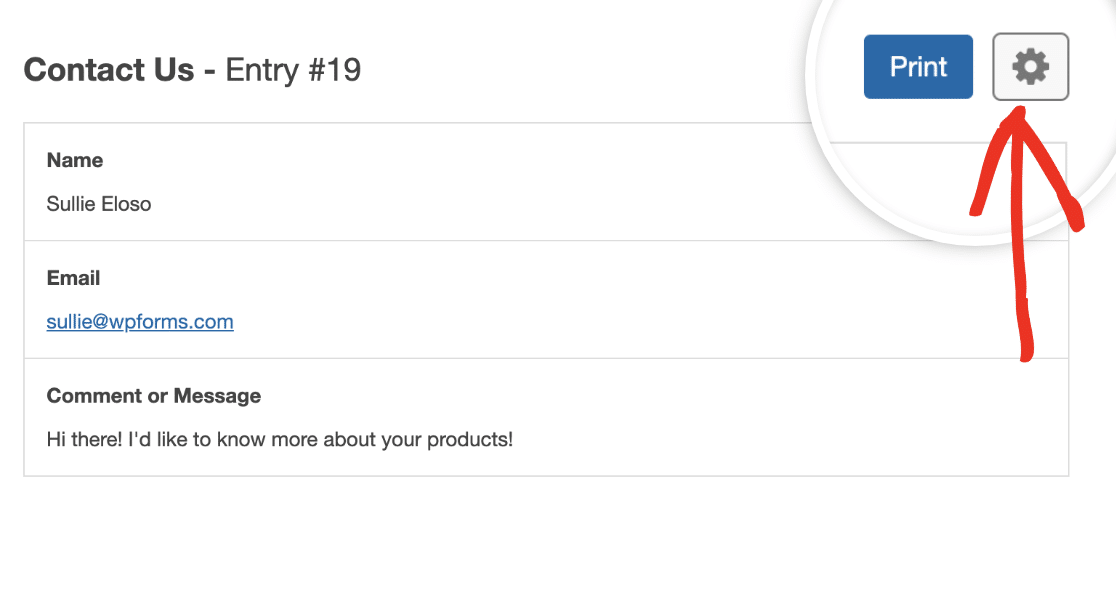
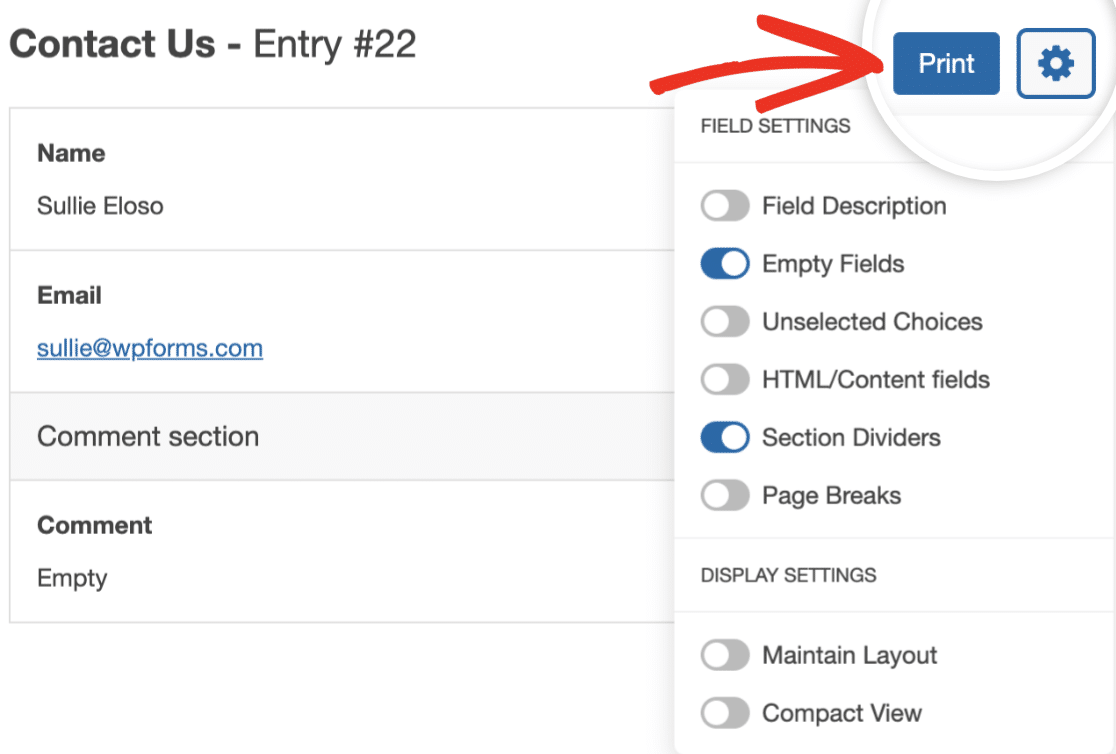
Quando stampi una voce o più voci, potresti volerla rendere più compatta o visualizzare campi aggiuntivi. Per iniziare, fai clic sull'icona dell'ingranaggio accanto al pulsante Stampa. Questo ti consentirà di visualizzare altre opzioni di stampa.
Successivamente, ti mostreremo 2 modi per rendere la voce più compatta: nascondere i Campi vuoti e la Vista compatta.
Nascondere i campi vuoti
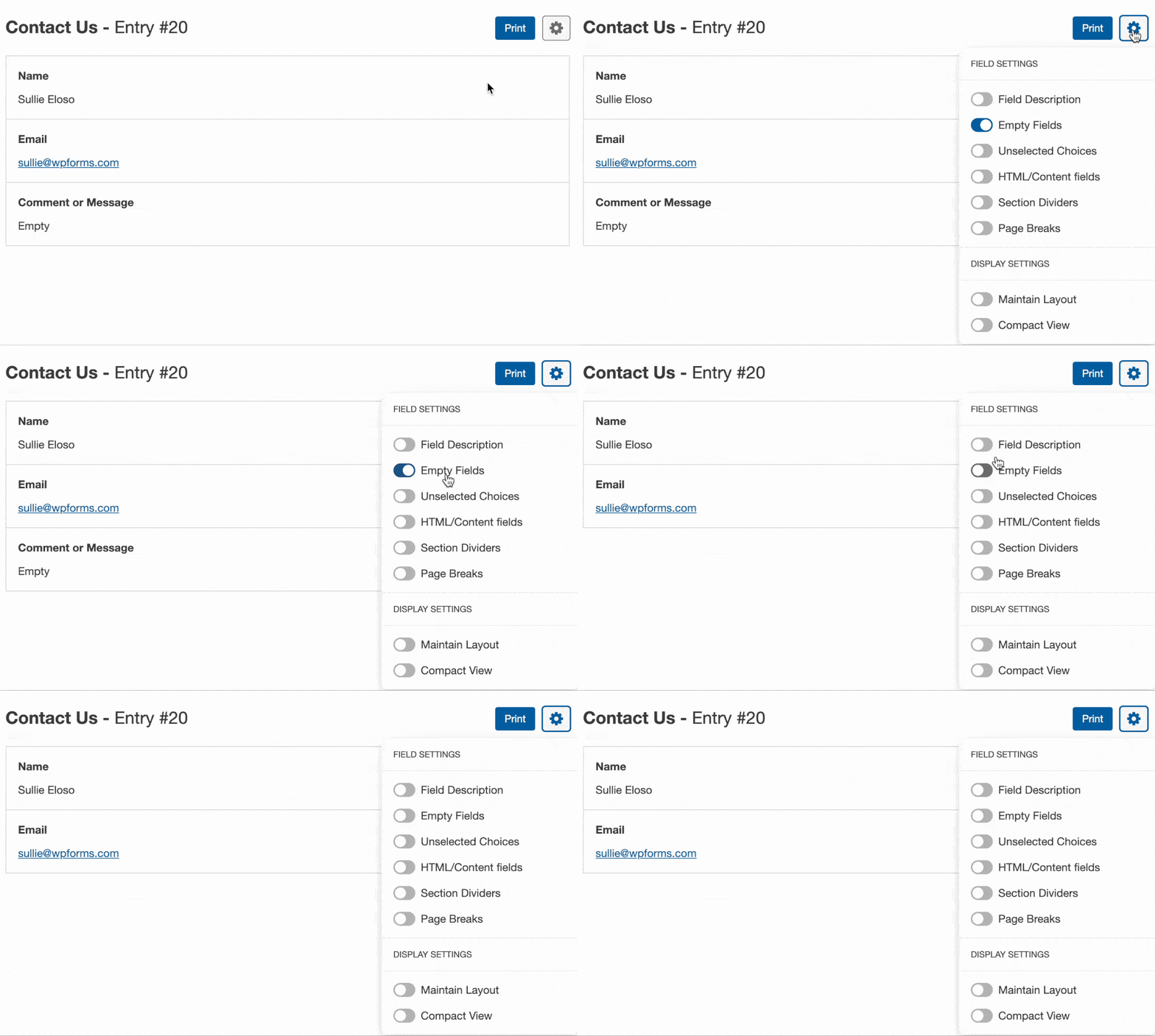
Per impostazione predefinita, i campi che non hanno input dell'utente sono nascosti. Tuttavia, se i campi vuoti sono visibili e desideri nasconderli, puoi disabilitare l'opzione Campi vuoti.
Vista Compatta
Un'altra opzione per ridurre le dimensioni della voce è fare clic sull'opzione Vista compatta sul lato destro della pagina.
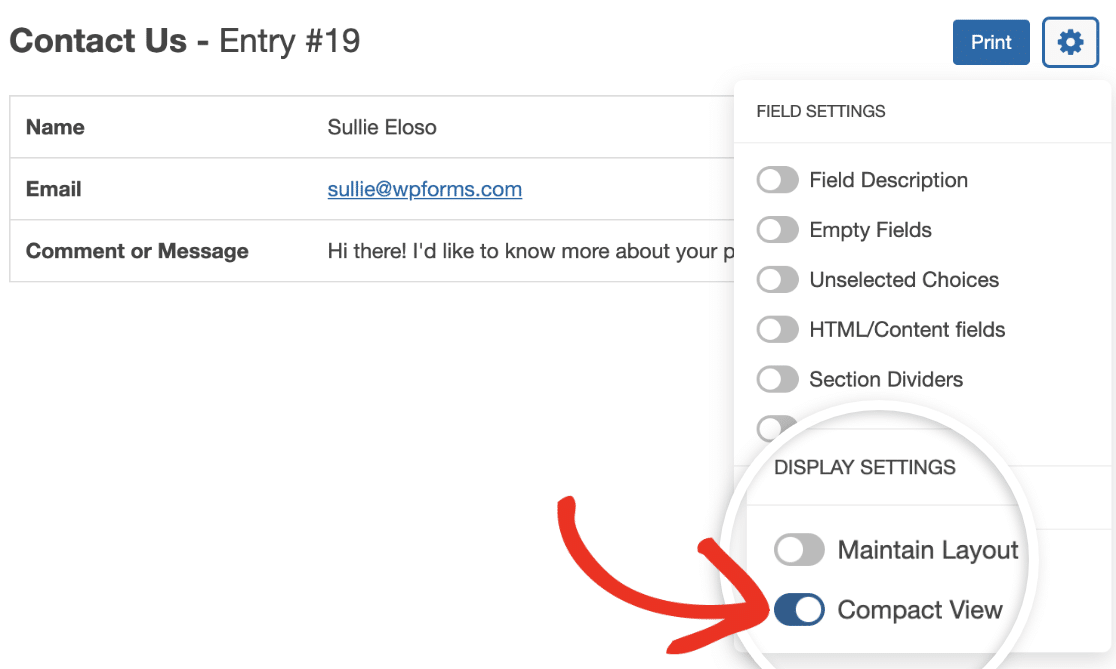
Questa opzione visualizza il contenuto della voce in due colonne, consentendoti di inserire più informazioni in una singola pagina.
Nota: Se desideri impostare questa come impostazione predefinita per la stampa delle voci, consulta la nostra documentazione per sviluppatori per una guida dettagliata.
Successivamente, ti mostreremo come mantenere il layout del tuo modulo durante la stampa delle voci:
Mantieni layout
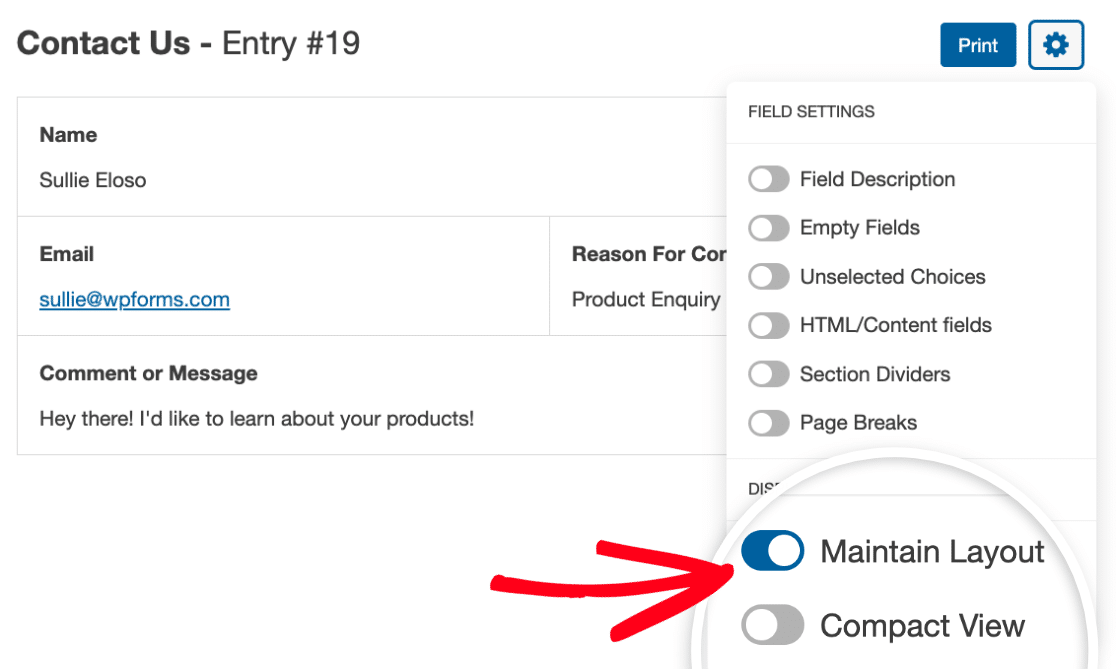
Se desideri stampare le voci del tuo modulo con lo stesso layout visivo di come appaiono sul frontend del tuo sito, abilita semplicemente l'opzione Mantieni Layout. Ad esempio, se stai usando il campo Layout per raggruppare i tuoi campi in diverse colonne, l'abilitazione di questa opzione visualizzerà i campi utilizzando lo stesso layout che hai impostato nel tuo modulo.
Ora ti mostreremo come includere altre opzioni disponibili durante la stampa delle voci:
Campi HTML/Contenuto
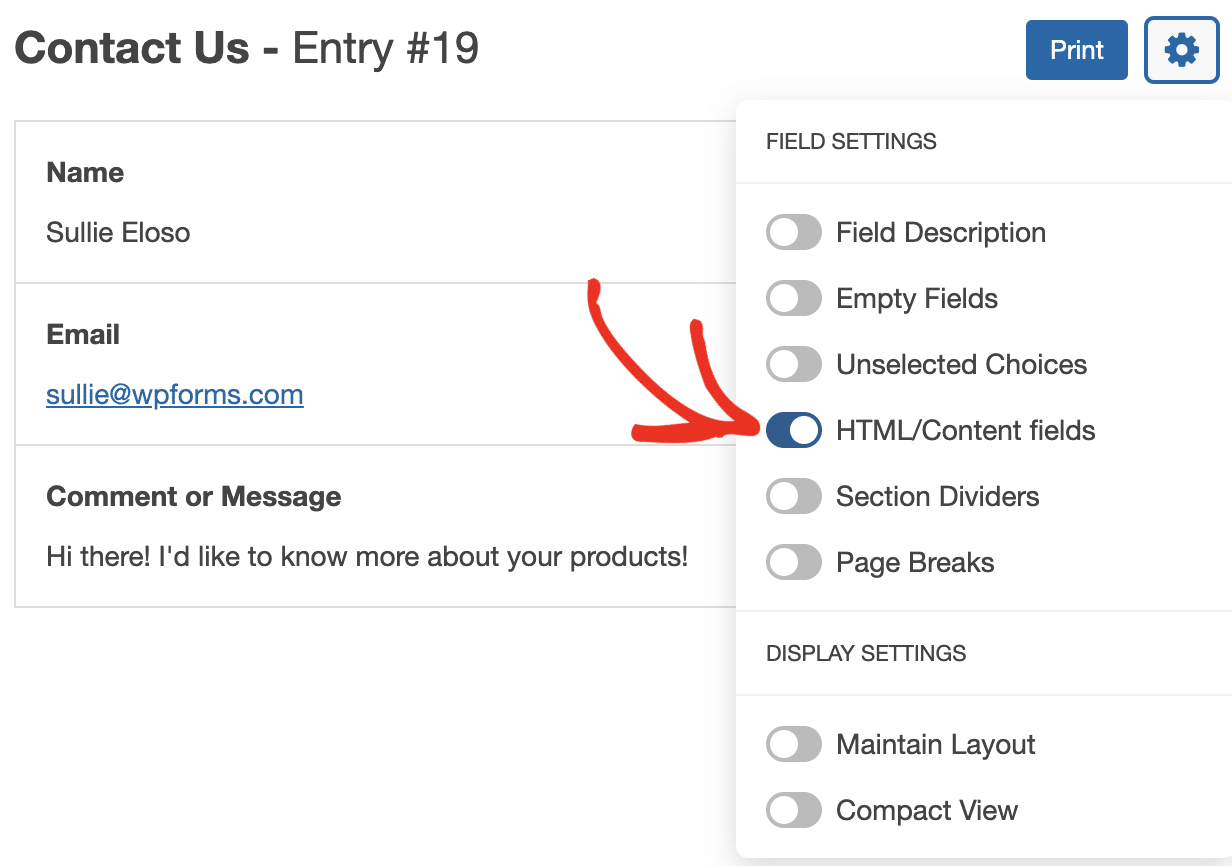
I campi HTML sono nascosti per impostazione predefinita nella pagina di anteprima di stampa. Se desideri includere campi HTML e di Contenuto durante la stampa delle voci, seleziona semplicemente l'opzione Campi HTML/Contenuto.
Interruzioni di pagina
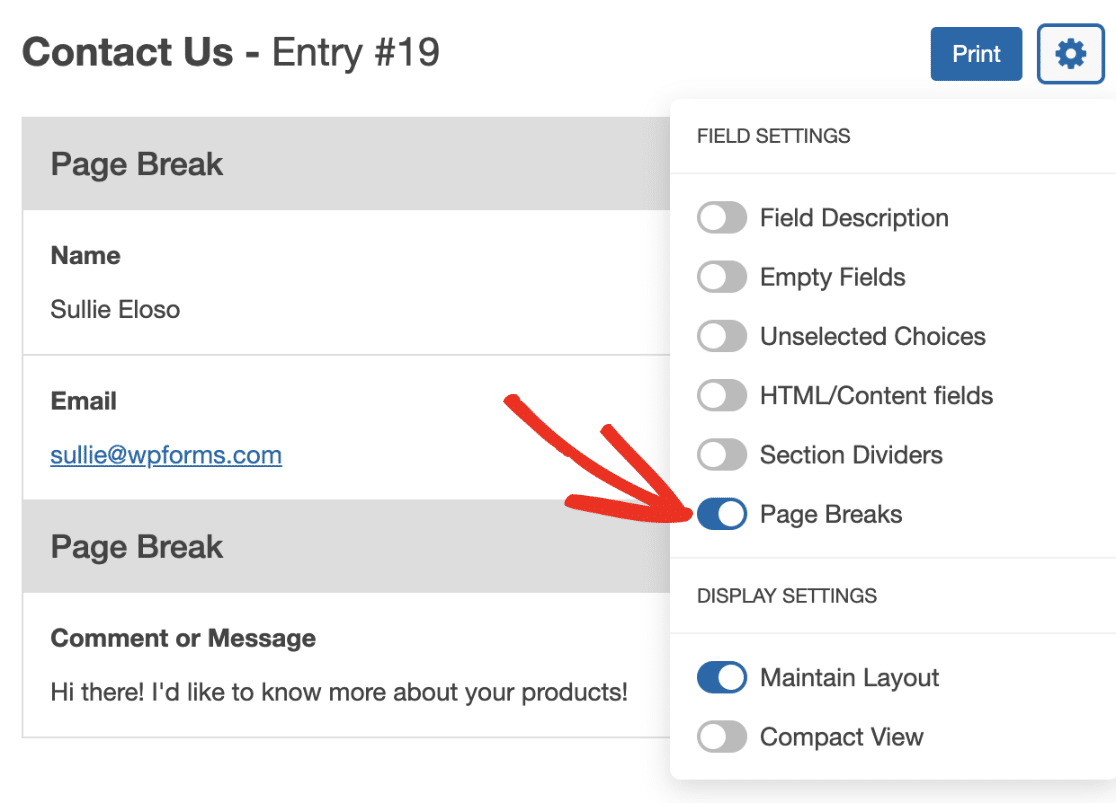
Le interruzioni di pagina sono nascoste per impostazione predefinita nella pagina di anteprima delle voci. Se desideri includerle durante la stampa della voce del tuo modulo, seleziona l'opzione Interruzioni di pagina.
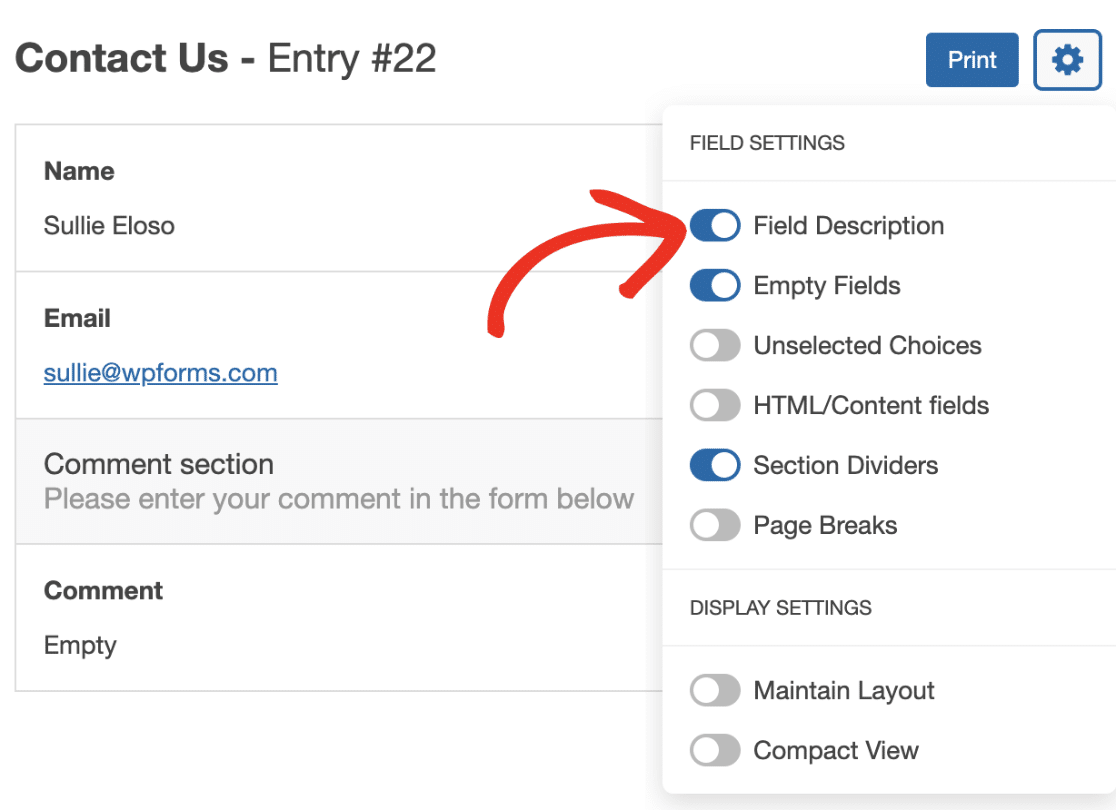
Descrizione del campo
Se hai aggiunto descrizioni ai campi del tuo modulo, queste sarebbero nascoste per impostazione predefinita dalla tua anteprima delle voci. Per includerle nella stampa della tua voce, abilita l'opzione Descrizione campo.
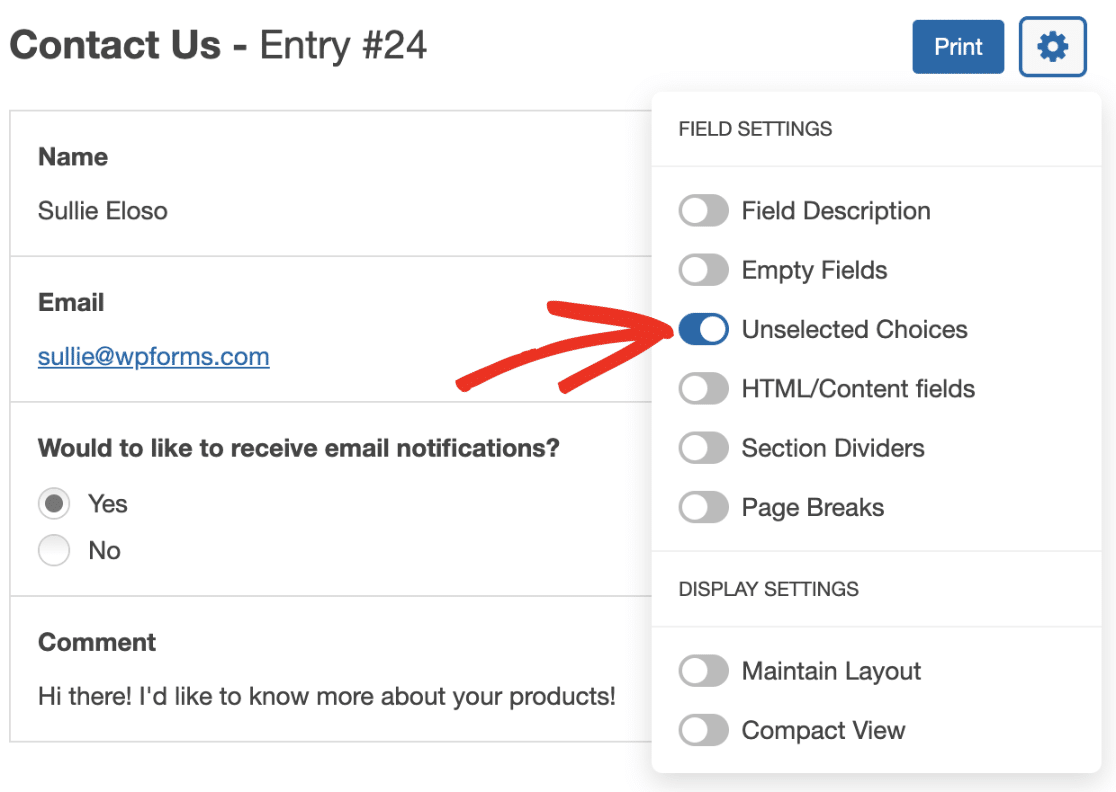
Scelte non selezionate
Per impostazione predefinita, solo l'opzione selezionata in un campo Scelta multipla viene mostrata nella pagina di anteprima delle voci. Per mostrare tutte le opzioni durante la stampa delle voci, abilita l'opzione Scelte non selezionate.
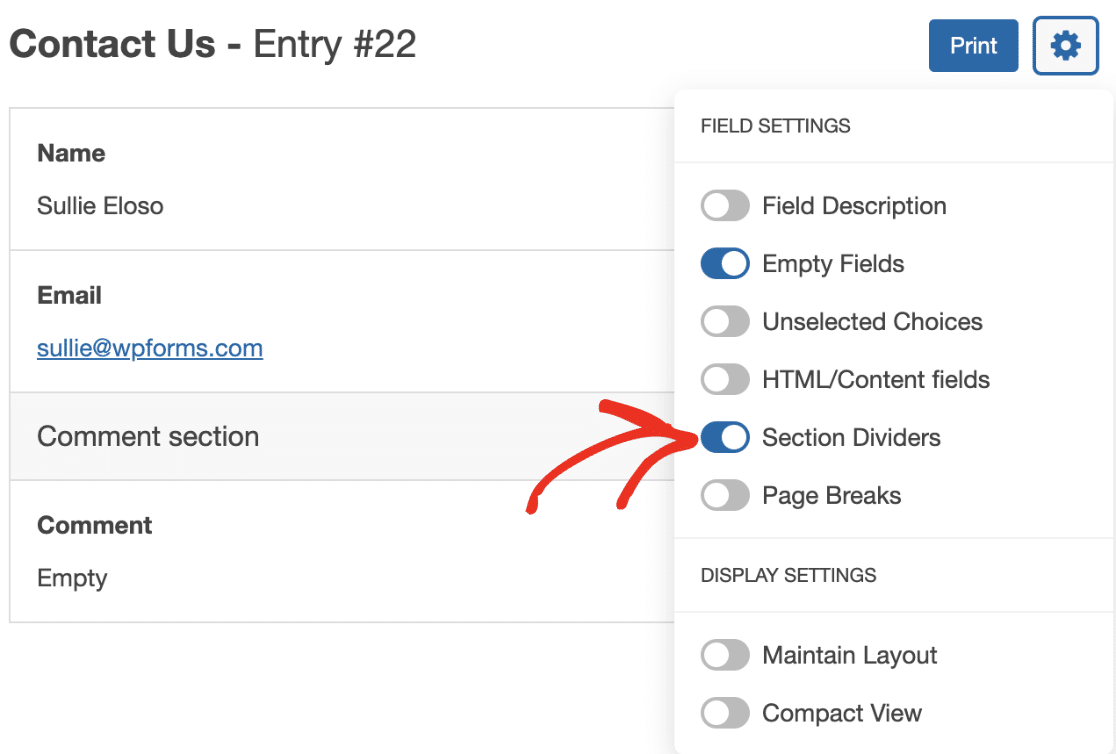
Divisori di sezione
Anche i divisori di sezione sono nascosti per impostazione predefinita nella pagina di anteprima delle voci. Per includerli nella stampa della tua voce, seleziona l'opzione Divisori di sezione.
Una volta che sei soddisfatto di come appare la singola voce nella pagina di anteprima di stampa, fai clic sul pulsante Stampa per completare il processo.
Nota: Per una personalizzazione più avanzata degli stili di stampa, come la modifica dei colori delle etichette o degli sfondi, assicurati di consultare la nostra documentazione per sviluppatori per maggiori informazioni.
Domande frequenti
Queste sono le risposte ad alcune delle domande più frequenti sulla stampa delle voci dei moduli.
Posso convertire automaticamente le voci del modulo in PDF e inviarle via email?
WPForms attualmente non dispone di una soluzione integrata per convertire automaticamente le voci del modulo in PDF e inviarle via email agli utenti. Tuttavia, con la nostra integrazione Zapier, puoi automatizzare il processo. Si prega di consultare il nostro tutorial per saperne di più su come convertire le voci del modulo in PDF e inviarle via email.
Fatto! Hai visto come stampare le voci del modulo dalla tua area di amministrazione di WordPress.
Successivamente, desideri salvare le tue voci come CSV o XLSX? Assicurati di consultare il nostro tutorial su come esportare le voci del modulo.


