


Riassunto AI
Introduzione
Desideri impostare una visualizzazione compatta come predefinita durante la stampa delle voci di WPForms? Puoi modificare manualmente questa visualizzazione facendo clic sull'icona a forma di ingranaggio nella schermata di stampa.
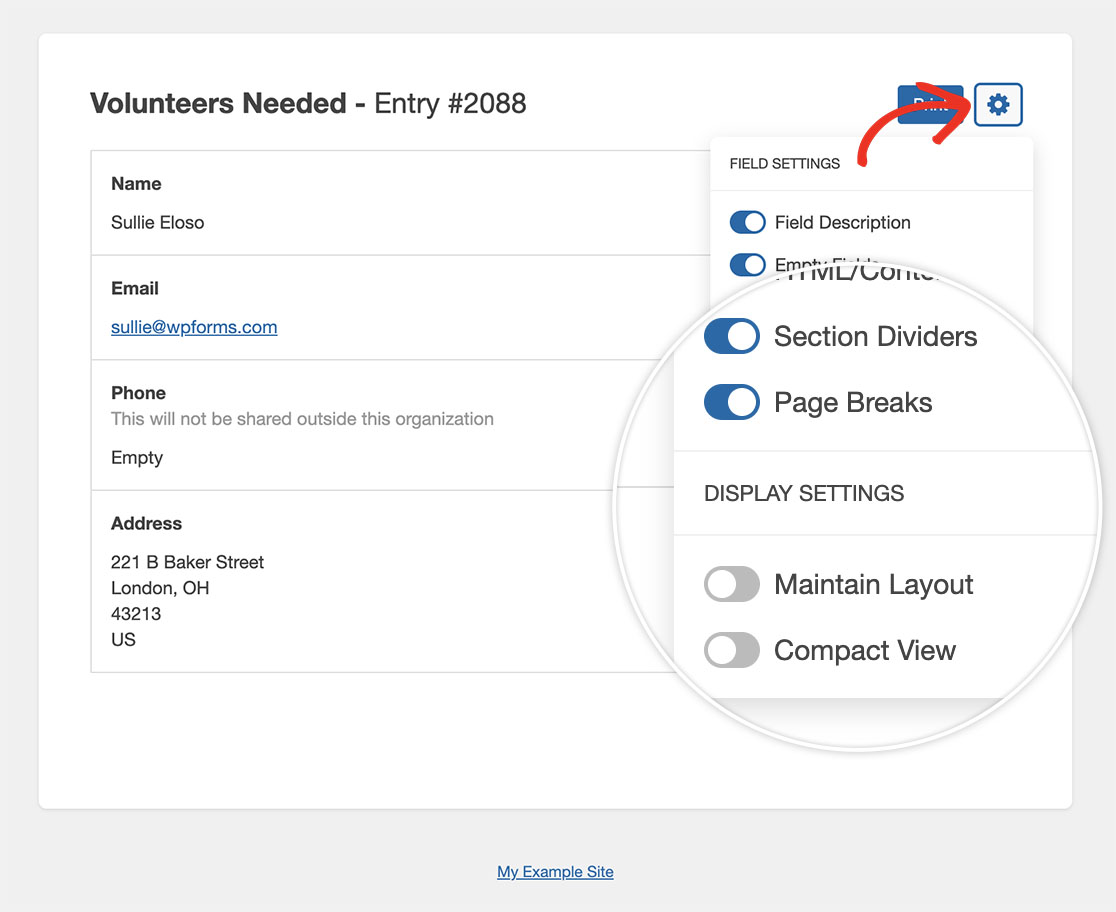
Per maggiori informazioni su come stampare una voce, consulta questa documentazione.
Tuttavia, se desideri impostare la visualizzazione compatta per la stampa come visualizzazione predefinita, puoi farlo facilmente utilizzando un piccolo snippet di JavaScript. Puoi facilmente impostare questa visualizzazione in modo più compatto per impostazione predefinita e in questo tutorial ti mostreremo come ottenerlo.
Aggiungere lo snippet per impostare una visualizzazione di stampa compatta
Innanzitutto, dovrai aggiungere questo snippet al tuo sito. Se hai bisogno di aiuto su come aggiungere snippet al tuo sito, consulta questo tutorial.
/**
 * Change print entry view to compact.
 *
 * @link https://wpforms.com/developers/wpforms_process_validate_email/
 */

function custom_wpforms_print_view() {
    ?>

    <script>
        jQuery( document ).ready(function() {

            jQuery( '.wpforms-preview' ).addClass( 'wpforms-preview-mode-compact' );

            jQuery( '.switch-container.toggle-mode [ data-mode=compact ]' ).addClass( 'active' );

        });
    </script>

        <?php
}
add_action( 'wpforms_pro_admin_entries_printpreview_print_html_head', 'custom_wpforms_print_view', 99 );
Apri la voce che desideri stampare e fai clic sul link Stampa nel menu Azioni. Questo aprirà automaticamente la tua voce nella visualizzazione Compatta.
E questo è tutto ciò che ti serve per impostare la visualizzazione di stampa predefinita su compatta. Desideri aggiungere uno stile personalizzato alla schermata di stampa? Dai un'occhiata al nostro tutorial su Come personalizzare la stampa di una voce.
FAQ
D: Ci sono altre impostazioni che posso abilitare per impostazione predefinita?
R: Assolutamente! Puoi impostare anche gli altri campi con le impostazioni predefinite.
/**
 * Change print entry view to compact.
 *
 * @link https://wpforms.com/developers/wpforms_process_validate_email/
 */
function wpf_dev_default_print_view() {
    ?>

    <script>
        jQuery( document ).ready(function() {

			// Compact View
            jQuery( '.wpforms-preview' ).addClass( 'wpforms-preview-mode-compact' );

            jQuery( '.switch-container.toggle-mode [ data-mode=compact ]' ).addClass( 'active' );

			// Field Descriptions
			jQuery( '.wpforms-preview' ).addClass( 'wpforms-preview-mode-description' );

            jQuery( '.switch-container.toggle-mode [ data-mode=description ]' ).addClass( 'active' );

			// Empty Fields
			jQuery( '.wpforms-preview' ).addClass( 'wpforms-preview-mode-empty' );

            jQuery( '.switch-container.toggle-mode [ data-mode=empty ]' ).addClass( 'active' );

			// Unselected Choices
			jQuery( '.wpforms-preview' ).addClass( 'wpforms-preview-mode-unselected-choices' );

            jQuery( '.switch-container.toggle-mode [ data-mode=unselected-choices ]' ).addClass( 'active' );

			// HTML fields
			jQuery( '.wpforms-preview' ).addClass( 'wpforms-preview-mode-html' );

			jQuery( '.switch-container.toggle-mode [ data-mode=html ]' ).addClass( 'active' );

			// Section Dividers
			jQuery( '.wpforms-preview' ).addClass( 'wpforms-preview-mode-divider' );

			jQuery( '.switch-container.toggle-mode [ data-mode=divider ]' ).addClass( 'active' );

			// Page Breaks
			jQuery( '.wpforms-preview' ).addClass( 'wpforms-preview-mode-pagebreak' );

			jQuery( '.switch-container.toggle-mode [ data-mode=pagebreak ]' ).addClass( 'active' );

        });
    </script>

        <?php
}
add_action( 'wpforms_pro_admin_entries_printpreview_print_html_head', 'wpf_dev_default_print_view', 10 );


