


Riassunto AI
Introduzione
Hai mai desiderato creare un modulo super intelligente con destinatari email condizionali basati su una selezione dal tuo modulo? Beh, sei fortunato!
Con WPForms, puoi impostare notifiche con logica condizionale di cui puoi leggere di più in questo articolo. Inoltre, puoi fare un passo in più impostando notifiche multiple, il che è fantastico e puoi saperne di più in questa documentazione.
Ma aspetta, in questo tutorial, ti renderemo la vita ancora più facile. Ti mostreremo un trucco intelligente che ti permette di impostare destinatari condizionali con una sola riga di codice. Sì, hai letto bene! Ti farà risparmiare tempo e renderà i tuoi moduli ancora più intelligenti. Immergiamoci subito! 🚀
Aggiunta dello snippet
Di solito, inizieremmo creando un modulo nuovo di zecca. Ma oggi, prenderemo una strada leggermente diversa e inizieremo aggiungendo una sola riga di codice al nostro sito web.
Se non sei sicuro dei dettagli su come aggiungere snippet di codice al tuo sito, non preoccuparti. Dai un'occhiata a questa guida pratica per assistenza passo passo.
/**
 * Create conditional email recipients with a single line of code.
 *
 * @link https://wpforms.com/developers/how-to-create-conditional-email-recipients/
 */

add_filter( 'wpforms_fields_show_options_setting', '__return_true' );
La magia di questo snippet sta nella sua capacità di far sì che i campi Checkbox, Dropdown o Multiple Choice contengano non uno, ma due valori distinti per ogni selezione. È come avere un valore visibile e uno nascosto che lavora dietro le quinte. Questo trucco ordinato sarà incredibilmente utile quando sarà il momento di decidere quale destinatario dovrebbe ricevere la notifica via email.
Creazione del modulo
Ora, passiamo alla parte divertente: la creazione del modulo! Se sei nuovo nella creazione di moduli e potresti aver bisogno di una guida, non esitare a consultare questa documentazione.
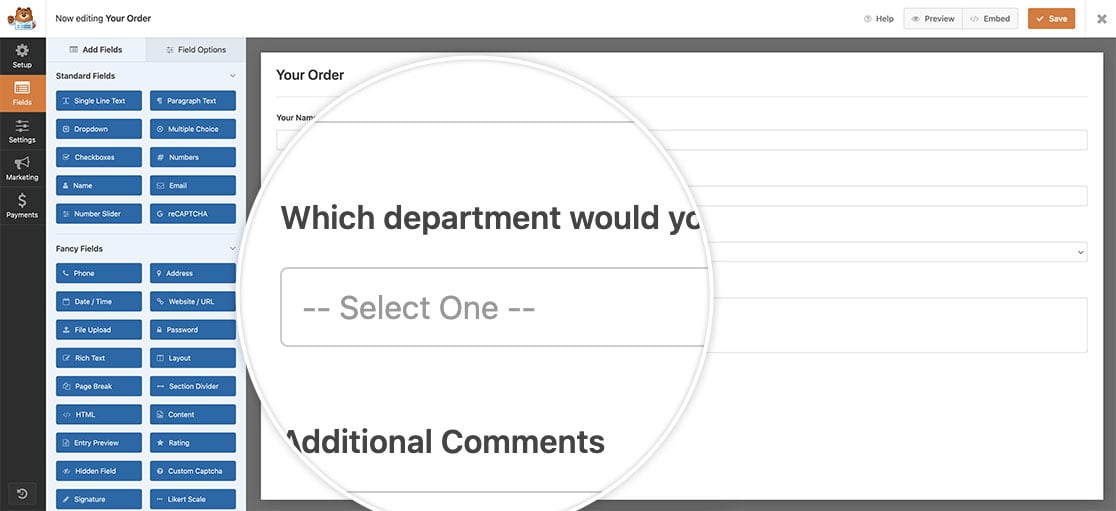
Per questo tutorial, ci rimbocchiamo le maniche per creare un modulo versatile che copra una gamma di argomenti: vendite, gestione account, supporto clienti e persino un'opzione generica "altro" per coloro che non sono del tutto sicuri di quale categoria rientri la loro domanda. Per rendere ciò possibile, introdurremo un campo Dropdown nel nostro modulo. Ciò consentirà ai nostri visitatori di selezionare facilmente l'argomento che meglio si adatta alla loro specifica richiesta.
Abilitazione dei valori dei campi
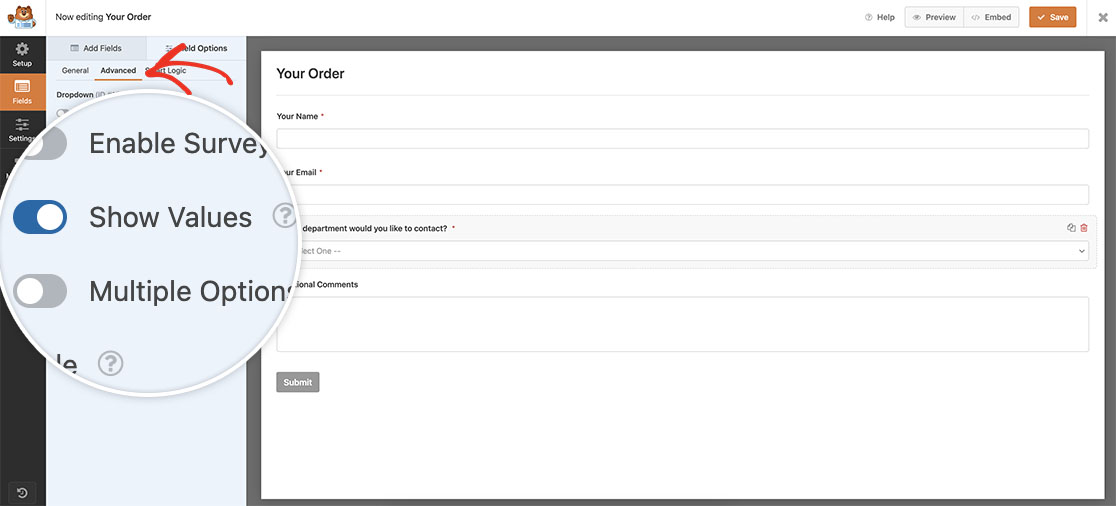
Dopo aver configurato le etichette del tuo campo Dropdown, naviga nella scheda Avanzate. Qui troverai l'opzione per attivare Mostra valori.
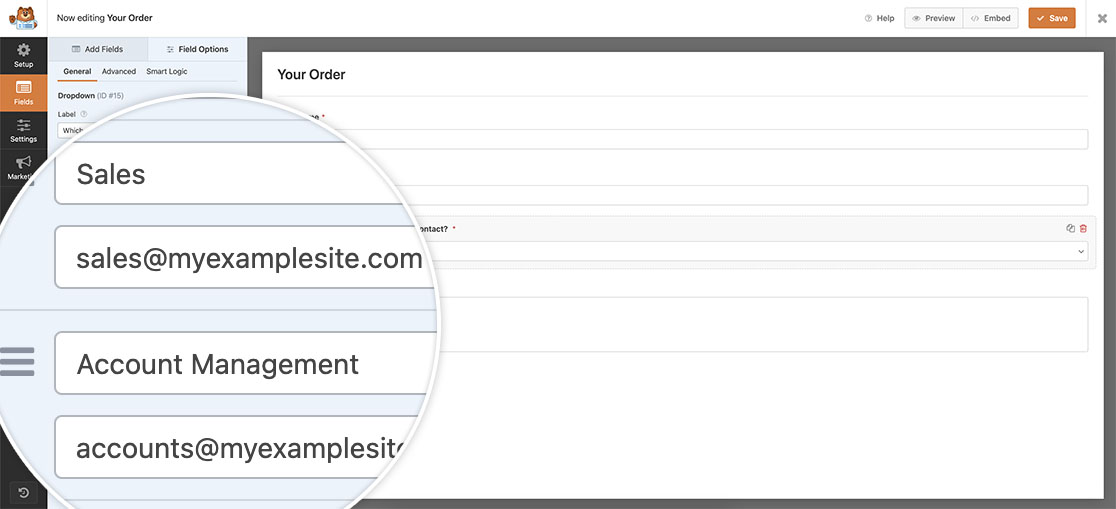
Una volta abilitato Mostra valori, torna alla scheda Generale. Ora noterai uno spazio aggiuntivo sotto le opzioni. È qui che inseriremo gli indirizzi email associati a ciascun dipartimento specifico.
Impostazione della notifica email
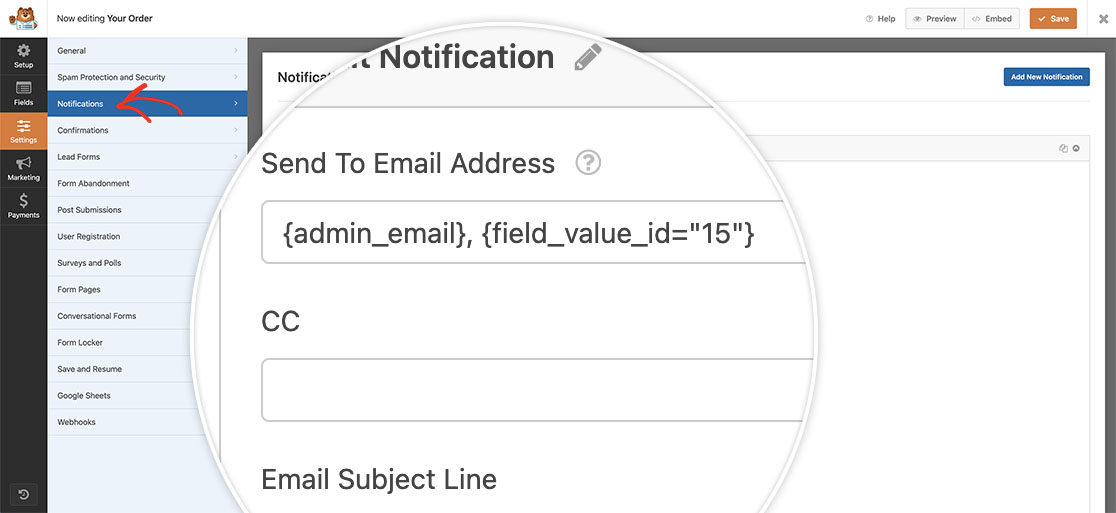
Per impostare i nostri destinatari email condizionali, dovremo regolare le impostazioni di notifica email per il campo Invia all'indirizzo email. Per fare ciò, vai alle tue Impostazioni e scegli Notifiche.
Nella sezione Indirizzo email di invio, manterremo intatto lo Smart Tag originale {admin_email} perché vogliamo ancora che l'amministratore del sito riceva la notifica via email. Tuttavia, incorporeremo anche uno Smart Tag per recuperare dinamicamente l'indirizzo email associato al reparto corretto.
Per più notifiche, separa gli indirizzi email con una virgola.
Per includere l'indirizzo email del valore del campo, dovrai conoscere l'ID del campo per il tuo campo Menu a discesa. Ai fini di questo tutorial, il nostro campo Menu a discesa ha un ID di 15. Quindi, dopo la virgola, aggiungerai {field_value_id="15"}. Incorporando questo tag a questo punto, stai effettivamente associando l'indirizzo email appropriato al reparto pertinente per la notifica via email.
Ricorda che dovrai aggiornare il 15 per corrispondere al tuo ID campo per il tuo campo Menu a discesa. Se non sei sicuro di quale sia il tuo ID campo e dove trovarlo, consulta questa guida per maggiori dettagli.
Ed è tutto ciò che ti serve per abilitare destinatari di email condizionali senza dover creare notifiche multiple! Ora, quando l'utente seleziona a quale reparto desidera contattare, un indirizzo email si popolerà automaticamente e verrà recapitato all'indirizzo email corretto assegnato tramite i valori dei campi.
Vuoi anche archiviare questi valori dei campi all'interno di una voce? Dai un'occhiata al nostro tutorial su Come archiviare i valori dei campi nella voce WPForms.
Correlati
Riferimento filtro: wpforms_fields_show_options_setting


