


Riassunto AI
Vuoi cambiare la posizione del badge Google Invisible reCAPTCHA sul tuo modulo? Puoi facilmente usare PHP per cambiare la posizione predefinita.
Quando si utilizza Google v2 Invisible reCAPTCHA, c'è un badge che apparirà nell'angolo in basso a destra della pagina web. Per impostazione predefinita, la posizione è sempre impostata su bottomright. Con un piccolo snippet di codice puoi cambiare questa posizione in bottomleft o inline.
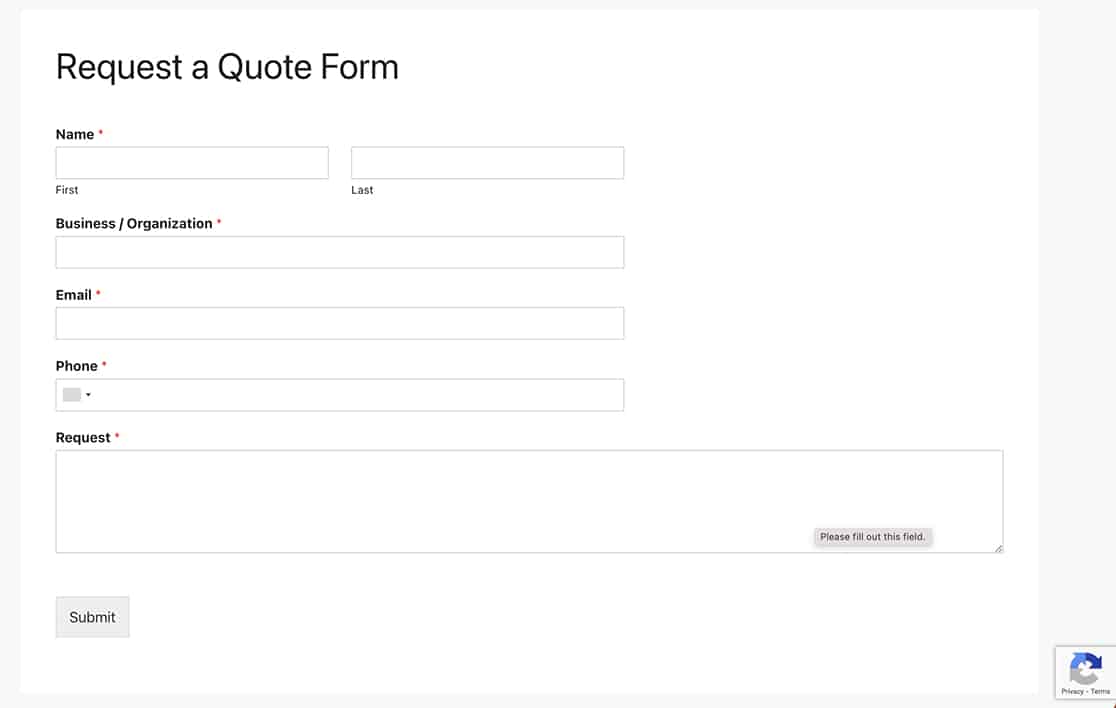
In questo tutorial, utilizzeremo uno snippet PHP per cambiare la posizione di questo badge da bottomright a inline.
Creazione del tuo modulo
Prima di creare il nostro modulo, ci assicureremo che le nostre impostazioni Google siano corrette.
Se hai bisogno di aiuto per configurare il tuo Google reCAPTCHA, consulta questa documentazione.
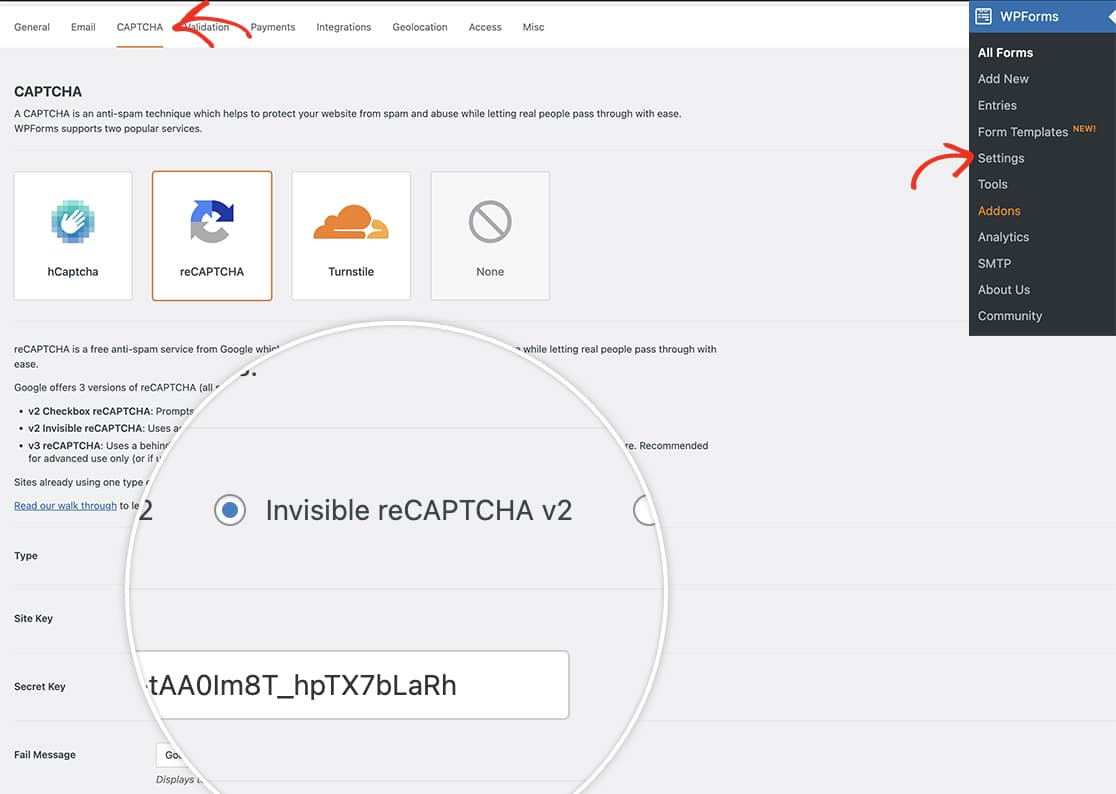
Una volta confermato il tuo Google Invisible reCAPTCHA, puoi creare il tuo modulo e aggiungere i tuoi campi.
Se hai bisogno di aiuto per creare il tuo modulo, consulta questo tutorial.
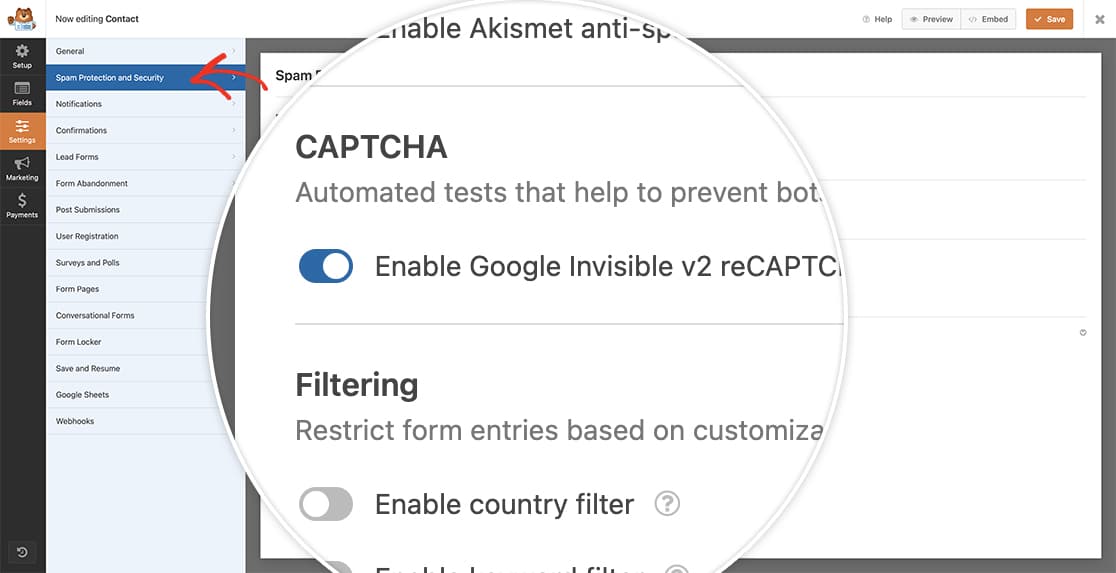
Una volta aggiunti i tuoi campi, fai clic sulla scheda Impostazioni dal form builder e quindi seleziona Protezione antispam e sicurezza. Fai clic sul pulsante per attivare l'opzione Abilita Google Invisible v2 reCAPTCHA.
Cambiare la posizione del badge reCAPTCHA
Nel nostro codice di esempio, cambieremo questa posizione in inline. Dovrai copiare questo snippet sul tuo sito.
Se hai bisogno di aiuto per aggiungere snippet al tuo sito, consulta questo tutorial.
/**
 * Google v2 Invisible ReCAPTCHA badge position
 *
 * @link https://wpforms.com/developers/how-to-change-the-position-of-the-v2-invisible-recaptcha-badge/
 */

function wpf_dev_invisible_recaptcha_position( $data, $form_data ) {

	$type = wpforms_setting( 'recaptcha-type', 'v2' );
	if ( 'invisible' === $type ) {
		$data[ 'badge' ] = 'inline';
	}

	return $data;

}
add_filter( 'wpforms_frontend_recaptcha', 'wpf_dev_invisible_recaptcha_position', 10, 2 );
Una volta aggiunto il codice sopra al tuo sito, il badge apparirà appena sopra il pulsante Invia anziché fluttuare nell'angolo in basso a destra.
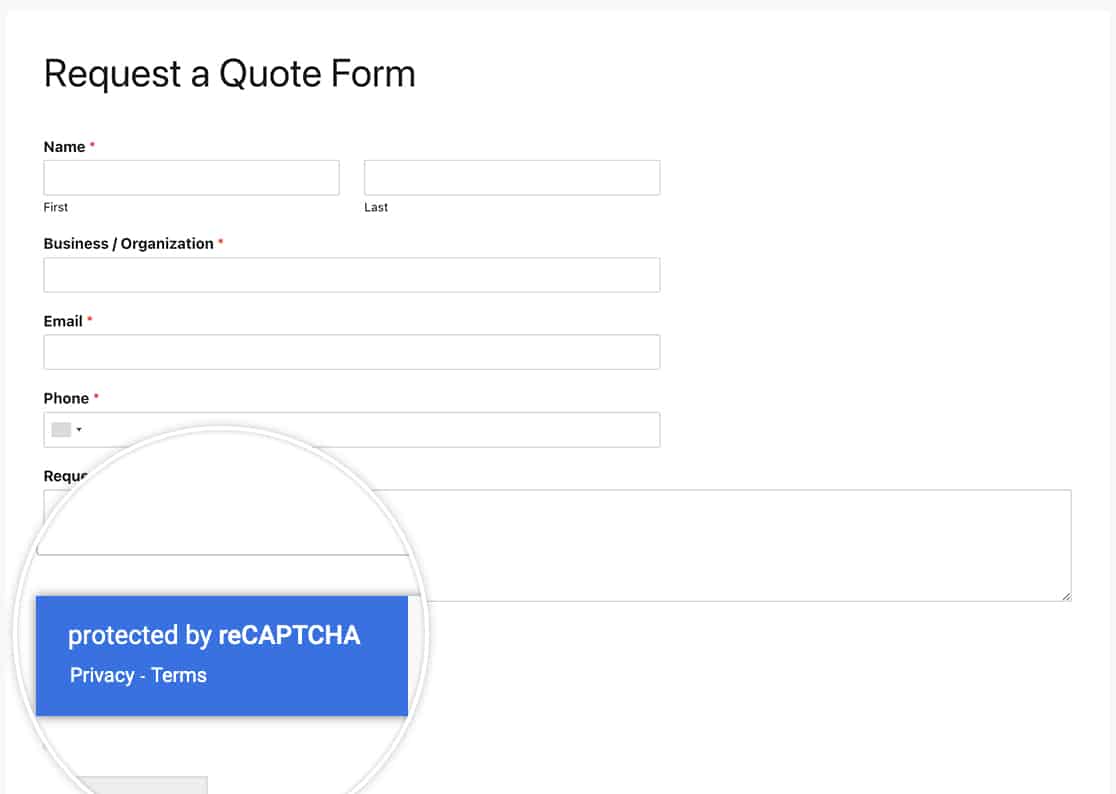
E questo è tutto! Hai ora regolato con successo la posizione del badge. Vuoi visualizzare gli shortcode all'interno del tuo campo modulo HTML? Prova il nostro tutorial su Come visualizzare gli shortcode all'interno del campo HTML.


