


Riassunto AI
Vuoi personalizzare l'aspetto della pagina di visualizzazione delle voci? WPForms fornisce opzioni per aggiornare come i campi vengono visualizzati quando si visualizza una voce specifica.
In questo tutorial, ti mostreremo come personalizzare la pagina di visualizzazione delle voci in WPForms.
In Questo Articolo
Prima di iniziare, assicurati che WPForms sia installato e attivato sul tuo sito WordPress e che tu abbia verificato la tua licenza. Quindi procedi a creare un nuovo modulo e invia almeno una voce.
Accesso a una voce specifica
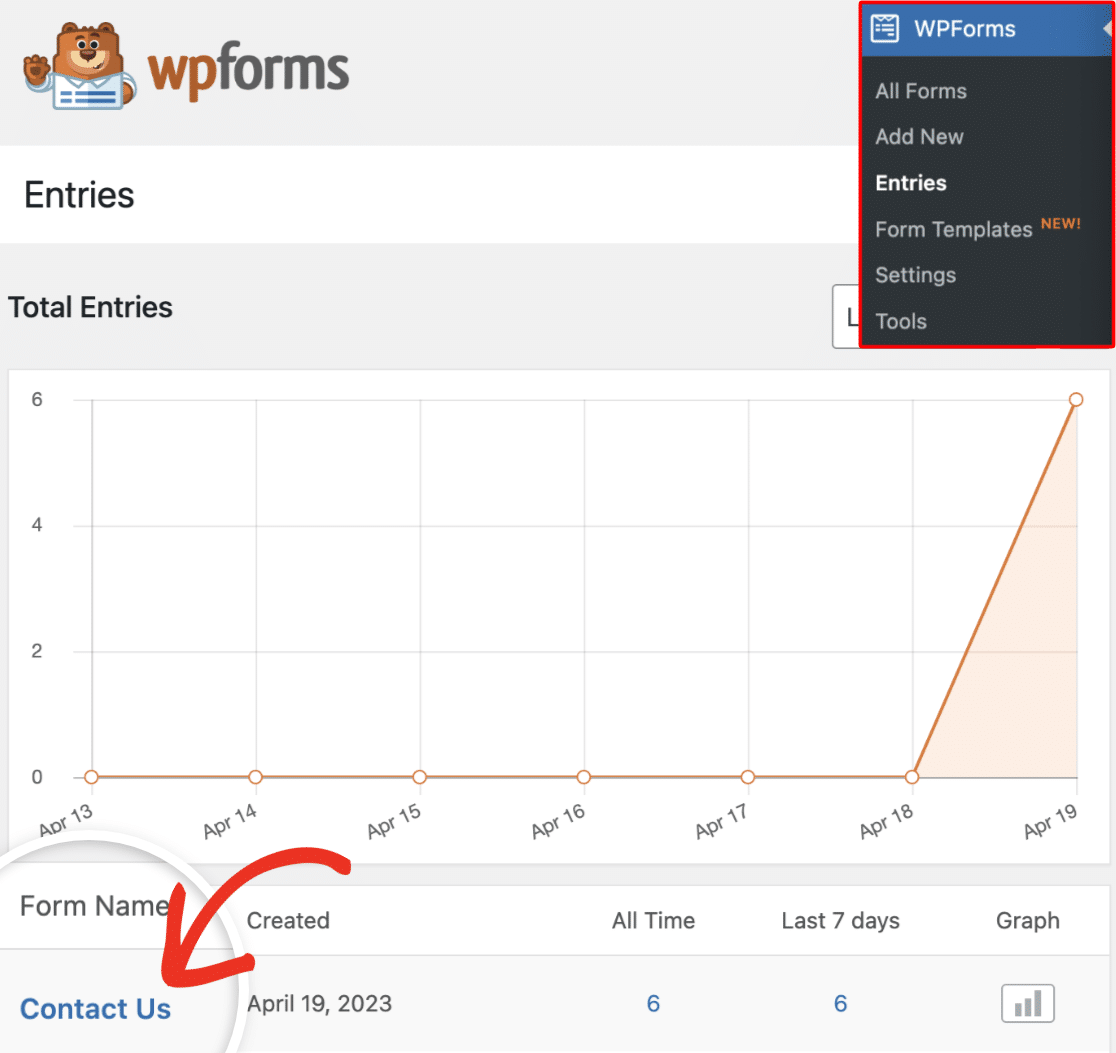
Per accedere a una singola voce, vai su WPForms » Voci nell'area di amministrazione di WordPress. Seleziona quindi il modulo di cui desideri visualizzare le voci.
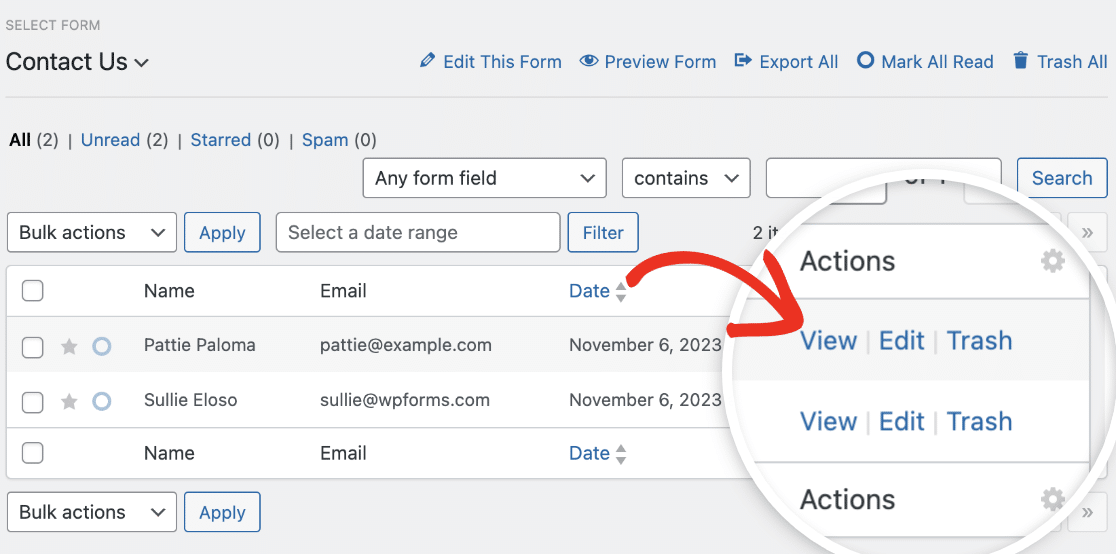
Successivamente, nella colonna Azioni, cerca l'opzione Visualizza accanto alla voce che desideri aprire e fai clic su di essa.
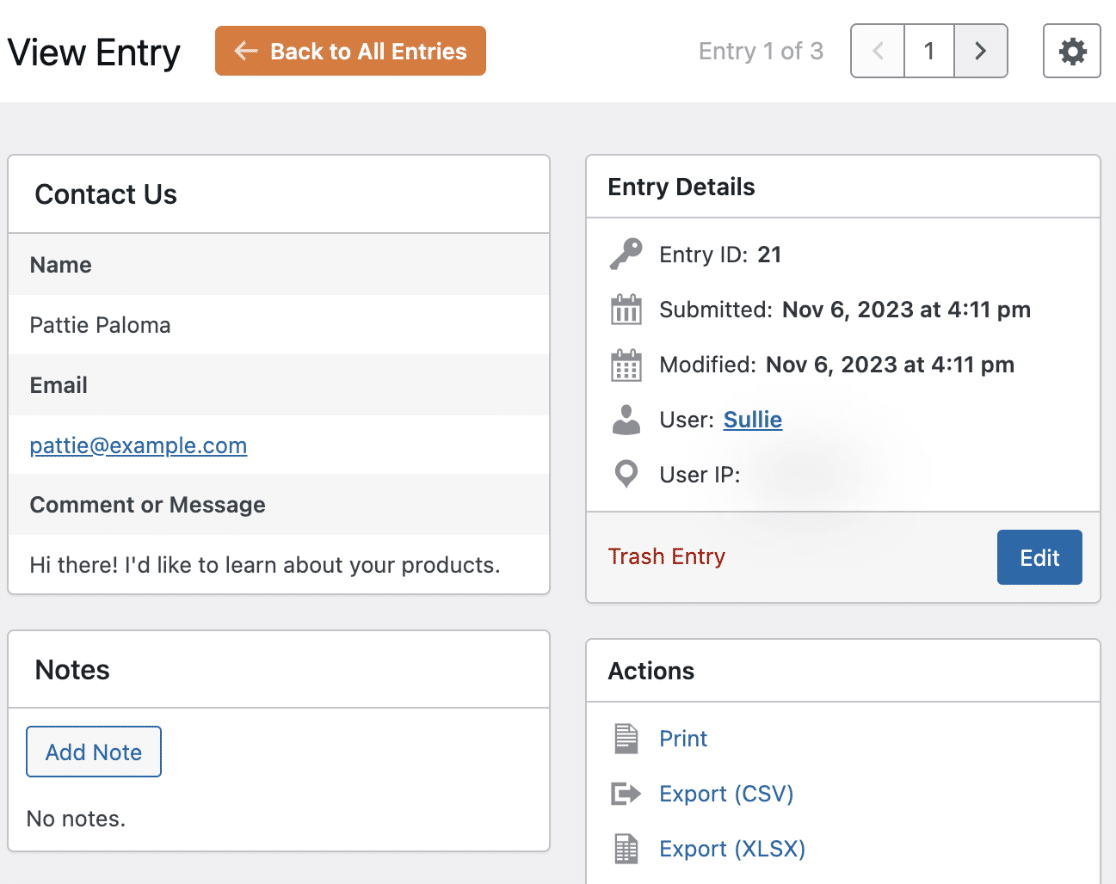
Questo ti indirizzerà alla pagina Visualizza voce per quella specifica voce.
Nota: Se desideri saperne di più su come gestire le voci dei tuoi moduli, assicurati di consultare il nostro tutorial sulle voci dei moduli.
Personalizzazione della pagina di visualizzazione delle voci
Quando visualizzi una voce specifica, potresti volerla rendere più compatta o visualizzare campi aggiuntivi.
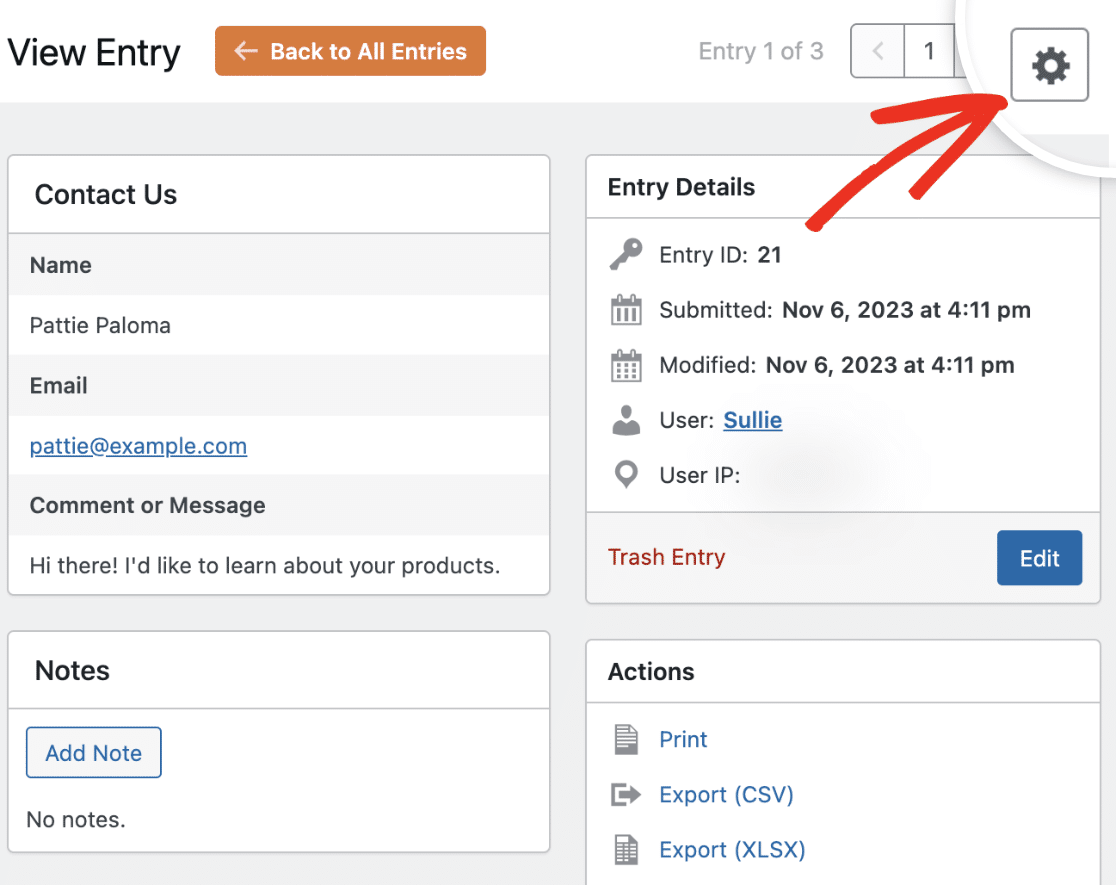
Per iniziare, fai clic sull'icona Impostazioni che assomiglia a un ingranaggio accanto alla barra di navigazione. Ciò ti consentirà di visualizzare ulteriori opzioni di personalizzazione.
Nelle sezioni successive, tratteremo tutte le opzioni di personalizzazione disponibili.
Impostazioni del campo
Le Impostazioni del campo contengono opzioni di formattazione aggiuntive per ogni campo del modulo.
Descrizione del campo
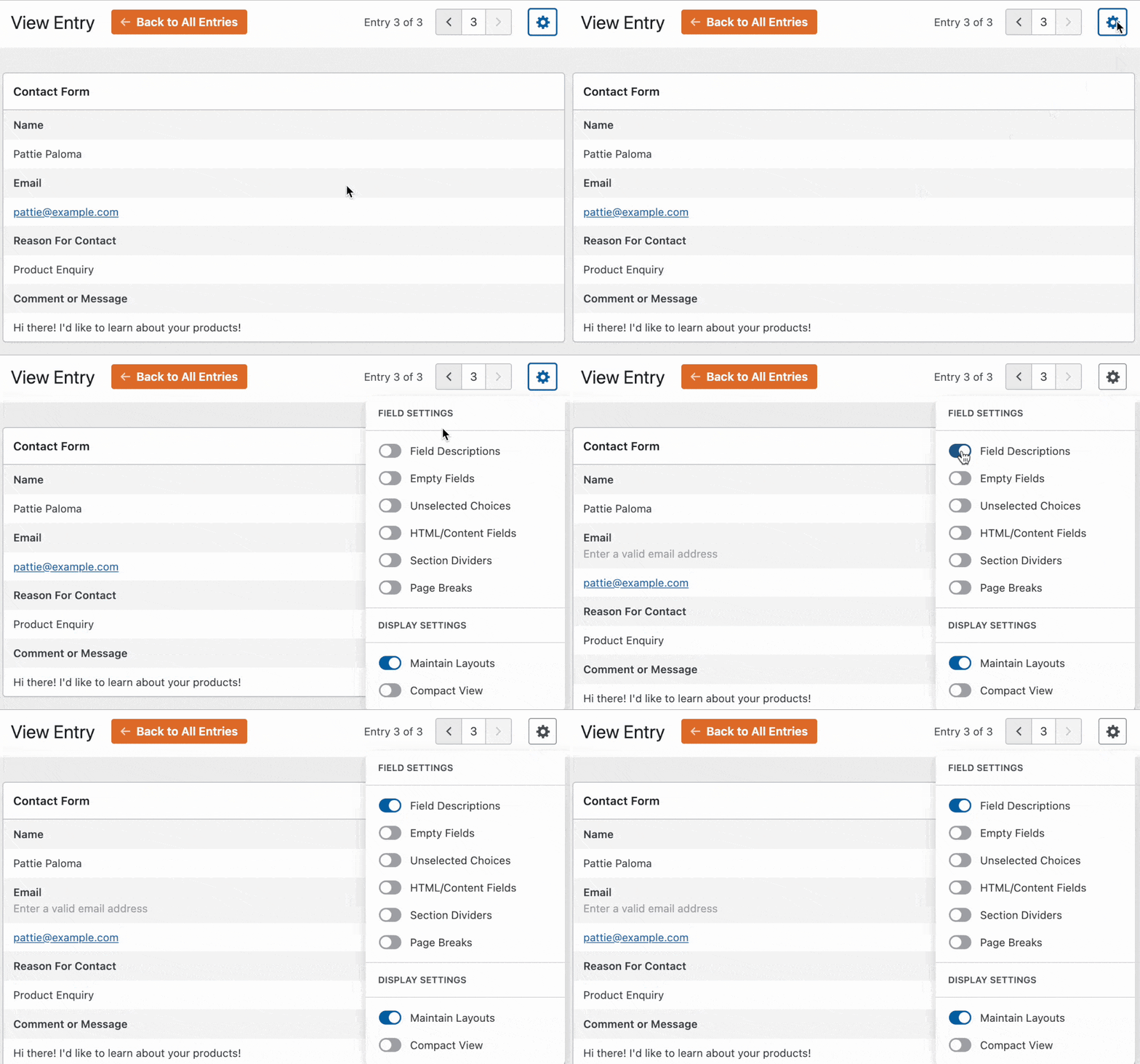
Se hai aggiunto descrizioni ai tuoi campi del modulo, queste sarebbero nascoste per impostazione predefinita nell'anteprima della voce. Per mostrarle nella visualizzazione della voce, abilita l'opzione Descrizioni dei campi.
Nascondere i campi vuoti
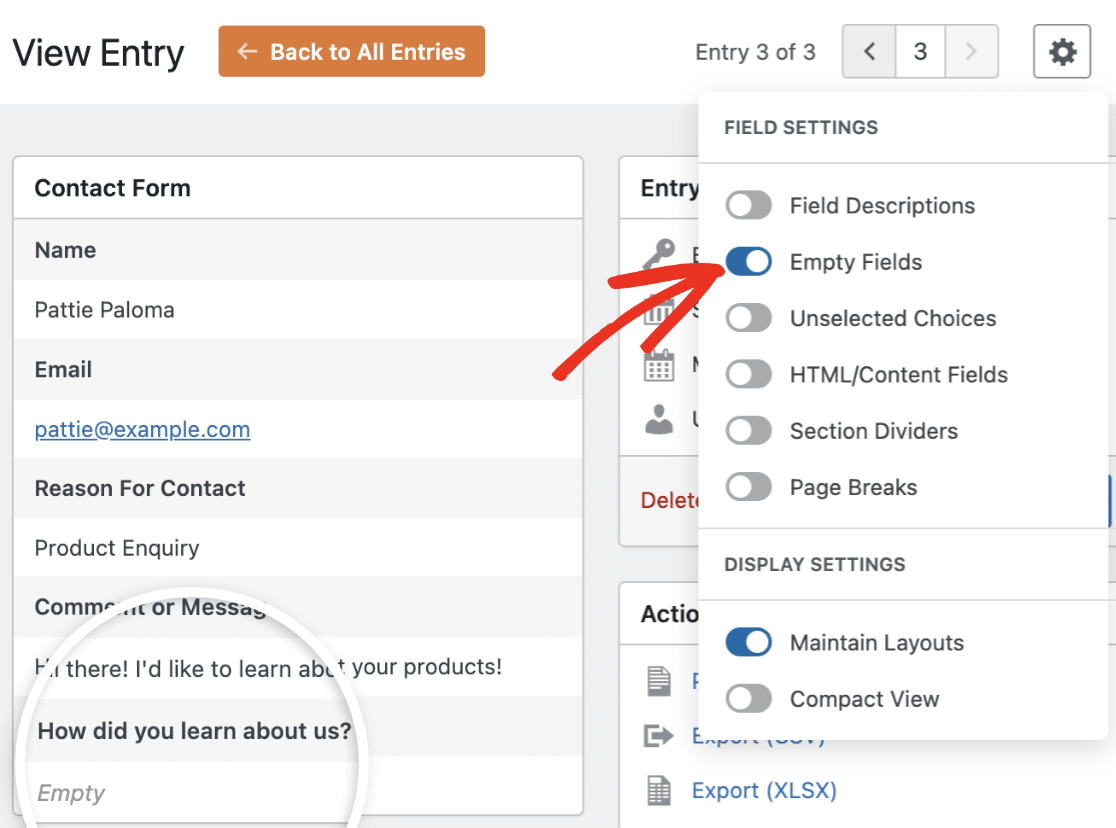
Per impostazione predefinita, i campi che non hanno input dall'utente sono nascosti. Tuttavia, se i campi vuoti vengono visualizzati e desideri nasconderli, disabilita l'opzione Campi vuoti.
Scelte non selezionate
Quando si visualizza una singola voce del modulo, viene visualizzata solo l'opzione/le opzioni selezionata/e in un campo Scelta multipla, Scelta multipla, Caselle di controllo o Elementi Casella di controllo. Per mostrare tutte le opzioni disponibili, abilita l'opzione Scelte non selezionate.
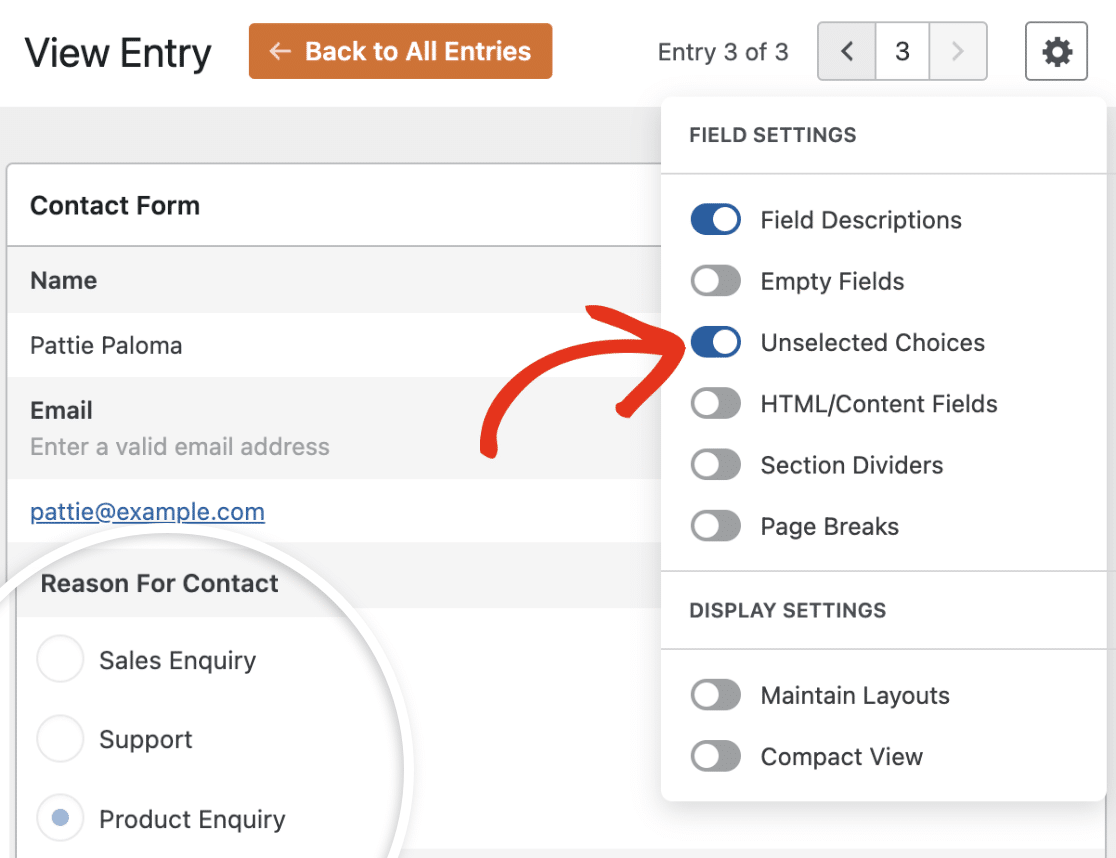
L'abilitazione di questa opzione visualizzerà tutte le opzioni ed evidenzierà la scelta selezionata.
Campi HTML/Contenuto
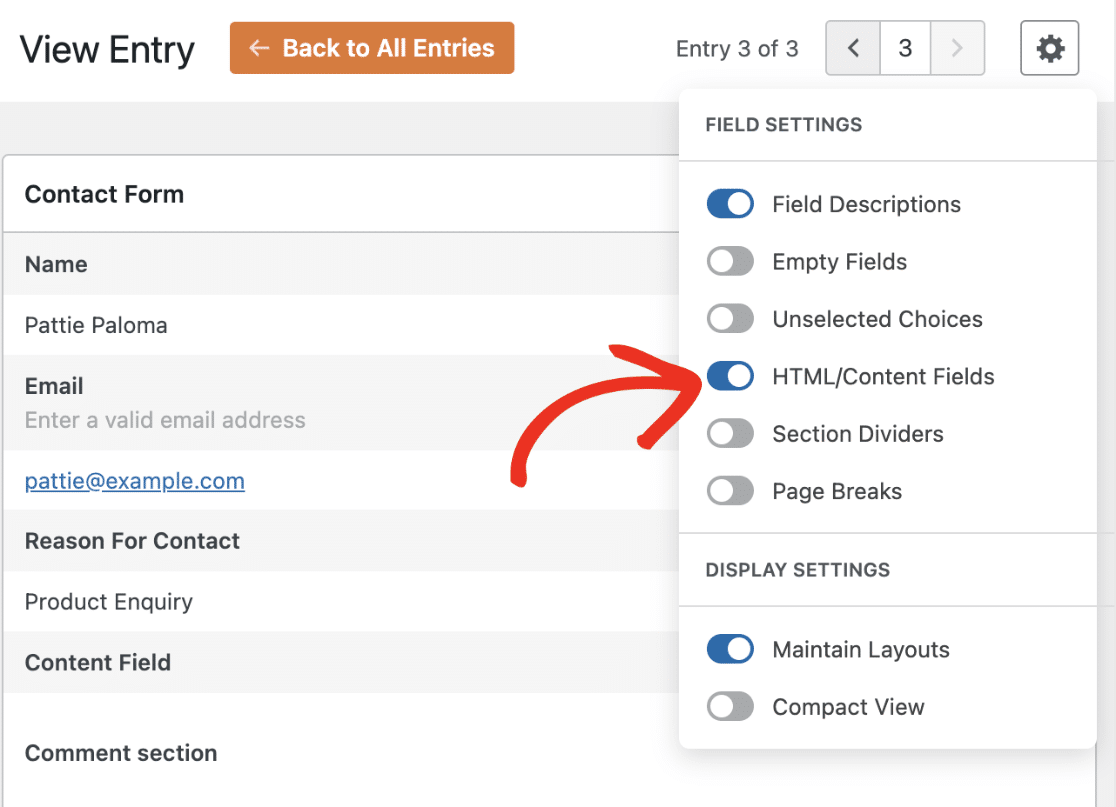
I campi HTML e Contenuto sono nascosti per impostazione predefinita nella pagina di visualizzazione delle voci. Se desideri mostrarli, dovrai abilitare l'opzione Campi HTML/Contenuto.
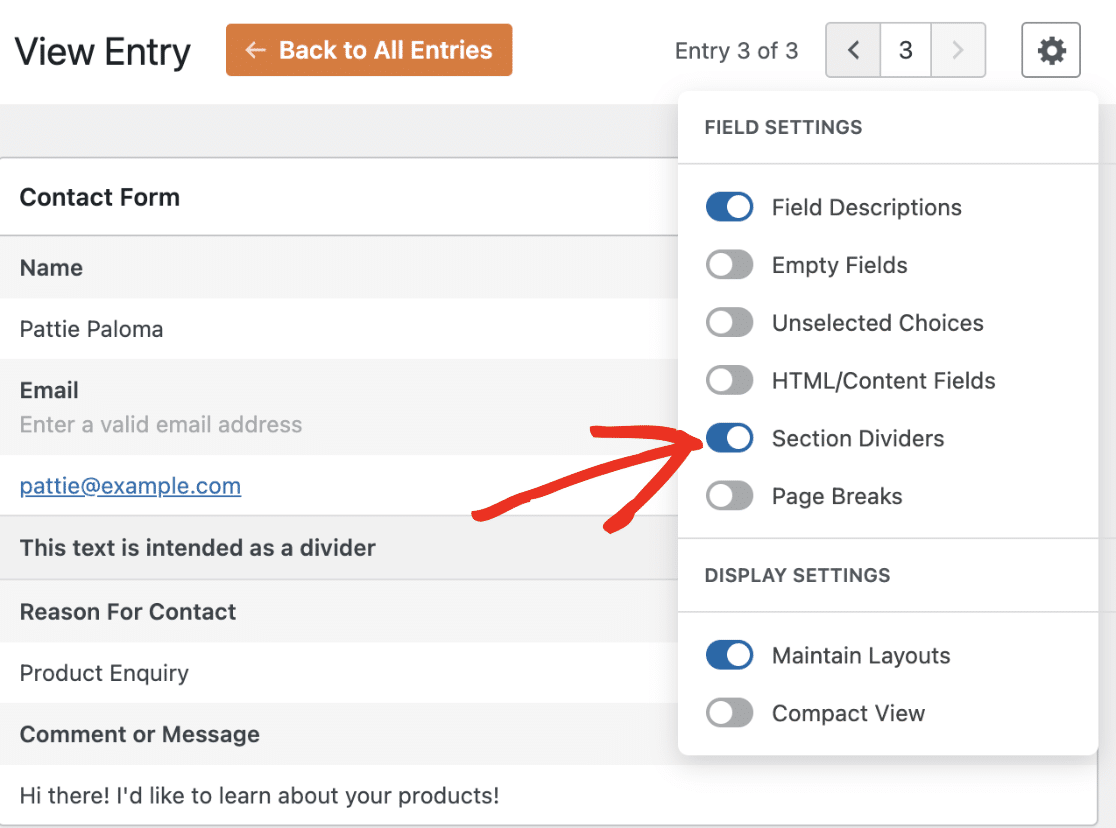
Divisori di sezione
Anche i Divisori di sezione sono nascosti per impostazione predefinita nella pagina di visualizzazione delle voci. Per mostrarli, seleziona l'opzione Divisori di sezione.
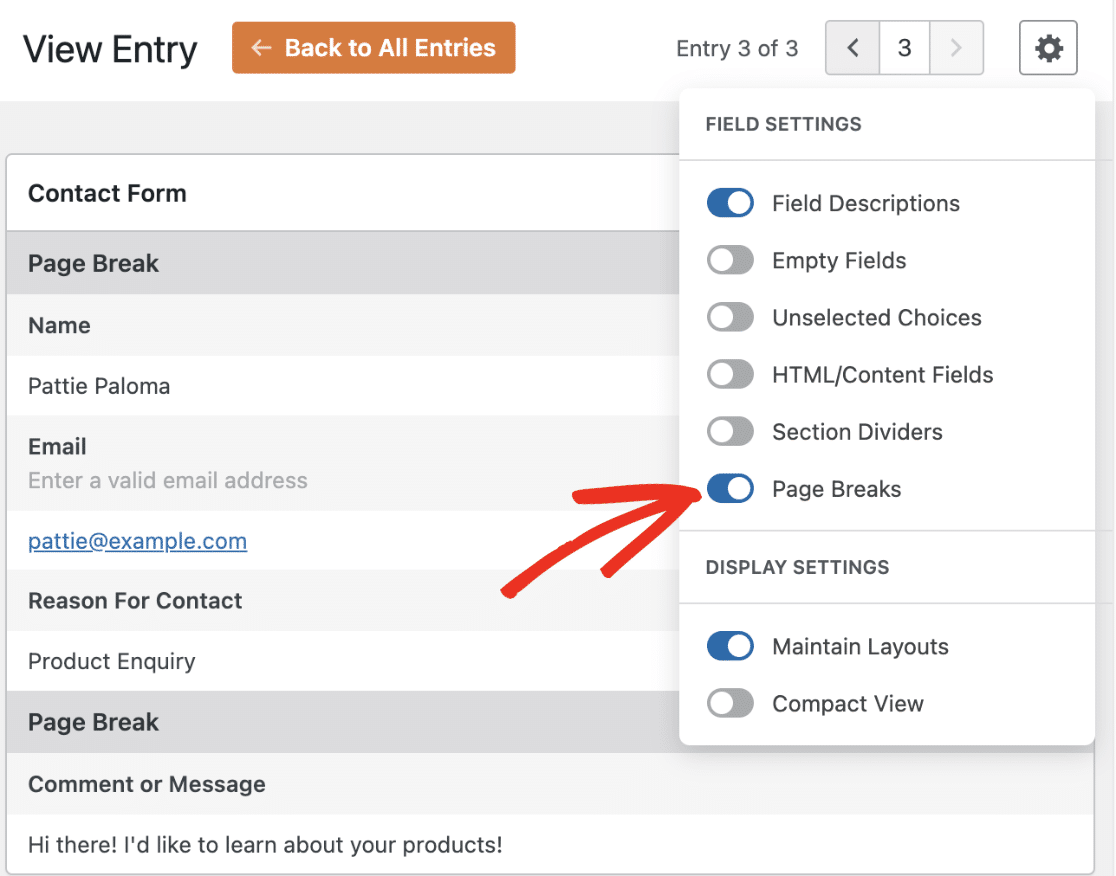
Interruzioni di pagina
Le Interruzioni di pagina sono nascoste per impostazione predefinita nella pagina di visualizzazione delle voci. Per mostrarle quando si visualizza una specifica voce del modulo, seleziona l'opzione Interruzioni di pagina.
Impostazioni di visualizzazione
Le Impostazioni di visualizzazione hanno 2 opzioni per personalizzare il layout dei campi del modulo nella pagina Visualizza voce.
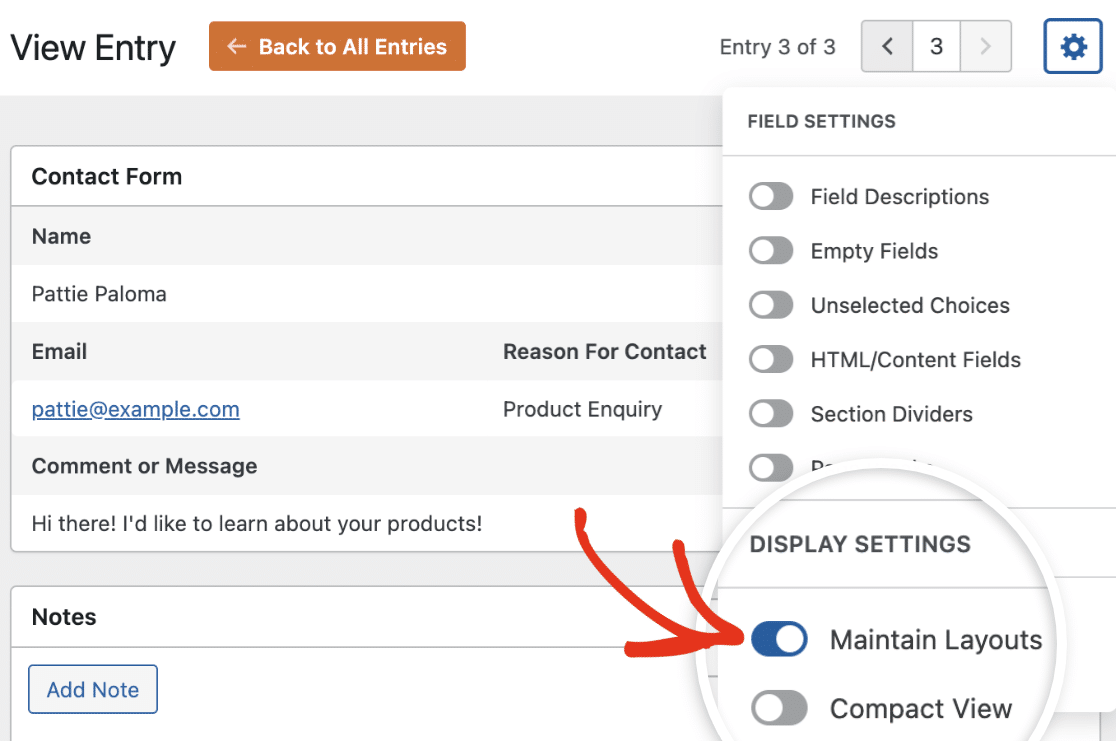
Mantieni layout
Questa opzione mostra i campi nello stesso modo in cui appaiono nel frontend. Ad esempio, se stai usando il campo Layout per raggruppare i tuoi campi in diverse colonne, l'attivazione dell'opzione Mantieni Layout visualizzerà i campi utilizzando lo stesso layout che hai configurato.
Vista Compatta
Questa opzione visualizza il contenuto della voce in due colonne, consentendoti di inserire più informazioni in una singola pagina. Per attivarla, attiva l'opzione Vista Compatta.
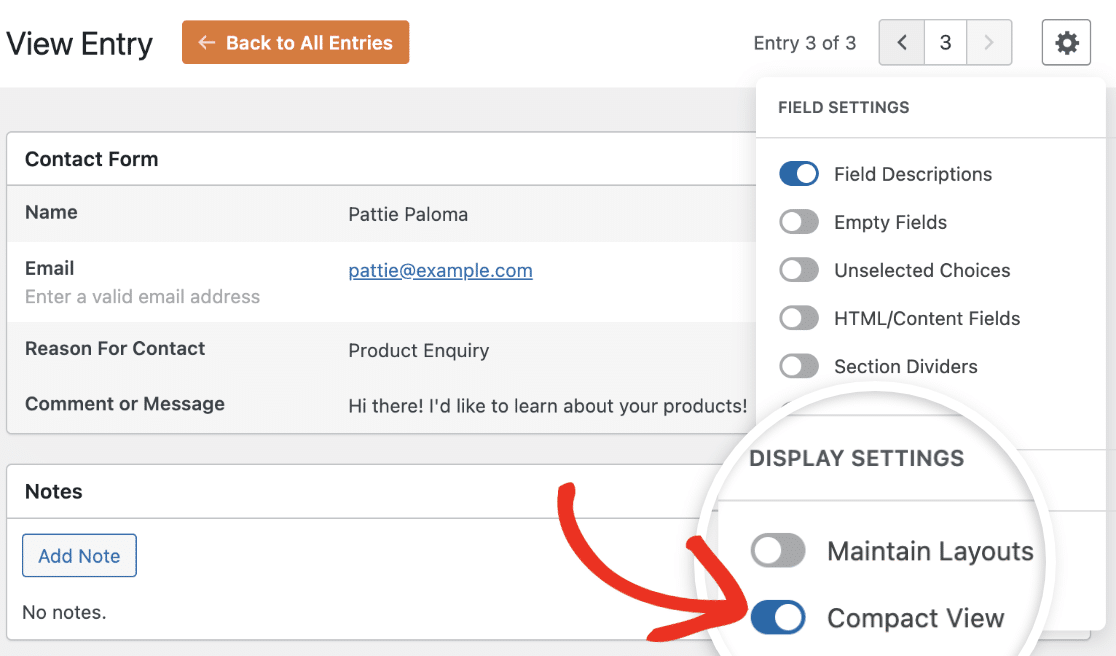
Nota: Non sarai in grado di utilizzare le opzioni Vista Compatta e Mantieni Layout contemporaneamente.
Ecco fatto! Ora conosci le varie opzioni di impostazione dei campi e della visualizzazione per personalizzare la pagina di visualizzazione delle voci.
Successivamente, vorresti imparare come stilizzare i tuoi moduli WordPress senza scrivere codice CSS? Dai un'occhiata al nostro tutorial sullo stile dei moduli per imparare come stilizzare i tuoi moduli nell'editor a blocchi.