


AI要約
表示エントリページの外観をカスタマイズしますか? WPForms は、特定のレコードを表示する際のフィールドの表示方法を更新するオプションを提供します。
このチュートリアルでは、WPForms でエントリ表示ページをカスタマイズする方法を説明します。
開始する前に、まず WPForms が WordPress サイトにインストールされ有効化されていること、およびライセンスが認証済みであることを確認する必要があります。次に、新しいフォームを作成し、少なくとも 1 つのエントリを送信してください。
特定のレコードへのアクセス
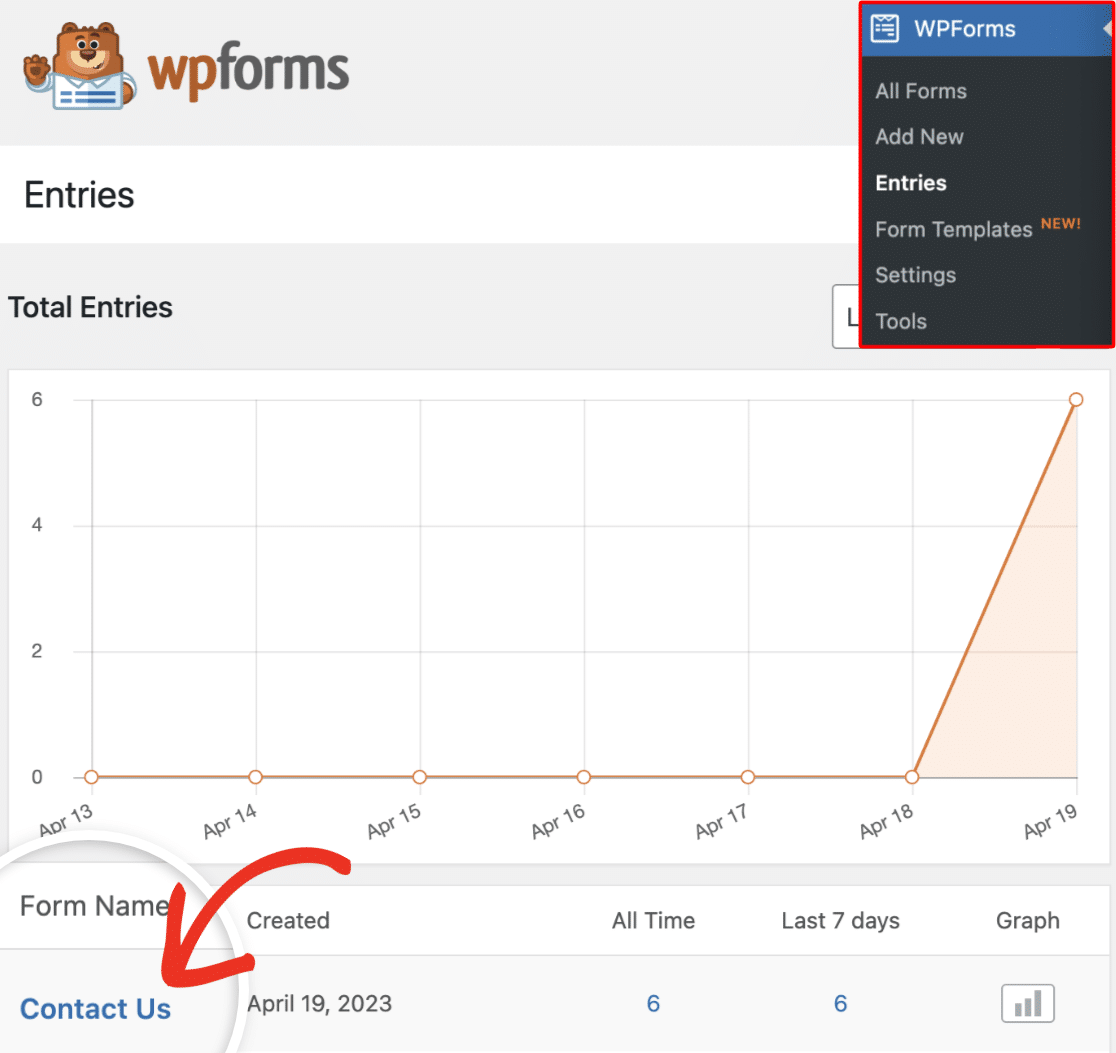
個々のレコードにアクセスするには、WordPress 管理画面の WPForms » Entries に移動します。次に、レコードを表示したいフォームを選択します。
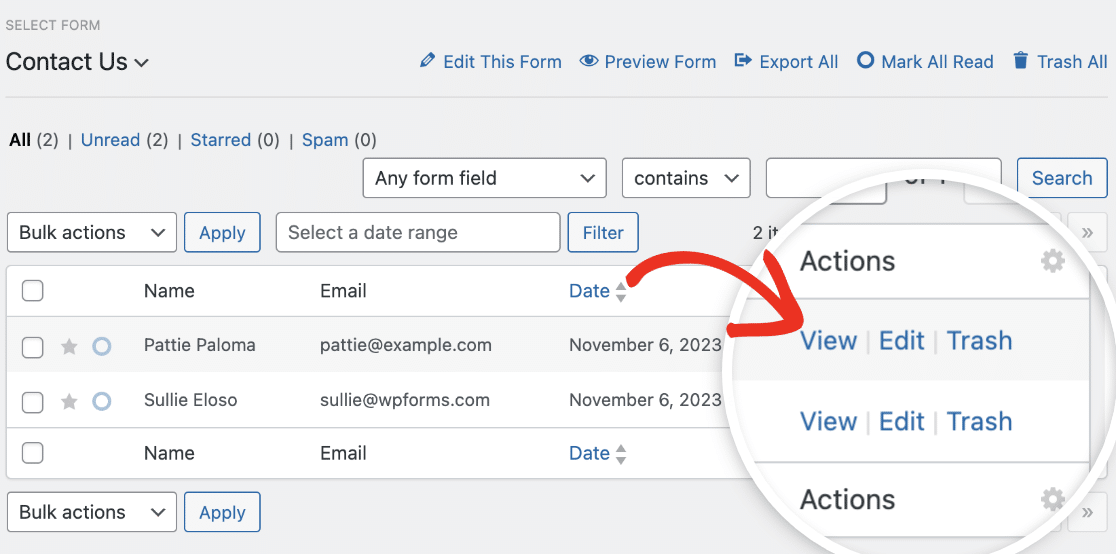
次に、アクション列で、開きたいレコードの横にある 表示 オプションを探してクリックします。
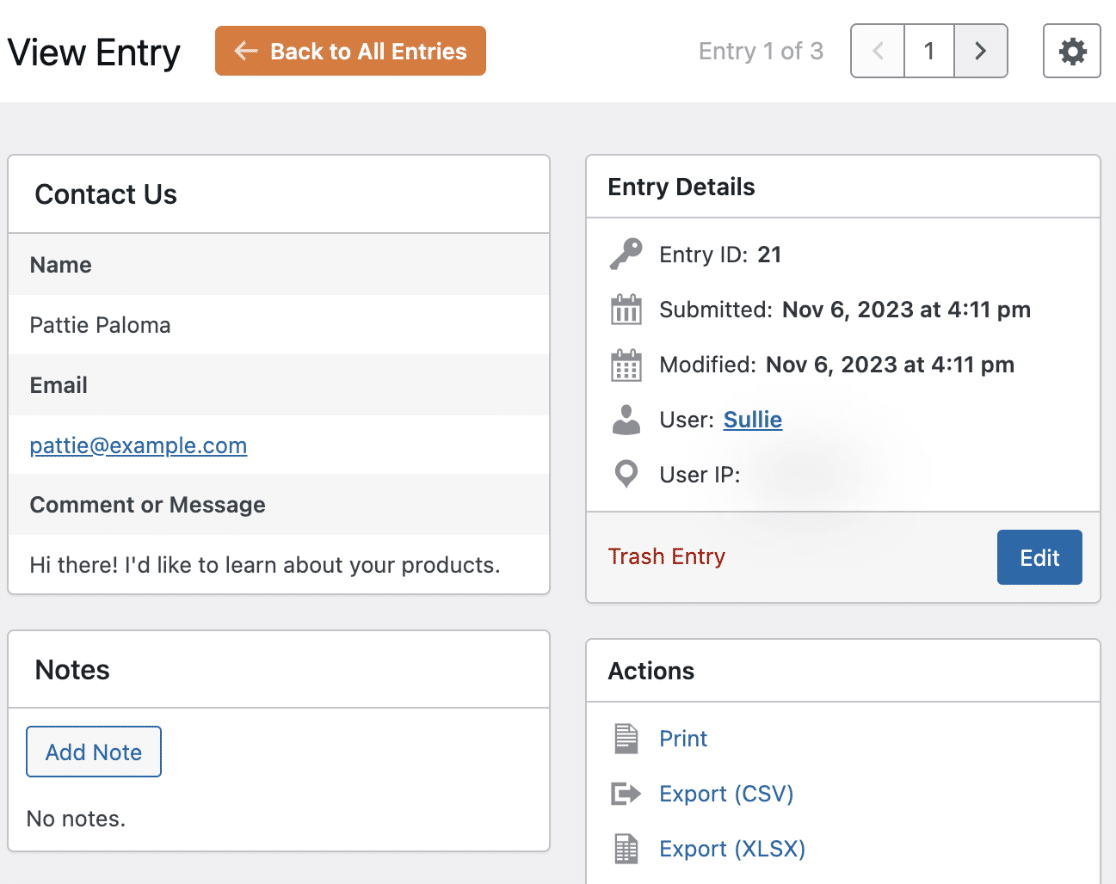
これにより、その特定のレコードの 表示エントリ ページに移動します。
注意: フォームエントリの管理方法について知りたい場合は、フォームエントリチュートリアルを確認してください。
表示エントリページのカスタマイズ
特定のレコードを表示する際に、よりコンパクトにしたり、追加のフィールドを表示したりしたい場合があります。
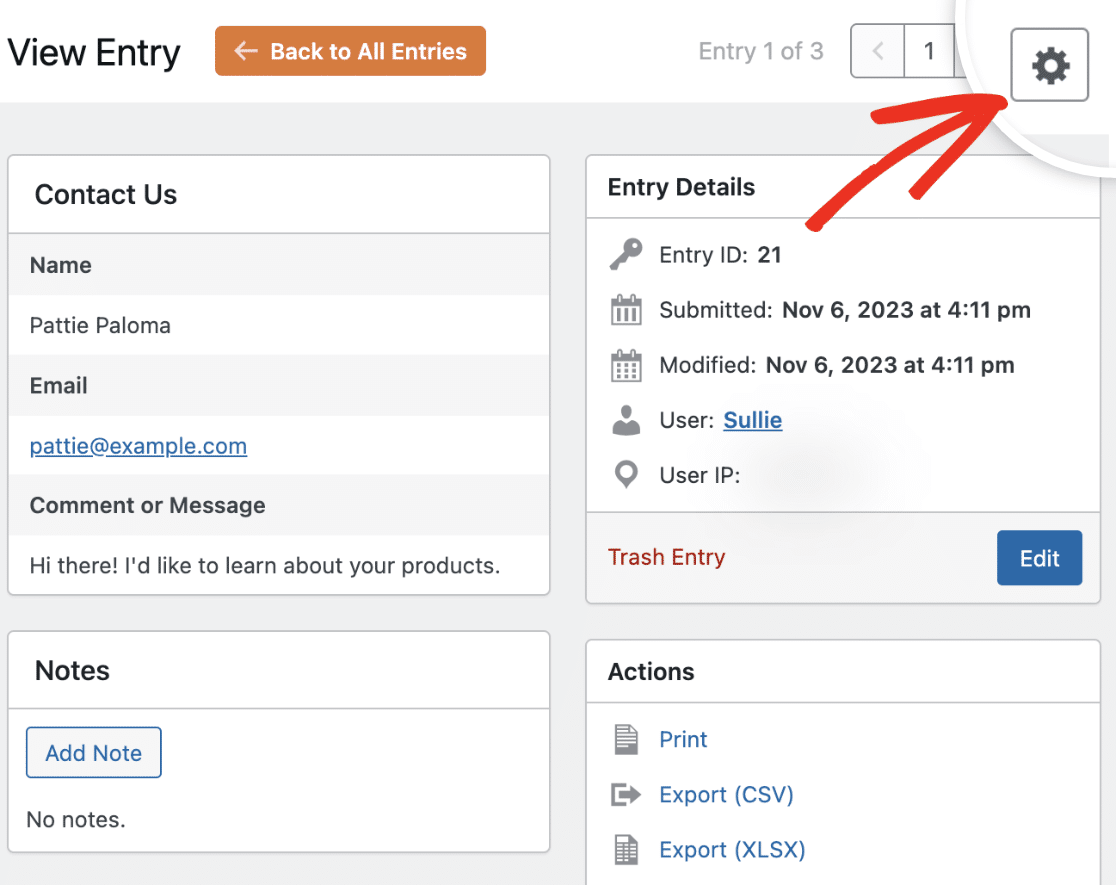
開始するには、ナビゲーションバーの横にある歯車のような 設定 アイコンをクリックします。これにより、より多くのカスタマイズオプションを表示できます。
次のセクションでは、利用可能なすべてのカスタマイズオプションをカバーします。
フィールド設定
フィールド設定には、各フォームフィールドの追加の書式設定オプションが含まれています。
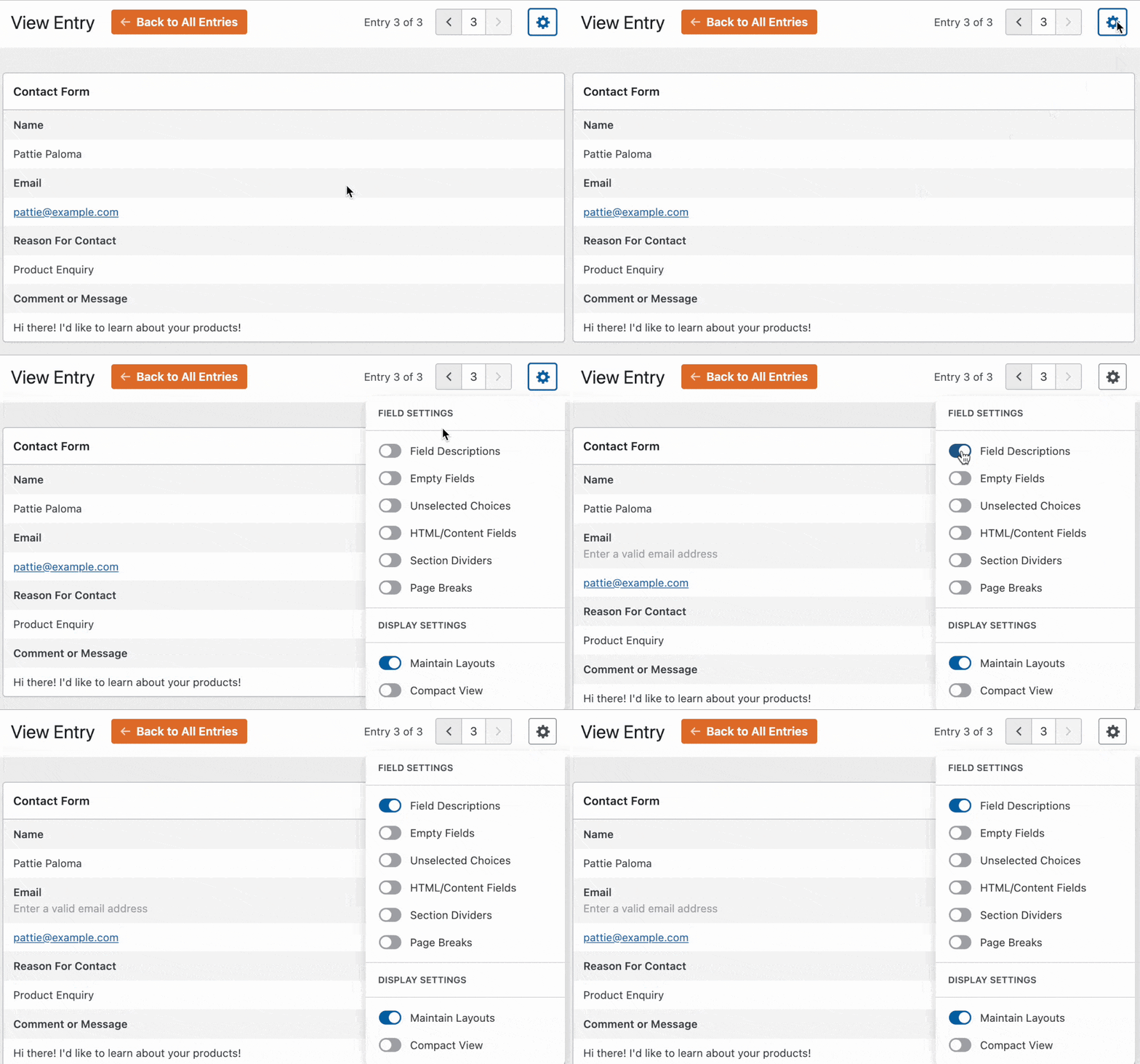
フィールドの説明
フォームフィールドに説明を追加した場合、それらはデフォルトでエントリプレビューから非表示になります。エントリ表示にそれらを表示するには、フィールドの説明オプションを有効にします。
空のフィールドを非表示にする
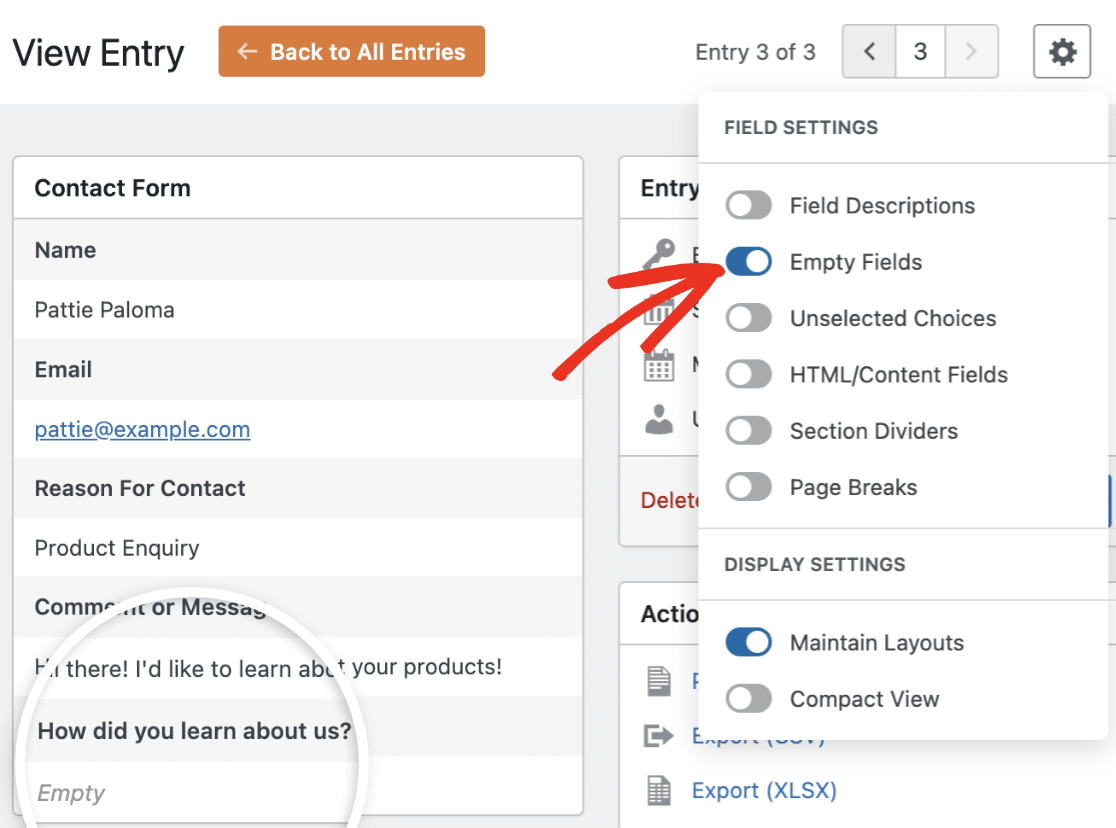
デフォルトでは、ユーザー入力がないフィールドは非表示になります。ただし、空のフィールドが表示されていて非表示にしたい場合は、空のフィールドオプションを無効にします。
選択されていない選択肢
個々のフォームレコードを表示する場合、複数選択、複数項目、チェックボックス、またはチェックボックス項目フィールドで選択されたオプションのみが表示されます。すべての利用可能なオプションを表示するには、未選択の選択肢オプションを有効にします。
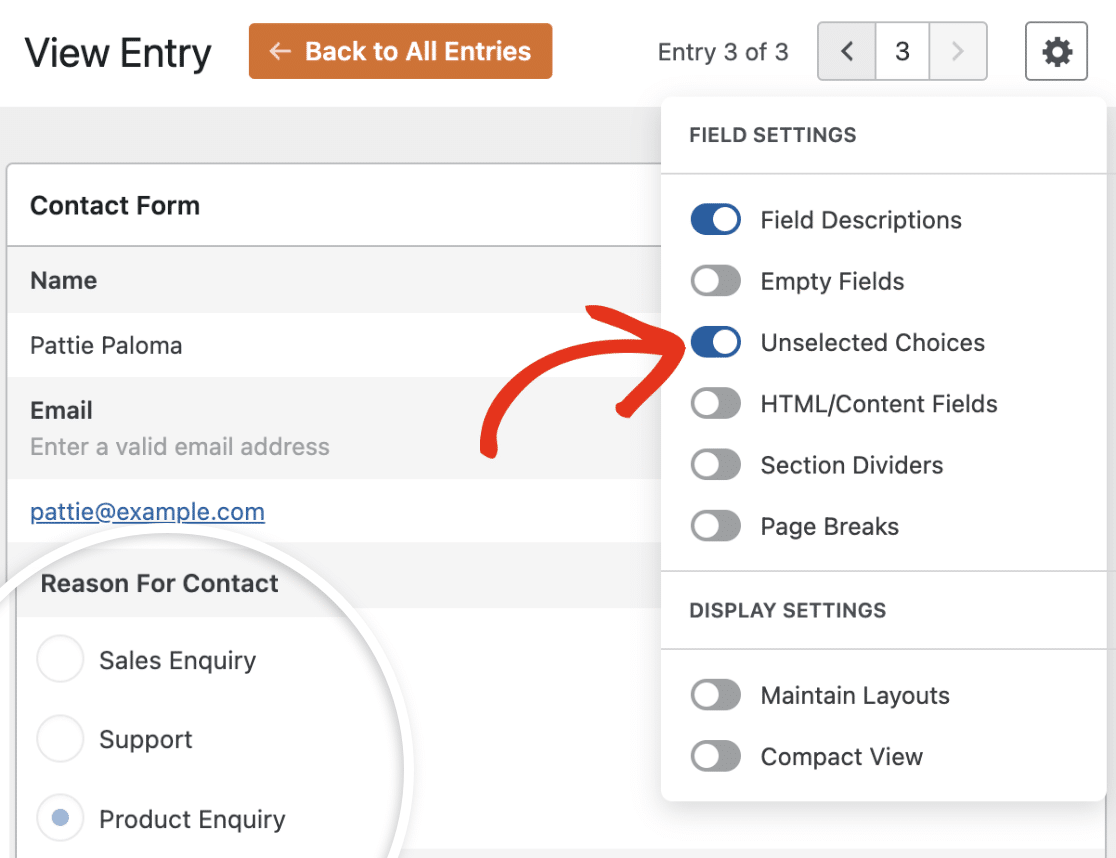
このオプションを有効にすると、すべてのオプションが表示され、選択された選択肢が強調表示されます。
HTML/コンテンツフィールド
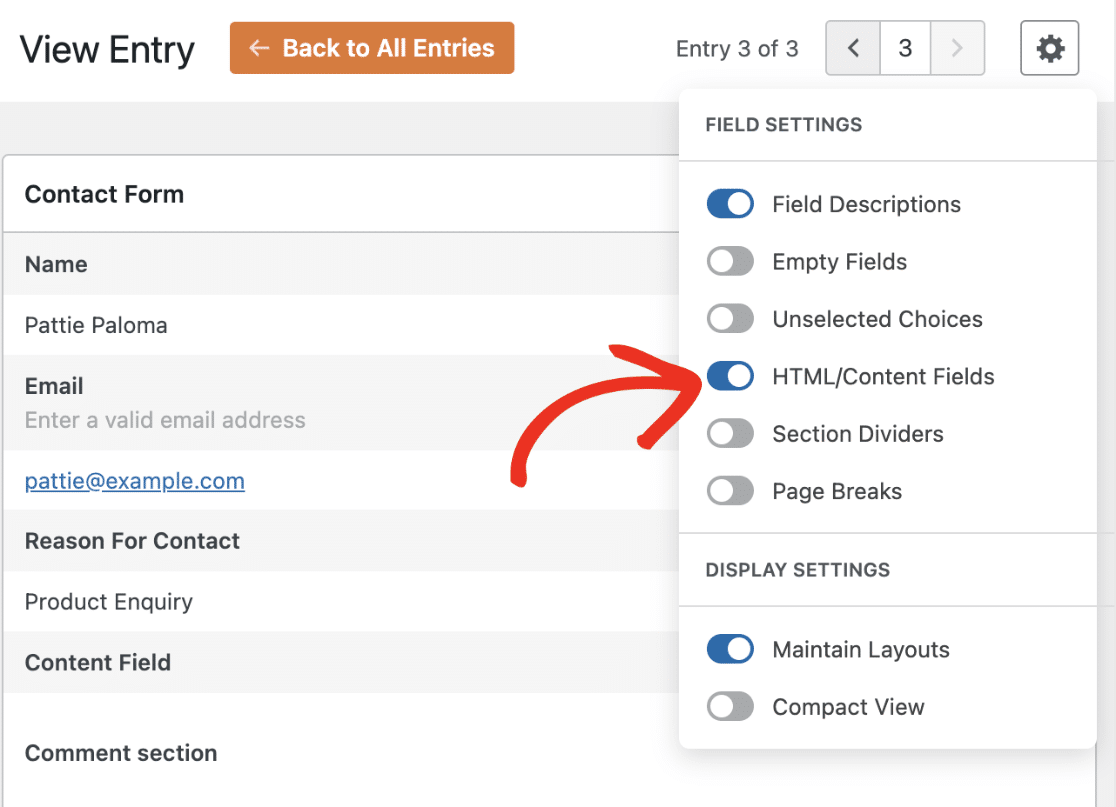
HTML および コンテンツフィールドは、デフォルトで表示エントリページに非表示になります。それらを表示したい場合は、HTML/コンテンツフィールドオプションを有効にする必要があります。
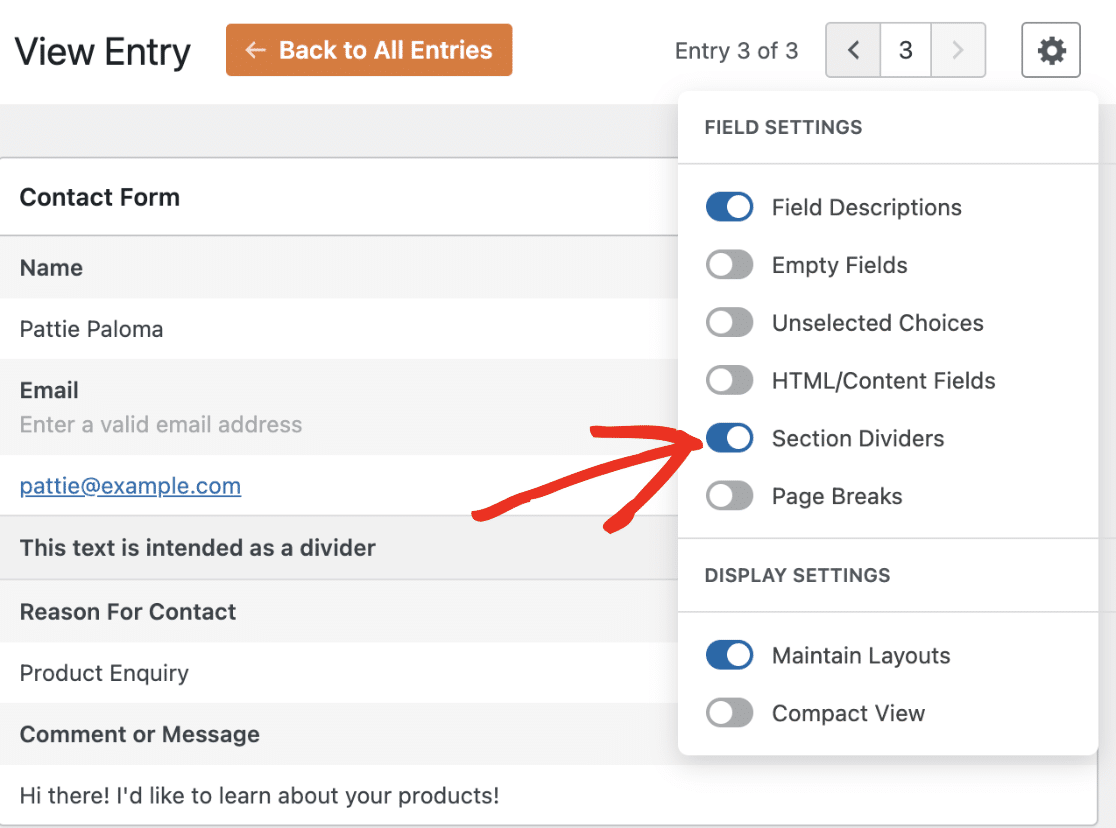
セクション区切り
セクション区切りも、デフォルトで表示エントリページに非表示になります。それらを表示するには、セクション区切りオプションを選択します。
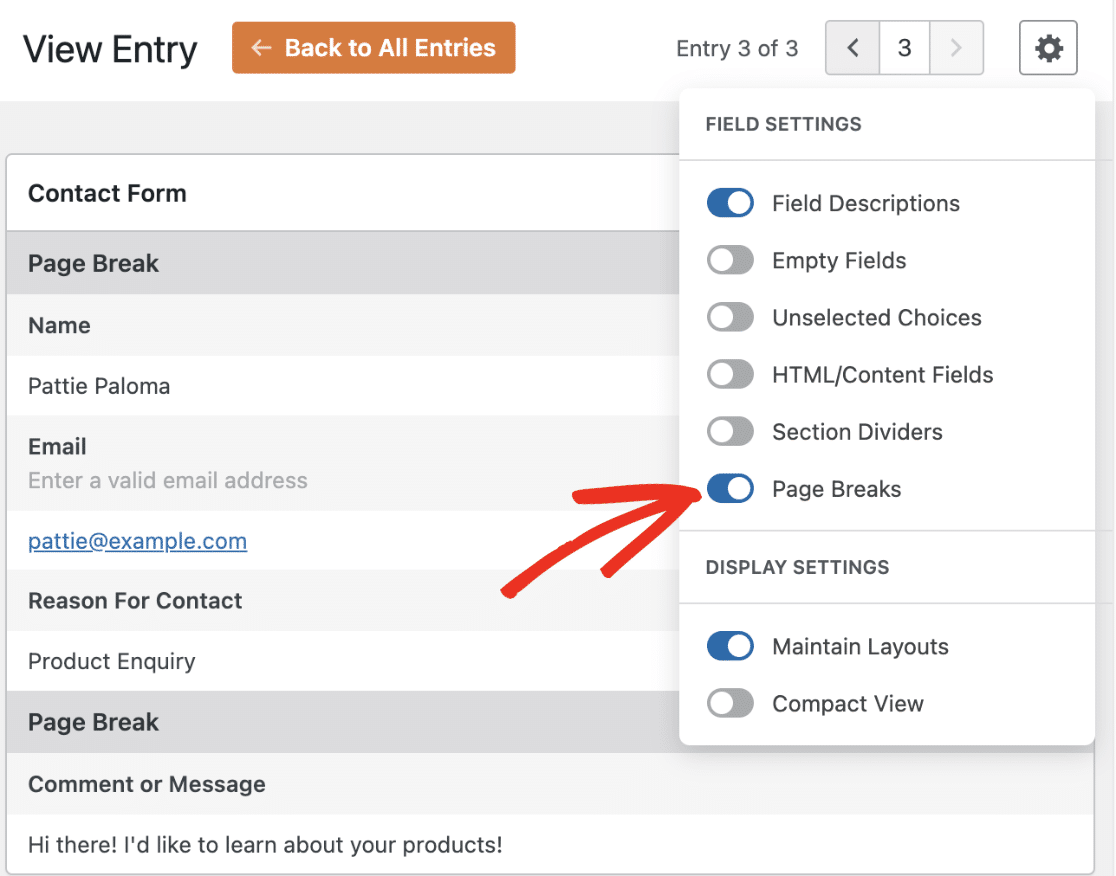
改ページ
ページ区切りは、デフォルトでエントリ表示ページに非表示になります。特定のフォームレコードを表示する際にそれらを表示するには、ページ区切りオプションを選択します。
表示設定
表示設定には、表示エントリページのフォームフィールドのレイアウトをカスタマイズするための 2 つのオプションがあります。
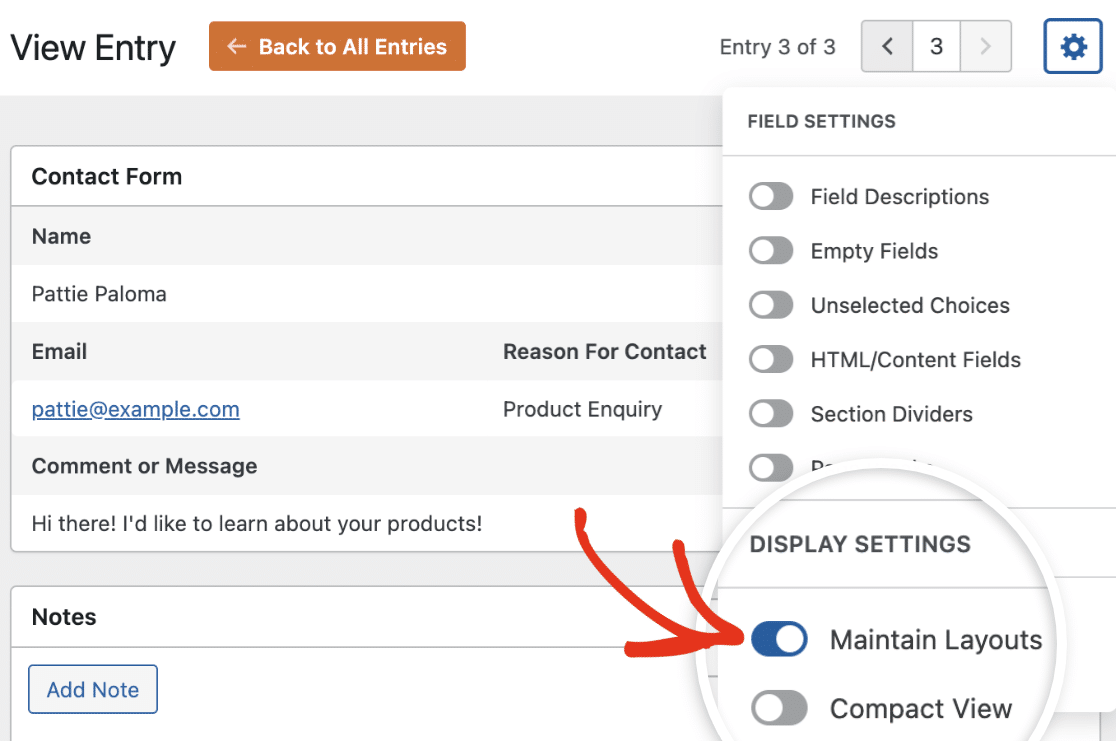
レイアウトを維持
このオプションは、フィールドがフロントエンドに表示されるのと同じ方法で表示します。たとえば、レイアウトフィールドを使用してフィールドを異なる列にグループ化している場合、レイアウトを維持オプションを有効にすると、設定したのと同じレイアウトでフィールドが表示されます。
コンパクトビュー
このオプションは、エントリの内容を2列で表示し、1ページに収まる情報を増やすことができます。有効にするには、コンパクトビューオプションをオンにします。
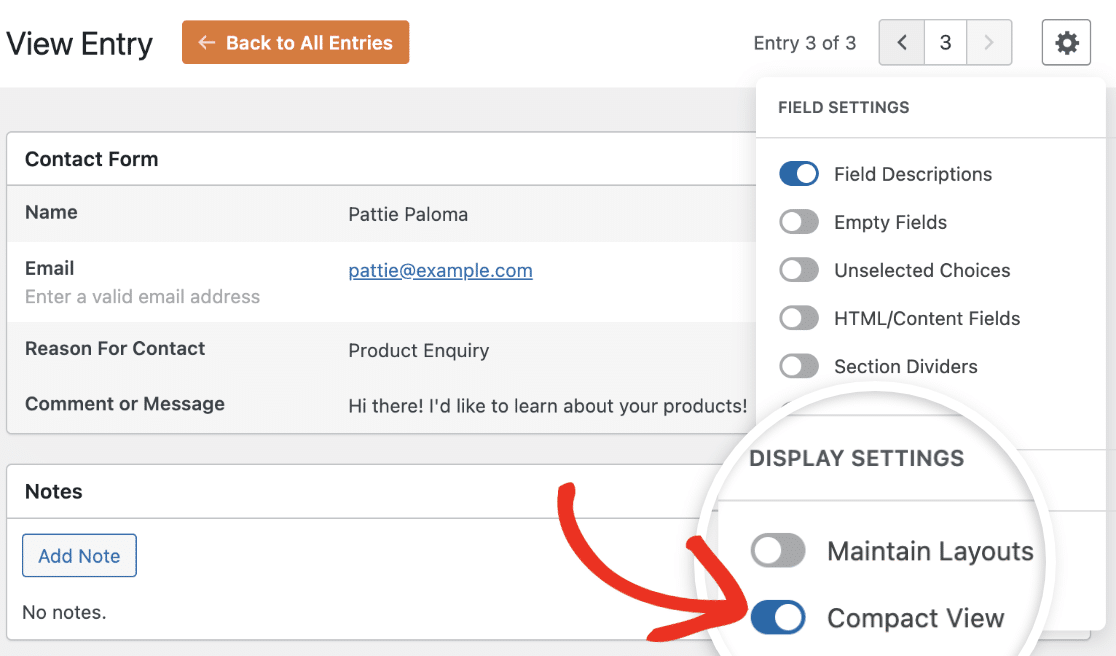
注意: コンパクトビューとレイアウトを維持オプションを同時に使用することはできません。
これで完了です!エントリ表示ページをカスタマイズするためのさまざまなフィールドと表示設定オプションがわかりました。
次に、CSSコードを書かずにWordPressフォームのスタイルを設定する方法を学びたいですか?フォームのスタイル設定チュートリアルを確認して、ブロックエディターでフォームをスタイル設定する方法を学びましょう。


