


AI要約
支払いフォームに柔軟性を持たせたいとお考えですか? WPForms の Stripe Pro アドオンで条件付きロジックを使用すると、ユーザーは支払い方法を選択したり、都度払いと継続払いを切り替えたり、支払いオプションを選択したりできます。
このチュートリアルでは、WPForms の Stripe Pro アドオンで条件付きロジックを使用する方法を説明します。
要件:
- Stripe Pro アドオンにアクセスするには、Pro ライセンス レベル以上が必要です。
- Stripe Pro アドオンの最小必要バージョンを満たすために、WPForms の最新バージョンがインストールされていることを確認してください。
- Stripe 連携を設定したフォームを作成する
- Stripe では、クレジットカード データを安全に Stripe に送信できるように、ライブ決済フォームを追加するページで SSL (HTTPS) が有効になっている必要があります。設定の詳細については、WordPress に SSL と HTTPS を追加する方法に関する WPBeginner のガイドを参照してください。
開始する前に、WordPress サイトに WPForms をインストールし、ライセンスを認証してください。次に、Stripe Pro アドオンをインストールして有効化してください。
注意: WPForms のライセンスが非アクティブの場合、Stripe はプラットフォームを通じて処理された各支払いに対して 3% のトランザクション手数料を適用します。
支払いのための条件付きロジックの設定
Stripe Pro アドオンは条件付きロジックをサポートしており、ユーザーの選択や入力に基づいて自動的に変化する「スマートフォーム」を作成できます。
Stripe 支払いでの条件付きロジックの使用方法には、次のような多くの方法があります。
- ユーザーが Stripe または PayPal で支払うかどうかを選択できるようにする
- 支払いを任意にする
- ユーザーが都度払いまたは継続払いを開始するかどうかを選択できるようにする
- 完了した支払いに対してのみメール通知を送信する
以下では、条件付き継続払いの設定方法と、条件付き支払い通知メールの作成方法を説明します。
支払いの条件付きロジック
例として、ユーザーが都度払いまたは継続的な寄付を選択できるフォームを作成します。
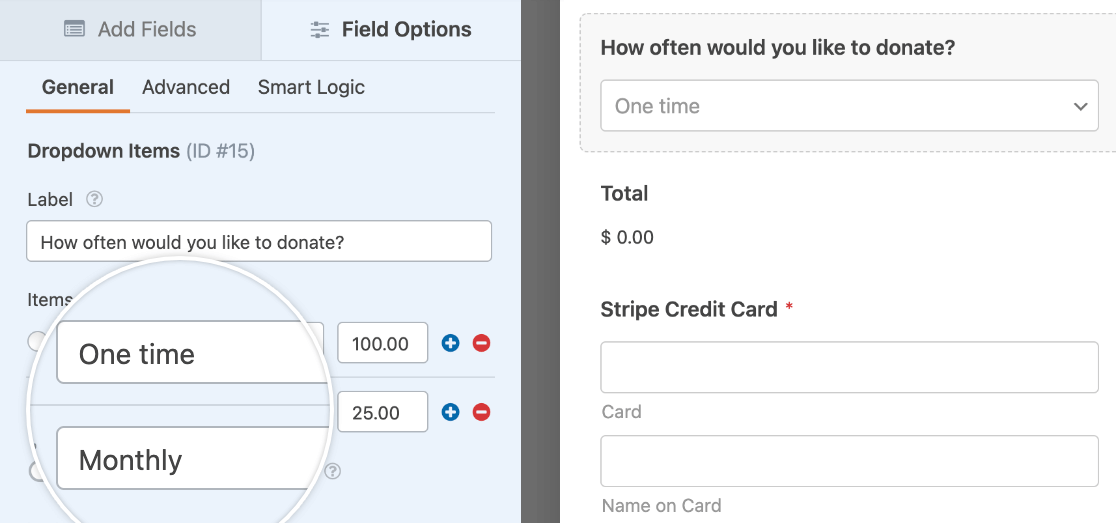
開始するには、単純な寄付フォームを作成します。これには、ユーザーが都度寄付するか、継続的な寄付を設定するかを選択できるように、ドロップダウンまたは複数選択フィールドを含める必要があります。
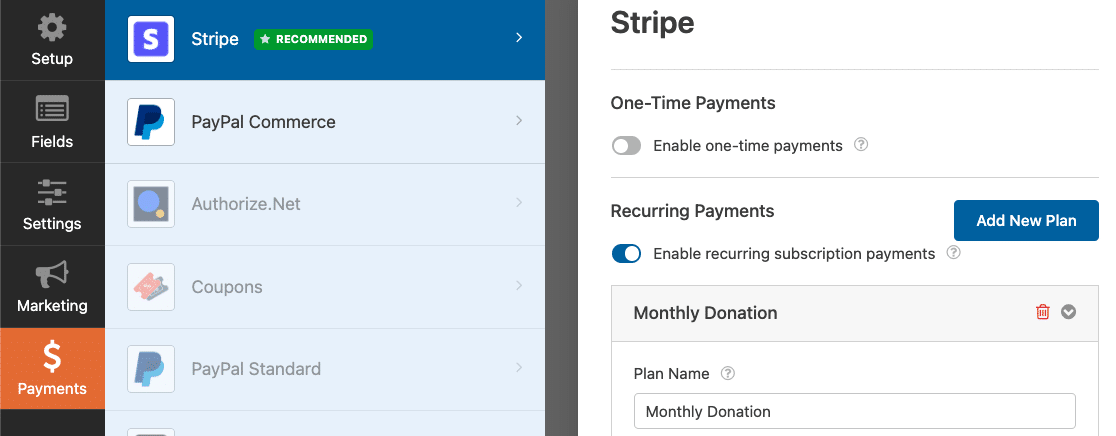
次に、フォームビルダーの [支払い » Stripe] で Stripe 設定にアクセスします。ここで支払いオプションの条件付きロジックを設定します。
設定の下部([継続払い] セクションの下)までスクロールし、[条件付きロジックを有効にする] というラベルのオプションをオンにします。
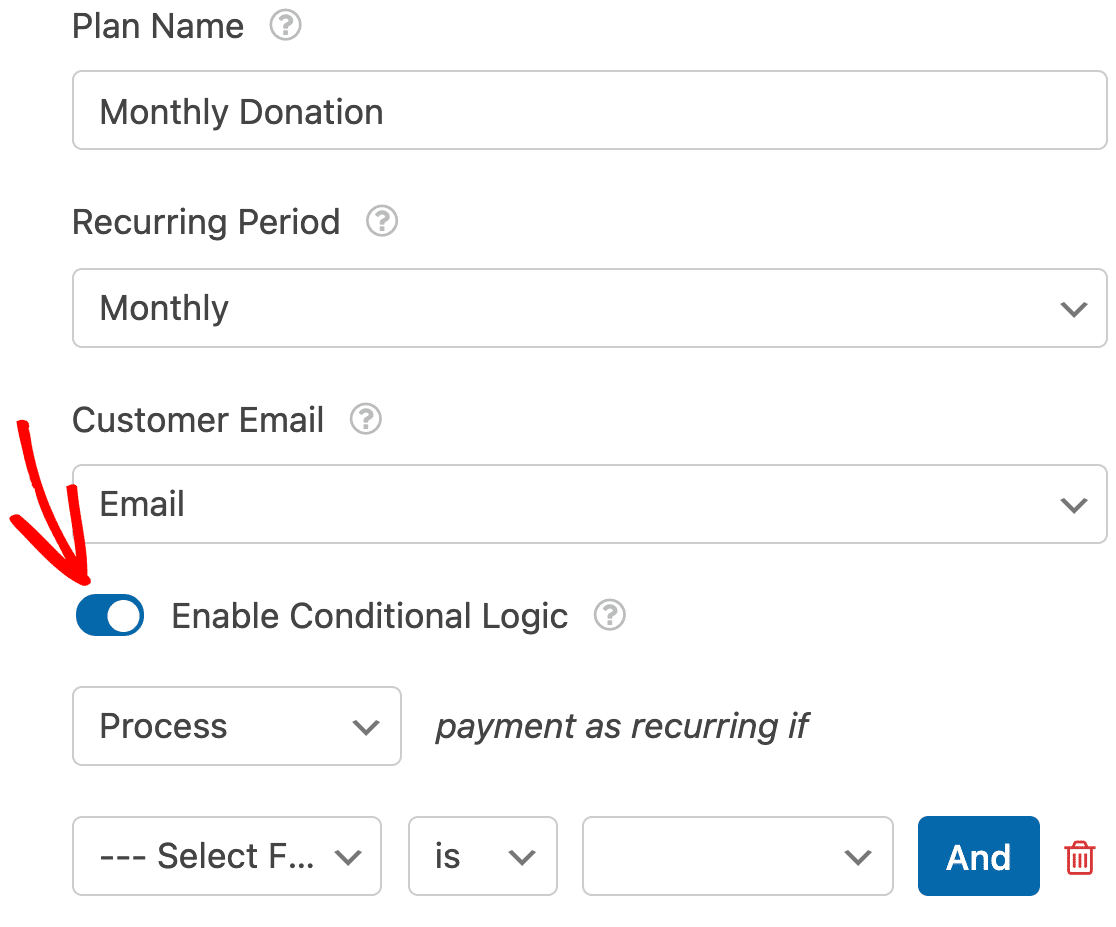
これにより、条件付きルールを作成するための追加フィールドが表示されます。例では、ドロップダウンを設定して、「毎月」の場合に「プロセス」支払いを継続払いとして処理するというルールを作成します。
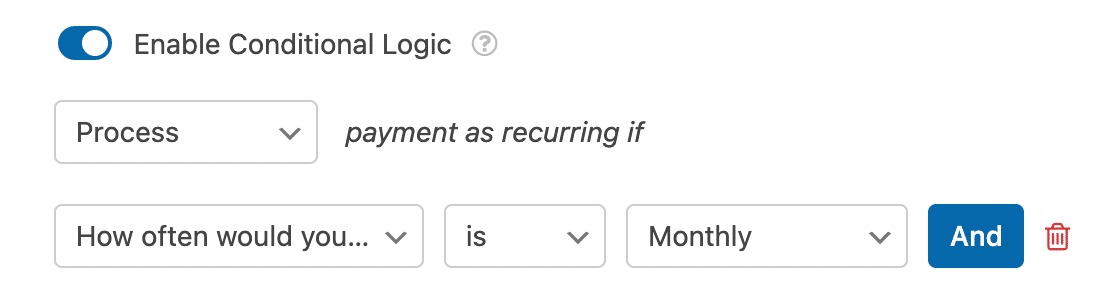
条件付きロジック ルールを設定したら、フォームを保存することを忘れないでください。
コードを入力した顧客にのみ無料トライアルを提供するように、条件付きロジックを使用することもできます。詳細については、Stripeトライアルの条件付きロジックの設定に関するガイドを参照してください。
完了した支払いの条件付き通知メール
デフォルトでは、WPFormsはユーザーがフォームを送信するとすぐにすべての通知メールを送信します。ただし、場合によっては、ユーザーの支払いがStripeで正常に処理されるまで通知メールの送信を待機したい場合があります。
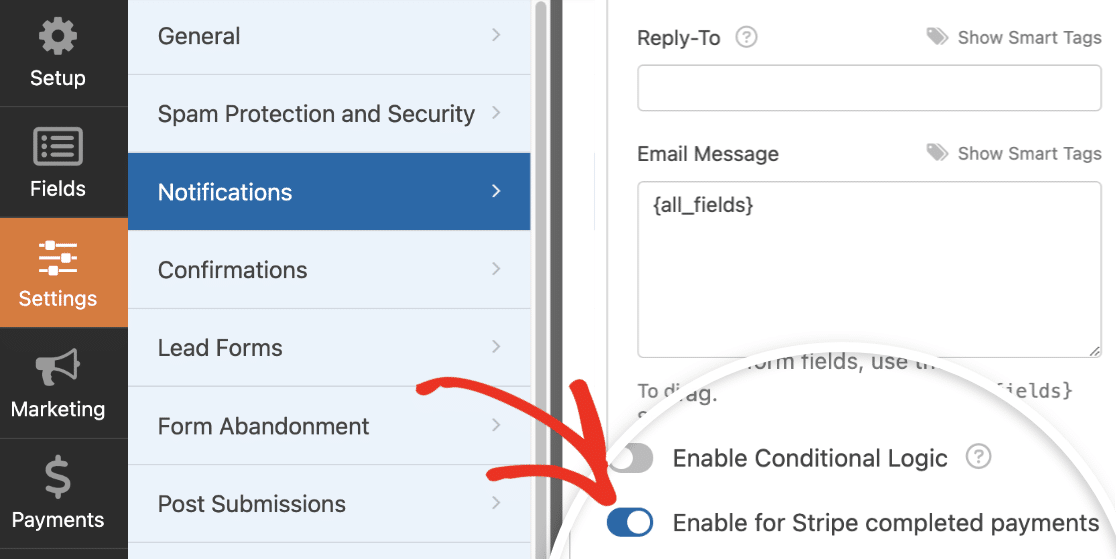
支払いが正常に完了するまで通知メールを遅延させるには、フォームビルダーで設定 » 通知に移動します。遅延させたい通知メールについては、設定の下部にあるStripe完了済み支払いに対して有効にするというラベルのチェックボックスをオンにします。
これで、WPForms Stripe Proアドオンで条件付き支払いを設定する方法がわかりました。
次に、ユーザーがフォームで支払い方法を選択できるようにしますか?詳細については、訪問者が支払い方法を選択できるようにするに関するチュートリアルを確認してください。


