


AI要約
ウェブサイトでユーザーがフォームを送信するたびに通知を受け取りたいですか? WPFormsを使用すると、通知を簡単に設定でき、WordPressフォームを通じてユーザーが送信した情報を含むメールを自動的に送信できます。
このガイドでは、基本的なフォーム通知メールを設定する手順を説明します。
開始する前に、WPFormsがWordPressサイトにインストールされ、有効化されていることを確認してください。その後、新しいフォームを作成するか、既存のフォームを編集してフォームビルダーにアクセスできます。
フォーム通知とは?
フォーム通知とは、ウェブサイトでユーザーがフォームを送信したときに送信される自動メールです。これらのフォーム通知には通常、ユーザーがフォームを通じて送信した情報が含まれており、サイト管理者とフォームを完了したユーザーの両方が受信できます。
フォーム通知を活用することは、ユーザーの送信を即座に追跡し、サイト訪問者とタイムリーに関与するための優れた方法です。
フォーム通知設定へのアクセス
フォームビルダーから、設定 » 通知に移動して、フォームの通知設定にアクセスします。

フォーム通知の有効化
デフォルトでは、フォームの通知は有効になっています。ただし、通知を有効にするオプションがオンになっていることを確認して、有効になっていることを再確認することをお勧めします。

各通知には、アクティブというラベルのステータスボタンも含まれています。このボタンをクリックすると、その特定の通知が無効になり、ラベルが非アクティブに変更されます。いつでももう一度クリックして再アクティブ化できます。

これにより、複数の通知を簡単に設定し、指定した時間に必要ないものを有効にすることができます。
新規通知の追加
WPFormsはデフォルトの通知を提供します。ただし、プロセスを最初から最後までガイドするために、新しい通知を追加ボタンをクリックして新しい通知を作成してください。

表示されるオーバーレイで、新しい通知の名前を追加します。この名前は内部使用のみを目的としており、フォームに入力するユーザーには表示されません。名前を追加したら、OKボタンをクリックしてください。
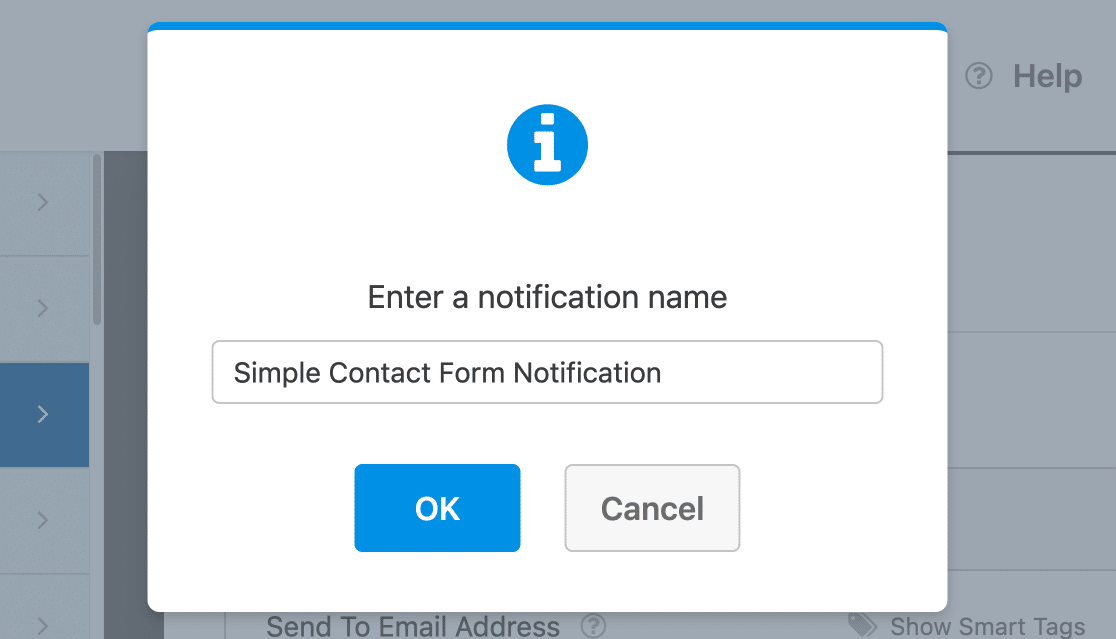
基本的なフォーム通知メールの設定
次に、フォーム通知の設定を完了するためにいくつかのフィールドに入力する必要があります。次のセクションで各オプションの設定方法を説明します。
注意: 通知設定の構成中はご注意ください。無効なメールアドレスやタイプミスなどの軽微なエラーにより、通知メールが迷惑メールとしてマークされたり、受信トレイに届かなくなったりする可能性があります。フォームを保存する前に、必ず設定を確認してください。
送信先メールアドレス

これは、ユーザーがフォームを送信したときにフォーム通知が送信されるメールアドレスです。
デフォルトでは、このフィールドには {admin_email} (サイト管理者メール) スマートタグ が事前入力されており、通知は WordPress サイトの管理者に送信されます。
必要に応じて、デフォルトのメールアドレスを別の有効なメールアドレスに置き換えることができます。
複数のメールアドレスに通知を送信したい場合は、各メールアドレスの間にカンマを追加してください。

メール件名

これは通知メールの件名です。
デフォルトのメール件名は「新しいエントリ」の後にフォーム名が表示されます。お好みのテキストに変更できますが、このテキストはメールを受信する人に表示されることを覚えておいてください。
送信者名

これはメールの送信元として表示される名前で、デフォルトではウェブサイトのドメイン名です。たとえば、ウェブサイトが example.com の場合、メールは example.com から送信されたように表示されます。
お好みの名前に変更できますが、受信者が混乱しないような名前を使用することをお勧めします。
送信元メールアドレス

これはメールの送信元となるメールアドレスで、通知設定の最も重要な部分の 1 つです。
デフォルトでは、このフィールドには {admin_email} (サイト管理者メール) スマートタグ が事前入力されており、通知はサイトの管理者メールアドレスから送信されます。
送信元メールアドレスを変更できますが、使用するメールアドレスは次の基準を満たしている必要があります。
- 有効である必要があります: 送信元メールは、メッセージを送受信できる、既存の機能的なメールアドレスである必要があります。無効または存在しないメールアドレスが使用された場合、通知が迷惑メールとしてマークされる可能性があります。
- ドメインと一致する必要があります: 送信元メールは、ウェブサイトのドメインに対応している必要があります。たとえば、サイトが www.example.com の場合、適切な送信元メールアドレスは [email protected] のようになります。ドメインのメールアドレスを使用することで、通知メールが迷惑メールとして扱われる可能性を減らすことができます。
- メールアドレスは 1 つだけ使用してください: 他のサービスプロバイダーからのメールと同様に、通知は 1 つのメールアドレスからのみ送信できます。複数のメールアドレスを追加すると、通知が配信されない可能性が高くなります。
- 無料のメールサービスプロバイダーは避けてください: 無料のメールサービスプロバイダー (Gmail、Yahoo、Hotmail など) は、送信元メールとして使用しないでください。一部のメールサーバーは、これらのプロバイダーから送信されたメールを迷惑メールとして扱うことがよくあります。
- フォーム送信者のメールアドレスの使用を避ける: フォームを送信したユーザーのメールアドレスを「送信元メールアドレス」として使用しないでください。この方法では混乱を招き、所有していないアドレスからメールを送信しているように見えるため、通知がフィッシング詐欺の試みとしてフラグ付けされる可能性があります。これは、ドメインの評判を著しく損ない、メールの到達率を低下させる可能性があります。
- SMTP設定の遵守: WP Mail SMTPのようなSMTPプラグインを使用している場合、「送信元メールアドレス」はSMTP設定と一致する必要があります。ほとんどのSMTPサービスでは、SMTP設定で使用されているメールアドレスと一致する「送信元メールアドレス」を使用する必要があります。
「送信元メールアドレス」フィールドの下に、「現在の送信元メールアドレスはウェブサイトのドメイン名と一致しません」という警告が表示される場合があります。

これは、サイトの管理者メールアドレスまたは入力した「送信元メールアドレス」が、@gmail.comのような別のドメインにあることを意味します。
「送信元メールアドレス」がサイトのドメインと一致しない場合でも、サイトからの通知メールは配信される可能性があります。ただし、一部のメールサービスプロバイダーは、異なるドメインからのメールをスパムとしてフラグ付けし、完全に配信されないようにブロックする場合があります。
注意: メール到達率を向上させるために、特にサイトのドメインと一致しない「送信元メールアドレス」を使用する予定がある場合は、WP Mail SMTPの設定を強くお勧めします。
返信先メールアドレス

これは、送信される通知メールへの返信を受け取るメールアドレスです。
「送信元メールアドレス」を自分のメールアドレスに設定した場合、「返信先メールアドレス」を、フォーム送信からユーザーのメールを取得するスマートタグに設定すると便利です(上記のスクリーンショットを参照)。
これにより、ユーザーのフォーム送信について質問がある場合に、通知メールに返信するだけで連絡を取ることができます。
または、ユーザーに通知メールを送信している場合は、返信先メールアドレスを自分のメールアドレスにすることで、簡単に連絡を取れるようにすることができます。
このフィールドを空のままにすると、「返信先メールアドレス」はデフォルトで「送信元メールアドレス」になります。
注意: 返信先メールアドレスは1つしか設定できません。返信機能を使用して複数のメールアドレスに返信したい場合は、CCフィールドを追加してください。
メール本文

これは、フォーム通知メールの本文に含まれるコンテンツです。
デフォルトでは、「メールメッセージ」フィールドには{all_fields}スマートタグが含まれており、ユーザーが入力したすべてのフィールド(非表示フィールドを含む)とそのラベルが表示されます。
通知メールの内容をさらにカスタマイズしたい場合は、追加のテキスト、スマートタグを追加したり、HTMLやインラインCSSをメール本文フィールドに直接追加したりできます。
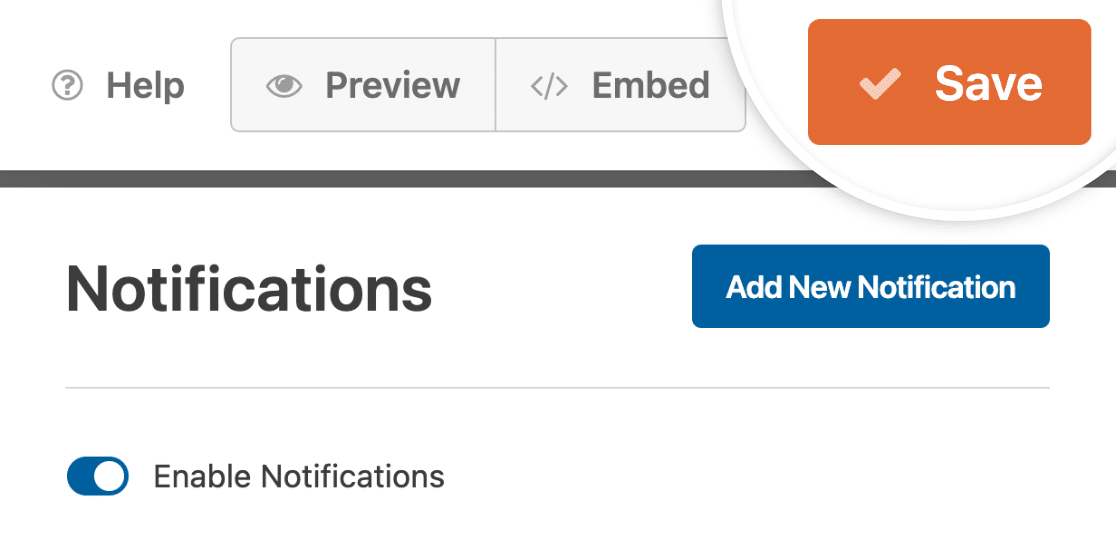
最後に、保存ボタンをクリックして通知設定を保存してください。
注意:フォームが送信されたときに複数の通知を送信したいですか?複数のフォーム通知の送信に関するガイドを確認してください。
通知メールのテスト
通知設定が構成されたら、実際に試してみることをお勧めします。フォームをテストすることは、ユーザーエクスペリエンスを共有できるため非常に役立ちます。また、すべてが希望どおりに見え、機能することを確認する機会も提供します。
通知メールのテスト、およびフォームのその他の側面に関する詳細については、公開前チェックリストとフォームテストチュートリアルを確認してください。
通知メールのトラブルシューティング
通知メールを受信していない場合は、通常、通知設定の問題またはSMTPセットアップの必要性が原因です。これらの一般的な問題に対処するための簡単なチェックリストを次に示します。
- 通知設定のすべてのメールアドレスが正しいことを確認してください。
- 送信元メールアドレスと送信先メールアドレスが異なることを確認してください。両方のアドレスが同じ場合、一部のメールクライアントはメールをスパムとしてフラグを付ける可能性があります。
- メール配信の改善のために、SMTPプラグインの設定を検討してください。
詳細なガイダンスについては、フォーム通知のトラブルシューティングに関するガイドを確認してください。
よくある質問
ここでは、WPFormsのメール通知に関してよく受ける質問のいくつかを説明します。
特定の条件が満たされた場合にのみ通知を送信するように構成できますか?
もちろんです!有料ライセンスがあれば、フォームの条件付き通知を設定できます。この設定方法の詳細については、条件付きフォーム通知の作成方法に関するガイドを確認してください。
ページ区切り、セクション区切り、HTMLフィールドなどの非入力フィールドをWPForms通知に含めるにはどうすればよいですか?
ページ区切り、セクション区切り、HTMLフィールドなどの非入力フィールドをWPFormsのメール通知に含めるには、サイトにカスタムPHPスニペットを追加する必要があります。この機能に必要なコードスニペットは、WPFormsコードスニペットライブラリで利用できます。
設定方法の詳細については、開発者向けドキュメントを参照してください。
これで完了です!これで、フォームの基本的な通知メールを設定する方法がわかりました。
フォーム通知に関するその他のチュートリアルを探索して、それらを最大限に活用する方法を学んでください。


