


AI要約
フォームを作成したいが、どのフィールドを含めるべきかわからないですか? WPForms AIは、簡単なプロンプトで、すぐに使用できカスタマイズ可能なフォームを生成することで、フォーム作成プロセスをスピードアップします。
このチュートリアルでは、WPForms AIを使用してサイトにフォームを生成する方法を説明します。
要件:
- WPFormsはWordPressサイトにインストールおよび有効化されている必要があります。この機能はWPForms LiteとProの両方のバージョンで利用可能です。
- WPForms AIに必要な最小バージョンを満たすために、WPFormsの最新バージョンがインストールされていることを確認してください。
WPForms AIフォームビルダーへのアクセス
開始するには、WPForms » 新規追加に移動します。ここに、AIで生成オプションが表示されます。
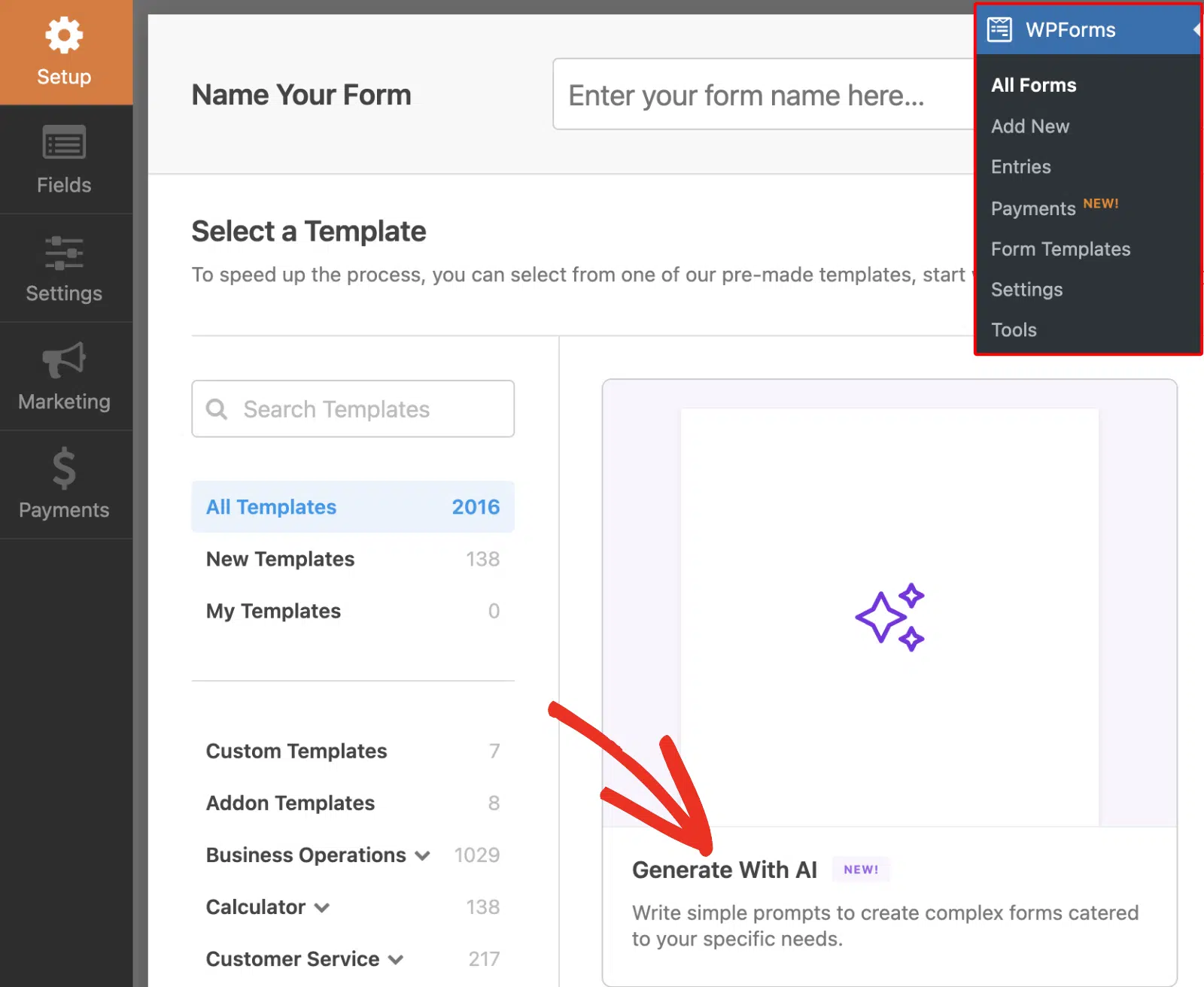
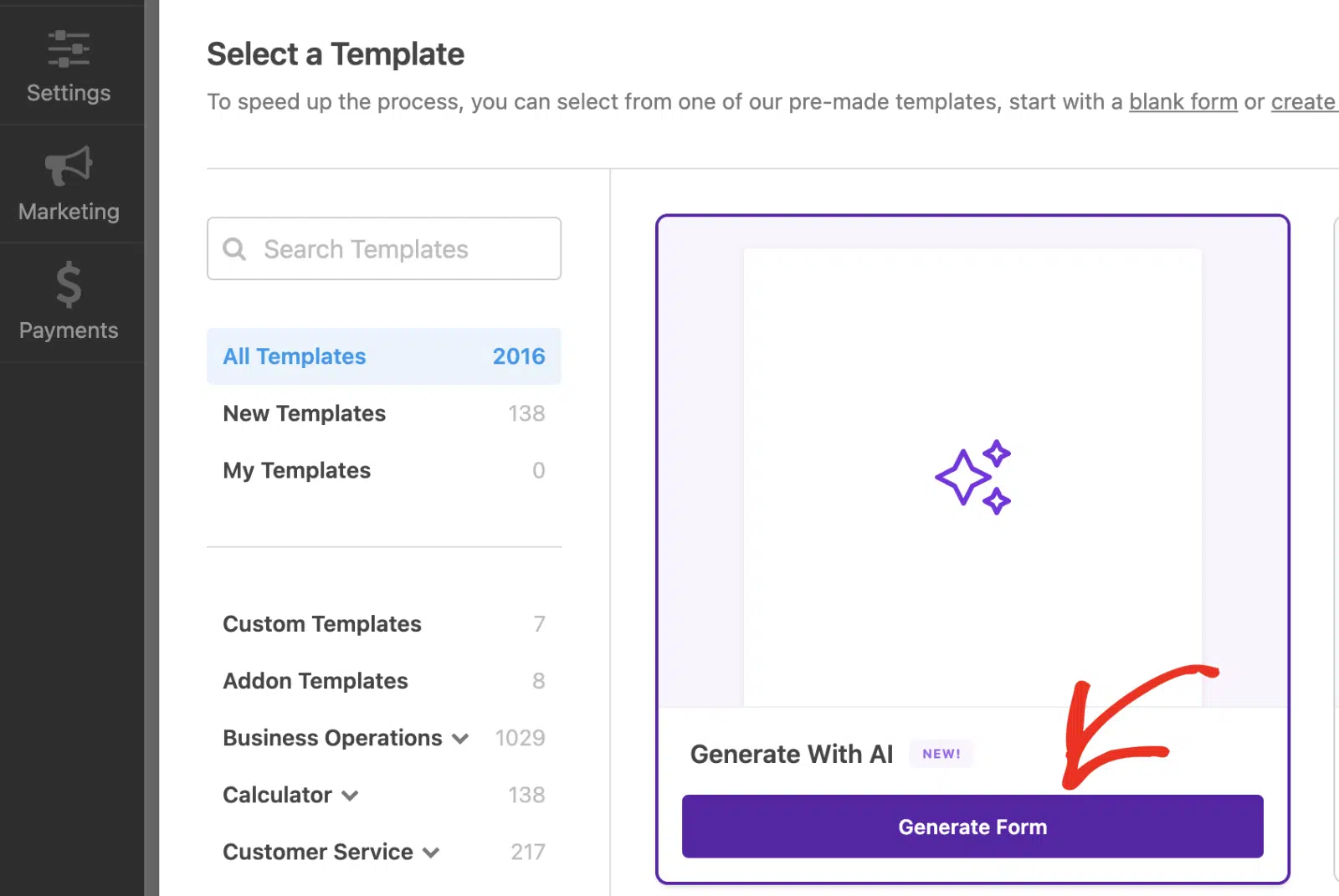
それをホバーすると、フォームを生成ボタンが表示されます。続行するには、このボタンをクリックする必要があります。
最初に、特定のフォームフィールドにアクセスするために必要なアドオンをインストールして有効化するように求められます。この手順はオプションですが、WPForms AIがより高度なフォームを作成できるようにするために、これを行うことをお勧めします。続行するには、はい、インストールをクリックしてください。
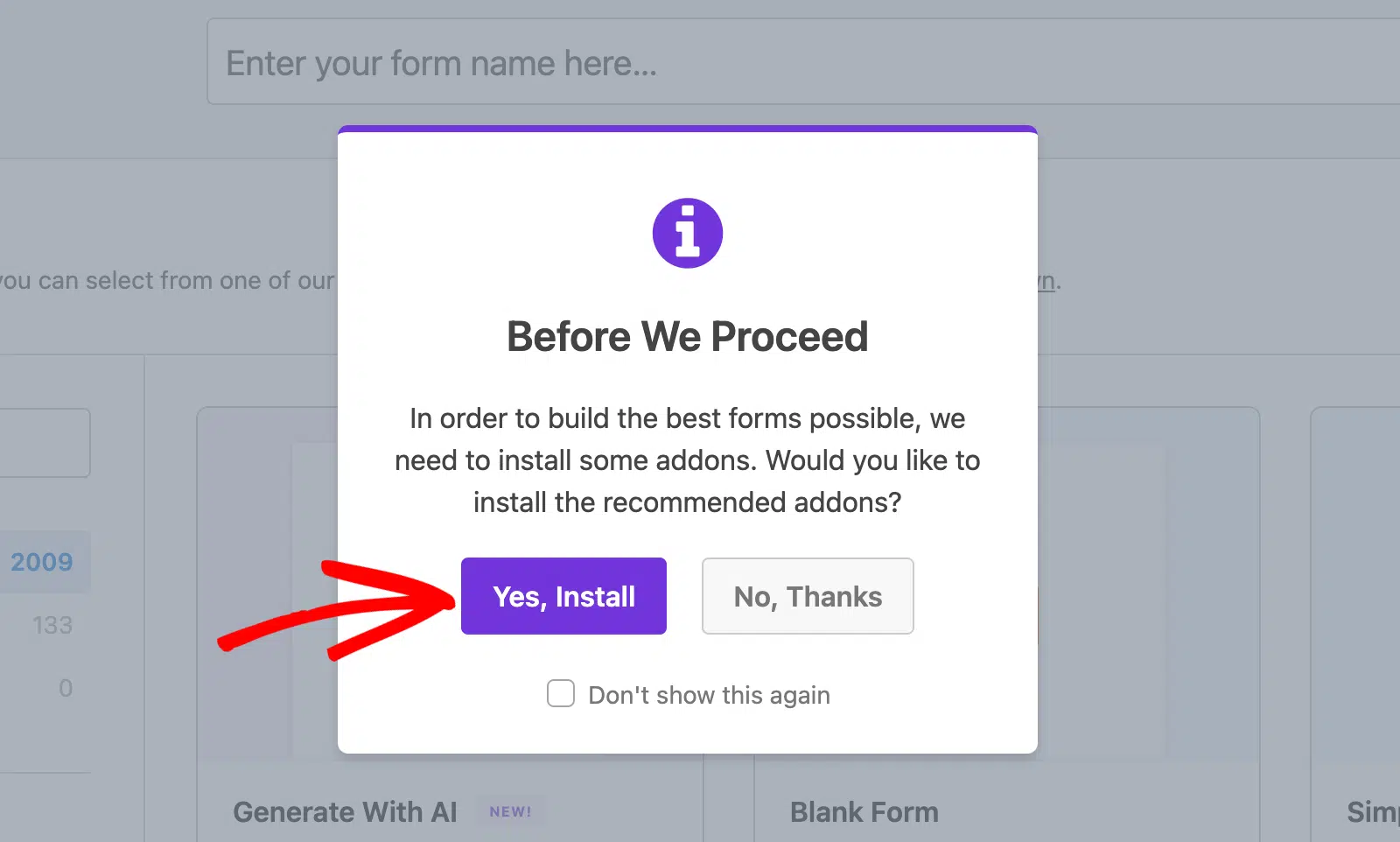
注意:推奨されるインストール済みアドオンは、計算、署名、クーポン、およびアンケート&投票アドオンです。これらのアドオンにアクセスするには、Proライセンスレベル以上が必要です。
インストールプロセスが完了したら、続行するにはOKボタンをクリックしてください。
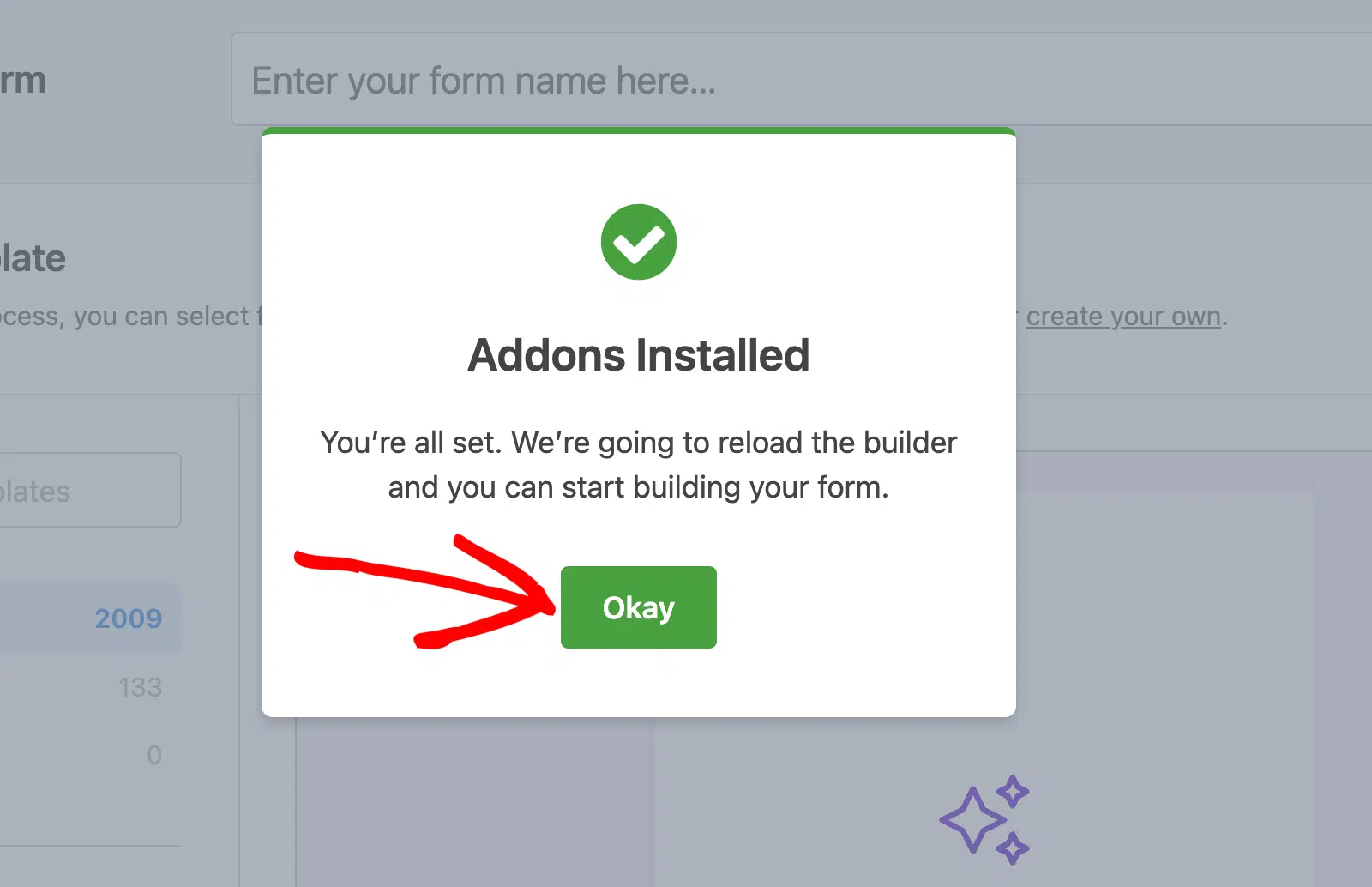
注意:必須アドオンをインストールした後、プロンプトは再度表示されません。
これにより、WPForms AIフォーム生成ページに移動します。
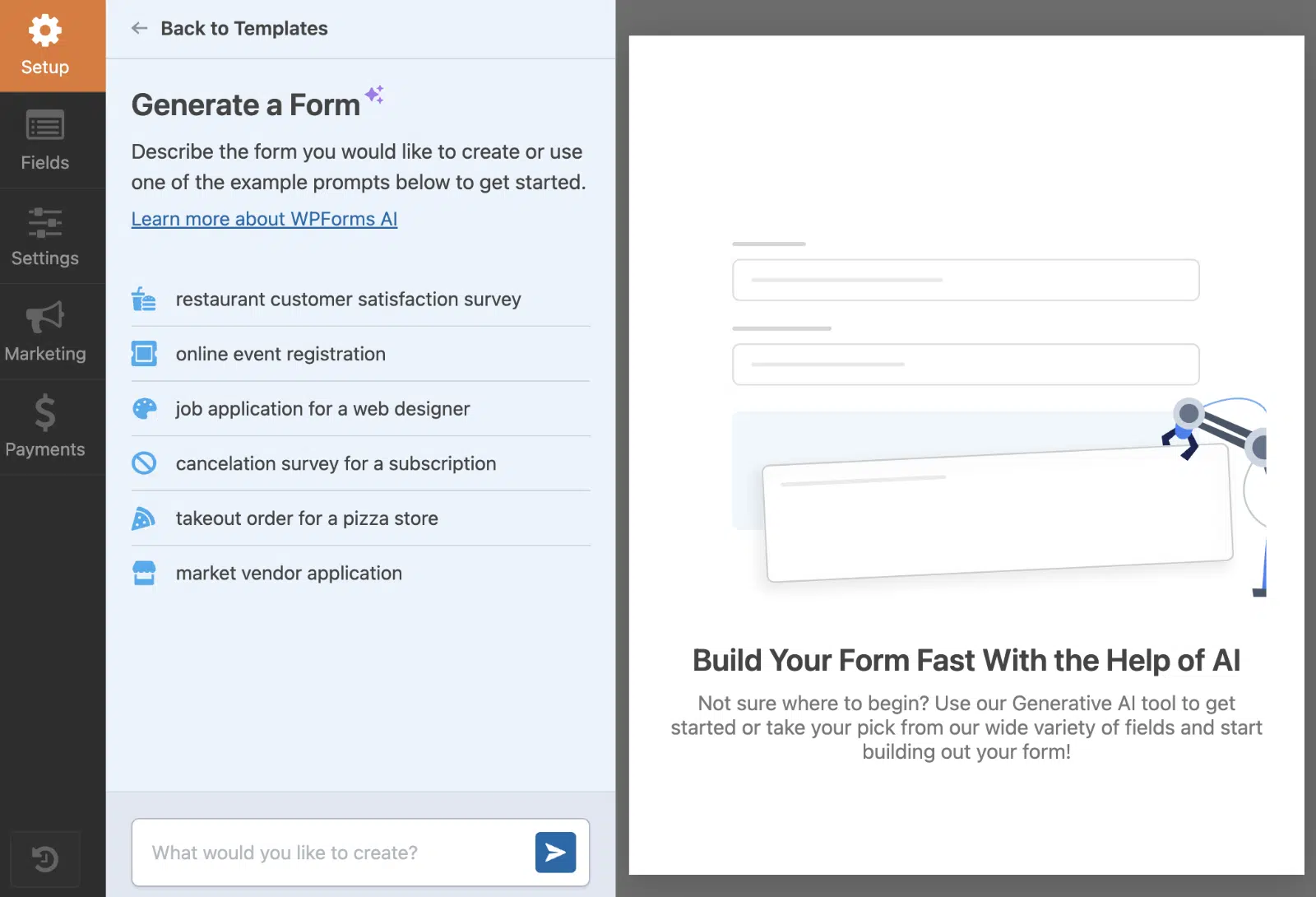
チャットダイアログには、すぐに開始できるプロンプトのプリセットがあります。
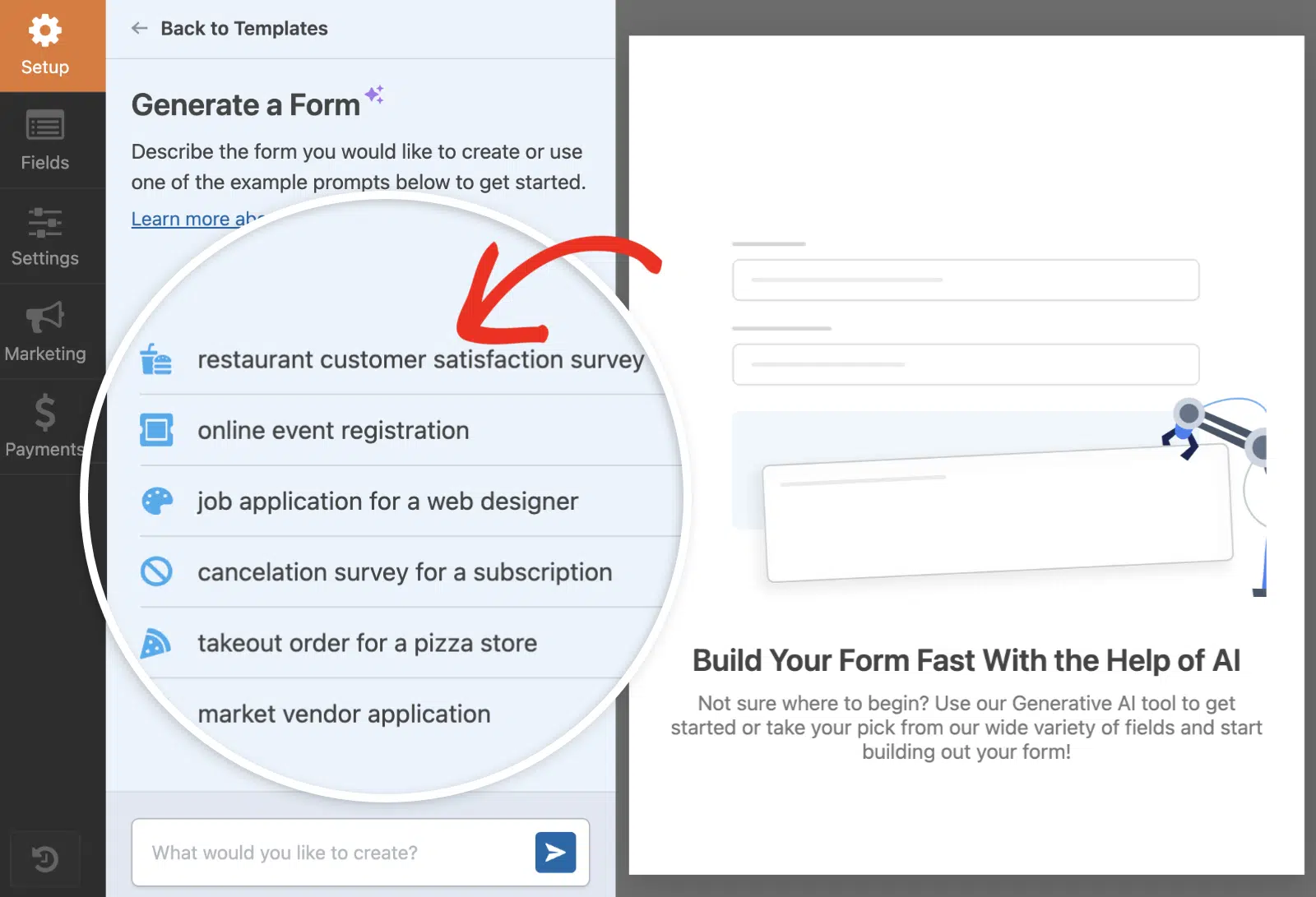
または、生成したいフォームの種類のプロンプトをテキストフィールドに入力すると、WPForms AIがその魔法を発揮します。

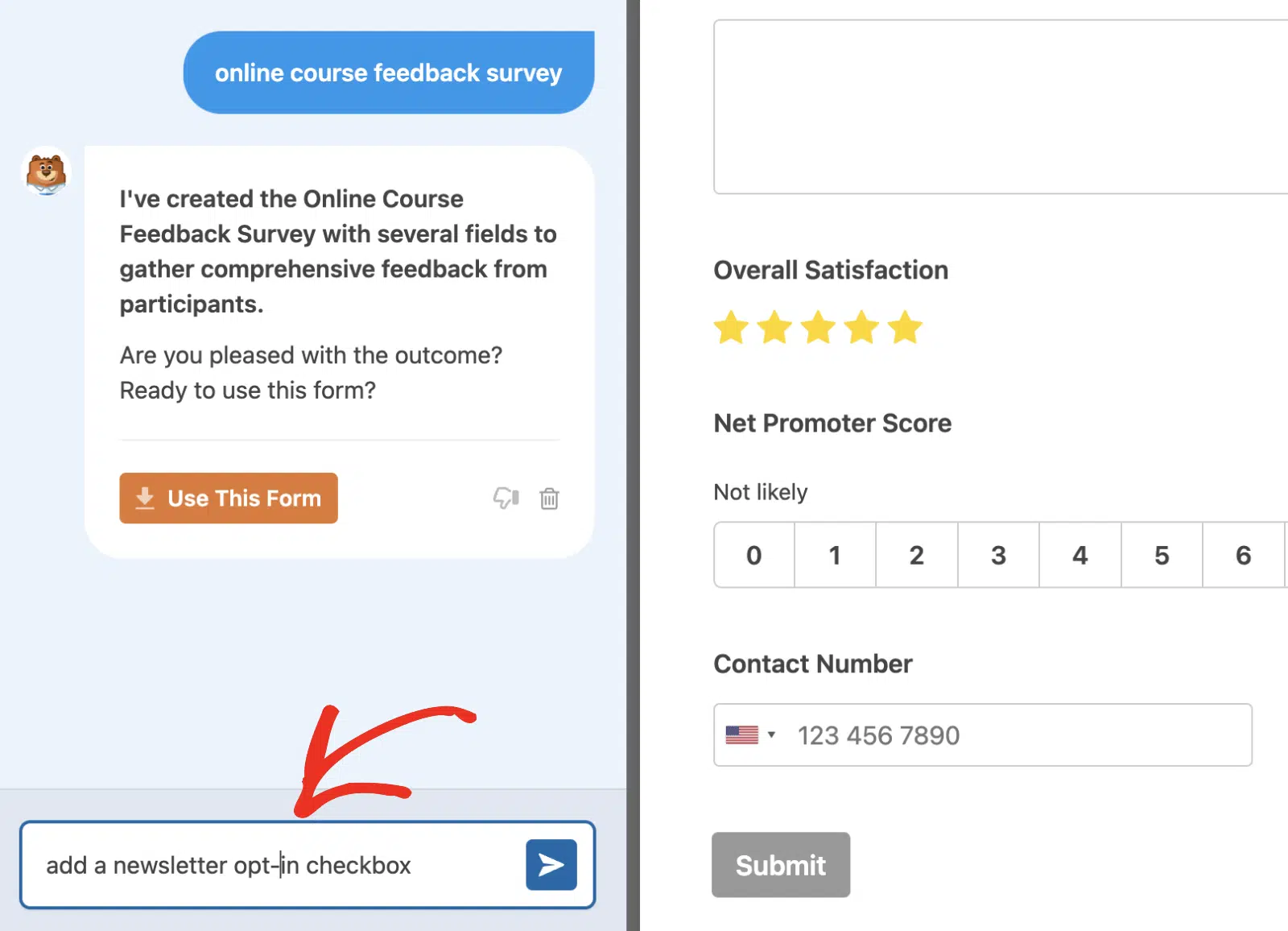
例として、テキストフィールドに「オンラインコースフィードバックアンケート」というプロンプトを入力します。その後、Enterキーを押すか、送信アイコンをクリックして続行します。

WPFormsは、入力したプロンプトに基づいてフォームを生成するのにしばらく時間がかかります。プロセスが完了すると、フォームビルダーセクションにフォームのプレビューが表示されます。

これはプレビューであり、このセクションからフォームフィールドを編集することはできません。フィールドをクリックしようとすると通知されます。

注意:生成されたフィールドの中には、Proライセンスが必要な場合があります。LiteでWPForms AIを使用することに関する詳細については、以下のFAQセクションを参照してください。
WPForms AIフォームのカスタマイズ
WPForms AI がフォームを生成した後、ニーズに合わせてカスタマイズできます。たとえば、プロンプトを「ニュースレターのオプトインチェックボックスを追加する」に変更してみましょう。
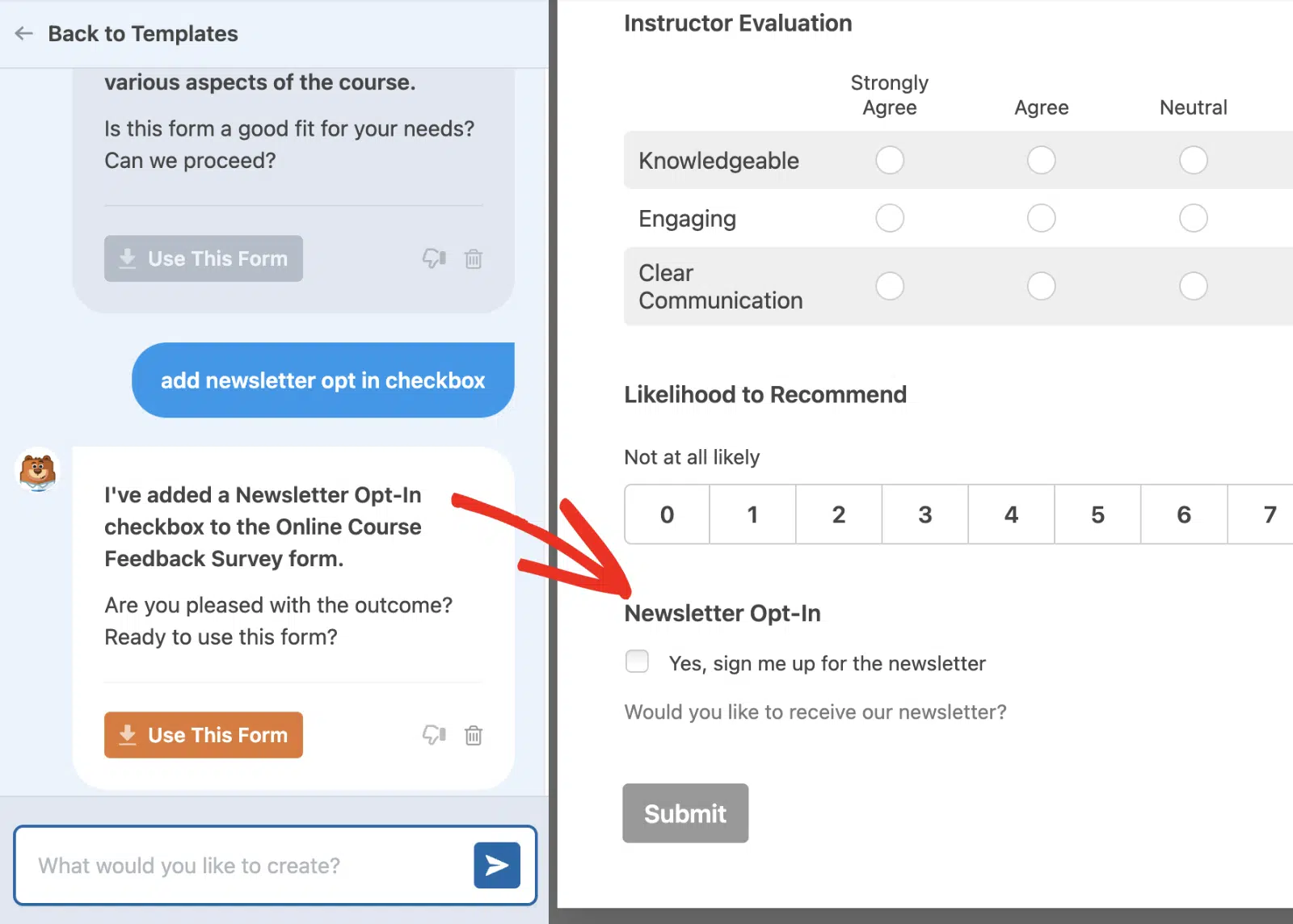
生成プロセスが完了すると、WPForms AI は既存のフォームを変更して、要求された新しいフィールドを含めます。
別の例を見てみましょう。すべてのフォームフィールドに説明を追加するように AI に指示するプロンプトを追加してみましょう。
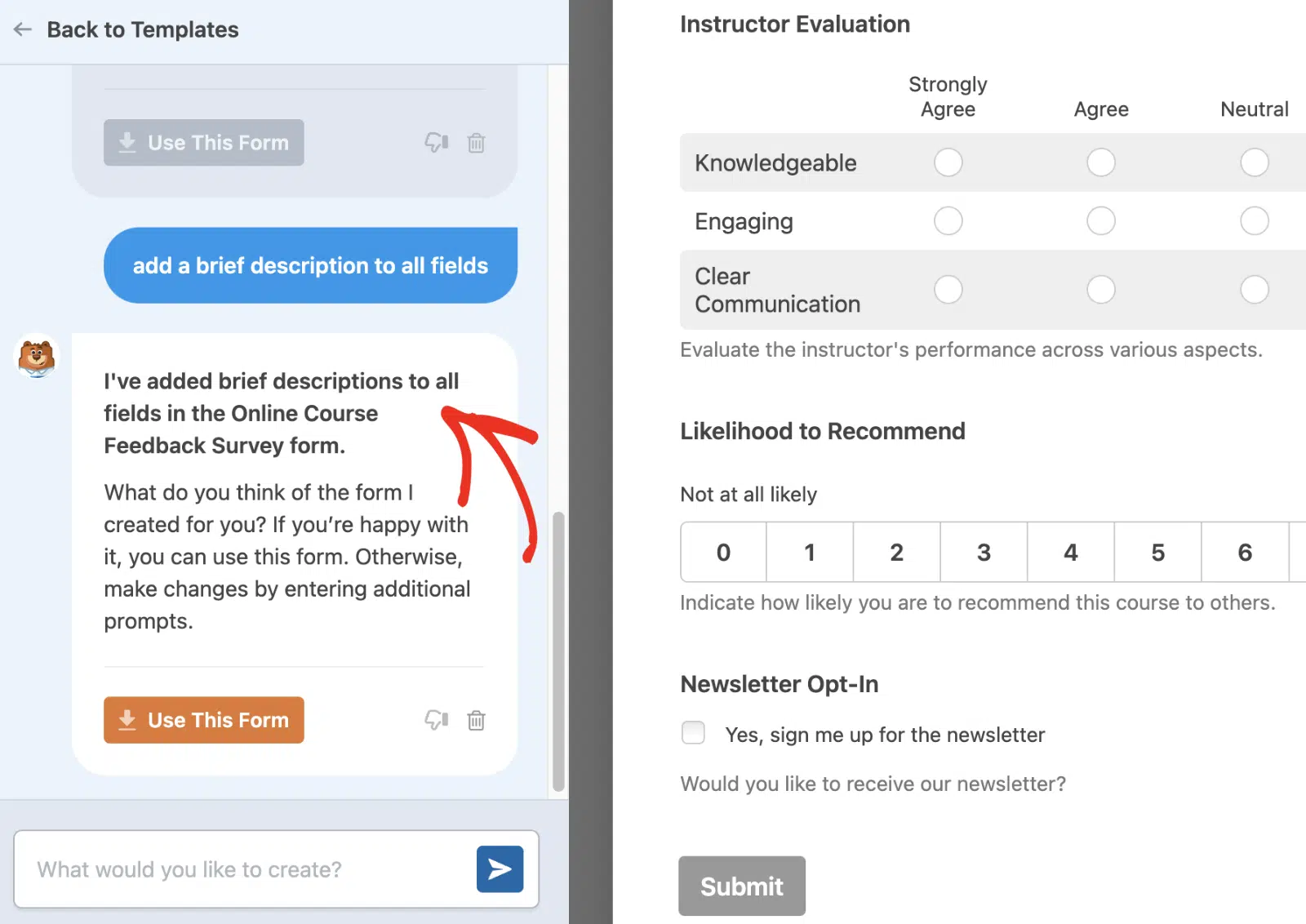
必要に応じて、生成されたフォームをカスタマイズするためにプロンプトを送信し続けることができます。いつでも、特定のプロンプトに対する WPForms AI からの応答をクリックすることで、以前に生成されたフォームに戻ることができます。
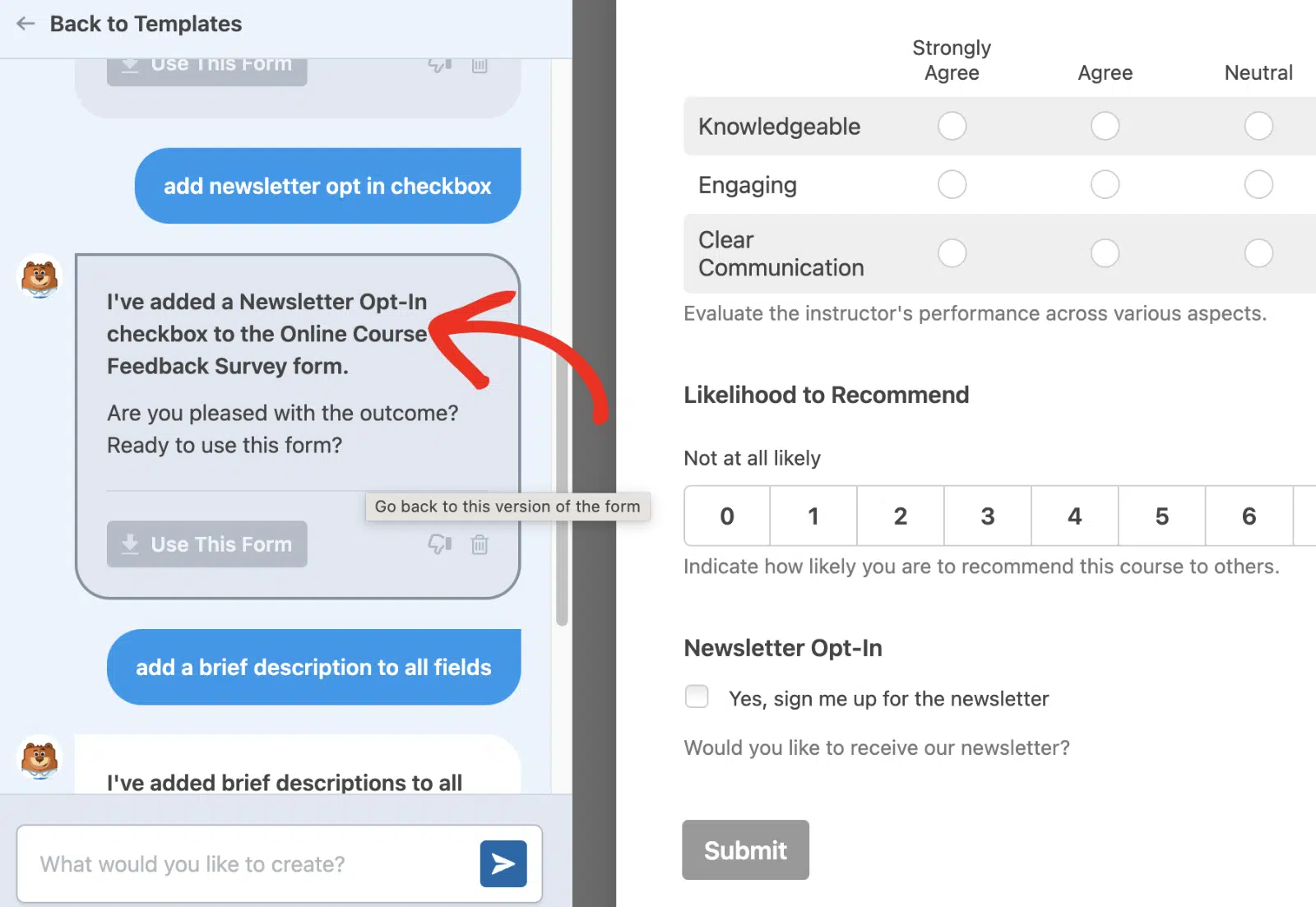
AI生成フォームの使用
WPForms AI が生成したフォームを確認してください。生成されたフォームに満足したら、このフォームを使用ボタンをクリックします。これによりフォームビルダーに移動し、そこでフォームをさらにカスタマイズできます。
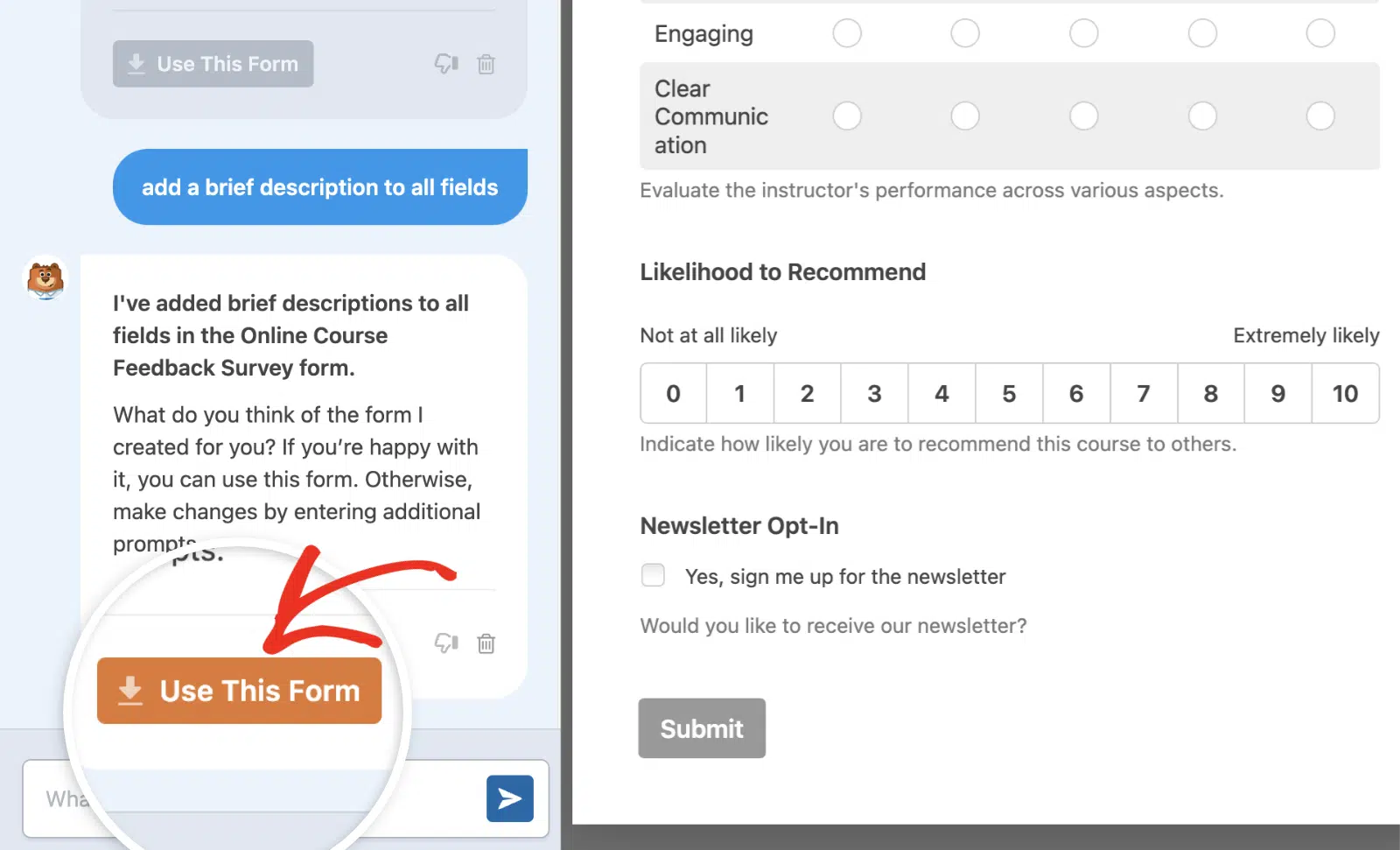
フォームビルダーでは、最初から作成した通常のフォームや、フォームテンプレートのいずれかを使用して作成したフォームと同様に、フォームをカスタマイズできます。
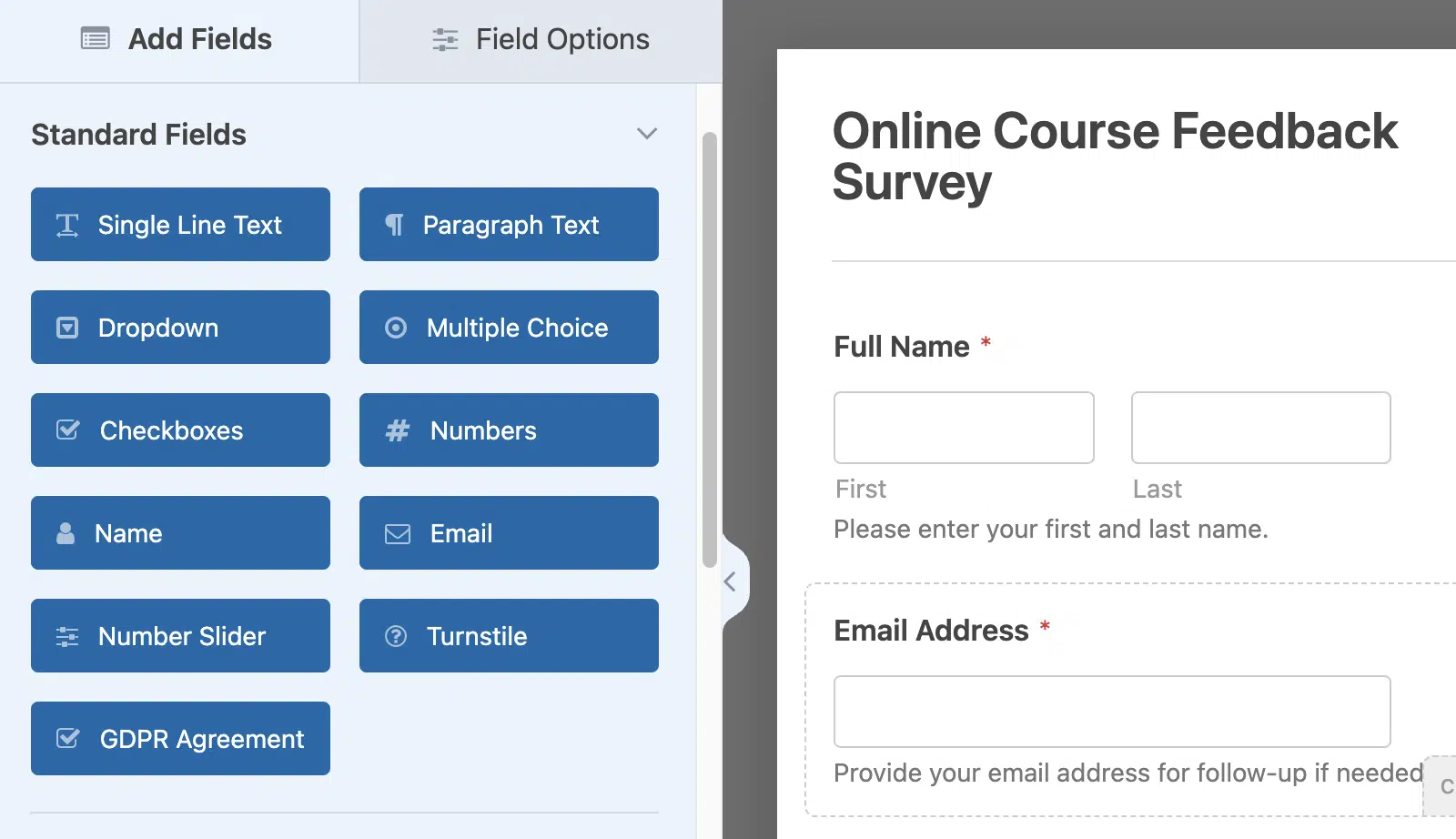
フォームに アンケートの有効化、Google スプレッドシートへの接続、または マーケティングアドオンとの統合などの追加構成が必要な場合は、フォームビルダーで手順を完了する必要があります。
フォーム通知も有効になっています。ただし、正しく構成されていることを確認するために、設定を確認することをお勧めします。フォームの編集が完了したら、フォームを保存してください。
注意: フォームを保存した後、期待どおりの外観と機能であることを確認するためにテストすることをお勧めします。完全なウォークスルーについては、フォームテストチェックリストチュートリアルを参照してください。
WPForms AI でフォームを編集する
WPForms AI がフォームを生成した後、スマート編集を使用してフォームビルダー内でフォームを継続的に改良してください。
スマート編集は、組み込みの AI 編集アシスタントです。WPForms AI は、単一のプロンプトで、フィールドの追加と削除、条件付きロジックの設定、計算式の構築、通知と確認の編集を行うことができます。
スマート編集を開くには、フォームビルダーの右下隅にある スマート編集 ボタンをクリックします。

チャットパネルが開きます。変更したい内容を入力して Enter キーを押します。たとえば、「メールアドレスの後に電話番号フィールドを追加する」と入力します。

WPForms AI は変更をライブで適用し、何を行ったかの概要を表示します。プロンプトを続けて、フォームの改良を行ってください。
プロンプトのパターンやサポートされているフィールドタイプを含む完全なチュートリアルについては、WPForms AI によるフォーム編集 ガイドをご覧ください。
チャット履歴のクリア
WPForms AIチャットダイアログでは、最初からやり直したい場合にいつでもチャット履歴をクリアできます。これを行うには、チャットインターフェイスのゴミ箱アイコンをクリックします。
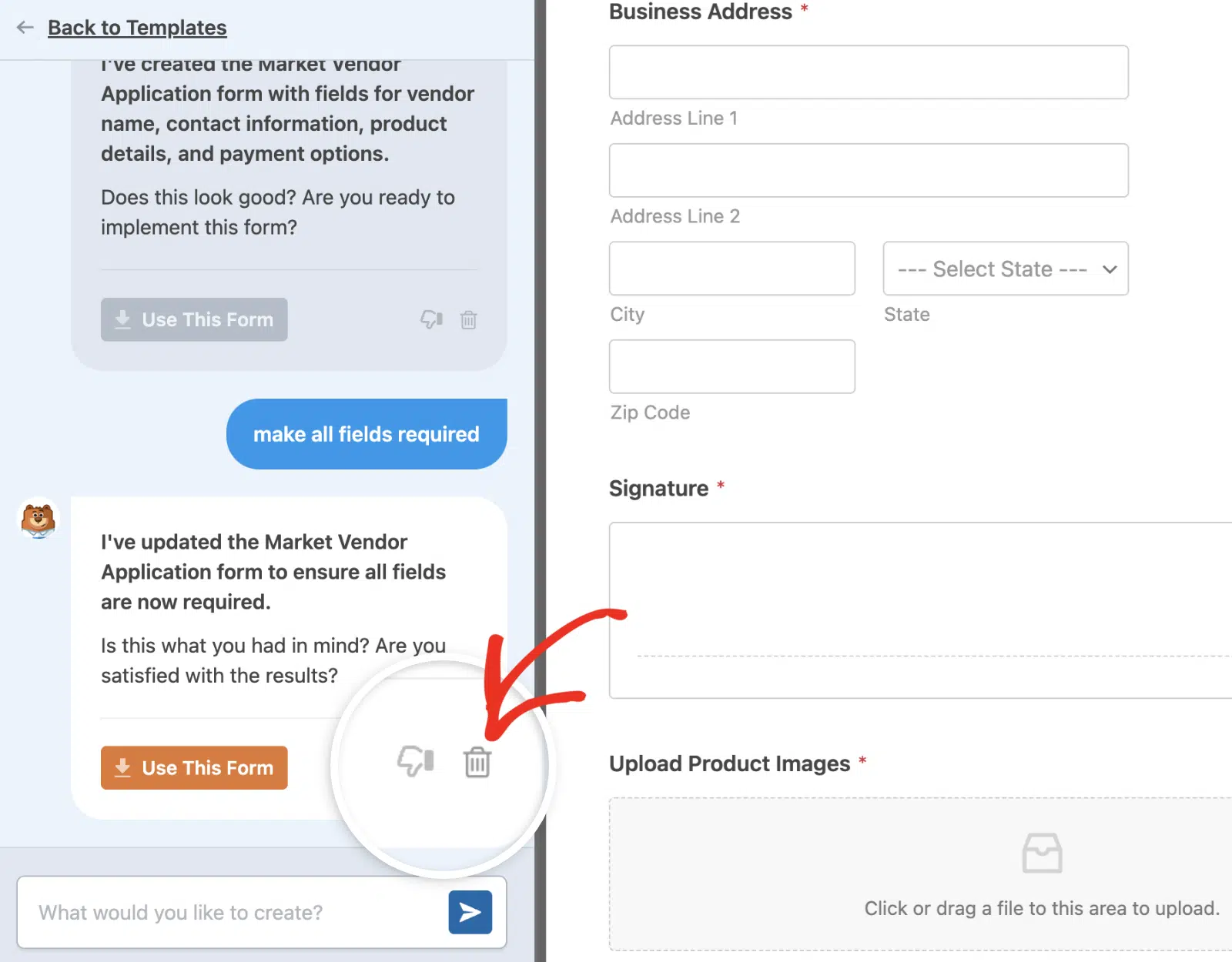
注意: ゴミ箱アイコンの隣には、特定のプロンプトに対するWPForms AIの応答を評価できるフィードバックアイコンがあります。
このアイコンをクリックすると、確認ポップアップウィンドウが開きます。はい、続行ボタンをクリックすると、チャット履歴全体がクリアされ、WPForms AIとの新しいチャットを開始できるようになります。
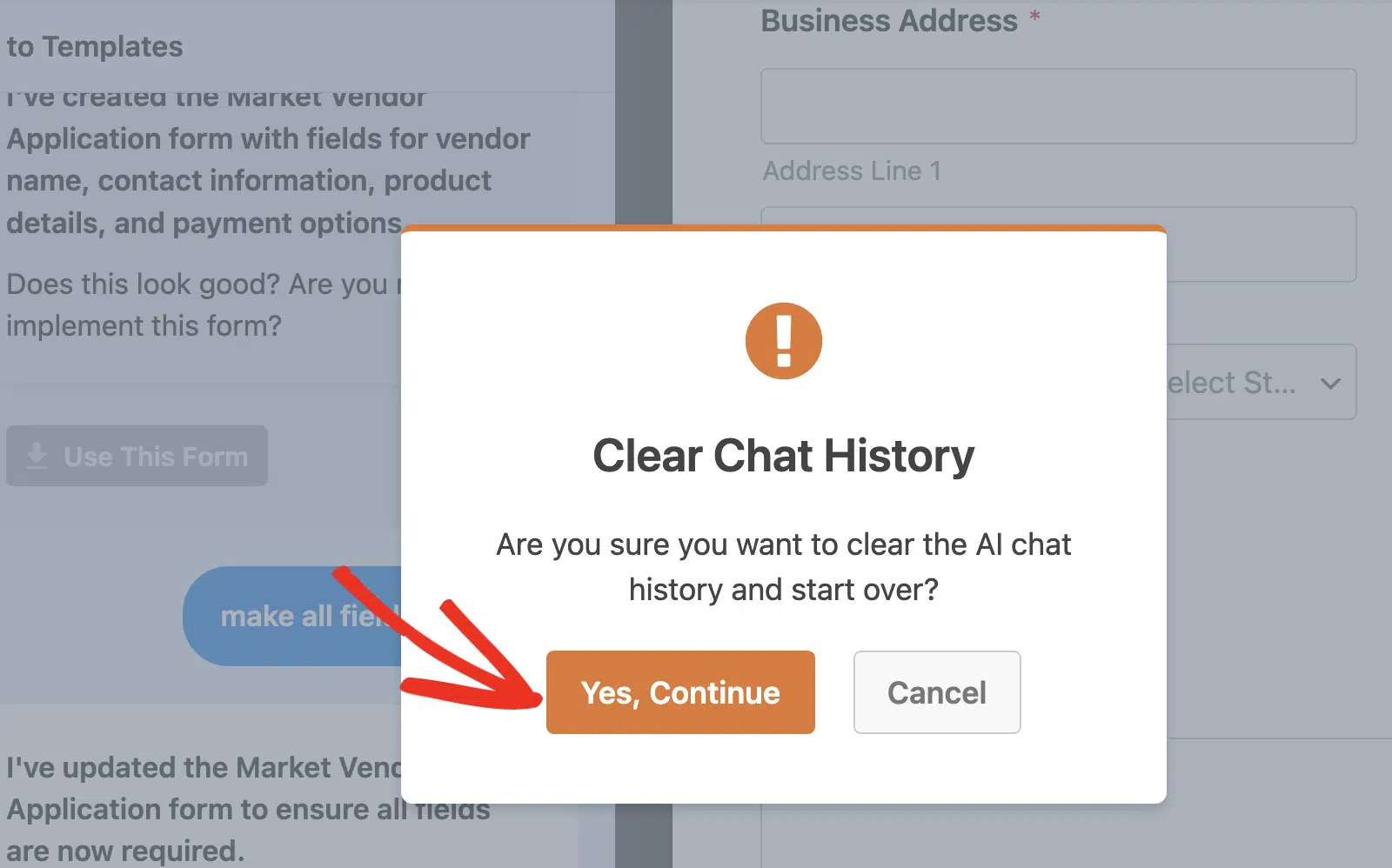
注意: AI 生成チャットは、ビルダーを終了するかページを更新するとクリアされるため、後で同じ生成セッションを再開することはできません。ビルダーを閉じた後に AI でフォームの編集を続けるには、スマート編集機能を使用してください。
WPForms AI機能の無効化
WPForms AI機能を使用したくない場合は、WPFormsの設定で無効にすることができます。これを行うには、WordPress管理エリアのWPForms » 設定に移動します。次に、その他タブをクリックします。
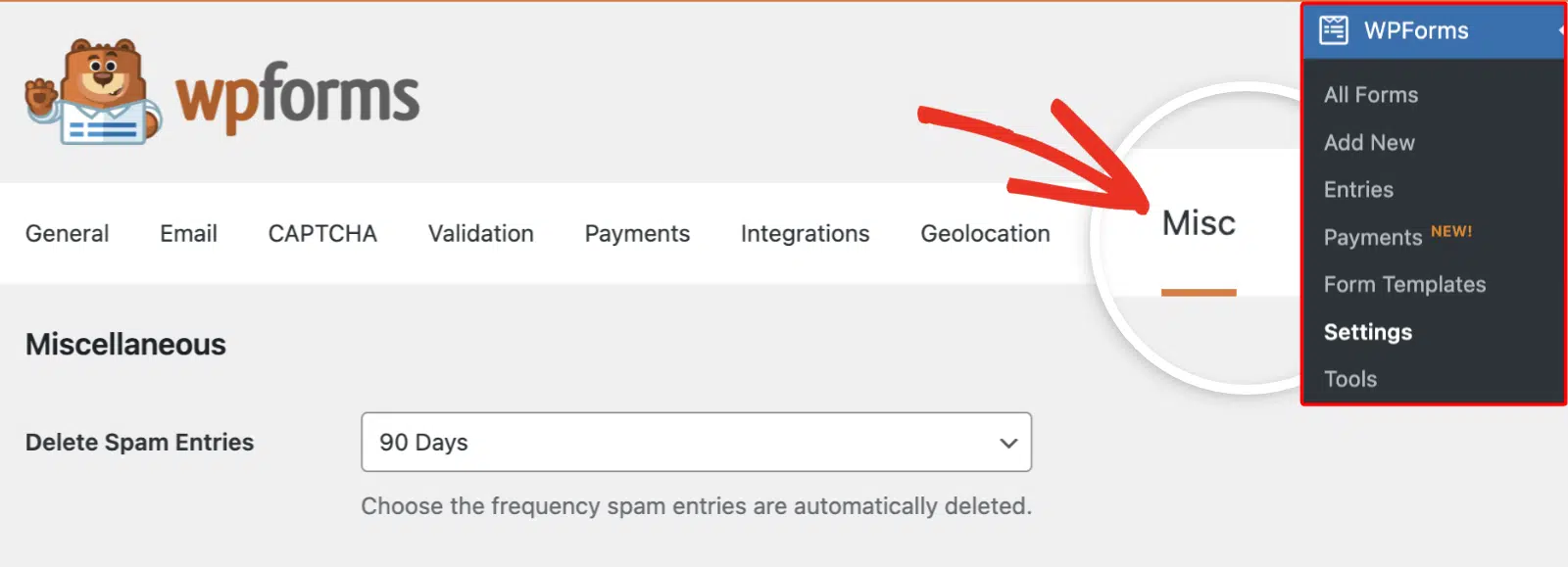
その他のタブで、AI機能を非表示にするオプションをオンの位置に切り替えると、WPForms全体でAI機能が無効になります。

よくある質問
以下に、WPForms AIを使用してフォームを生成することに関するよくある質問にお答えします。
WPForms AIを使用してフォームを生成できる回数に制限はありますか?
はい。WPForms AIを使用してフォームを生成する場合、すべてのユーザーにレート制限が適用されます。この制限は毎日リセットされます。サイトの制限を超えた場合は、翌日まで待ってからWPForms AIの使用を再開する必要があります。
他の言語でフォームを翻訳または生成できますか?
もちろんです!当社のAIフォームビルダーを使用すると、好きな言語でフォームを作成できます。プロンプトを入力し、AIにフォームを生成させたい言語を指定するだけです。
WPForms AIはAIビルダーのすべてのフィールドをサポートしていますか?
当社のAIフォームビルダーは、WPFormsのほとんどのフィールドを使用してフォームを生成できます。さらに、プレースホルダー、デフォルト値、条件付きロジック、ラベルなどの標準フィールド設定は、WPForms AIビルダーから生成できます。
ただし、現在WPForms AIでサポートされていないフィールドは次のとおりです。
- レイアウトフィールド
- リピーターフィールド
- エントリープレビューフィールド
- 内部情報フィールド
WPForms LiteでWPForms AIを使用できますか?
はい、WPForms AIはすべてのユーザーが利用できます。生成されたフォームにProフィールドが含まれている場合、それらはPROバッジでマークされ、フォームで使用するにはProにアップグレードする必要があります。
Proにアップグレードしてこれらのフィールドのロックを解除するには、フォームビルダーでPROとマークされたフィールドをクリックし、次にProにアップグレードボタンをクリックします。
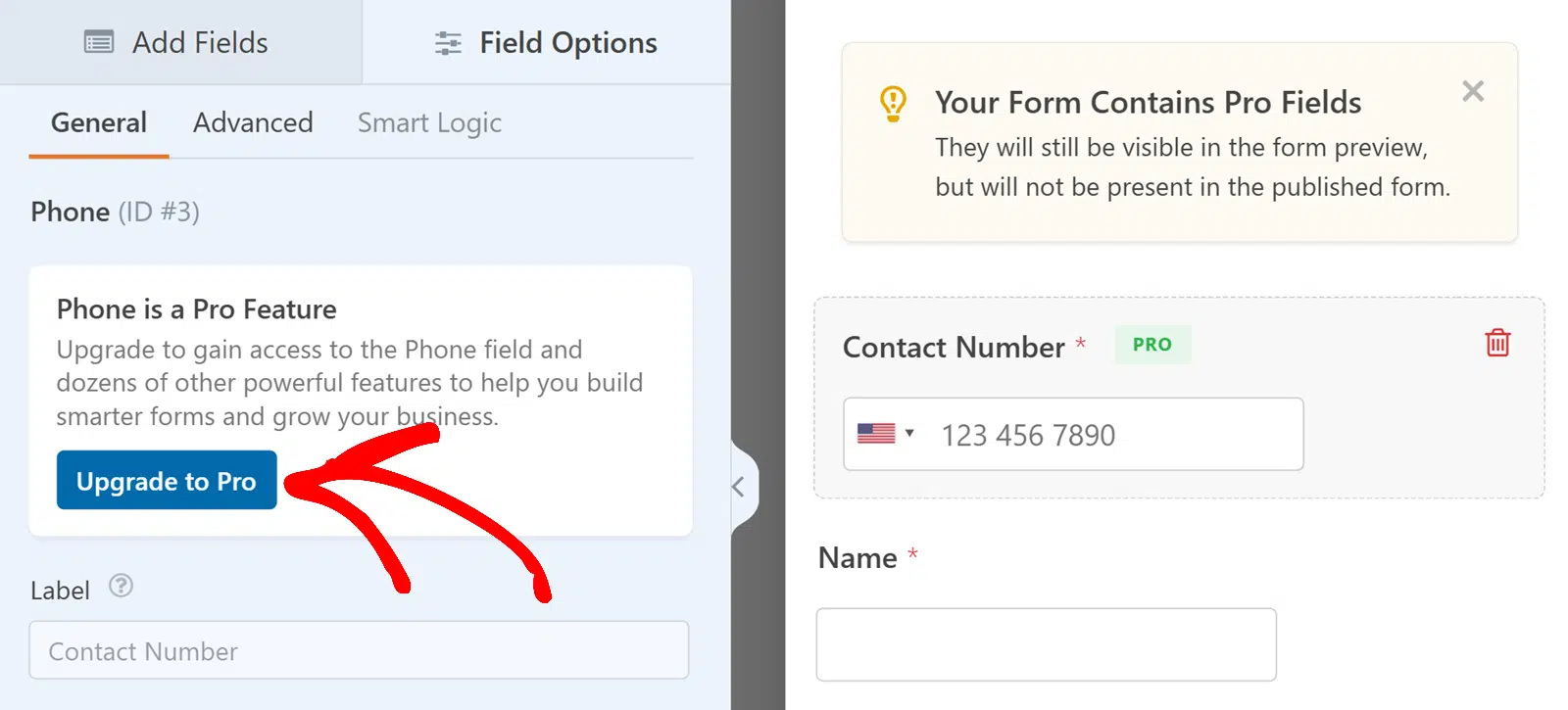
注意: Proフィールドはフォーム作成中は表示されますが、アップグレードするまで公開版には表示されません。
WPForms AIは、生成されたフォームに計算フィールドと数式を自動的に追加できますか?
はい。プロンプトに合計、税金、配送料の追加など、計算を伴うリクエストが含まれている場合、WPForms AIは必要なフィールドを自動的に含め、計算設定を有効にします。また、適切な数式を生成し、選択したフィールドに適用します。
WPForms AIは完全なクイズを自動生成できますか?
はい。プロンプトで希望するクイズを説明すれば、WPForms AIは質問、回答選択肢、クイズ設定を一度に生成できます。
たとえば、特定のトピック、質問数、結果のしきい値を持つ加重クイズを作成し、連絡先の詳細を収集するように依頼できます。

これで、WPForms AI機能を使用してフォーム作成プロセスをスピードアップする方法を学びました。
次に、CSSを記述せずにWPForms AIで生成されたフォームをスタイル設定したいですか?ブロックエディターでフォームをスタイル設定する方法を学ぶチュートリアルを必ず確認してください。


