


AI要約
魅力的な割引オプションでお客様のエンゲージメントを高めたいとお考えですか?WPFormsのクーポンアドオンを使用すると、WordPressダッシュボードから直接、パーソナライズされた、または自動生成されたクーポンコードを作成できます。
このチュートリアルでは、WPFormsでクーポンアドオンをインストールして使用する方法を説明します。
要件:
- クーポンアドオンにアクセスするには、Proライセンスレベル以上が必要です。
- クーポンアドオンの最小必要バージョンを満たすために、WPFormsの最新バージョンがインストールされていることを確認してください。
クーポンアドオンのインストール
チュートリアルを開始する前に、WordPressサイトにWPFormsプラグインをインストールして有効化してください。
WPFormsをインストールしてライセンスを認証したら、すぐにクーポンアドオンをインストールして有効化できます。
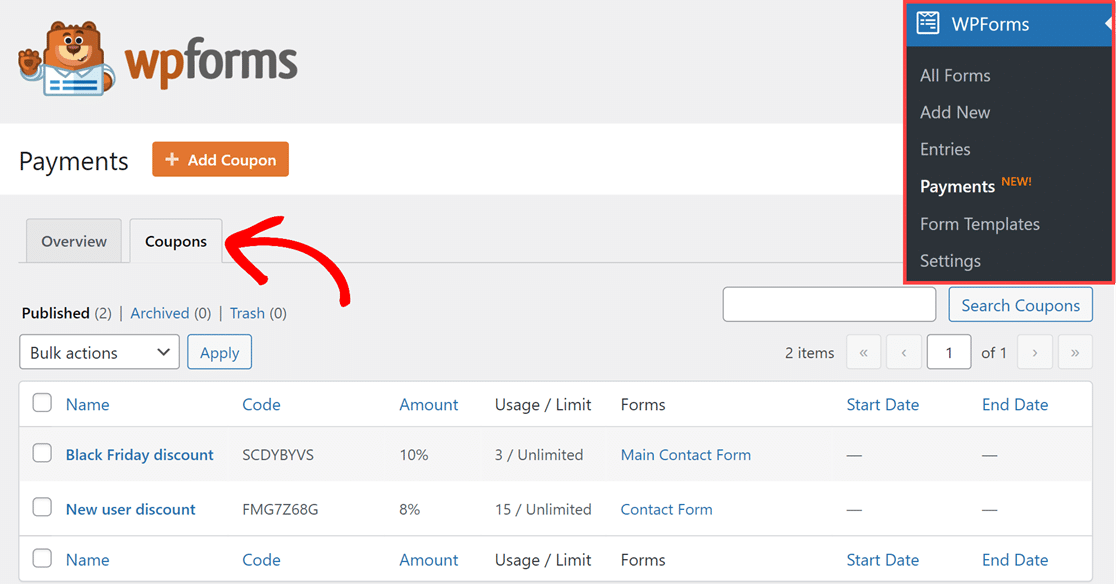
アドオンを有効化した後、WPForms » Payments に移動し、Coupons タブを選択して設定できます。
新しいクーポンを作成する
開始するには、[支払い]ページの[クーポン]タブにある+ クーポンを追加ボタンをクリックします。
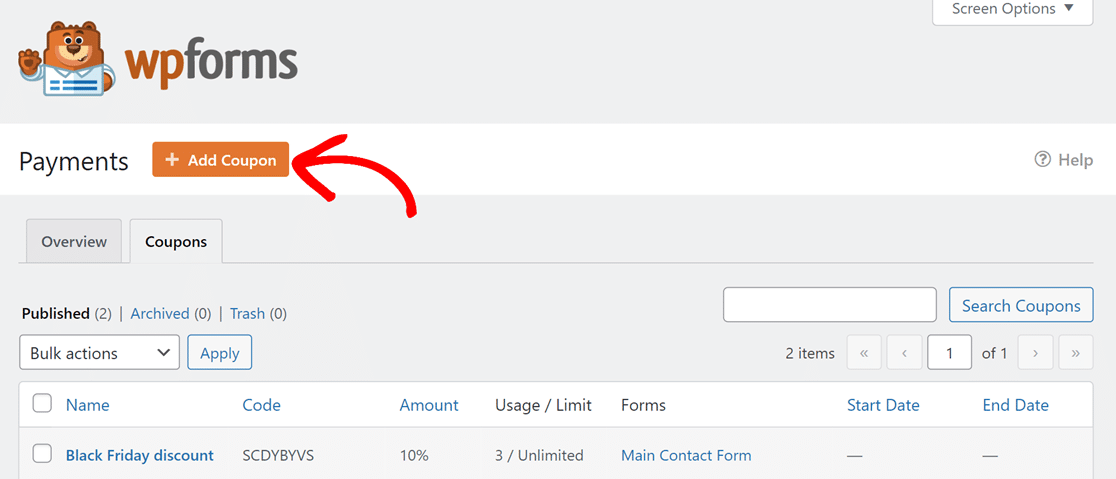
これにより、新しいクーポンを追加ページに移動します。
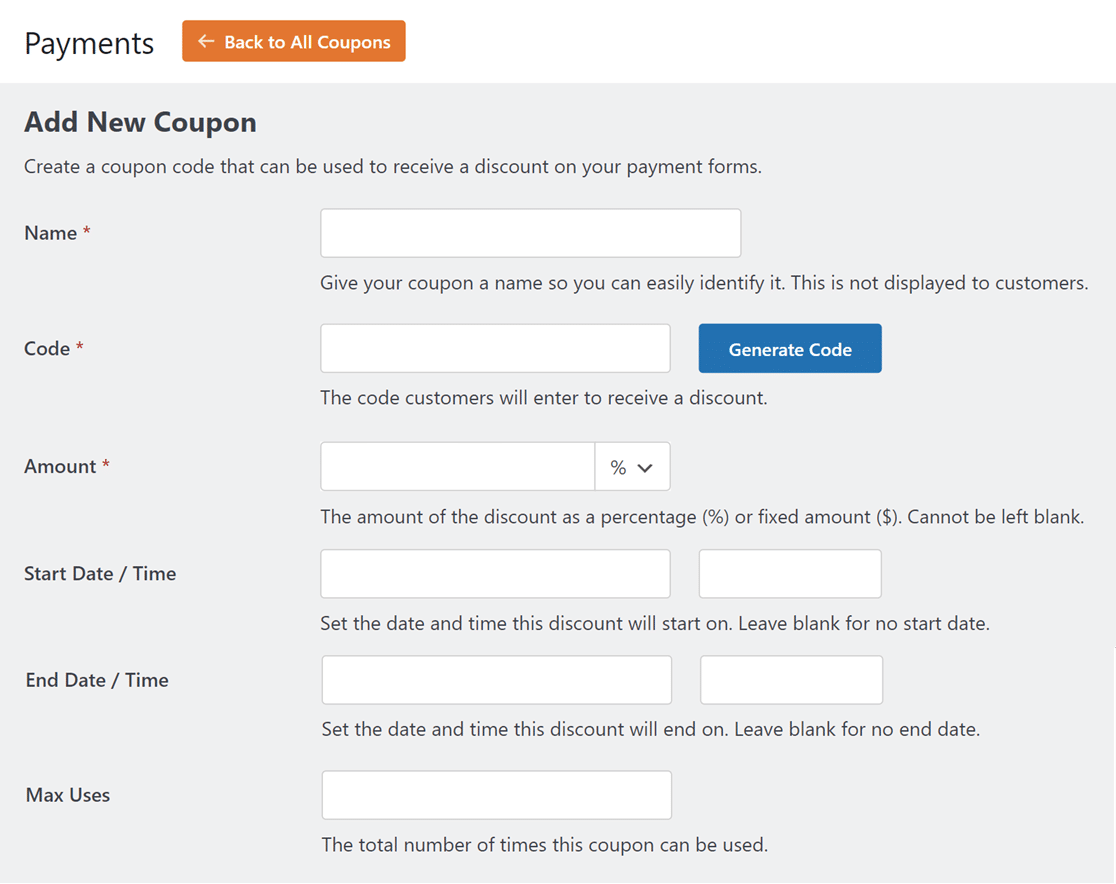
このページで入力できるフィールドはすべてここにあります:
注意:必須フィールドはアスタリスク(*)でマークされています。
- 名前*: 顧客が識別しやすいように、クーポンにタイトルを付けます。これは顧客には表示されません。
- コード*: 顧客が割引に使用するクーポンコードを設定します。自分で作成するか、コードを生成ボタンをクリックしてランダムなクーポンコードを生成できます。
- 金額*: クーポンが提供する割引を選択します。パーセンテージまたは固定金額にすることができます。両方のオプションを切り替えるには、金額フィールドの横にあるドロップダウンをクリックして、使用したい方を選択します。
- 開始日時: クーポンが有効になる日時を決定します。
- 終了日時: クーポンが無効になる日時を選択します。
- 最大使用回数: クーポンが無効になる前に使用できる合計回数を設定します。
注意:
- クーポンを保存した後、コードと金額フィールドを変更することはできません。続行する前に、これらのフィールドを再確認することをお勧めします。
- 金額フィールドの通貨は、WPFormsの設定ページで指定された通貨のデフォルト設定になります。WPForms » 設定に移動し、支払いタブを選択することでいつでも変更できます。次に、通貨ドロップダウンをクリックして、好みの通貨を選択します。
クーポンを作成する際に、開始日、終了日、最大使用回数のフィールドを空のままにすることができます。ただし、そうすると、クーポンコードの使用に制限が設定されなくなります。たとえば、終了日フィールドが空白の場合、クーポンは無期限に有効になります。
フォームへのクーポンマッピング(オプション)
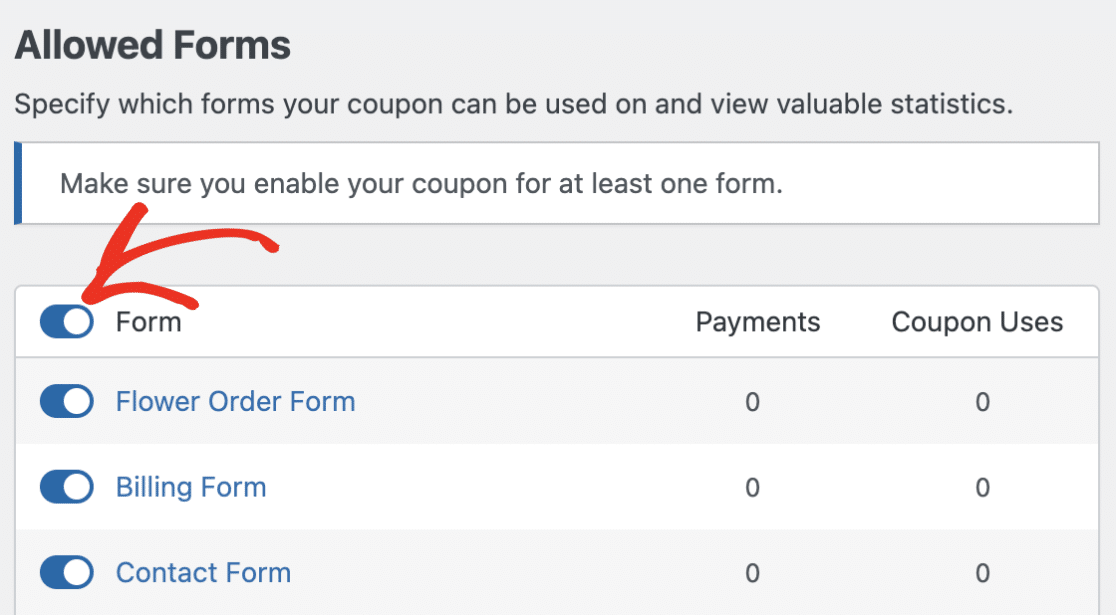
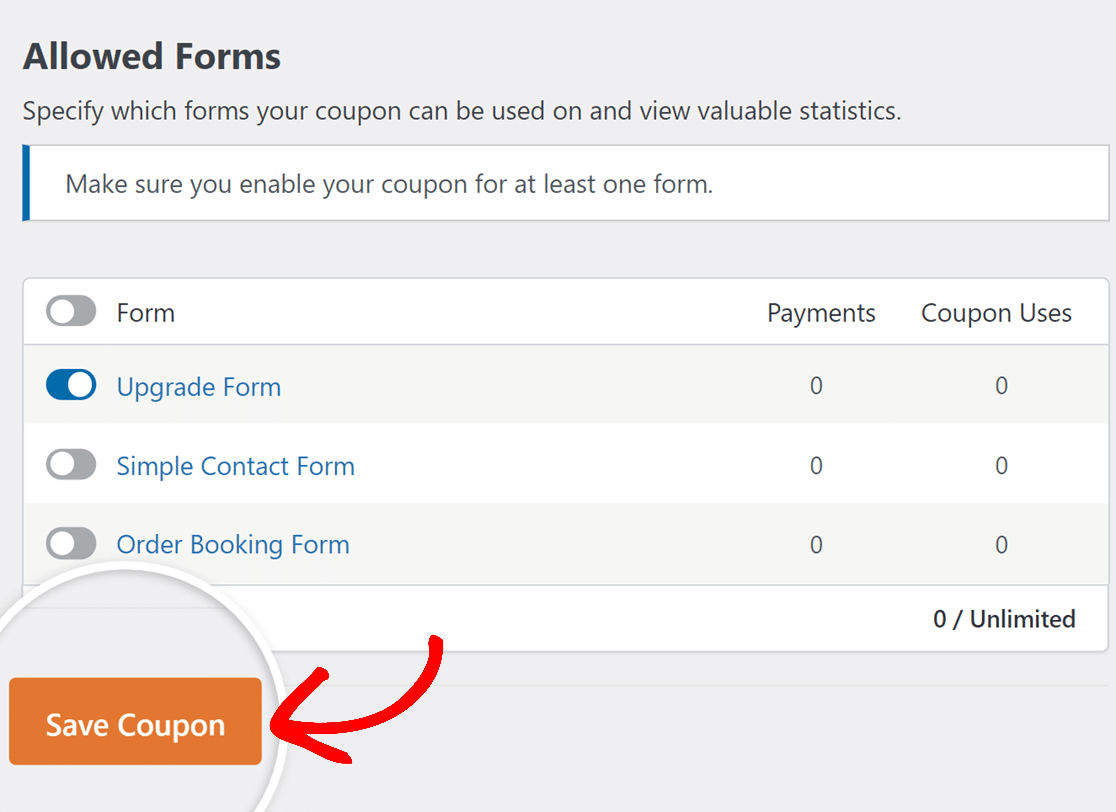
次に、クーポンを特定のフォームに関連付けるオプションがあります。 許可されたフォームセクションまでスクロールし、クーポンを適用したい特定のフォームの横にあるトグルボタンを切り替えます。
注意: この段階でクーポンをフォームに接続することは任意です。クーポンを使用したいフォームがまだ存在しない場合は、後でフォームビルダーのクーポンフィールドオプションからいつでも接続できます。
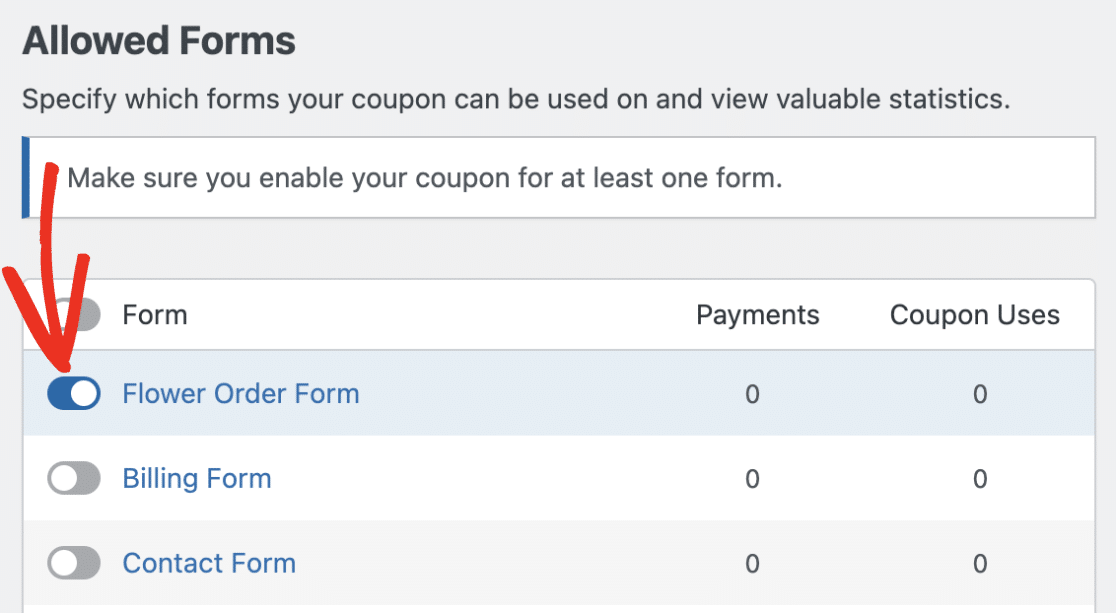
クーポンをすべてのフォームに適用することもできます。これは、フォーム列の横にあるトグルボタンをクリックすることで実行できます。
設定に満足したら、クーポンを保存ボタンをクリックしてクーポンを保存します。
フォームにクーポンを追加する
顧客がクーポンコードを使用できるようにするには、フォームにクーポンフィールドを追加し、許可するクーポンを選択する必要があります。
注意:これらの設定を迅速に実装し、クーポンが有効なフォームの外観を確認するには、独自のカスタマイズされたフォームの基盤として、事前に作成されたクーポンフォームテンプレートから始めることができます。
まず新しいフォームを作成するか、既存のフォームを編集します。フォームビルダーに入ったら、支払いフィールドセクションの下にあるクーポンフィールドを探して、フォームに追加します。
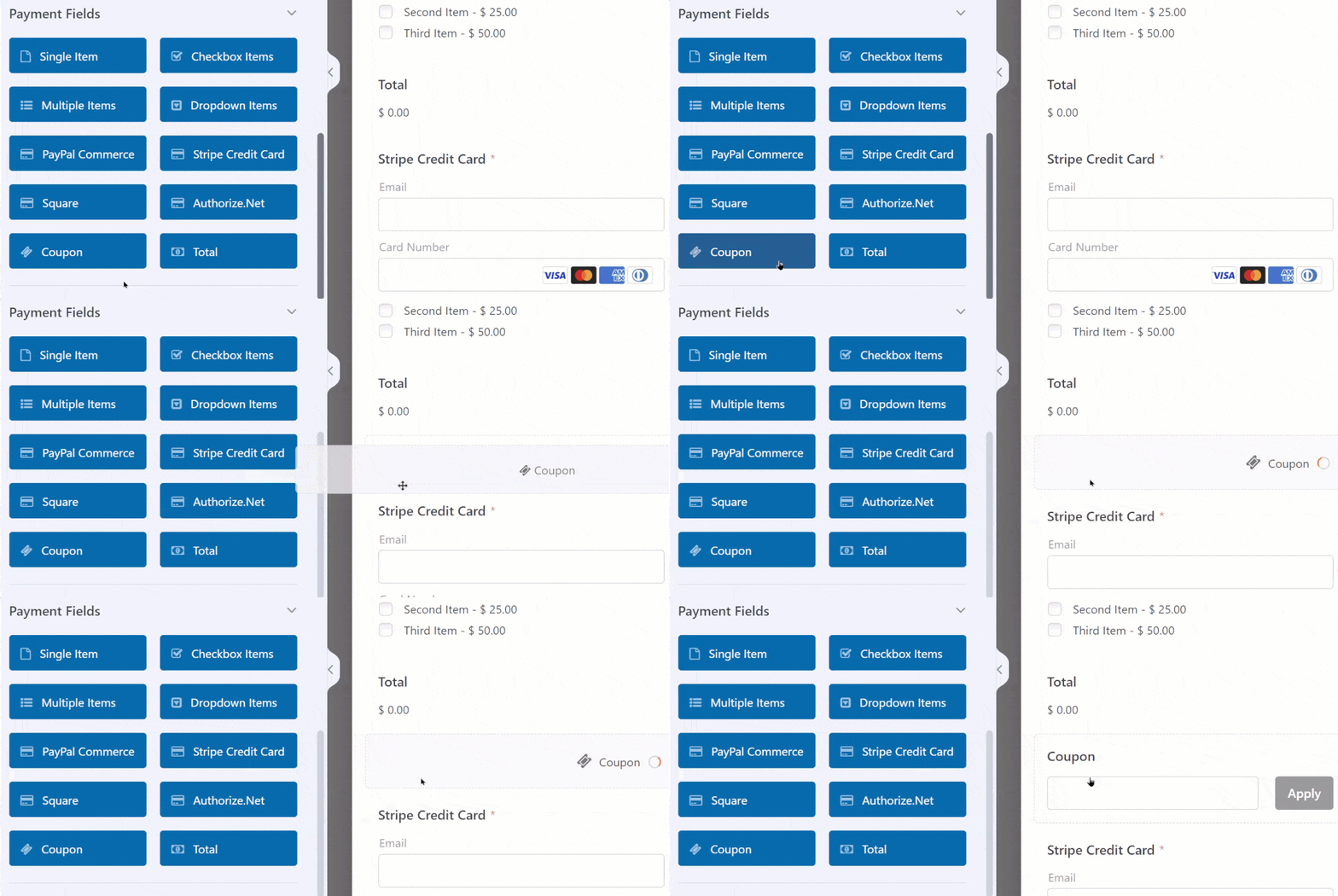
注意:1つのフォームに追加できるクーポンフィールドは1つだけです。
次に、追加されたクーポンフィールドをプレビューパネルからクリックして、フィールドオプションを開きます。
一般タブで、許可されたクーポンドロップダウンをクリックし、このフォームで許可したいクーポンを選択します。
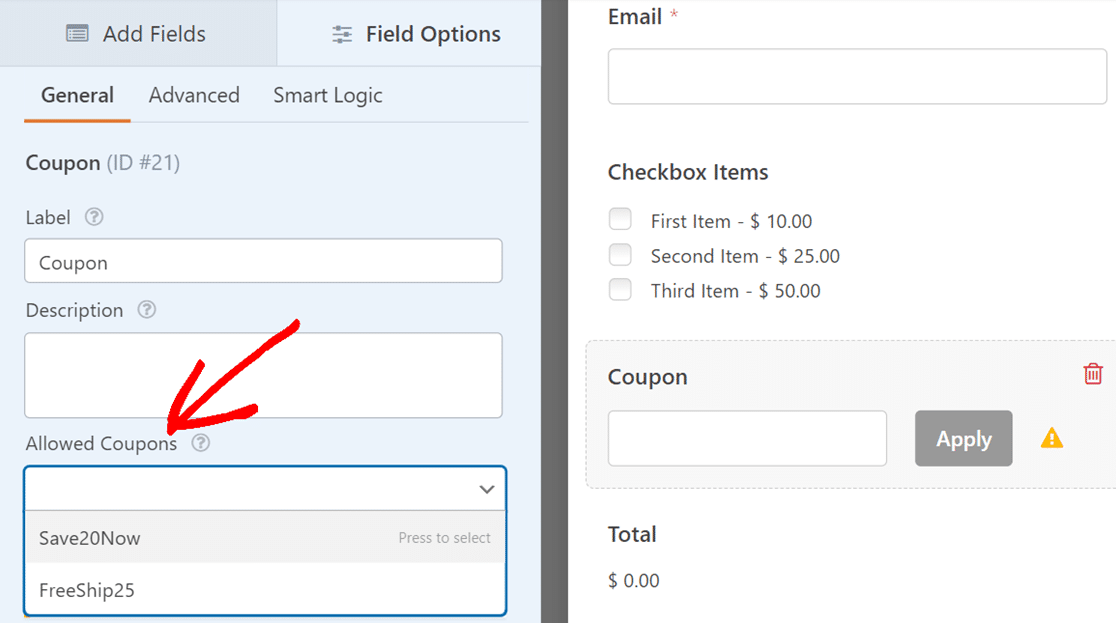
1つのフォームで複数のクーポンを許可できます。ただし、ユーザーはフォームに入力する際に、割引のために許可されたクーポンのうち1つしか適用できません。
注意:ここで許可することを選択したクーポンは、クーポン設定ページでこのフォームに自動的にリンクされます。これは、このフォームのトグルボタンが、このフォームで許可するクーポンを編集する際の許可されたフォームセクションで有効になることを意味します。
適用ボタンのテキストを変更したい場合は、高度な設定タブを選択します。次に、ボタンテキストフィールドのテキストを更新します。
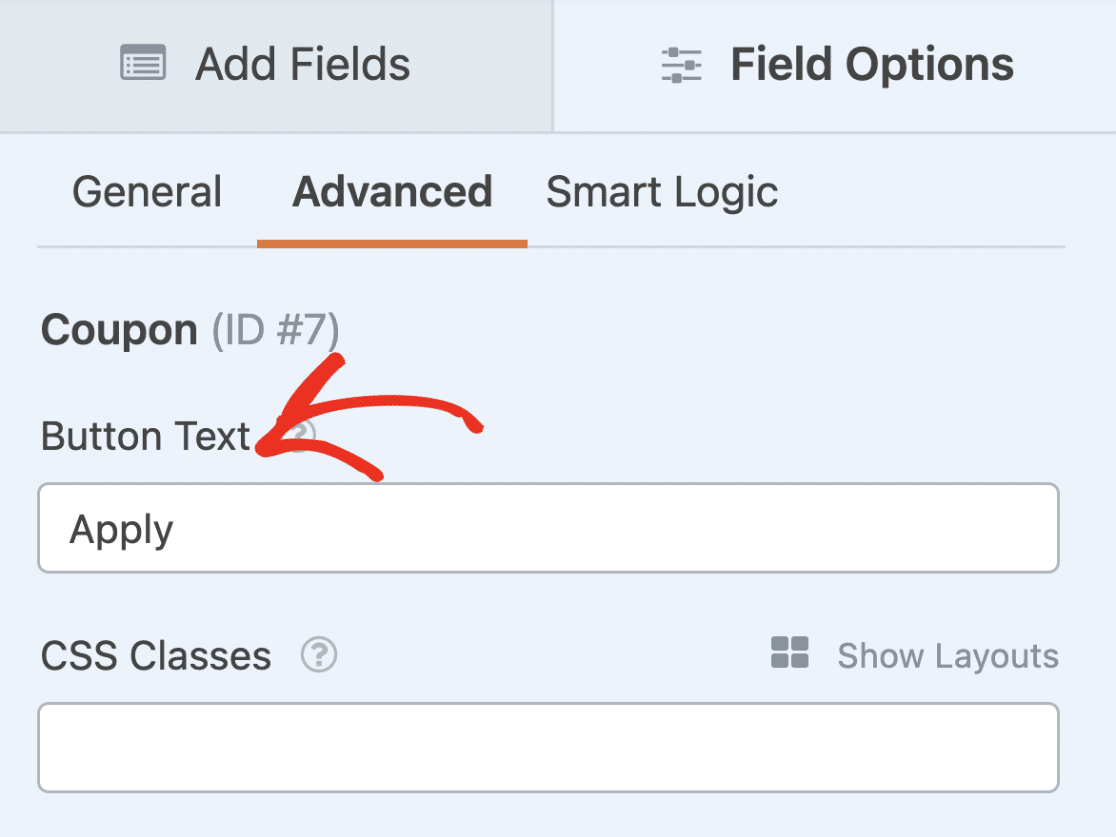
注意:フィールドオプションパネルでは、フィールドラベルの変更や条件付きロジックの有効化などのカスタマイズオプションが提供されます。クーポンフィールドにカスタムプレースホルダーを追加するには、開発者ドキュメントを参照してください。フィールドオプションの詳細については、フィールドオプションのカスタマイズガイドを参照してください。
クーポンフィールドをカスタマイズした後、フォームを保存することを忘れないでください。
注意:フォームを保存した後、ユーザーに公開する前に必ずテストしてください。詳細なガイドについては、フォームテストチェックリストガイドを参照してください。
クーポン割引対象の支払いフィールドを選択する
デフォルトでは、クーポンはお客様のご注文全体に割引を適用します。フォームに配送料、チップ、または寄付など、割引対象外としたい商品が含まれている場合、クーポンを適用できる支払いフィールドを制限できます。
これを行うには、フォームビルダーでクーポンフィールドを選択してフィールドオプションを開きます。次に、[全般]タブで、[許可されるクーポン]の下にある[クーポン割引]ドロップダウンを見つけます。

フォームに合ったオプションを選択してください:
- すべての支払いフィールド:クーポンはお客様のご注文合計全体を割引します。これがデフォルトです。
- 選択したフィールドを除くすべて:クーポンは、選択した支払いフィールドを除くすべてを割引します。
- 選択したフィールドのみ:クーポンは、選択した支払いフィールドのみを割引します。
最後の2つのオプションのいずれかを選択すると、ドロップダウンの下に新しいフィールドが表示されます。選択した内容に応じて、[除外する支払いフィールド]または[含める支払いフィールド]と表示されます。クリックして、除外または含める支払いフィールドを選択してください。

注意:リストには、フォームの単一商品、複数商品、チェックボックス商品、ドロップダウン商品フィールドが含まれます。リピーターフィールド内の支払いフィールドは選択できません。この選択は、このフォームで許可されているすべてのクーポンに適用され、フォームとともに保存されます。
どちらのクーポンタイプも、お客様の選択を尊重します。パーセンテージクーポンは、選択したフィールドのみからそのパーセンテージを差し引きます。たとえば、$50のケーキ、$5のアドオン、$10の配送料が含まれるフォームで10%のクーポンが適用される場合、ケーキのみが選択されていると、$6.50ではなく、$5が割引されます。
固定額クーポンは、選択したフィールドの合計金額を超える割引は決して行いません。たとえば、$20の選択された商品に対して$50のクーポンが適用される場合、$20が割引され、残りの$30は他のフィールドには適用されません。
フロントエンドでは、注文概要の割引対象となる各商品に、10%オフ適用またはクーポン適用済みなどの小さなラベルが表示されます。これにより、お客様はクーポンの適用範囲を把握できます。

この設定を変更した後は、必ずフォームを保存してください。
よくある質問
これらは、WPFormsでクーポンアドオンを使用することに関するトップの質問への回答です。
100%オフの割引が適用されたときに、ユーザーがフォームを送信できるようにするにはどうすればよいですか?
デフォルトでは、ユーザーが100%割引を提供するクーポンコードを適用した場合、フォームは送信されません。ユーザーはおそらく、下の画像のようなエラーを目にするでしょう。
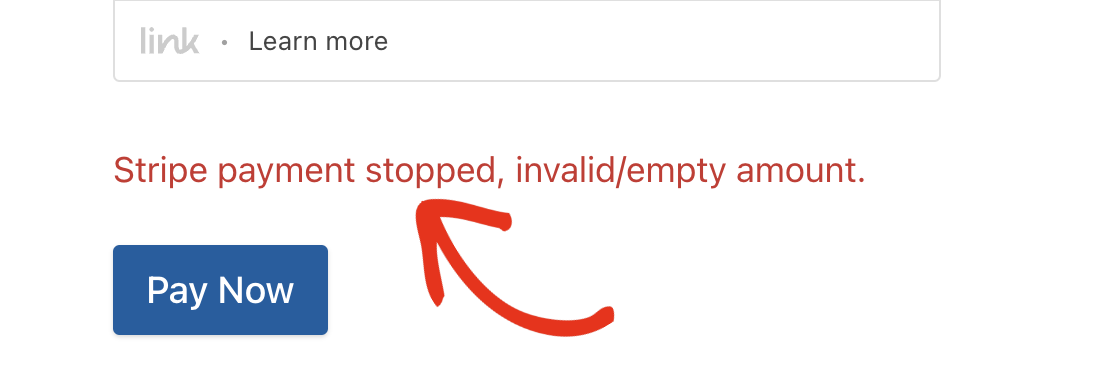
これは、ほとんどの決済ゲートウェイが、支払い金額として0の値を持つフォームを処理できないために発生します。
これに対する簡単な回避策は、条件付きロジックを使用して、合計フィールドの値が0の場合にフォームが支払いを処理しないようにすることです。
これを設定するには、WordPress管理エリアにログインし、100%割引を有効にしたい支払いフォームを開きます。
注意:この例では、Stripe Proアドオンを使用します。ただし、このソリューションは、他のすべての決済アドオンでも機能します。
フォームビルダーで、Payments » Stripeに移動してStripe設定ページにアクセスします。
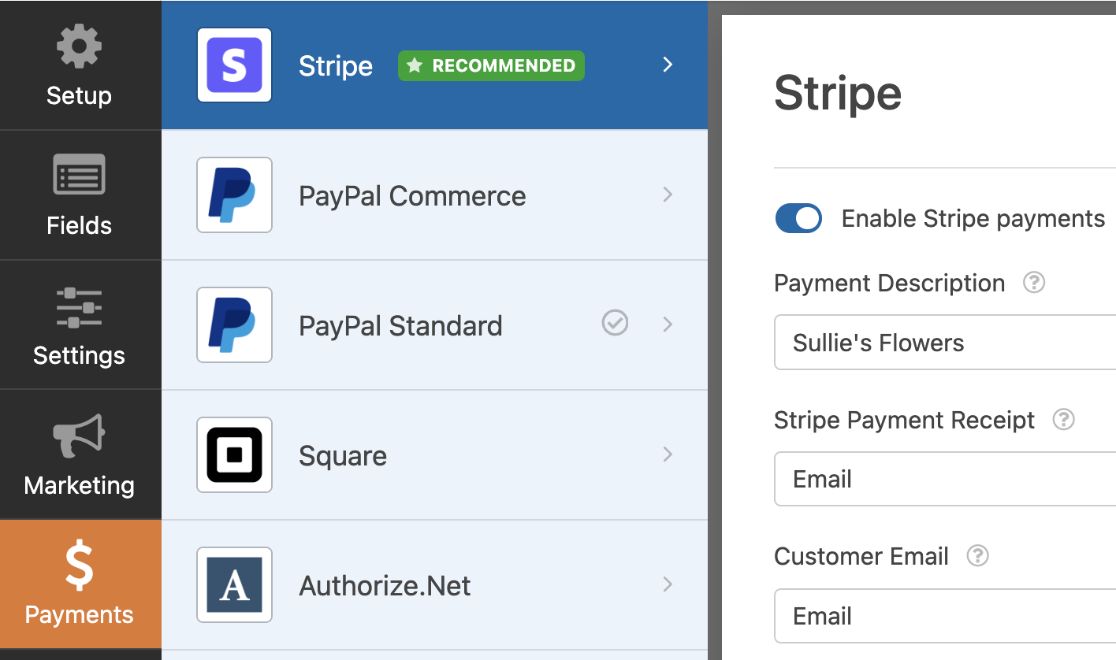
次に、下にスクロールして、Enable Conditional Logicオプションをオンにします。
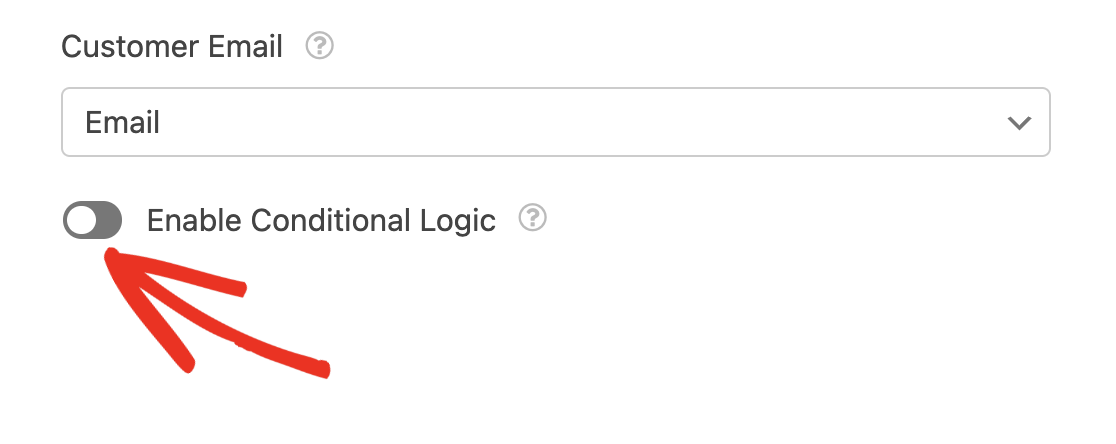
その後、条件を次のように設定します:CouponフィールドがJULY100OFFの場合は、この請求を処理しないでください。
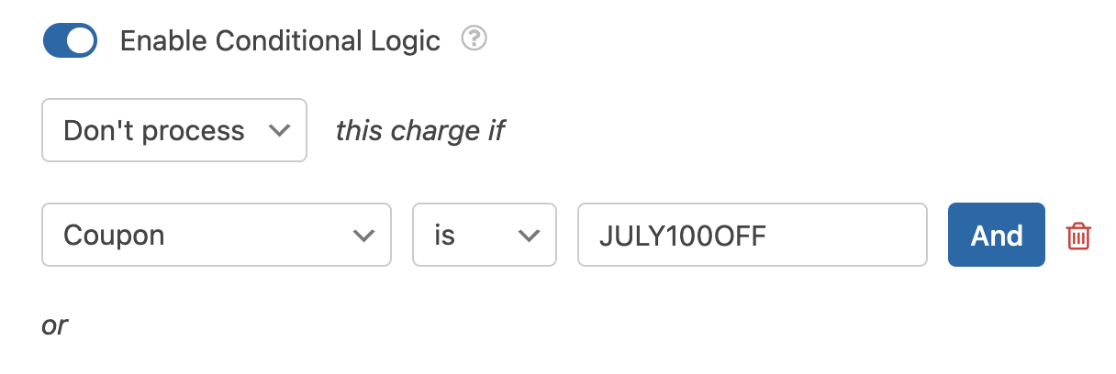
このロジックは、クーポンコードが条件付きロジックルールで指定されたコードと一致する場合、実質的に支払いの処理を防止します。
注意:JULY100OFFを、ユーザーに100%割引を提供するために使用するクーポンコードに置き換えてください。
条件付きロジックルールを設定した後、フィールドタブに戻り、支払いフィールドを選択してフィールドオプションを開きます。
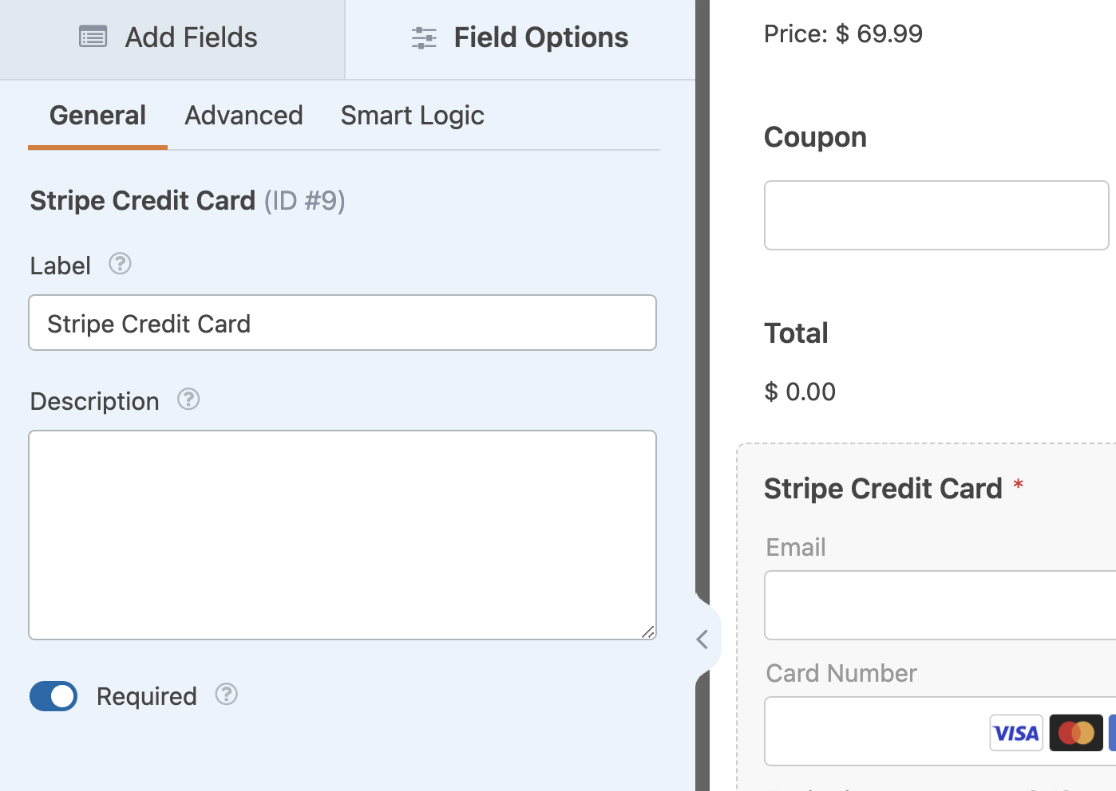
注意:PayPal Standardアドオンを使用している場合は、以下の手順をスキップして、フォームのテストに進み、正しく機能することを確認してください。
Field Optionsパネルで、Smart Logicタブに移動し、Enable Conditional Logicオプションをオンにします。
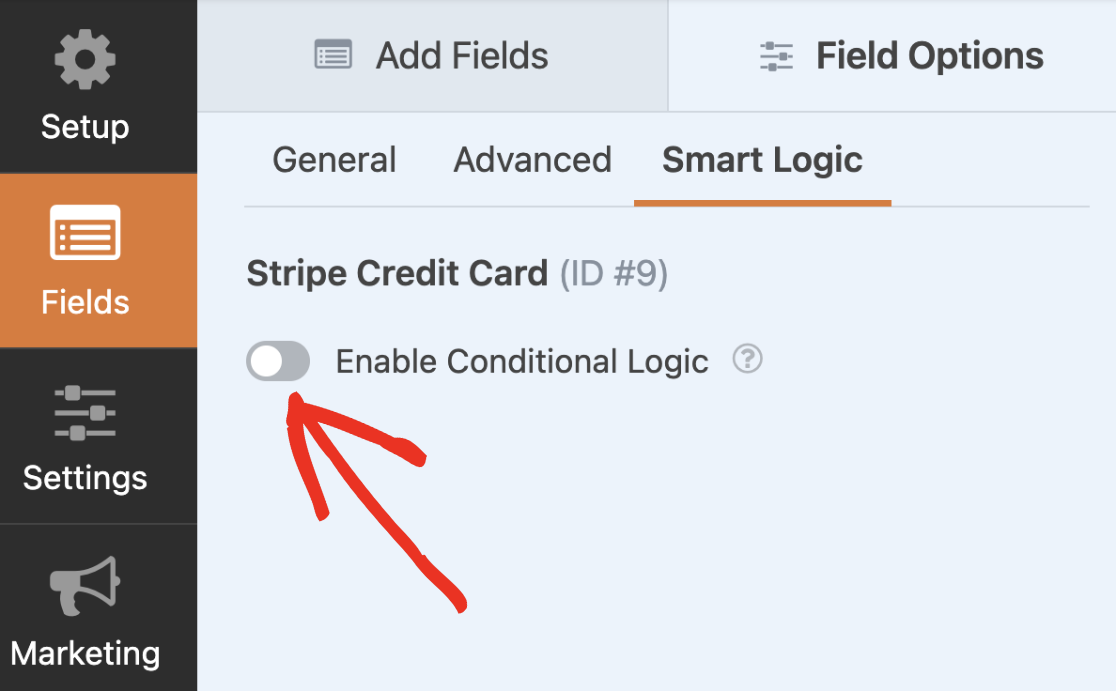
次に、ルールを次のように設定します:CouponフィールドがJULY100OFFの場合は、このフィールドを非表示にします。ここでも、JULY100OFFをクーポンコードに置き換えることを忘れないでください。
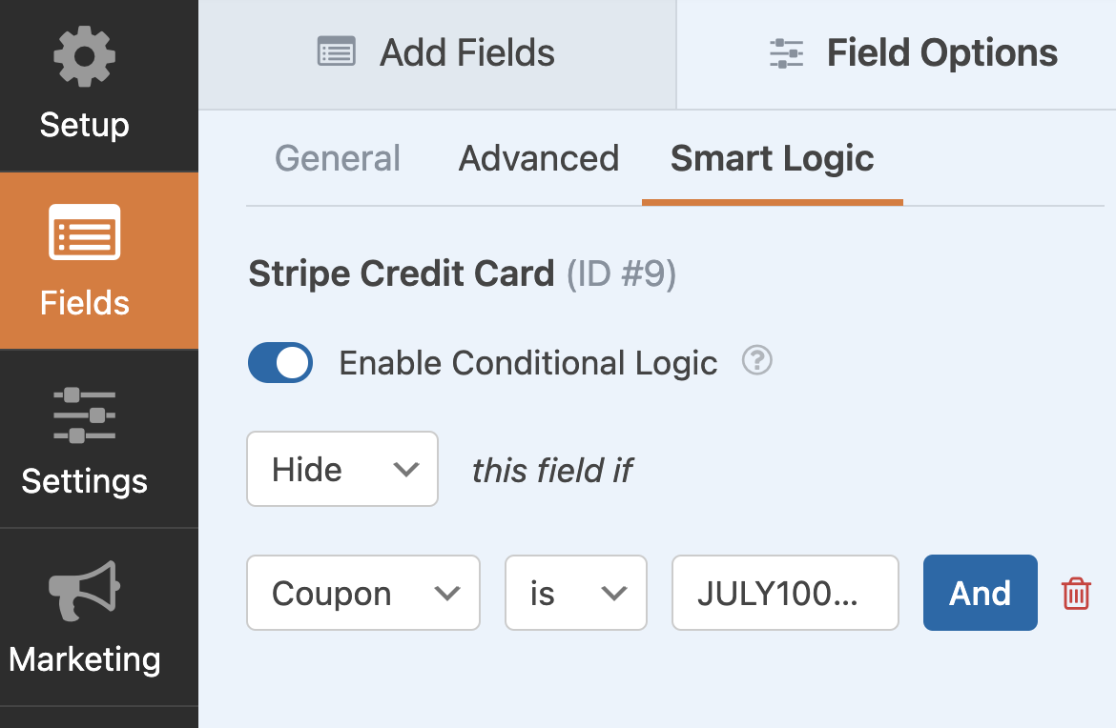
このルールを設定すると、ユーザーが条件付きロジックルールで設定したコードと一致するクーポンコードを入力した場合、Stripeクレジットカードフィールドが非表示になります。これにより、ユーザーは必須のクレジットカードフィールドに入力せずにフォームを送信できるようになります。
条件付きロジックルールを設定した後、変更を保存してください。完了したら、すべてが期待どおりに見え、機能することを確認するためにフォームをテストすることをお勧めします。
フォームに「このクーポンはお客様のご注文には適用されません」と表示されるのはなぜですか?
このメッセージは、クーポンが特定の支払いフィールドのみを割引し、お客様がまだそれらのいずれも選択していない場合に表示されます。クーポンは適用されたままですが、注文にクーポンが適用される商品が少なくとも1つ含まれるまで、フォームを送信することはできません。

お客様が対象商品を選択するとすぐに、メッセージが消え、割引額が合計に表示されます。クーポンが適用される商品を変更するには、フォームのクーポンフィールドで[クーポン割引]設定を編集してください。
これで完了です!これで、Couponsアドオンを使用して、サイトの任意のフォームにクーポンを作成する方法がわかりました。
次に、WordPressフォーム用に作成したクーポンをどのように追跡および管理するか疑問に思っていますか?詳細については、クーポンの表示と管理ガイドを確認してください。


