


AI要約
サイトに表示する前に、フォームが正しく機能することを確認したいですか?フォームのテストは、あなたとユーザーにとってスムーズな体験を確保するための最善の方法です。
このチュートリアルでは、サイトにフォームを公開する前に答えるべき最も重要な質問と、問題に対処しユーザーエクスペリエンスを向上させるためのヒントを紹介します。
フォームのプレビュー
WPFormsを使用すると、サイトのページや投稿に追加する前にフォームを簡単にテストできます。これを行うには、WPForms » すべてのフォームに移動します。次に、フォームのタイトルにカーソルを合わせると、追加のオプションメニューが表示されます。オプションが表示されたら、プレビューをクリックします。
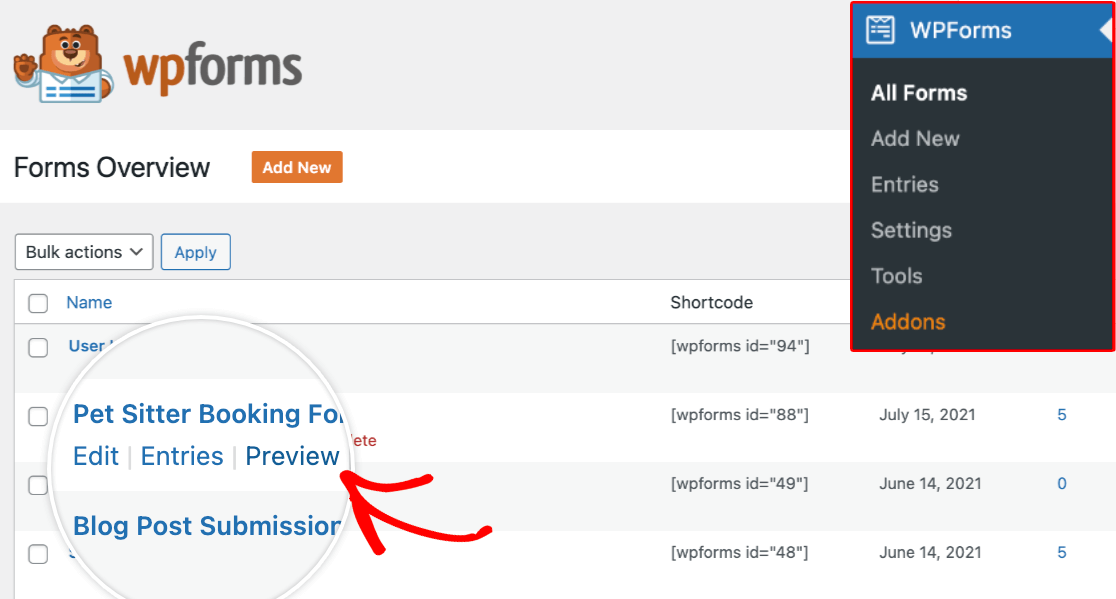
以下の質問を確認する際に、このフォームプレビューを使用することをお勧めします。
フォームの機能テスト
フォームのプレビューを開いたら、以下の質問をして、期待どおりに機能しているかを確認してください。
1. フォームの検証は正しく機能していますか?
検証メッセージは、ユーザーが必要なフィールドをスキップしたり、間違った形式の値を入力したりした場合に、簡単に確認できるようにします。
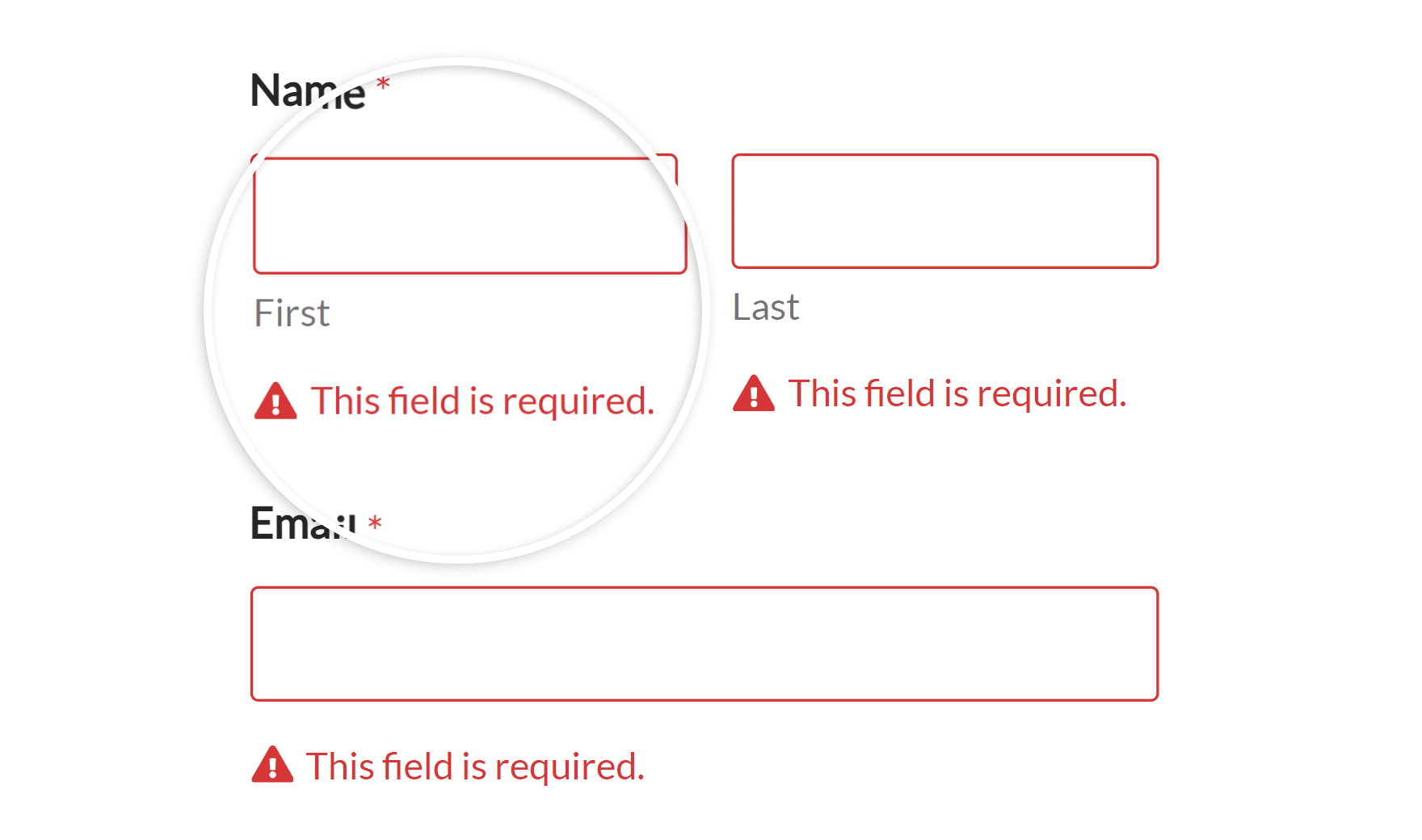
検証が機能しているかテストするには、必須フィールドに入力せずにフォームを送信してみてください。空の必須フィールドには、「このフィールドは必須です」という赤いメッセージが表示されるはずです。
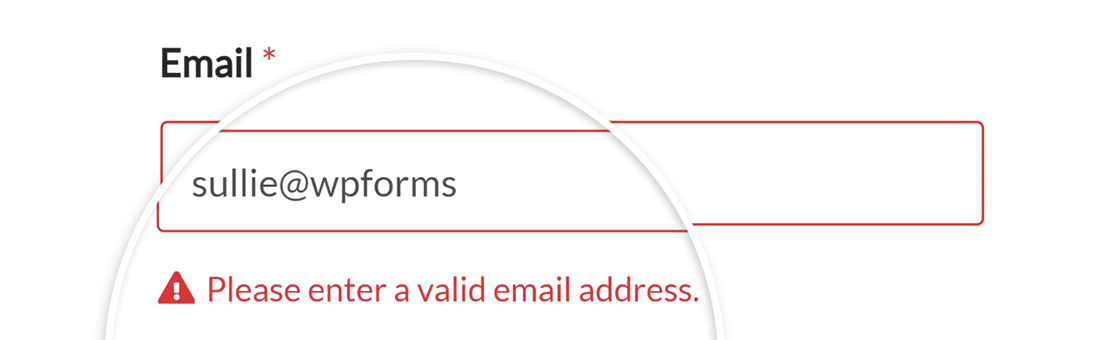
次に、形式ルールがあるフィールド(例:メールフィールド)に間違った形式の値を入力してみてください。フォームを送信しようとすると、適切な形式で入力を求める赤いメッセージが表示されるはずです。
検証メッセージが正しく表示されない場合は、次の手順としてコードの競合を確認してください。
注意: 検証をテストした後、完了したフォームを送信し、成功メッセージ(例:「お問い合わせいただきありがとうございます!」)が表示されることを確認してください。フォームが無限に回転したり、送信をクリックしても何も起こらない場合は、「フォームを送信できませんでした」エラーの解決、JavaScriptエラーのトラブルシューティング、およびキャッシュ設定のトラブルシューティングに関するガイドを参照してください。
2. フォーム通知メールは正常に配信されますか?
有効化され、適切に設定されている場合、ユーザーがフォームを送信するとすぐに通知メールが自動的に送信されます。ただし、サーバー構成の問題や受信者のメールプロバイダーによるスパムフィルタリングにより、メールが正常に配信されない場合があります。
通知をテストするには、フォームを送信してください。次に、メールが受信トレイ(または意図した受信者のもの)に届いたことを確認してください。スパム、ジャンク、プロモーションフォルダも確認してください。
フォームの通知メールが届かなかったり、スパムとしてマークされた場合、または将来的に配信の問題が発生するのを避けたい場合は、次にサイトでSMTPを設定します。これにより、メールが認証され、一貫して正常に配信されるようになります。
詳細および段階的な設定手順については、推奨されるSMTPソリューションに関するチュートリアルを確認してください。
通知の問題を修正するための完全なガイダンスについては、フォーム通知メールのトラブルシューティングガイドを参照してください。
3. 条件付きロジックは正しく機能していますか?
フォームの条件付きロジックをテストするには、フォームに追加したすべての条件を試してください。
条件付きロジックが期待どおりに機能しない場合は、まず条件ルールに問題がないか再確認してください。ルールが正しく論理的であるように見える場合は、次にコードの競合を確認してください。
4. フォームが送信されたときに、新しい購読者はマーケティングプラットフォームに追加されますか?
リードを収集するためにマーケティングサービスをフォームに接続した場合は、テストエントリを送信し、メーリングリストを確認して、新しい連絡先が追加されていることを確認してください。
メールマーケティング統合に問題がある場合は、使用しているアドオンの設定チュートリアルを再度確認してください。
利用可能なマーケティング統合オプションに関する関連チュートリアルを以下に示します。
- Constant Contact
- Mailchimp
- ドリップ
- AWeber
- GetResponse
- Campaign Monitor
- ActiveCampaign
- Salesforce
- Brevo (Sendinblue)
- HubSpot
- キット
- MailerLite
- MailPoet
- Pipedrive
さらに、Slackアドオンを使用してワークスペースにインスタントフォーム通知を送信したり、Twilioアドオンを使用してSMS経由でユーザーと接続したりできます。
より広範な自動化ニーズについては、Zapierアドオン、Makeアドオン、Uncanny Automator統合、またはWebhooksアドオンを使用して、まだ専用統合がないマーケティングプラットフォームにサイトを接続できます。その場合は、これらの接続もテストしてください。
注意: すぐに使えるフォームテンプレートをいくつか試してみたいですか?開始に役立つマーケティング統合フォームテンプレートのギャラリーを確認してください。
5. テスト決済は成功しますか?
当社の決済アドオンには、実際の決済を受け入れる前に機能テストを行うオプションが含まれています。詳細については、決済連携チュートリアルをご覧ください。
注意:フォームをサイトのライブページに追加する前に、必ず決済設定をライブモードに切り替えてください。
6. 各フィールドに含めたいコンテンツとフォーマットは明確ですか?
電話番号やメールアドレスなどの一部のフィールドでは、ユーザーは特定のフォーマットでテキストを入力する必要があります。
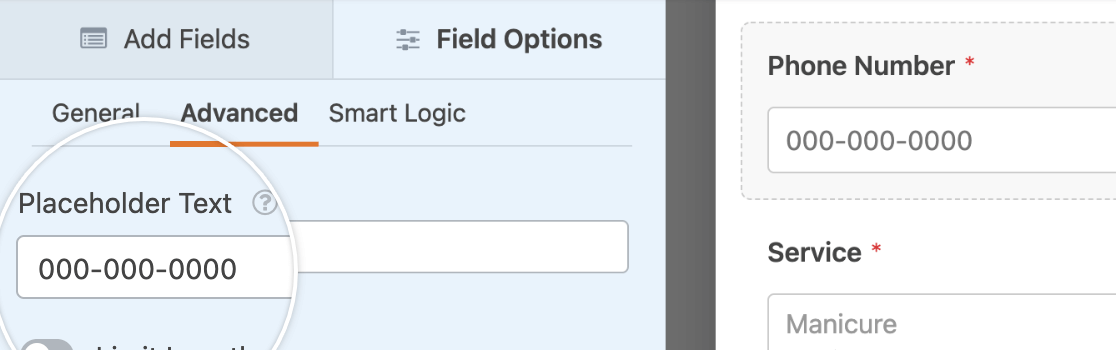
特定のフォーマットで入力する必要があるフィールドがある場合は、フィールドラベル、説明、またはプレースホルダーテキストを使用して、ユーザーに入力例を示すことができます。
7. フォームが長すぎませんか?
フォームが短いほど、ユーザーは完了しやすくなります。フォームにいくつかのフィールド以上が必要な場合は、ユーザーにとって圧倒されないように感じるようにするためのいくつかの方法があります。たとえば、次のとおりです。
- レイアウトフィールドで列を作成する
- 複数選択およびチェックボックスのオプションを列で表示する
- セクション区切りでフォームを分割する
- プログレスバーを使用して、フォームを複数のページに分割する
- 条件付きロジックを使用して一部のフィールドを非表示にする
8. フォームはモバイルデバイスでうまく機能しますか?
WPFormsはモバイルレスポンシブになるように設計されており、スマートフォンやタブレットなどのデバイスで見栄えがするように適応します。
ただし、カスタマイズやサイトのテーマによっては、ユーザーがどのデバイスを使用していてもフォームに入力できるようにするために、追加の調整が必要になる場合があります。
フォームの応答性をテストするには、スマートフォンのブラウザでフォームに入力して送信してみてください。
注意:フォームで複数列レイアウトを使用した場合は、モバイル用に単一列に適合させることを確認してください。
9. フォームはスパムから安全ですか?
スパムを回避し、収集したデータを安全かつクリーンに保つには、フォームを安全に保つことが重要です。WPFormsは、さまざまなスパム対策オプションにより、これを簡単に実現します。これらには、組み込みの最新のスパム対策保護、Akismetスパム対策連携、およびCAPTCHAを追加するオプションが含まれます。
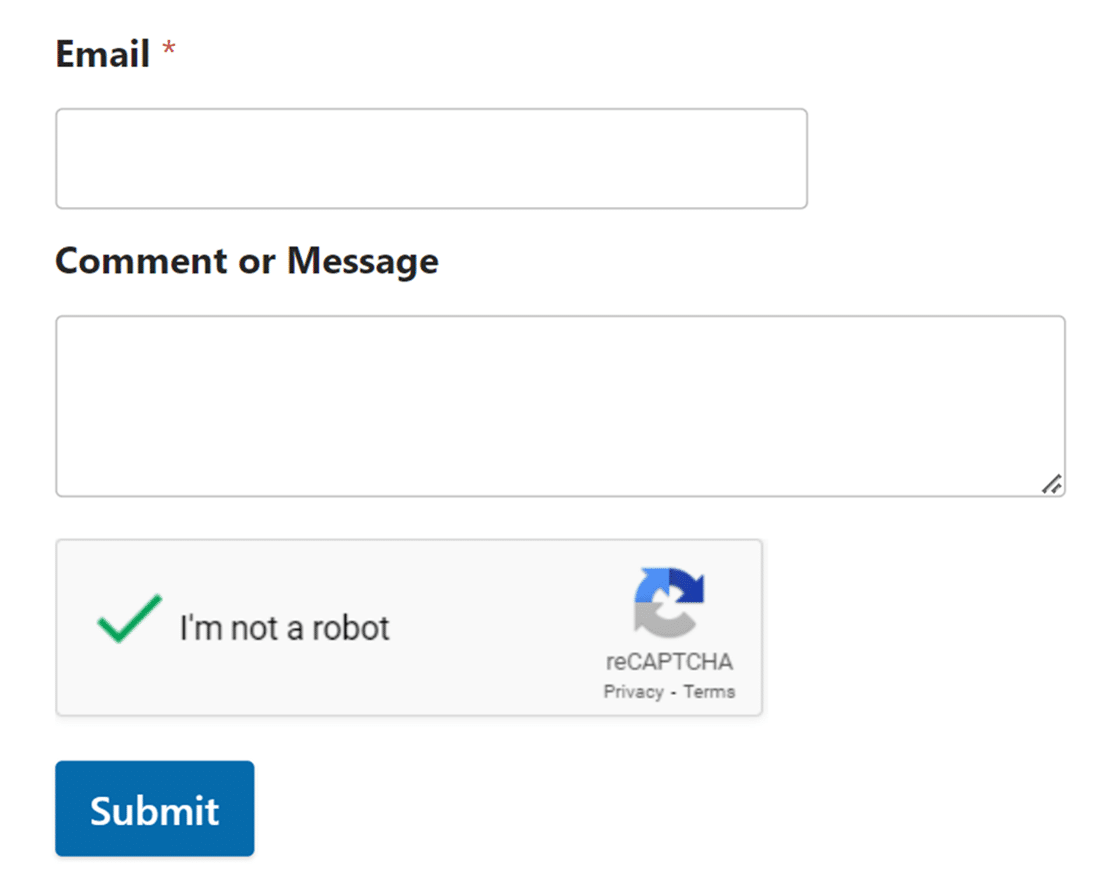
これらに加えて、WPFormsは国別およびキーワードフィルターなどの高度な設定を提供します。これらの機能により、特定の場所からのスパムエントリや特定の単語を含むスパムエントリをブロックできます。
すべての詳細と段階的な設定手順については、WPFormsでのスパム防止に関するチュートリアルを確認してください。
これで完了です!このチェックリストを使用して、フォームをサイトに追加する前にテストできます。
このチェックリストを確認した後も問題が解決しない場合は、追加のヘルプについては一般的なWPFormsトラブルシューティングガイドを確認してください。


