


AI要約
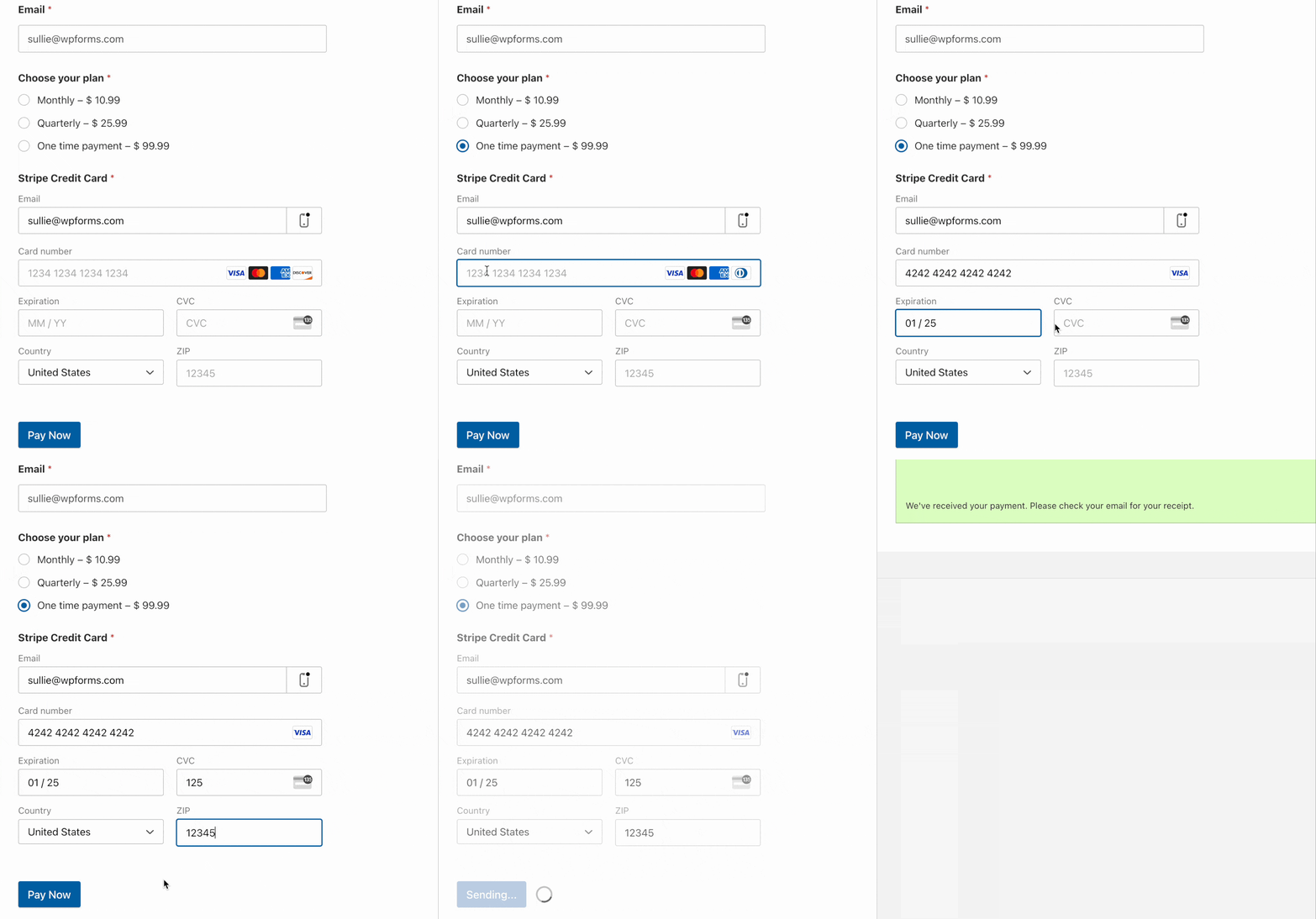
WPFormsで実際の支払いを確定する前に、Stripeのトランザクションをテストしたいですか?サイトでテスト用クレジットカード番号を使用してトライアル購入を行い、Stripeアカウントにログインしてトランザクションを分析できます。
このチュートリアルでは、サイトでStripeのテストトランザクションを実行する方法を説明します。
注意:Stripeの支払いテストは、すべてのWPFormsユーザーが利用できます。ただし、Stripe Proアドオンにアクセスするには、Proライセンスレベル以上が必要です。
開始する前に、WordPressサイトにWPFormsをインストールし、ライセンスを認証してください。
注意:WPFormsライセンスが非アクティブの場合、Stripeは処理された各支払いに対して3%のトランザクション手数料を適用します。ただし、この手数料はテストトランザクションには適用されません。
Stripeテストモードの有効化
注意:WPForms Liteを使用している場合でも、Stripeの支払いをテストできます。
支払いフォームをテストする際は、プロセス中に実際のトランザクションが発生しないようにする必要があります。これを行うには、WPForms » 設定に移動し、支払いタブに移動します。
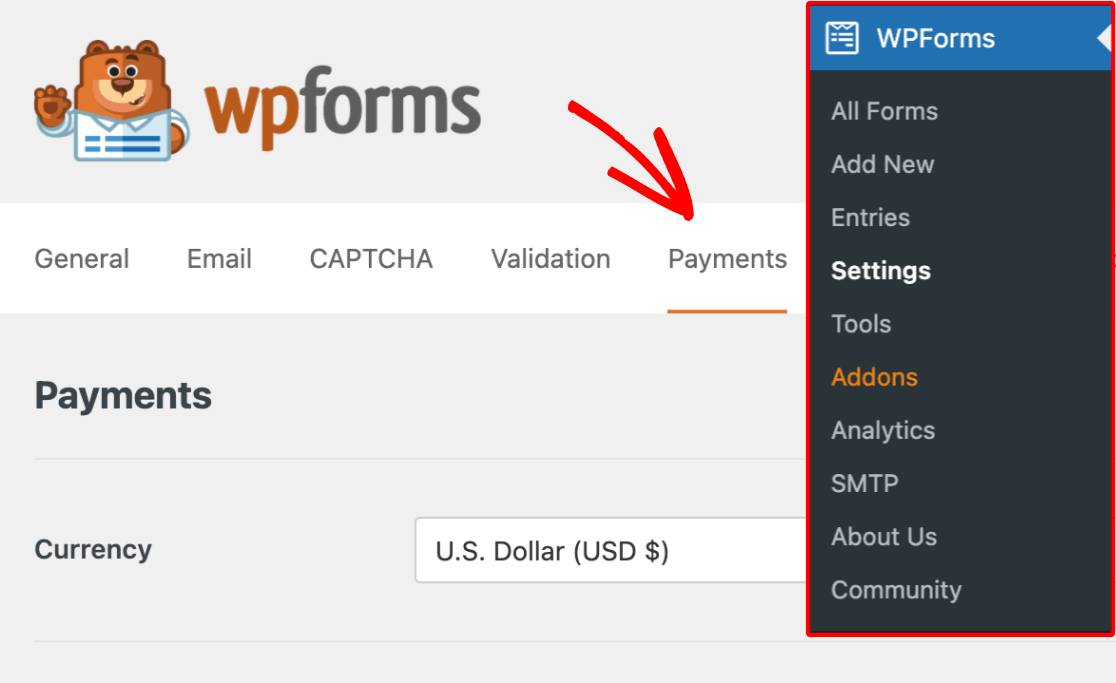
ここで、Stripeセクションまでスクロールし、テストモードオプションをオンにします。
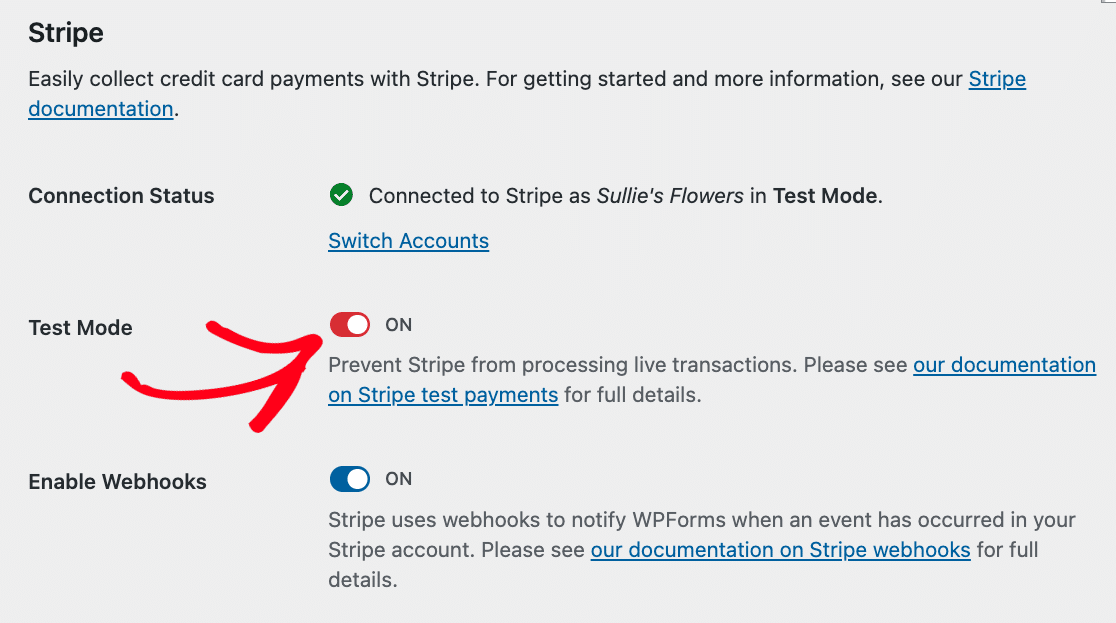
注意:WPFormsの設定内でStripeの支払いをテストモードに切り替える場合、この変更はWPFormsプラグインにのみ適用されることに注意してください。サイトにStripeを使用する他のプラグインがある場合、このテストモード設定はそれらに影響しません。予期しない支払い動作を避けるために、各プラグインの設定を個別に確認および構成してください。
また、接続ステータスに緑色のチェックボックスが付いていることを確認してください。これにより、サイトがStripeアカウントに正常に接続されていることがわかります。

注意:サイトをStripeアカウントにまだ接続していない場合は、Stripe Connectの設定を行うように促されます。これにより、サイトは支払いデータをStripeアカウントに送信できるようになり、ライブ支払いとテスト支払いの両方で個別に構成する必要があります。
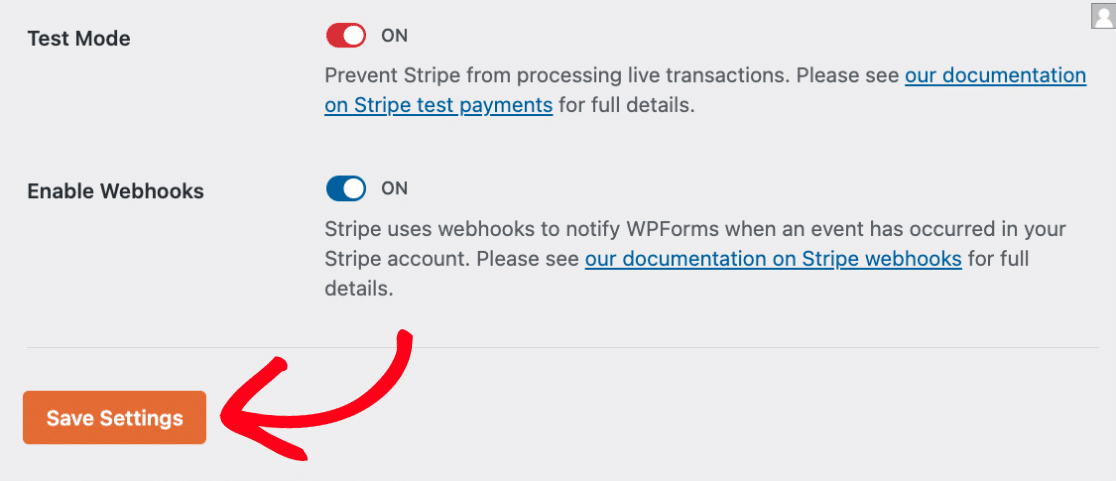
Stripeが接続され、テスト支払いが有効になっていることを確認したら、設定の保存ボタンをクリックします。
Stripe決済を有効にする
次に、新しい支払いフォームを作成するか、WPFormsで既存のフォームを編集する必要があります。
注意:テストする前に、フォームに支払いフィールドとStripeクレジットカードフィールドを追加する必要があります。詳細については、支払いフォームの作成に関するガイドを参照してください。
フォームに使用したいフィールドを追加したら、支払い » Stripeに移動し、1回限りの支払いを受け入れるというラベルのオプションをオンにすることで、フォームでStripeの支払いを受け入れる必要があります。
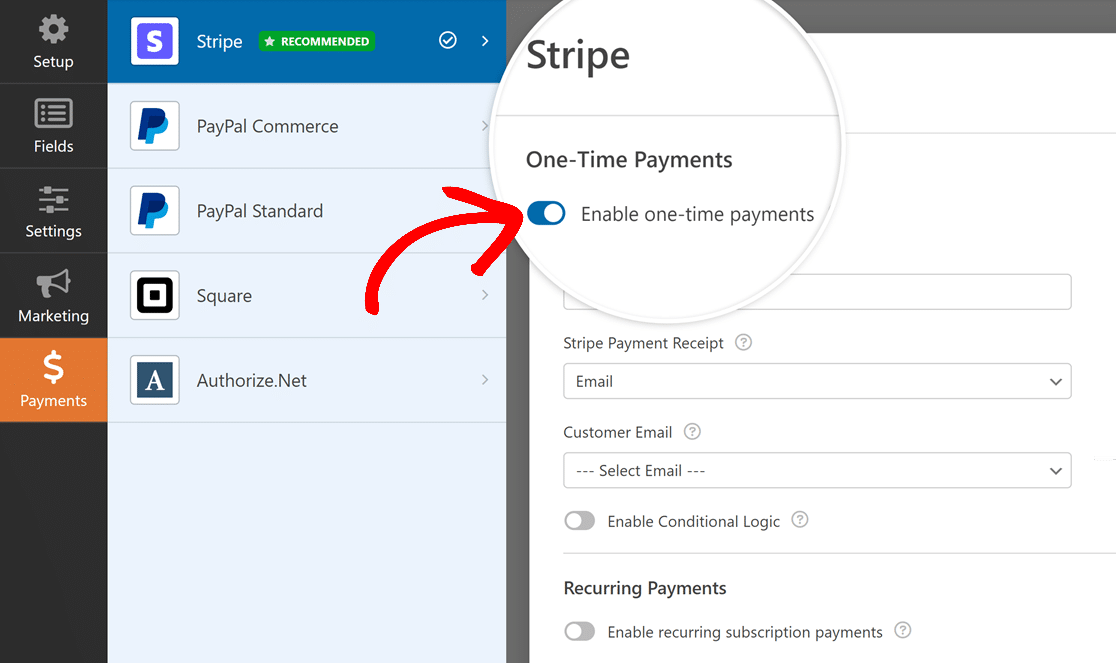
ここでのその他の設定は、テスト目的ではオプションです。それらを入力するか、現時点では空白のままにすることができます。
注意: フォームでのStripe決済設定の詳細については、Liteユーザー向けStripeおよび Stripe Proアドオンのチュートリアルをご覧ください。
Stripeクレジットカードフィールドでは、フォームがAJAX送信を使用する必要があります。これは、ページをリフレッシュせずにフォームが送信される場合です。
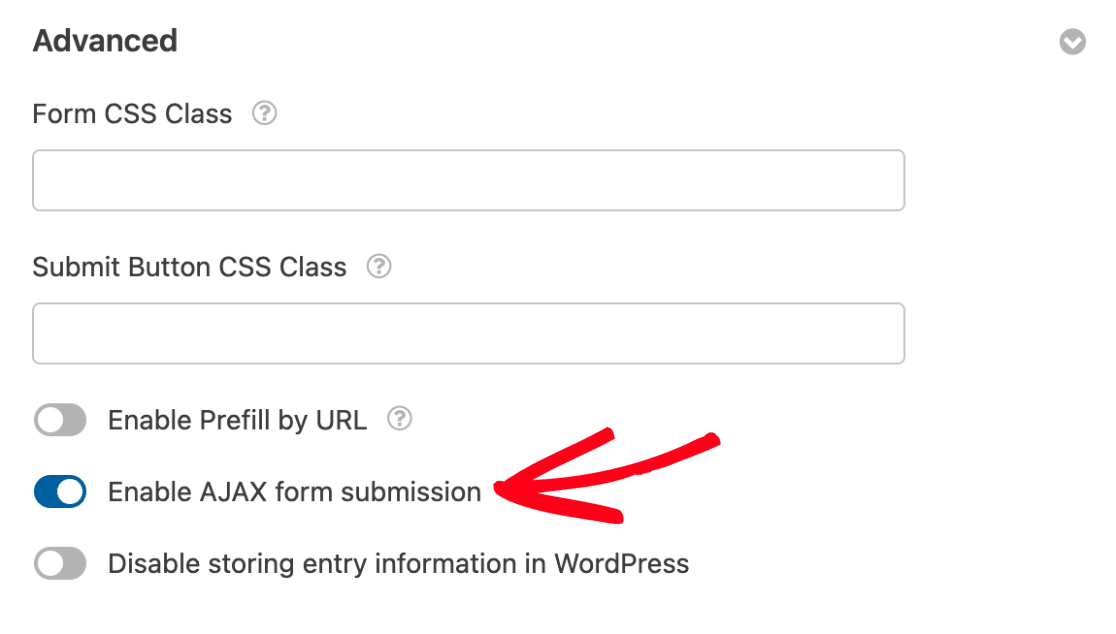
AJAX送信はWPFormsではデフォルトで有効になっています。フォームビルダーの設定 » 一般に移動して、このオプションがオンになっていることを確認できます。次に、展開するために詳細設定セクションをクリックします。
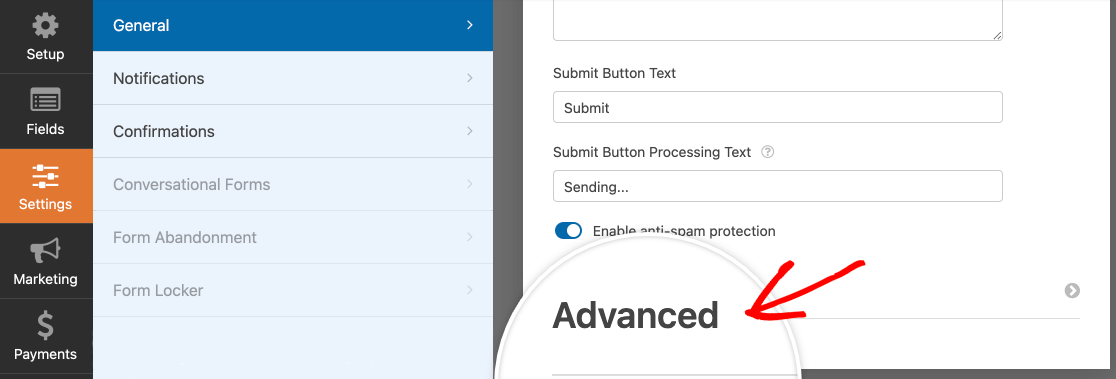
ここで、AJAXフォーム送信を有効にするというラベルの設定が「オン」の位置に切り替わっていることを確認してください。
これがすべて設定されたら、フォームを保存することを忘れないでください。
フォームの公開とテストの実行
フォームを設定したら、サイトのフロントエンドでフォームを使用して決済をテストできます。フォームを公開ページに公開せずにこれを行うには、WPFormsのフォームプレビューオプションを使用するか、非公開のページまたは投稿を作成できます。
アドオンがテストモードの場合、Stripeクレジットカードフィールドで実際のカード情報を使用できないため、テスト用にフォームに入力する際には、Stripeのテストドキュメントに記載されているテストカード番号を入力してください。
WPFormsでのテスト取引の表示
すべてのテストトランザクションとその詳細を表示および管理するには、WPForms » Paymentsに移動し、Test Dataオプションをオンにします。
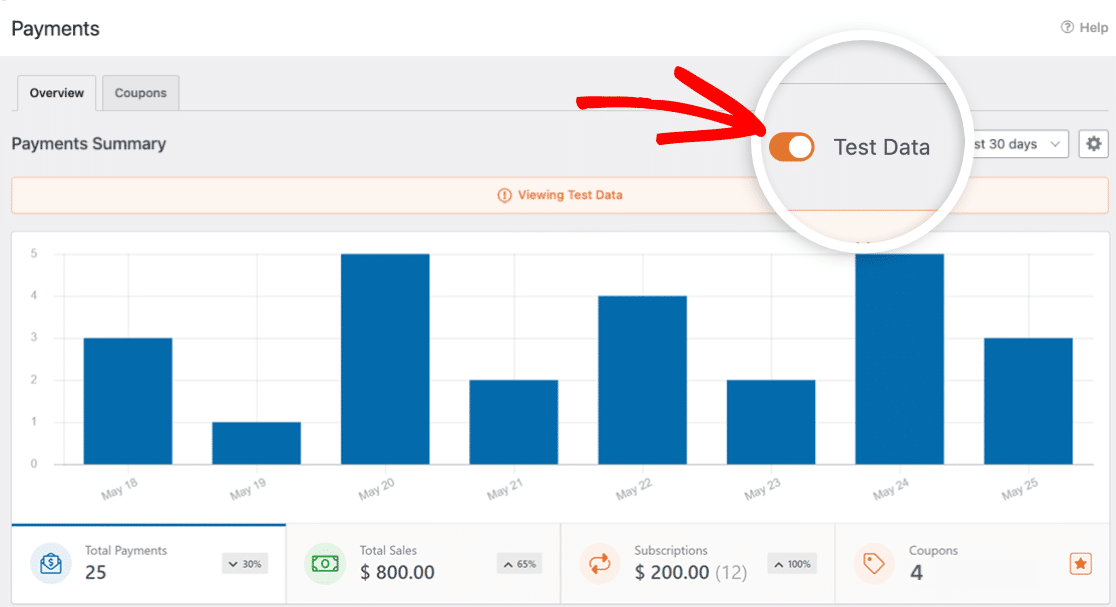
テストおよびライブの支払い情報の表示、トランザクショントレンドの理解、さまざまな通貨への対応など、詳細については、支払い情報の表示と管理ガイドをご覧ください。
注:クーポンコードを通じて顧客に割引を提供したいですか?詳細については、クーポンアドオンチュートリアルをご覧ください。
Stripeアカウントでのテストトランザクションの表示
Stripeはテストモードでは決済レシートを送信しないため、Stripe決済通知は自動的に届きません。レシートを手動で表示または送信するには、Stripeダッシュボードを確認してください。
開始するには、Stripeアカウントにログインする必要があります。次に、左上のメニューからワークプレイスを選択し、サンドボックスに切り替えるをクリックします。次に、テストモードオプションをクリックします。

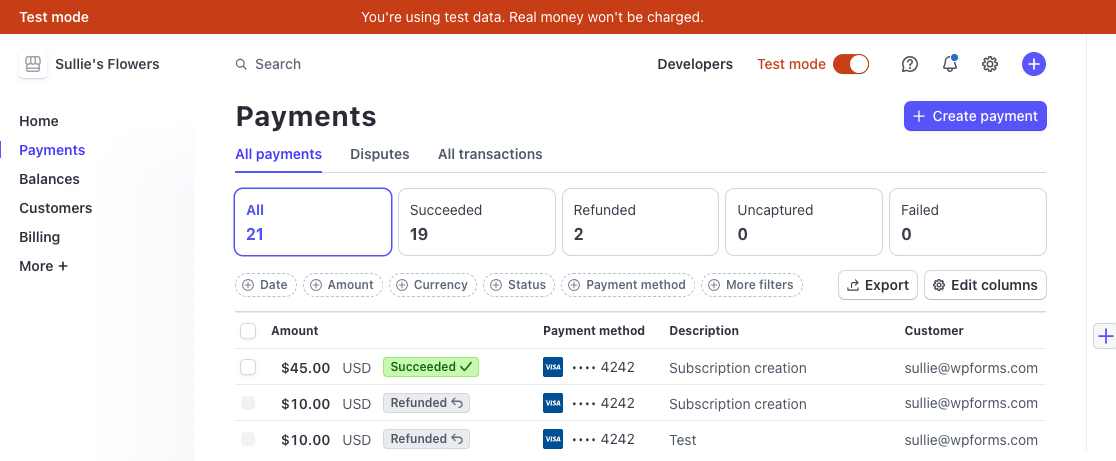
これにより、Stripeアカウントで受信したテスト決済の概要が表示されます。
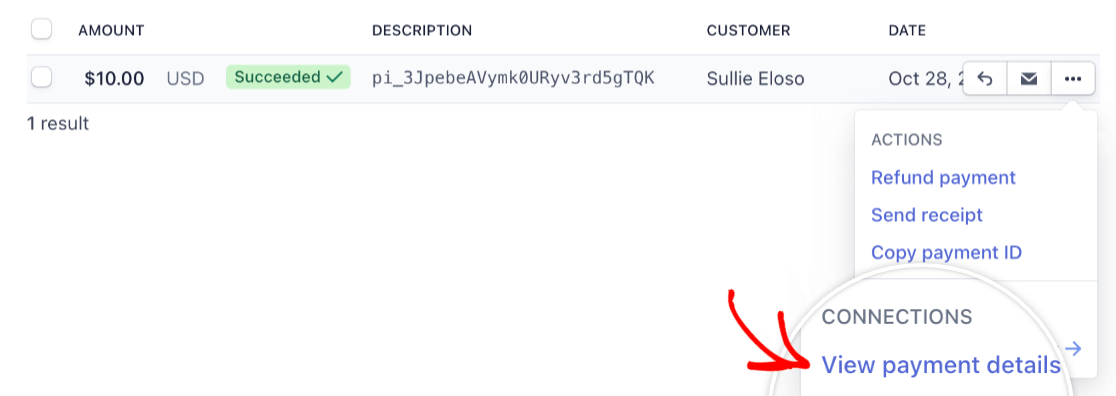
必要に応じて、個々の決済の詳細を表示できます。これを行うには、そのエントリの行に移動し、3つのドットをクリックしてその他のオプションを表示します。次に、決済詳細を表示を選択します。
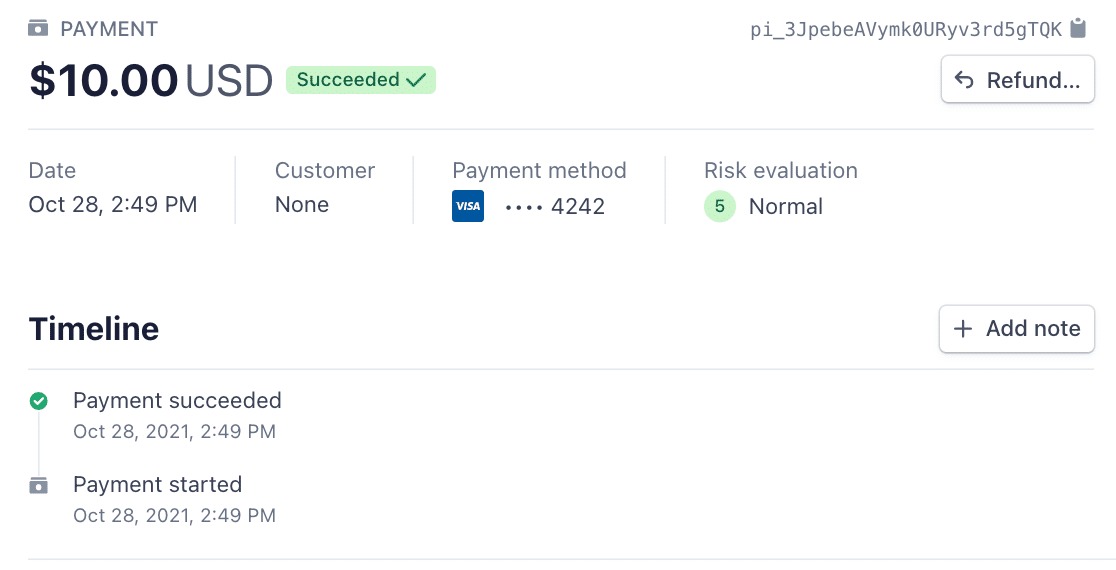
個々の決済詳細ページでは、特定のテスト決済に関する詳細情報とオプションを確認できます。
ライブモードへの切り替え
テストが終了したら、ユーザーがフォームで決済を送信できるようにする前に、Stripeでテストモードを無効にすることを忘れないでください。前の手順と同様に、WPForms » 設定 » 決済に移動してこれを行うことができます。
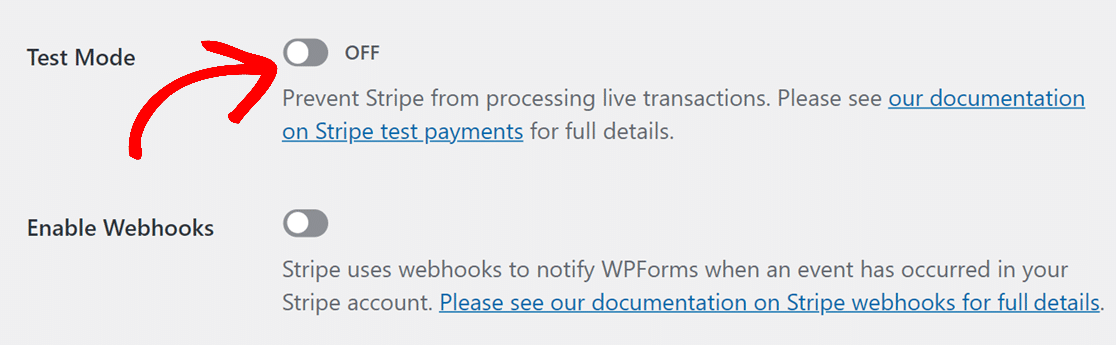
ライブモードを有効にするには、Stripeセクションまでスクロールし、テストモードオプションをオフの位置に切り替えます。
次に、Stripeと接続ボタンをクリックして、WPFormsをStripeに再接続する必要があります。設定を保存することも忘れないでください。
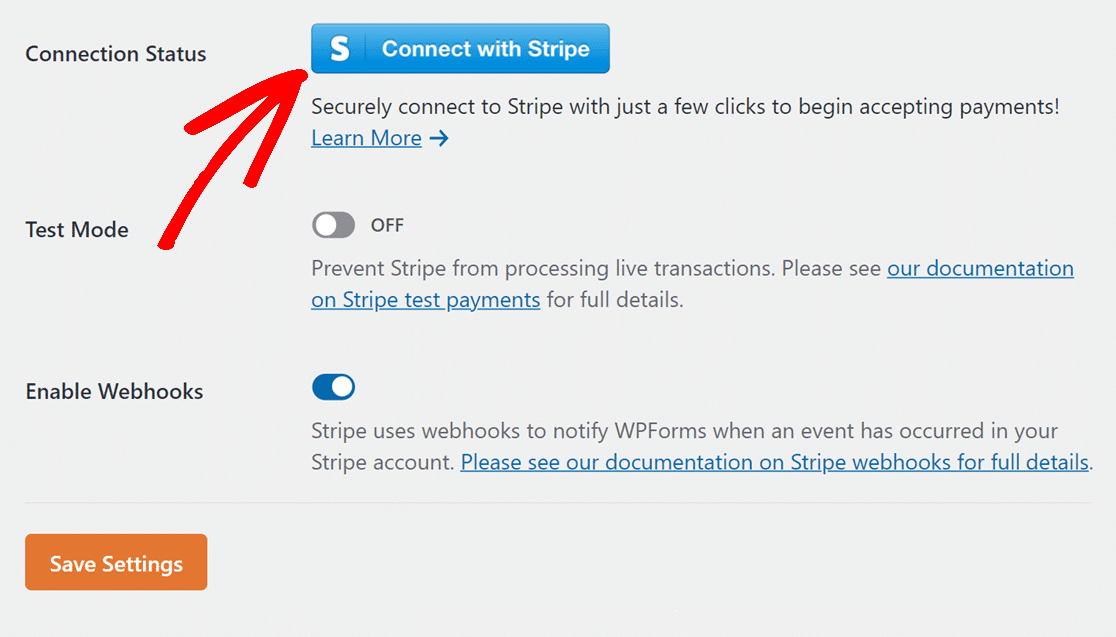
注意: サイトをライブモードでStripeに接続する方法の詳細については、Stripe Proアドオンの使用ガイドを参照してください。
これで完了です!フォームでStripe決済をテストできるようになりました。
次に、送信されたエントリをメールで受信できるように、自動フォーム通知を設定しますか?詳細については、フォーム通知メールの設定方法のガイドをご覧ください。


