


AI要約
WordPressフォームを通じて顧客からの支払いを受け付けたいですか?WPFormsはStripeとシームレスに連携し、ユーザーがフォームからライブ決済を受け取れるようにします。
このガイドでは、オンライン決済を受け付けるためにWPForms LiteとStripeを接続して使用する方法を学びます。
要件:
- Stripeでは、ライブ決済フォームを追加するページでSSL(HTTPS)が有効になっている必要があります。これにより、クレジットカードデータをStripeに安全に送信できます。設定の詳細については、WPBeginnerのWordPressでのSSLとHTTPSの追加ガイドを参照してください。
- LiteユーザーがStripe決済を利用するには、WPFormsバージョン1.8.2以降が必要です。
WPForms Liteのインストール
開始する前に、WordPressサイトにWPForms Liteプラグインをインストールして有効化する必要があります。WPForms LiteはWordPressプラグインディレクトリからインストールできます。
WordPressプラグインのインストールに慣れていない場合は、WPBeginnerのガイドを参照して学習してください。
Stripeアカウントの接続
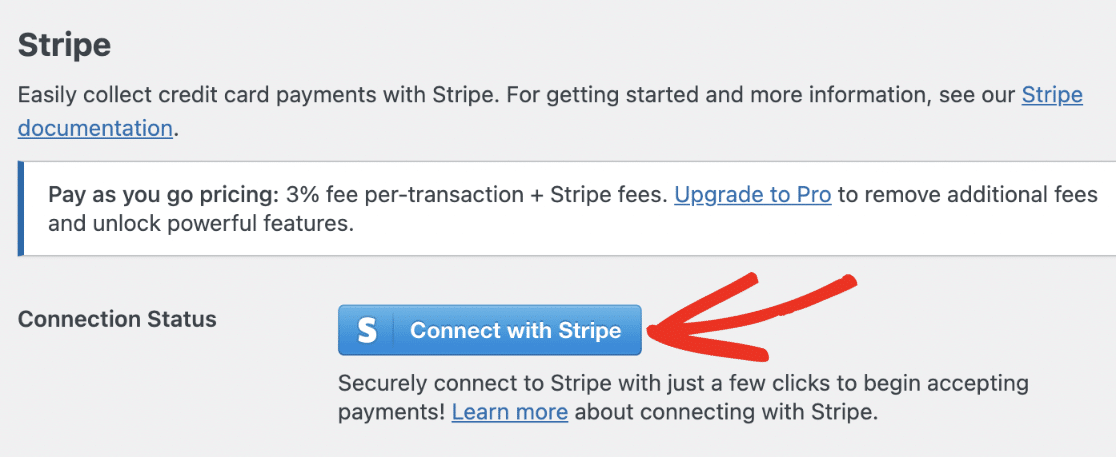
注意: WPForms LiteでStripeを使用する場合、Stripeの料金に加えて、すべてのトランザクションに3%の手数料がかかります。追加の3%の請求を削除するには、WPForms Proライセンス以上にアップグレードする必要があります。
WPForms Liteを有効化した後、支払いを受け付け始めるにはStripeアカウントと接続する必要があります。幸いなことに、このプロセスは非常に簡単で、複雑な設定は必要ありません。
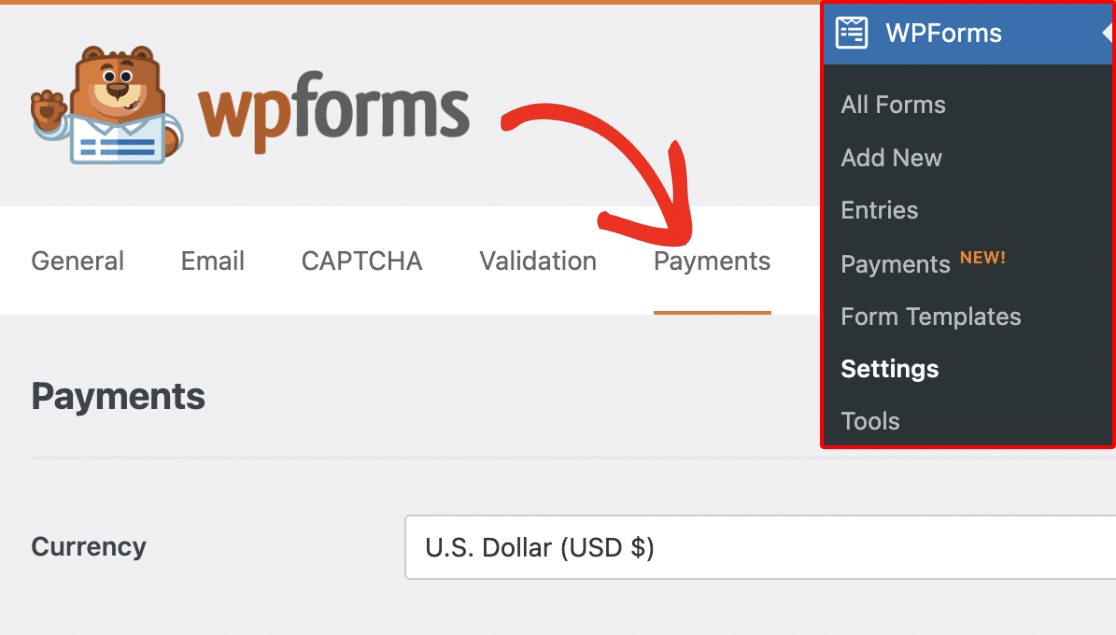
アカウントを接続するには、WPForms » 設定に移動し、支払いタブを選択します。
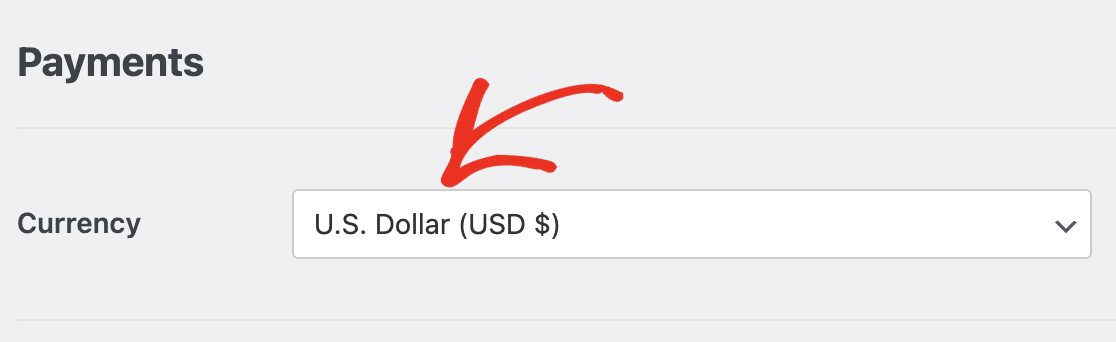
必要に応じて、サイトで使用している通貨に合わせてデフォルトの通貨を調整できます。
次に、Stripeセクションまでスクロールし、Stripeに接続をクリックしてアカウントをリンクします。
注意: 現在テストモードを使用している場合は、フォームを公開する準備ができたときに、テストモードのチェックを外して、この接続プロセスを繰り返してください。
Stripe Connectウィザードにリダイレクトされます。ここで、Stripeアカウントを承認する必要があります。ここに表示される正確な内容は、アカウントが既に接続されているかどうかによって異なります。
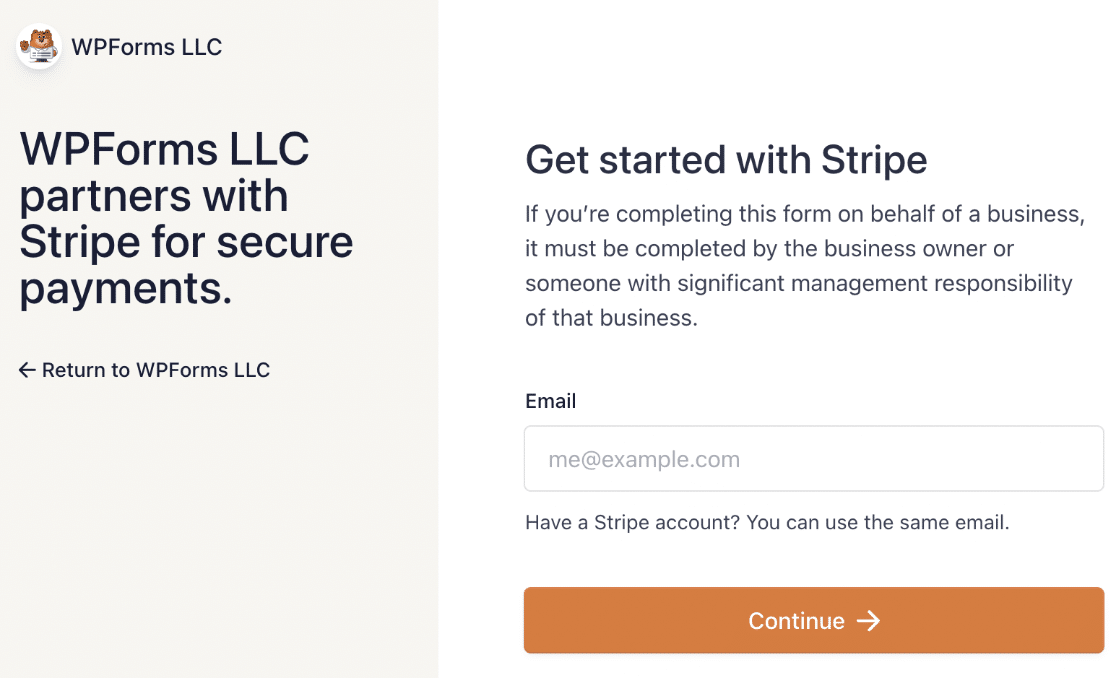
続行するには、メールアドレスを入力し、Stripeアカウントにログインする必要があります。次に、フォームに記入してアカウントを接続します。
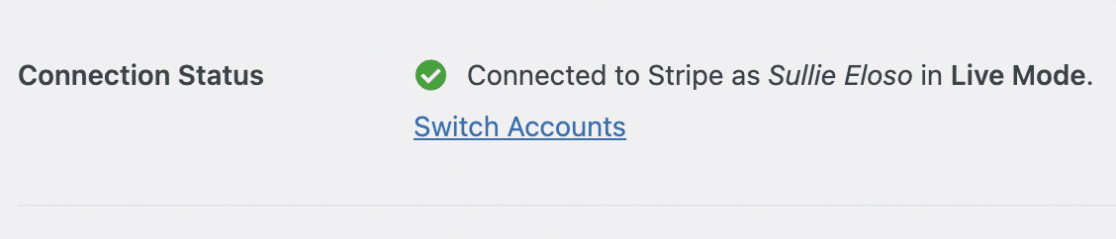
Stripe Connectウィザードの手順を完了すると、サイトの管理画面にリダイレクトされます。接続ステータスの横に緑色のチェックマークが表示されるはずです。
Stripe Webhook の設定
Stripeは、Stripeアカウントで発生したイベントを外部ソースと同期するために、Webフックを使用します。
WPFormsでStripe Webhookを設定すると、WordPress管理画面で支払いフォームからのリアルタイム更新を表示できます。
WPFormsの「支払い概要」ページから、サブスクリプションを管理したり、返金を処理したりできます。
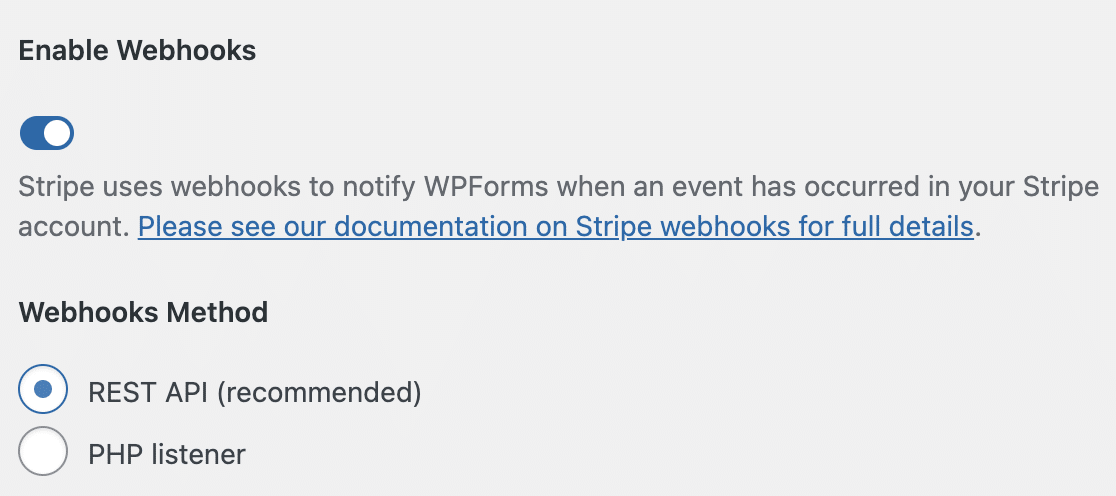
Stripeアカウントを接続すると、WPFormsバージョン1.8.4以降ではWebhookが自動的に設定されます。ただし、場合によっては、自動設定がアカウントで機能しないことがあります。
その場合は、アカウントを手動で設定できます。詳細については、Stripe Webhookの設定に関するガイドを参照してください。
フォームビルダーでのStripe決済の有効化
開始するには、新しいフォームを作成するか、既存のフォームを編集してフォームビルダーにアクセスする必要があります。
フォームビルダーでは、フォームを好きなようにカスタマイズできます。次のフィールドを含めるようにしてください:
- メールフィールド
- 支払い項目フィールド(単一項目、複数項目、チェックボックス項目、またはドロップダウン項目)
- Stripeクレジットカードフィールド
例として、名前、メールアドレス、複数項目、およびStripeクレジットカードフィールドを含む請求フォームを作成します。
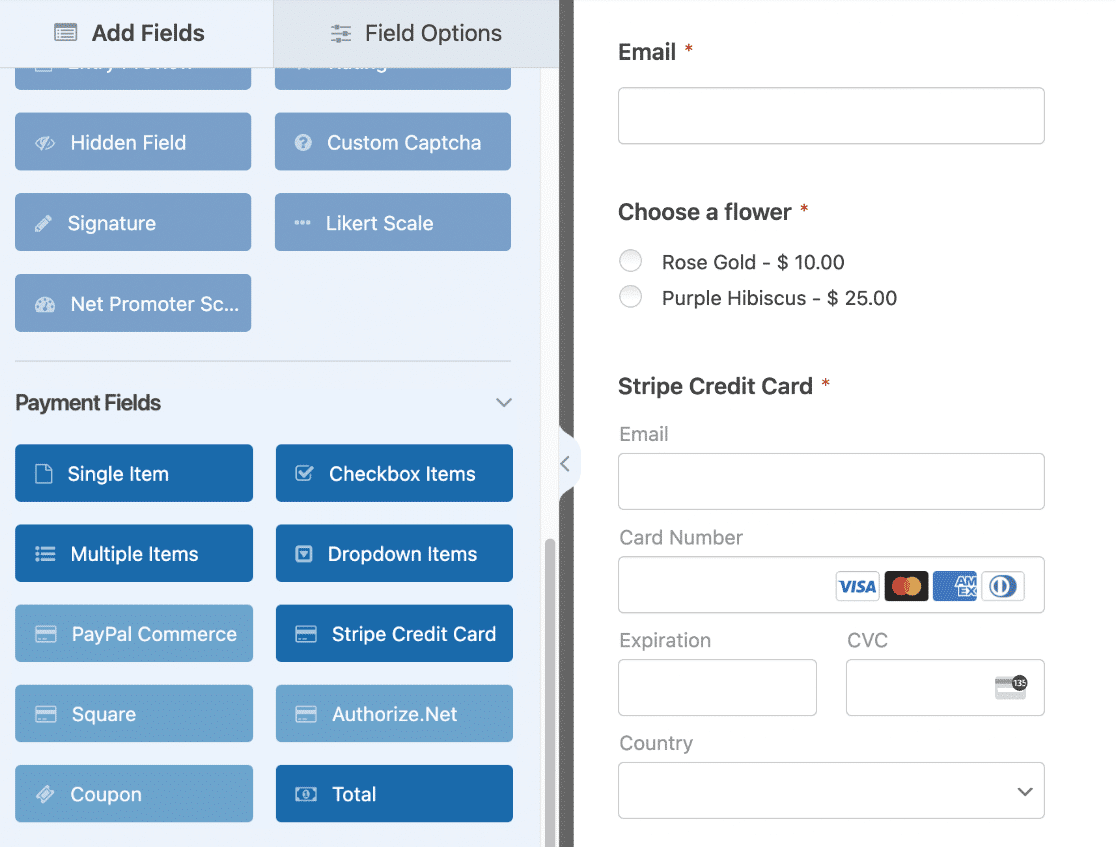
注意: Stripeクレジットカードフィールドは、Stripeの決済要素オプションを使用してチェックアウトを簡素化します。このオプションは、Apple PayおよびGoogle Payもサポートしています。ただし、Stripeの要件を満たしている場合にのみ利用可能です。要件については、Stripeのドキュメントを参照してください。
フォームで使用したいフィールドを追加したら、支払い » Stripeに移動してStripe設定ページにアクセスします。次に、1回限りの支払いを有効にするオプションをオンに切り替えます。
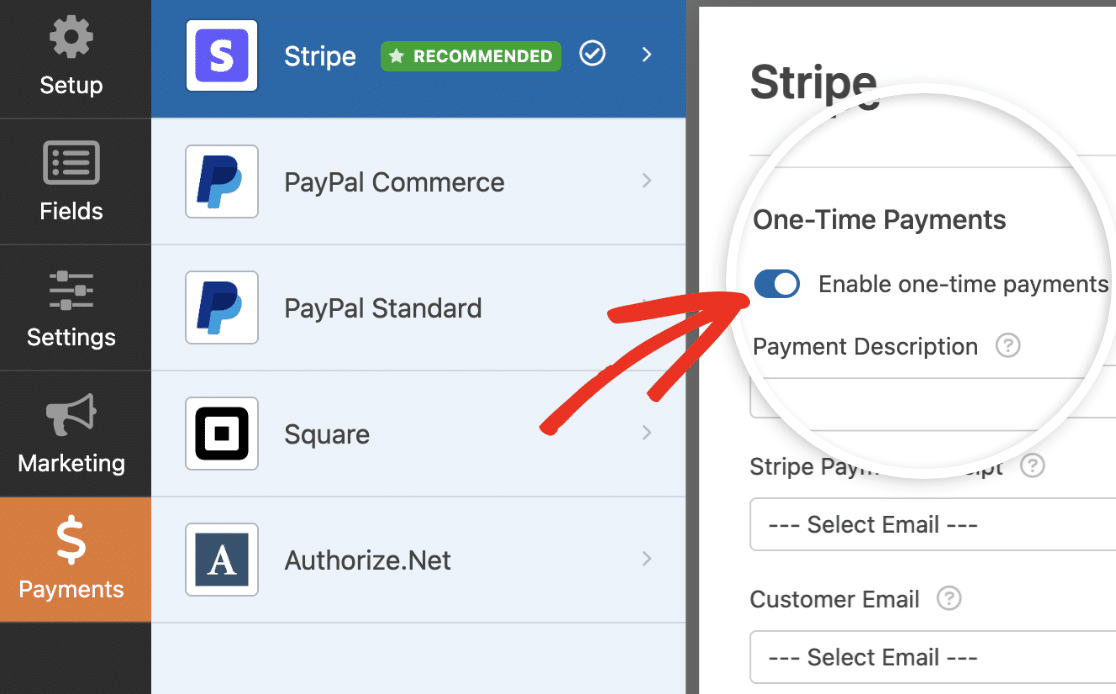
注意: Stripeが正しく機能するためには、続行する前にAJAXフォーム送信を有効にしてください。
このフォームでStripe決済を有効にすると、追加オプションが表示されます。これらのフィールドはオプションですが、トランザクションを簡単に管理するのに役立つため、入力することをお勧めします。
まず、支払い説明の下に、この支払いが何に関するものかを説明する短いテキストを入力します。このテキストは、ユーザーのカード明細に表示され、支払いを特定するのに役立ちます。
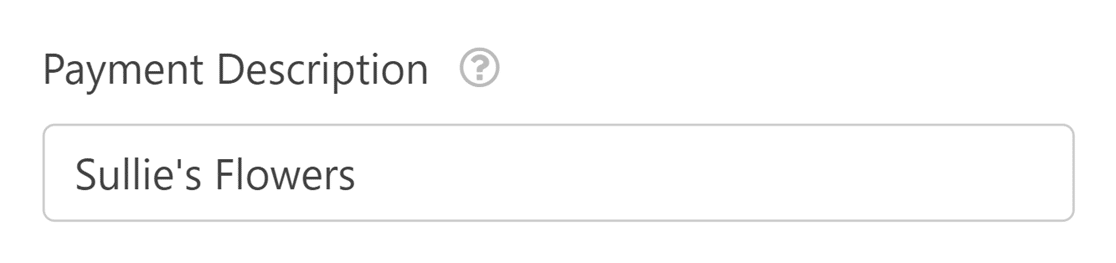
次に、フォームからStripe支払い領収書の下のメールフィールドを選択します。これは、Stripeが支払い領収書を送信するメールアドレスです。

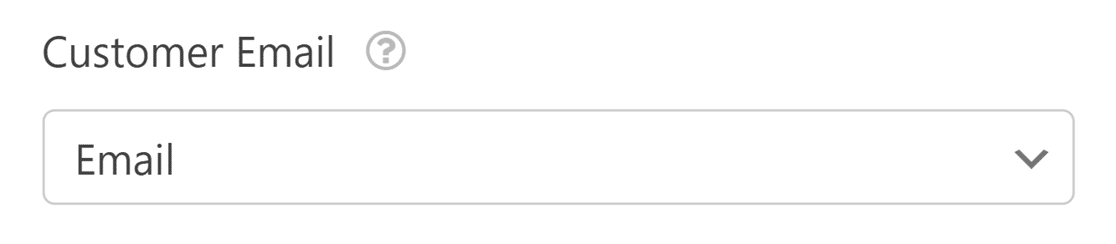
最後に、顧客メールアドレスドロップダウンの下にある、顧客のメールアドレスが含まれるフォームのメールフィールドを選択します。
カスタムメタデータを Stripe に送信する
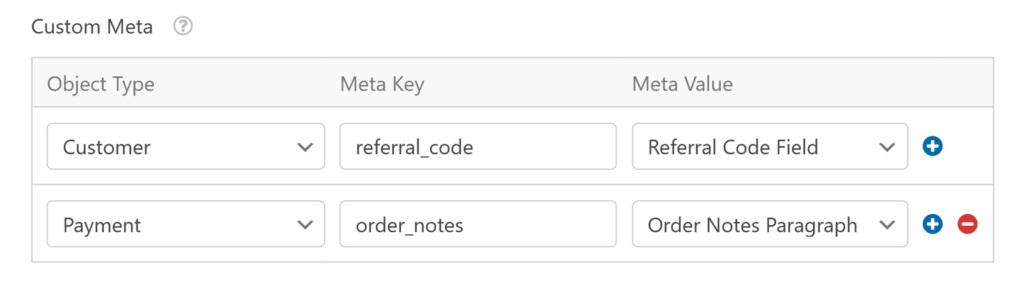
カスタムメタセクションでは、フォームからStripeに追加データをメタデータとして渡すことができます。
各行には以下が含まれます:
- オブジェクトタイプ:データをStripeの支払いまたは顧客オブジェクトに送信するかどうかを選択します
- メタキー:Stripeでメタデータキーとして表示されるカスタムラベルを入力します
- メタ値:送信する値を選択する、サポートされているフォームフィールドを選択します
複数のカスタムメタ行を含めることができます。すべての値は、Stripeダッシュボードのメタデータセクションに表示されます。
フォームが1回限りの支払いを受け付けるためのものである場合は、変更を保存して支払いフォームをテストするに進むことができます。ただし、定期的な支払いを受け付ける必要がある場合は、追加の設定を完了する必要があります。
定期的な支払いの有効化
サブスクリプションベースのサービスを実行している場合は、サブスクリプション支払いを有効にすることで、ユーザーに定期的に請求できます。
定期支払いオプションの下で、定期サブスクリプション支払いを有効にするオプションをオンに切り替えます。
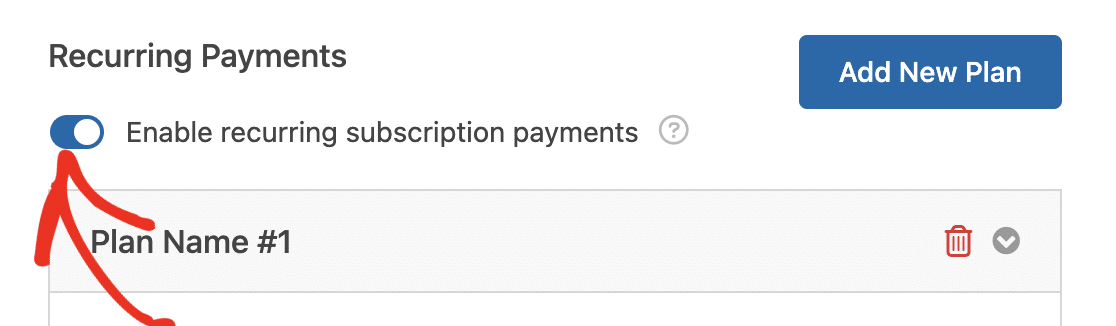
有効にすると、追加のフィールドを完了する必要があります。
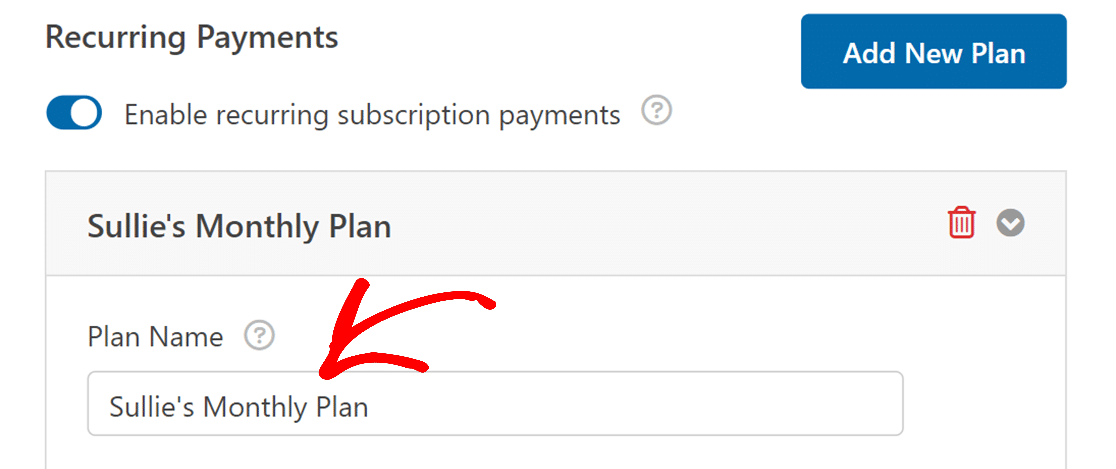
まず、プラン名フィールドの下にサブスクリプションのタイトルを入力します。この名前は、Stripeアカウントのこのフォームのトランザクションページに表示されます。
その後、定期期間ドロップダウンから、定期支払いを発生させたい頻度を選択します。利用可能なオプションには、毎日、毎週、毎月、四半期ごと、半年ごと、または毎年があります。

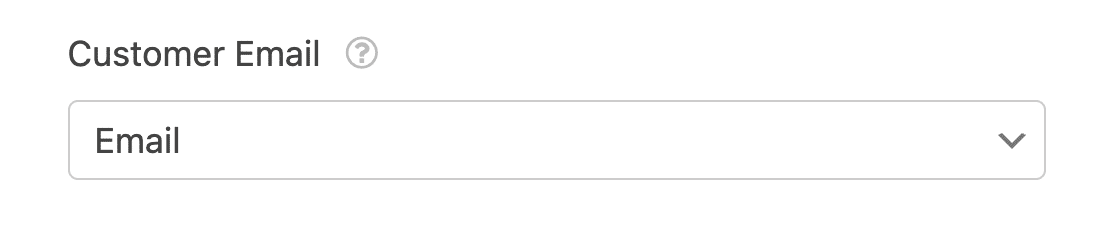
最後に、フォームのメールフィールドを選択して、顧客メールアドレスフィールドと一致させる必要があります。Stripeは、指定されたメールアドレスのユーザーに対して定期支払いを有効にするために、このフィールドを必要とします。
注意: WPForms Liteは、Stripe支払いでの条件付きロジックをサポートしていません。条件付きロジックを支払いフォームで有効にするには、Proライセンス以上にアップグレードし、Stripe Proアドオンをインストールする必要があります。
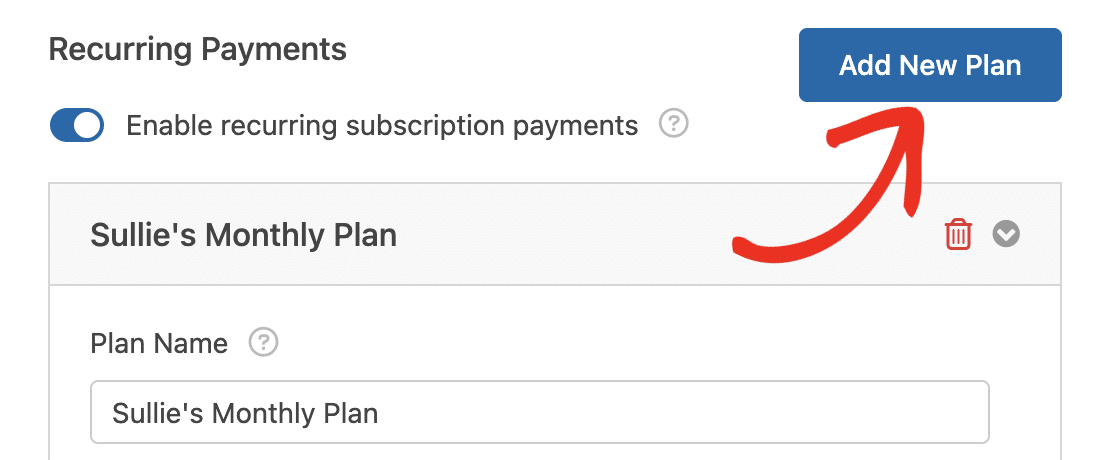
追加のサブスクリプションプランを作成したい場合は、 新しいプランを追加 ボタンをクリックします。
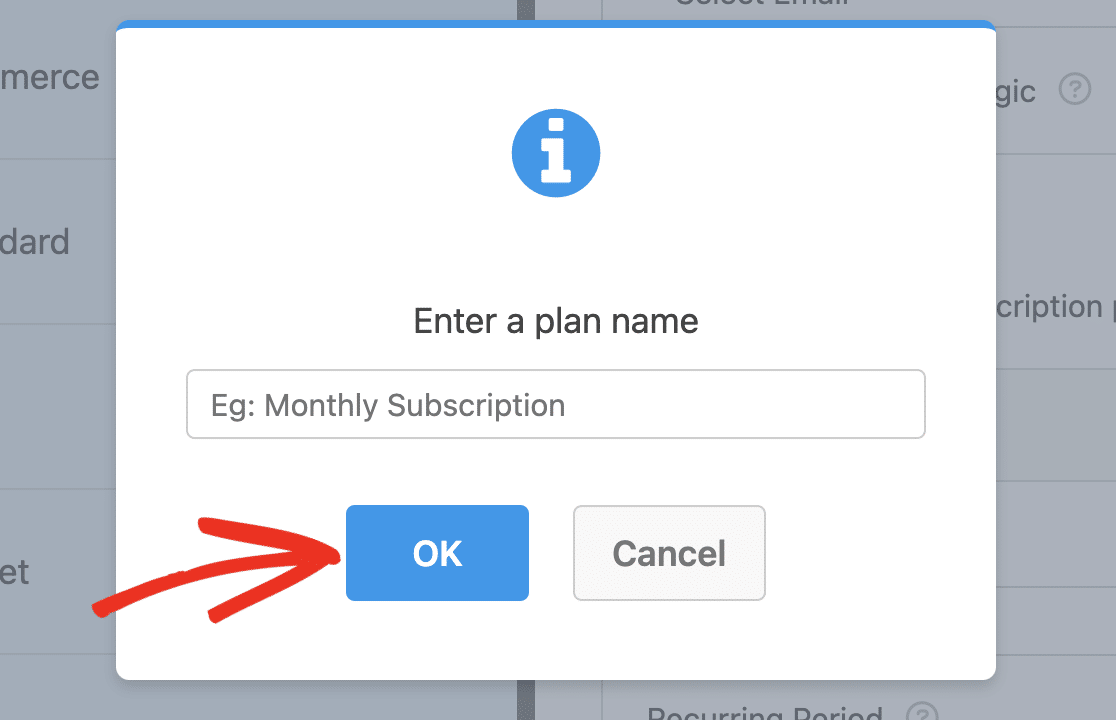
表示されるオーバーレイで、プランの名前を入力し、 OK をクリックして続行します。
その後、作成した新しいプランまでスクロールし、最初のプランと同様にオプションを設定します。
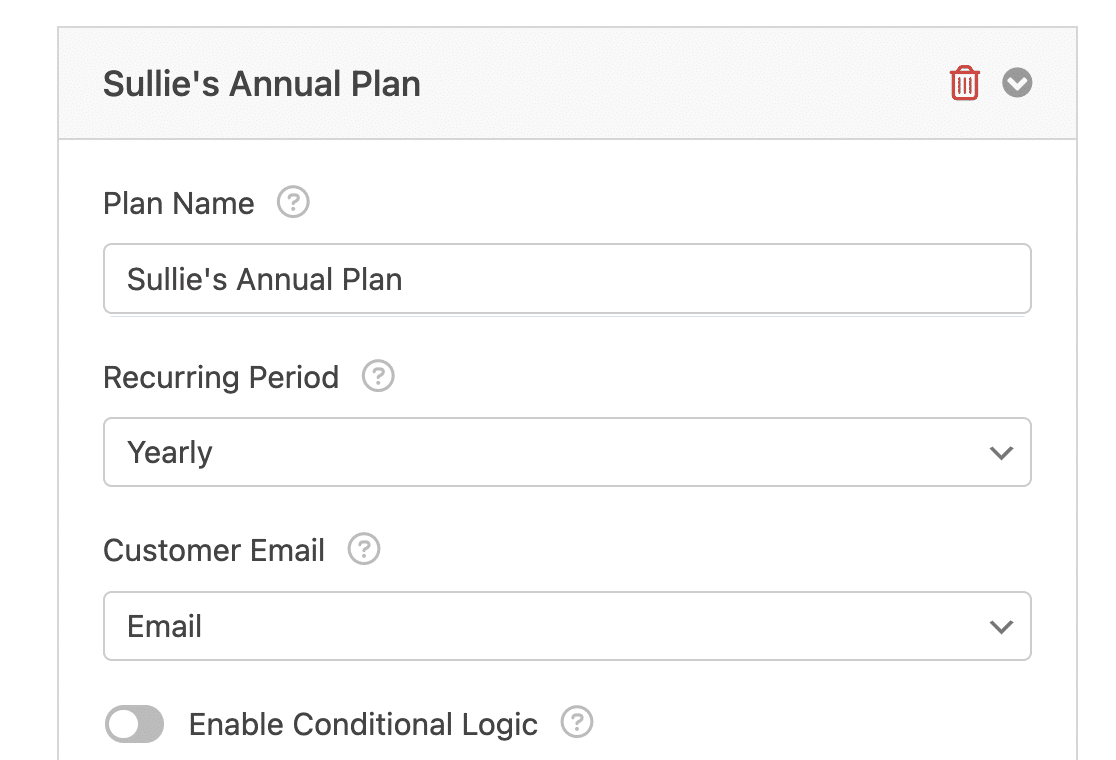
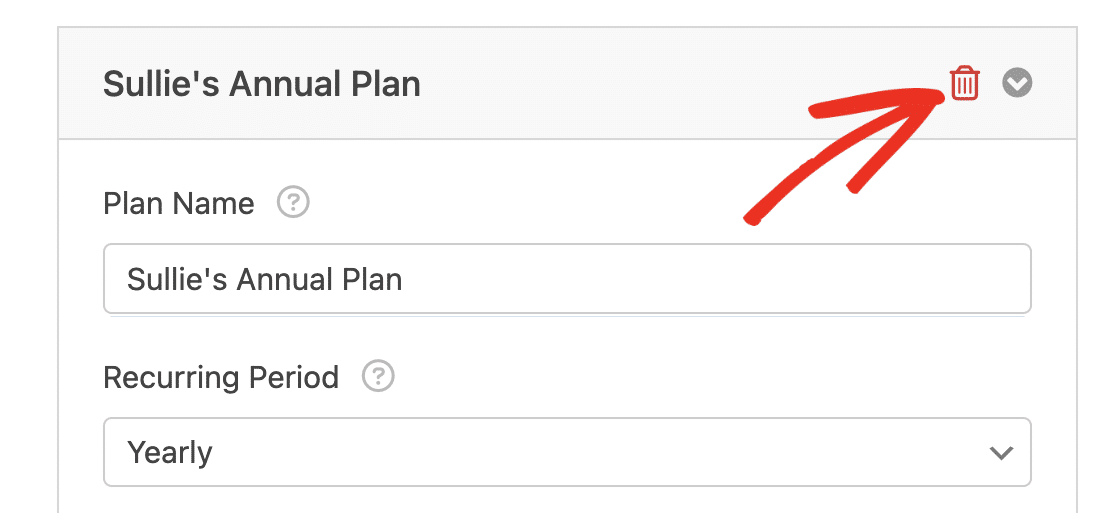
作成した追加プランを削除したい場合は、プラン名の横にあるゴミ箱アイコンをクリックしてください。
支払い設定の構成が完了したら、必ずフォームを保存して設定を更新してください。
Stripe決済のテスト
WordPressフォームでStripeを設定したら、すべてが期待どおりに機能することを確認するために、フォームを公開する前にテスト支払いを行う必要があります。
完全な手順については、Stripeの支払いテストのガイドを確認することをお勧めします。
支払いエントリの表示
フォームを公開し、フォームを通じて支払いを受け取ったら、サイトの管理エリアから支払いを追跡できるようになります。
これを行うには、WPForms » 支払いに移動して、支払い概要ページにアクセスします。ここでは、フォームを通じて受け取ったすべての支払いに関する詳細が表示されます。
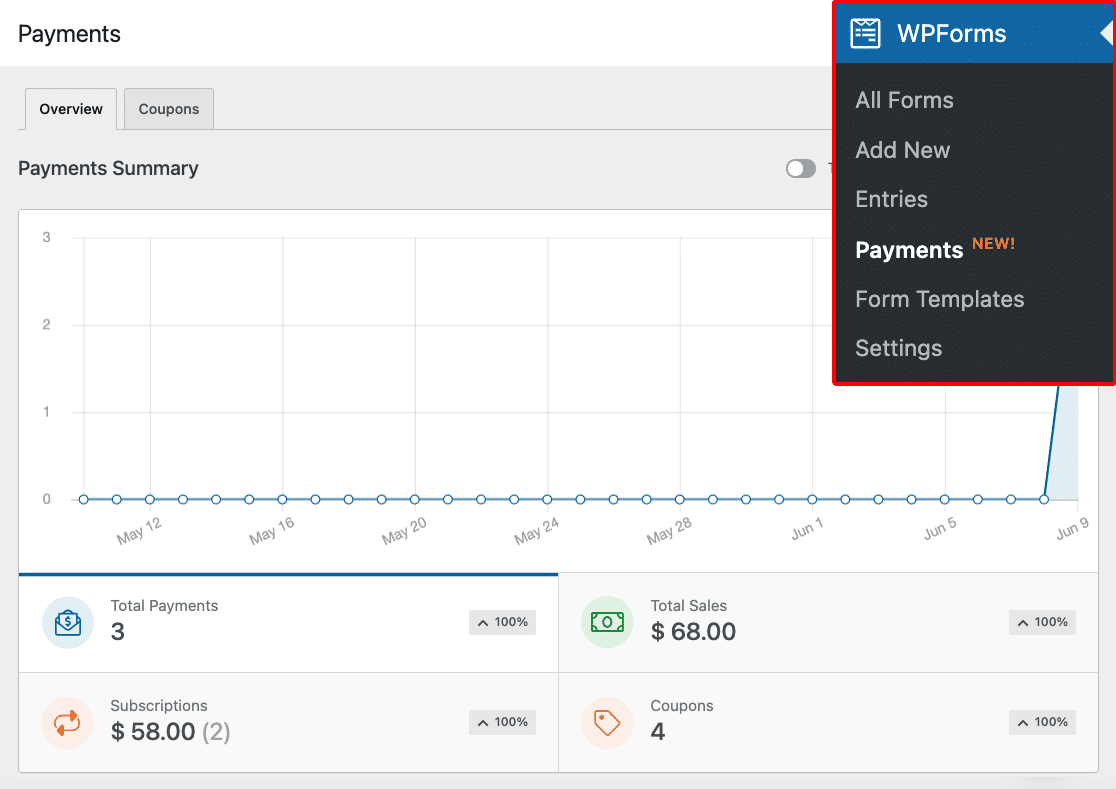
顧客のメールアドレスまたは支払いカードの下4桁でエントリをフィルタリングできます。詳細については、フォームの支払いを確認および管理するガイドを参照してください。
よくある質問
以下は、WPForms LiteでStripeを使用することについてよく寄せられる質問の一部です。
Stripe Linkとは何ですか?また、WPFormsの支払いプロセスから削除するにはどうすればよいですか?
Stripe LinkはStripeの機能で、顧客の支払い情報と配送先情報を自動的に保存して入力し、チェックアウトプロセスを簡素化します。ただし、この機能を無効にして、各トランザクションで顧客に手動で詳細を入力させる必要がある場合は、Stripeダッシュボードの設定を通じて行うことができます。
特定のセットアップでStripe Linkをオフにする方法の詳細については、StripeのLinkを無効にするに関するStripeドキュメントを参照してください。
サイトでカードテストの可能性があるというメールを受け取りました。これはどういう意味ですか?
WPFormsがカードテストの可能性を検出し、ブロックしたことを意味します。カードテストとは、攻撃者が盗んだカード番号を少額請求で試す詐欺の一種です。WPFormsは、Stripeの支払いフォームを自動的に保護します。不審な少額決済の急増を検出すると、一時的にブロックし、サイトの管理者アドレスにメールを送信し、WordPressダッシュボードに通知を表示します。お客様による対応は不要で、ブロックは自動的に解除されます。
この保護機能は、WPForms Liteを含むWPFormsバージョン2.0以降に組み込まれており、セットアップは不要です。詳細については、支払いフォームをさらに強化するための推奨方法を含め、StripeアドオンガイドのカードテストFAQを参照してください。
これで完了です!WPForms LiteとStripeを統合して、ユーザーからオンライン支払いを受け付けられるようになりました。
次に、アイコンを使用して支払いアイテムフィールドを視覚的に魅力的にしたいですか?WPFormsでアイコンの選択を使用する方法を学ぶためのチュートリアルを必ず確認してください。


