


AI要約
新しいクライアントがフォームからサインアップしました。次のステップは何でしょうか?証明書、契約書、または最初のPDF請求書を手動で作成することですか?
その手作業のプロセスこそ、コストのかかる間違いが発生する場所です。契約書のタイプミス、請求書の合計金額の間違い、または古い証明書は、すべて最初からあなたをプロフェッショナルでないように見せてしまいます。
WPFormsを使用すると、何も触らずに各フォーム送信からPDFを生成できます。組み込みのPDFアドオンが、請求書、証明書、契約書、および通知概要を処理します。
WPFormsでブランドPDFを生成する方法
それでは、サイトに設定していきましょう。これらの手順に従って、わずか数分でドキュメントワークフローを自動化してください。
ステップ1:WPFormsプラグインをインストールする
ほとんどのフォームプラグインでは、プロフェッショナルなドキュメントを作成するために多くの手間がかかります。WPFormsは、PDF生成をコア機能として含めることで、異なるアプローチを採用しています。
WPForms Proを使用すると、PDFアドオンに加えて、Stripe支払い、条件付きロジック、メールマーケティング連携などの他の強力な機能にアクセスできます。
この特定のジョブでWPFormsの最も気に入っている点は、PDFビルダーがフォームビルダー内に配置されているため、ドキュメントをフィールドのすぐ隣で編集できることです。

まだWPFormsをインストールしていない場合は、まずインストールしてください。わずか1分で完了します。WordPressにプラグインをインストールする方法がわからない場合は、このステップバイステップガイドを参照してください。
インストールが完了し、すぐに使用できる状態になれば、コーディング不要で、一貫したスタイリングでブランド化されたPDFの作成に必要なすべてが揃います。
ステップ2:PDFアドオンを有効化する
WPFormsプラグインをインストールして有効化した後、WordPressダッシュボードに移動し、WPForms » Addonsにアクセスしてください。

検索バーに「PDF」と入力します。WPForms PDFアドオンが表示されたら、Install Addonボタンをクリックし、数秒後に有効化してください。

PDFアドオンは、フォームの入力内容からスタイル設定されたPDFを自動的に生成します。複数のテンプレートカテゴリ、40以上のカラースキーム、およびブランド設定に対する完全な制御が含まれています。
サードパーティのPDFプラグインも同様の機能を提供できますが、それらはフックを介してWPFormsと通信し、独自の個別のテンプレート画面を保持します。
これにより、フィールドの名前を変更したり通知を追加したりするたびに、2番目のシステムを更新する必要が生じます。組み込みのアドオンは、WPFormsが既に利用しているのと同じフォームデータと条件付きロジックを読み取るため、同期を維持する必要のあるものはありません。
ステップ3:フォームを作成または編集する
PDF設定の詳細に入る前に、ドキュメントに適したフィールドを持つフォームが必要です。新しいフォームを作成するには、WPForms » Add Newに移動してください。

次に、目標に合ったテンプレートを選択します。請求書の場合は、Order Formテンプレートから始めてください。証明書の場合は、Event Registrationフォームを試してください。
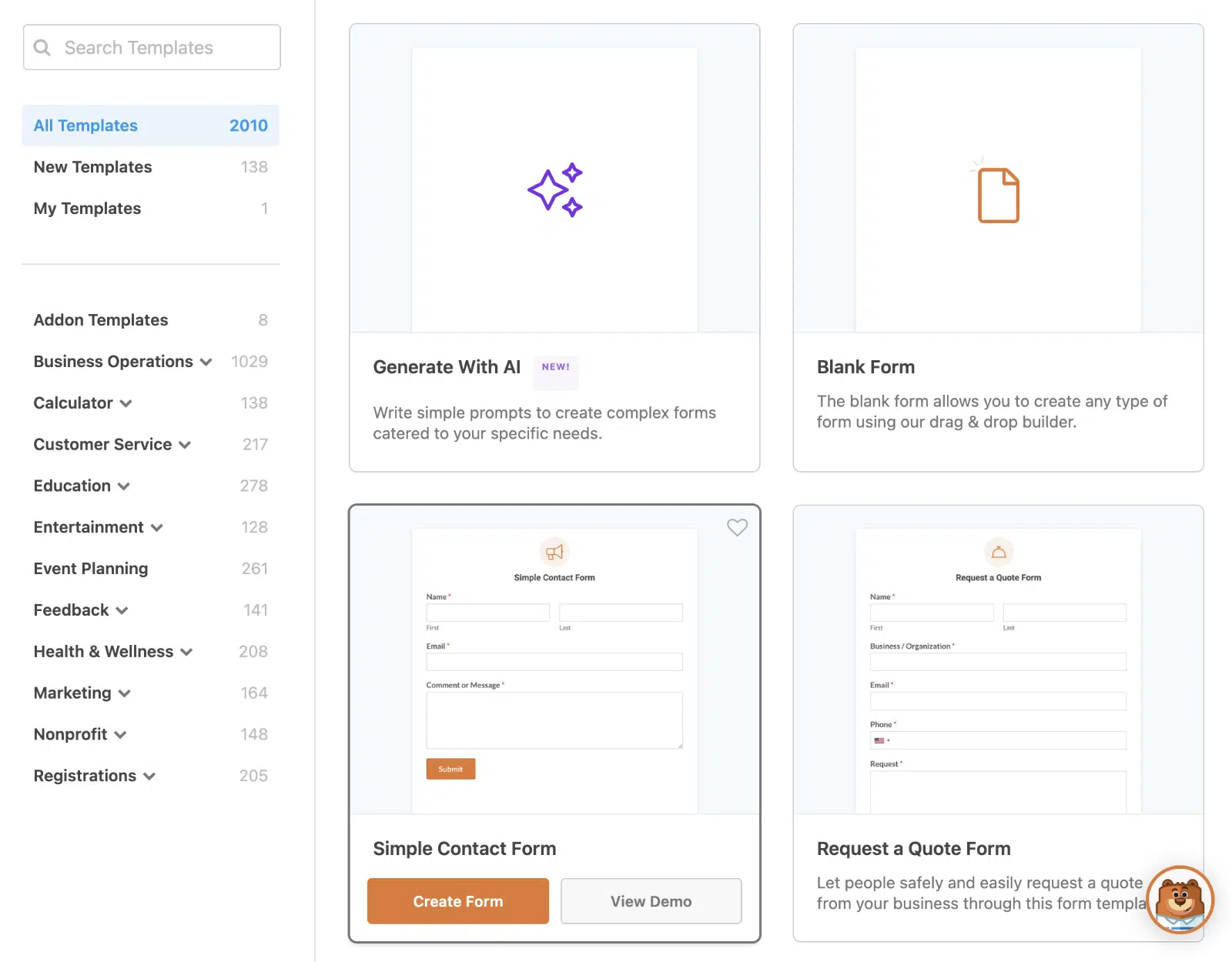
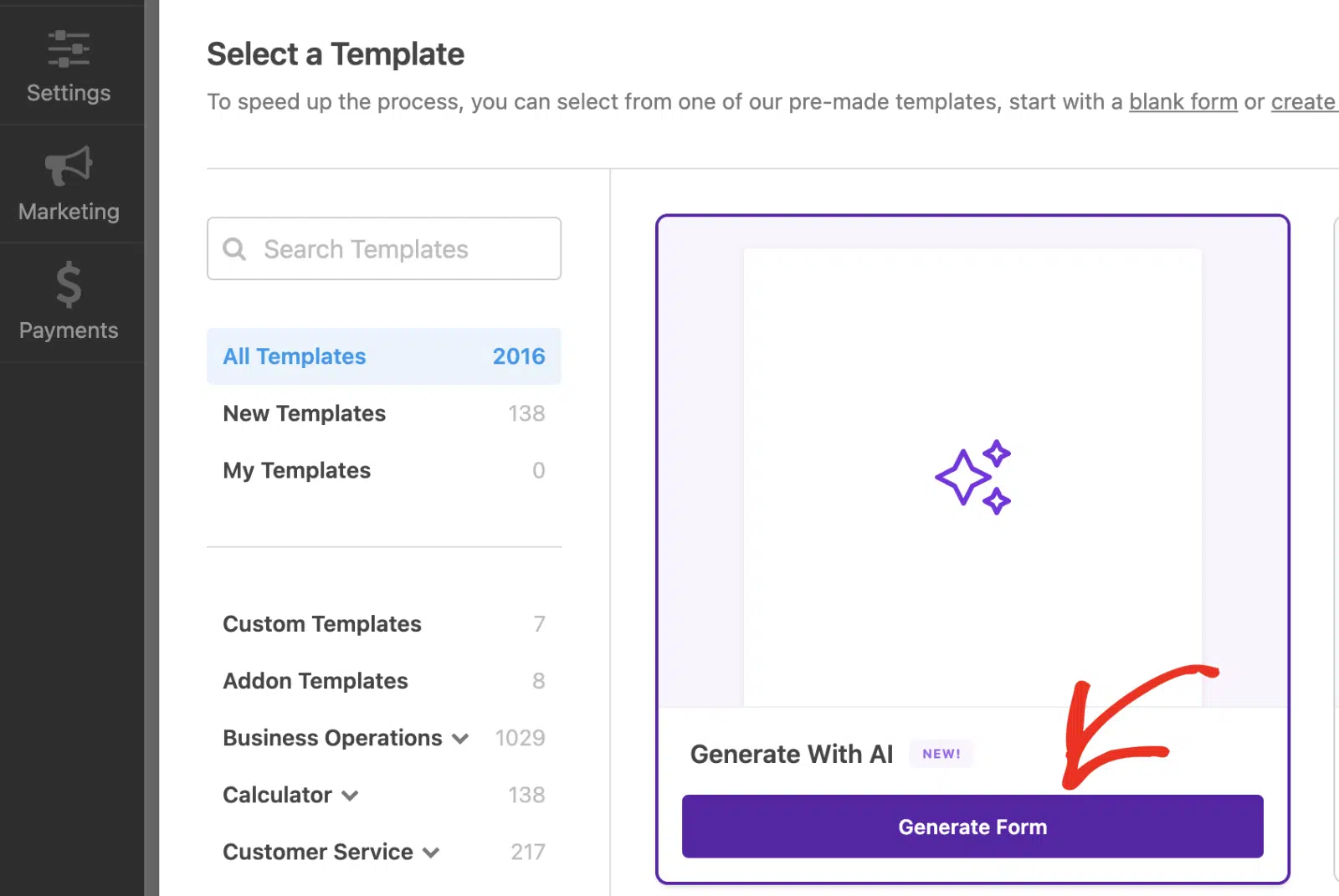
Generate With AIを使用して、フォーム作成プロセスをすばやくスピードアップすることもできます。カーソルを合わせるとGenerate Formボタンが表示されます。続行するには、このボタンをクリックする必要があります。
または、最初から始めたい場合はBlank Formを使用することもできます。パーソナライズのためにNameとEmailフィールド、サービスまたは製品のDropdownまたはCheckboxフィールド、数量または金額のNumberフィールドを含めてください。
フィールドを追加する際は、最終的なドキュメントを考慮することが最善です。たとえば、コース登録フォームでは、適切な証明書を生成するために、Course Name、Start Date、Instructorフィールドが必要になる場合があります。
ステップ4:PDF設定をセットアップする
フォームの準備ができたら、フォームビルダーで設定 » PDFに移動します。新規PDFを追加ボタンをクリックして、最初のドキュメントを作成します。

ポップアップウィンドウでPDFにわかりやすい名前を付け、OKをクリックします。PDFエディタが表示され、左側にライブプレビュー、右側にすべてのカスタマイズオプションが表示されます。

基本設定では、ファイル名フィールドはデフォルトでフォーム名に「.pdf」が追加されますが、これをカスタマイズしたり、「請求書-{entry_id}.pdf」のような動的な名前のためにスマートタグを追加したりできます。
誰かがフォームを送信するたびに、WPFormsはそのデータを取得し、PDFを自動的に生成します。何もコピーしたり、単一のフィールドを手動でフォーマットしたりする必要はありません。
このPDFを添付するメール通知を選択し、特定の条件下でのみPDFを生成したい場合は条件付きロジックを有効にします。
ステップ5:テンプレートとスタイルを選択する
PDFアドオンには4つのテンプレートカテゴリが含まれており、それぞれ異なるビジネスニーズに対応するように設計されています。
- 通知は、簡単な概要のためにメールスタイルに合わせます。
- ドキュメントは、契約書や申請書向けの柔軟なレイアウトを提供します。
- 請求書テンプレートは、請求書や請求処理のために特別に構築されています。
- 証明書は、賞や完了のレイアウトを提供します。
証明書が主なユースケースの場合は、クイズ結果からのPDF証明書に関する別のチュートリアルがあり、採点についても説明しています。
ドロップダウンからカテゴリを選択し、そのカテゴリ内のスタイルを選択します。このチュートリアルでは、PDF請求書を作成したいので、請求書カテゴリとモダンスタイルを使用します。

どのテンプレートとスタイルを使用すればよいかわからない場合は、すべてのテンプレートを表示ボタンをクリックして、ライブプレビューですべてのオプションを参照してください。

次に、テンプレートを自分好みにカスタマイズする楽しい部分です。設定パネルのフィールドをクリックすると、プレビューに赤いアウトラインが表示され、編集している箇所を正確に把握できます。
プレースホルダーテキストを自分のコンテンツに置き換えます。より大きなコンテンツエリアの場合は、組み込みのテキストエディタを使用して、見出し、太字、箇条書き、さらにはHTMLフォーマットを追加します。
真の力はスマートタグから生まれます。いずれかのフィールドの横にあるスマートタグアイコンをクリックし、フォームフィールドから選択して、請求書番号としてフォームIDを使用するなど、動的なデータをプルします。

各フィールドの横にあるカラーピッカーを使用してテキストの色を変更したり、必要に応じてバッジや署名ブロックなどのオプション要素をオン/オフしたりすることもできます。

次に、外観セクションに移動して、PDFを真に自分好みにします。テーマドロップダウンから40以上の既製テーマから選択します。各テーマにはカラープレビューが表示されており、迅速な決定に役立ちます。

さらにカスタマイズしたいですか?テーマカラーを編集をクリックしてパレットを調整します。WPFormsは、元のテーマを上書きするのではなく、常にテーマのコピーを作成するため、いつでも元に戻すことができます。

テーマコントロールの下には、ドキュメントを実際のブランドスタイルに合わせるためのほとんどの作業を行う設定があります。
- ページ背景 ドキュメント全体の背景色を設定し、フラットな色では少し単調に見える場合に備えて、いくつかの画像パターンを提供します。
- コンテナ背景 コンテンツが配置されるパネルを制御し、その色や角丸の有無を含みます。
- コンテナ境界線 そのパネルの周りにフレームを追加し、スタイル、幅、色を個別に設定します。
ソフトグレーのページに白いコンテナと細い境界線を持つ財務テンプレートは、適切な請求書のように見えますが、デフォルトのままの同じテンプレートは、フォームの印刷出力のように見えます。
アップロードをクリックしてロゴをアップロードすることもできます(.png、.gif、.jpg、.svgファイルに対応)。ロゴのサイズを小、中、大、またはフルに設定し、位置を左、中央、または右から選択します。

ステップ6:用紙サイズ、向き、アクセスルールを設定する
詳細設定 セクションは、ほとんどの人がスキップするセクションです。なぜなら、デフォルトでも画面上で問題なく表示されるファイルが生成され、ドキュメントの印刷方法や誰が開くことができるかを決定する場所でもあるからです。
- 用紙サイズ A4、レター、リーガルに加えてA4を提供し、適切な選択は、あなたがいる場所ではなく、読者がどこにいるかによって異なります。
- レターは米国とカナダで標準ですが、A4はほぼすべての地域をカバーしているため、間違った地域のサイズに合わせたドキュメントは、不格好な余白で印刷されます。
- 向き 縦向きは請求書や契約書に適していますが、横向きは広いテーブルや証明書が通常必要とする水平方向のスペースを提供します。

PDFを表示できるユーザーをさらに制御するには、アクセス制限を有効にするをオンにすることもできます。これにより、生成されたPDFをログインユーザー、特定のロール、指定された個人、またはパスワードを持っている人に制限できます。
生成されたPDFは独自のURLに配置され、制限がないため、リンクを共有された人なら誰でもそのURLにアクセスできます。請求書や署名済み契約書でこの機能を有効にする十分な理由です。

ステップ7:PDFシステムをテストして起動する
フォームを作成し、PDFを設定したら、保存をクリックして設定を保持し、テストエントリを送信してPDFがどのように機能するかを確認します。WPForms » エントリに移動し、テスト送信の表示をクリックします。

エントリページのPDFセクションにダウンロードリンクがあります。それを開いて、フォーマット、ブランディング、動的なコンテンツの表示を確認してください。

PDFをメールの添付ファイルとして設定した場合は、受信トレイも確認してください。通知とともにPDFが届き、メールから開いたときに正しく表示されることを確認します。
その設定に関する完全なチュートリアルについては、通知メールにPDFを添付して送信する方法を参照してください。また、スマートフォンでPDFを開き、レイアウトが小さい画面でも表示されることを確認してください。
すべて問題がなければ、フォームを公開して提出の収集を開始します。生成されたすべてのPDFは、WPFormsのエントリ管理ダッシュボードからレビューおよびダウンロードできます。
WPFormsでブランドPDFを作成する方法に関するFAQ
WPFormsでブランドPDFを作成する方法を学ぶことは、読者の間で人気のあるトピックです。ここでは、それに関する一般的な質問への回答をいくつか紹介します。
WPFormsでどのような種類のPDFを作成できますか?
PDFアドオンは、主に4つのドキュメントタイプをサポートしています:
- メールのスタイルに合わせたシンプルな通知概要、
- 契約書や申込書などの柔軟なドキュメント、
- 請求書や領収書などの財務ドキュメント、
- コースや賞のプロフェッショナル証明書。
各カテゴリには、ブランディングのニーズに合わせた複数のデザインスタイルが含まれています。
PDFテンプレートをカスタマイズするためにコーディングスキルは必要ですか?
全く必要ありません。PDFアドオンには、ドラッグアンドドロップでカスタマイズできるビジュアルエディタが含まれています。
テキストの編集、色の変更、ロゴのアップロード、スマートタグを使用した動的なコンテンツの挿入などを、ライブプレビューを備えた直感的なインターフェースで行うことができます。
同じフォームから複数のPDFタイプを作成できますか?
はい、1つのフォームに複数のPDFを設定できます。条件付きロジックを使用して、ユーザーの選択に基づいて異なるドキュメントを生成できます。たとえば、支払いを行う顧客には請求書を、無料ダウンロードにはシンプルな領収書を、すべて同じ登録フォームから送信できます。
生成されたPDFはどのくらい安全ですか?
WPFormsには、PDFへのアクセス制限が含まれています。ログインユーザーや特定のユーザーロールに表示を制限したり、パスワードでドキュメントを保護したりできます。
これにより、請求書や契約書などの機密情報を安全に保ちながら、承認された受信者に簡単に配布できます。
フォーム送信者にPDFを自動的にメールで送信できますか?
もちろんです。PDF設定で、どのメール通知にPDFを添付するかを選択できます。フォームが送信されると、ドキュメントは自動的に生成され、送信されます。
PDFアドオンにはどのWPFormsライセンスが必要ですか?
PDFアドオンにはProライセンス以上が必要です。これにより、条件付きロジック、支払い処理、メールマーケティング連携、および40以上の強力なアドオンにアクセスでき、完全なビジネスオートメーションワークフローを作成できます。
既存のフォームエントリからPDFを生成できますか?
はい。PDFアドオンはフォームエントリデータを使用して各ドキュメントを構築するため、新しい送信と、アドオンをアクティブにしたときに既にシステムにあったエントリの両方で機能します。PDF設定が完了すると、すべての新しい送信でドキュメントが自動的に生成されます。
WPForms PDFアドオンとサードパーティのPDFプラグインの違いは何ですか?
WPForms PDFアドオンはプラグインに直接組み込まれています。WPFormsが既に利用しているフォームデータ、条件付きロジック、通知システムを共有するため、別途設定する必要はありません。
サードパーティのPDFプラグインはフックを介して接続するため、追加の設定が必要になる場合があり、すべてのWPForms機能をネイティブにサポートしていない可能性があります。
ドキュメントのユースケースについてさらに詳しく知りたい場合は、フォーム送信を契約書や請求書に変換するを参照してください。
次へ:WordPressフォームにカメラフィールドを追加する方法
フォームに写真をアップロードしようとしたときに、正しい写真を見つけるために、たくさんのスクリーンショット、ミーム、休暇の写真の中からスクロールしなければならなかった経験はありませんか?
だからこそ、WPFormsのカメラフィールドは小さな奇跡のように感じられます。これにより、ユーザーはフォームを離れることなく、デバイスのカメラから直接、写真やビデオをすぐに撮影できます。
フォームの作成準備はできましたか?最も簡単なWordPressフォームビルダープラグインで今日から始めましょう。WPForms Proには多くの無料テンプレートが含まれており、14日間の返金保証が付いています。
このブログ記事がお役に立ちましたら、無料のWordPressチュートリアルやガイドをさらにご覧いただくために、 Facebook と X (Twitter) でフォローしてください。





