


AI要約
先週、ニュースレターのメールを送信しましたが、小さな誤字がありました。もちろん、送信してから20分後に気づきました。(今、受信トレイを探して見つけているんでしょうね…)
ニュースレターの誤字はまだしも、クライアント契約書や請求書に同じような小さな間違いがあると、実際に費用がかかる可能性があります。これは、間違いを直接見ていても、脳が自信を持って「OK」と判断してしまうことがあるということを示しています。
契約書や請求書でこうしたリスクを冒したくないですよね。
心配いりません。そこで自動化の出番です。WPFormsを使って、フォームの送信を自動的に完璧でプロフェッショナルなPDFに変換する方法をご紹介します。さあ、始めましょう!
フォーム送信を契約書や請求書に変える
ドキュメント自動生成のメリット
正直に言って、あなたは事務作業に深い情熱を感じてこの仕事に就いたわけではありません。ドキュメント作成の自動化は、単なる便利なトリックではありません…それは、正気を保ち、プロフェッショナリズムを守るための方法なのです。
- プロのように見せる:自動化により、送信されるすべてのドキュメントが完璧にフォーマットされ、美しくブランド化され、誤字脱字がなくなります。
- 人的エラーをなくす:フォームから直接データを取得すれば、「ジョン」という名前の人に「ヨン」と請求書を送ることは二度とありません。常に正しい情報が正しい場所に送られます。
- 設定して忘れる:PDFをメールに添付し、フォーム送信後すぐに送信されるようにします。あなたのワークフローが、今や自動化されます。
あなたの新しいアシスタント:PDFアドオン
この操作の魔法は、私たちのPDFアドオンにあります。
WPForms Proプラン以上で利用可能なこの強力なツールは、あなたの個人的なドキュメント生成マシンです。生のフォーム入力データを取得し、あらゆる状況に対応できる洗練されたプロフェッショナルなPDFに変換します:
- クライアント契約書およびプロジェクト提案書
- 詳細な請求書および領収書
- パーソナライズされた寄付領収書およびボランティア契約書
- 修了証またはイベントチケット
あなた自身の書類作成ボットを構築したいですか?飛び込みましょう。
ステップ1:アドオンを準備する
WordPressダッシュボードから、WPForms » Addonsに移動します。PDFアドオンを見つけて、Install Addonをクリックし、次にActivatedになっていることを確認してください。

ステップ2:新しいPDFフォームを開始する
使用したいフォームに移動します。フォームビルダー内で、Settings » PDFをクリックし、次にAdd New PDFボタンをクリックします。

次に、新しいPDFに覚えやすい名前を付けます。
ステップ3:テンプレートを選択する(ゼロから始めない)
アドオンには、Financialドキュメント、フォーマルなDocuments、Certificatesなどのテンプレートが用意されています。

必要なものに近いものを選んで、そこからカスタマイズできます。
ステップ4:スマートタグでデータを活用する
スマートタグは、フォーム送信からデータを直接取得し、PDFに完璧に配置する方法です。
テンプレート内のユーザー情報を追加したい場所をクリックし、小さなスマートタグアイコンをクリックして、フォームから対応するフィールドを選択します。

- クライアント契約の場合、ユーザーの名前と選択したサービスを法務テンプレートの本文に直接取り込むことができます。
- 請求書を作成する場合、フォームの支払い合計と製品の選択を明細項目にマッピングできます。
- 即時寄付領収書の場合、寄付金額フィールドをマッピングして、パーソナライズされた税控除可能な領収書を作成できます。
ステップ5:見栄えを良くする
外観タブの下で、創造性を発揮できます。ロゴをアップロードし、40以上のカラーテーマから選択し、フォントを選びます。

これにより、自動化されたドキュメントが正常に機能するだけでなく、見栄えも良くなります。
一部のテンプレートには、バッジ、署名ブロック、日付フィールドなどのオプション要素も含まれています。契約書や請求書には、署名があると素晴らしいでしょう。

ステップ6:自動化する
自動化を完了するには、PDFの送信先を指定します。PDF設定で、通知ドロップダウンを使用して、新しく作成したPDFを確認メールに添付します。

これで、誰かが「送信」をクリックすると、完璧に作成されたドキュメントが即座に生成され、送信されます。
生成されたドキュメントの場所
ドキュメントにアクセスする必要がある場合は、WPForms » エントリにアクセスしてください。すべてのPDFは、送信とともにそこに保存されており、いつでも利用できます。
PDFを表示したいフォームの表示をクリックするだけです。

ページには、PDFセクションの下にあるその送信のために作成されたPDFをダウンロードするためのリンクがあります。

請求書について…
プロフェッショナルな請求に関するこれらの話は、自分の帳簿を整理しておくことを思い出させてくれます。自分の記録のために、WPFormsの購入に関する請求書が必要になるでしょう。
心配いりません。これは、ウェブサイトではなく、WPFormsアカウントで処理される別の機能です。
- PDFアドオン:あなたの顧客(クライアント、寄付者、顧客など)のためのドキュメントを作成します。
- アカウントエリア:あなた自身の帳簿のための請求書を取得します。
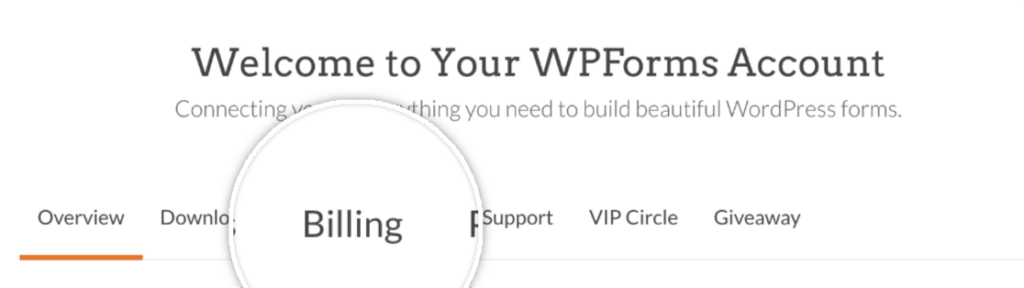
WPFormsアカウントにログインし、請求タブをクリックするだけで、購入したすべての請求書を生成できます。
完全なガイドはこちらにあります:WPFormsで請求書を作成する方法。
さあ、前進して自動化しましょう!
これで、仕事の最も退屈な部分の1つを排除する力を手に入れました。さあ、時間を確保し、手遅れになって間違いを見つけたときのパニックを追い払いましょう。
よくある質問
WPFormsで契約書や請求書のようなドキュメントを自動生成するために、何が必要ですか?
この機能を使用するには、WPForms Proライセンス(またはそれ以上)が必要であり、WordPressサイトにPDFアドオンがインストールされ、有効化されている必要があります。これで、ワークフローの構築を開始できます。
フォームの情報はどのように自動的にPDFに取り込まれますか?
このプロセスでは、スマートタグと呼ばれる機能を使用します。PDFエディターで、フォームのフィールド(名前、メールアドレス、支払い金額など)をドキュメントテンプレートの対応する場所にマッピングするだけです。WPFormsは、ユーザーが送信したデータを最終的なPDFに自動的に取り込みます。
この機能でどのような種類のドキュメントを作成できますか?
契約書や請求書は一般的な用途ですが、ほぼすべての種類のドキュメントを作成できます。このシステムは、パーソナライズされた寄付領収書、イベントチケット、完了証明書、署名付きサービス契約書などに対応できるほど柔軟です。
PDFをブランドに合わせてカスタマイズできますか?
はい!PDFアドオンを使用すると、外観を完全に制御できます。独自のロゴをアップロードしたり、数十種類のカラースキームから選択したり、フォントをカスタマイズして、すべてのドキュメントがブランドのスタイルに完全に一致するようにすることができます。
次に、クライアントオンボーディングを簡素化する
契約書や請求書の自動化は、ワークフローにとって大きなメリットですが、真にシームレスなクライアントエクスペリエンスを作成するためのほんの一部にすぎません。結局のところ、使いにくいインテークフォームや延々と続くメールのやり取りは、実際の作業が始まる前に依然としてフラストレーションを引き起こす可能性があります。
これで、書類作成が合理化されました。残りのプロセスを修正しましょう。WPFormsを使用して、クライアントオンボーディングプロセス全体を簡素化する方法をご覧ください。
フォームの作成準備はできましたか?最も簡単なWordPressフォームビルダープラグインで今日から始めましょう。WPForms Proには多くの無料テンプレートが含まれており、14日間の返金保証が付いています。
このブログ記事がお役に立ちましたら、無料のWordPressチュートリアルやガイドをさらにご覧いただくために、 Facebook と X (Twitter) でフォローしてください。





