


AI要約
WPFormsとWooCommerceを連携させれば、コードを一行も知らなくても、オンラインストアの管理が予想以上に簡単になります。
私自身、複雑な設定の頭痛なしに、チェックアウトプロセスを簡素化したり、顧客の詳細を収集したり、WooCommerceストアに追加機能を追加したりしたいと思ったことがあります。
WPFormsとWooCommerceを連携させることで、WordPress内で完結したまま、支払い、商品注文、顧客フィードバックのためのカスタムフォームを素早く設定できます。
このガイドでは、Uncanny Automatorプラグインを使用して、コード不要でわずか数分でWPFormsをWooCommerceに接続する方法を紹介します!
WPForms WooCommerce連携機能
これら2つのプラグインは、私の長年の愛用プラグインの一つであるUncanny Automatorを使えば簡単に接続できます。このプラグインは、複雑なコードやAPIを使わずに、プラグイン、アプリ、ウェブサイトを素早く簡単に接続できるようにしてくれます。
一方のプラグインで「トリガー」を設定すると、もう一方のプラグインでアクションが発生します。例えば、WPFormsでのトリガーはユーザーがキャンセルフォームを送信すること、アクションはWooCommerceでの注文のキャンセルなどが考えられます。
WPFormsとWooCommerceの設定方法、そしてUncanny Automatorを使ってそれらを連携させ、自動化された注文キャンセルフォームを作成する手順をステップバイステップで見ていきましょう。
ステップ1:WPFormsプラグインのインストールと有効化
まだWPFormsプラグインをインストールしていない場合は、WordPressでプラグインをインストールして有効化する方法に関するこのガイドに従ってください。

WPForms Liteを含むあらゆるバージョンのWPFormsをWooCommerceに接続できます。ただし、より高度な機能にアクセスするには、有料版へのアップグレードをお勧めします!
ステップ2:WordPressにWooCommerceを導入する
WPFormsをインストールしたら、サイトでまだ実行されていない場合は、次にWooCommerceをインストールできます。

WooCommerceは無料のプラグインであり、WordPressダッシュボード内から直接インストールできます。手順が不明な場合は、プラグインのインストールガイドに従ってください。
ステップ3:注文キャンセルフォームを作成する
この例では、WPFormsで注文キャンセルフォームを作成し、WooCommerceに接続して、フォームが送信されたときに注文ステータスが自動的に「キャンセル済み」に設定されるようにします。
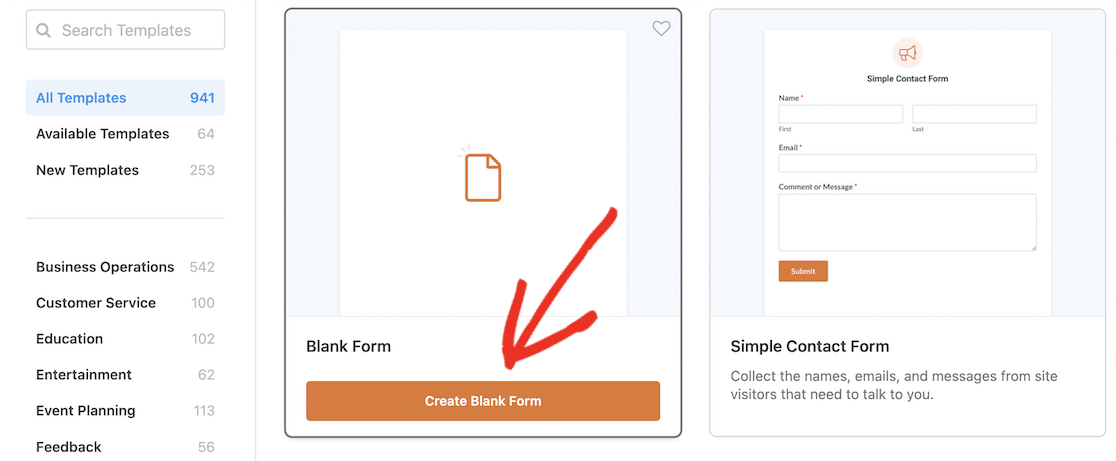
開始するには、基本的な注文キャンセルフォームを作成する必要があります。WPForms »新規追加に移動し、フォームに「注文キャンセル」のような名前を入力します。

これは非常にシンプルなフォームになるため、テンプレートを使用する代わりに空白のフォームから始めます。空白のフォームを作成ボタンをクリックします。
フォームを作成するには、左側のパネルからフォームフィールドをドラッグアンドドロップするだけです。まずメールフィールドをドラッグし、次に数値フィールドをドラッグします。
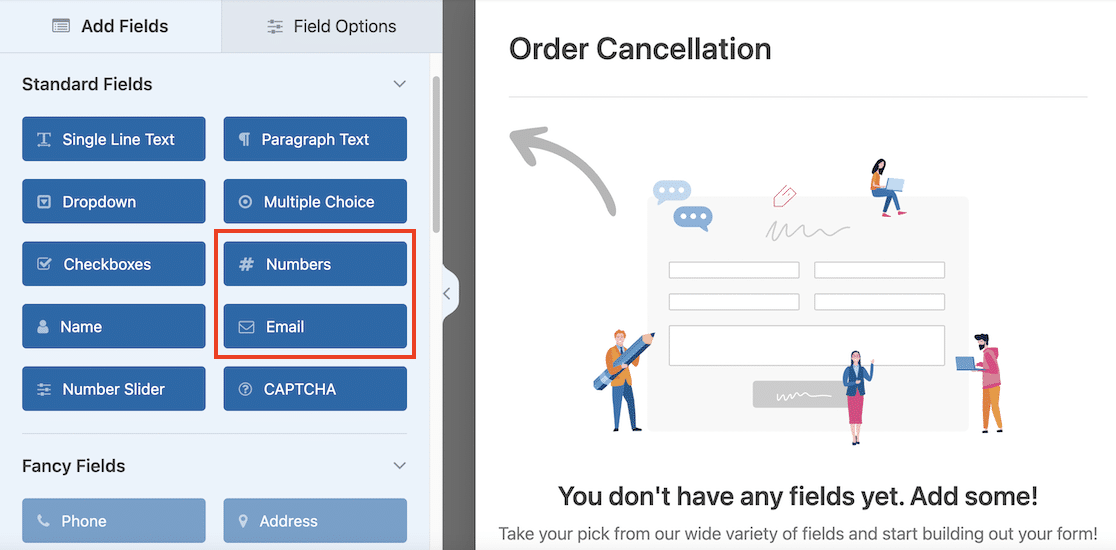
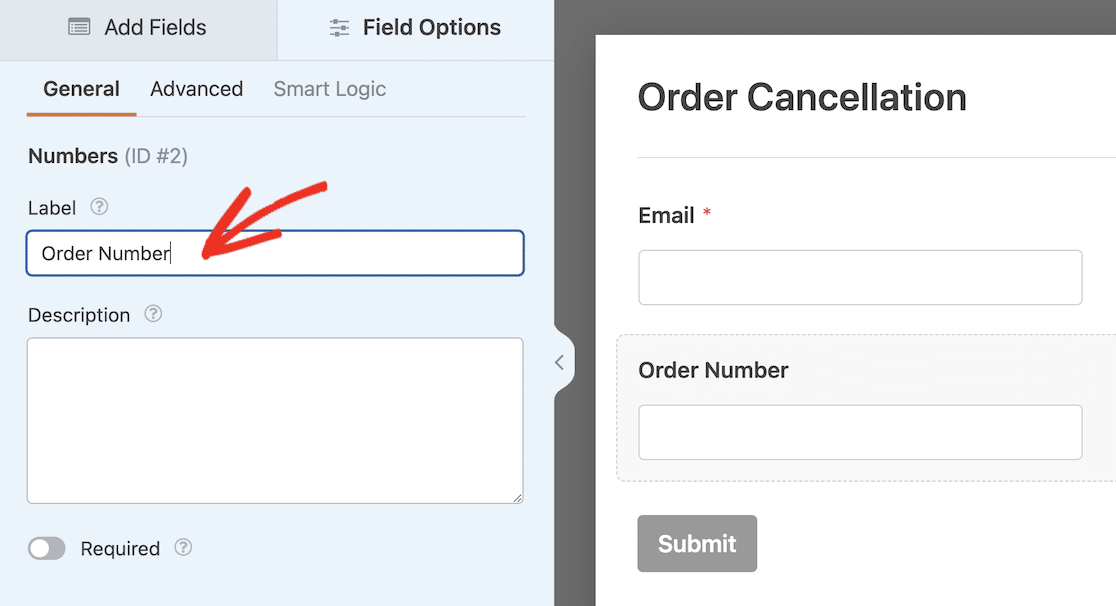
数値フィールドをクリックし、フィールドオプションパネルのラベルを「注文番号」に変更します。
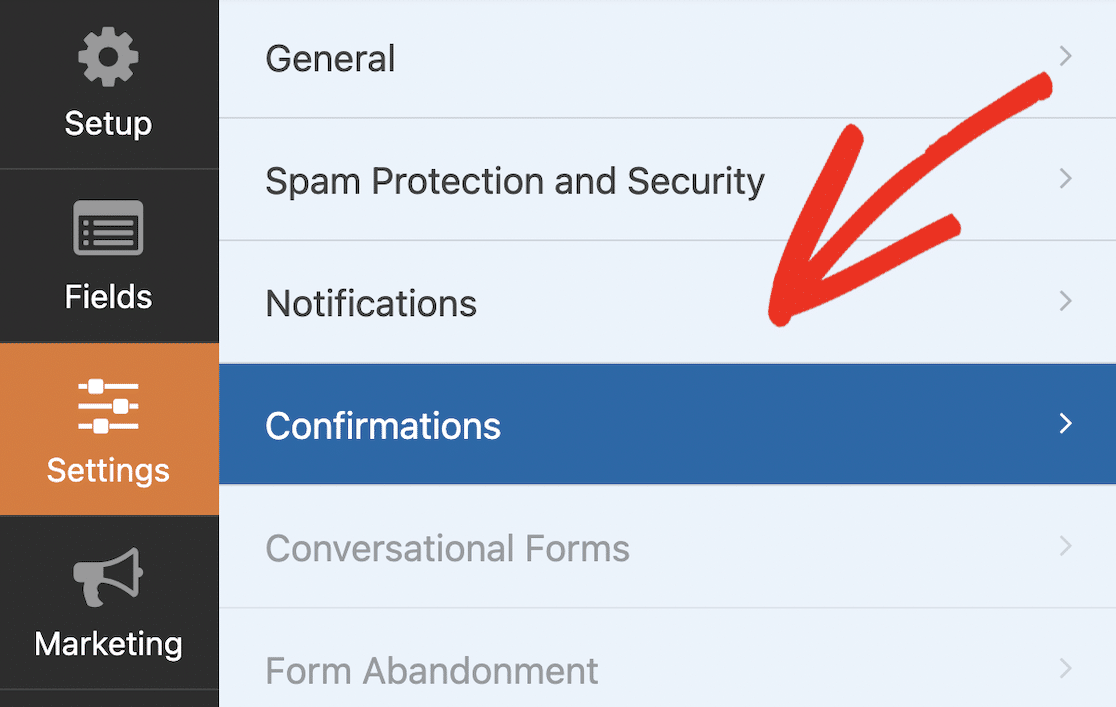
最後に、ユーザーがフォームを送信したときの確認メッセージを編集しましょう。フォームビルダーで、設定 » 確認に移動します。
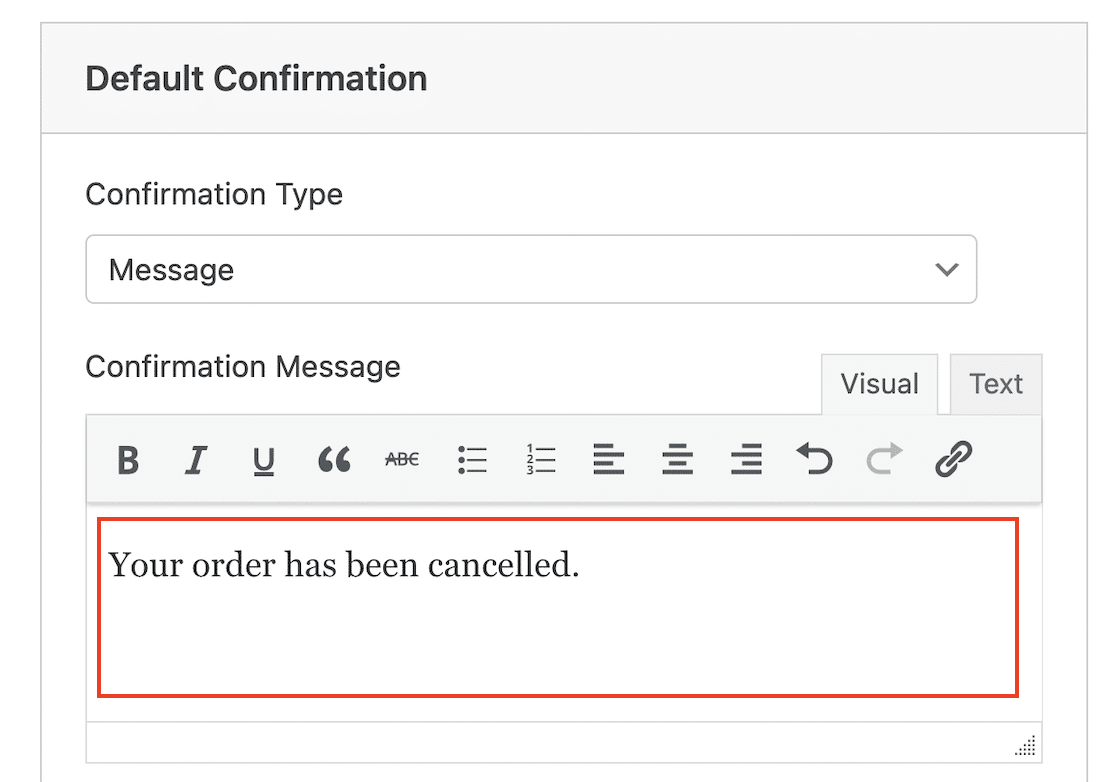
確認メッセージを「ご注文はキャンセルされました」のように調整します。フォームの確認メッセージの編集に関する詳細については、このガイドをご覧ください。
この例では、非常に基本的な注文キャンセルフォームを作成しましたが、必要に応じて、さらにフィールドを追加したり、条件付きロジック(WPForms Proをお持ちの場合)を使用して、より機能的なフォームを作成することもできます。
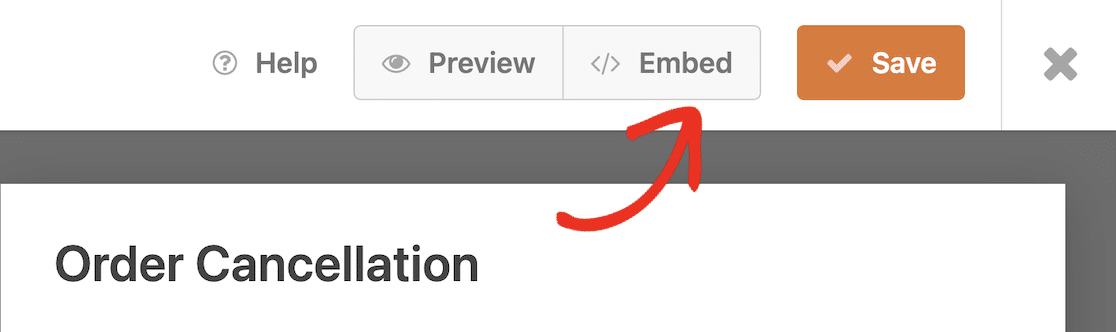
これでフォームが作成されました。サイトに公開できます。フォームを公開するには、フォームビルダーの埋め込みボタンをクリックするだけで、ポップアップが表示されます。
ここでは、既存のページにフォームを公開するか、新しいページを作成をクリックしてフォーム用のページを作成するかの2つのオプションがあります。

この手順では、新しいページを作成します。これにより、ページの名前を入力するように求められます。完了したら、開始!ボタンをクリックしてページを作成します。
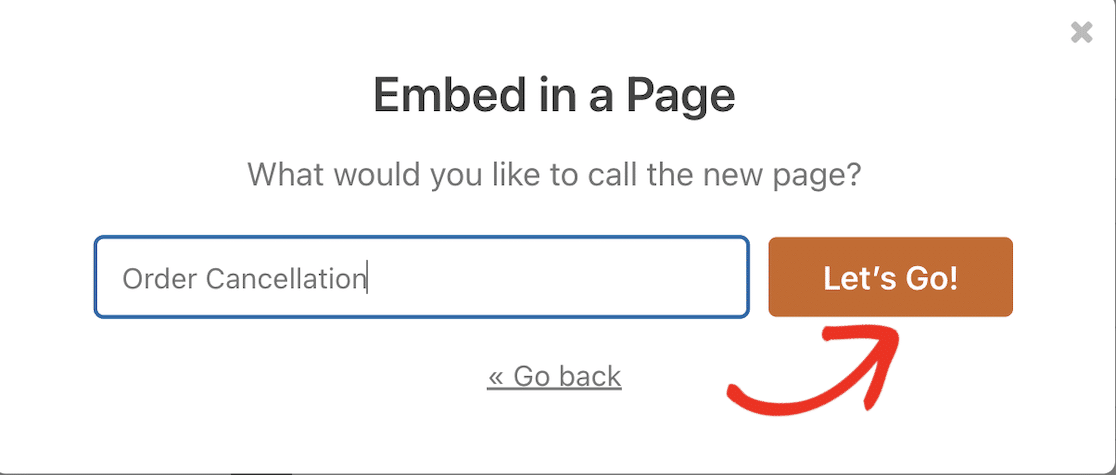
必要に応じて、このページにテキストやその他の要素を追加できます。満足したら、公開ボタンをクリックします。設定を確認するように求められます。
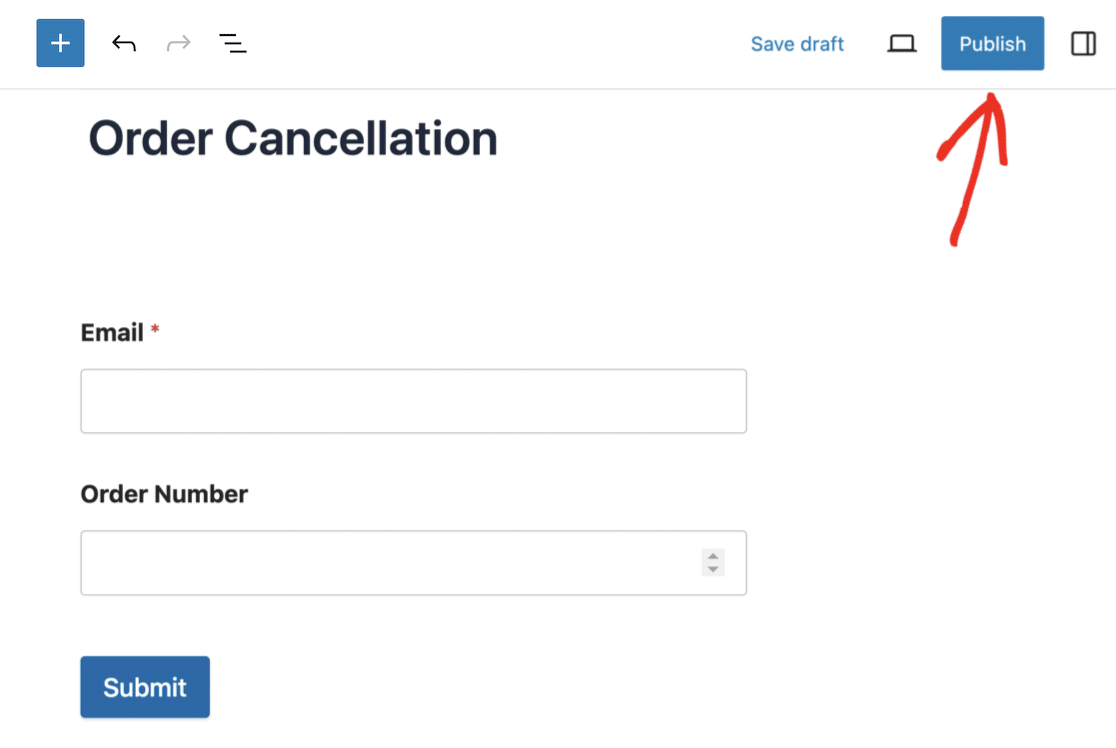
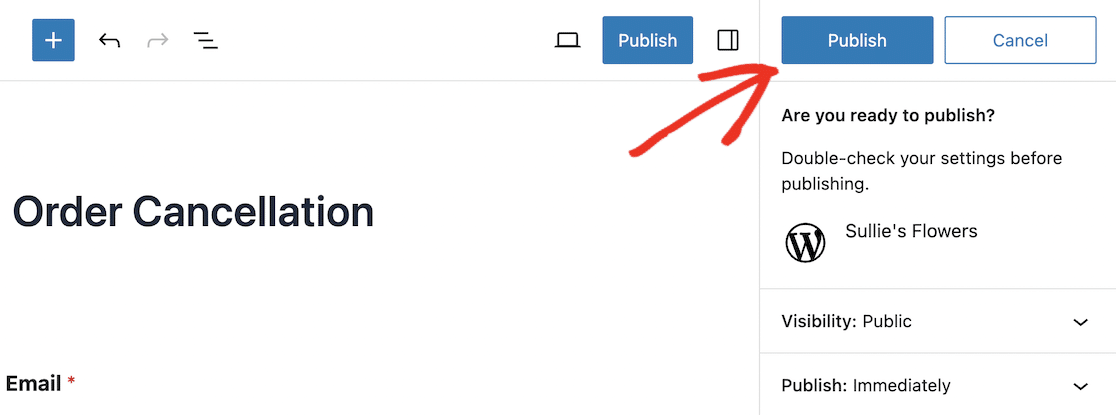
公開する前にフォームをテストできるように、ページの表示設定を「非公開」または「パスワード保護」に変更することも良い考えです。最終的な公開ボタンをクリックして、フォームをサイトで公開します。
これで注文キャンセルフォームが使用可能になりました。次のステップは、Uncanny Automatorをインストールして、フォームの送信内容をWooCommerceに送信できるようにすることです。
ステップ4:WordPressにUncanny Automatorをインストールする
Uncanny Automator Proには、WooCommerceの追加トリガーを含む1,000以上のトリガーとアクションが含まれています。たとえば、次のとおりです。
- ユーザーがカートに商品を追加する
- ユーザーが商品をレビューする
- ユーザーの注文ステータスが特定のステータスに変更される
- 注文の支払いが失敗する
WooCommerceとWPFormsで作成できるプロアクションの一部を次に示します。
- 商品を含む注文を作成する
- 商品の価格を変更する
- 注文を特定のステータスに設定する
- 新しいユーザーを登録する
この例では、特定の注文を特定のステータス(「キャンセル済み」)に設定したいので、Uncanny Automator Proをインストールする必要があります。
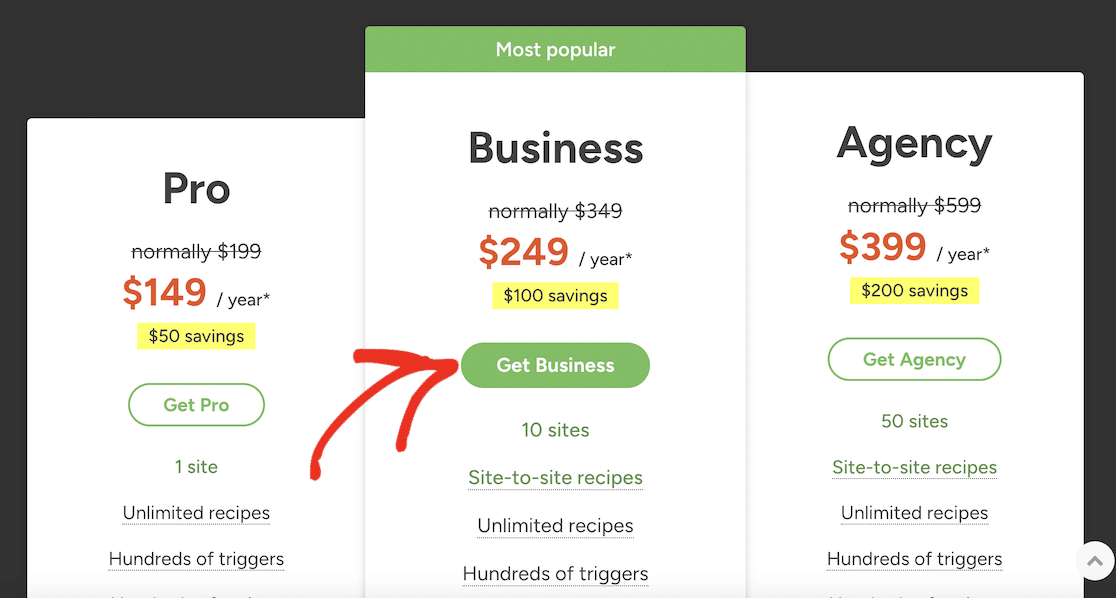
Uncanny Automatorの料金ページにアクセスし、ボタンをクリックして選択したプランを取得します。
支払い情報を入力し、ボタンをクリックしてチェックアウトを完了します。
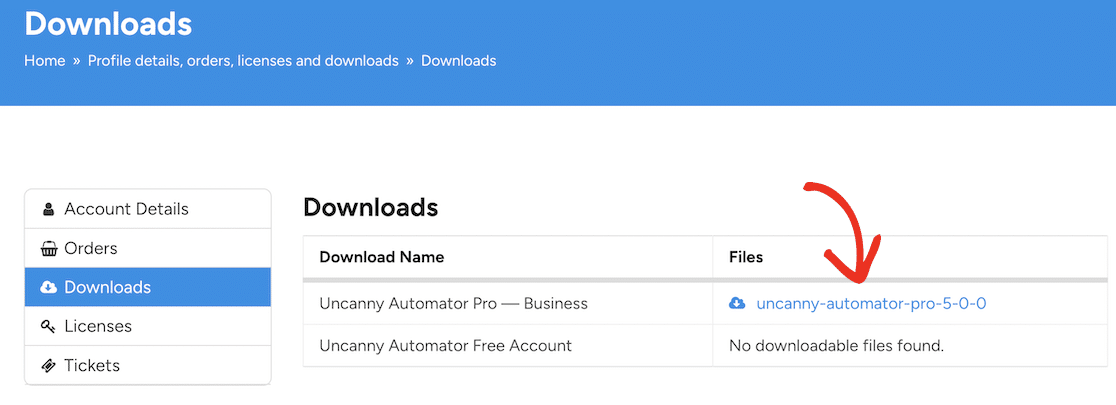
プラグインを購入したら、Uncanny Automatorアカウントにログインし、ダウンロードページからダウンロードできます。
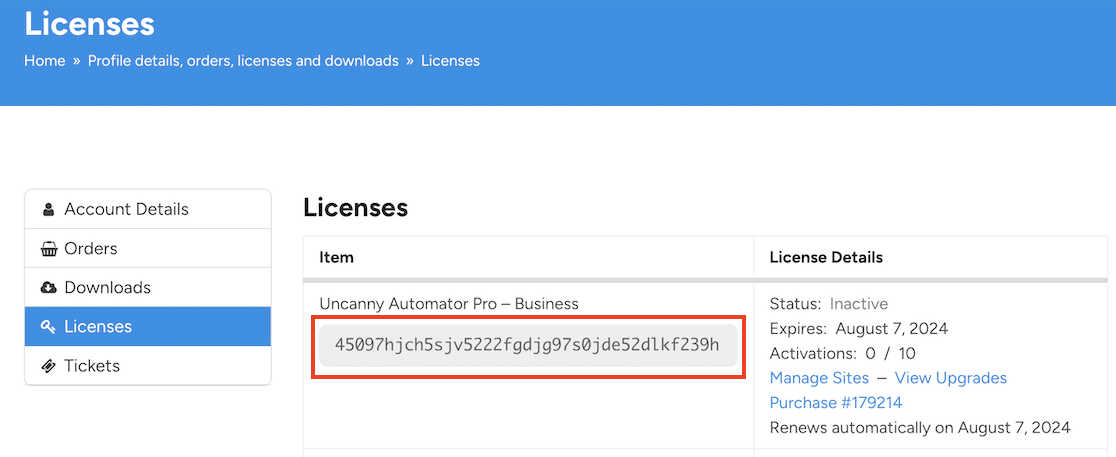
メニューのライセンスをクリックした後、コピーできるライセンスキーも必要になります。
次に、WordPressサイトに戻り、プラグインをインストールします。
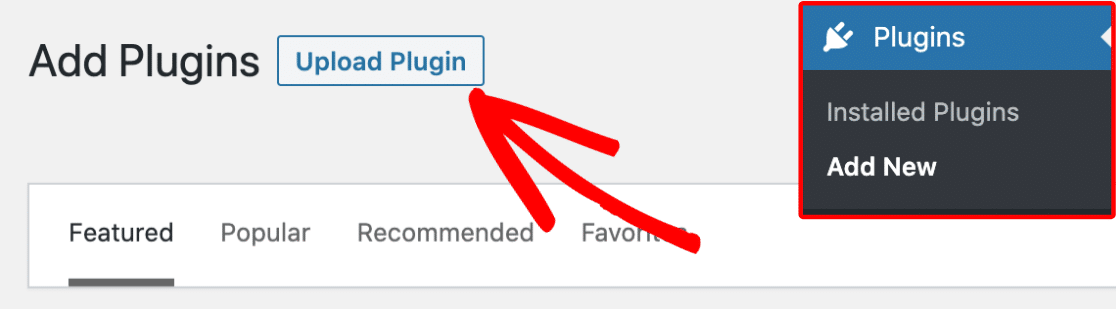
プラグイン » 新規追加に移動し、プラグインのアップロードボタンをクリックします。
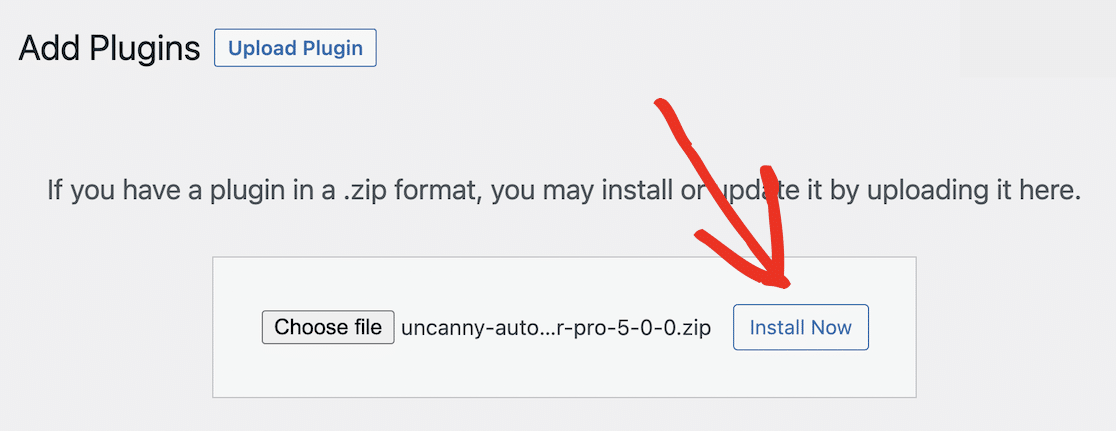
ファイルを選択ボタンをクリックし、Uncanny Automatorからダウンロードしたzipファイルを見つけます。
今すぐインストールボタンをクリックしてプラグインをインストールします。これには数分かかります。
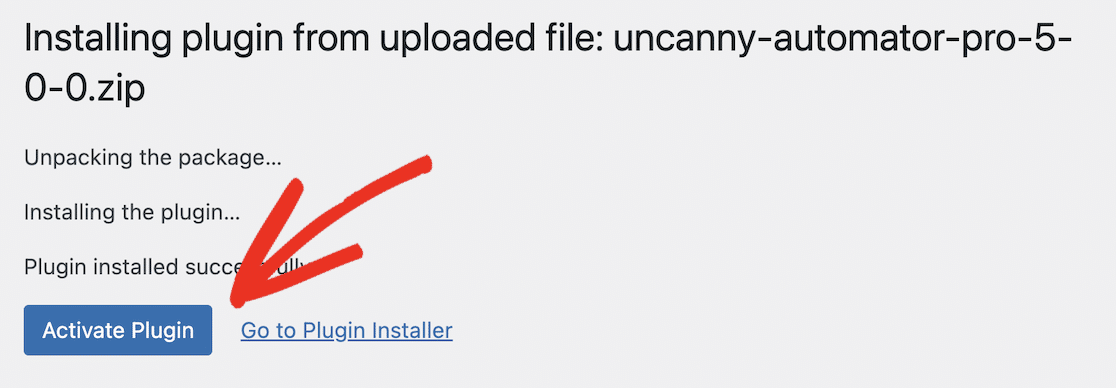
最後に、プラグインを有効化ボタンをクリックします。
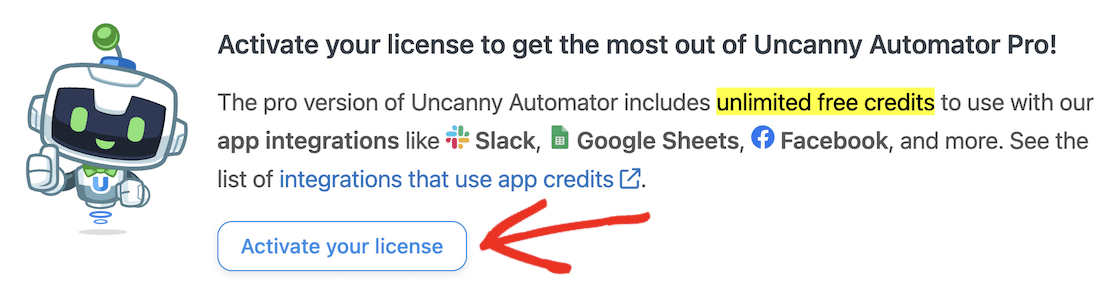
ライセンスキーを入力してプラグインを有効化してください。これはUncanny Automatorダッシュボードから行うことができます。WordPressダッシュボードメニューのAutomatorに移動し、ライセンスを有効化ボタンをクリックするだけです。
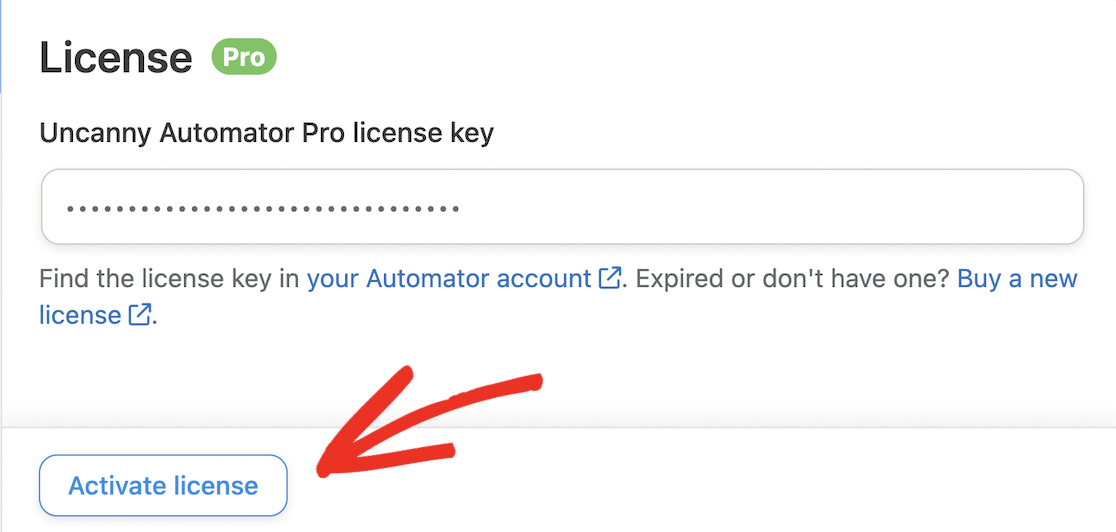
Uncanny Automatorサイトからコピーしたライセンスを貼り付け、ライセンスを有効化ボタンをクリックします。
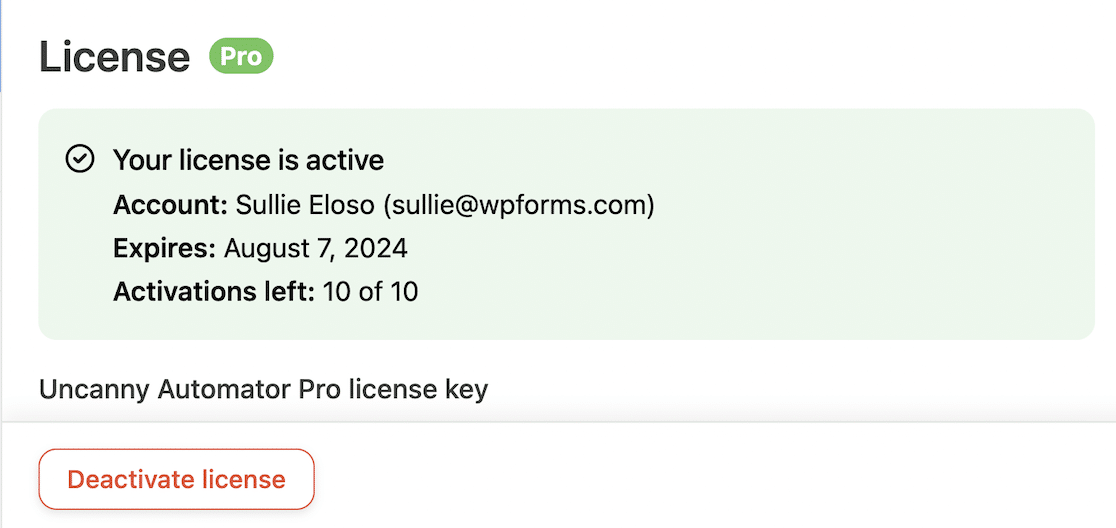
ライセンスが有効であることを示す確認メッセージが表示されるはずです。
Uncanny Automator をインストールして有効化したら、WooCommerce と WPForms の接続に進むことができます。
ステップ5:Uncanny Automator レシピを作成する
WPForms を WooCommerce に接続するには、ワークフローの自動化を作成する必要があります。これは Uncanny Automator ではレシピと呼ばれます。WordPress のダッシュボードで、Automator » Add new に移動します。
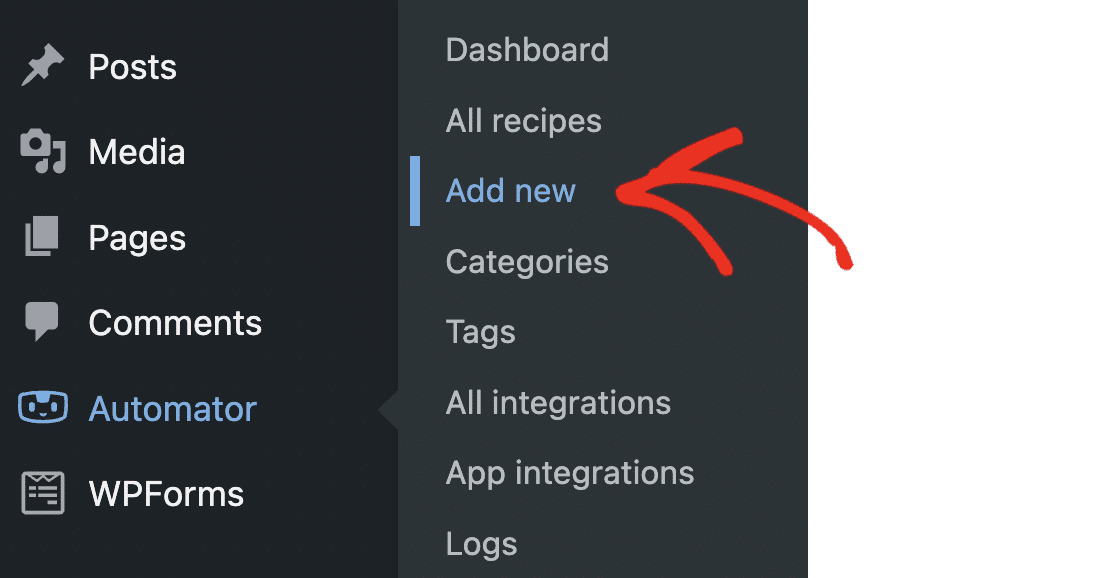
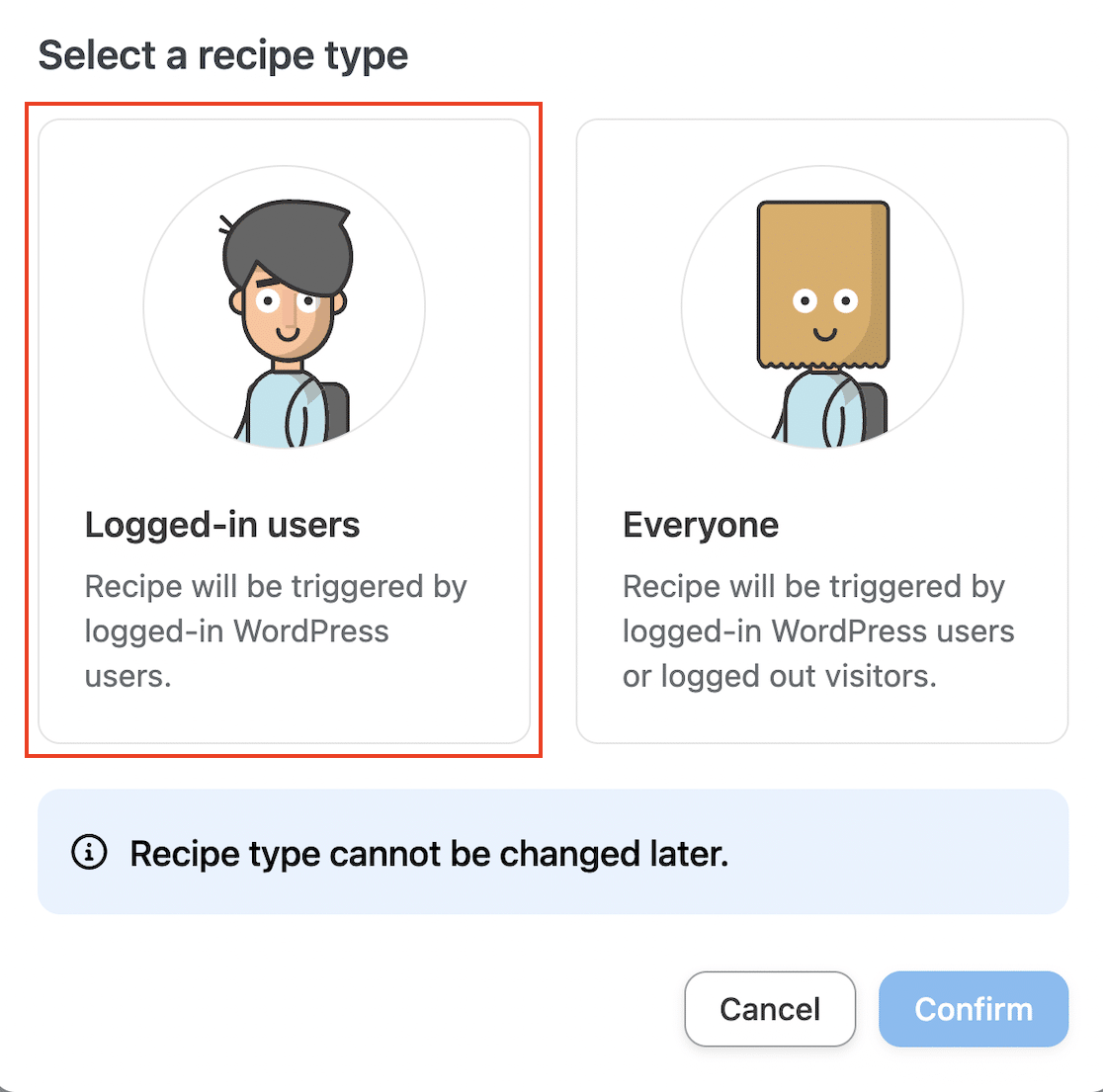
レシピのタイプを選択する招待が表示されます。Logged-in users を選択した場合、WordPress サイトにログインしているユーザーのみがレシピをトリガーできます。
Everyone 用のレシピは、ログインユーザーと一般訪問者の両方がトリガーできます。後で変更できないため、ここで正しいオプションを選択することが重要です。
Everyone 用のレシピは Uncanny Automator Pro でのみ利用可能です。このチュートリアルの目的では、Logged-in users を使用します。
これにより、スパマーがフォームを送信するのを防ぐこともできます。ただし、WooCommerce でゲストチェックアウトを有効にしている場合は、顧客がサイトにアカウントを持たないため、Everyone 用のレシピを作成する必要があります。
Logged-in users を選択し、Confirm ボタンをクリックして続行します。
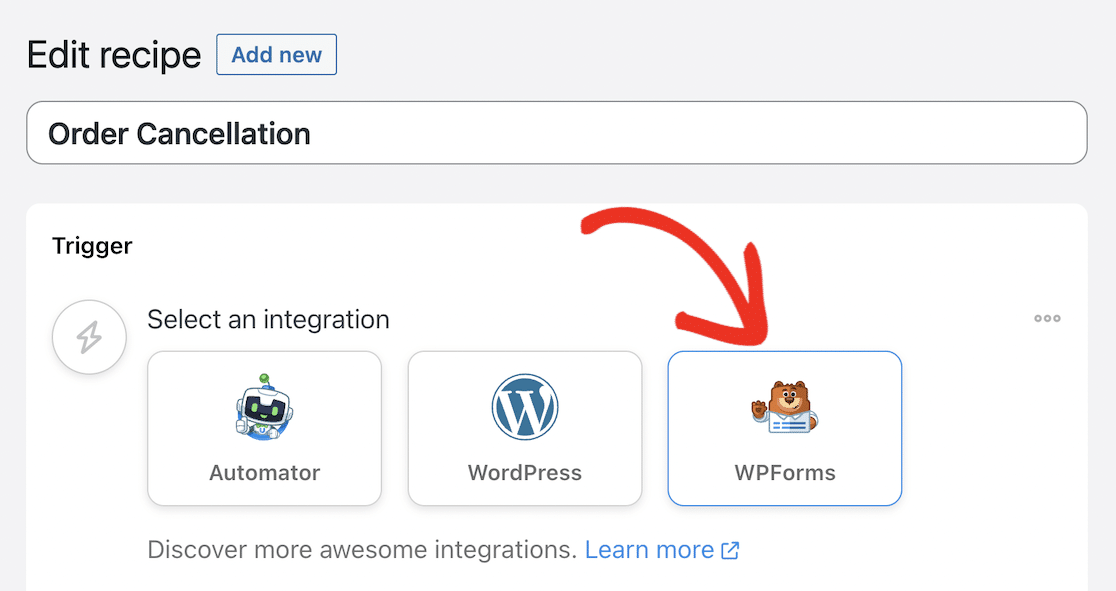
レシピの名前を入力します。この例では、フォーム送信から注文ステータスの変更をトリガーします。私のレシピは「Order Cancellation」と名付けました。次に、トリガーを選択するために WPForms をクリックします。
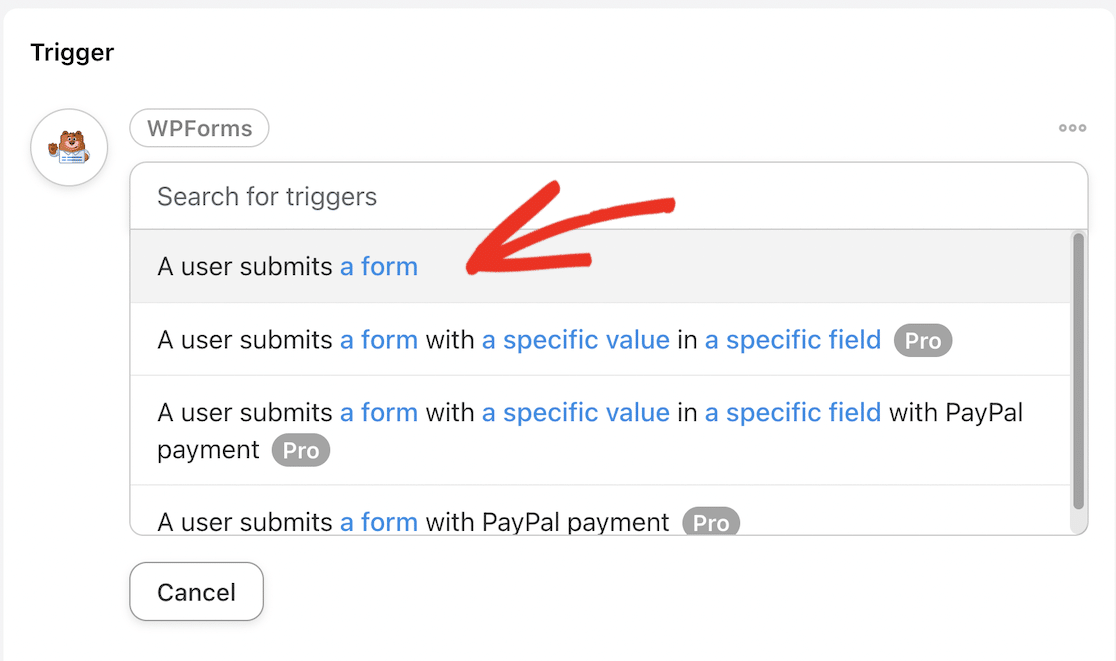
トリガーとして「A user submits a form」を選択します。
次に、ドロップダウンをスクロールして、以前に作成した注文キャンセルフォームを見つけます。それを選択し、Save ボタンをクリックします。
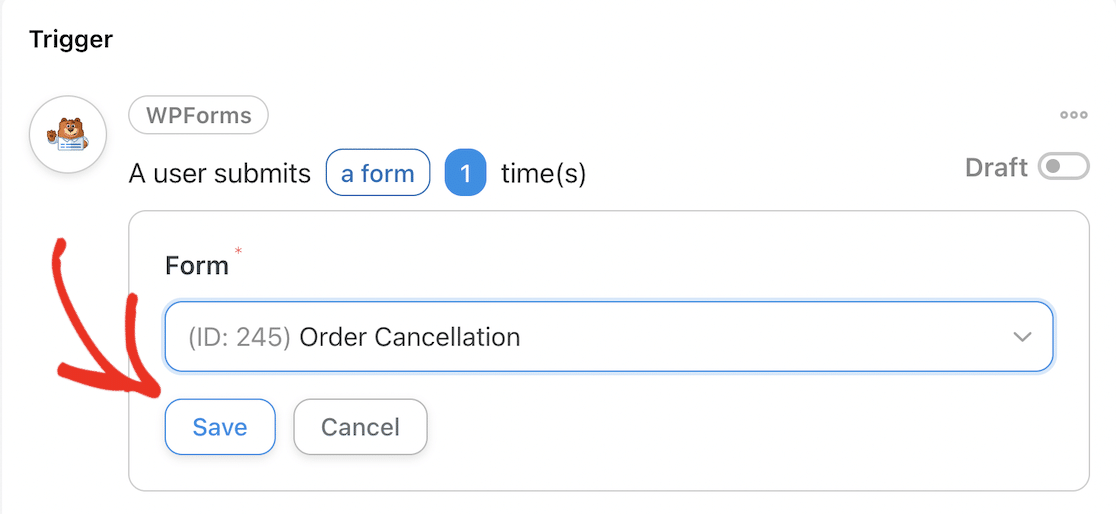
トリガーは現在ライブになっているはずです。

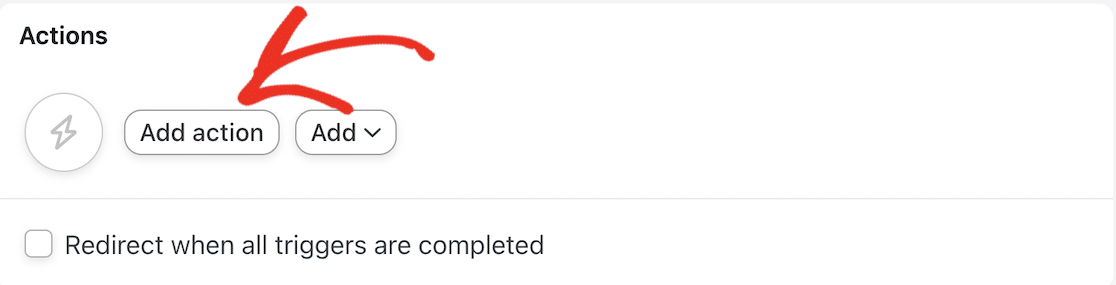
下にスクロールして Actions を見つけ、Add action ボタンをクリックします。
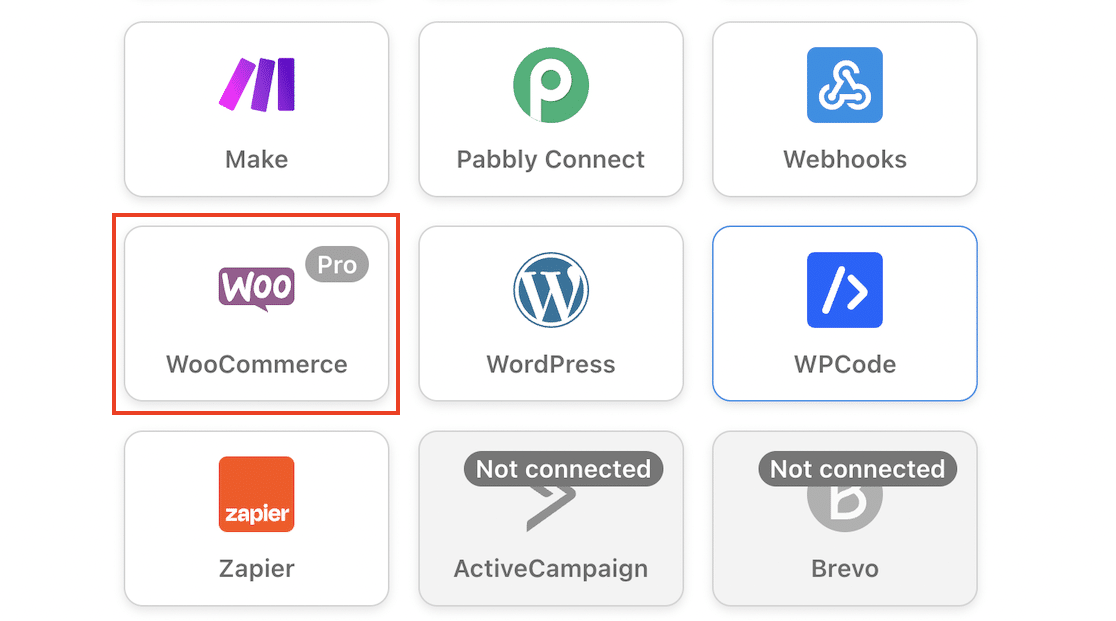
下にスクロールして WooCommerce の統合を見つけ、クリックして選択します。
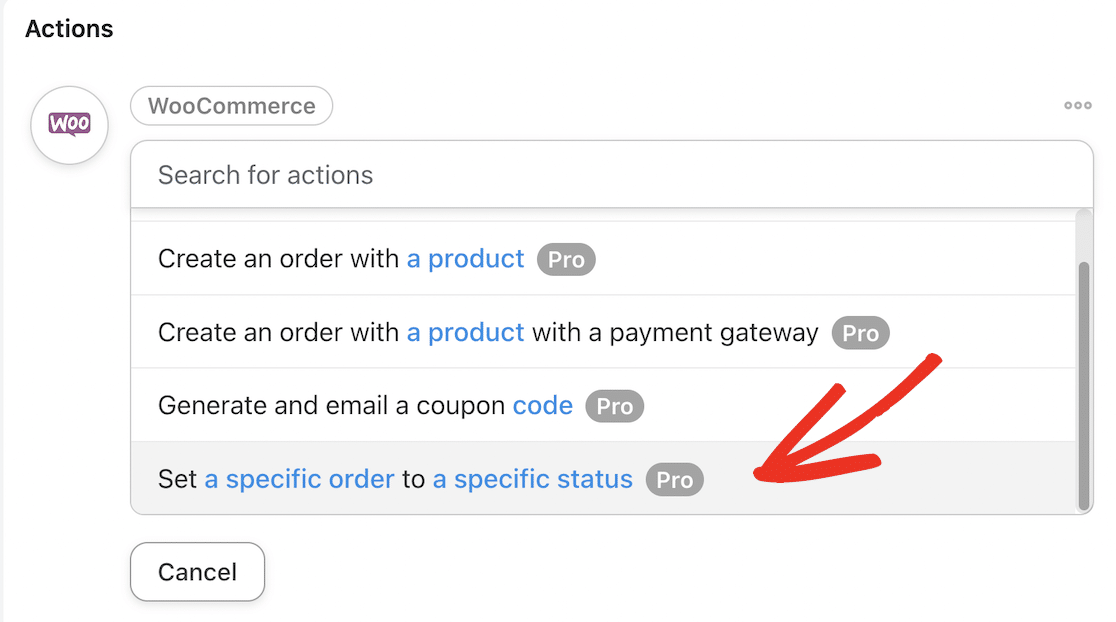
ドロップダウンで「Set a specific order to a specific status」アクションを見つけて選択します。
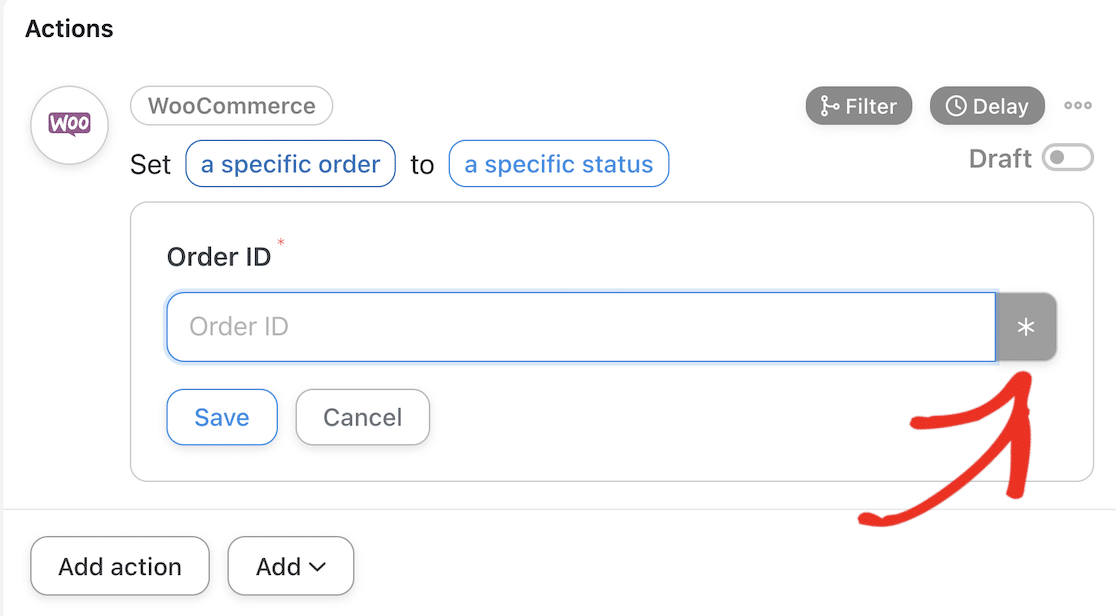
Order ID フィールドの横にあるアスタリスクアイコンをクリックします。
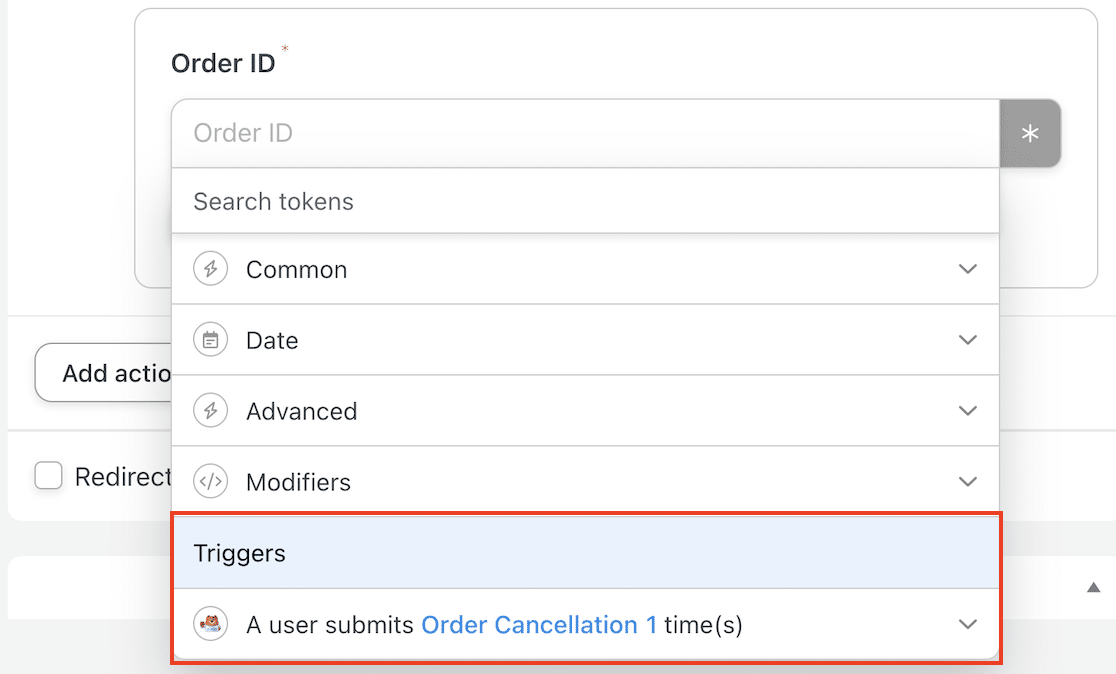
表示されるドロップダウンで、下にスクロールして Triggers を見つけます。
「A user submits Order Cancellation 1 time(s)」の横にある矢印をクリックして、WooCommerce の注文 ID にリンクするフォームのフィールドを選択します。
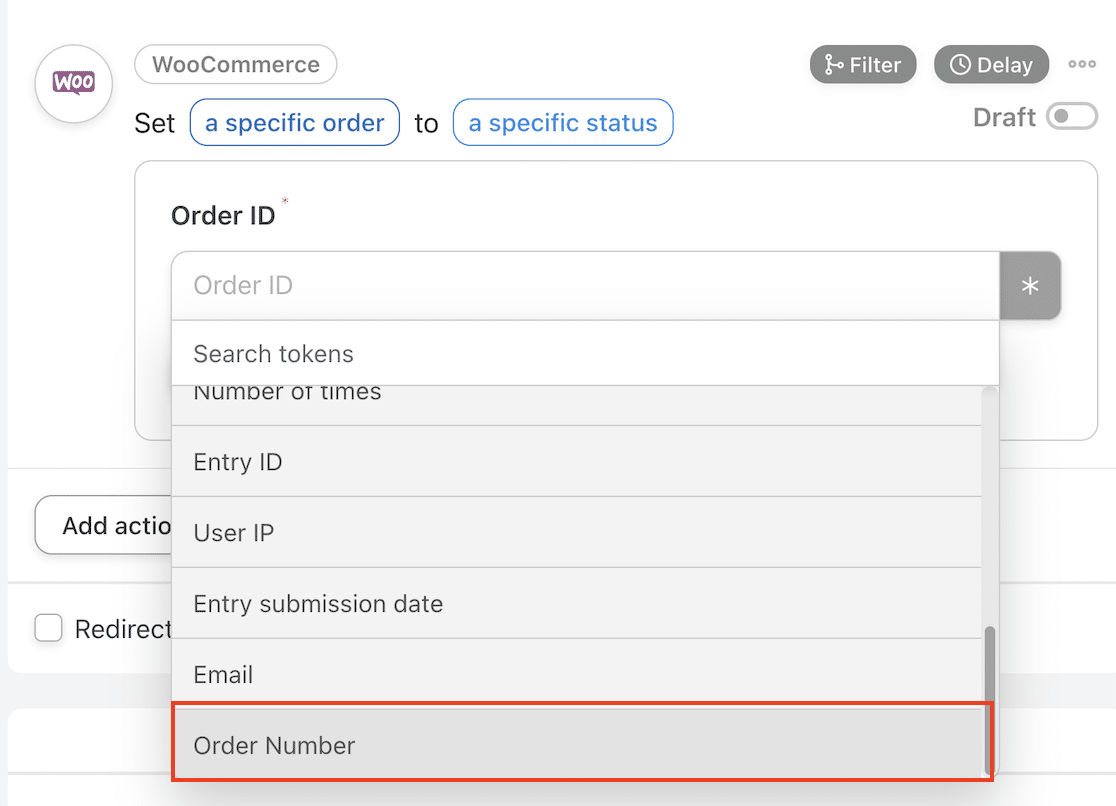
下にスクロールして注文番号フィールドを見つけ、クリックして選択します。
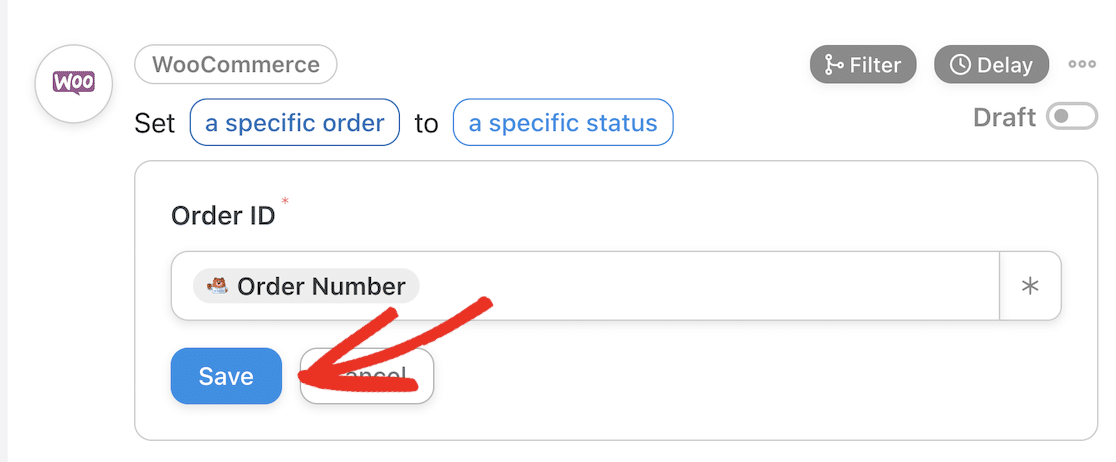
Save ボタンをクリックして、実行したい特定のアクションを選択します。
ドロップダウンで下にスクロールし、「Cancelled」を選択します。
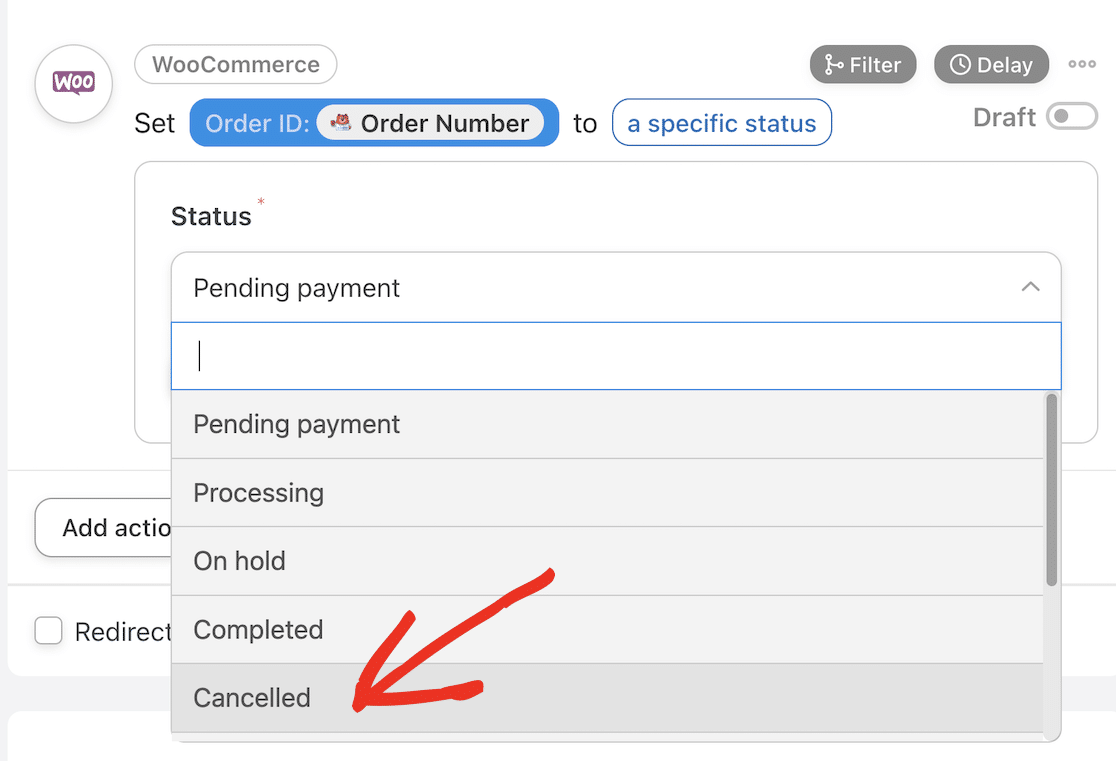
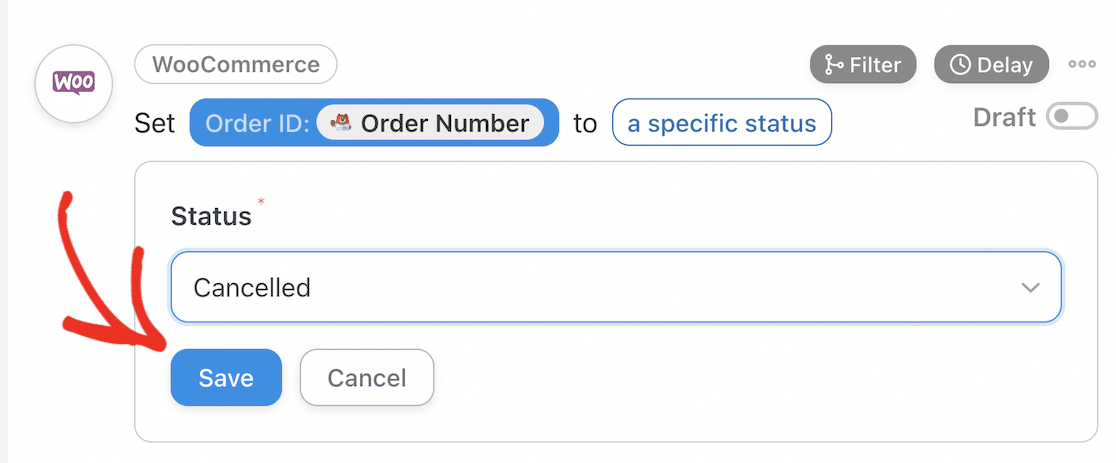
Save ボタンをクリックして、アクションを保存します。
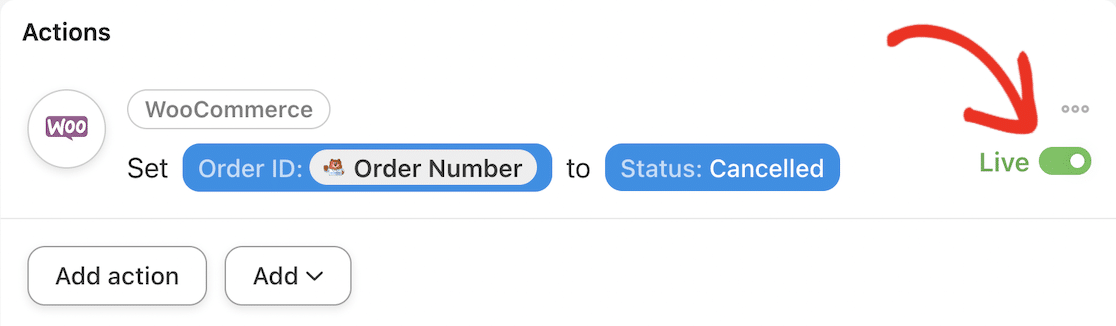
アクションは現在 Live になっているはずです。
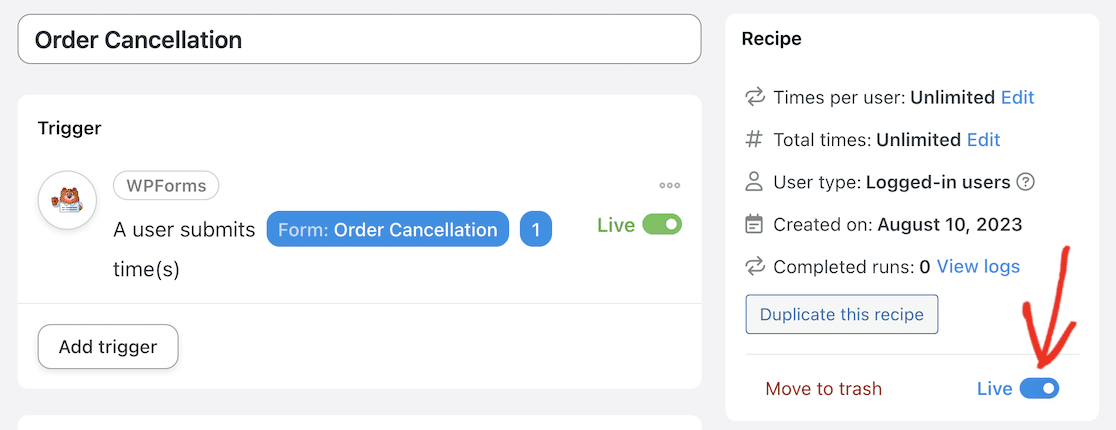
最後に、レシピのステータスを Draft から Live に切り替えるのを忘れないでください。
それが機能するかどうか確認しましょう!
ステップ6:WPFormsとWooCommerceの連携をテストする
テストのために WooCommerce でダミー注文を作成できます。簡単な方法は、WooCommerce の支払い設定で「代金引換」を支払い方法として有効にすることです。その後、自由にチェックアウトを完了し、ダミーデータで注文を作成できます。
注文番号とチェックアウト時に入力したメールアドレスをメモし、注文が正常に完了し、WordPressダッシュボードのWooCommerce » 受注の下に表示されていることを確認してください。

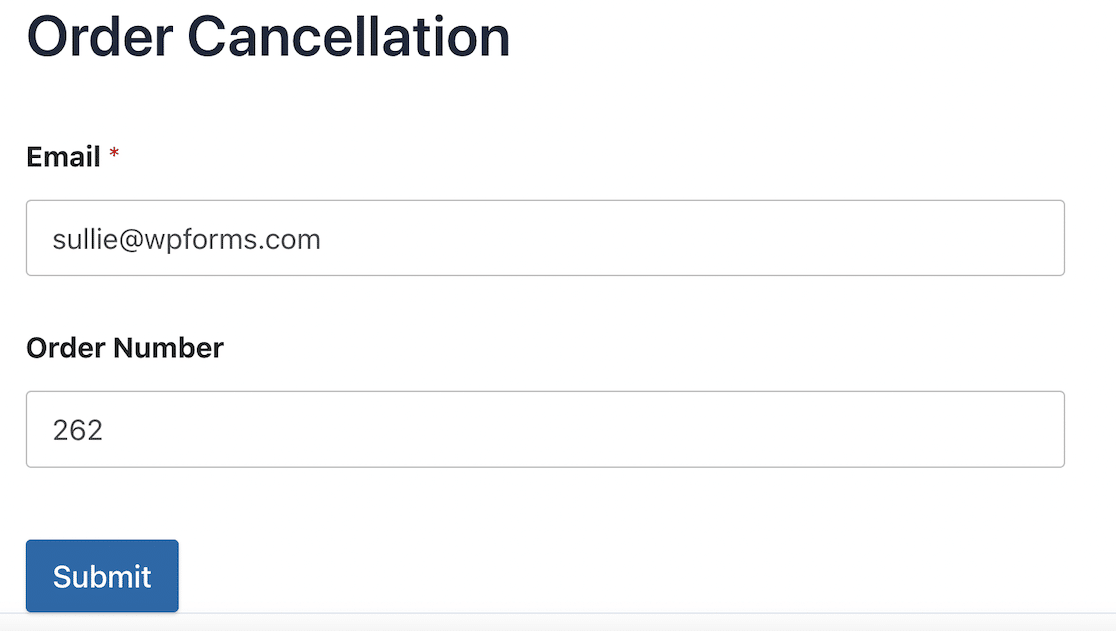
次に、サイトのフロントエンドに戻り、注文キャンセルページに移動します。ダミー注文のメールアドレスと注文番号を入力してフォームを送信してください。
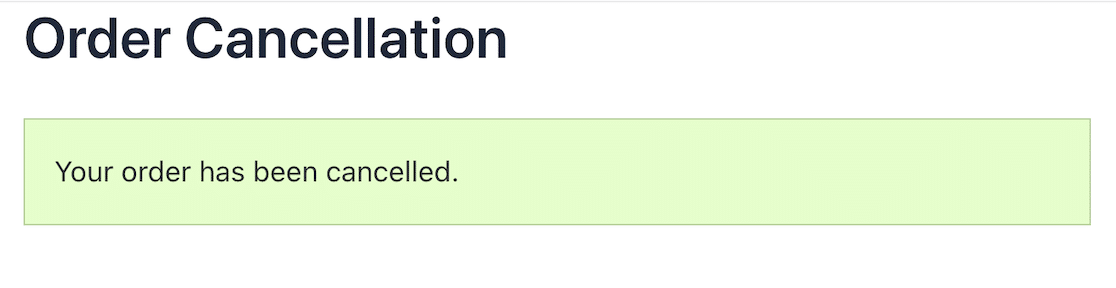
注文がキャンセルされたという確認メッセージが表示されます。キャンセルを通知するメールも届くはずです。
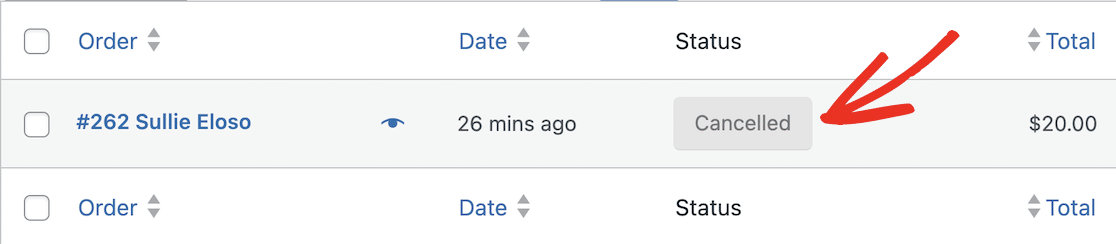
次に、WordPressダッシュボードのWooCommerceの注文に戻り、注文のステータスを確認します。すべて正しく設定されていれば、注文ステータスが「キャンセル済み」に切り替わっているはずです。
よくできました!WPFormsとWooCommerceの連携に成功し、注文キャンセルフォームを作成しました。これは、Uncanny Automatorで設定できる自動化の一例にすぎないことを覚えておいてください。
WPFormsとWooCommerceを連携させるだけでなく、オンラインフォームからCRM、メールマーケティングプラットフォーム、Zapierにデータを送信して、ほぼ無限の連携と自動化を作成できます。
トリガーとアクションの全リストを確認して、プラグインの連携をマスターした今、他にどのような自動化ができるかのアイデアを得てください。
よくある質問 — WPForms WooCommerce連携
WPFormsで注文フォームを作成できますか?
WPFormsのドラッグ&ドロップフォームビルダーを使用すると、簡単に注文フォームや支払いフォームを作成できます。WPFormsにはStripe連携も組み込まれているため、他のeコマースプラグインを必要とせずに、ユーザーがクレジットカードで直接注文の支払いを行えるようにすることができます。
WooCommerceで自動的に注文を作成するにはどうすればよいですか?
Uncanny Automatorプラグインを使用して、WooCommerceで自動的に注文を作成できます。たとえば、ユーザーがサイトに登録したときに無料ギフトを送信したい場合、WPFormsとWooCommerceを連携させて、登録フォームが送信されたときに注文が自動的に作成されるようにすることができます。
カスタムWooCommerce登録フォームを作成するにはどうすればよいですか?
WooCommerceのユーザー登録フォームはかなり基本的です。コードを編集してカスタマイズすることもできますが、WPFormsのようなフォームプラグインを使用して独自のカスタム登録フォームを構築する方がはるかに簡単です。その後、このフォームをWooCommerceに接続して、フォームが送信されたときにユーザーを自動的に作成できます。
WooCommerceの代替手段はありますか?
WordPressウェブサイトでWooCommerceをインストールせずに商品を販売したい場合は、WPFormsを代替手段として検討してください。WPFormsを使用すると、数点の商品のみを販売しており、完全なeコマースプラットフォームのインストールと管理の手間をかけたくない場合に、簡単に注文と支払いを受け付けることができます。
WPFormsにはWooCommerceとの組み込み連携機能がありますか?
WPFormsフォームをWooCommerceの商品ページに追加できますか?
はい、WooCommerceの商品ページにWPFormsフォームを埋め込むことができます。フォームを作成したら、ブロックエディターまたはショートコードを使用して、任意のページに埋め込むことができます。商品のカスタマイズリクエスト、予約注文に関する質問、または「在庫が戻ったら通知する」サインアップに便利です。その送信でWooCommerceの注文を作成または更新したい場合は、上記で説明したトリガーとアクションのセットアップと同じように、Uncanny Automatorでフォームを連携させてください。
WPFormsとWooCommerceを連携させるにはUncanny Automator Proが必要ですか?
Uncanny Automatorの無料バージョンで連携できますが、このチュートリアルで使用されている特定のWooCommerceアクション(注文を指定したステータスに設定する)は、Uncanny Automator Proの一部です。無料プランでも十分なトリガーとアクションが用意されているため、アップグレードする前に、まずインストールして必要な機能が備わっているか確認する価値があります。また、ログイン中のユーザーだけでなく、ログアウト中の訪問者にもレシピを実行させたい場合もProが必要です。
次に、ストアを改善するためにさらにWooCommerceプラグインをインストールする
他のWordPressプラグインが顧客体験をどのように向上させ、ストアの管理をより迅速かつ容易にするかについて少し体験した今、他のオプションを検討したいかもしれません。
オンラインストアを最大限に活用するために、最高のWooCommerceプラグインのリストをまとめました。注文キャンセルを追跡できるように、WPFormsの入力情報をGoogleスプレッドシートに保存する方法についても学ぶことができます。
フォームの作成準備はできましたか?最も簡単なWordPressフォームビルダープラグインで今日から始めましょう。WPForms Proには多くの無料テンプレートが含まれており、14日間の返金保証が付いています。
このブログ記事がお役に立ちましたら、無料のWordPressチュートリアルやガイドをさらにご覧いただくために、 Facebook と X (Twitter) でフォローしてください。





