



AI要約
長年のWPFormsユーザーとして、その使いやすさと強力な機能には常に感謝してきました。しかし、ほぼ毎日使用していても、ウェブサイトのフォームの作成と管理をさらに簡単にするちょっとしたコツに遭遇し続けています。
WPFormsには、すぐに明らかではないが、ワークフローと作成するフォームを大幅に改善できるツールとオプションが満載です。
この記事では、これらの隠れた優れた機能の一部を紹介します。あなたのレーダーには引っかからなかったかもしれませんが、WordPressフォームを次のレベルに引き上げる可能性を秘めた機能です。
知っておくべき隠されたWPForms機能
あなたが上級ユーザーであるか、まだプラグインに慣れていないかどうかにかかわらず、ここでは役立つヒントを見つけることができるでしょう。WPFormsのドラッグアンドドロップフォームビルダーでできる、クールであまり知られていないことを発見しましょう。
- 1. 生産性を向上させ、WPFormsワークフローを改善する
- 2. データ収集と管理を最適化する
- 3. より良いフォームを作成するためのWPForms機能
- 4. ユーザーエクスペリエンスを向上させる
- WPForms機能に関するよくある質問
- これらの隠し機能にアクセスするには、WPFormsの特定のバージョンが必要ですか?
- WPFormsビルダーでキーボードショートカットを使い始めるにはどうすればよいですか?
- 他のチームメンバーが行った変更を元に戻すために、フォームの改訂機能を使用できますか?
- 隠しフィールド以外のフィールドでもスマートタグを使用できますか?
- フォーム放棄および保存と再開アドオンを通じて収集されたデータのセキュリティはどの程度ですか?
- フォームスタイル機能でカスタムCSSを使用できますか?
- 保存と再開やオフラインフォームなどのアドオンをインストールしてアクティブ化するにはどうすればよいですか?
- リピーターフィールドは、任意のタイプのフォームフィールドで使用できますか?
- 動的なフィールド入力には制限がありますか?
1. 生産性を向上させ、WPFormsワークフローを改善する
WPFormsを使い始めた当初は、作業を効率化したり、フォームをパーソナライズしたりする方法がたくさんあるなんて知りませんでした。時間が経つにつれて、フォームの作成と管理方法を本当に改善してくれた素晴らしいトリックをいくつか発見しました。
このセクションでは、私の生活を楽にしてくれたこれらの隠し機能のいくつかを共有します。簡単な連絡フォームを作成する場合でも、大規模なアンケートを作成する場合でも、これらのヒントはWPFormsでより速く、よりスマートに作業するのに役立ちます。
キーボードショートカット
WPFormsにキーボードショートカットがあることを知っていましたか?私も最近まで知りませんでした!毎日何時間もコンピューターで作業する人なら誰でも、右クリックしてメニューから「コピー」を選択するよりも、CTRL + Cを押す方がどれだけ速く簡単かを知っています。そして、WordPressフォームを作成するときに同様のショートカットを活用できます!
WPFormsビルダー内で作業するときのお気に入りのキーボードショートカットをいくつか紹介します。
- Ctrl + F: フォームビルダーで利用可能なフィールドを検索します
- Ctrl + P: 新しいブラウザタブでフォームのプレビューを開きます。
- Ctrl + T: フォームビルダーのサイドバーを切り替えます
利用可能なすべてのショートカットはこちらで確認するか、フォームビルダーメニューからキーボードショートカットを選択してください。
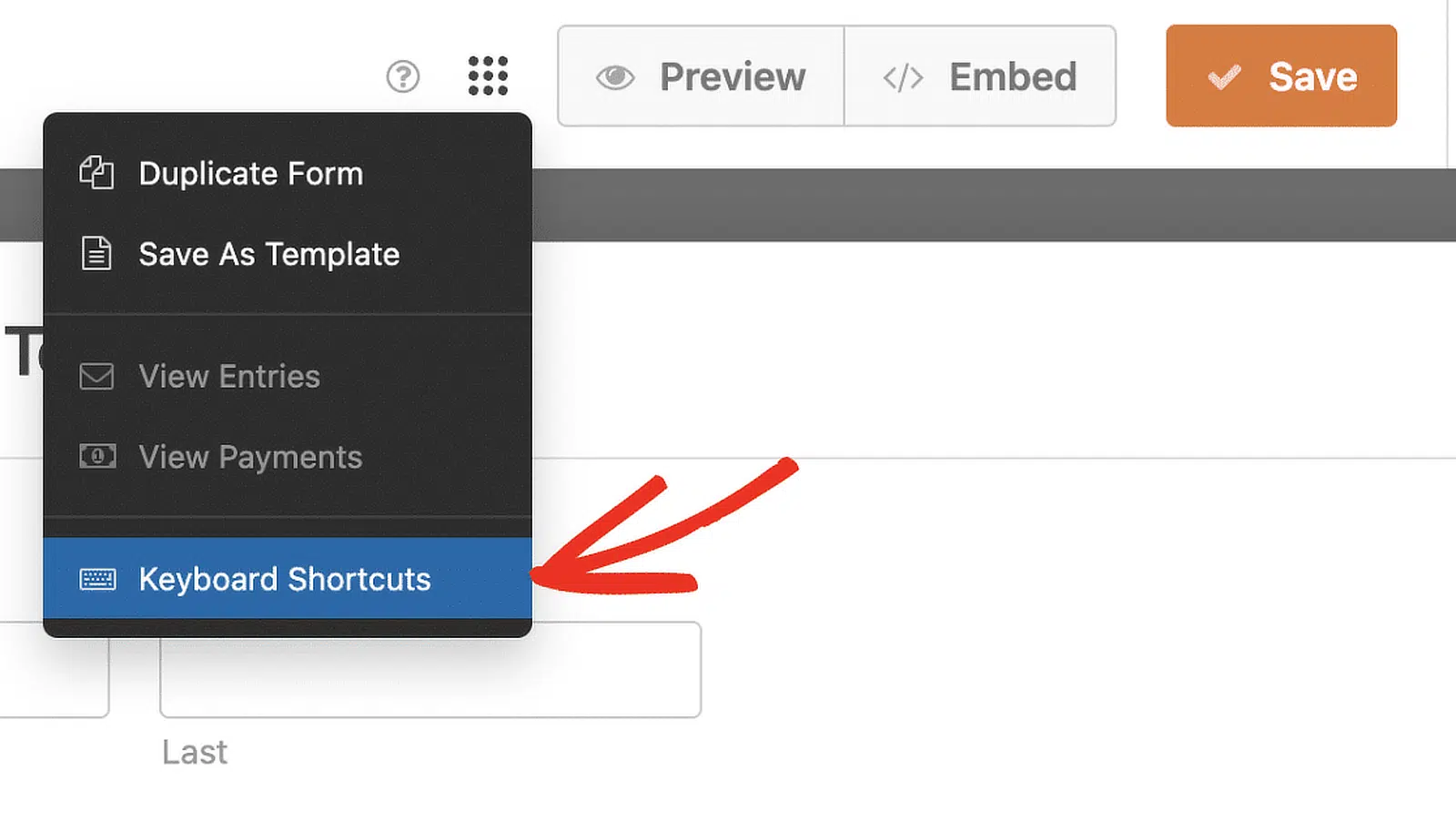
ボーナス: キーボードショートカットを開くためのキーボードショートカットさえあります!便利なクイックリファレンスカードを取得するには、キーボードでCtrl + /を押します。
カスタムフォームテンプレート
すでにWPFormsユーザーであれば、2,100以上のカスタマイズ可能な既製のテンプレート(まだの場合は、テンプレートライブラリにアクセスして確認してください。これらは非常に時間を節約できます)についてすでに知っていると確信しています。
しかし、テンプレートを利用している場合でも、独自のテンプレートを保存できることに気づいていないかもしれません。
その通りです。繰り返し使用するフォームレイアウト(おそらく毎年わずかに変更される年次登録フォームや、サイトの複数のページで使用するカスタム連絡フォーム)を思いついた場合は、独自のフォームテンプレートを作成またはカスタマイズして、後で簡単にアクセスできるように保存するのは非常に簡単です。
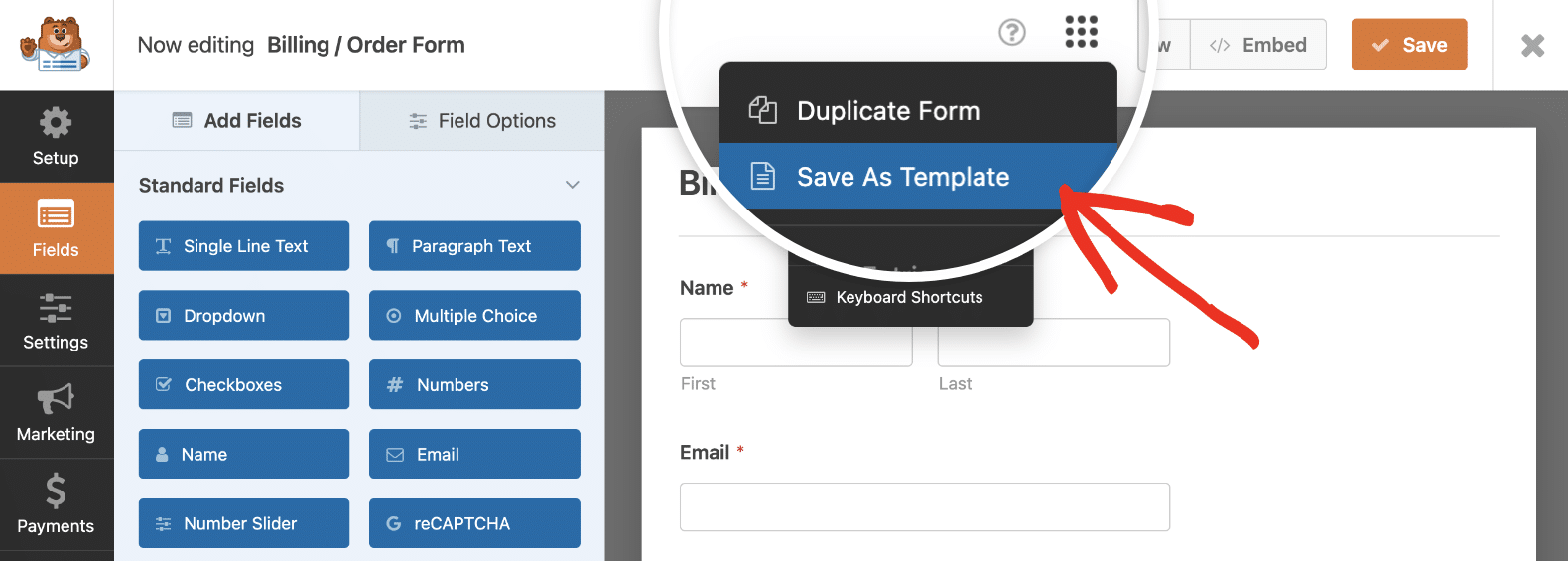
フォームビルダーメニューで、作業中のフォームをテンプレートとして保存するオプションが見つかります。
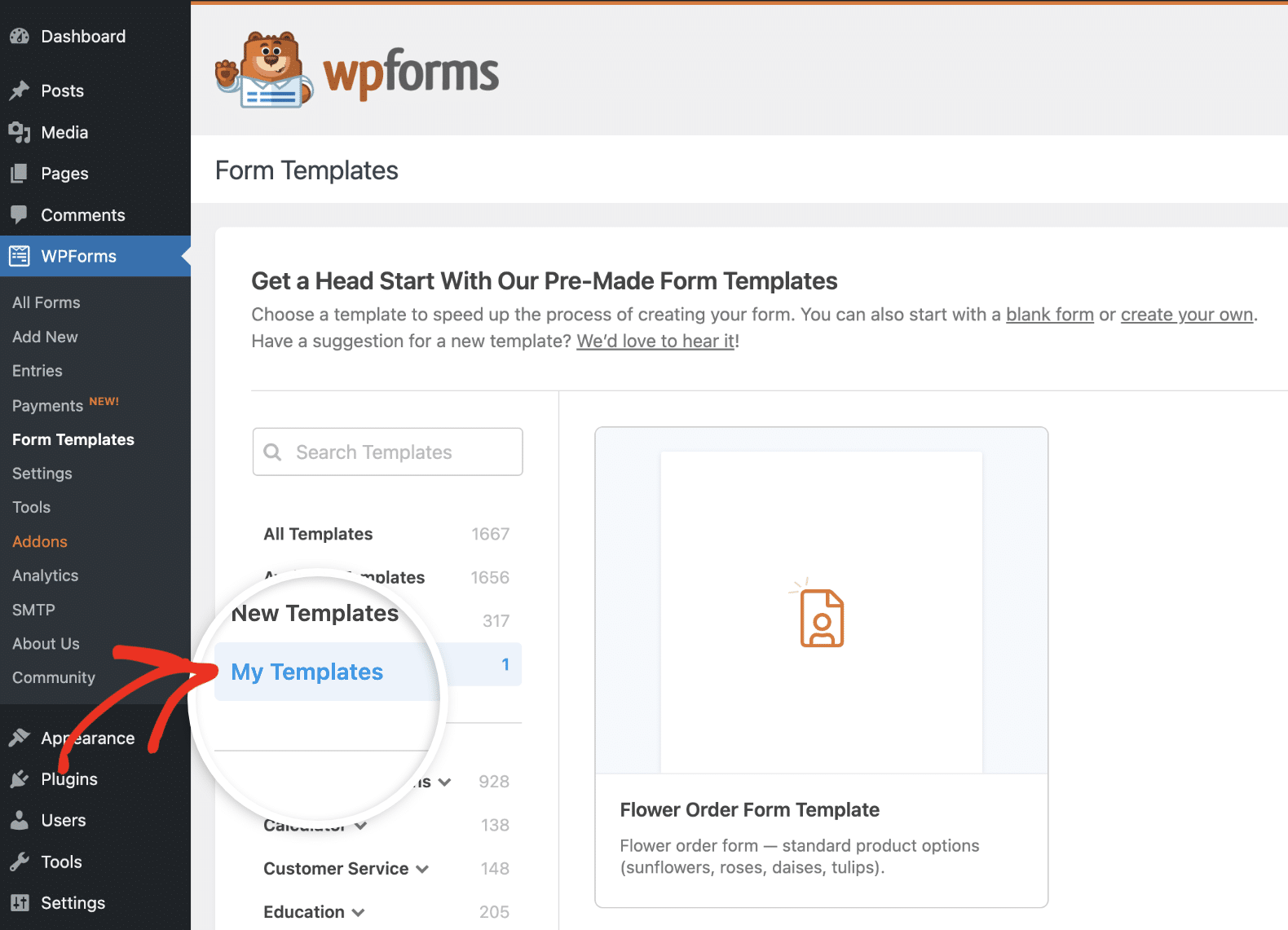
テンプレートを保存すると、テンプレートギャラリーのマイテンプレートという新しいセクションに追加されます。
混乱がないように、カスタムフォームテンプレートの作成に関するステップバイステップのチュートリアルも作成しました。
フォームの改訂
フォームで作業していて、追加したフィールドや、すでに作成したレイアウトの調整について考え直したことが何度あったかわかりません。
複数の人がフォームにアクセスできるチームで作業している場合、チームメンバーがあなたが元に戻したいフォームに変更を加えた場合、これはさらに問題になる可能性があります。
フォームフィールドを削除するのはかなり速いですが、WordPressやGoogleドキュメントのように、フォームの以前のイテレーションに戻したいだけの場合もあります。
さて、良いニュースがあります。WPFormsでもこれが可能です!フォームの以前のバージョンを簡単に参照して復元できます。フォームビルダーの左下隅にあるアイコンをクリックするだけです。
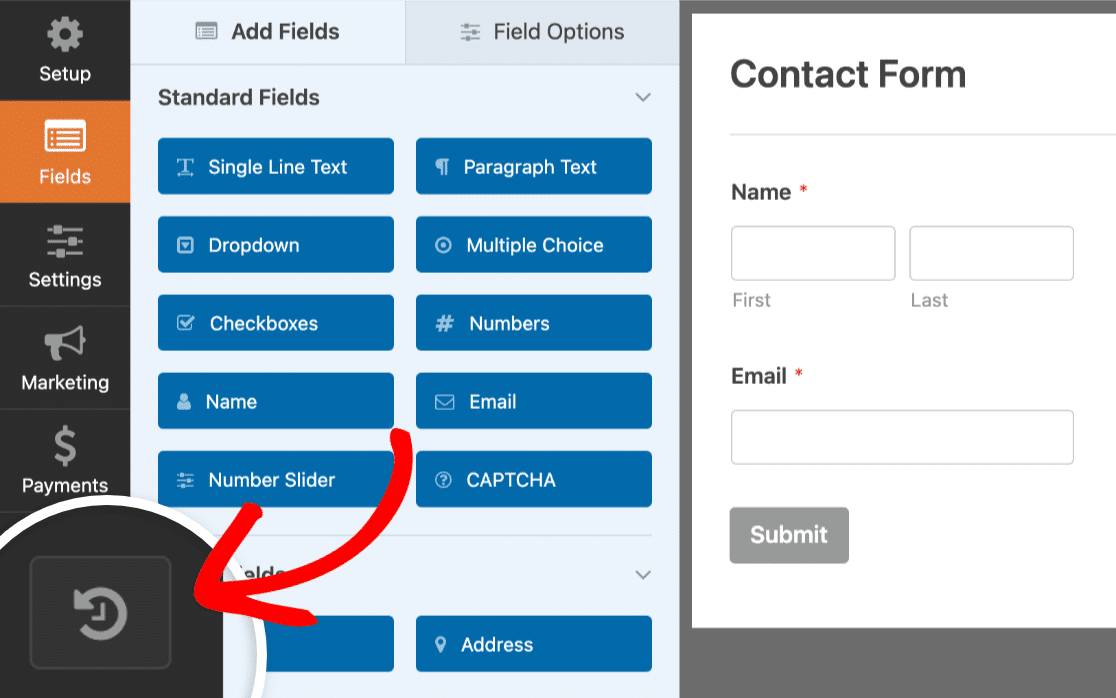
これにより、保存されたフォームのすべてのバージョンのリストと、保存した時間、日付、およびユーザーが表示されます。
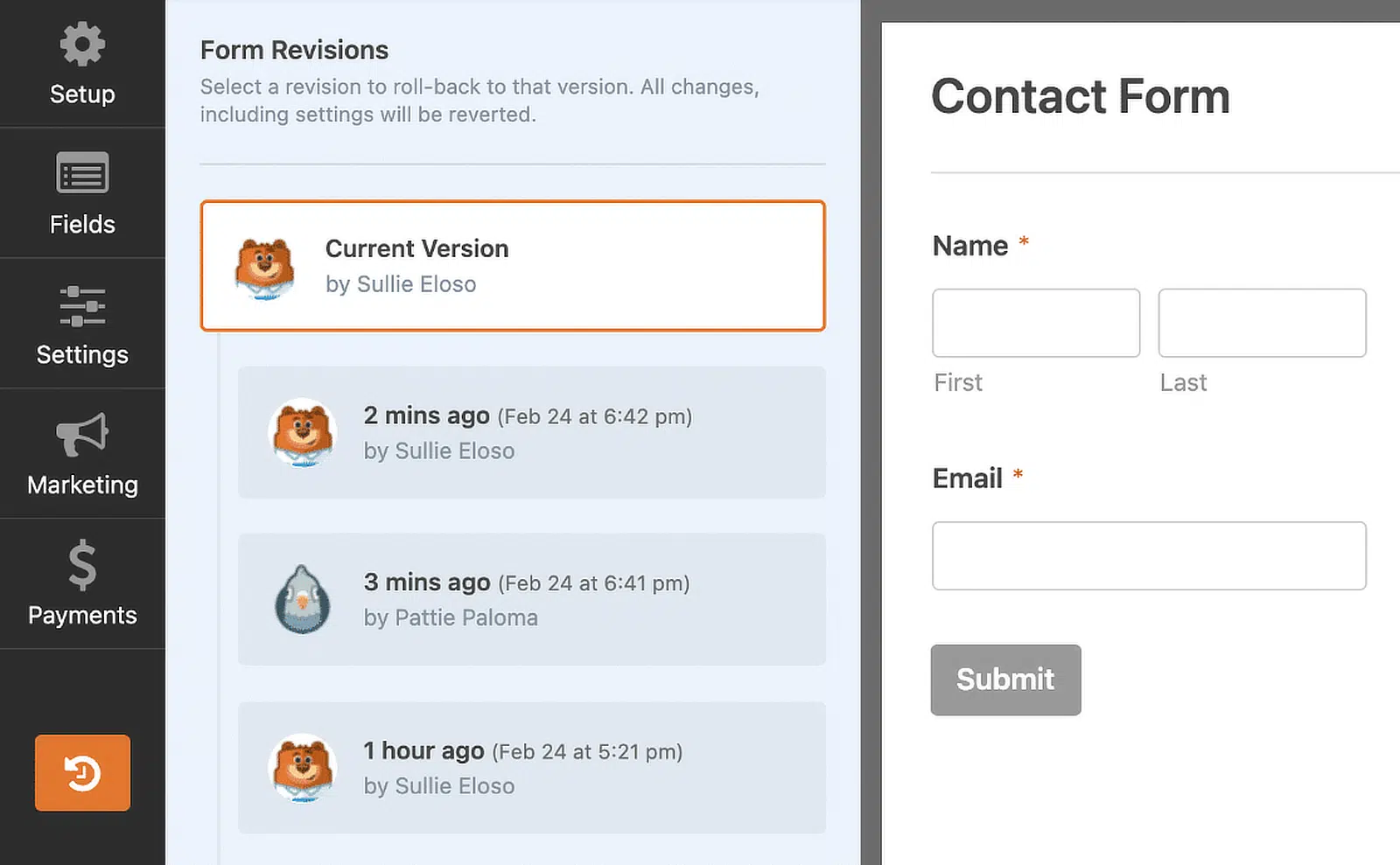
この機能の使用方法の詳細については、フォームの改訂に関する詳細ガイドをご覧ください。
フォームの場所の表示
多くのフォームがある大規模なサイトで作業している場合、この機能は救世主となり得ます!
WPFormsフォームロケーターは、ページ、投稿、ウィジェットなど、サイトのどこでフォームが使用されているかを示すすべての場所を表示します。

フォームロケーターが役立つ状況はたくさんあります。たとえば、サイトの再設計に取り組んでいたとき、フォームが配置されているすべてのページを簡単に確認して、正しくフォーマットされていることを確認できました。
サイトがGDPRやCCPAのような規制を遵守する必要がある場合、データを収集しているすべてのポイントを知ることも重要です。サイト上のすべてのページを検索する代わりに、フォームロケーターを使用して、フォームが含まれているサイトのすべてのURLのリストをすばやく取得できます。
フォームタグ
これは、多くのフォームがある大規模で複雑なサイトに特に役立つ、もう1つのあまり活用されていないが非常に便利なフォーム管理機能です。
フォームタグを使用すると、カテゴリ別にフォームを簡単にグループ化できるため、好きなように整理できます。
たとえば、フォームに「注文」、「登録」、「フィードバック」などのカテゴリでタグを付けることができます。これらのタグに好きなだけ多くのフォームを割り当てることができ、1つのフォームに複数のタグを付けることができます。
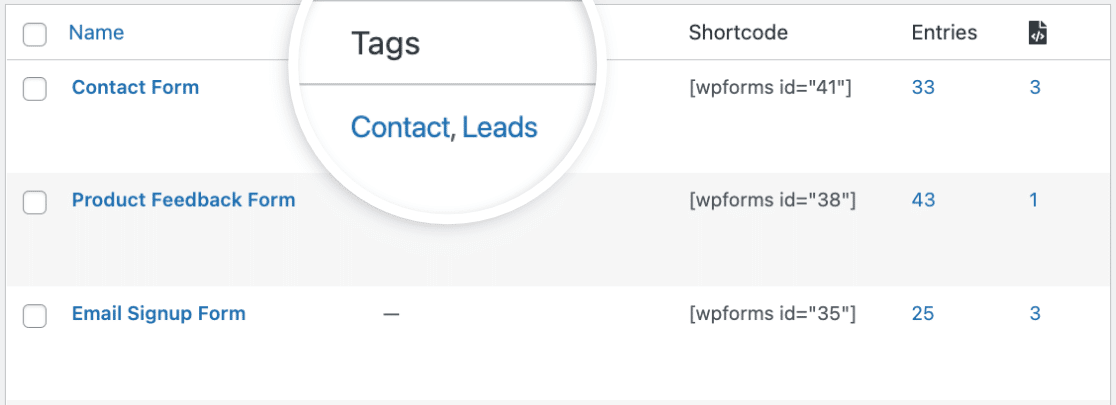
次に、たとえばサイト上のすべての注文フォームを見つけたい場合は、選択したタグでフィルタリングするだけです。
2. データ収集と管理を最適化する
長年、データの収集は戦いの半分にすぎず、効率的に管理することも同様に重要であることを学びました。
このセクションでは、データに関してWPFormsを最大限に活用するためのヒントをいくつか紹介します。これらの機能により、フォームから情報を収集および処理する方法が大幅に効率化されました。
数件の回答を扱っている場合でも、数千件のエントリを扱っている場合でも、これらのヒントはあなたの生活を楽にするはずです。最初に始めたときに、これらのヒントのいくつかを私が知っていたらよかったのにと思います!
隠しフィールドとスマートタグ
さて、いよいよ本当に隠された機能に入ります!
実際、隠しフィールドはビルダーに直接あるため、以前に気づいた可能性が高いです。しかし、この秘密のフィールドがどれほど役立つかを正確に理解していますか?
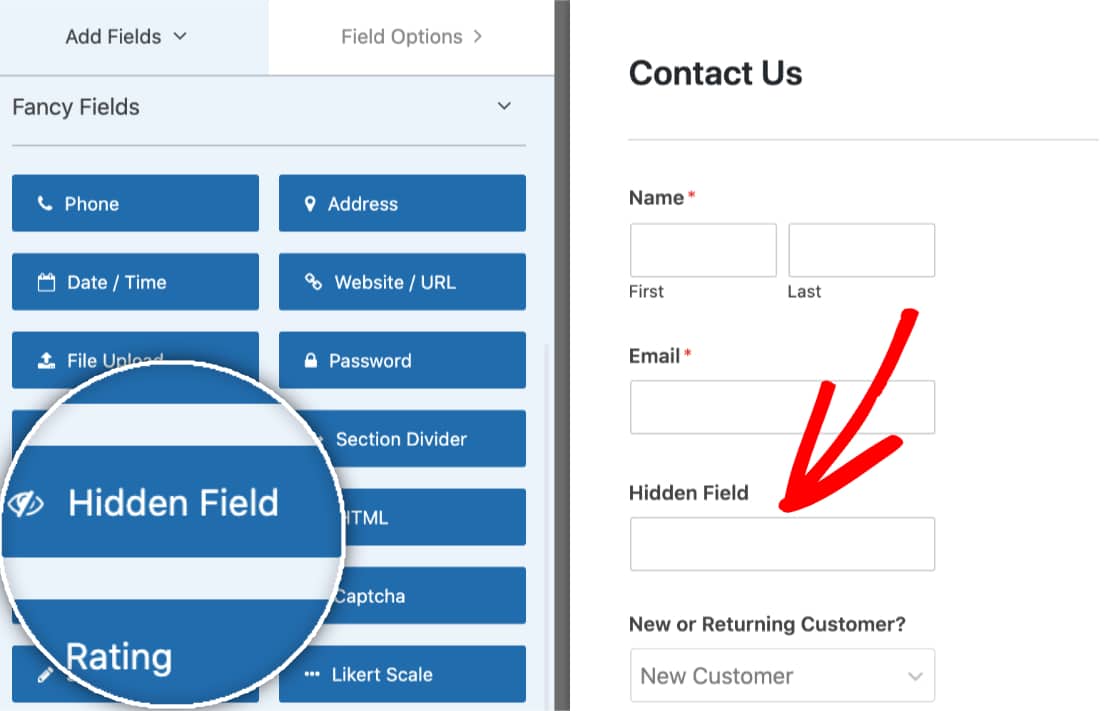
隠しフィールドは、その名前が示すとおりの機能です。他のフィールドと同じようにフォームにドラッグアンドドロップできますが、フロントエンドのユーザーには見えません。ユーザーのフォームエントリとともに情報を収集するための優れた方法です。
このフィールドは、スマートタグと組み合わせると最も役立ちます。そのため、これら2つの機能を1つのセクションにまとめました。
スマートタグは、フォームやメール通知に情報を自動的に収集して挿入するための巧妙な方法です。スマートタグを使用すると、フォームが送信されたページからユーザーのメールアドレス、IPアドレス、場所、その他の情報まで、すべてを確認できます。
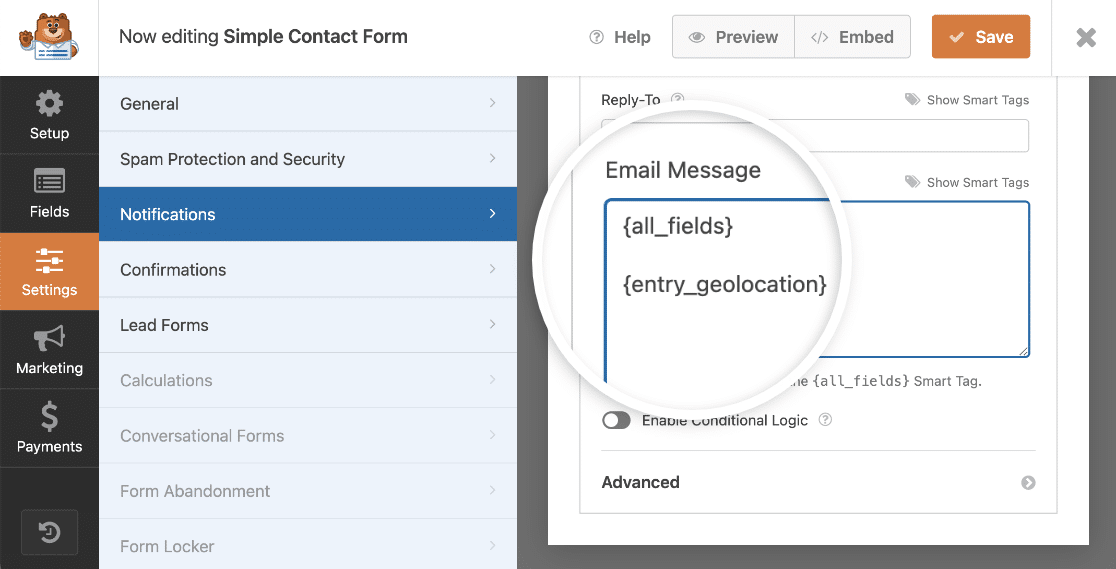
ユーザーにこの情報を収集していることを知られたくない場合があります。そのため、隠しフィールドに非表示にしておくことが非常に役立ちます。その後、他のフォームフィールドと一緒に保存したり、データをメールマーケティングプラットフォームやCRMに転送したりできます。
スマートタグは、ユーザーがフォームに入力する前にどのページから来たのか、またはどのリンクをクリックしたのかを追跡するためにも非常に役立ちます。たとえば、メールフィードバックフォームでスマートタグを使用して、読者がワンクリックでメールについてどう思ったかを自動的に記録しています!

スマートタグでできることのその他のアイデアについては、使用例が記載されたガイドをご覧ください。
フィールド入力マスク
ユーザーが予期しない形式でフォームに入力するため、イライラしたことはありませんか?これにより、データの照合と分析が困難になることがありますが、これは簡単に修正できる問題です!
カスタム入力マスクを使用すると、ユーザーがフォームに入力できる値のルールを設定できます。たとえば、ユーザー名に文字数を制限したり、電話番号や日付が特定の形式であることを確認したりできます。
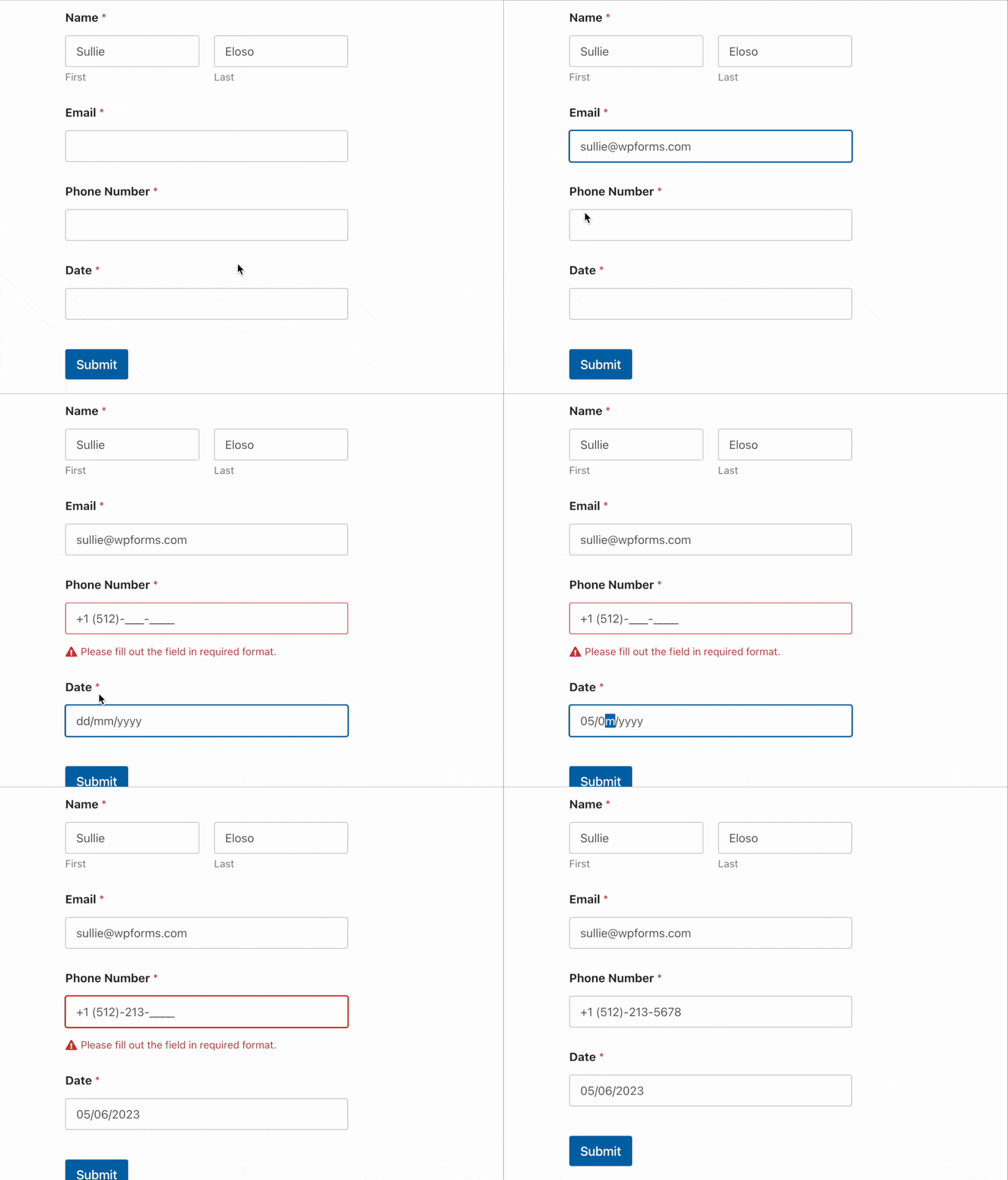
日付ピッカーフィールドを使用したくない場合に日付を収集するのに、この機能が特に役立つことがわかりました。国によって日付の表示方法が異なるため(一部は日付を先に書き、他は月を先に書く)、グローバルなオーディエンスからデータを収集する場合に混乱がないことを確認できます。
フォーム放棄アドオン
私の秘密兵器をご紹介します!
フォーム作成にかなりの経験があるなら、フォームが長いほど、ユーザーが完了する可能性は低くなることをおそらく知っているでしょう。
フォーム放棄アドオンを使用すると、部分的なフォームエントリをキャプチャできるため、ユーザーがフォームの途中で放棄した場合でも、データを収集してリードをフォローアップできます。
ウェブサイトで長いアンケートを実施していたときに、このアドオンが非常に役立つことがわかりました。かなりの数のユーザーがフォームの入力を開始しましたが、最後まで完了しませんでした。最終的な送信ボタンをクリックするのを忘れたと思われるユーザーもいました!
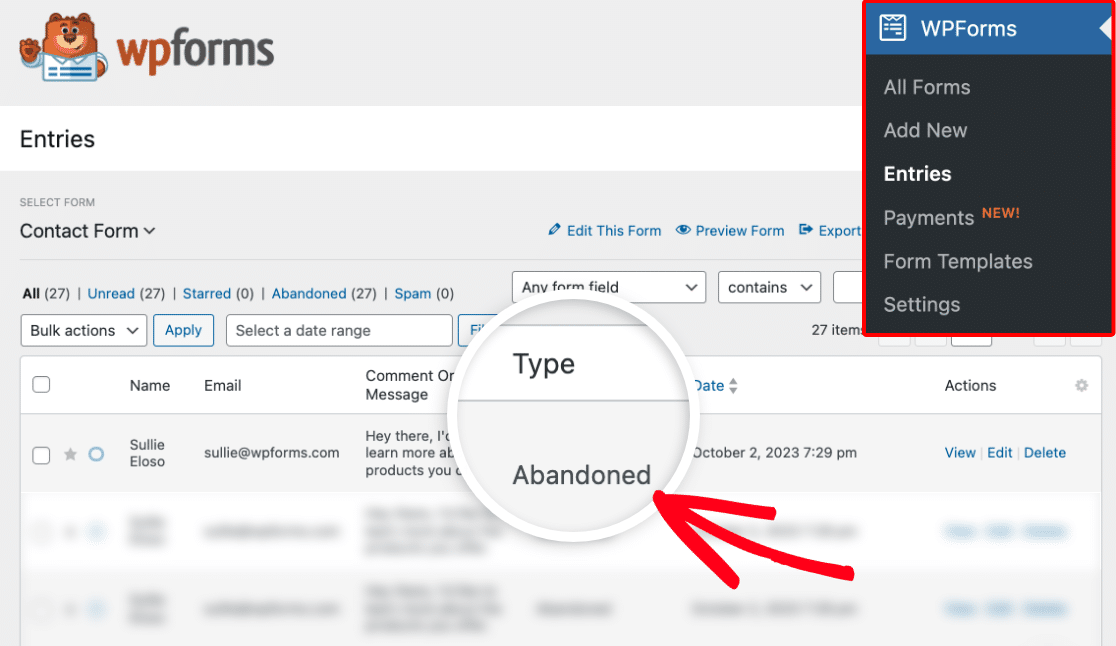
フォーム放棄アドオンを使用すると、これらのエントリが失われることはなく、アンケートの回答を収集できました。メールアドレスはユーザーが最初に入力したフィールドの1つだったので、ユーザーに連絡して、調査の提出を調査に使用できることを確認できました。
ジオロケーションアドオン
ジオロケーションアドオンは、WPForms Proの最も汎用性の高い機能の1つであり、フォームで位置データを使用するための複数の方法を提供します。アドオンをインストールしてアクティブ化すると、GoogleマップまたはMapboxに接続され、3つの強力な機能が利用可能になります。
ビジネスの場所を表示する
ビジネスの場所を示すインタラクティブなマップフィールドをフォームに追加します。連絡先フォーム、サービスリクエスト、または訪問者があなたを見つける必要があるあらゆる状況に最適です。

フォームの完了をスピードアップする
訪問者が住所フィールドをより速く入力できるように、住所の自動入力を有効にします。入力すると、完全な住所がドロップダウンに表示され、エラーやフォーム放棄が削減されます。地図上にドラッグ可能なピンを表示して、訪問者が正確な場所を特定できるようにすることもできます。

訪問者の場所を追跡する
フォーム送信ごとにジオロケーションデータを自動的にキャプチャします。これにより、地域別にリードをセグメント化し、オーディエンスがどこから来ているかを理解し、地理的パターンに基づいてマーケティングを調整することができます。
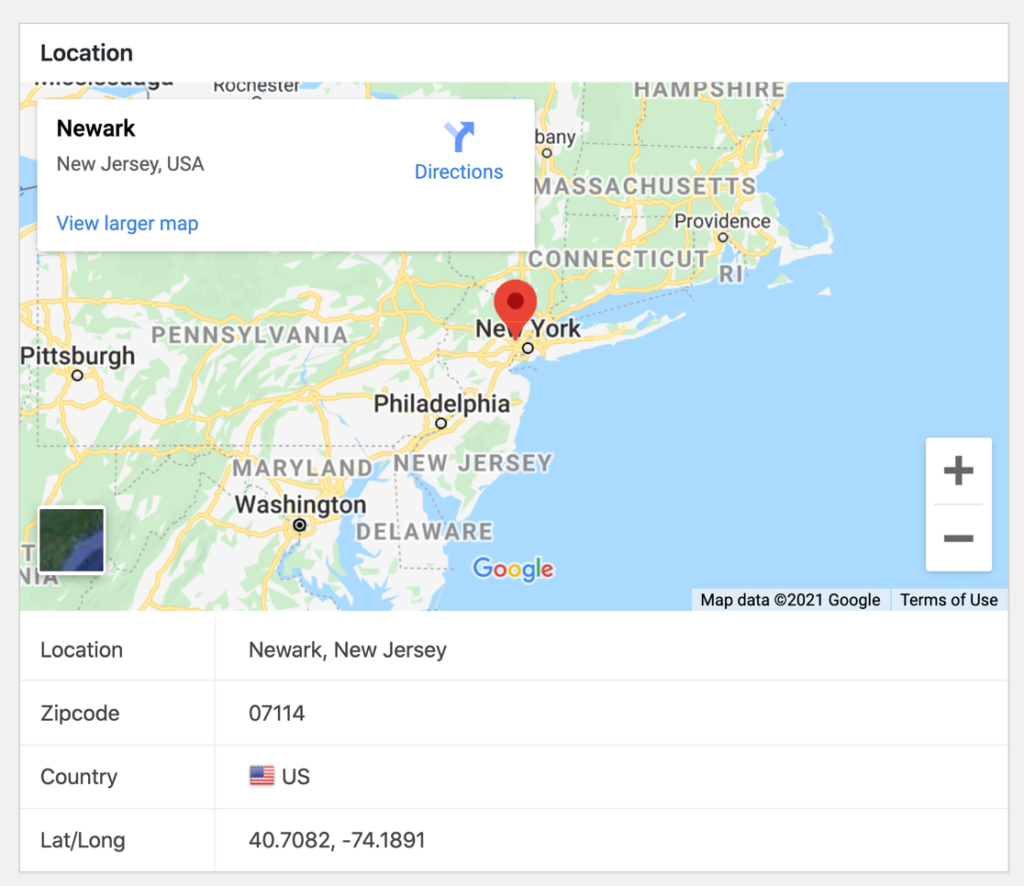
これらの機能は、特に注文フォーム、予約フォーム、見積もりリクエストなど、フォームの入力をより速く、より簡単に完了させることがコンバージョンに直接影響する場所で効果を発揮します。
フォームデータをGoogleスプレッドシートに自動保存する
フォームデータはWordPressダッシュボードで簡単に閲覧および検索でき、フォームエントリをCSVまたはXLSXファイルとしてエクスポートすることもできます。しかし、フォームエントリをリアルタイムで外部データストレージにエクスポートすると便利な場合があり、そこでGoogle Sheetsアドオンが登場します。
プラグインを設定し、フォームフィールドをスプレッドシートの列にマッピングすると、フォームの送信がGoogleシートに自動的に追加されます。
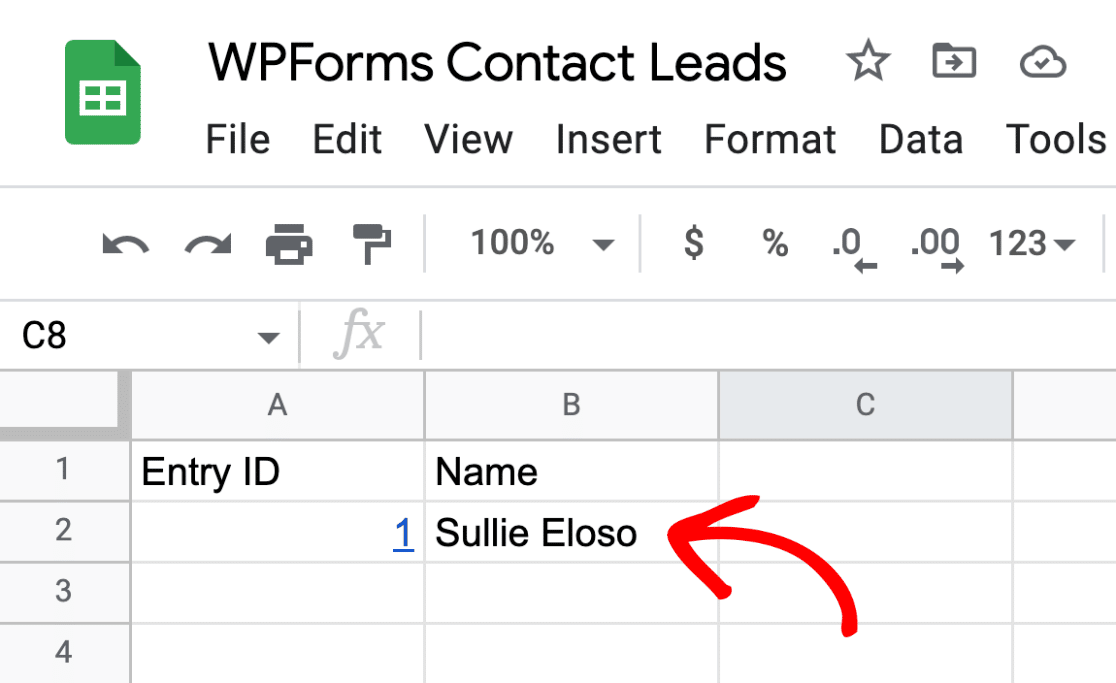
この機能は、フォーム送信からのデータを、ウェブサイトへの管理者アクセス権を持たない同僚と共有したい場合に非常に役立ちました。
データのエクスポートとその都度送信する代わりに、Googleシートを共有するだけで、新しいフォームが送信されるとすぐに自動的に更新されました。
3. より良いフォームを作成するためのWPForms機能
WPFormsを使い始めたとき、フォームビルダーのすべてを知っていると思っていました。しかし、それは間違いでした!
フォームを次のレベルに引き上げる、隠された機能や巧妙なトリックがたくさんあります。そこで今回は、見た目が良いだけでなく、よりスマートに機能するフォームを作成するのに役立つ、私が発見したクールなハックをいくつか紹介します。
コードスニペット
ウェブ開発の経験があるので、プラグインでコードを使用して独自の調整やカスタマイズを行うオプションが提供されると、常に感謝しています。
WPFormsでは、もちろんフォームの外観を調整するためにカスタムCSSを追加できますが、WPCodeプラグインでカスタムコードスニペットを追加してみましたか?
WPFormsはWPCodeとの完全な統合を提供するようになりました。これは、ファイルを編集して再アップロードすることなく、WordPressサイトに独自のコードスニペットを追加するための優れた方法です。そして最も良い点は、WordPressの最も一般的で人気のあるカスタマイズの多くを行うための、事前に書かれたコードスニペットのライブラリが付属していることです。
では、これがWPFormsとどのような関係があるのか疑問に思っているかもしれません。WPForms固有のコードスニペットがWPCodeに含まれているだけでなく、両方のプラグインがインストールされている場合、WPFormsプラグインの設定から直接コードスニペットを選択してアクティブ化できます。
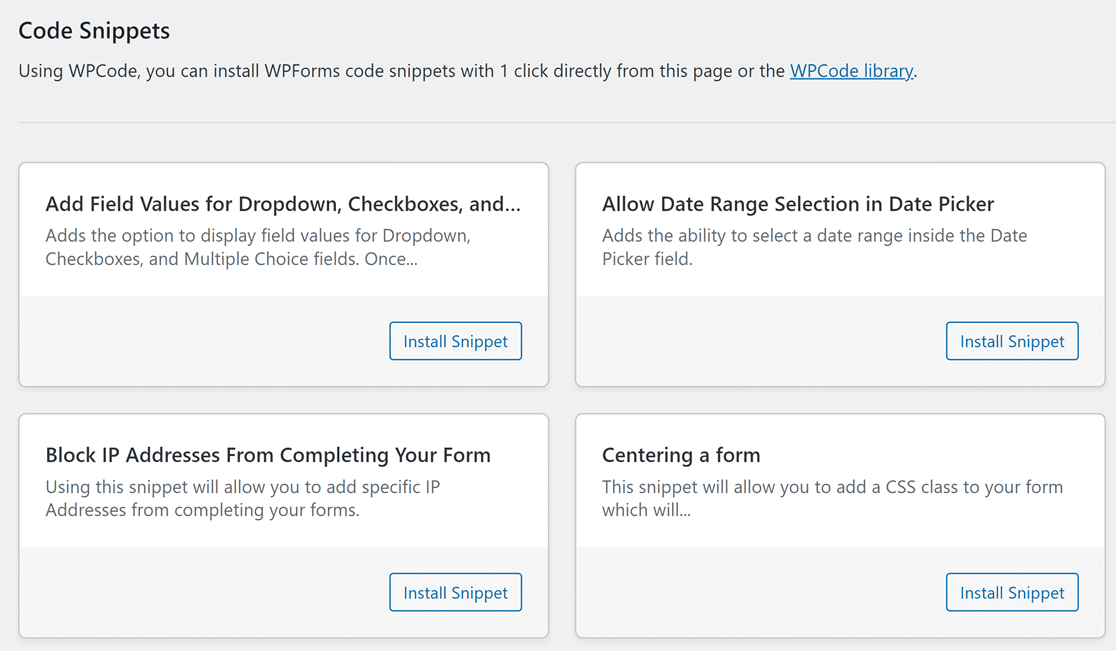
このようにコードをカスタマイズするのは完全に安全です。プラグインに含まれるすべてのスニペットは、プロのコーダーによって事前に書かれ、テストされているため、何かを壊すリスクはありません。不要になったスニペットは簡単に削除することもできます。
WPCodeには、日付ピッカーフィールドでの日付範囲の選択や、フロントエンドでのエントリー送信数の表示など、フォームの表示方法や動作をわずかにカスタマイズするための便利なスニペットが含まれています。
WPFormsにわずかなカスタマイズが必要で、コーディングができない場合は、信頼できるアドバイザーのチームにお問い合わせください。また、WPFormsのエキスパートが多く、すでに問題を解決している可能性があるVIPサークルFacebookグループで質問することもできます!
フォームフィールドを動的に入力する
ウェブサイトを更新するたびに新しいオプションを追加するためにフォームを編集するのにうんざりしているなら、これはあなたのためです!
動的フィールド選択肢を使用すると、ウェブサイトのコンテンツを反映するように自動的に異なるオプションを表示するフォームを作成できます。
たとえば、ドロップダウンで複数の製品を選択できる注文フォームがあるとします。新しい製品ページをサイトに公開すると、動的選択肢を使用して、追加したばかりの新しい製品を含むすべての製品でドロップダウンを自動的に入力できます。
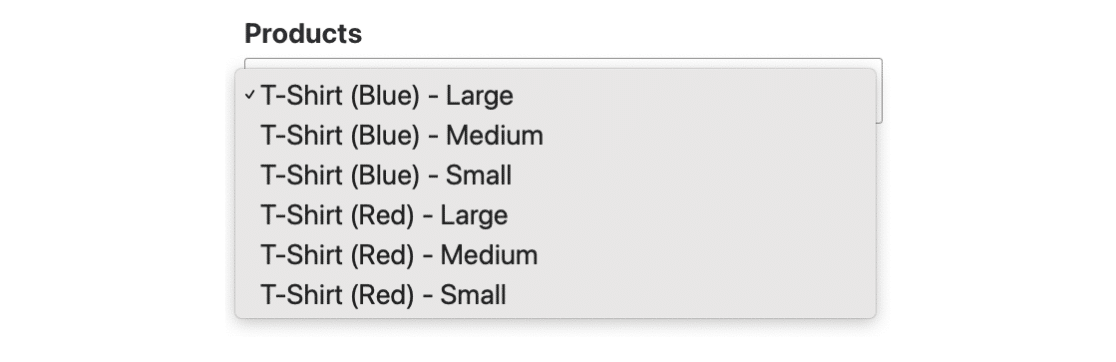
これにより、サイトに新しいオプションを追加したときにフォームを更新する必要がなくなるため、大幅な時間節約になります。
フォームテーマ
私が初めてウェブサイトを構築し始めた頃、フォームが見栄えがするようにCSSをカスタマイズするのに何時間も費やしたことを覚えています。
もちろん、特にWPFormsの私のお気に入りの機能の1つであるカスタマイズ可能なフォームテーマにアクセスできるようになった今、それらの日々はとうの昔のことです。
私は非常に視覚的な人間であり、物事が機能するだけでなく、見栄えがすることが非常に重要だと考えています。WPFormsによって作成されたデフォルトのフォームスタイルは常にきれいでクリーンでしたが、背景画像を含む40以上のプロがデザインしたテーマから選択することで、さらにレベルアップできます。
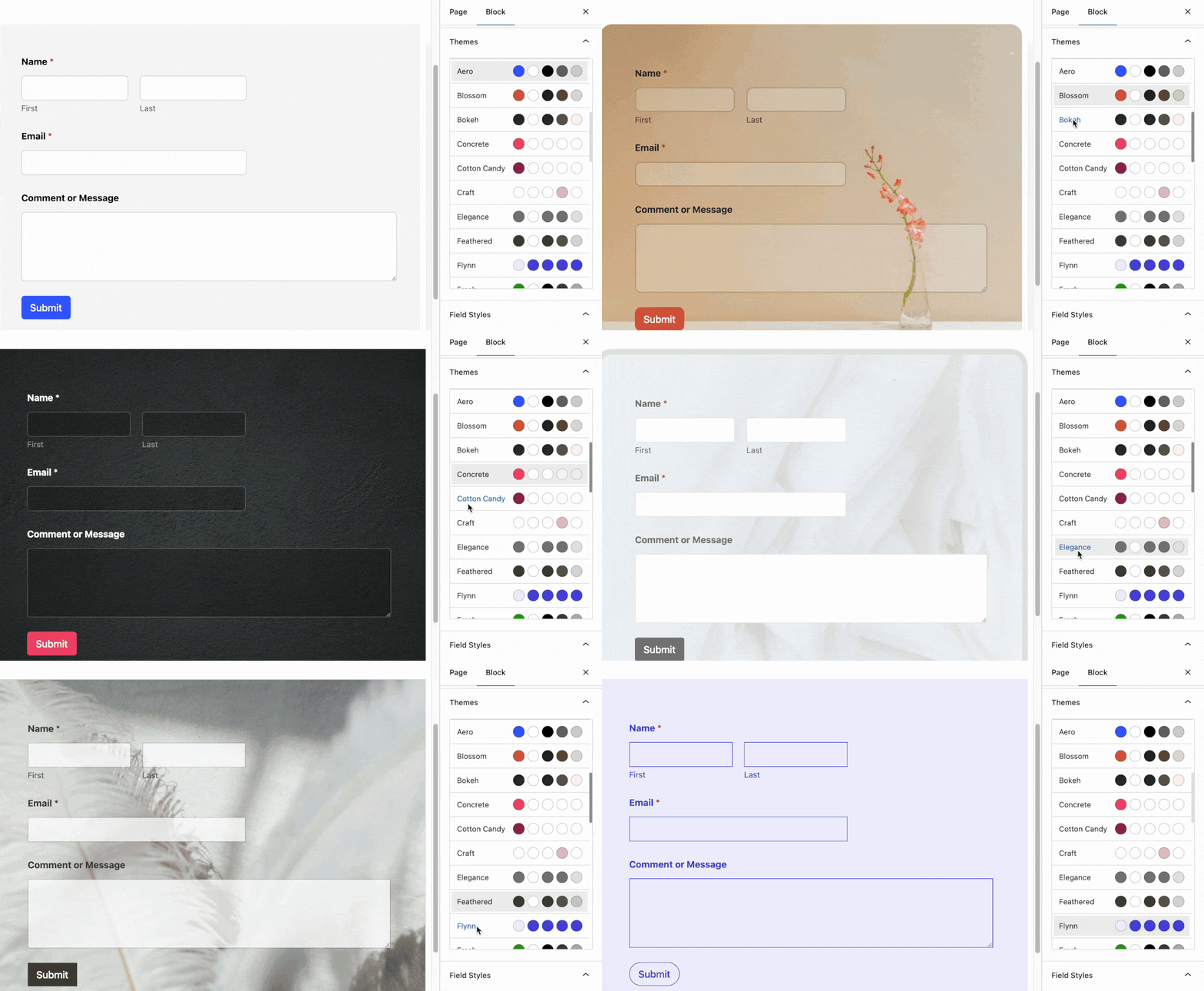
複数のスタイリングオプションを備えたプラグインを数多く見てきましたが、醜い画像とぶつかり合う色しか見つかりませんでした。ここでは何も見られません!WPFormsのフォームスタイルはクリーンでモダンで、ピクセルパーフェクトに申し分なくデザインされています。フォームで印象を与えたい場合は、ぜひチェックしてください!
リピーターフィールド
もし繰り返していたらごめんなさい。ブログを最新の状態に保っている場合、メーリングリストに登録している場合、またはVIPサークルFacebookグループのメンバーである場合は、リピーターフィールドについてすでに知っている可能性が高いです。
しかし、これは、フォームを作成する人にとっても、入力するユーザーにとっても、フォームを非常に簡単で柔軟にするため、私のお気に入りのWPForms機能の1つです。
リピーターフィールドを使用すると、ユーザーが必要に応じてフロントエンドで追加できる、繰り返し可能なセクションのフィールドの行またはブロックをフォームに追加できます。
大家族がいる人なら誰でも、すべての子供の詳細を追加するのに十分なスペースがないフォームに入力する苦痛を知っているでしょう。リピーターフィールドは、ユーザーが単に「追加」ボタンをクリックして別のフィールドセットを追加できるため、この問題を解消します。
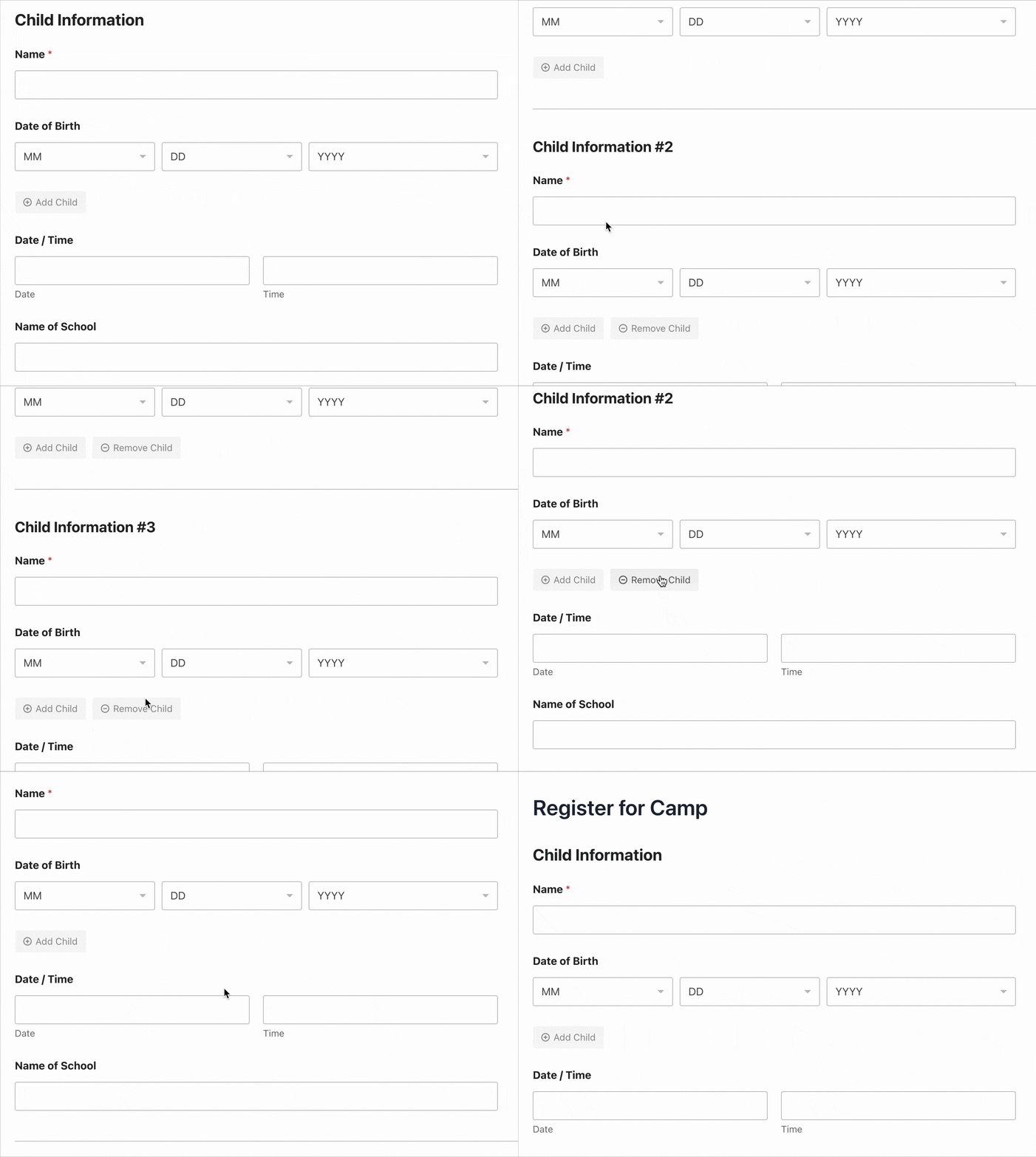
これは、アプリケーションフォーム、注文フォーム、およびユーザーがいくつのデータセットを追加するか正確にわからないあらゆる種類のフォームに最適な選択肢です。万が一のために多くの追加フォームフィールドを追加して、長くて散らかったフォームにならないように、フォームがユーザーのデータ収集ニーズに合わせて自動的に拡張できるようにします。
カスタムキャプチャ
このセクションを締めくくるために、フォームスパムを削減するために不可欠な非常に便利なセキュリティ機能を含めます。
WPFormsには、もちろんreCAPTCHA、hCaptcha、Cloudflare TurnstileによるCAPTCHAの追加オプションが含まれています。しかし、これらのスパム保護オプションはすべての人に適しているわけではなく、AI時代になった今、スパムボットはそれらをより簡単に解決できるようになっています。
WPFormsカスタムCAPTCHA(プラグインのすべての有料バージョンで利用可能)の良い点は、ボットが pretty impossible に解けない人間的なタッチを追加できることです。
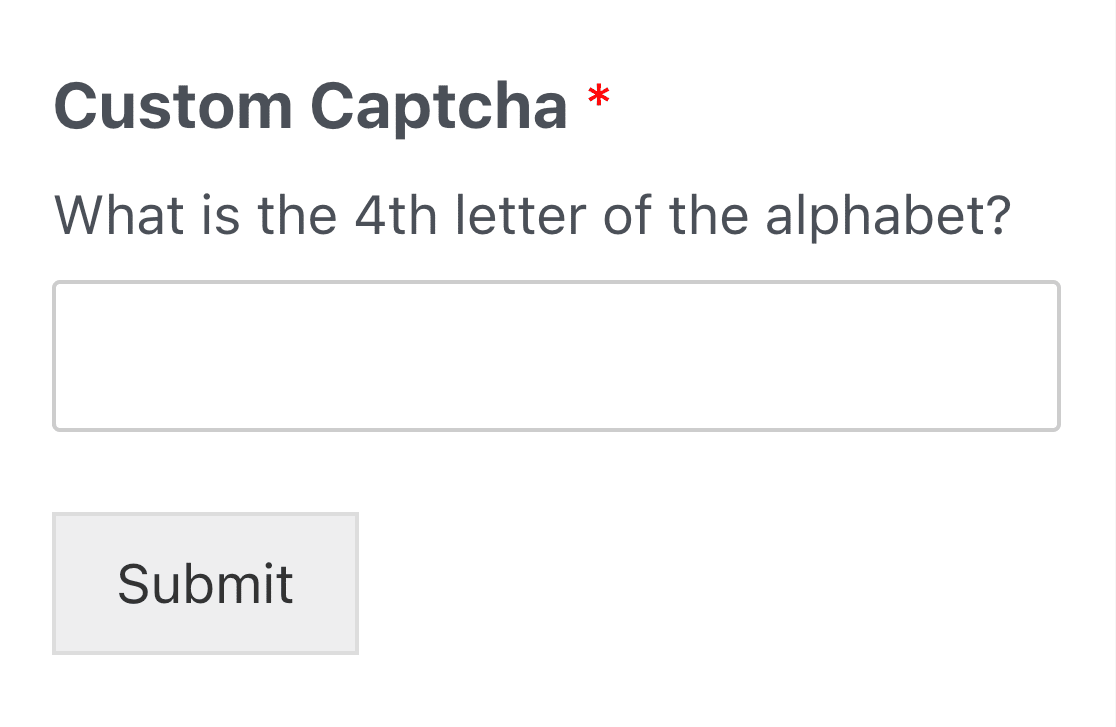
物事を簡単にするために数学オプションを選択することもできますが、私がやりたいのはカスタム質問を選択することです。なぜなら、ユーザーと私のサイトのコンテンツに関連する質問と回答を作成できるからです。
AIフォームとAI選択肢
時々、少しのインスピレーションが必要になります。急いでいてすぐにフォームが必要な場合でも、始めるためのアイデアが必要な場合でも、WPForms AIがお手伝いします。
AIフォームでは、必要なフォームの種類と実行したいことについて数語を書くだけです。AIが数秒で作成します。
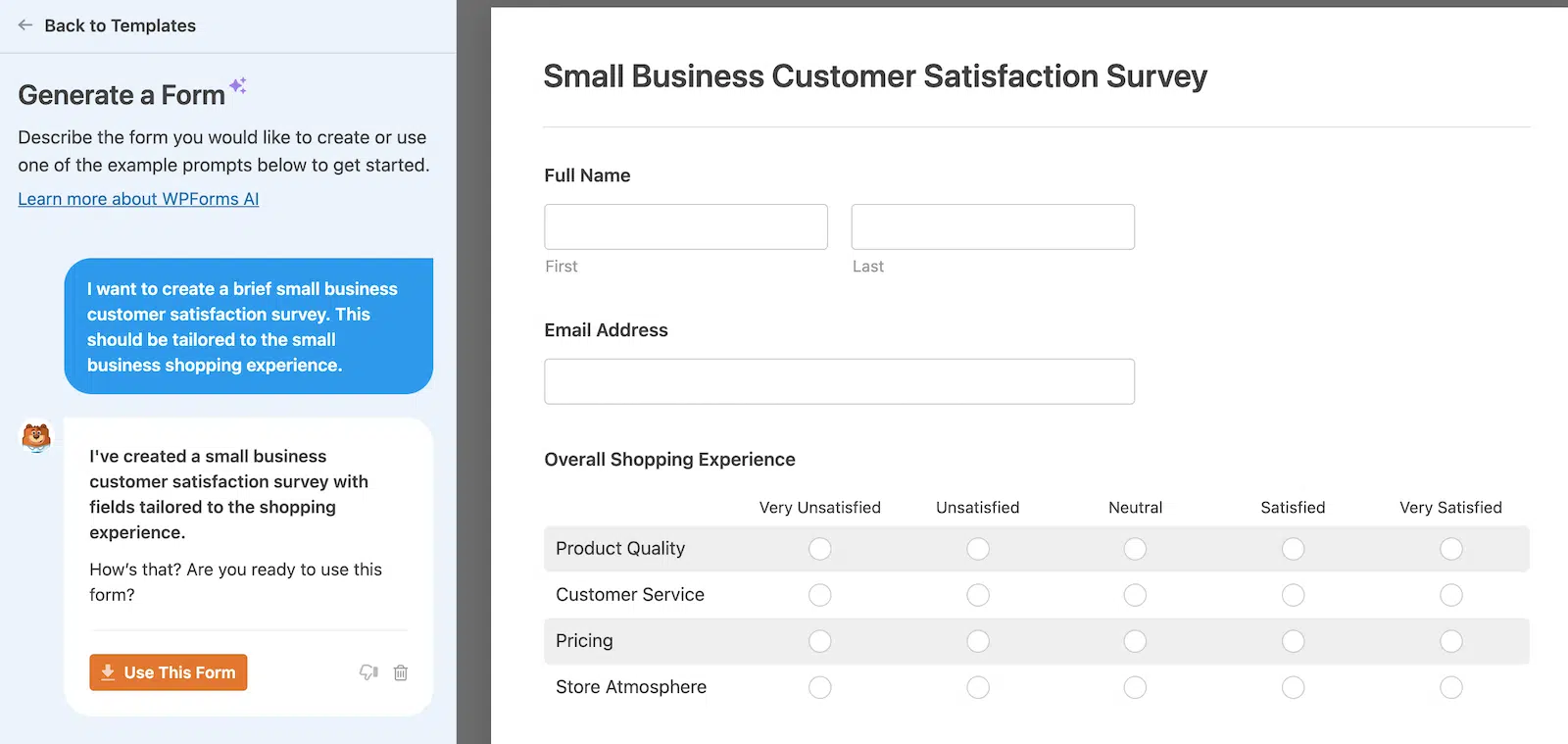
変更したい場合は、チャットに応答して、探しているフォームにぴったり合うまで必要な変更を説明できます。次に、このフォームを使用ボタンをクリックすると、エディターにロードされ、そこで手動で変更することもできます。AIフォームの詳細はこちら。
AI Choicesは、さまざまなフォームフィールドに応答オプションを作成するのに役立ちます。含めるべき応答オプションのアイデアが必要な場合でも、入力したくない長いリスト(米国のすべての州など)を含めたい場合でも、それらの選択肢をすばやく生成するのに役立ちます。

AIフォームと同様に、必要な変更はすべて行うことができます。AI Choicesの詳細はこちら。
4. ユーザーエクスペリエンスを向上させる
時間が経つにつれて、優れたフォームは単にデータを収集するだけでなく、ユーザーにとってプロセスをスムーズで簡単なものにすることだと気づきました。
幸いなことに、その過程で、WPFormsのユーザーエクスペリエンスを本当に向上させるいくつかの強力な機能を発見しました。
ユーザーが実際に喜んで入力してくれるフォームを作成するのに役立つこれらのヒントをメモしておくと良いでしょう。そして私を信じてください、ユーザーが幸せなら、より良い応答とより多くの提出が得られます。
フォーム送信の保存と再開
多くのユーザーに放棄された私のアンケートフォームを覚えていますか?後で、保存して再開アドオンを使用して、ユーザーが後でアンケートの回答を完了できるようにするオプションを提供できることに気づきました。
このアドオンは、インストールしてアクティブ化すると、フォームへのリンクを追加し、ユーザーがフォームの進行状況を保存できるようにします。それをクリックすると、フォームに戻って中断したところから再開できる一意のリンクがメールで送信されます。
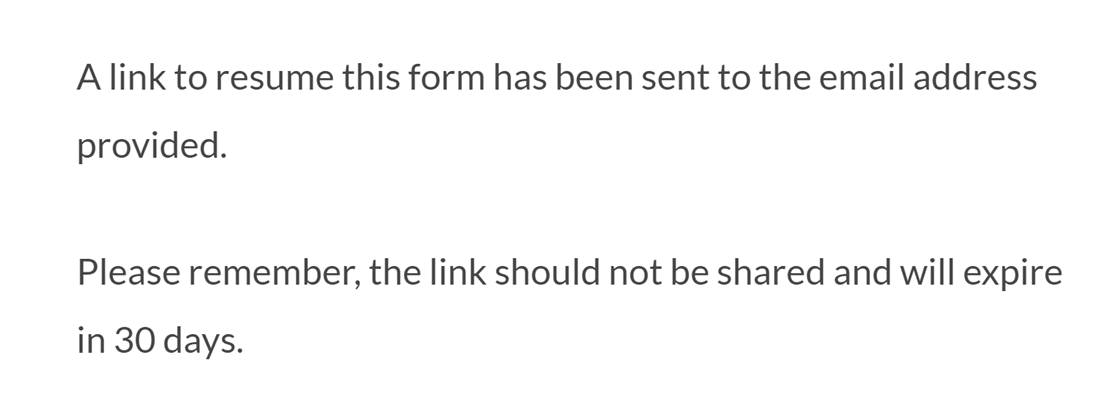
バックエンドでは、フォームのエントリの一部を表示およびエクスポートできます。ユーザーは、自動的に削除される前に、フォームの送信を完了するために戻ってくるために30日間あります。
アンケートや応募フォームのような、サイトに長くて複雑なフォームがある場合は、このアドオンをインストールすることを強くお勧めします。フォームの完了率に大きな違いをもたらし、ユーザーにとってもより良い体験になります。誰もがハッピーです!
インターネット接続なしでフォームエントリを受け付ける
不安定なインターネット接続で生活したことがあるなら、接続が切れたときにどれほどイライラするかを知っているでしょう。長いフォームに入力するのに1時間近く費やし、送信をクリックすると…フォームの送信が失敗します。戻るボタンをクリックすると、すべての入力が失われます。悪夢です!
この非常によくある経験を、オフラインフォームアドオンをインストールして、ユーザーにさせないでください。このアドオンを使用すると、インターネット接続がない場合でも、ブラウザに送信が保存されるように、フォームのオフラインモードを有効にすることができます。
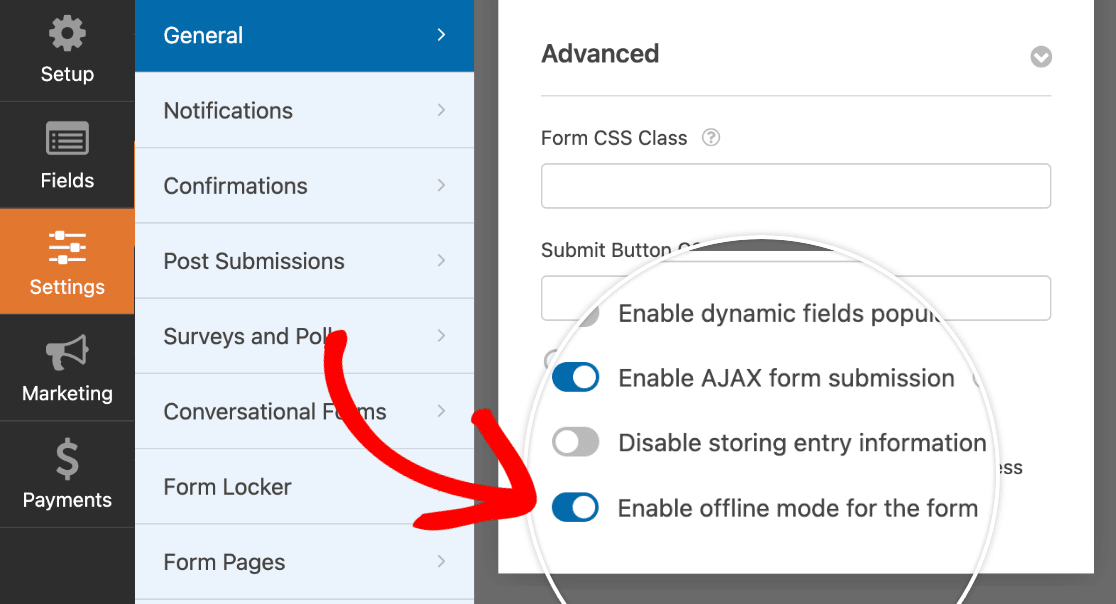
ユーザーのインターネット接続が復旧すると、接続が復旧したときにフォームへの入力を続行できるようになります。
ユーザーコンテンツ送信をサイトに直接投稿する
サイトでゲスト投稿を受け入れることは、コンテンツを取得するための素晴らしい方法です。ゲスト投稿に料金を請求することで、収入源に変えることもできます。
しかし、ゲスト投稿の管理は、サイト所有者と投稿送信者の両方にとって頭痛の種となる可能性があります。メールのやり取りに時間を無駄にする代わりに、投稿送信アドオンでプロセスを自動化してみてはいかがでしょうか?
このアドオンを設定し、投稿送信フォームを作成したら、ユーザーは画像や書式設定を含めて、サイトのフロントエンドから直接投稿を送信できます。送信に料金を請求している場合や、有料リスティングのあるディレクトリサイトを実行している場合は、フォーム内で直接支払いを行うこともできます。
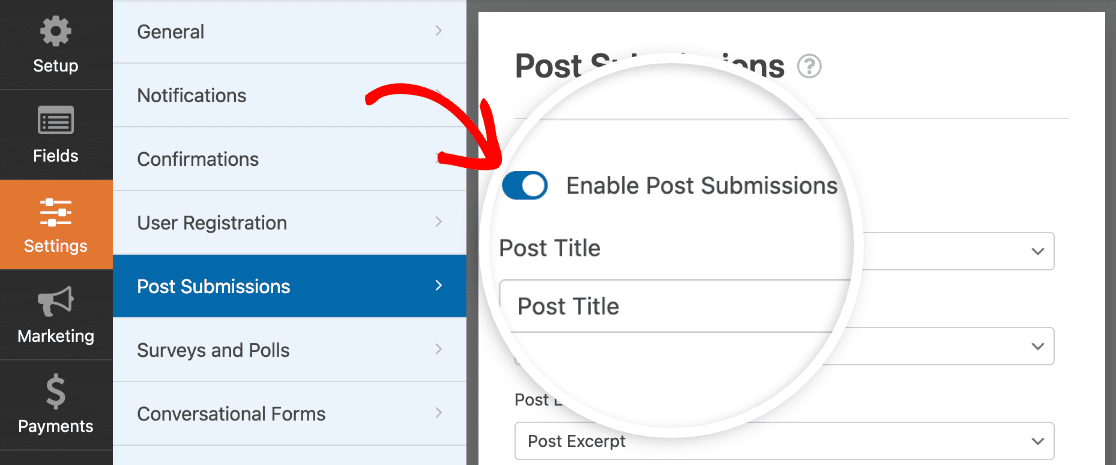
次に、バックエンドで行う必要があるのは、コンテンツをサイトに直接公開するボタンをクリックすることだけです。
会話型フォームとリードフォームを作成する
今頃は、ChatGPTやClaudeのようなAIチャットボットのいずれかで遊ぶ機会があったかもしれません。そして、ボットが実際の会話のように質問を一つずつ尋ねてくるので、あなたが望むものを何でも助けてもらうのがどれほど簡単かを知っているでしょう。
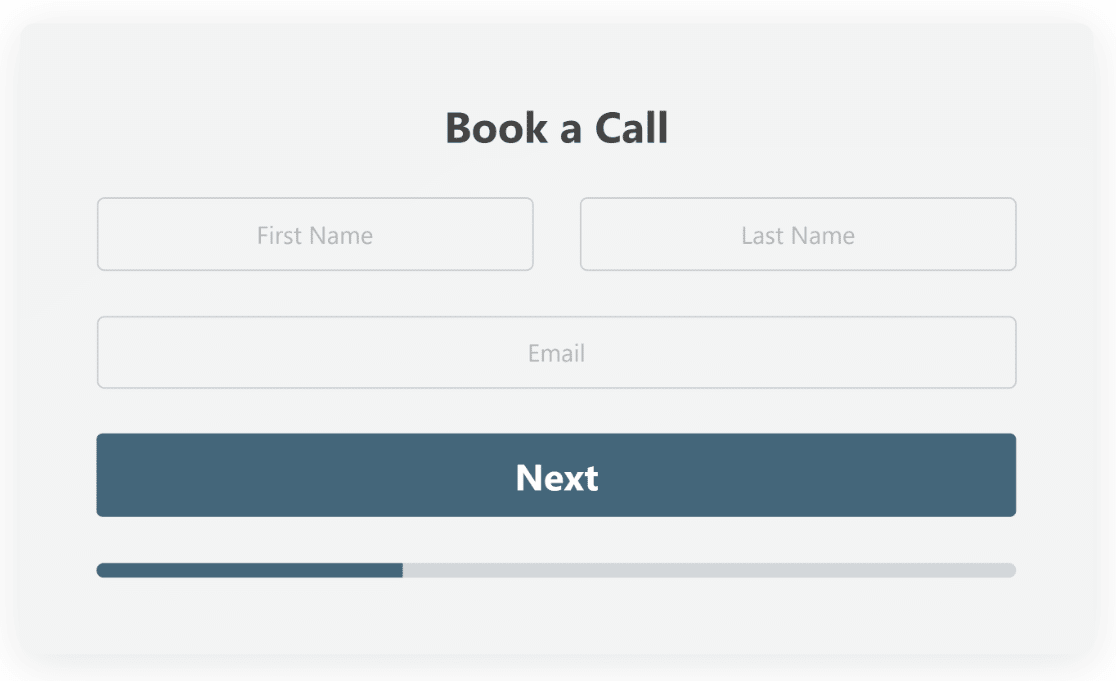
WPFormsを使用すると、フォームで同じコンセプトの会話型フォームアドオンをインストールして、ユーザーフレンドリーでインタラクティブなデータ収集プロセスを作成できます。これは、ユーザーに一度に1つのフォームフィールドに入力するように促し、フォームを処理するにつれて進捗バーを表示します。WPFormsがすべてを行うので、別のページビルダープラグインをインストールする必要はありません!
これにより、フォームがより人間らしくなり、気を散らすことのないインターフェースでフォームのコンバージョン率を向上させるのに役立ちます。そして、私たち全員がそれを望んでいることを認めましょう!
リードフォームアドオンは非常に似た方法で機能しますが、スタンドアロンページにフォームを作成する代わりに、フォームを任意のページまたは投稿に埋め込むことができるため、独自のフォームランディングページを作成できます。リード生成のためのコンバージョン率の高いフォームを構築するのに最適な方法です。したがって、アドオンの名前にもなっています!
WPForms機能に関するよくある質問
WPFormsのあまり知られていない機能とその仕組みについて、良い概要を把握していただけたことを願っています。それでも質問がありますか?以下で回答が見つかるかもしれません。
WPFormsビルダーでキーボードショートカットを使い始めるにはどうすればよいですか?
キーボードショートカットは、WPFormsビルダーでデフォルトで利用できます。利用可能なすべてのショートカットを表示するには、キーボードでCtrl + /を押すか、フォームビルダーメニューからキーボードショートカットを選択してください。
他のチームメンバーが行った変更を元に戻すために、フォームの改訂機能を使用できますか?
はい!フォームリビジョン機能を使用すると、誰が変更を加えたかに関係なく、フォームの以前のバージョンを表示および復元できます。これはチームコラボレーションに特に役立ちます。
フォーム放棄および保存と再開アドオンを通じて収集されたデータのセキュリティはどの程度ですか?
WPFormsはデータセキュリティを真剣に受け止めています。フォーム放棄アドオンはデータを安全に収集し、すべての部分的なエントリを保存するか、ユーザーのメールアドレスまたは電話番号が提供された場合のみエントリを保存するように設定を調整できます。
保存と再開アドオンは、ユーザーが進行状況を保存するためのリンクをクリックした場合にのみフォームエントリを保存し、エントリは自動的に削除される前に30日間のみ保存されます。追加のセキュリティのため、パスワード、署名、ファイルアップロード、支払い詳細などの機密データは、部分的なエントリには保存されません。
フォームスタイル機能でカスタムCSSを使用できますか?
はい、できます!フォームスタイル機能は事前にデザインされたテーマを提供しますが、ビジュアルビルダーから独自のカスタマイズを行い、カスタムCSSを追加してフォームの外観をさらに調整することもできます。
保存と再開やオフラインフォームなどのアドオンをインストールしてアクティブ化するにはどうすればよいですか?
アドオンをインストールしてアクティブ化するには、WordPressダッシュボードのWPForms » Addonsに移動します。使用したいアドオンを見つけ、Install AddonをクリックしてからActivateをクリックします。WPFormsライセンスが使用したいアドオンをサポートしていることを確認してください。
リピーターフィールドは、任意のタイプのフォームフィールドで使用できますか?
リピーターフィールドは非常に柔軟で、ほとんどのフォームフィールドで使用できます。ただし、ファイルアップロードや支払いフィールドなどの一部の複雑なフィールドは互換性がありません。リピーターフィールド内に追加できないフォームフィールドの完全なリストについては、リピーターフィールドのドキュメントを参照してください。
動的なフィールド入力には制限がありますか?
動的フィールドの入力は強力な機能ですが、非常に大きなデータセットの場合、パフォーマンスへの影響を考慮することが重要です。何百、何千ものオプションでフィールドに入力している場合、フォームの読み込み時間に影響する可能性があります。
これらの機能のいずれかについてさらに詳細な情報が必要な場合は、WPFormsのドキュメントとサポートチームが優れたリソースであることを忘れないでください!
私が説明した機能は、WPFormsが基本を超えてできることのほんの一部です。ぜひ掘り下げて、これらの機能の一部をご自身のプロジェクトで試してみてください。
WPFormsの可能性を最大限に引き出す最善の方法は、実際に試してみることです。さあ、あなたのフォームを次のレベルに引き上げましょう!
次に、WPFormsとGravity Formsの比較をご覧ください
WPFormsとGravity Formsのどちらを選ぶか迷っていますか?どちらのWordPressフォームビルダープラグインも多くの機能を提供しているため、どちらがサイトに最適かを判断するのは難しい場合があります。
当社のGravity Forms vs. WPformsの概要では、各プラグインで利用できる機能の比較を行い、お客様の意思決定を支援します。
フォームの作成準備はできましたか?最も簡単なWordPressフォームビルダープラグインで今日から始めましょう。WPForms Proには多くの無料テンプレートが含まれており、14日間の返金保証が付いています。
このブログ記事がお役に立ちましたら、無料のWordPressチュートリアルやガイドをさらにご覧いただくために、 Facebook と X (Twitter) でフォローしてください。




