


AI要約
WordPressのフォーム入力内容をCSVファイルにエクスポートしたいですか?CSVにエクスポートすると、WordPressのフォームデータを他のアプリケーションで簡単に利用できます。
フォームデータがダウンロード可能なファイルにあると、レビュー、共有、整理がはるかに簡単になります。入力内容を並べ替えたり、詳細をフィルタリングしたり、単にバックアップを手元に置いておくことができます。
そして正直なところ、ほとんどの人が考えるよりもずっと簡単です。複雑なコードや多機能すぎるプラグインをいじる必要はありません。
この記事では、WordPressのフォーム入力内容をCSVにエクスポートする簡単な方法を紹介します。この方法を使って、Excelで問い合わせフォームの入力内容を開くこともできます。
WPForms Proでフォーム入力内容のCSVエクスポートを入手 🚀
WordPressでフォームの入力内容をCSVにエクスポートする方法
WPFormsを初めて使用する場合は、以下の手順でWordPressフォームの入力データをCSVにエクスポートするための完全なステップバイステップチュートリアルを提供します。しかし、まず、すべてがセットアップされていることを確認することから始めましょう。
ステップ1:WPFormsプラグインをインストールする
WordPressフォームの送信をCSVにエクスポートする最も簡単な方法は、WPFormsプラグインを使用することです。ドラッグアンドドロップインターフェースにより、あらゆる種類のフォームを簡単に作成でき、2,100以上のフォームテンプレートはすぐに開始するのに最適です。
WPFormsは、豊富なエクスポートオプションを提供します。一度に完全なフォームをエクスポートすることも、個々のフォームからデータをプルすることもできます。また、WordPressからCRMやカスタムアプリケーションに情報を移動するためにも使用できます。
これを可能な限り簡単にするために、WPFormsでは個々のフォームの送信をExcelにすばやくエクスポートしたり、フォームのすべての入力内容を1つのファイルにエクスポートしたりできます。入力内容をCSVにエクスポートするには、WPForms Basicライセンス以上が必要です。

フォーム入力内容のエクスポートで最も一般的なファイル形式はCSVです。CSVファイル形式は、Excel、Googleスプレッドシート、MacのNumbersアプリと互換性があります(ただし、XMLエクスポートはWPFormsではサポートされていません)。
プラグインを購入した後、WPFormsアカウントでダウンロードリンクをクリックします。zipファイルをコンピューターにダウンロードします。次に、WordPress管理エリアで、プラグイン » 新規追加に移動します。zipファイルをアップロードしてインストールを完了します。
WPFormsのインストールに問題がある場合は、WordPressでのプラグインのインストールに関する初心者ガイドがセットアップに役立ちます。すべて完了しましたか?素晴らしい。次に、フォームを作成する必要があります。
ステップ2:シンプルな連絡先フォームの作成
次に、WordPressウェブサイトにフォームを公開して、いくつかの入力内容を取得できるようにする必要があります。そのために、シンプルな連絡フォームの作成ガイドを確認してください。
これは、5分以内にWordPressページに連絡フォームを公開する方法を示しています。フォームを作成するためにHTMLをコピーアンドペーストする必要はありません。
フォームの入力が簡単になるように、スマート条件付きロジックを使用できることを忘れないでください。フォームが完成したら、埋め込みボタンを使用して新しいページに埋め込みます。
必要に応じて、ショートコードを使用してサイドバーにフォームを公開することもできます。さて、WordPressにいくつかの入力内容があるまで待つだけです。
いくつかのテストエントリを送信するか、訪問者がフォームに入力するのを待つことができます。エントリがいくつかできたら、CSVにエクスポートする時間です。
ステップ3:すべてのコンタクトフォームエントリをCSVにエクスポートする
フォームエントリをエクスポートできるように、WordPressダッシュボードにログインしましょう。このセクションでは、一度に1つのフォームからすべてのエントリをエクスポートします。まず、WPForms » Entriesをクリックします。
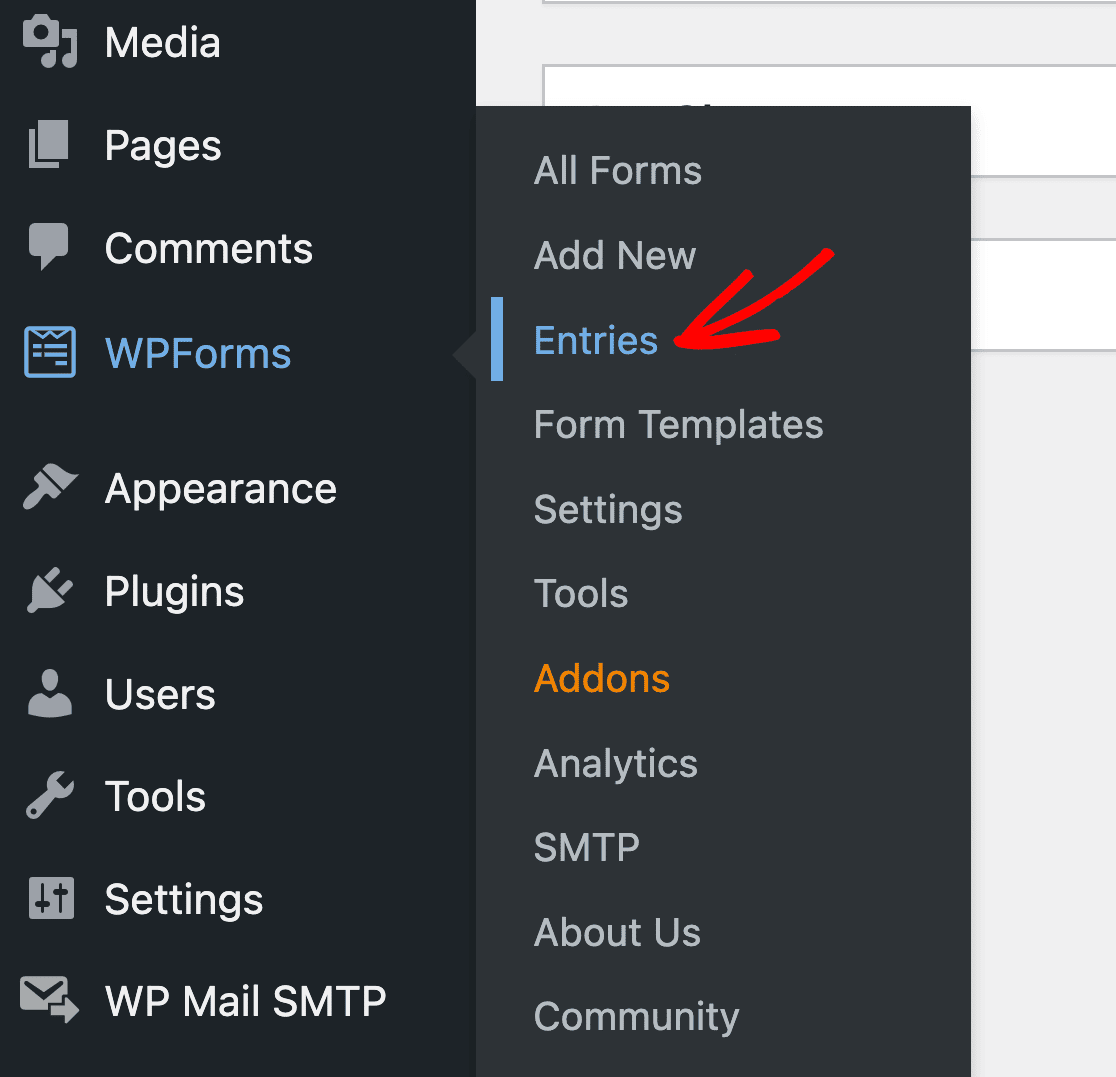
これで、すべてのフォームのリストが表示されます。下にスクロールして、作業したいフォームの名前をクリックします。エクスポートを開始するには、上部メニューのExport All をクリックします。

WPFormsはエクスポートページをオプションのリストで開きます。一つずつ見ていきましょう。
特定のフィールドとフォームメタデータをエクスポート用に選択する
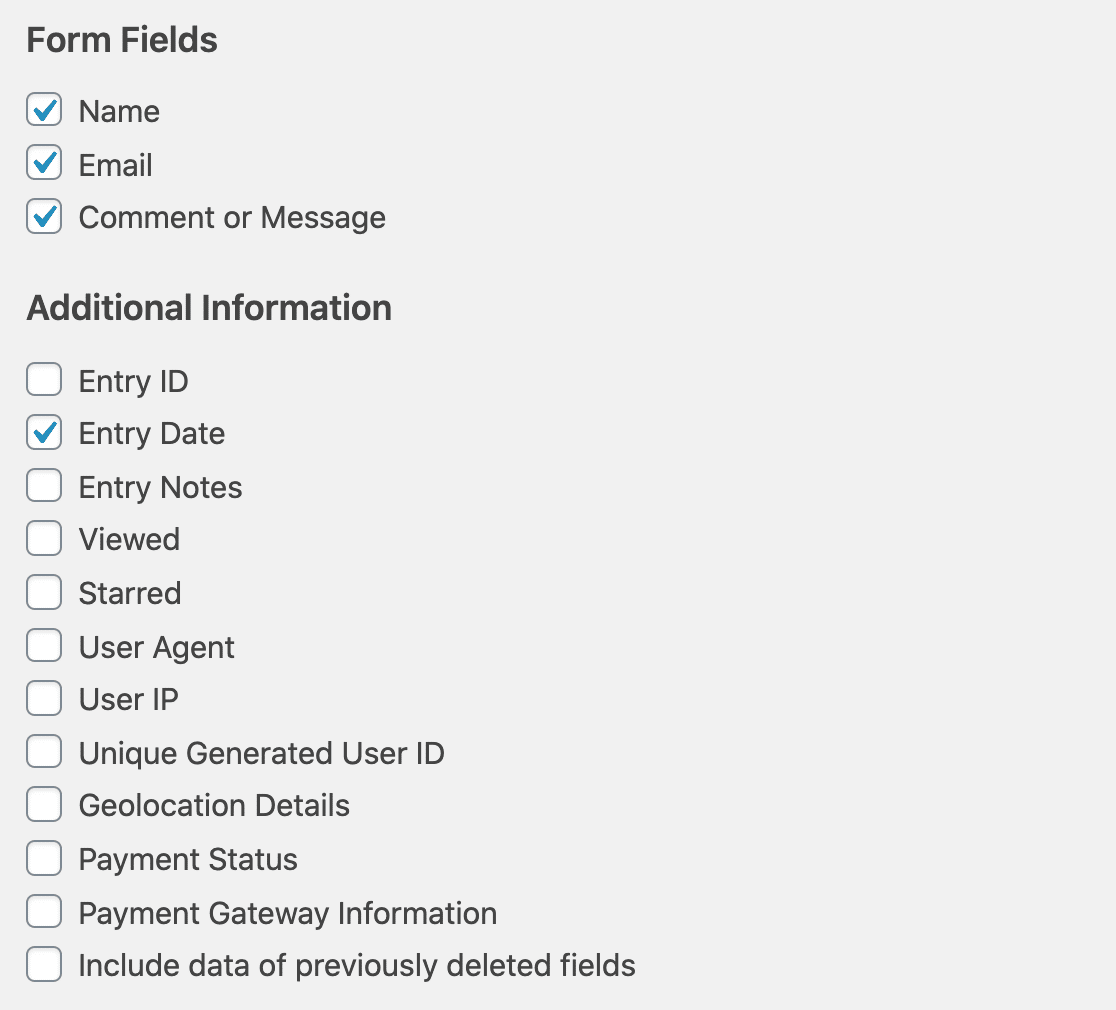
Form Fieldsの下で、CSVエクスポートファイルに含めたいフィールドを選択します。エントリの日付や訪問者のIPアドレスなどのメタデータを含めたい場合は、Additional Informationの下のチェックボックスをオンにすることもできます。
次に、Export Optionsセクションまで再度スクロールします。ここで、エントリをMicrosoft ExcelファイルまたはCSVとしてエクスポートするかどうかを制御できます。
エクスポートファイルをCSVとしてダウンロードするには、Export in Microsoft Excel (.xlsx) オプションのチェックを外したままにします。
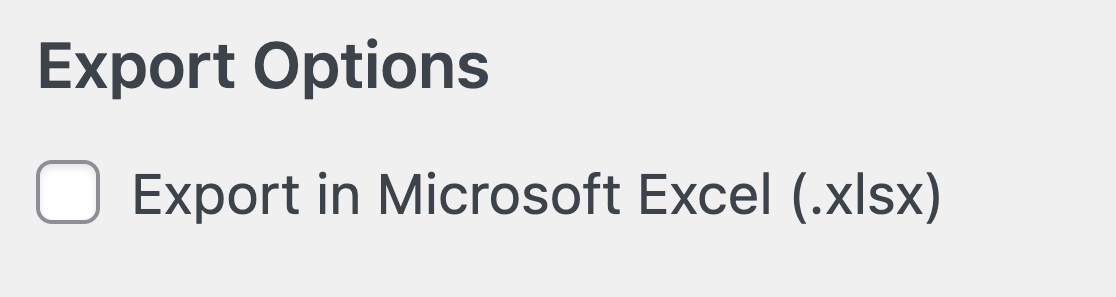
フォームにチェックボックス、ドロップダウン、または複数の選択肢などの複数選択フィールドが含まれている場合、Separate Dynamic Choices into Individual Columnsという追加オプションが表示されることがあります。このオプションをオンにすると、選択された選択肢が個別の列に挿入されます。

このフィールドは、単一フィールドで複数の回答が選択されたエントリを受信した場合にのみ利用可能であることを覚えておいてください。ここで完了したら、次のセクションまでスクロールしましょう。
Custom Date Rangeの下で、必要に応じてエクスポートの開始日と終了日を設定できます。これを使用しない場合は、スクロールしてスキップしてください。

次にSearchまで再度スクロールします。これにより、フィールドでエクスポートファイルをフィルタリングできます。たとえば、ドロップダウンからNameを選択し、提供されたフィールドに「Sullie」と入力すると、名前がSullieのエントリのみを含むコンタクトフォームエントリをエクスポートできます。
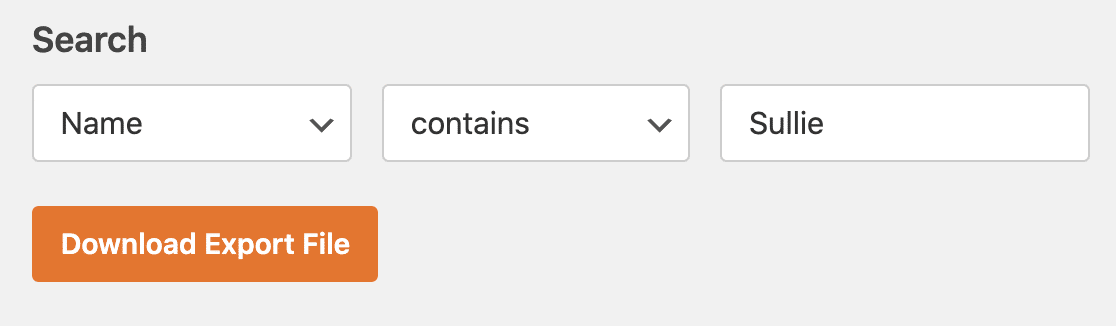
実際、このエクスポートではこのフィールドは空白のままにします。さて、これでオレンジ色のDownload Export Fileボタンをクリックする準備ができました。
これによりファイルが作成され、コンタクトフォームエントリがコンピューターにダウンロードされます。エクスポートが完了すると、このような成功メッセージが表示されます。

素晴らしい!これで、エクスポートされたWordPressフォームデータCSVファイルをExcelまたは他のスプレッドシートプログラムで開くことができます。
これでステップ3は完了です。しかし、エントリを1つだけエクスポートしたい場合はどうでしょうか?検索機能を使用してエクスポートをフィルタリングすることもできますが、より簡単な方法があります。
個々のフォームエントリをCSVにエクスポートする最良の方法を見てみましょう。
ステップ4:個々のフォームエントリをダウンロード用にCSVにエクスポートする
WordPressダッシュボードに戻り、WordPressで特定のWordPressフォーム送信をエクスポートする方法を説明します。
まず、WPForms » Entries に移動し、以前と同様にフォーム名をクリックします。ここにフォームのすべてのエントリが表示されます。必要に応じて、上部にあるフィルターを使用して目的のエントリを見つけることができます。
エクスポートしたいエントリの横にあるViewをクリックします。

これでエントリが開かれました。右側にあるExport (CSV)リンクをクリックしましょう。

WPFormsは以前と同様にエクスポートファイルを生成し、ブラウザにダウンロードされます。
ステップ5:個々のフォームエントリをメールでCSVにエクスポートする
WPFormsでフォームエントリをCSVにエクスポートする最後の方法は、フォームのメール通知にエントリCSVファイルを含めることです。これは、フォームエントリを自動的にCSVにエクスポートできる方法の1つです。
エントリCSVメール通知を設定するには、フォームビルダーで受信したいエントリのフォームを開きます。次に、ビルダーの左側にあるSettingsタブをクリックし、Notificationsを選択します。

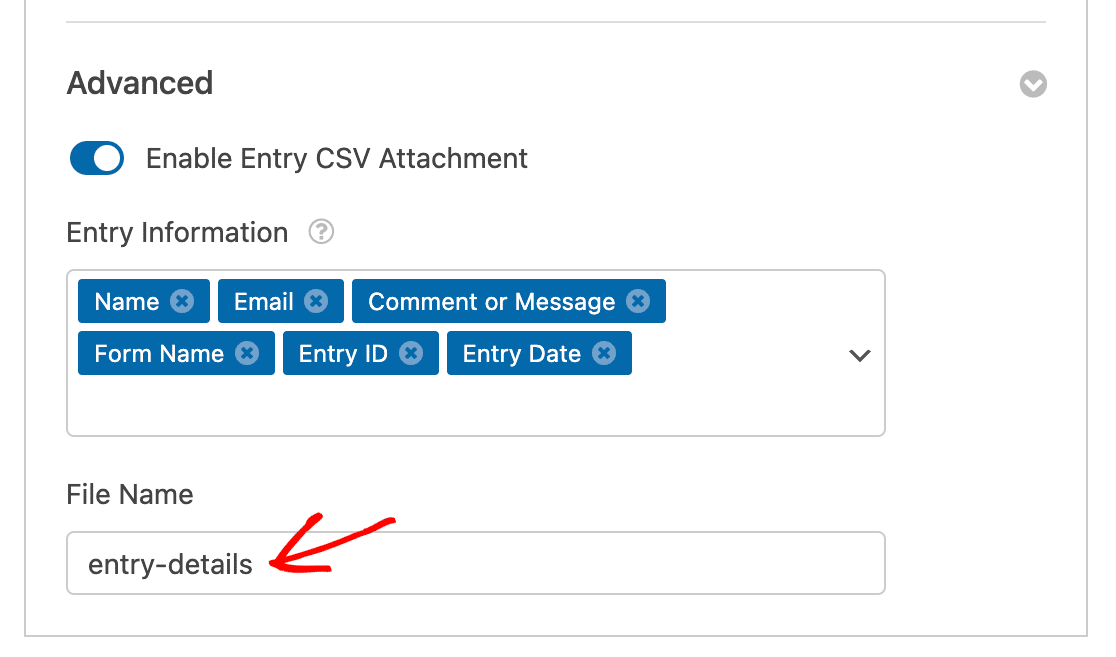
まだ設定していない場合は、ここでフォームのメール通知をカスタマイズできます。次に、Advancedセクションをクリックしてさらに設定を展開し、Enable Entry CSV Attachmentオプションをオンにします。
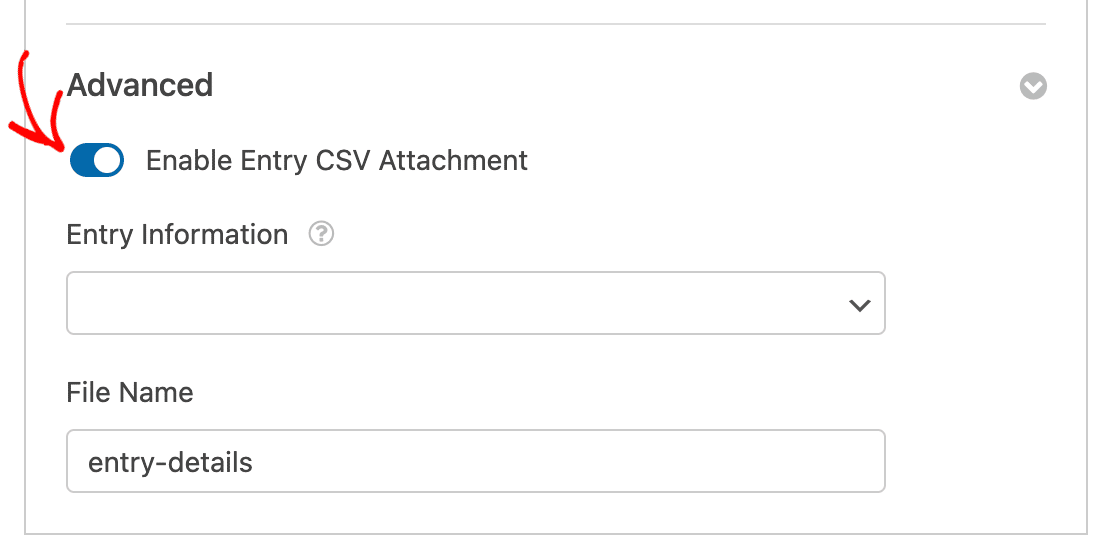
次に、マルチセレクトドロップダウンを使用して、CSVファイルに含めたいフィールドとその他のエントリ情報を選択します。
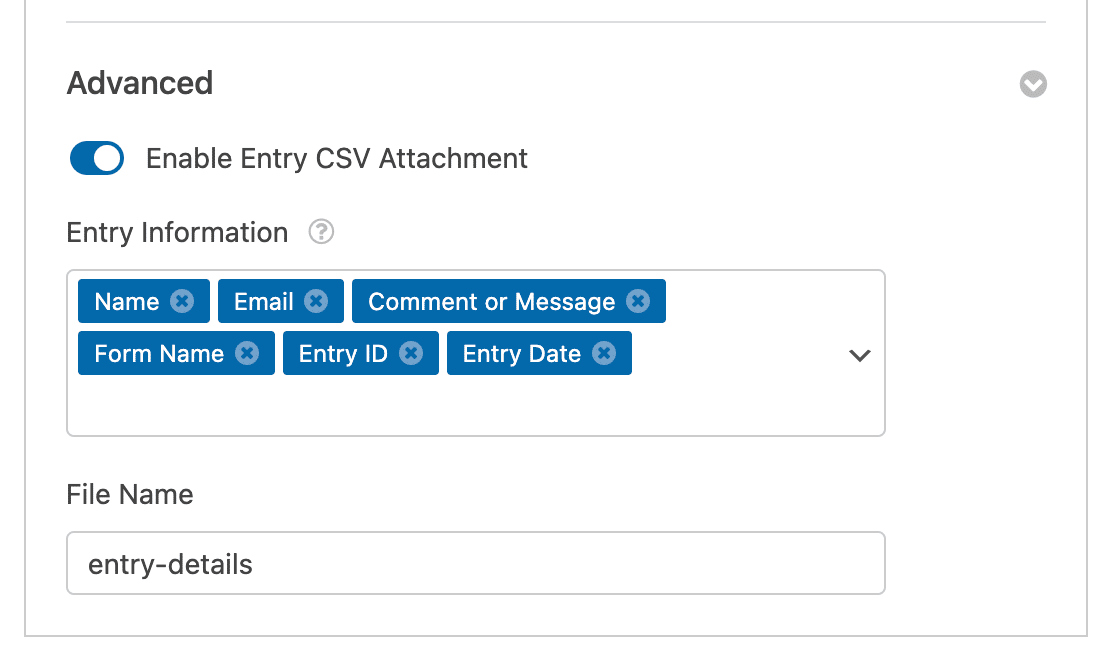
最後に、必要に応じてデフォルトのファイル名を変更できます。このファイル名は、このフォームのすべてエントリに使用されることに注意してください。

“💡プロのヒント:CSV添付ファイルには、最も重要な情報を含むフィールドのみを追加するようにしてください。これにより、不要な乱雑さなしに、重要なデータに焦点を当てることができます。”
完了したら、フォームビルダーの上部にあるSaveをクリックしてください。このフォームの次のメール通知には、指定したエントリ情報を含むCSVファイル添付ファイルが含まれるはずです。
すべてが正常に機能していることを確認するために、テストエントリを送信することをお勧めします。
ステップ6:CSVエクスポートを自動化する
上記のすべてのステップは手動ダウンロードを伴います。フォームエントリデータを自動的にエクスポートしたい場合は、WPFormsでいくつかの方法で設定できます。
エントリ自動化アドオン(Elite)
Entry Automation addonを使用すると、毎日、毎週、または毎月、定期的なCSVエクスポートをスケジュールできます。フォームを選択し、含めるフィールドを選択し、宛先を選択します。WPFormsは、エクスポートされたファイルをメール、Google Drive、Dropbox、またはFTPサーバーに配信できます。
これは、定期的なレポートが必要な場合や、WordPressに毎回ログインすることなく外部システムをフォームデータと同期させたい場合に特に役立ちます。エントリのエクスポートを自動化することができます。完全なウォークスルーをご覧ください。

Google Sheetsアドオン(Pro)
フォームエントリを自動的にスプレッドシートに取り込みたい場合は、Google Sheets addonが新しいすべての送信をリアルタイムでGoogle Sheetsスプレッドシートにプッシュします。
そこから、必要に応じていつでもCSVでダウンロードできます。これにより、手動のエクスポート手順が完全に省略されます。フォームが送信された瞬間に、新しいエントリがスプレッドシートに表示されます。

ZapierとWebhook
より高度なワークフローについては、Zapierアドオンを使用してWPFormsを数千のアプリに接続したり、Webhookアドオンを使用してフォームデータを任意のエンドポイントに送信したりできます。どちらも以下のFAQセクションで説明しています。
ボーナス:WordPressから他の種類の情報をエクスポートする
フォームエントリ以外にも、WordPressから他の種類のデータをエクスポートしたい場合があります。たとえば:
- WordPressユーザーのリストをExcelで開きたい場合は、ユーザーデータのCSVをエクスポートすることができます。
- WooCommerceから製品情報をエクスポートするには、Product Import Exportというプラグインを使用できます。オンラインストアを開始したい場合に最適なWooCommerceプラグインの1つです。
これで、WordPressでフォームエントリをCSVまたはExcelファイル形式でエクスポートする方法についてすべてわかりました。次に、WordPressでのCSVエクスポートに関する最も一般的な質問を見てみましょう。
WordPress CSVエクスポートに関するよくある質問
WordPressでフォームエントリをエクスポートする際に問題がありますか?このFAQでは、よく寄せられる質問について説明します。ここに回答がない質問がある場合は、WPFormsサポートチームに連絡することができることを忘れないでください。
WPFormsの無料バージョンでエントリをCSVにエクスポートできますか?
WPForms Liteは、新しいフォームエントリのメール通知を送信するように設計されています。WordPressデータベースにエントリを保存しないため、エクスポートすることはできません。
ただし、無料バージョンを使用している間、Lite Connect機能をオンにして、エントリをクラウドにバックアップすることができます。これにより、有料プラグインにアップグレードした後にフォーム送信をアンロックできます。
WPFormsの無料バージョンから有料ライセンスのいずれかにアップグレードすると、Lite Connectをオンにした時点からエントリを表示およびエクスポートできるようになります。その後、WordPressでフォームエントリを個別にまたは一括でエクスポートできます。
フォームエントリをCSVにエクスポートすると、WordPressデータベースから削除されますか?
いいえ、エントリは削除されません。エクスポートが完了した後、WordPressデータベースから削除したい場合は、フォームエントリを削除することができます。
フォームエントリをリアルタイムでCRMにエクスポートできますか?
はい、WPForms Webhookアドオンを使用して、HTTP POSTを使用してリアルタイムでリードをエクスポートできます。この仕組みを確認するには、Webhookドキュメントをご覧ください。
より技術的でない方法を使用したい場合は、WPForms Zapierアドオンを使用してリードをCRMにエクスポートできます。Zapierを使用してZoho CRMにフォームエントリをエクスポートする方法については、こちらをご覧ください。
Uncanny Automatorを使用して、フォームエントリをFluentCRMに簡単にエクスポートすることもできます。
エディターはWordPressフォームエントリをCSVにエクスポートできますか?
WPFormsを使用してフォームエントリをエクスポートするには、WordPressで管理者アカウントが必要です。
エディターがフォームデータをCSVにエクスポートできるようにしたい場合は、WPFormsへのエディターアクセスを付与する必要があります。
サイトにコードを追加する最も簡単な方法を説明している、コードスニペットの使用方法に関するガイドを読むことをお勧めします。
名と姓がExcelで同じセルに表示されるのはなぜですか?
WPFormsをWordPressフォームからExcelへのプラグインとして使用すると、名前はエクスポートで1つのフィールドに保存されます。
名と姓を2つの別々のセルに入れたい場合は、フォームで名前の各部分に1つずつ単一行テキストフィールドを使用できます。
次に、簡単な複数列レイアウトボタンを使用して、フィールドをフォーム上で横並びに配置できます。
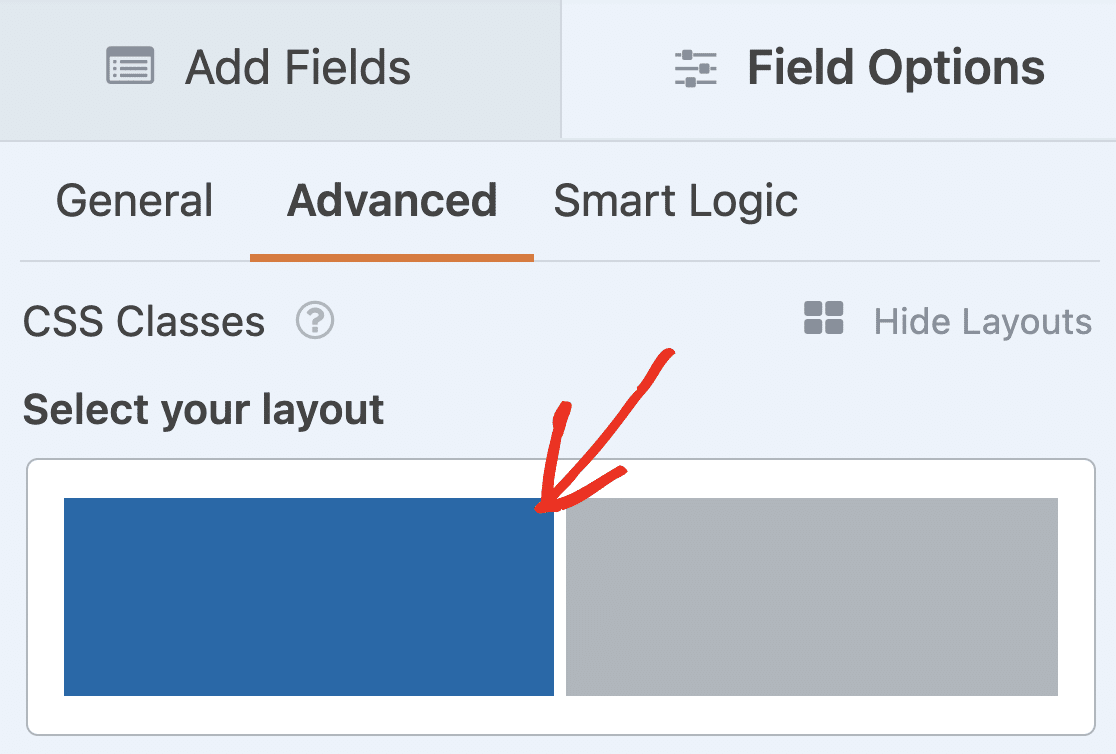
それが完了したら、単一行テキストフィールドのラベルを**名**と**姓**に変更することを忘れないでください。
電子署名またはファイルアップロードはCSVエクスポートファイルに含まれていますか?
はい、WPFormsはアップロードされたファイルへのリンクをCSVファイルに含めるため、簡単にダウンロードできます。
もし署名アドオンを使用している場合、CSVファイルのエントリごとに署名の画像へのリンクが表示されます。
これは、WordPressでオンライン契約を作成した場合に非常に役立ちます。
ExcelでCSVエクスポートを開くと、先頭のゼロが欠落しているのはなぜですか?
CSVファイルでは、フォームに入力されたとおりに先頭のゼロを持つ数値がエクスポートされます。しかし、ExcelのようなスプレッドシートプログラムでCSVを開くと、先頭のゼロが表示されない場合があります。
これを修正するには、Excelの「セルの書式設定」ツールを使用して数値形式を変更する必要があります。使用する必要のある形式は、列のデータの種類によって異なります。
WordPressフォームのエントリをエクスポートすると、CSVエクスポートファイルで複数の行に分割されるのはなぜですか?
デフォルトでは、WPFormsはCSVエクスポートでカンマ,を区切り文字として使用します。これは一部のExcelバージョンで問題を引き起こす可能性があります。これがエントリの書式設定で問題を引き起こす場合は、CSVエクスポートファイルで使用される区切り文字を変更できます。
CSVエクスポートファイルから改行を削除するにはどうすればよいですか?
CSVファイルで改行を削除したい場合があります。たとえば、一部のExcelバージョンでは、改行によって複数のチェックボックスの選択が1つのセルに表示されることがあります。
これを修正するには、次のコードスニペットを使用してファイルから改行を削除します。
このコードの使用方法がわからない場合は、WordPressにコードを追加する最も安全で簡単な方法を説明しているコードスニペットの使用方法に関するガイドを確認してください。
次に、WordPressフォームをエクスポートします
WPFormsプラグインからフォームをエクスポートして、他のウェブサイトで使用したいですか?WPFormsは、多くのWordPressフォームプラグインからフォームをインポートおよびエクスポートできます。
これを行う方法については、WordPressで問い合わせフォームをインポートする方法をお読みください。Microsoft Excelに.xlsxファイルとして直接エクスポートしたいですか?フォームエントリをExcelにエクスポートする方法に関するガイドを確認してください。
フォームの作成準備はできましたか?最も簡単なWordPressフォームビルダープラグインで今日から始めましょう。WPForms Proには多くの無料テンプレートが含まれており、14日間の返金保証が付いています。
このブログ記事がお役に立ちましたら、無料のWordPressチュートリアルやガイドをさらにご覧いただくために、 Facebook と X (Twitter) でフォローしてください。





こんにちは、.xls形式でデータを実用的/有用な方法でエクスポートする方法を知りたいのですが。よろしくお願いします。
マリア様、はい、エントリーを.xlsとしてエクスポートする機能はあります。詳細については、エントリーエクスポートガイドをご覧ください。これにより、CSVと.xlsファイル形式の2つのオプションがあります。
お役に立てば幸いです! 🙂
こんにちは、フォームのエントリーをCSVファイルとしてメールに添付する方法はありますか?
アリ様、現在、フォームの送信をメールの添付ファイルとして送信する方法はありません。非常に役立つとは思います。機能リクエストとしてメモしておき、将来のロードマップを計画する際に考慮させていただきます。
それまでの間、具体的な目標に応じて、いくつかのオプションを検討できます。
1) フォーム通知メールを設定して、送信されたエントリーの内容を含むメールを送信できます。ほとんどのブラウザでは、メールをPDFとして保存できます(Chromeの例はこちら)。参考までに、通知メールの設定に関するチュートリアルをご覧ください。
2) 通知本文にHTMLを含めることができます。これを変更したい場合は、フォームビルダーの[設定] > [通知] > [メッセージ]セクションで、アップロードされたCSVファイルのURLを追加できます。
3) 各エントリーのPDFを手動で作成できます。詳細については、チュートリアルをご覧ください。
お役に立てば幸いです! 🙂
ご挨拶。2つの質問があります。
1. CSVのエクスポートはスケジュールできますか?つまり、毎日ですか?
2. そのレポートは自動的にメール送信できますか?
これらの機能がない場合、何か提案はありますか?
ありがとうございます。
ロイド様、現在、エントリーのCSVをスケジュールして自動的にエクスポートするオプションはありません。非常に役立つとは思います。機能リクエストとしてメモしておき、将来のロードマップを計画する際に考慮させていただきます。
現時点でお探しのものを提供できず申し訳ありませんが、ご提案ありがとうございます。ユーザーからのフィードバックは常に役立ちます。
参考までに、ProレベルライセンスにはZapierアドオンがあり、これによりデータをリアルタイムでGoogleスプレッドシートまたはExcelスプレッドシートに送信できます。
Zapierアドオンの設定方法に関するチュートリアルをご覧ください。
Zapierのこの特定の統合に関するページはこちらで確認できます。
GSheets
Excel
これで明確になったことを願っています 🙂 これについてさらに質問がある場合は、アクティブなサブスクリプションがある場合はお問い合わせください。そうでない場合は、サポートフォーラムに質問を投稿してください。
この機能は追加されましたか、それとも追加されますか?
ジョン様、現時点ではこの機能に関するアップデートはありません。申し訳ありません。
ただし、この機能への関心に注目し、この機能に関するアップデートを受け取るためのリストにメールを追加しました。
ありがとうございます!
Henry CEEに同意します。私も、クライアントが月に一度フォームをスケジュールして自動的にダウンロードしたいと考えています。
この機能が間もなく追加されることを願っています。
ありがとうございます!
こんにちは、マリリン!この機能への関心は記録されており、あなたの代わりにこの機能への投票が追加されました🙂 更新情報があれば、この機能に関するニュースをお届けします。
ありがとうございます!
フォームのテキストファイルまたはCSVファイルへのスケジュール済みエクスポートを設定することは、まだ可能ではありませんか?
こんにちは、マヌエルさん
現在、スケジュールされたエントリーのエクスポート機能はありません。しかし、それが非常に役立つことは同意します。機能リクエストをメモしておき、将来のロードマップを計画する際に注意しておきます。
ご提案ありがとうございます 🙂
こんにちは
例えば、放棄済み、保留中などのステータスをエクスポートすることは可能ですか?Borlabsの二重オプトインプラグインを使用しているため、どのフォームが二重オプトインを受け入れたか(エクスポート)を知ることができません。
こんにちは。
ファイル権限を変更し(すでに問題ありませんでしたが)、プラグインを更新しましたが、依然として「エクスポートファイルを準備中に問題が発生しました。エクスポート設定を確認して再試行してください。
不明なリクエスト。」というメッセージが表示されます。
どうすれば機能させることができるか、何かアイデアはありますか?データベースをエクスポートできず、このように作業するのは非常に困難です。CSVまたはXLSファイルを取得する他の方法はありますか?
この問題に数週間悩まされているので、助けていただけると幸いです。
ありがとうございます
こんにちは、アレハンドロ!お困りのこと、お察しいたします。
WPFormsライセンスをお持ちの場合は、メールサポートをご利用いただけますので、サポートチケットを送信してください。そうすれば、詳細を話し合い、さらに調査することができます。
ありがとうございます 🙂
エクスポートが機能しない(25,000件のエントリ)ため、PHPmyadmin /データベースから抽出することはできませんか?
TMPファイルはFTPディレクトリ/wp-content/uploads/wpformsに作成されますが、エクスポートは機能しません。
ウェインさん、ご迷惑をおかけして申し訳ありません。ご質問に可能な限り徹底的にお答えするために、メールサポートで対応させていただきます。
ありがとうございます。返信が遅くなり申し訳ありませんでした!
少し古い情報ですが、お尋ねします。
ユーザーがダッシュボードにアクセスせずにWPFormsのエントリをダウンロードできるボタンをサイトに設置する方法はありますか?
コルビー様
現在、フロントエンドにエントリをダウンロードするボタンを追加する機能はありません。現在のところ、この方法でフロントエンドにエントリを表示することは可能です。しかし、非常に役立つ機能であることは認識しております。
機能リクエストをメモしておき、将来のロードマップを計画する際に考慮します。
ご提案ありがとうございます 🙂
3年経ってもCSVのエクスポート予約機能はまだないのですね :/ とても役立つと思うのですが。
ピエール様、現時点ではこの機能に関するアップデートがございませんことをお詫び申し上げます。
ただし、この機能への関心に注目し、この機能に関するアップデートを受け取るためのリストにメールを追加しました。
ありがとうございます!