


AI要約
WordPressからExcelにフォームの送信内容を取得する必要がありますか?フォームデータをエクスポートすると、情報を整理したり、他の人と共有したり、簡単なレポートを作成したりすることがはるかに簡単になります。
クライアントがこれを何度も行うのを手伝ってきました。特に、WordPressの外部でフォームデータを使用する必要がある場合です。一部のクライアントはチームにレポートを送信したいと考え、他のクライアントはスプレッドシートですべてを管理することを好みました。
同様のことを達成したい場合は、WordPressフォームの送信内容をExcelに取得するための正確な手順を説明します。簡単で迅速で、技術的なプロセスにあまり慣れていない場合でも実行できます。
WordPressフォームの入力内容をExcelにエクスポート!🙂
WordPressフォームをExcelにエクスポートする方法
WordPressフォームの入力内容をExcel用のXLSXファイルにエクスポートするには、WPFormsで利用可能な機能をご利用ください。以下の簡単な手順に従って開始してください。
ステップ1:WPFormsプラグインをインストールする
フォームの入力内容をExcelにエクスポートする前に、入力内容を受け取るフォームが必要です。そのため、まずWPFormsプラグインをインストールして有効化することが重要です。
ただし、入力内容をExcelにエクスポートするには、WPForms Basicライセンス以上が必要であることに注意してください。プラグインの無料バージョンではこれができません。

プラグインを購入した後、WPFormsアカウントのダウンロードリンクをクリックします。zipファイルをコンピューターにダウンロードするだけです。
次に、WordPress管理画面でプラグイン » 新規追加に移動します。zipファイルをアップロードしてインストールを完了します。
WPFormsのインストールについてさらにヘルプが必要な場合は、WordPressにプラグインをインストールするステップバイステップガイドをご覧ください。セットアップのプロセスを説明します。
ステップ2:WordPressフォームの作成
次に、フォームを作成してサイトに公開する必要があります。公開されたら、エクスポートできる入力内容の収集を開始できます。
そのために、簡単な連絡先フォームの作成方法をご覧ください。このチュートリアルでは、5分以内にWordPressページに連絡先フォームを公開する方法を説明します。
そして、コーディングの知識は必要ありません。ドラッグアンドドロップビルダーにより、フィールドの追加、削除、並べ替えが非常に簡単になります。テンプレートを選択してフォーム作成プロセスを開始することもできます。
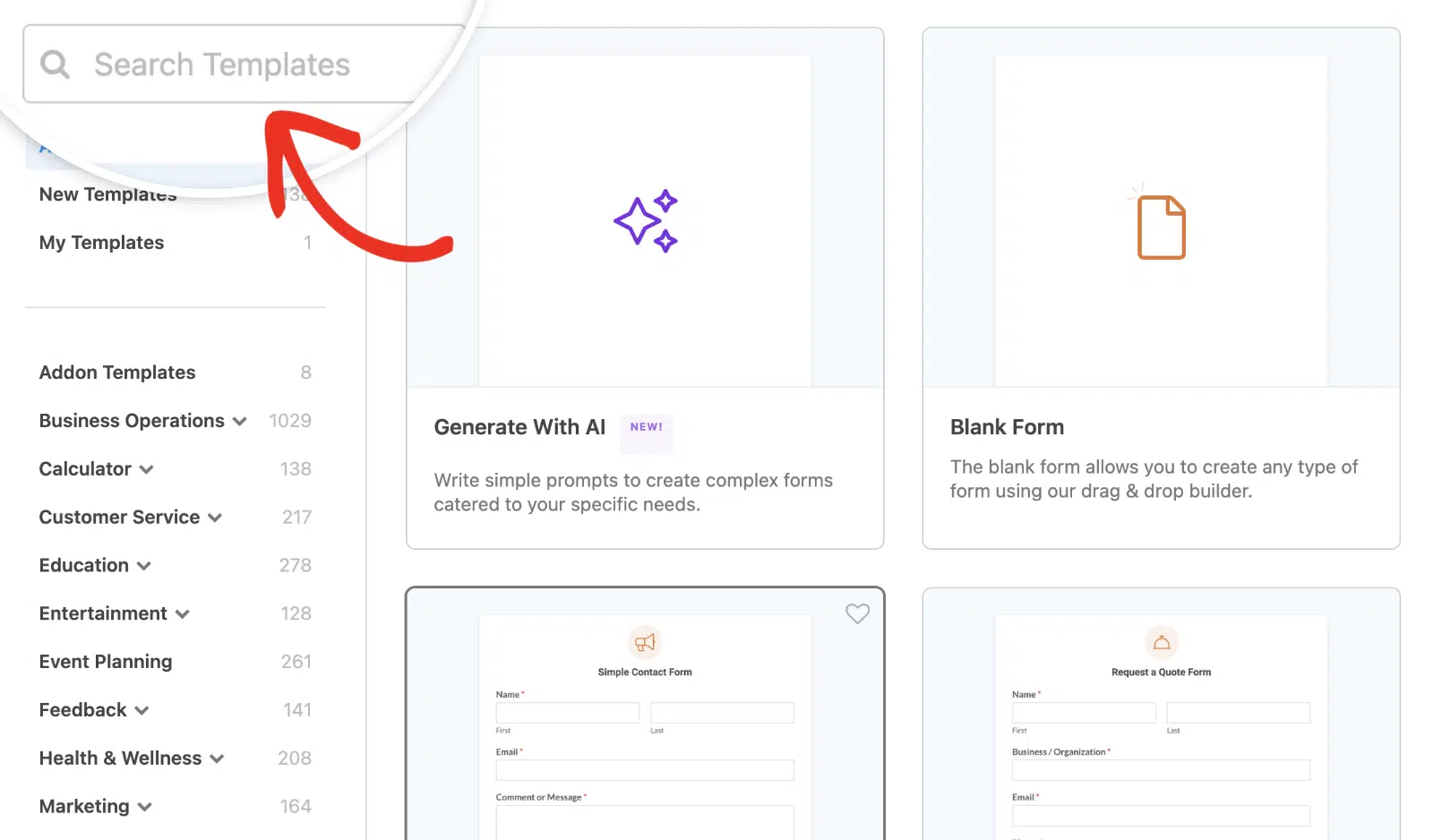
フォームが完成したら、埋め込みボタンを使用して新しいページまたは既存のページに埋め込みます。必要であれば、サイドバーにフォームを公開することもできます。
次に、WordPressにいくつかの入力内容が蓄積されるのを待ちます。このチュートリアルを進めるために、テスト入力内容をいくつか送信するか、訪問者がフォームに入力するのを待つことができます。
ステップ3:フォームの入力内容をExcelにエクスポート
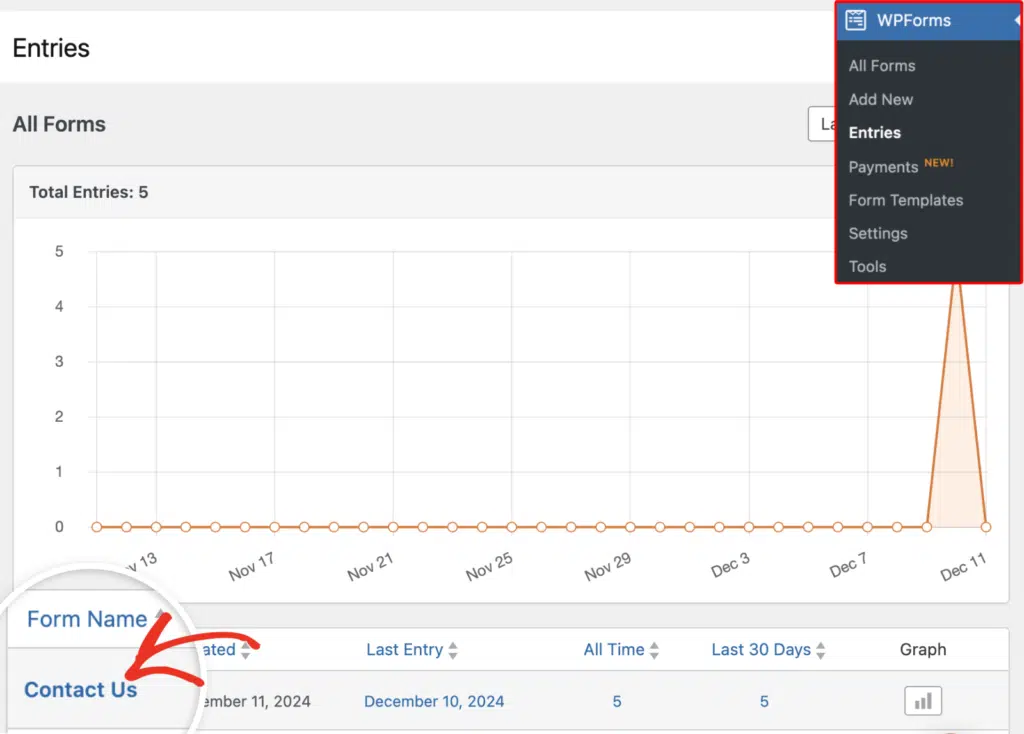
フォームの入力内容をExcelにエクスポートするには、WordPressダッシュボードに移動し、WPForms » Entriesをクリックします。ここは入力管理画面で、サイト上のすべてのフォームとその入力件数のリストが表示されます。
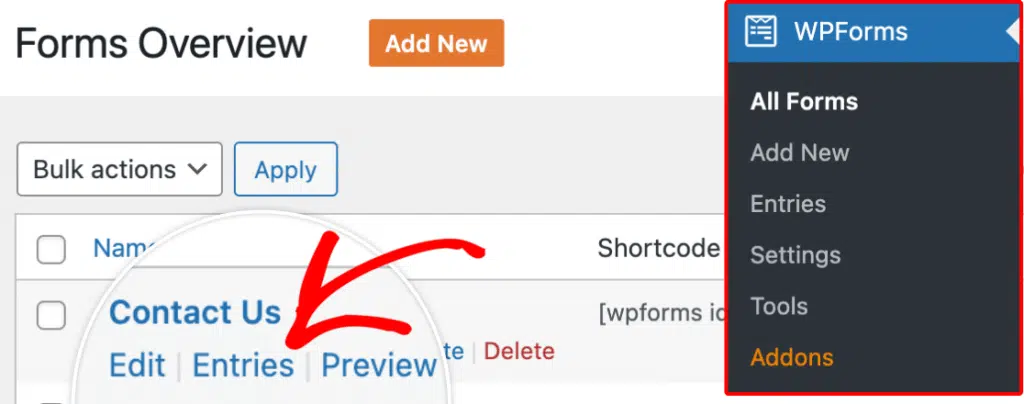
下にスクロールし、入力内容をエクスポートしたいフォームにカーソルを合わせて、Entriesリンクをクリックします。
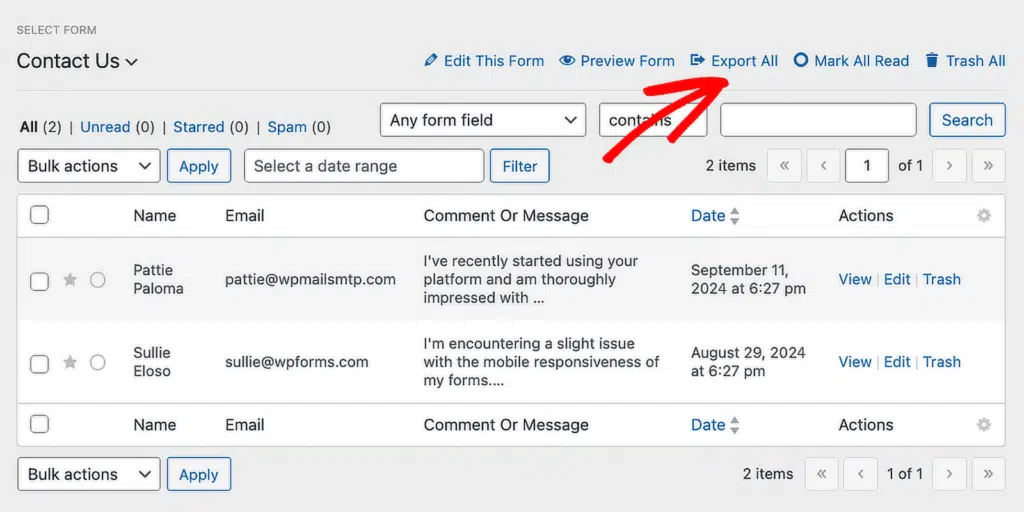
これにより、その特定のフォームの入力ページに移動します。エクスポートを開始するには、Export Allボタンをクリックします。
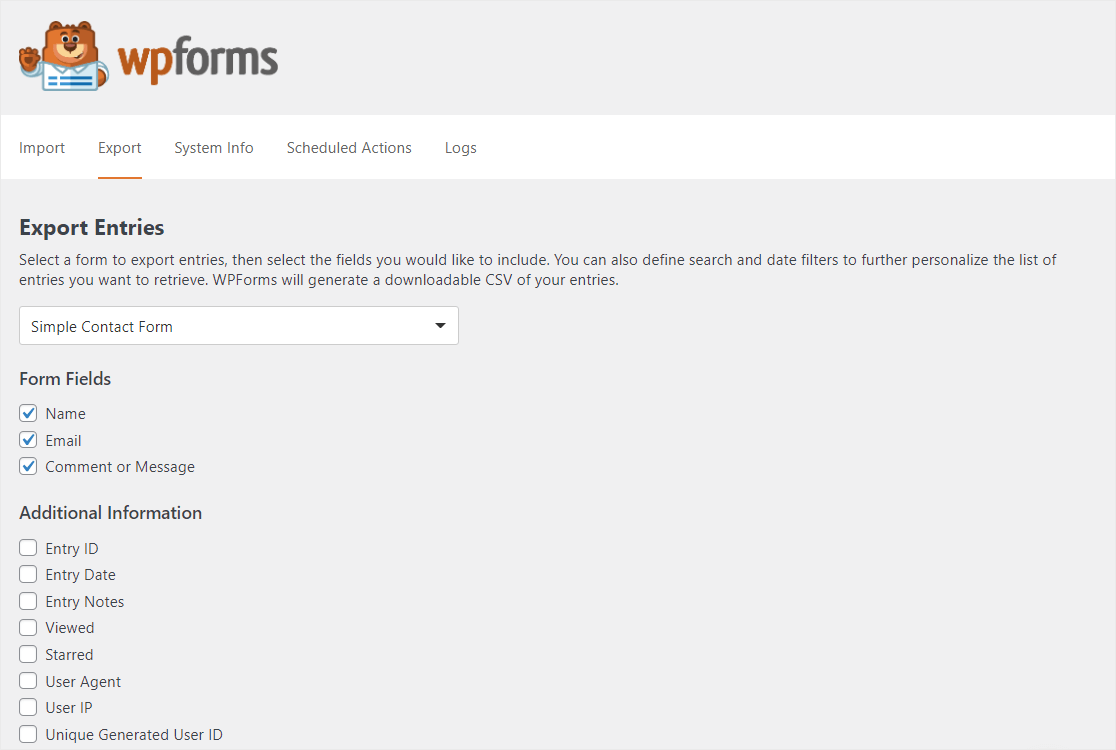
次の画面で、ドロップダウンにフォームの名前が表示されます。エクスポートに含めるフィールドを正確に選択できます。
フォームに多くのフィールドがあり、名前やメールアドレスなどの特定のデータのみが必要な場合に非常に役立ちます。
高度なエクスポートオプションの詳細を確認したい場合は、WPFormsでのフォームエントリのエクスポート方法に関するドキュメントをご覧ください。
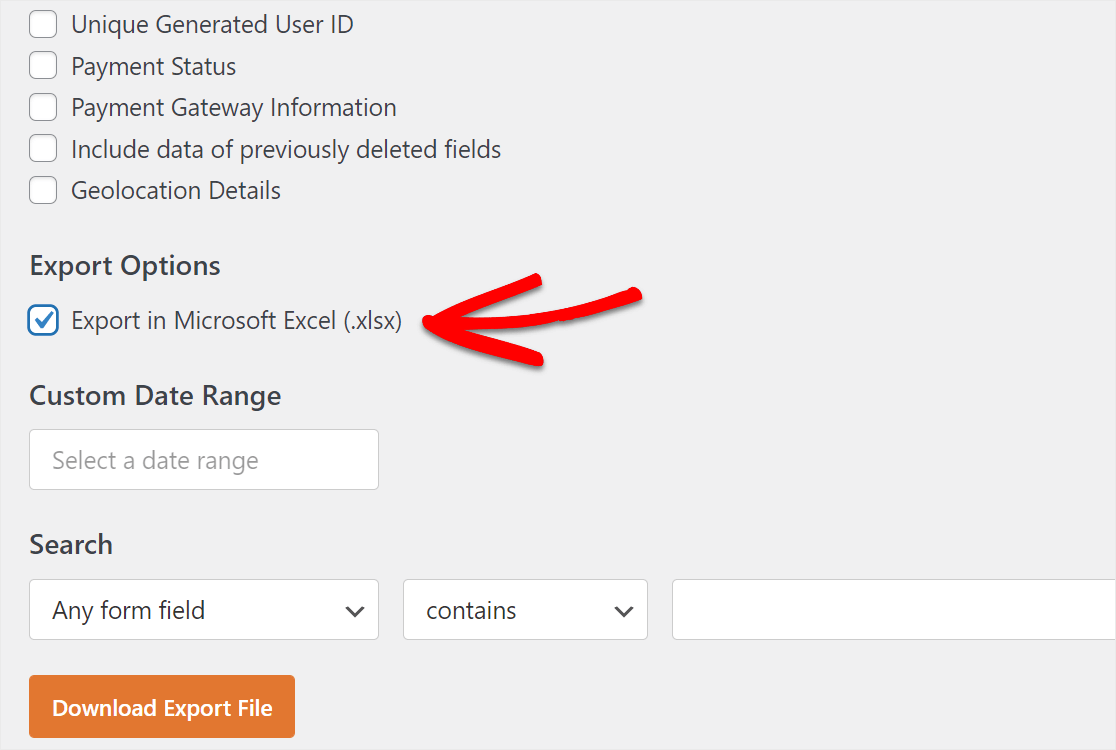
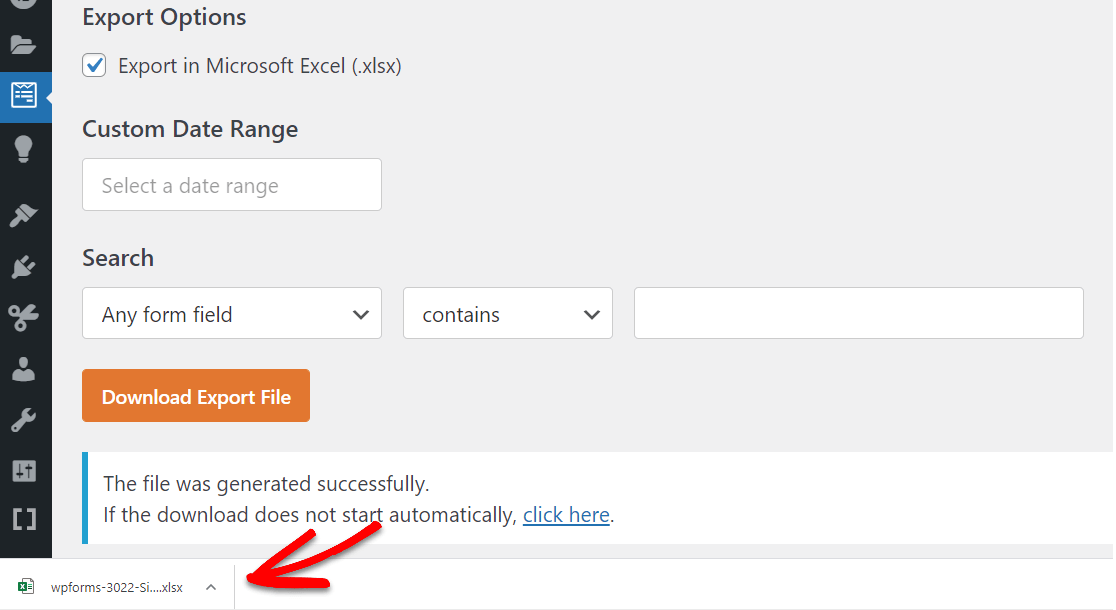
フォームデータをExcelにエクスポートするには、ページを下にスクロールし、Microsoft Excel (.xlsx) でエクスポートの横にあるチェックボックスをクリックします。
カスタム日付範囲を設定して、特定の期間のエントリのみをエクスポートすることもできます。これは、すべてをダウンロードせずに月次または四半期ごとのレポートが必要な場合に最適です。
特定のフィールド値を持つエントリを見つける必要がある場合は、エクスポートする前に検索オプションを使用して絞り込みます。準備ができたら、エクスポートオプションの下にあるオレンジ色のエクスポートファイルダウンロードボタンをクリックします。
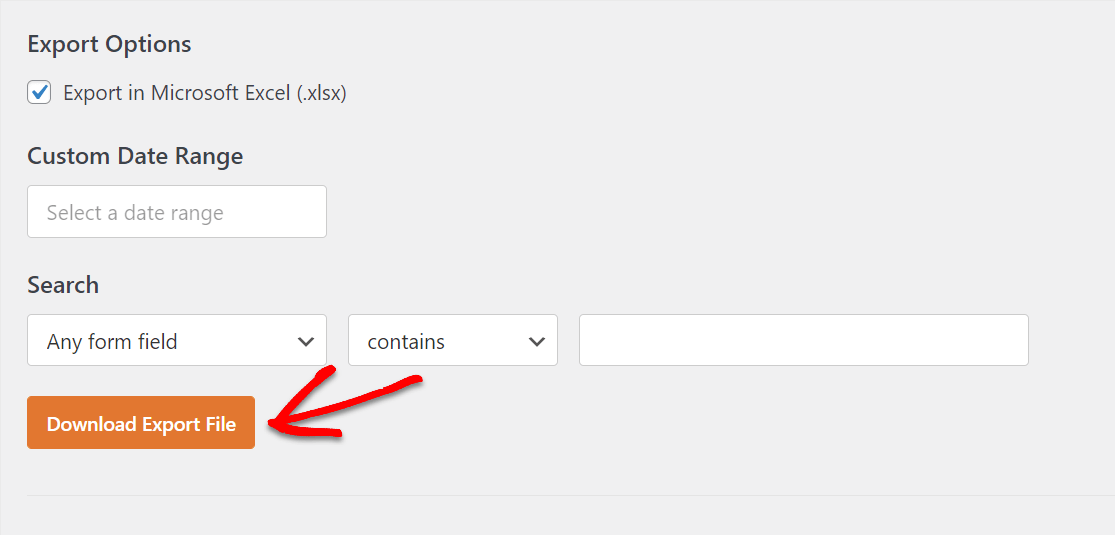
ブラウザがファイルをダウンロードフォルダにダウンロードします。開くと、Excelにすべてのフォームエントリがきれいにスプレッドシートで表示されます。
Excelの代わりにCSVファイルをご希望の場合は、Microsoft Excel (.xlsx) でエクスポートのチェックボックスをチェックしたままにしないでください。WPFormsはデフォルトでCSV形式でエクスポートします。完全な手順を知りたい場合は、フォームエントリをCSVにエクスポートする方法に関する別のガイドがあります。
ステップ4:単一の入力内容をエクスポート(オプション)
これは、長いフォーム(マルチステップフォームなど)があり、1つのリードからのデータのみが必要な場合に特に役立つ可能性があります。
どのような理由であっても、WPFormsで単一のフォームエントリのみをエクスポートするのは非常に簡単です。
これを行うには、WPForms » Entriesに移動し、フォームの名前を選択します。
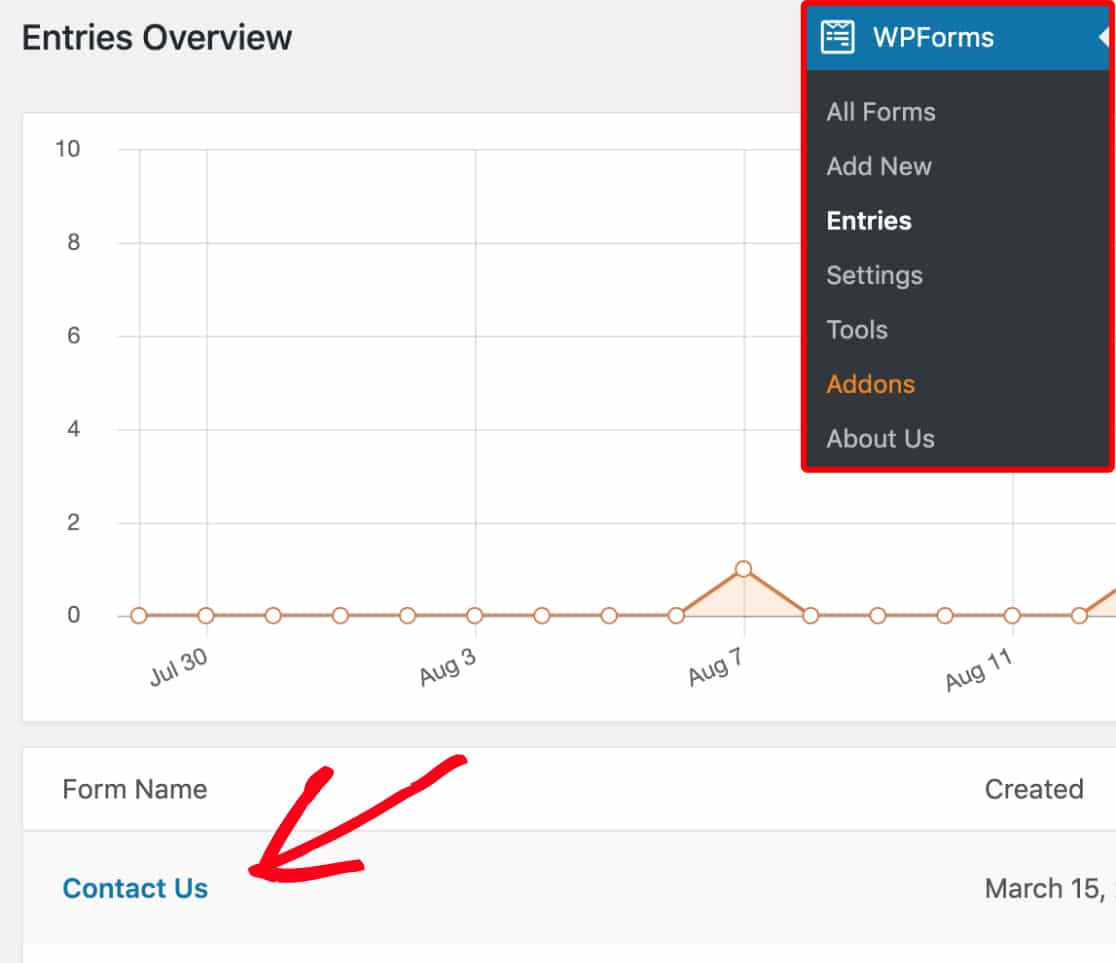
次に、エクスポートしたいエントリを開くには表示をクリックします。

エントリページでは、右側にエクスポートオプションが表示されます。エクスポート (XLSX) をクリックします。ボタンをクリックするとすぐにダウンロードが開始されます。

これで、単一のフォームエントリをXLSXに正常にエクスポートし、Excelで開くことができるようになりました。ダウンロードしたファイルを開くだけで、Excelがそのファイルタイプのデフォルトプログラムであれば、データが開かれます。
ボーナス:WordPressフォームのエクスポートを自動化する方法
手動エクスポートは一度限りのダウンロードには適していますが、定期的にフォームデータが必要な場合は、WPFormsには物事を自動化するためのいくつかの組み込み方法があります。
リアルタイムでGoogleスプレッドシートにエントリを送信
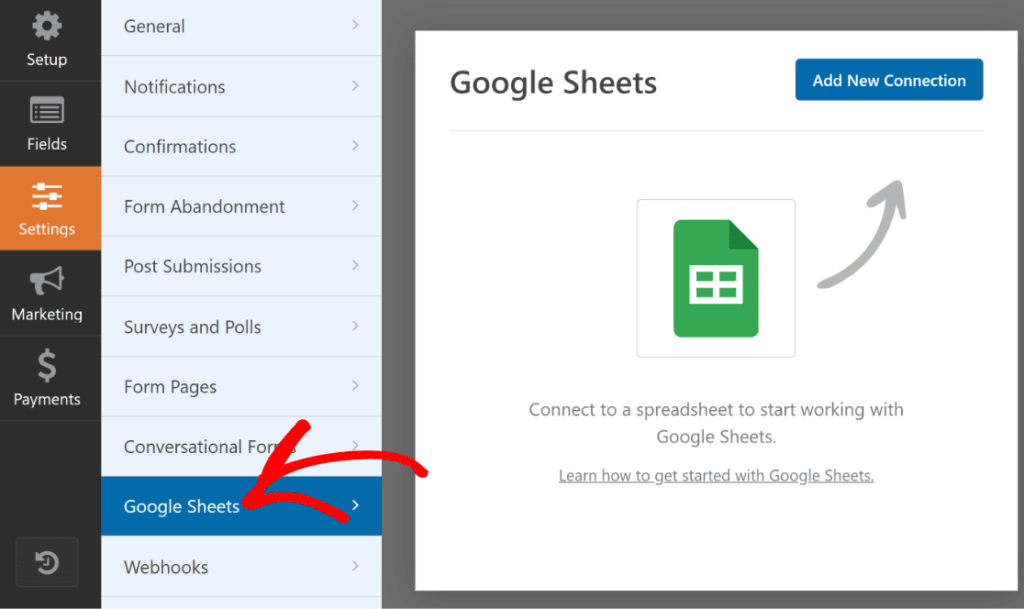
Google Sheetsアドオン(Pro以上で利用可能)は、フォームエントリが送信された瞬間にGoogleスプレッドシートに直接送信します。
フォームの設定に移動し、Googleアカウントを接続して、使用したいスプレッドシートを選択するだけです。その後、すべての新しいエントリが自動的にシートに配置されます。
エントリ自動化で自動エクスポートをスケジュールする
設定したスケジュールでエクスポートをメールで受信したい場合は、エントリ自動化アドオン(Eliteで利用可能)が対応できます。
毎日、毎週、または毎月フォームエントリをエクスポートするように設定し、ファイルをメールに送信するか、GoogleドライブやDropboxなどのクラウドストレージに保存します。完全な設定については、WPFormsエントリのエクスポートを自動化する方法に関するガイドに従ってください。
ZapierでWPFormsをExcelに接続
WPFormsには、新しいフォームの送信をMicrosoft Excelスプレッドシートの行に自動的に追加できるZapierアドオン(Pro以上で利用可能)もあります。
Googleスプレッドシートではなく、特にExcelにデータを流したい場合は、この方法が最適です。設定の詳細は、WPForms Microsoft Excel連携ページで確認できます。
WordPressフォームの送信をスプレッドシートにエクスポート!🙂
WordPressフォームの送信をExcelにエクスポートする方法に関するFAQ
WordPressフォームの送信をExcelにエクスポートすることは、読者の間で人気のある関心事です。それに関する一般的な質問への回答を以下に示します。
WordPressのコンタクトフォームをCSVにエクスポートするにはどうすればよいですか?
WordPressダッシュボードのWPForms » Tools » Exportに移動して、WPFormsの送信をCSVファイルにエクスポートできます。エクスポートしたいフォームを選択し、フィールドを選択して、Download Export Fileをクリックします。WPFormsはデフォルトでCSV形式でエクスポートするため、追加のボックスをチェックする必要はありません。
WordPressフォームの送信をダウンロードするにはどうすればよいですか?
WPFormsのEntriesページに移動し、エクスポートしたいフォームを選択して、Export Allをクリックします。データをCSVファイルまたはExcelファイルとしてダウンロードできます。WPFormsの無料バージョンを使用している場合、送信はダッシュボードに保存されるのではなく、メール通知の受信トレイに送信されます。
WordPressフォームのデータを取得するにはどうすればよいですか?
WPFormsはフォームデータをWordPressダッシュボードのEntriesセクションに保存します。
データを表示するには、ダッシュボードにログインし、WPFormsをクリックして、特定のフォームのEntriesを選択します。データは安全に保存され、必要に応じてエクスポートできます。
送信をスプレッドシートに自動的に送信するにはどうすればよいですか?
簡単です。WPFormsのGoogle Sheetsアドオンを使用して、数ステップで新しいフォームの送信をGoogle Sheetsに自動的に追加できます。
Google SheetsとWPFormsの連携を開始するには、WordPressからGoogle Sheetsにコンタクトフォームの送信を保存する方法に関するガイドをご覧ください。
さて、これで皆さん、すべて完了です。この投稿が、WordPressフォームをExcelにエクスポートするのがいかに簡単であるかを学ぶのに役立ったことを願っています。
WordPressフォームのデータを無料でExcelにエクスポートできますか?
WPFormsを使用してWordPressフォームのデータをExcelにエクスポートしたい場合は、プレミアムライセンスが必要です。これにより、ファイルアップロード、カスタムCAPTCHAなど、他にも多くの便利な機能にアクセスできます。
エクスポートするフォームの送信をフィルタリングできますか?
はい。エクスポート画面で、含める特定のフォームフィールドを選択したり、カスタム日付範囲を設定したり、検索オプションを使用してフィールド値でフィルタリングしたりできます。これにより、すべてを一度にダウンロードするのではなく、必要なデータだけを正確に取得できます。
次に、WebフォームをWPFormsにエクスポートします
まだContact Form 7を使用していますか?Contact Form 7プラグインからフォームを簡単にエクスポートして、WPFormsで使用できます。フォームの送信を別のサイトに移動する必要がある場合は、WordPressでフォームの送信を別のサイトにインポートする方法を学ぶことができます。
WPFormsには、Contact Form 7のような他のフォームビルダーにはない、コアプラグインに多くの組み込み機能と機能が含まれています。たとえば、WordPressでフォームの送信をPDFに変換するのは、WPFormsを使えば簡単です。
フォームの作成準備はできましたか?最も簡単なWordPressフォームビルダープラグインで今日から始めましょう。WPForms Proには多くの無料テンプレートが含まれており、14日間の返金保証が付いています。
このブログ記事がお役に立ちましたら、無料のWordPressチュートリアルやガイドをさらにご覧いただくために、 Facebook と X (Twitter) でフォローしてください。





こんにちは
.xlsxをエクスポートしたいのですが、.csvのエクスポートオプションしか表示されません。
助けてください
こんにちは、Aliさん! XLSX形式へのエクスポートは最近追加された機能です。WPFormsプラグインが少なくともv1.6.5であることを確認してください。
これで明確になったことを願っています 🙂 これについてさらに質問がある場合は、アクティブなサブスクリプションがある場合はお問い合わせください。そうでない場合は、サポートフォーラムに質問を投稿してください。
送信をExcel(xlsxまたはcsv)に自動送信する方法は?
WPFormsで可能ですか?
こんにちは、Mateusさん。送信の.xlsxまたはCSVファイルを自動生成する組み込み機能はありません。将来の機能強化のために、この機能リクエストリストにあなたの投票を追加しました。
ありがとうございます 🙂
Excelのフォーマットは提供していますか?
フォームの特定のフィールドをExcelの特定のセルに設定する必要があります
こんにちは、Gregさん。ご質問に可能な限り徹底的にお答えするために、ご希望の操作について詳細を添えて、弊社のチームにご連絡いただけますでしょうか?
WPFormsライセンスをお持ちの場合は、メールサポートをご利用いただけますので、サポートチケットを送信してください。それ以外の場合は、WPForms Lite WordPress.org サポートフォーラムで限定的な無料サポートを提供しています。
ありがとうございます 🙂
こんにちは、XMLでフォームをエクスポートできますか?
こんにちは、Stevanさん! XML形式でフォームをエクスポートする方法はありませんが、元のJSON形式でエクスポートすることは可能です。フォーム自体のコピーをエクスポートする方法については、このガイドで手順を確認できます。
お役に立てば幸いです!
こんにちは
ファイルをXLSX形式で正常にエクスポートしましたが、Excelでエラーが表示されます。
ファイルが無効な形式または拡張子であるため、Excelで“”を開くことができません。ファイルが破損しておらず、ファイル拡張子がその形式と一致していることを確認してください。
Microsoft (R) Excel (R) 2013 (15.0.5397.1001) 32ビット、Microsoft Office Professional Plus 2013の一部を使用しています。
何かヒントをいただけますか?
敬具、
マチェイ
こんにちは、マチェイさん!この問題にはさまざまな原因が考えられるため、特定するには調査が必要です。
ただし、一般的な原因としては、フォームのデータに特殊文字が含まれている場合があり、その場合はExcelのインポートエンコーディングオプションの変更が必要になります。
CSVをインポートする際のエンコーディングオプションを変更する方法を説明したガイドはこちらです:https://excel.officetuts.net/en/examples/how-to-import-csv-file-that-uses-utf-8-encoding(手順#1-8)
お役に立てれば幸いです 🙂 これについてさらにご質問がある場合は、アクティブなサブスクリプションをお持ちの場合はお問い合わせください。お持ちでない場合は、サポートフォーラムにご質問をお寄せください。
こんにちは、WPFormのプロバージョンをエントリーのエクスポートに正確に使用しています。フォームはフランス語で、明らかに多くの「特殊文字」を受信します。リンクは面倒な手順を提供しています。このエンコーディング変更を自動化するためのVBEコードをお持ちですか?
お返事ありがとうございます。
ST
こんにちは、サミュエルさん。申し訳ありませんが、現在、ご指摘のようなエンコーディング変更を自動化するためのVBEコードは利用できません。ただし、CSVをインポートする際にエンコーディングを変更するために、こちらに記載されている手順を使用できます。
ありがとうございます。
Excelにエクスポートする際、(URL)ハイパーリンクを正しくダウンロードしてリンク/添付ファイルを開けるようにするにはどうすればよいですか?
こんにちは、ロビンさん。ご質問に可能な限り徹底的にお答えするために、どのようなことをしたいのか、もう少し詳しい情報をお知らせいただけますでしょうか?
WPFormsライセンスをお持ちの場合は、メールサポートをご利用いただけますので、サポートチケットを送信してください。それ以外の場合は、WPForms Lite WordPress.orgサポートフォーラムで限定的な無料サポートを提供しています。
ありがとうございます
こんにちは。
Excelをダウンロードするオプションが見えません。フォームの結果を選択してダウンロードすると、ダウンロードボタンが表示されるだけです。ダウンロードするとCSVが得られますが、残念ながらフィールドと回答にコンマが含まれているため使用できません。解決策は何ですか?
ベーシックライセンスを持っており、スペイン語でバージョンは1.7.3です。
ご協力ありがとうございます。
こんにちは、アンドレスさん、
喜んでお手伝いさせていただきます!お時間のある時に、サポートにご連絡いただければお手伝いできます。
WPFormsライセンスをお持ちの場合は、メールサポートをご利用いただけますので、サポートチケットを送信してください。そうすれば、詳細について話し合い、さらに調査することができます。
ありがとうございます 🙂
こんにちは、
あなたのプラグイン(PRO/有料版)を使用していますが、エントリーのエクスポートに関する1つの問題に少しがっかりしています。私のフォームでは、チェックボックスとラジオボタンの「値の表示」オプションをオンにすることがよくありますが、Excelシートにこれらの値がエクスポートされるのを見たいと思っています。元の生の値をエクスポートするのではなく(統計分析の目的で)。ですから、エクスポートを取得したときに値が見えないのであれば、なぜそのようなオプションを設定したのですか?
こんにちは、ロレンツォさん。ご迷惑をおかけして申し訳ありません。ご質問に可能な限り徹底的にお答えするために、どのようなことをしたいのか、もう少し詳しい情報をお知らせいただけますでしょうか?
こちらからサポートチケットを送信してください。喜んでさらにアドバイスさせていただきます!
ありがとうございます。
こんにちは、
ベーシックバージョンでは、フォームのすべてのエントリをExcelファイルにエクスポートできますか?それとも、このオプションはProのみで利用可能ですか?
こんにちは、
有料ライセンスのバージョンであれば、エントリーを絶対にエクスポートできます。
こんにちは、プラグインの有料バージョンを持っていますが、Excelへのエクスポートオプションが見つかりません。CSVファイルしかダウンロードされません。これを修正するにはどうすればよいですか?
Jiriさん、こんにちは。
ご迷惑をおかけして申し訳ありません。この問題は通常、サイトのPHPセットアップでZipArchive拡張機能が欠落している場合に発生します。
これを解決するには、ホスティングプロバイダーに連絡して、ZipArchive拡張機能が有効になっているか確認してもらってください。有効になっていない場合は、php.iniファイルで有効にすることができます。
それでも問題が解決しない場合は、WPFormsライセンスをお持ちの場合は、サポートチームの信頼できるアドバイザーに連絡することをお勧めします。サポートチケットを送信していただければ、喜んで詳しくお調べします。
ありがとうございます!