


AI要約
Contact Form 7は最近、機能フリーズに入りました。WordPressイベントで、バージョン6.2がプラグインの最後のメジャーアップデートになると発表されました。それ以降は、バグ修正とセキュリティパッチのみとなります。
WordPressサイトの多くが依然としてContact Form 7を使用している場合、注意する価値があります。新機能がないということは、WordPressが進化してもプラグインが追いつけないということです。
Contact Form 7には独自のエクスポートボタンがなく、送信内容をデータベースに保存しません。そのため、Contact Form 7のエクスポートは、実際にはフォームを取得することとエントリーを取得することの2つの別々の作業を意味します。
私は長年にわたり、多くの人々がCF7からWPFormsに移行するのを支援してきましたが、そのプロセスはWordPressで行うプラグイン切り替えの中で最も簡単なものの一つです。
WPFormsには、数回のクリックでCF7フォームを取り込む組み込みインポーターがあります。このガイドでは、エクスポートと移行の全プロセスを最初から最後まで説明します。
Contact Form 7をWPFormsにエクスポートする方法
ほとんどのサイトで、完全な移行には約5〜10分かかります。既存のフォームをインポートし、ページに置き換え、CF7アドオンを通じて収集してきたすべての送信データをエクスポートします。これを5つの明確なステップに分けました。
ステップ1:WPFormsプラグインをインストールする
WPFormsは、シンプルな問い合わせフォームから支払いフォーム、アンケート、登録フローまで、あらゆるものに対応する2,100以上の既製テンプレートを備えたドラッグアンドドロップフォームビルダーです。
CF7のショートコードベースのアプローチから移行する場合、ビジュアルビルダーはまったく異なる体験になります。マークアップタグを扱うのではなく、作成しながらフォームが形になっていくのを見ることができます。
この特定の状況でWPFormsを最も気に入っている点は、組み込みのフォームインポーターです。CF7フォームを読み込み、WPForms形式に自動的に変換します。無料のLiteバージョンでもインポーターが含まれています。
インポートだけなら、WPForms Liteで完璧に動作します。CF7ネイティブでは提供されていないエントリー管理、条件付きロジック、またはマルチページフォームが必要な場合は、Proプランへのアップグレードをお勧めします。

開始するには、WordPress.orgからWPForms Liteをダウンロードするか、Proライセンスを購入してください。次に、サイトにインストールします。インストールにヘルプが必要な場合は、プラグインをWordPressに追加する方法の手順に従ってください。
ステップ2:Contact Form 7フォームをWPFormsにインポートする
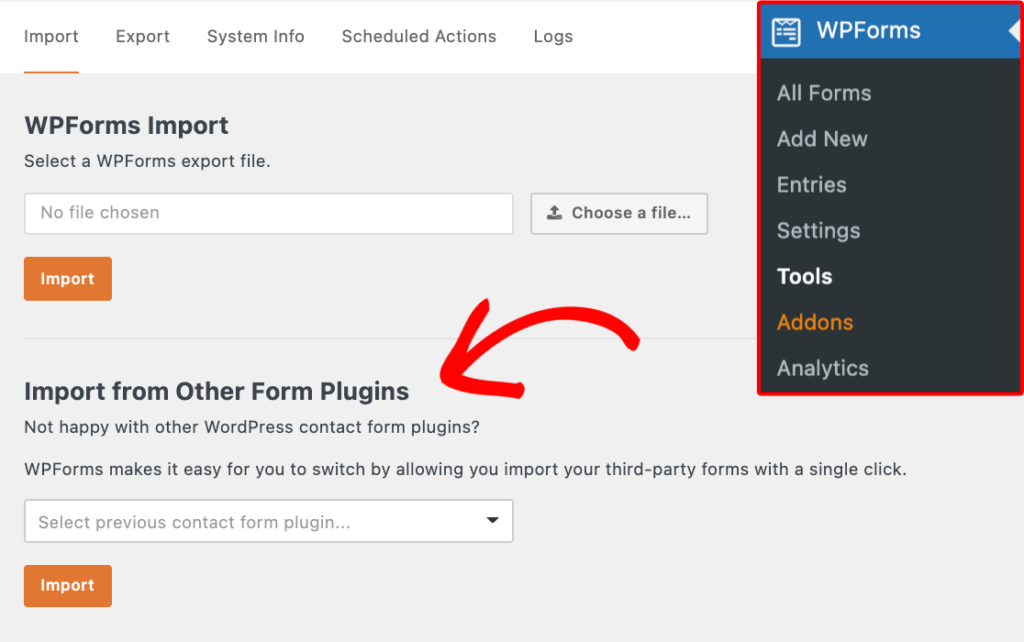
両方のプラグインをサイトで有効にした状態で、WPForms » Toolsに移動し、Import Formsサブタブをクリックします。
Import from Other Form Pluginsというラベルのセクションが表示されます。これは、すべての変換を処理する組み込みの移行ツールです。
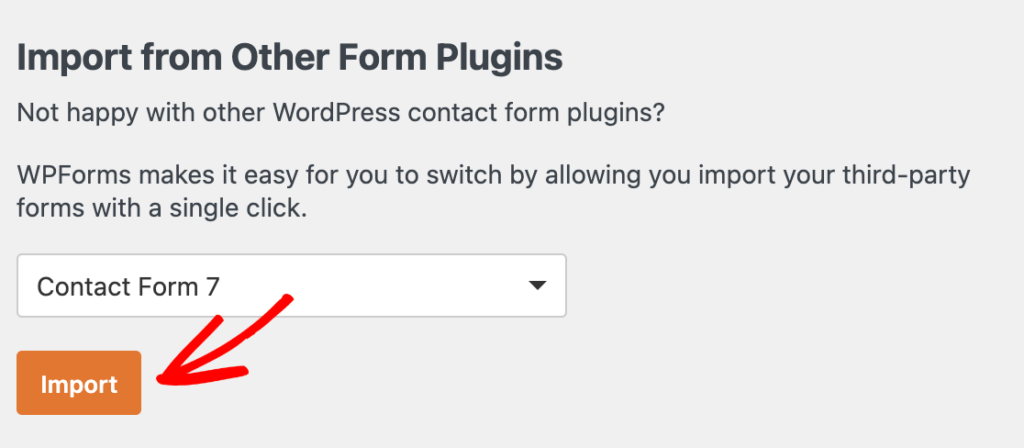
ドロップダウンメニューからContact Form 7を選択します。これにより、WPFormsはフォームの取得元を認識します。選択したら、インポートをクリックしてプロセスを開始します。
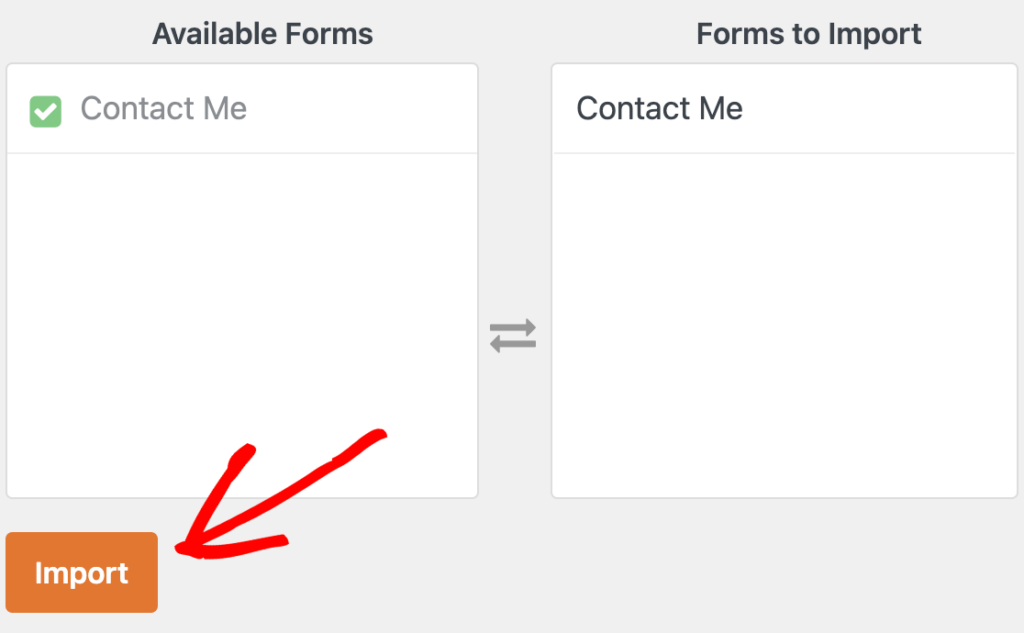
これで、すべてのCF7フォームが「利用可能なフォーム」列に一覧表示されます。移行したい各フォームをクリックするか、「すべて選択」をクリックしてすべて一度に取得します。
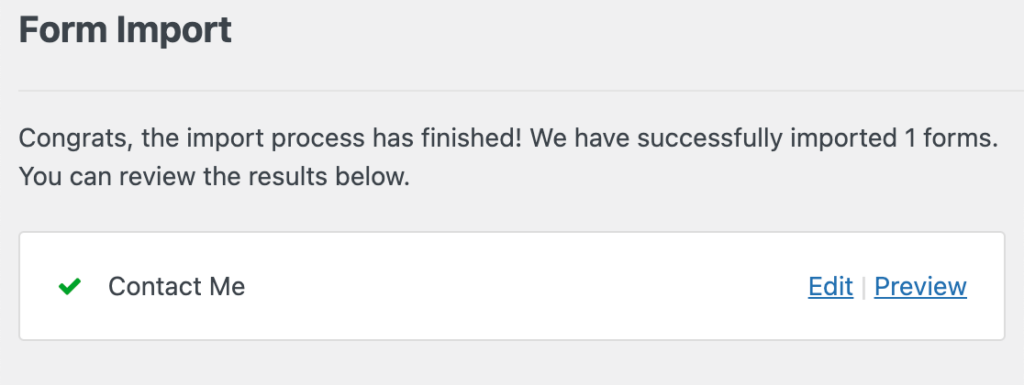
完了すると、インポートされた各フォームを編集またはプレビューするためのリンクが表示された成功メッセージが表示されます。すべてが期待どおりに取り込まれたことを確認するために、プレビューリンクをクリックすることをお勧めします。
互換性の問題でフィールドが転送できなかった場合、WPFormsがフラグを立てます。これは通常、高度にカスタマイズされたCF7ショートコードや、Conditional Fields for CF7のようなサードパーティCF7アドオンのフィールドで発生します。
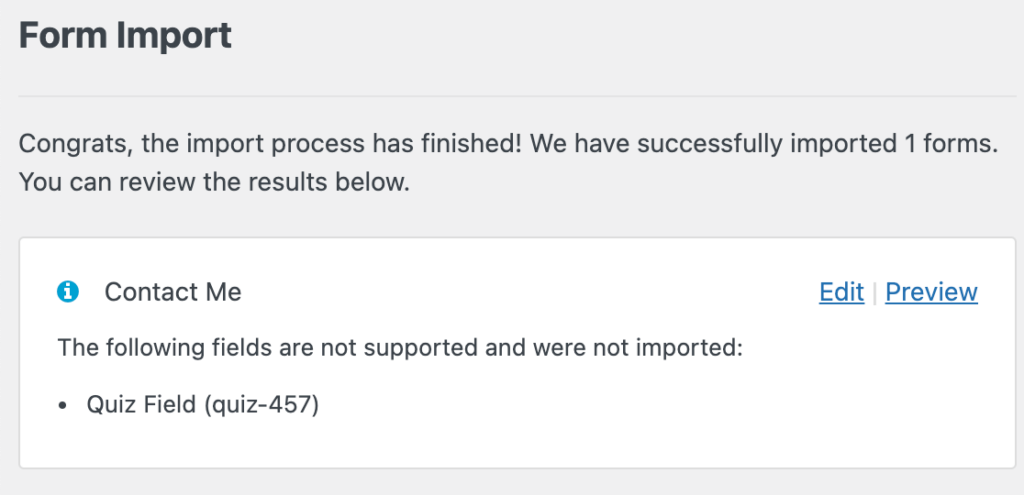
インポーターは、通知メールと確認設定も取り込みます。インポート後も、両方を確認することをお勧めします。
WPFormsには、フォーム通知の設定や確認設定の設定方法に関する詳細なガイドがあります。必要に応じて調整してください。
エッジケースやトラブルシューティングについては、詳細な移行ドキュメントも利用可能です。インポートされた各フォームをプレビューして、フィールド、レイアウト、設定が正しく移行されたことを確認してください。
ステップ3:ページ上のContact Form 7を置き換える
次に、サイトの古いCF7フォームをインポートされたWPFormsバージョンに置き換えます。CF7フォームが現在埋め込まれているページまたは投稿を開きます。
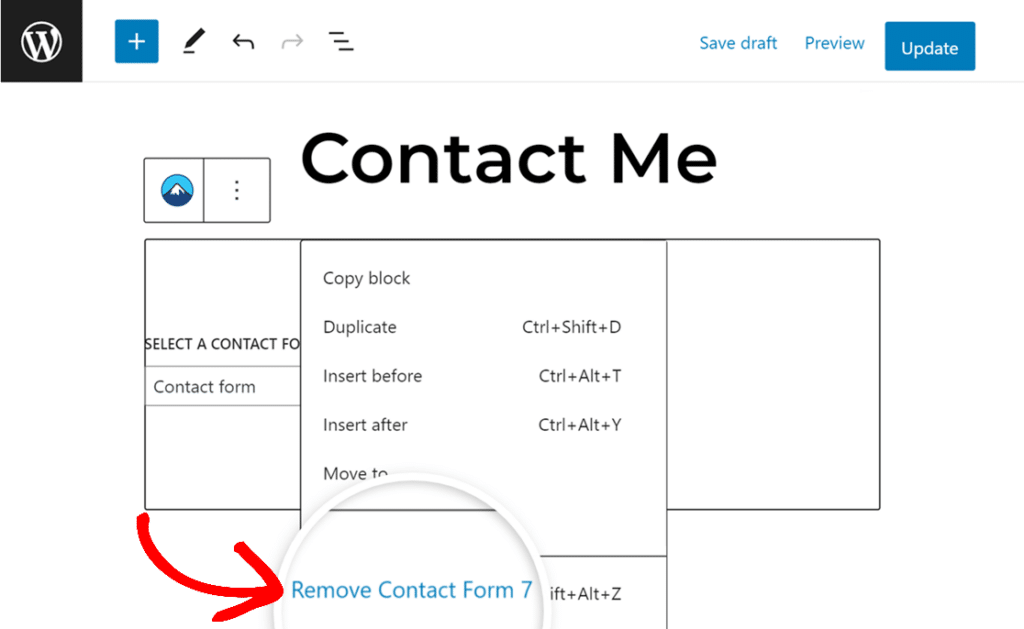
Contact Form 7のショートコードまたはブロックを見つけて削除します。ブロックエディターでは、CF7ブロックをクリックしてからキーボードのDeleteキーを押します。3点メニューをクリックして「Contact Form 7を削除」を選択することもできます。
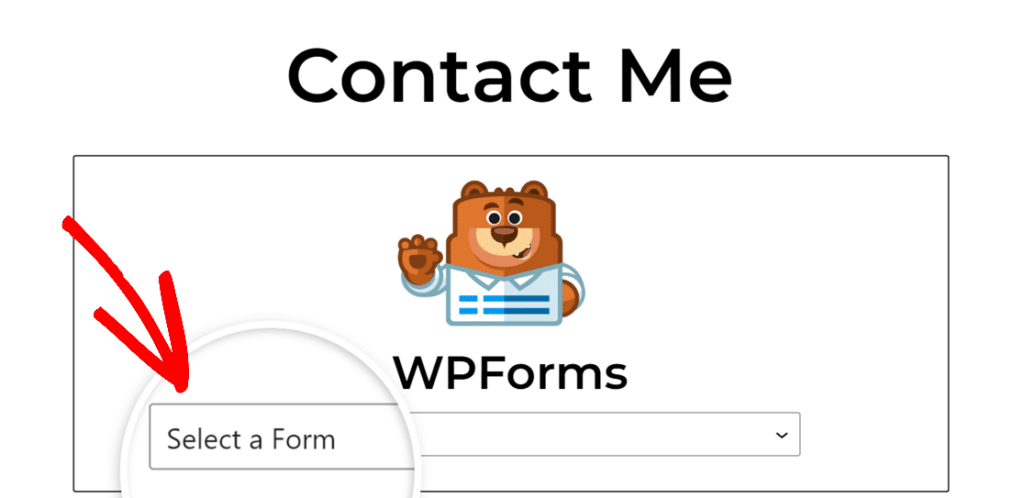
「+」ボタンをクリックして新しいブロックを追加します。「WPForms」を検索するか、ウィジェットセクションまでスクロールします。WPFormsブロックを追加してから、ドロップダウンからインポートしたフォームを選択します。
フォームが配置されたら、ブロックエディターのサイドバーにあるスタイリングオプションを確認してください。WPFormsでは、CSSの知識がなくても、色、境界線、ボタンのスタイル、間隔をその場でカスタマイズできます。
CF7フォームを見栄え良くするためにカスタムスタイルシートで苦労したことがあるなら、この方法がいかに簡単かがわかるでしょう。完全なチュートリアルについては、フォームのスタイリングガイドをご覧ください。
フォームのスタイリングをすばやく行うために、「フォームテーマ」セクションで既製のテーマを選択することもできます。この例では、Sonicテーマ(私のお気に入りの1つ)を使用しています。

「プレビュー」をクリックして、どのように表示されるかを確認します。満足したら、「更新」または「公開」をクリックします。CF7フォームを使用しているすべてのページと投稿に対してこれを繰り返します。
CF7フォームがどこに埋め込まれているかわからない場合は、WordPressエディターで「[contact-form-7」というショートコードをページで検索してみてください。
ステップ4:Contact Form 7の送信データをエクスポートする
これはほとんどの移行ガイドが省略するステップですが、重要です。Contact Form 7は、デフォルトではWordPressデータベースにフォームの送信を保存しません。
誰かがCF7フォームに入力すると、メール通知が送信されます。エントリーダッシュボードはなく、過去の送信を検索またはエクスポートする方法もありません。
CF7と併用してデータベースアドオンを使用していない場合、過去の送信は、通知を受信したメール受信箱にのみ存在します。
Flamingo(CF7開発者による無料のコンパニオンプラグイン)を使用している場合、送信はWordPressに保存されます。それらを確認し、必要なものをエクスポートするには、「Flamingo » 受信メッセージ」に移動します。

CFDB7または同様のデータベースアドオンを使用している場合は、プラグインのダッシュボードに移動し、各フォームを選択して、「CSVエクスポート」ボタンをクリックして送信データをダウンロードします。

CFDB7またはFlamingoからCSVを取得するのは仕事の半分にすぎません。ファイルはまだWordPressの外にあります。WPFormsには、それらの古い送信内容を読み取り、実際のWPFormsのエントリーとして保存するエントリーインポーターがあります。
Flamingoがまだ有効な場合、WPFormsはそれを自動的に検出し、WPForms » Tools » Import EntriesからエントリーをWPFormsにインポートできます。

CFDB7のエクスポートの場合は、代わりにCSVをアップロードします。最大300MBで、最初の行に列ヘッダーが含まれています。インポーターは、ソースフィールドをWPFormsフィールドにラベルで一致させます。

すべてのエントリーは着信時に検証されるため、不正な形式のメールアドレスや日付はインポートされるのではなくスキップされます。何も移動されないため、元のFlamingoまたはCFDB7のレコードはそのまま残ります。

WPFormsに切り替えた後、送信内容を保存するために別のプラグインは必要なくなります。
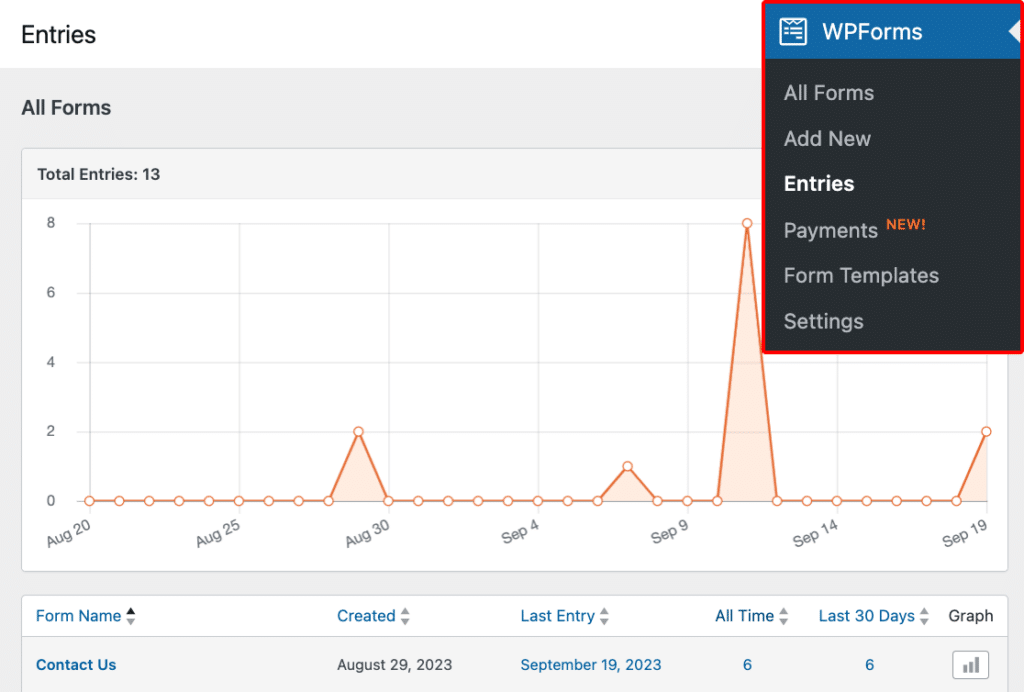
WPFormsは、すべてのエントリをWordPressダッシュボードに自動的に保存します。いつでもフォームエントリを検索、フィルタリングし、CSVにエクスポートしたり、Excelにエクスポートしたりできます。
ステップ5:Contact Form 7をクリーンアップして無効化する
CF7を削除する前に、このチェックリストを実行して、何も見落とされていないことを確認してください。
- すべてのCF7フォームがWPFormsにインポートされ、テストされました
- CF7フォームが含まれていたすべてのページと投稿がWPFormsブロックで更新されました
- 新しいフォームでEメール通知が正しく送信されています
- FlamingoまたはCFDB7からの送信データはすべてエクスポートされ、保存されました
すべてが正常に機能していることを確認したら、プラグイン » インストール済みプラグインに移動します。まずContact Form 7を無効化し、次にインストールしていたFlamingo、CFDB7、CF7 SkinsなどのCF7関連のアドオンプラグインを無効化します。

無効化後、不要になったCF7関連のプラグインをすべて削除します。キャッシュプラグインを使用している場合は、サイトのキャッシュをクリアして、古いCF7スクリプトとスタイルがページから完全に削除されるようにします。
Contact Form 7には組み込みのエクスポートオプションがありますか?
いいえ、Contact Form 7の設定画面にはどこにもエクスポートボタンはありません。
CF7は各フォームをwpcf7_contact_formというWordPressカスタム投稿タイプとして保存するため、フォーム定義は、投稿やページと同様に、Tools » ExportおよびTools » Importを介して移動します。
WXRファイルを取得しますが、それはContact Form 7が既に実行されている別のWordPressサイトにのみ再インポートされます。どのフォームプラグインに移行する場合でも、他のフォームプラグインには変換されません。
また、データベースに元々何もなかったため、提出物も一切引き継がれません。Contact Form 7の代替品を検討している人は、コピーするのではなく変換するものを求めており、それがステップ2のWPFormsインポーターが同じwpcf7_contact_formレコードに対して行うことです。
ネイティブの方法は、CF7フォームを別のCF7サイトに複製するには問題なく機能しますが、それが限界です。
今すぐContact Form 7から切り替える理由
ここでCF7に正当な評価を与えたいと思います。2007年から信頼性の高いプラグインであり、無料であり、基本的なお問い合わせフォームであればその目的を果たします。Stripe決済、Brevo Eメールマーケティング連携、reCAPTCHA、Cloudflare Turnstile、Akismetによる適切なスパム対策オプションも組み込まれています。
しかし、フィーチャーフリーズが状況を変えます。最近のWordPressイベントで、CF7バージョン6.2が最後のメジャーリリースになると発表されました。それ以降は、バグ修正とセキュリティアップデートのみとなります。開発チームは別のプロジェクトに移行しています。したがって、CF7が今日できることは、今後もできることです。
つまり、CF7とWPFormsのギャップは永続的なものになりました。そして、ほとんどのWordPressサイト所有者にとって重要なギャップがいくつかあります。
- フォーム作成:CF7はマークアップエディタを使用し、ショートコードタグを手動で入力します。WPFormsは、訪問者が表示するものとまったく同じものを表示できる、ビジュアルなドラッグアンドドロップビルダーを提供します。
- エントリ管理:CF7は送信内容をデータベースに保存しません。FlamingoまたはCFDB7を使用して、ユーザーが送信した内容を表示する必要があります。WPFormsは、検索、フィルタリング、エクスポート機能をすべて備えた状態で、各エントリをネイティブに保存します。
- 条件付きロジック:CF7では、条件付きフィールドの表示にサードパーティのアドオン(Conditional Fields for CF7)が必要です。WPFormsには、条件付きロジックが組み込まれています。
- フォームテンプレート:CF7では、新しいフォームごとに1つのデフォルトテンプレートが提供されます。WPFormsには、イベント登録から寄付フォーム、求人応募まで、あらゆるものをカバーする2,100以上の既製テンプレートが付属しています。
- スパム対策:CF7にはreCAPTCHA、Turnstile、Akismetがあり、これは堅実です。WPFormsは、これらのサードパーティオプションに加えて、独自のスパム対策テクノロジー、カスタムCAPTCHA、許可/拒否リストを追加します。WPFormsのスパム対策の詳細については、こちらをご覧ください。
- 支払い柔軟性: CF7はフォームタグ経由で基本的なStripeサポートを備えています。WPForms Proは、追加の処理手数料なしでStripeを利用でき、さらにPayPal Commerce、Square、クーポン、定期購読、カスタム価格設定のための計算フィールドも利用できます。
- マーケティング連携: CF7はBrevoおよびConstant Contact(CF7は積極的に廃止中)と連携します。WPForms Plusは、Mailchimp、Kit、AWeber、Drip、GetResponseなど10のメールサービスと連携します。
詳細なサイドバイサイドの比較については、WPFormsとContact Form 7の完全比較をご覧ください。WPFormsは、CF7にはなかった機能も提供しており、開発が停止した現在、それらを追加することはありません。
アンケートや投票、デジタル署名、保存と再開、ジオロケーション、フォーム放棄追跡、ユーザー行動レポートがすべて利用可能です。
Contact Form 7のエクスポートに関するFAQ
Contact Form 7のエクスポートプロセスとWPFormsへの移行に関する最も一般的な質問への回答を以下に示します。
Contact Form 7の登録情報をCSVにエクスポートできますか?
CFDB7またはFlamingoのようなデータベースアドオンをCF7と併用していた場合のみ可能です。Contact Form 7自体は、WordPressデータベースにフォームの送信を保存しないため、CF7から直接エクスポートできるものはありません。
WPFormsに切り替えた後、すべての送信は自動的に保存されます。いつでもWPForms » Entriesダッシュボードから登録情報をCSVまたはExcelにエクスポートできます。
CF7からWPFormsに切り替える際にフォームデータを失いますか?
いいえ。WPFormsインポーターは、元のフォームを変更せずにCF7フォームをコピーします。移行中は両方のプラグインを並行して実行できるため、削除する前に時間をかけてテストしてください。
WPFormsは無料ですか?
WPForms Liteは100%無料で、CF7インポーター、ビジュアルドラッグ&ドロップビルダー、基本的なフォームフィールド、Stripe決済が含まれています。
登録情報管理、条件付きロジック、マルチページフォーム、高度な機能については、有料プランは年間49.50ドルから利用可能です。WPFormsとContact Form 7の比較で詳細を確認できます。
複数のContact Form 7フォームを一度にインポートできますか?
はい。WPFormsインポーターは、すべてのCF7フォームを利用可能なフォームリストに表示します。個々のフォームを選択するか、すべて選択をクリックして、一度にすべてインポートします。
Contact Form 7の送信内容はどこに保存されますか?
デフォルトでは、Contact Form 7は、各提出物を受信者に設定された人にメール送信して破棄するため、どこにも保存しません。
FlamingoまたはCFDB7をインストールすると、両方とも提出物が到着次第WordPressデータベースに保存するため、状況が変わります。
それがない場合、過去の提出物の唯一のコピーは、通知を受信した受信トレイにあるものだけです。
次に、WordPressフォームをさらに活用しましょう
移行が完了したら、CF7だけでは処理できなかったフォームの作成を開始できます。それが切り替えの本当のメリットです。
たとえば、訪問者が離脱しやすい長いフォームがある場合は、プログレスバー付きのマルチページフォームに分割してみてください。
CF7からインポートしたフォーム以外に新しいフォームを作成する必要がある場合は、WPForms AIフォームビルダーが多くの時間を節約できます。
簡単なプロンプトで必要なものを説明すると、数秒で動作するフォームが生成されます。CF7では手間のかかるプロセスだったフォームをすべて迅速に設定する方法です。
フォームの作成準備はできましたか?最も簡単なWordPressフォームビルダープラグインで今日から始めましょう。WPForms Proには多くの無料テンプレートが含まれており、14日間の返金保証が付いています。
このブログ記事がお役に立ちましたら、無料のWordPressチュートリアルやガイドをさらにご覧いただくために、 Facebook と X (Twitter) でフォローしてください。





