



AI要約
ソーシャルメディアでフォロワーを増やすことは、成長を加速し、評判を築くことができます。WordPress向けの最高のソーシャルメディアプラグインはそれぞれ1つのジョブを実行するため、適切なものはあなたのジョブによって異なります。そのジョブは通常、ソーシャルフィードを表示することであり、Smash Balloonはそのための私のトップピックです。
この記事では、私が個人的にテストしてWordPressサイトに効果的だと感じた、最高のソーシャルメディアプラグインのいくつかを推奨します。これらのツールを使用すると、WordPressの投稿をソーシャルメディアに簡単に公開したり、ソーシャルメディアの投稿をサイトに表示したりできます。
WordPressに最適なソーシャルメディアプラグインは?
WordPress向けの最高のソーシャルメディアプラグインはジョブによって異なります。ソーシャルフィードの埋め込みに関しては、Smash Balloonです。このリストには、読者がクリックする共有ボタンや、登録フォームを置き換えるソーシャルログインも含まれています。フォロワー数を増やす懸賞や、あなたが眠っている間にコンテンツを公開する自動投稿ツールがそれを締めくくります。
- 1. Smash Balloon
- 2. RafflePress
- 3. Envira Gallery
- 4. Social Warfare
- 5. AddToAny Share Buttons
- 6. Nextend Social Login and Register
- 7. Revive Old Posts
- 8. Blog2Social
- 9. Sassy Social Share
- 10. Better Click to Tweet
- 11. Feed Them Social
- 12. Shareaholic
- 13. Simple Social Icons
- 14. WordPress to Buffer
- 15. Social Icons Widget
- 16. Ultimately Social
- 17. Simple Author Box
WordPressには多くのプラグインがありますが、このリストではお気に入りのソーシャルメディアツールを厳選しました。各プラグインが最も得意とする機能をまとめた表をご覧ください。プラグイン名をクリックすると、完全なレビューにジャンプします。
| プラグイン | 最適 | 無料版 | 開始価格 |
|---|---|---|---|
| スマッシュバルーン | サイトへのソーシャルフィードの埋め込み | はい | 年額49ドル |
| RafflePress | フォロワーを増やすバイラル懸賞 | はい | 299ドル買い切り |
| Envira Gallery | InstagramとYouTubeのギャラリーをライトボックスで表示 | はい | 39.50ドル/年 |
| Social Warfare | クリック追跡付きプレミアム共有ボタン | はい | $29/年 |
| AddToAny Share Buttons | 無料、軽量な共有ボタン | はい | 無料 |
| Nextend Social Login | 訪問者がFacebookまたはGoogleでログインできるようにする | はい | 買い切り49ドル |
| Revive Old Posts | 古いコンテンツを自動的にソーシャルメディアに共有する | はい | 99ドル/年 |
| Blog2Social | マルチネットワークスケジューリングと投稿ごとの調整 | はい | 年額$96 |
| Sassy Social Share | デザインの柔軟性を持つ無料共有ボタン | はい | 無料 |
| Better Click to Tweet | 投稿内のクリックしてツイートする引用 | はい | 無料 |
| Feed Them Social | 予算に応じたマルチネットワークフィード埋め込み | はい | $50/年 |
| Shareaholic | ターゲティングルール付きフローティング共有ボタン | はい | 無料 |
| Simple Social Icons | サイドバーまたはフッターにクリーンなソーシャルアイコンメニュー | はい | 無料 |
| WordPress to Buffer | Bufferのスケジュール済みキューへの自動投稿 | はい | 無料 |
| Social Icons Widget | ソーシャルプロファイルアイコン用のウィジェットブロック | はい | 無料 |
| Ultimately Social | 機能豊富な共有 + フォローボタン | はい | 無料 |
| シンプルな著者ボックス | ソーシャルプロフィールアイコン付きの著者紹介 | はい | 年額49ドル |
1. Smash Balloon
最適: Instagram、Facebook、Twitter、YouTube、またはTikTokフィードをWordPressページに埋め込む必要があるすべての人
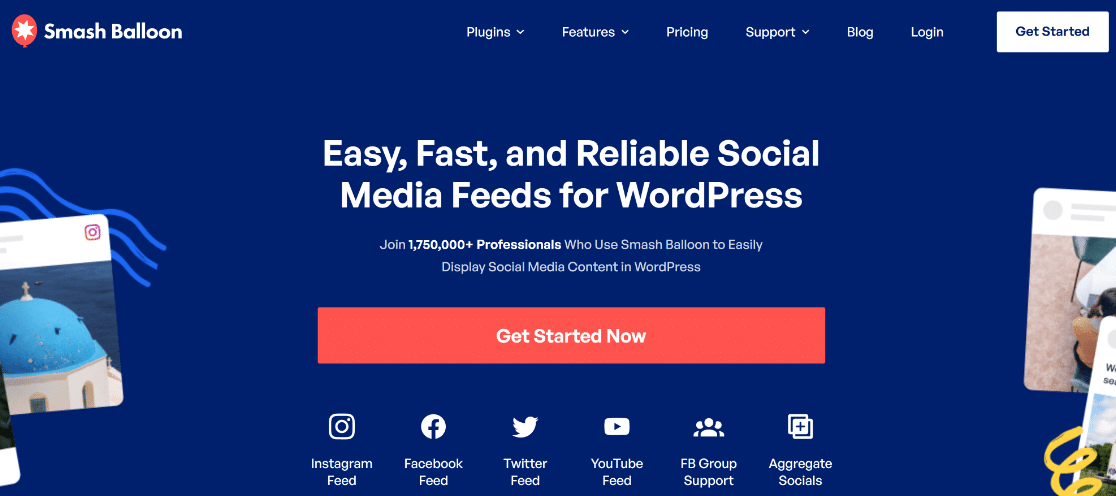
Smash Balloonは、プラットフォームごとに1つのフィード埋め込みツールのスイートです。Instagram、Facebook、カスタムTwitter、YouTube、TikTokフィードはそれぞれ独立してインストールされ、これは正しいアプローチです。
もしあなたがフッターにInstagramグリッドが必要なだけであれば、5つのネットワークすべてに対応するコードをバンドルするのではなく、1つのプラグインをインストールすれば済みます。言うまでもなく、無料版は本当に実用的です。
無料のInstagram Feedプラグインは、セットアップウィザードを通じてアカウントを接続し、そのブロックは写真グリッドを任意のページにドロップします。
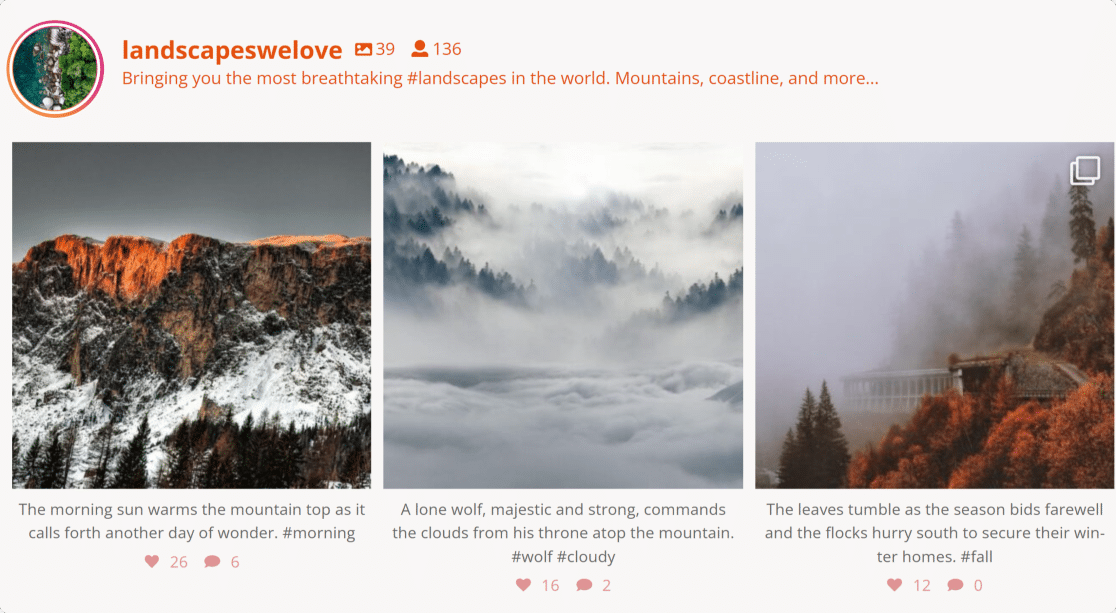
Proにアップグレードすると、ハッシュタグフィードとポップアップライトボックス、さらに表示したくない投稿を非表示にするためのモデレーションパネルが利用できます。Social Wallアドオンはさらに進んで、InstagramとFacebookの投稿をあなたのツイートやYouTube動画と1つの無限スクロールレイアウトにミックスします。
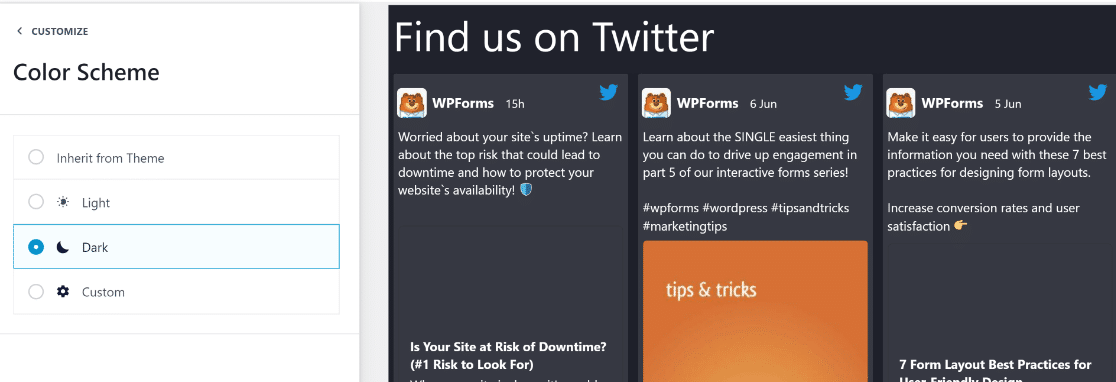
カスタマイズコントロールはビジュアルエディタにあり、CSSに触れることなく列数、間隔、カラーテーマを変更できます。
安価な代替品よりもSmash Balloonを選ぶ決め手は、レンダリングアプローチです。
公式プラットフォームAPI経由でフィードを取得し、サーバーサイドでマークアップをレンダリングするため、ページを遅くするiframeがなく、Googleがコンテンツをインデックス化できます。
ほとんどの「無料」フィードプラグインは、ソーシャルネットワークからの埋め込みをiframeで表示しますが、これは彼らにとっては高速ですが、あなたのSEOとロード時間には悪影響です。
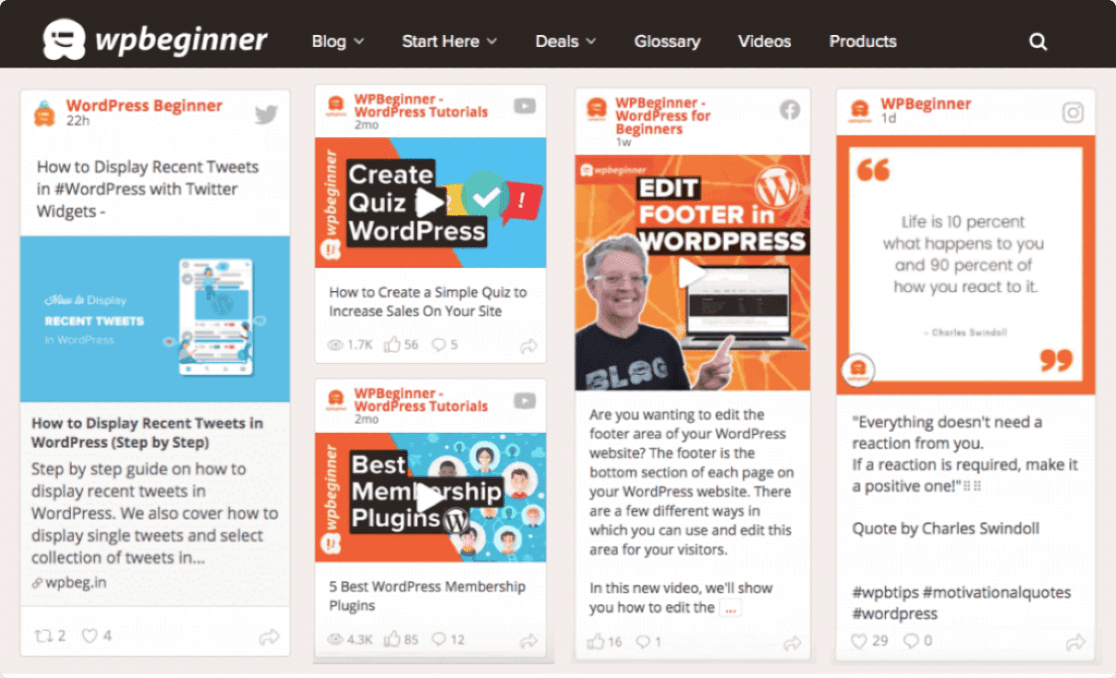
oEmbedフォールバックは私が最も高く評価する小さな機能です。GutenbergブロックにInstagramまたはFacebookの投稿URLを貼り付けると、Smash Balloonがそれを適切にスタイル設定されたカードに変換します。
YouTubeフィードプラグインを使用して、ウェブサイトにYouTubeプレイリストを埋め込むこともできます。これはコースサイトやチュートリアルブログに便利です。
より詳細な機能については、私の完全なSmash Balloonレビューをお読みください。Instagram固有の設定については、WordPressにInstagramフィードを埋め込むガイドで各ステップを説明しています。
価格: 無料版はプラットフォームごと(Instagram、Facebook、Twitter、YouTube、TikTok)。Proはシングルプラットフォームで年間$49から。All Accessバンドルはすべてをカバーし、$299/年です。
2. RafflePress
最適: バイラルなプレゼント企画やコンテストでソーシャルフォロワーを増やすこと
クライアントが特定のプラットフォームで真のフォロワー増加を望む場合、私はRafflePressを使用します。
これは最高のWordPressプレゼントプラグインの中で最も洗練されており、ドラッグアンドドロップビルダー、事前構築済みテンプレート、ソーシャルフォロー、リツイート、Instagram訪問、メールサインアップを促進する応募アクションを備えています。
ビルダーが懸賞テンプレートから開始するため、セットアップは迅速です。賞品の名前を付け、エントリーアクションを配置し、見た目が良くなったら公開します。
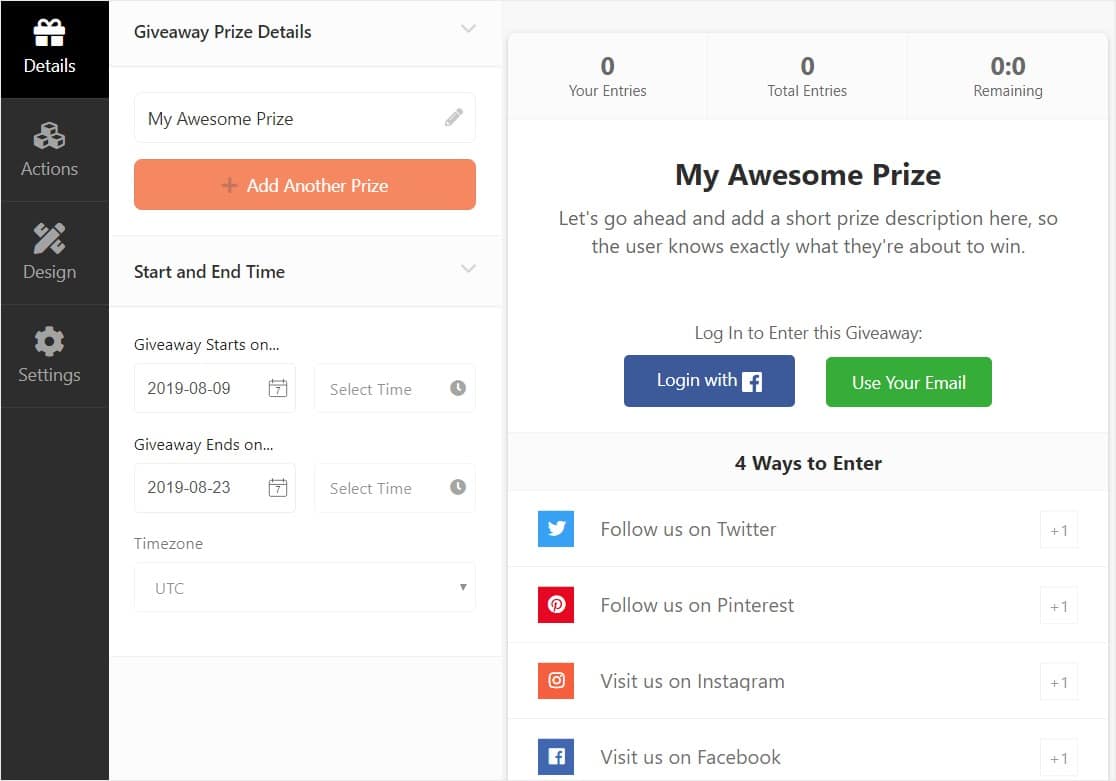
フロー全体が視覚的なので、技術に詳しくないサイトオーナーでも一度でコンテストを作成できます。RafflePressが安価なプレゼント企画プラグインと一線を画すのは、そのバイラルメカニックです。
すべての参加者はユニークな紹介リンクを受け取るため、共有すればするほど、より多くのエントリーを獲得できます。そのリンクを通じて友人が参加すると、RafflePressはそのボーナスエントリーを共有した人にクレジットします。
プレゼント企画は、同じプラグインで作成された専用のプレゼント企画ランディングページに配置することも、ショートコードを使用して既存の任意のページでプレゼント企画をホストすることもできます。これまで実施したことがない場合は、WordPressサイトでプレゼント企画をホストするウォークスルーで、完全なセットアップをカバーしています。

エントリーアクションは、6つのネットワーク(Instagram、Twitter/X、Facebook、YouTube、Pinterest、TikTok)とニュースレター登録をカバーしています。コンテスト終了後もエンゲージメントを維持し、購入してくれるフォロワーを獲得できるものを選びましょう。
価格設定: RafflePress Liteは無料です。Proは、シングルサイトの場合は299ドル、無制限サイトの場合は349ドルの1回限りの支払いとなり、無制限のプレゼントとバイラルエントリータイプが含まれます。
3. Envira Gallery
最適な用途: Instagram、YouTube、ソーシャルメディアを意識したフォトギャラリー
Enviraがこのリストに含まれているのは、ギャラリーがソーシャルメディアに隣接するジョブであり、写真家やEtsyの販売者にとって、ギャラリーはそのドメイン上のソーシャルプレゼンスそのものであるためです。Enviraは、ギャラリーをソーシャルコンテンツに結び付けるためのWordPressギャラリープラグインの中で最高です。
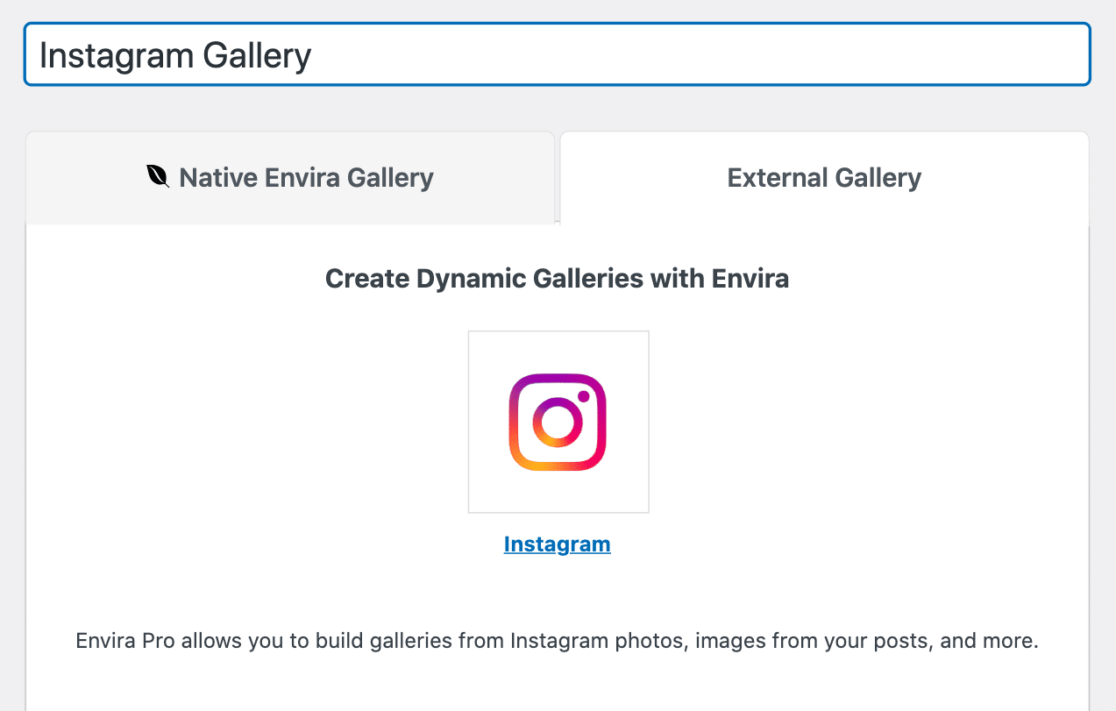
Instagramアドオンが、これをこのリストに押し上げる要因です。Instagramアカウントを接続すると、Enviraは写真を自動的にプルし、ほとんどの無料プラグインが使用するボックス付きiframeではなく、完全にカスタマイズ可能なギャラリーレイアウトで表示します。ギャラリーはあなたのサイトにネイティブに感じられます。
Enviraのライトボックスは、すべての画像をクリーンなオーバーレイで開きます。Proのソーシャル共有アドオンを使用すると、訪問者はそこからPinterestやFacebookにその正確な写真を共有できます。ほとんどのギャラリーでは共有が面倒ですが、Enviraはボタンクリックで完了します。
動画アドオンは動画でも同様のトリックを実行し、YouTubeやVimeoのリンクだけでなく、Wistiaやセルフホストファイルでも機能します。各動画はサムネイルをクリックするとライトボックスで再生されるため、訪問者はあなたのページを離れることはありません。最初のギャラリーを設定している場合は、WordPressで画像ギャラリーを作成する方法に関するこのチュートリアルで、Enviraの手順をステップバイステップで説明します。
価格設定: Envira Gallery Liteは無料です。有料プランはBasicで年額39.50ドルから始まります。Instagramおよび透かしアドオンはPlusで年額69.50ドルから、動画ギャラリーおよびソーシャル共有はProで年額99.50ドルから始まります。
4. ソーシャル・ウォーフェア
最適な用途: 完全なデザインコントロールとクリック追跡を備えたプレミアム共有ボタン
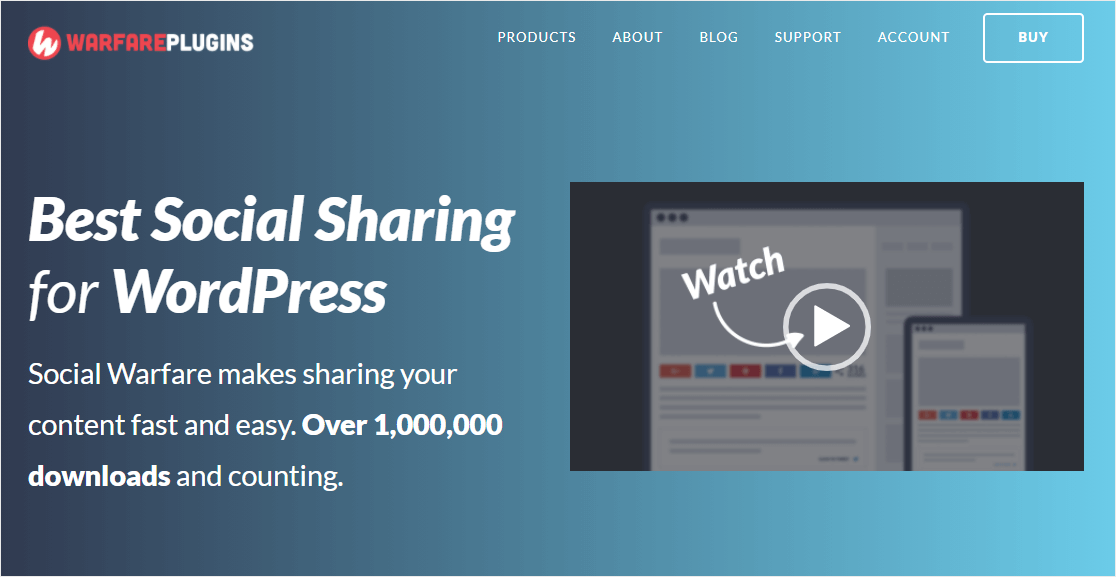
Social Warfareは、無料オプションが一般的すぎると感じる場合に私が推奨する共有ボタンプラグインです。ボタンはデフォルト設定でシャープに見え、配置コントロールは投稿タイプまで細かく設定できます。共有カウントはネットワーク自体のAPIから取得されますが、ツイートカウントにはProバージョンが必要です。
Social Warfare Proを使用すると、各投稿に非表示のPinterest専用画像と説明を設定できるため、ピンされる画像(およびそれに付随するテキスト)は、人々が他の場所で共有する一般的なフィーチャー画像ではなく、Pinterest用に作成されます。これは私がブロガーに推奨し続けている機能であり、無料のアイコン行プラグインでは決して得られないものです。
Proはクリック追跡も追加し、Google Analyticsに接続して、どのネットワークが最もエンゲージした訪問者を誘導しているかを正確に確認できます。
ここのトレードオフはメンテナンスです。無料プラグインは2025年3月以降WordPress.orgで更新されておらず、WordPress 6.7までしかテストされていません。サイトのステージングコピーでテストしてから構築してください。
価格設定:機能が限定された無料バージョンがあります。Proプランは、シングルサイトで年間29ドルから始まります。
5. AddToAny シェアボタン
最適:サイトを遅くしない、無料の軽量共有ボタン
AddToAnyは、クライアントが基本的な機能を必要とし、プレミアムツールの予算をかけたくない場合にインストールする無料の共有ボタンプラグインです。100以上の共有先リストには、WhatsAppやBluesky、Threadsのような新しいネットワーク、そしてWeChatのような地域的なネットワークも含まれています。
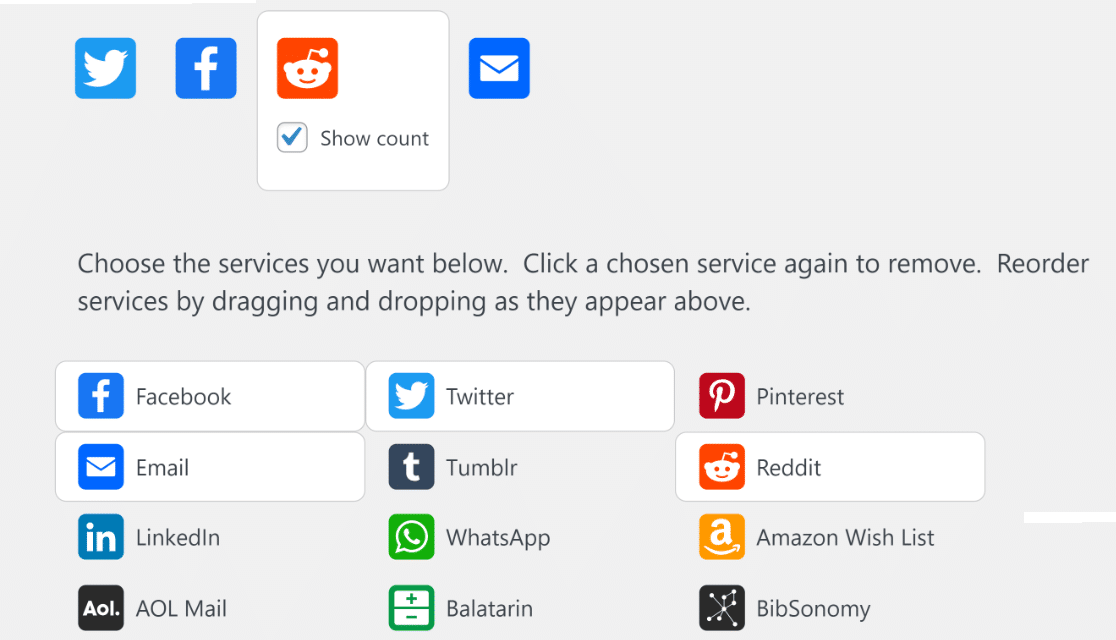
セットアップは2回のクリックで完了します。プラグインを有効にし、表示するボタンを選択し、ドラッグして並べ替えるだけです。ボタンはテーマのタイポグラフィとカラー スキームを継承するため、後付けのように見えません。
フローティング共有バーには縦型と横型のバージョンがあるので、読者が長い投稿をスクロールしてもボタンを表示したままにできます。
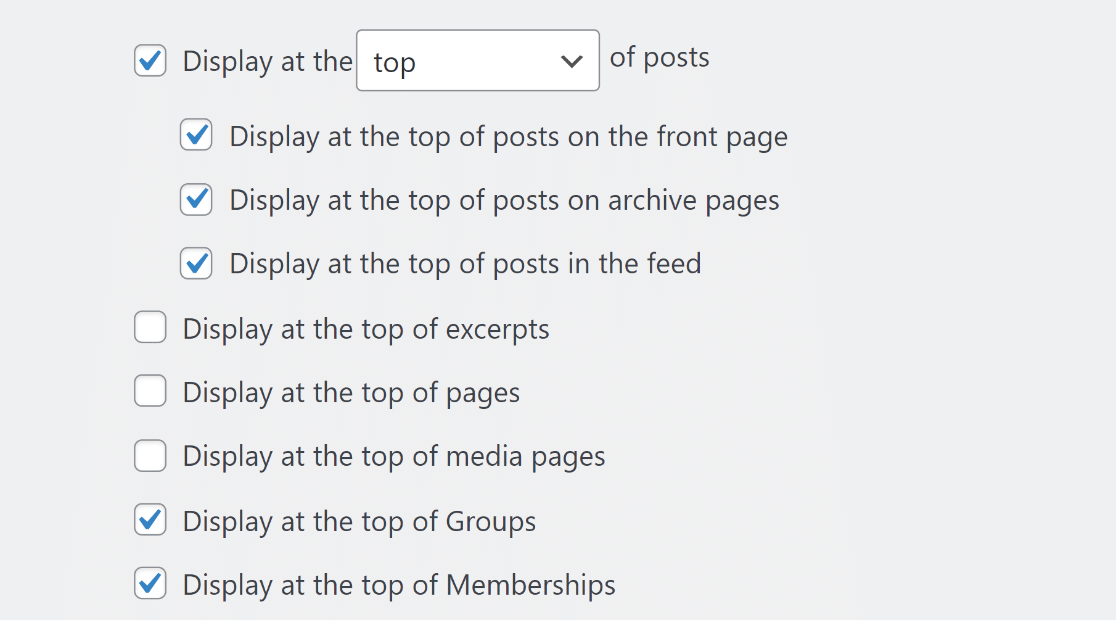
パフォーマンスは私が繰り返し利用する2番目の理由です。ボタンは軽量なSVGアイコンで、どんなサイズでもシャープさを保ちます。設定ページでAPIキーを設定したり、アップセルモーダルが表示されたりすることもありません。
ページスピード予算を真に尊重する無料プラグインです。ボタンは機能的であり、美しいわけではありません。共有数を目立つように表示したり、派手なホバーアニメーションをしたい場合は、Social WarfareまたはSassy Social Shareの方が適しています。何も考えずに機能する共有ボタンが欲しい場合は、AddToAnyで十分です。
価格設定: 無料。プレミアムバージョンはありません。
6. Nextend Social Login and Register
最適な用途: 訪問者が既存のGoogle、Facebook、またはXアカウントを使用してログインまたは登録できるようにする
Nextendは、登録フォームがコンバージョンを妨げている場合にインストールするものです。人々は新しいアカウントを作成したがらない。「Googleでサインイン」ボタンは登録のハードルをほぼゼロにし、訪問者は一度クリックして許可を承認するだけでログインできます。
無料バージョンは、ほとんどのサイトが実際に必要とするFacebook、Google、Twitter/Xの3つのプロバイダーをカバーしています。Proバージョンは、LinkedIn、Apple、Amazon、GitHub、その他多数を追加し、特定のオーディエンスをターゲットにできます。
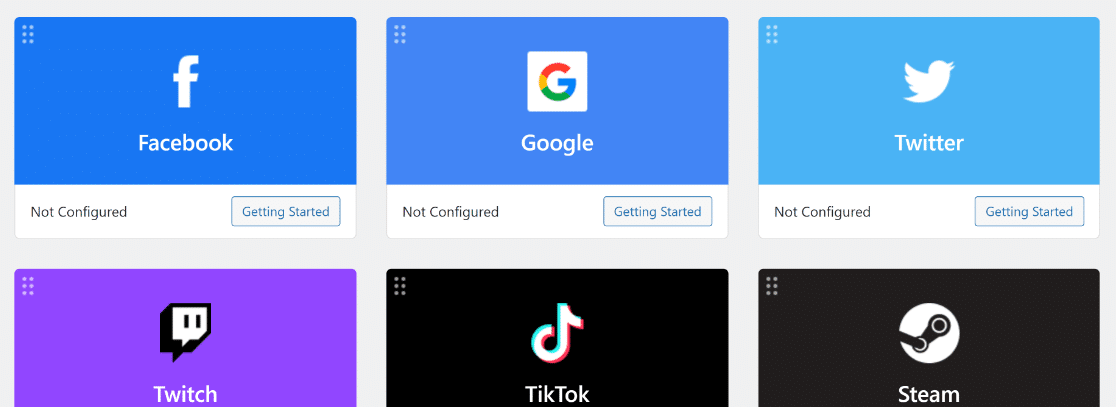
セットアップは、「中級」という評価を得ている唯一の部分です。各プロバイダーは、それぞれの開発者コンソール(Google Cloud、Meta for Developers、X Developer Portal)でOAuthアプリを作成し、APIキーをNextendの設定にコピーする必要があります。
プラグインのセットアップウィザードが画面ごとにガイドしてくれますが、プロバイダーごとにWordPressを10分間離れる必要があります。
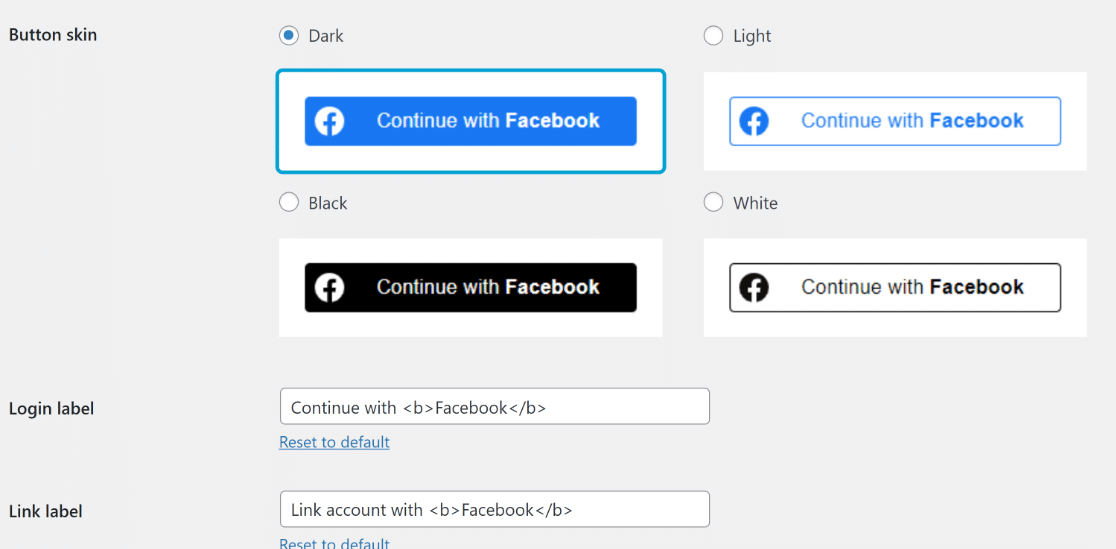
ボタンのスタイルは完全にカスタマイズ可能なので、ソーシャルログインの行は、登録ページが使用しているデザインに一致します。
訪問者に選択肢を与えるために、NextendのボタンをWPForms登録フォームの隣に配置します。ワンクリックソーシャルログインをしたい人はそれを使用でき、それ以外の人はいずれかの方法でメールでサインアップできます。そのフォームに必要なUser RegistrationアドオンはWPForms Proに含まれています。
他の登録オプションの詳細については、WordPressログインページプラグインのまとめで代替案を詳しく説明しています。
価格設定: 3つのプロバイダーは無料。Proは単一サイトあたり$49からの買い切り型で、生涯アップデートとすべての追加プロバイダーが含まれます。
7. 古い投稿を復活
最適な用途: 古いブログ投稿をスケジュールに基づいて自動的にソーシャルネットワークに再共有する
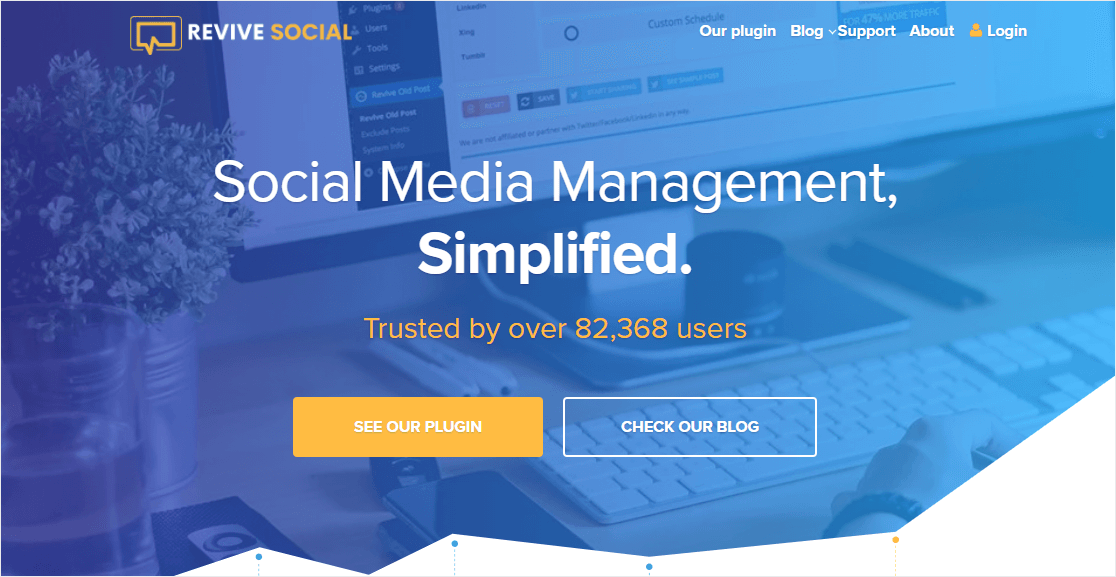
Revive Old Postsは、過去のコンテンツを持つブロガーに推奨する自動化プラグインで、WordPress.orgでは現在Revive Socialという名前になっています。例えば、5年間で200件の投稿を公開したが、最近の10件しかオーガニックトラフィックがあまり得られないとします。
Reviveは、古い投稿をランダム(またはカテゴリ別)に選択し、ツイートまたはFacebookアップデートをフォーマットし、設定したスケジュールで自動的に送信するキューを設定します。
無料バージョンはTwitter/XおよびFacebookページを処理し、固定されたハッシュタグセットで投稿と同時に新しい投稿を共有できます。これは、何も支払わずに古いブログを活気づけるのに十分です。
ProバージョンはInstagramとLinkedIn、そしてBlueskyやMastodonのような新しいネットワークを追加します。Proはカスタム画像と自動生成ハッシュタグによるコンテンツバリエーションも提供します。
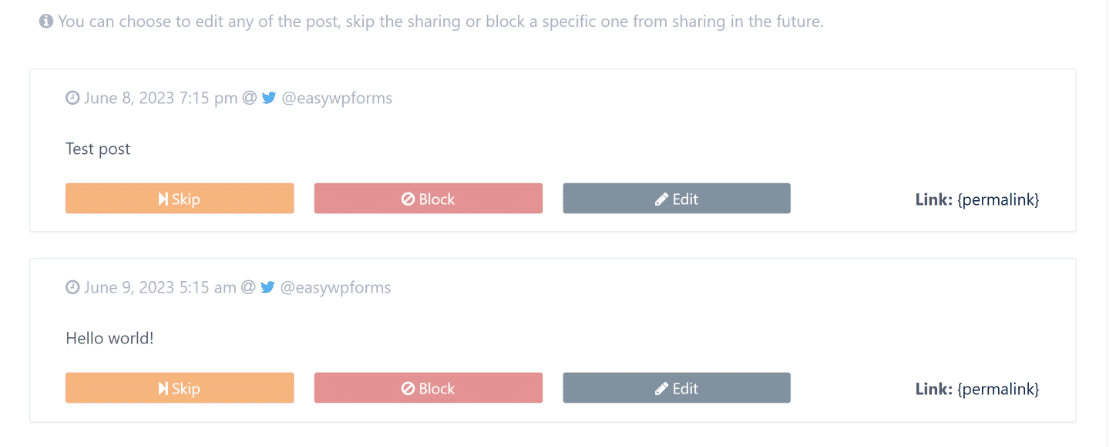
Reviveのアプローチで気に入っている点は、スケジュールがインテリジェントであることです。投稿間の最小間隔を設定したり、特定の日付より古い投稿を除外したり、再配信したくないカテゴリをスキップしたりできます。そのため、2019年の「セール」カテゴリが、今日の「現在のセール」として突然再浮上することはありません。
ダッシュボードは、もっとすっきりできると思う部分です。機能的には問題ありませんが、プラグインの他の部分よりも古く感じます。しかし機能的には、共有キューは非常に堅牢で、設定されればスケジュール通りに投稿を続けます。
価格設定: Twitter/XおよびFacebookページサポート付きで無料。Proは年間$99からで、他のネットワークと高度なスケジューリングが追加されます。
8. Blog2Social
最適:各プラットフォームの投稿ごとの調整機能付きマルチネットワークスケジューリング
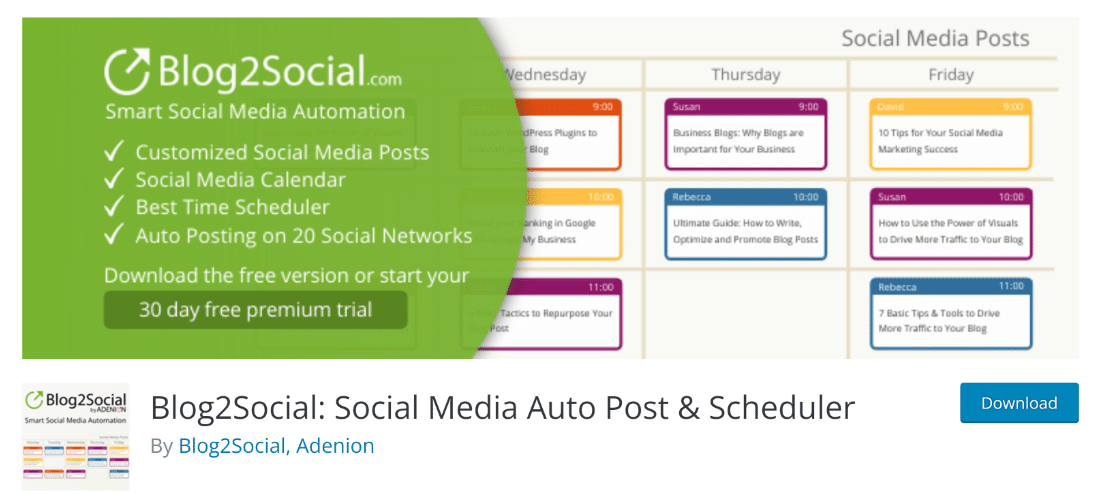
クライアントが4つ以上のネットワークに投稿し、「すべてのネットワークで同じキャプション」アプローチがうまくいかない場合、私が頼りにするのはBlog2Socialプラグインです。
同じブログ投稿に対して、ネットワークごとにヘッドライン、画像、および行動喚起をカスタマイズできます。そのため、LinkedInの共有はデータポイントから始まり、Instagramの共有はビジュアルフックから始まり、Twitterの共有は対立的な見解から始まります。
ドラッグアンドドロップのカレンダーは、上位にランクインする機能です。すべてのネットワークのスケジュール済み投稿を1つのタイムラインで確認できます。カードをドラッグして再スケジュールしたり、クリックしてネットワークごとのコピーを編集したりできます。WordPress内に存在するBufferまたはHootsuiteに最も近いものです。
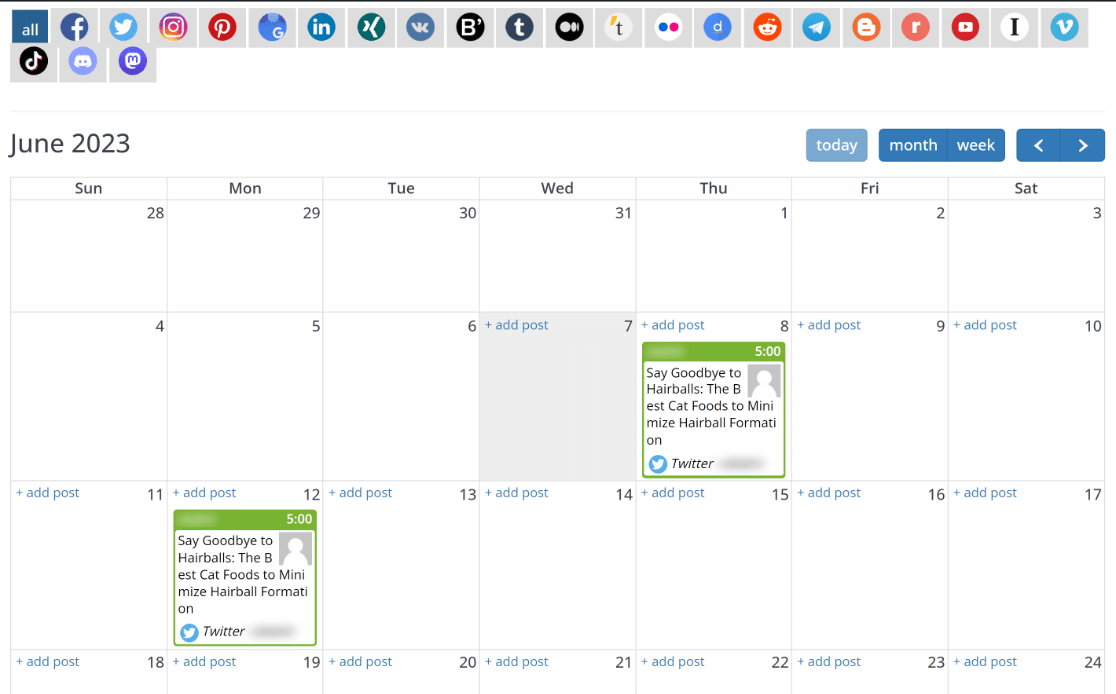
自動投稿とカレンダーはSmartプランから開始され、Best Time Managerも追加されるため、無料バージョンは手動共有用です。Xへの投稿には、別途有料のアドオンが必要です。
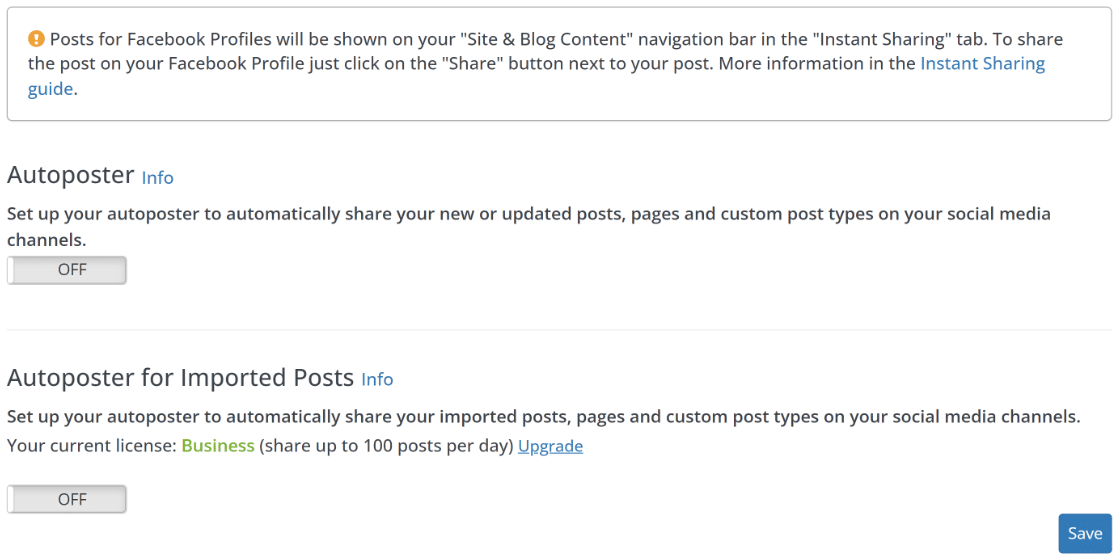
指摘したいのは、Blog2SocialのUIは学習に時間がかかることです。同じことを行うための複数のパス(すぐに共有、スケジュール、公開時に自動投稿)があり、設定ページには多くのオプションがあります。
デフォルトを設定すれば、あとは邪魔されませんが、最初の接続には1時間のセットアップ時間を計画してください。
価格設定: 手動共有は無料。Smartプランは年間払い($96/年)で$8/月かかり、自動投稿、スケジューリング、カレンダーが追加されます。Xアドオンは月額$14.99から始まります。
9. Sassy Social Share
最適:実際のデザインと配置の制御を重視する無料共有ボタン
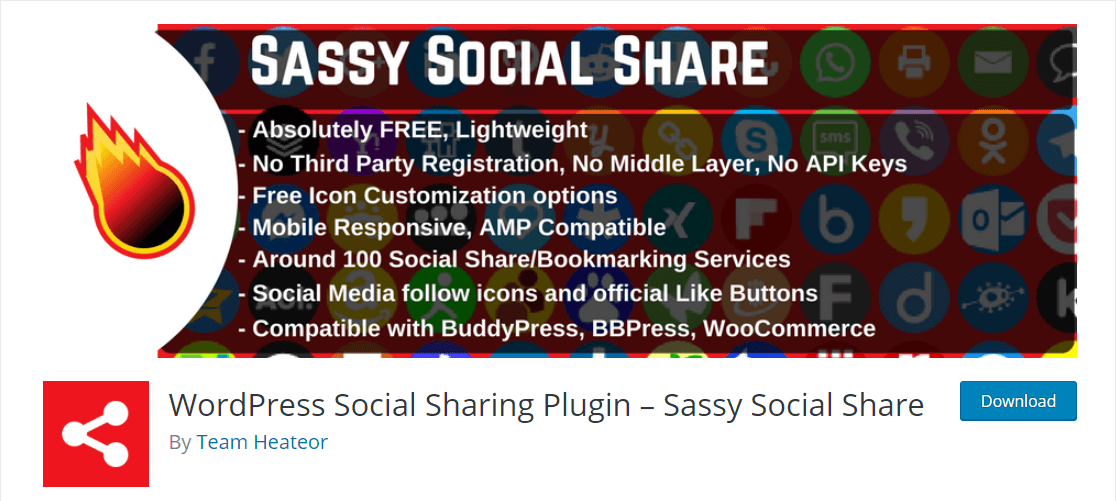
Sassy Social Shareは、AddToAnyと同じ無料共有ボタンカテゴリに属しますが、デザインの柔軟性が高いオプションです。より多くのアイコン形状(丸、四角、テキストラベル付きの長方形)、より多くの配置制御(インライン、フローティング、コンテンツの上/下、スクロール時に固定)、および投稿タイプごとの詳細なトグルが利用できます。
Sassyを使用すると、コードを一行も書かずに、投稿タイプごと(カスタムタイプを含む)に共有のオン/オフを切り替え、個々の投稿やページでそれを上書きできます。
サポートされている100以上のネットワークリストは、AddToAnyのリーチを反映しています。Sassyが優れているのは、デザインの出力です。ボタンは、WordPressのデフォルトのクロームというより、テーマの一部のように感じられます。また、共有カウントキャッシュが内蔵されているため、表示するカウントはページ読み込みごとにAPIコールを追加しません。
まず確認すべきは設定ページで、情報量が多いです。初回使用時には6つのタブにわたるオプションをスクロールします。設定が完了すれば、ほとんど触ることはありませんが、初期設定はAddToAnyの2クリックフローよりも手間がかかります。
2つ目はメンテナンスです。最後のWordPress.orgアップデートは2025年9月にリリースされ、プラグインはWordPress 6.8までしかテストされていません。
料金:無料。開発元のHeateorは、Recover Social Share Countsのようなオプションのアドオンを販売しています。
10. Better Click to Tweet
最適: ブログ記事内に埋め込まれた引用ツイート
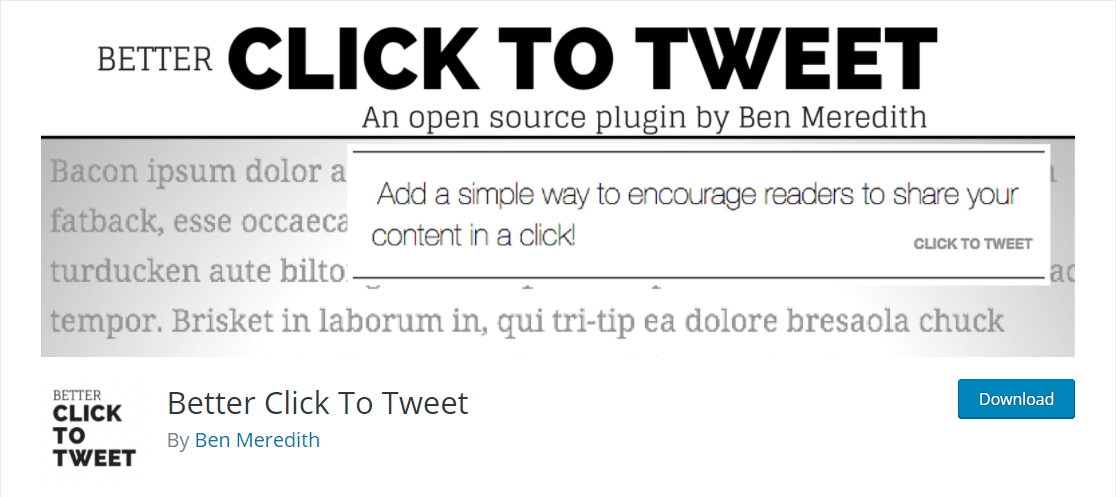
Better Click to Tweetは一つの仕事をきれいにこなします。このプラグインはBetter Click To Shareに改名されました。使用するには、ブロックを追加し(エディターで /tweet と入力して見つけます)、読者に共有してほしい文章を貼り付けます。読者には、引用文と投稿へのリンクが表示されたスタイル付きのプルクォートが表示され、ワンクリックで引用文と投稿へのリンクが事前入力されたXへの投稿が開きます。
思慮深い読者に共有してもらうための最も簡単な方法です。標準の共有ボタンでは、読者が自分でメッセージを作成する必要があります。クリックしてツイートは、すでに書かれたテキストを渡します。この2つの間のコンバージョンギャップは、意見主導のコンテンツにとって重要です。
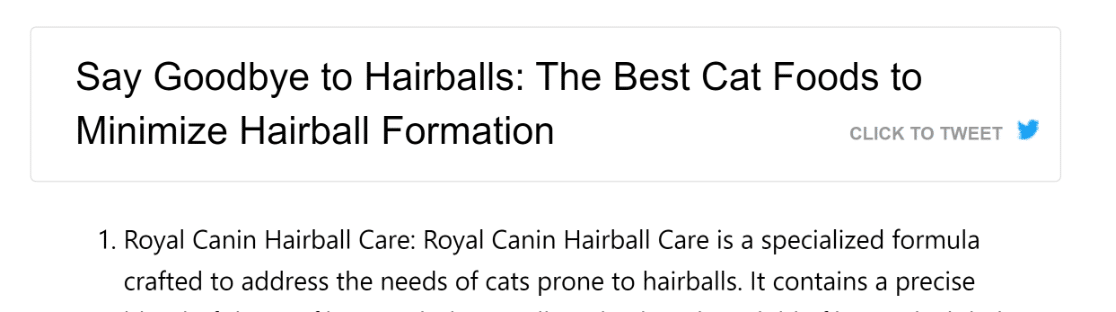
Gutenbergブロックが使いやすさの鍵です。以前のバージョンではショートコードが使用されており、ビジュアルエディタで壊れていました。現在のブロックは、引用文がどのようにレンダリングされるかを正確にプレビューし、ブロック設定サイドバーを介したカスタムスタイリングをサポートしています。
新しい名前の下でも、ボタンは引き続きXの現在の共有インテントURLを開くため、読者側の何も壊れません。
料金:無料。オプションのプレミアムスタイルアドオンは、開発者のサイトで別途販売されています。
11. Feed Them Social
最適: Smash Balloonが過剰な場合に複数のネットワークからフィードを埋め込む
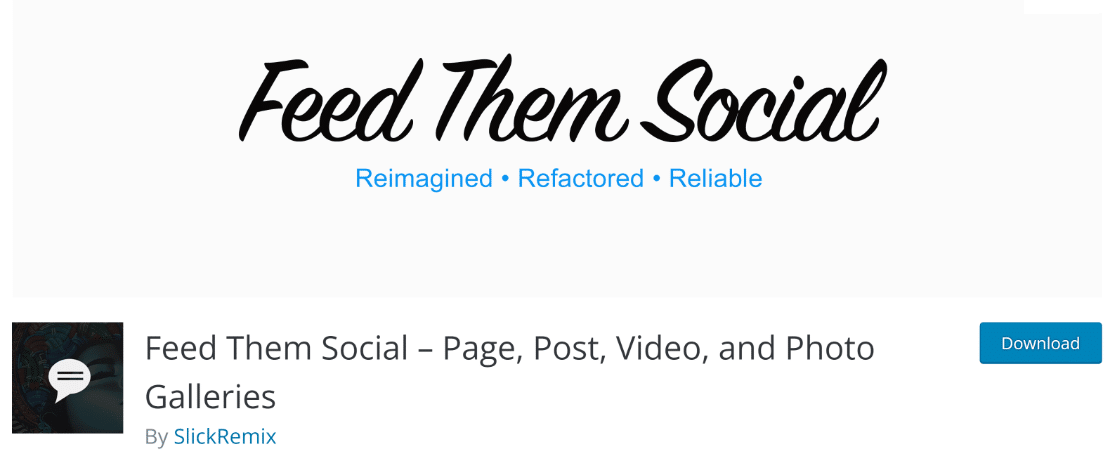
Smash Balloonのプラットフォームごとの価格設定が予算に合わない場合、Feed Them Socialは私が推奨する代替手段です。無料プラグインだけでもInstagramとFacebook、さらにTikTokとYouTubeをカバーします。有料アップグレードではハッシュタグフィードやグリッド、ビデオレイアウトが追加されます。Combined Streamsは複数のネットワークを1つのフィードにまとめます。
セットアップはショートコード駆動であり、Smash Balloonのブロックベースのアプローチよりも少し古い感じがします。プラグインの設定パネルを通じて各フィードのショートコードを生成し、フィードを表示したい場所にドロップします。このフローは機能しますが、新しいブロックベースのプラグインのビジュアルフィニッシュに欠けています。
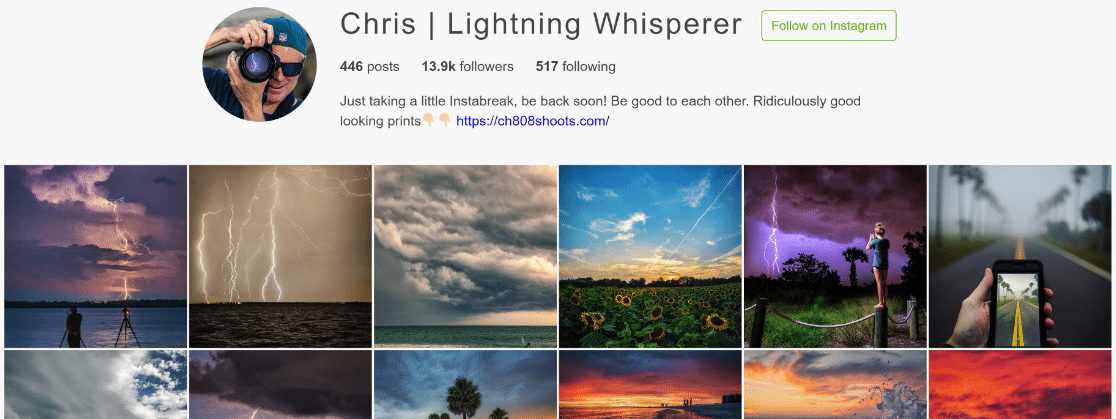
このプラグインが選ばれる理由は、バンドルされたアプローチです。FacebookフィードとYouTubeフィードとTikTokフィードをすべて同じサイトで1つの無料プラグインから実行できます。トレードオフはデザインの洗練度で、デフォルトのスタイリングは2018年のソーシャル埋め込みのように見えます。
デフォルト設定ではSmash Balloonがビジュアル品質で優れていますが、CSSはここで上書きでき、プレミアムではカスタムレイアウトが追加されます。1つの価格で機能の幅広さを重視するなら、Feed Them Socialが適切な選択です。
料金:Instagram、Facebook、TikTok、YouTubeは無料。プレミアムはシングルサイトで年間50ドルから、All Accessバンドルは年間199ドルです。
12. Shareaholic
最適:オーディエンスターゲティングルールを備えたフローティング共有ボタン
Shareaholic(正式には「Professional Social Sharing Buttons」)は、WordPress.orgリポジトリにある古い無料共有プラグインの1つです。UIは新しい競合他社よりも古く感じられますが、ターゲティング機能により、適切なツールとしてニッチな存在感を保っています。
訪問者セグメントごとに異なる共有ボタンを表示できます。モバイルユーザーはデスクトップ訪問者とは異なるボタンセットを受け取ります。初めての訪問者には1つの設定が表示され、リピーターには別の設定が表示されます。このような条件付きロジックは、無料の共有プラグインでは珍しいです。
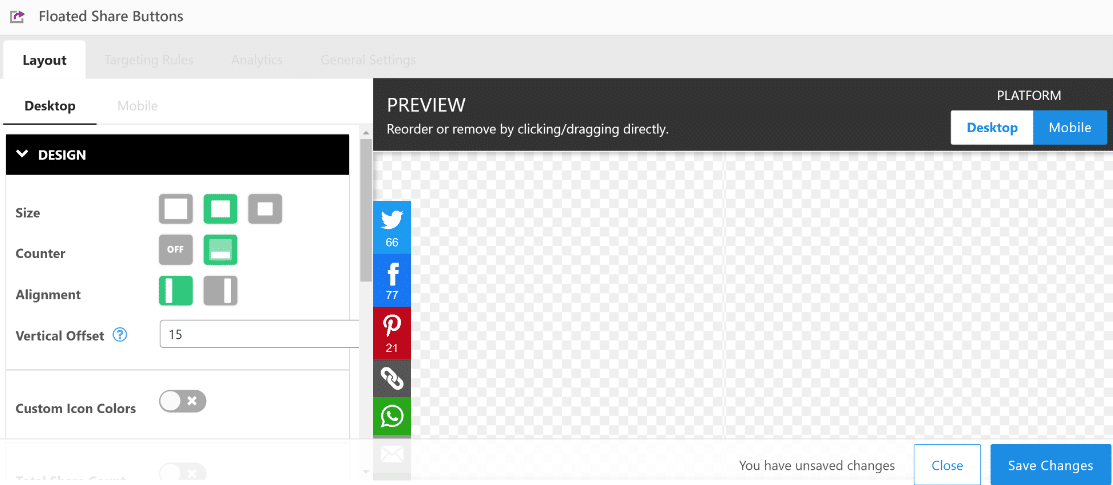
その他の機能には、関連記事の推奨(記事の最後に表示される「あなたも好きかも」ボックス)、自身のソーシャルプロフィールのフォローボタン、Shareaholicのホストされた分析ダッシュボードを介したクリック追跡が含まれます。
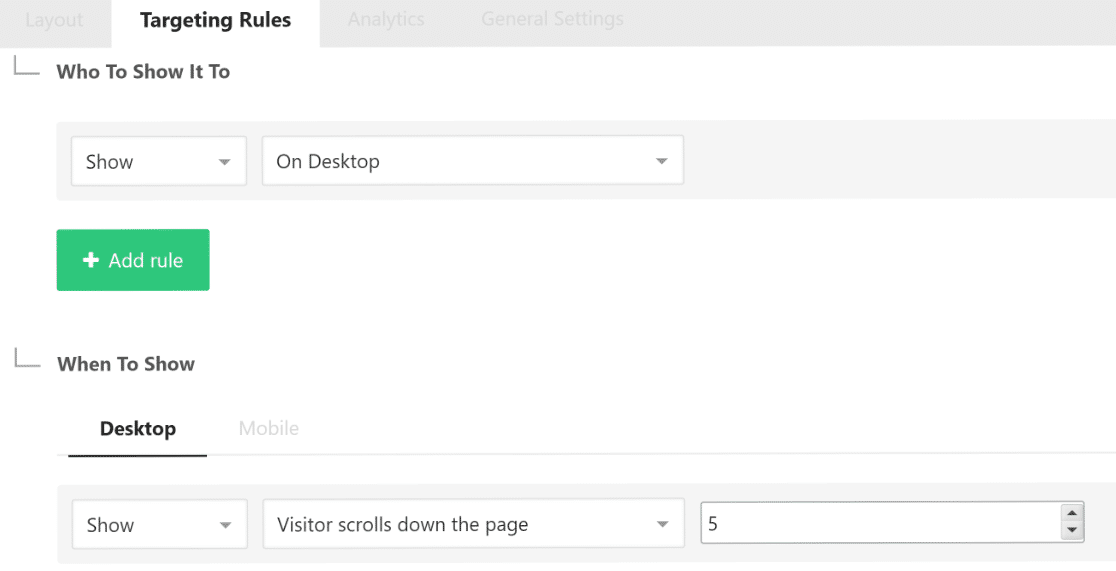
欠点も現実的です。プラグインはデフォルトでShareaholicのCDNからアセットをプルするため、すべてのページにサードパーティのリクエストが追加されます。
高度な機能のダッシュボードはWordPress内ではなく、Shareaholicのサイトにあります。すべてをセルフホストしたい場合は、AddToAnyがより適しています。
アップデートも停滞しており、最後のWordPress.orgリリースは2024年11月で、テストはWordPress 6.7までしか行われていません。
料金:無料プランあり、有料プランは年間8ドルから(年払い)。Shareaholicは、オプションの広告掲載やコンテンツ推奨(無効にすることも可能)を通じて収益化も行っています。
13. Simple Social Icons
最適:サイドバーまたはフッターにソーシャルプロフィールのリンクを表示するクリーンなアイコンメニュー
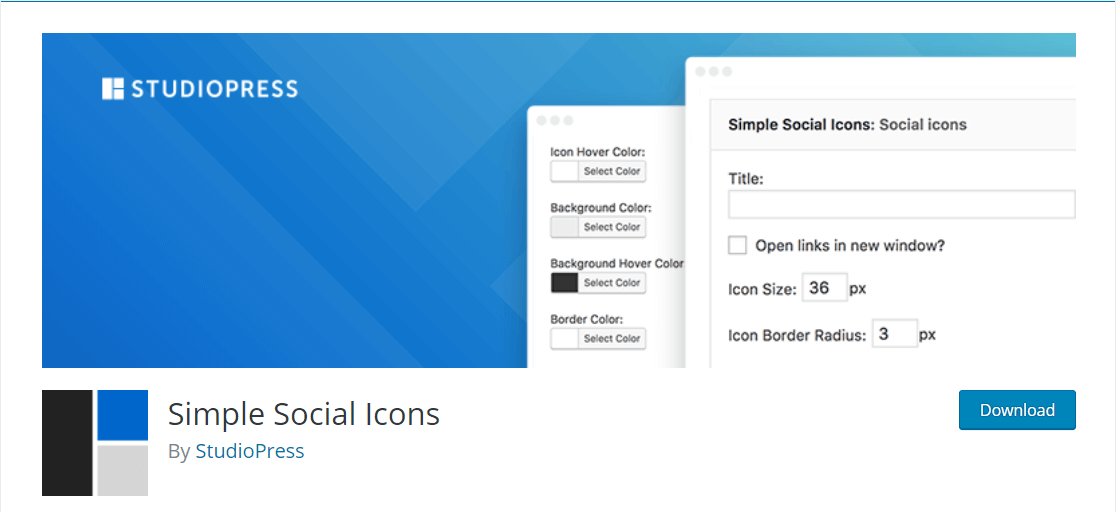
Simple Social Iconsは、その名前の通りです。ウィジェットを追加し、ソーシャルプロフィールのURLを貼り付けると、サイドバーまたはフッターにクリーンなSVGアイコンの行が表示されます。共有機能やフィードの埋め込みはなく、「インターネットで見つける場所」を示すだけです。
ブロックエディターのサポートは、古いウィジェット専用バージョンからのアップグレードです。サイドバーだけでなく、任意のページや投稿にソーシャルアイコンブロックをドロップでき、ブロックはブロックエディターの色設定を継承するため、アイコンはページにネイティブに表示されます。
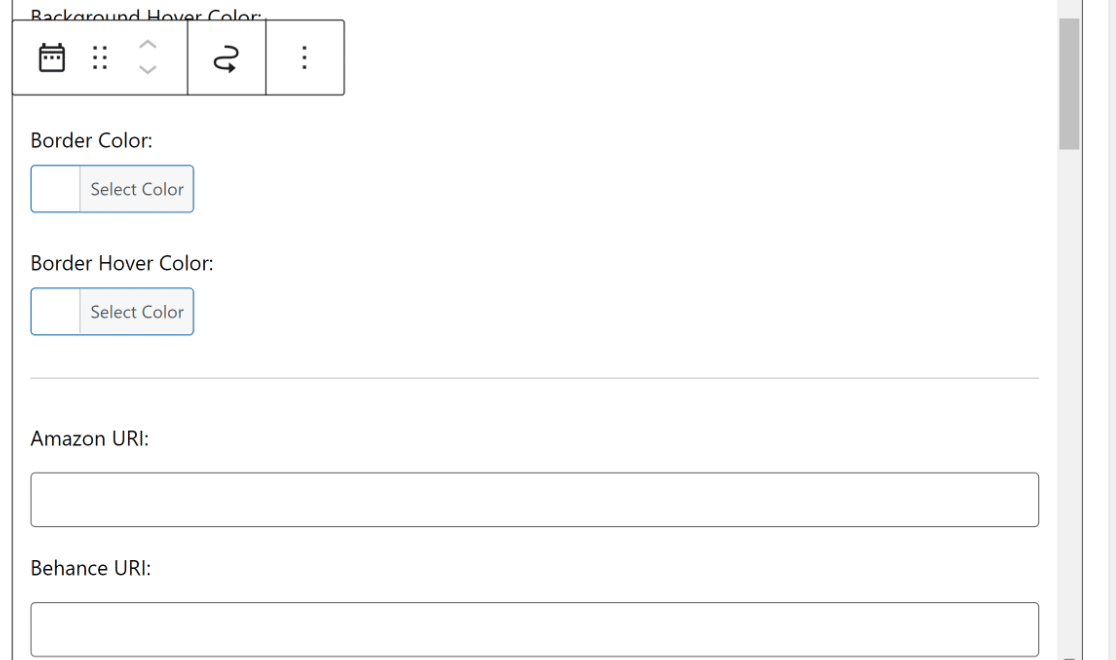
ここには何も特別なものはありません。このプラグインは小さく、高速で、一つのことをうまくこなします。「フッターにソーシャルプロフィールのアイコンを表示する」だけであれば、これが最も手間のかからない選択肢です。共有ボタンやフィード埋め込みも必要な場合は、このプラグインは間違っています。
価格: 無料。プレミアムバージョンはありません。
14. WordPress to Buffer
最適: 公開されたWordPressコンテンツをBufferのスケジュールキューに自動投稿する
WordPress to BufferはWordPressとBuffer間のブリッジプラグインですが、WordPress.orgのリストでは現在Social Media Auto Posterと呼ばれています。投稿を公開すると、プラグインはメッセージをフォーマットし、自動的にBufferキューにドロップします。
バッファリングしてから、接続済みのネットワーク(Twitter/X、Facebookページ、LinkedIn、Threads、Bluesky、Mastodon)全体にスケジュールされた時間枠で公開します。InstagramとPinterestにはProバージョンが必要です。
他のソーシャル投稿にBufferを使用しており、WordPressの投稿も同じキューに流したい場合は、これが適切なツールです。Bufferを使用していない場合は、代わりにBlog2SocialまたはRevive Old Postsをインストールしてください。
ステータス テンプレート タグは、このプラグインが価値を発揮する部分です。{title}、{excerpt}、{permalink}、{author}などの変数を使用して、ネットワークごとに異なるメッセージ形式を作成できます。
これにより、LinkedInの共有はプロフェッショナルに、Twitterの共有はパンチの効いたものに、Pinterestの共有は画像でリードするようにできます。
セットアップは、Bufferアカウントとのワンクリック認証になりました。コピー&ペーストするアクセストークンはありません。接続されると、公開されるまでバックグラウンドで待機します。
投稿ごとのオーバーライドのような追加機能を持つProバージョンがありますが、無料バージョンでコアのジョブはカバーされます。
料金:無料。Proは年間$39からで、投稿ごとの設定とInstagram、Pinterestが追加されます。Bufferアカウントも必要で、それ自体にも料金があります。
15. Social Icons Widget
最適: 豊富なカスタマイズが可能な、柔軟なソーシャル アイコン ウィジェット ブロック
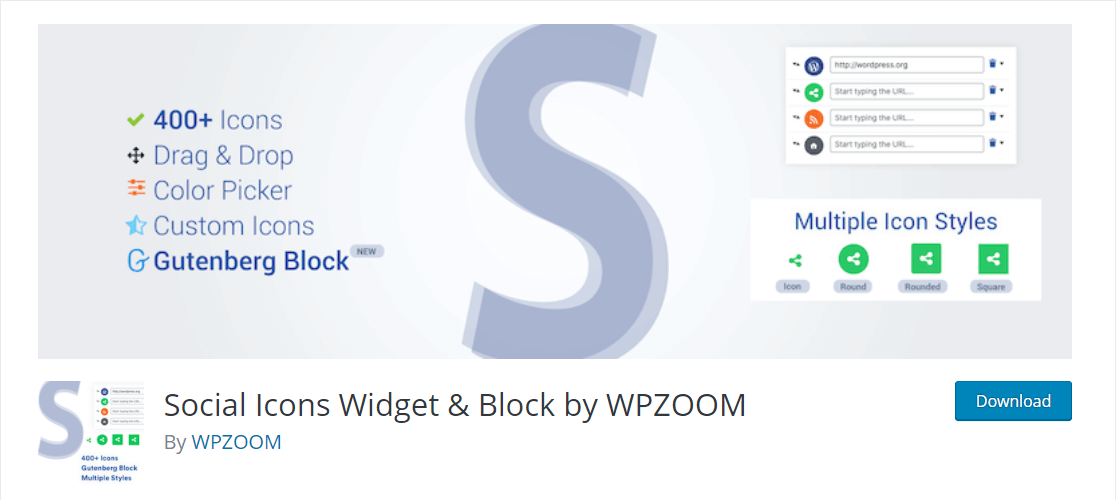
WPZOOMのSocial Icons Widgetは、Simple Social Iconsのよりカスタマイズ可能な代替品であり、最新バージョンはWPZOOM Connectと呼ばれます。そのライブラリには、ホバーエフェクトとデフォルトリストにないネットワーク用のカスタムアイコンURLを備えた2,400以上のSVGアイコンがあります。
主要なネットワーク(Twitter/X、Facebook、Instagram、YouTube、LinkedIn、Pinterest、TikTok、Threads、Mastodon、Bluesky)すべてに加え、追加される新しいネットワークもサポートしています。ソーシャル行にDiscordまたはTelegramアイコンを追加する必要があった場合は、このプラグインで簡単に実現できます。
アイコンの形状は、円や四角形を超えています。六角形、影付きのバッジ、グラデーション塗りつぶし、アニメーション ホバー状態があります。ソーシャル アイコンがビジュアル アイデンティティの一部であるポートフォリオ サイトでは、デザインの深さが重要になります。
このプラグインはウィジェットとブロックベースなので、アイコンをサイドバー、フッター、またはページ内に直接配置できます。セットアップは、インストールから最初のアイコン行の公開まで約3分かかります。
WPZOOM Connectは、WhatsAppやTelegramのようなメッセージングアプリ用の共有ボタンとクリック・トゥ・チャットボタンも追加します。
料金:無料。WPZOOM Connect Proは年間€39からで、フローティング共有バーと共有カウントが追加されます。
16. Ultimately Social
最適: すべてのオプションを切り替え可能にしたい場合に、機能豊富な共有およびフォローボタン
Ultimately Social(正式には「Social Media Share Buttons & Social Sharing Icons」)は、マキシマリスト向けのオプションです。共有ボタン、フォローボタン、共有カウンター、アニメーションアイコン、ポップアップ共有メニュー、スティッキーバー、フローティングウィジェットを1つのプラグインにバンドルしています。サイトに考えられる限りのソーシャルボタンをすべて配置したい場合は、これをインストールしてください。
トレードオフは設定ページです。数十個のトグル、カラーピッカー、アニメーションオプションがあります。初回は設定に1時間かかるでしょう。設定が完了すれば機能しますが、初期セットアップはSassy Social ShareやAddToAnyよりも手間がかかります。
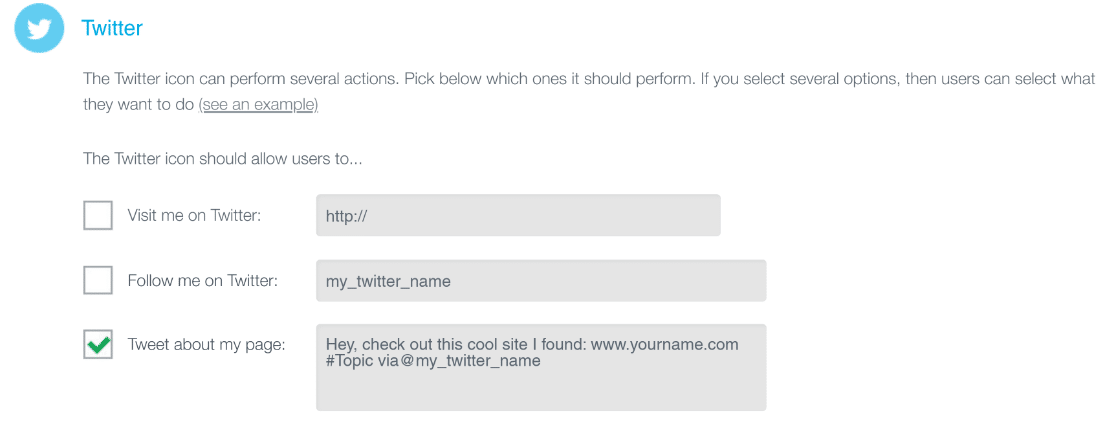
私が評価しているのは、すべてをオフにできることです。アニメーションアイコンは不要ですか?アニメーションをオフにします。カウンターは不要ですか?カウンターをオフにします。必要最低限の共有行に絞り込み、後で追加機能を有効にすることができます。ほとんどの「キッチシンク」プラグインは、そのスタイルに固定されます。
パフォーマンスはまちまちです。すべての機能を有効にし始めると、プラグインはAddToAnyやSimple Social Iconsよりも多くのJavaScriptを読み込みます。最小限に抑えれば、軽量オプションに近い影響になります。設定後は、ページの重量を監査してください。
料金:コア機能は無料。プレミアムバージョンは、画像共有やカスタムテーマのような追加機能が、6ヶ月のアップデート付きで一度限り$19.98から追加されます。
17. Simple Author Box
最適: 投稿の最後にソーシャルプロファイルアイコン付きの著者バイオボックス
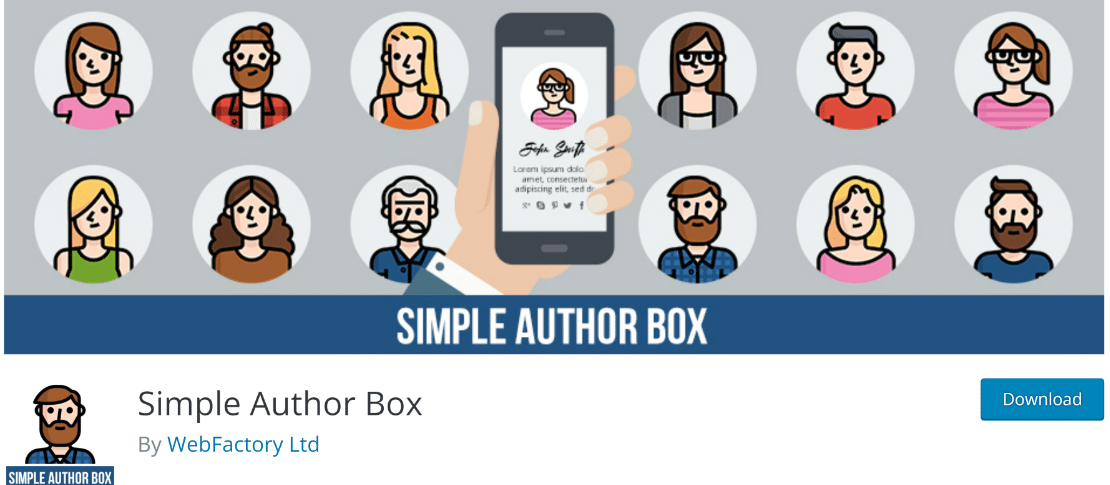
Simple Author Boxは、このリストの中でソーシャル関連のプラグインです。主に著者バイオボックスプラグインであり、ブログ記事の最後に著者の写真、名前、バイオ、およびプロファイルへのリンクを貼ったソーシャルアイコンの行を表示するタイプです。
ソーシャルアイコン部分は、そのスロットを獲得する理由です。ほとんどの著者ボックスプラグインでは、カスタムフィールドにソーシャルプロファイルURLを手動で入力する必要があります。Simple Author Boxは、各ユーザーのWordPressプロファイルページから自動的に取得するため、ユーザーがアカウント設定でTwitter/XやLinkedInのURLを入力すると、ボックスはどこにでもアイコンを表示します。
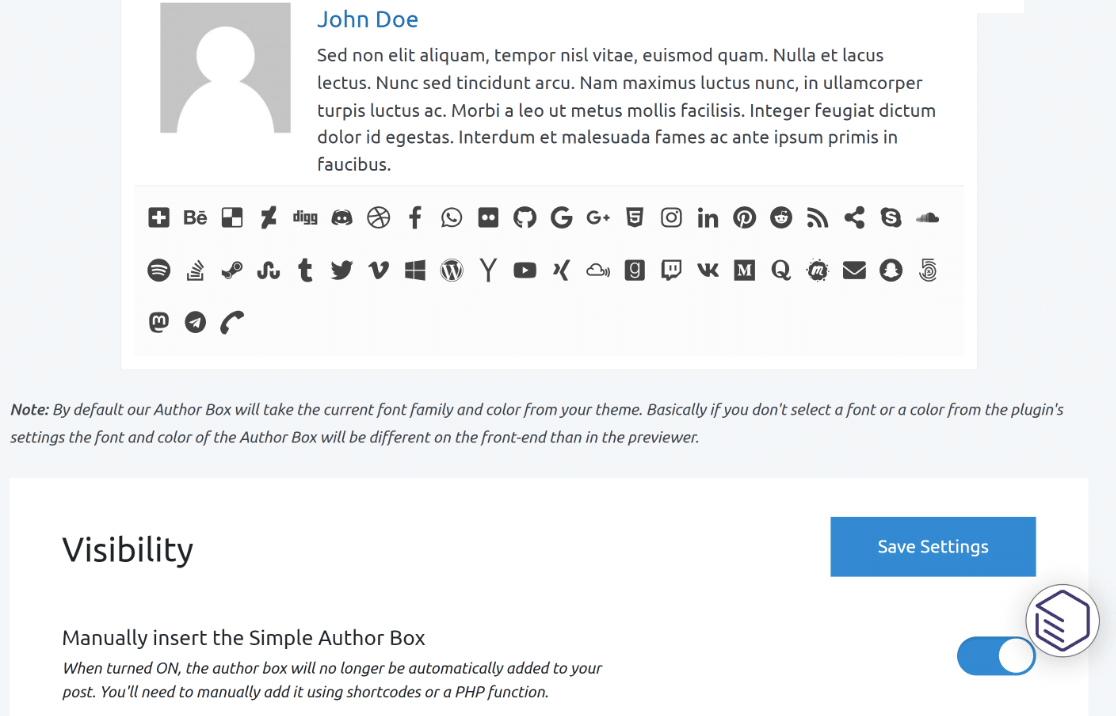
サポートされている30以上のネットワークには、MastodonやBlueskyのような新しいネットワークが含まれており、アイコンのスタイルはテーマに合わせてカスタマイズできます。各ライターが異なるソーシャルプレゼンスを持つマルチライターブログでは、各ライターに宿題を与えることなく、それを表示する最もクリーンな方法です。
サイトの著者が1人だけの場合、このプラグインは必要ないでしょう。投稿の最後にシンプルなHTMLブロックを追加するだけで同じことができます。著者が3人以上のサイトでは、非常に役立ちます。
料金:コアプラグインは無料。Proは、年間$49から始まる複数のライターサポートやタブのような追加機能を追加します。
WordPress向け最高のソーシャルメディアプラグインに関するFAQ
WordPress向け最高のソーシャルメディアプラグインの選択は、実行したいタスクに完全に依存します。ここでは、サイトオーナーが適切なツールを選ぶのを手伝う際に、最もよく受ける質問への回答を紹介します。
WordPressにInstagramを無料で埋め込むにはどうすればよいですか?
無料のSmash Balloon Social Photo Feedプラグインがこれを処理します。プラグインのセットアップウィザードを通じてInstagramアカウントを接続し、Instagram Feedブロックを任意のページにドロップします。
無料版では、自動更新と基本的なレイアウトコントロールを備えた独自のプロフィールフィードをサポートしています。ハッシュフィグフィード、ストーリー、ポップアップライトボックスにはProへのアップグレードが必要です。
次に、適切なWordPressプラグインでフォロワーを増やしましょう
インストールするソーシャルプラグインは、その背後にある公開リズムよりも重要ではありません。
必要な単一のジョブ(フィード、共有、ログイン、自動化、コンテスト、アイコン)に合ったものを選択し、残りのエネルギーを人々が実際にフォローしたいコンテンツに注ぎます。
特定のネットワークで集中的に公開する場合は、プラットフォーム固有のプラグインガイドを参照してください。
- 最高の無料WordPressプラグインは、残りのプラグインスタックをカバーします
- WordPress向けの最高のTikTokプラグインは、ショート動画サイト向けです
- WordPress向けの最高のWhatsAppプラグインは、メッセージング中心のオーディエンス向けです
- WordPress向けの最高のInstagramプラグインは、写真やリールの埋め込みに最適です
フォームの作成準備はできましたか?最も簡単なWordPressフォームビルダープラグインで今日から始めましょう。WPForms Proには多くの無料テンプレートが含まれており、14日間の返金保証が付いています。
このブログ記事がお役に立ちましたら、無料のWordPressチュートリアルやガイドをさらにご覧いただくために、 Facebook と X (Twitter) でフォローしてください。





こんにちは!
WordPressウェブサイトのブログ投稿を、Instagramの通常の投稿アイテムではなく、特定の時間(24時間)「Instagramストーリーズ」に共有したいだけです。
私にとって最適なプラグインは何でしょうか?お勧めしていただけますか?よろしくお願いします!
こんにちは、Sajjadさん!素晴らしいアイデアですね。WPBeginnerのこちらの投稿で、WordPressからInstagramへの自動公開について説明しているので、ご覧になることをお勧めします。