


AI要約
WordPressサイトにInstagramフィードを追加することは、最新の投稿を紹介したり、顧客体験を強調したり、サイトに個性を加えたりするための素晴らしい方法です。
また、WordPressサイトへの訪問者を増やし、エンゲージメントを高める機会も提供します。さらに良いことに、Instagramのフォロワーを増やすのにも役立ちます。
この記事では、WordPressにInstagramフィードを埋め込む方法を説明し、フィードがウェブサイトで素晴らしく見え、完全に機能することを保証します。
WordPressサイトにInstagramフィードを埋め込む方法
Smash Balloon の Instagram Feed Pro プラグインを使用すると、ウェブサイトにInstagramフィードを簡単に埋め込むことができます。開始するには、以下の手順に従ってください。
ステップ1:Instagram Feed Proプラグインのインストールと有効化
Smash Balloon は、WordPress向けの最高のソーシャルフィードプラグインです。強力なプラグインオプションが付属しており、以下を表示できます。
- サイトでのカスタムTwitterフィード
- WordPressでのYouTubeチャンネル
- ウェブサイトでのカスタマイズ可能なFacebookフィード
- そしてWordPressでのInstagramフィード
Instagramといえば、Smash BalloonのInstagram Feedプラグインには、ウェブサイトに完全にカスタマイズ可能なInstagramフィードを表示するために使用できる豊富なカスタマイズオプションが含まれています。
最も重要なのは、Instagram Feed Proを使用すると、アプリ開発者として登録せずにInstagramフィードを埋め込めることです。これにより、時間と手間を大幅に節約できます。詳細については、当社の完全なSmash Balloonレビューをご覧ください。
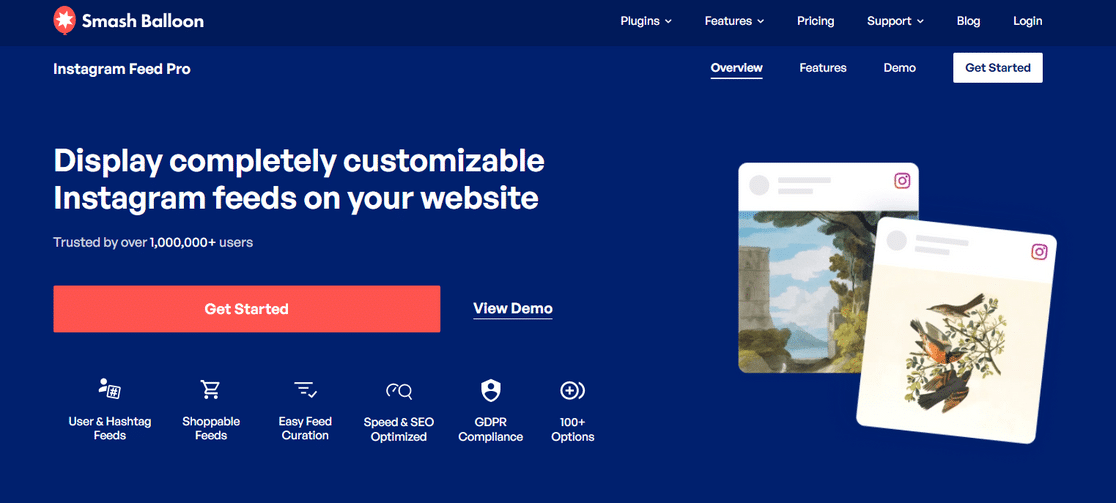
さて、Smash BalloonのInstagram Feed Proプラグインをインストールして有効化する必要があります。プラグインのコピーは、Smash Balloonアカウントのダウンロードセクションから入手できます。

zipファイルをダウンロードしたら、プラグインをインストールします。これを行うには、WordPressダッシュボードからプラグインに移動し、新規追加オプションをクリックします。

次のページで、プラグインをアップロードボタンをクリックし、先ほどダウンロードしたプラグインのzipファイルを選択します。その後、今すぐインストールをクリックしてファイルをアップロードします。

インストールが完了したら、WordPressサイトでInstagram Feed Proプラグインを有効化するために、プラグインを有効化ボタンをクリックすることを忘れないでください。

素晴らしい!Instagram Feed Proプラグインのインストールと有効化が正常に完了しました。次に、InstagramアカウントをWordPressウェブサイトに接続します。
ステップ2:InstagramアカウントをWordPressに接続する
Instagramアカウントをサイトに接続するには、Instagram Feed » 設定に移動します。次に、ソースの管理の下にある+ソースを追加オプションをクリックします。

ポップアップボックスが表示され、必要な接続タイプを選択するように求められます。基本的に、アカウントを接続するための2つのオプションが提示されます。
- Business Basic:このオプションを使用すると、Instagramアカウントから直接投稿を表示できます。
- Business Advanced:このオプションはFacebook経由でInstagramアカウントに接続します。
オプションを選択したら、接続ボタンをクリックします。

これにより、検証プロセスの次の画面にリダイレクトされます。ここでアカウントを確認し、Instagramで接続ボタンをクリックします。

WordPress ウェブサイトに Instagram を接続するには、ログイン認証情報を入力してください。次に、Instagram Feed Pro プラグインで利用できるコンテンツ表示オプションを見てみましょう。
ステップ3:表示するInstagramコンテンツを選択する
Instagram Feed Pro プラグインを使用すると、Instagram コンテンツの表示方法を完全に制御できます。Instagram Feed » All Feeds に移動し、Add New ボタンをクリックしてください。

これで、表示したい Instagram コンテンツを選択できるようになりました。次のオプションがあります。
- ユーザーアカウント: Instagram ユーザーアカウントから最新の写真を表示します。
- ハッシュタグ: カスタムハッシュタグを使用して Instagram フィードを表示します。
- タグ付け: 他のユーザーからタグ付けされた写真を表示します。
- ソーシャルウォール: 複数のフィードタイプを含むフィードを表示します。

表示オプションを選択したら、Next ボタンをクリックしてフィードタイプのカスタマイズに進みます。
ステップ4:Instagramフィードをカスタマイズする
最初の設定は一般的なカスタマイズ設定です。ここから、Instagram フィードの背景色、幅、高さを変更できます。
Instagram Feed Pro プラグインは、ウェブサイトに Instagram フィードを表示するためのスタイリッシュなレイアウトオプションを提供します。Grid、Masonry、Carousel、Highlight の各レイアウトから選択できます。
各レイアウトの外観を見てみましょう。
1. グリッドレイアウト

2. カルーセルレイアウト

3. マソンリーレイアウト

4. ハイライトレイアウト

これらに加えて、次の追加オプションも利用できます。
- 表示する写真の数を定義する
- ヘッダーを表示/非表示にする
- ヘッダーの色とサイズを変更する
- フォロワー数を表示/非表示にする
- Instagram の自己紹介を表示/非表示にする
- Load More および Follow ボタンをカスタマイズする。
すべてのカスタマイズが完了したら、Save ボタンをクリックして次のステップに進みます。
ステップ5:Instagramフィードを表示する
次に、WordPress に Instagram フィードを埋め込む方法を見てみましょう。
Smash Balloon は新しい WordPress ブロックエディターとスムーズに連携します。ブログ投稿、ページ、サイドバーウィジェットエリアなど、複数の場所に Instagram フィードを追加できます。
投稿/ページの埋め込みオプションを確認してみましょう。ページまたは投稿を開き、「+」アイコンをクリックして、ブロックエディターから Instagram Feed ブロックを追加します。
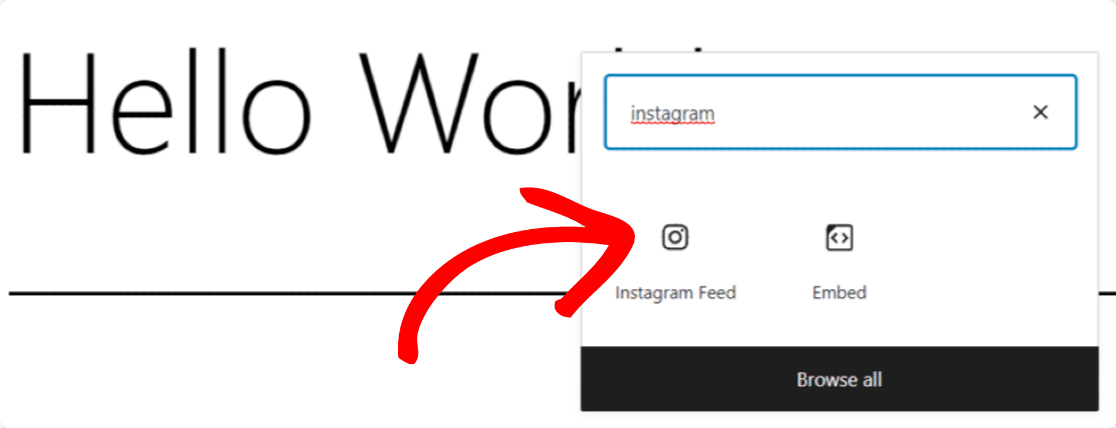
ブロックを追加するとすぐに、フィードがページに表示されます。
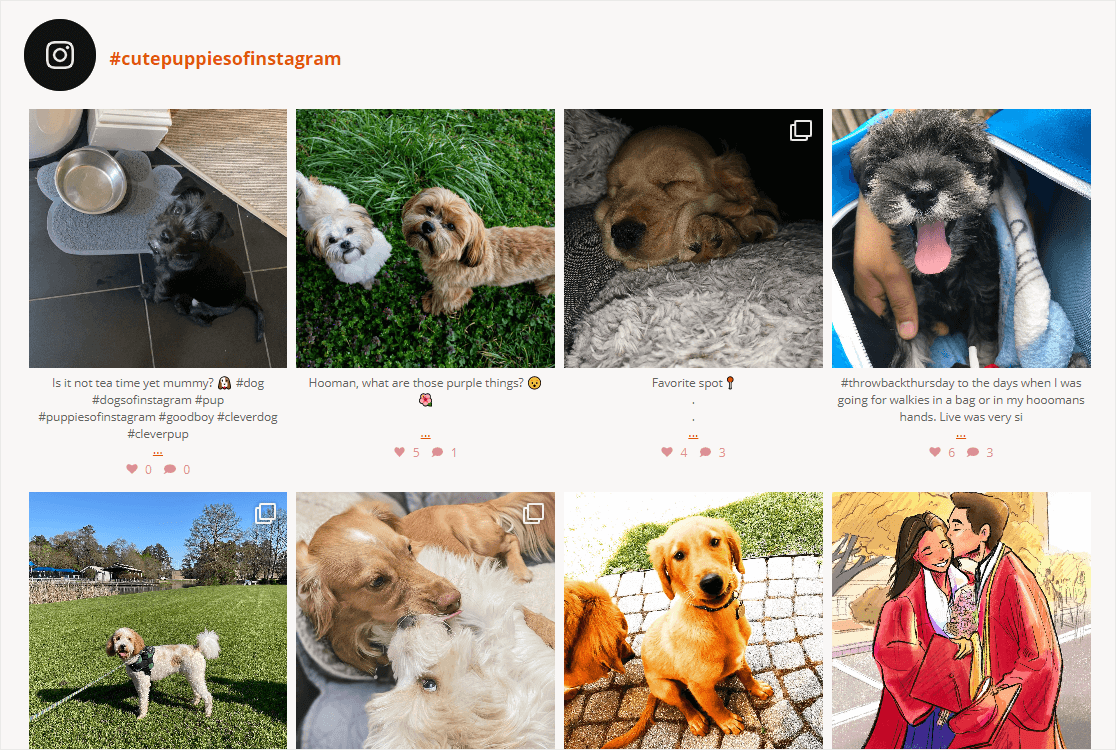
ページを発行し、WordPress ウェブサイトで Instagram のライブフィードをお楽しみください。これで完了です!わずか 5 つの簡単なステップで WordPress サイトに Instagram フィードを埋め込むのはこれほど簡単です。
よくある質問 — WordPress に Instagram フィードを埋め込む方法
WordPress に Instagram フィードを埋め込むことは、読者の間で人気のトピックです。それに関する一般的な質問への回答を以下に示します。
WordPressにログインせずにInstagramフィードを追加するにはどうすればよいですか?
WordPressにログインせずにInstagramフィードを追加するには、Smash Balloonのようなプラグインを使用できます。
これらのプラグインを使用すると、アカウントの認証情報を必要とせずに、公開されているInstagram投稿を表示できます。
プラグインをインストールし、公開ハッシュタグまたはユーザーIDを使用してフィードを設定し、サイトに埋め込むだけです。
WordPressにInstagramスライダーを追加するにはどうすればよいですか?
10Web Social Photo FeedやSmash Balloonのようなプラグインを使用して、WordPressにInstagramスライダーを追加できます。これらのプラグインを使用すると、Instagram投稿からカスタマイズ可能なスライダーを作成できます。
インストールしたら、表示形式を「スライダー」に設定し、設定を調整して、ショートコードを使用してページまたはウィジェットにスライダーを埋め込みます。
WordPressにInstagramボタンを追加するにはどうすればよいですか?
WordPressにInstagramボタンを追加するには、ブロックエディターまたはウィジェットを使用します。ボタンブロックまたはウィジェットを挿入し、Instagramプロフィールにリンクします。
Social Icons Widgetのようなソーシャルメディアプラグインを使用して、サイトのデザインに合ったプロフェッショナルなスタイルのInstagramボタンを作成することもできます。
次に、印象的なユーザー生成コンテンツの例を確認する
Instagramフィードを表示した後、次に、時間を節約し、ビジネスを成長させるためにウェブサイトに表示できるユーザー生成コンテンツの例を確認することに興味があるかもしれません。
また、ウェブサイトに問い合わせフォームを追加した場合は、この投稿をチェックしてWordPressでの問い合わせフォームスパムを停止する必要があります。
フォームの作成準備はできましたか?最も簡単なWordPressフォームビルダープラグインで今日から始めましょう。WPForms Proには多くの無料テンプレートが含まれており、14日間の返金保証が付いています。
このブログ記事がお役に立ちましたら、無料のWordPressチュートリアルやガイドをさらにご覧いただくために、 Facebook と X (Twitter) でフォローしてください。





