


AI要約
たとえば、誰かがあなたの問い合わせフォームからサインアップし、予約をし、または見積もりをリクエストしたのに、何も起こらなかったとしましょう。メールも確認もありません。送信が正常に行われたかどうかもわかりません。
その沈黙?それが人々を不安にさせます。フォームが機能したかどうかわからなかったため、ユーザーがフォームを再送信したり、フォローアップメッセージを送信したり、完全に離れてしまったりするのを私は見てきました。
そこで、確認メールがすべてを変えます。それは単なる「ありがとう」ではなく、送信が受信されたことの証明として機能し、すぐに安心感を与えます。
このガイドでは、誰かがフォームを送信した後に確認メールを自動的に送信する方法を説明します。感謝の意を表したり、次のステップを示したり、送信が正常に行われたことをユーザーに安心させたりすることができます!
フォーム送信後に確認メールを送信する方法
WPFormsを使用してフォーム送信後にメールを送信するために必要なすべての手順を説明するビデオも以下に共有しました。
ただし、書面での指示をご希望の場合は、以下をお読みください。便利な目次を使用してガイドをナビゲートしてください。
ステップ1:WPFormsをインストールして最初のフォームを作成する
WPFormsを使用すると、最初から信頼とプロフェッショナリズムを促進する確認メールを設定できます。フォーム送信に関連するカスタマーサポートへの問い合わせを減らすことで、貴重な時間とリソースを節約できます。
メールを使用して、製品のクロスセル、ソーシャルメディアのフォローを促進したり、貴重なコンテンツを提供したりして、顧客生涯価値を高めることができます。確認メールの詳細については、すべての機能を確認できます。
まず、WPFormsプラグインをインストールしてアクティブ化する必要があります。WPFormsはWordPress向けの評価の高いフォームプラグインであり、WordPress.orgで13,000件以上の5つ星レビューを獲得しています。

プラグインのインストール方法がわからない場合は、WordPressにプラグインをインストールする方法に関するこのステップバイステップガイドに従ってください。
次に、新しいWordPressフォームを作成する必要があります。これについては、WordPressで簡単な問い合わせフォームを作成する方法に関するチュートリアルを確認してください。
WPForms Liteを使用している場合、フォームごとに1つの確認メールを設定できます。複数のメール通知を設定するには、アクティブなWPFormsライセンスが必要です。
ステップ2:新しい確認メールを設定する
WPFormsを使用している場合、フォームの確認を設定するのは簡単で、コードはまったく必要ありません。フォームビルダー画面から、**設定** » **通知**に移動します。
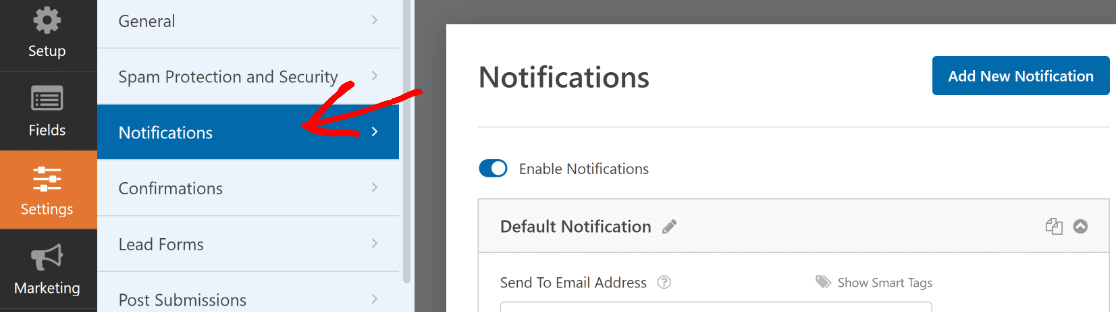
ここでは、サイト管理者を対象とした通知がデフォルトで有効になっていることに気づくでしょう。このメールは、新しいフォーム送信が発生したときに、すぐに通知するためのものです。
デフォルトの通知設定を編集することで、件名やこの通知のメール本文を変更できます。
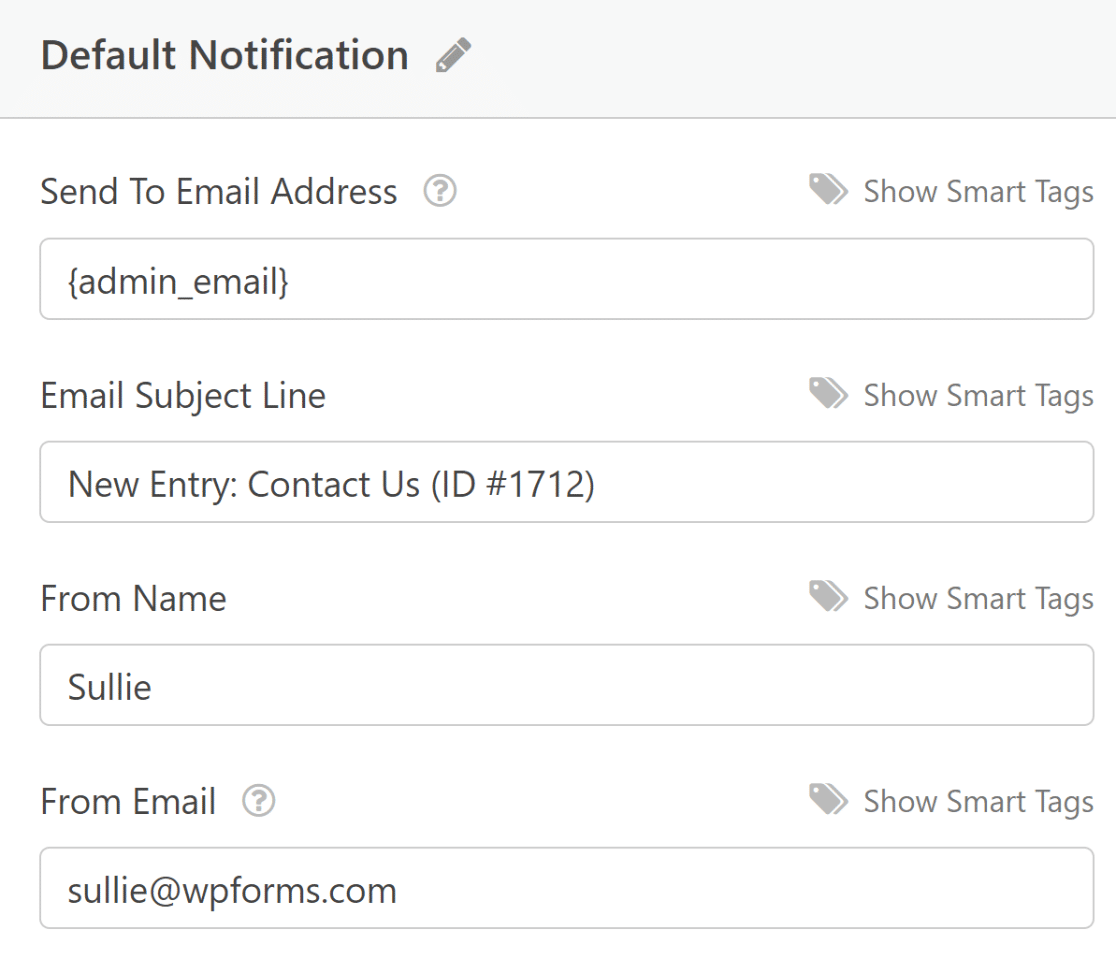
しかし、ここでの目標は、フォームを送信したエンドユーザー向けの新しい確認メールを作成することです。当然のことながら、顧客向けの確認メールは、管理者に焦点を当てたメールとは多くの点で異なる必要があります。
たとえば、より適切な顧客向けのメール件名、本文などが必要になります。この新しい確認メールを作成するには、[通知]エリアの右上にある[新しい通知を追加]ボタンをクリックします。
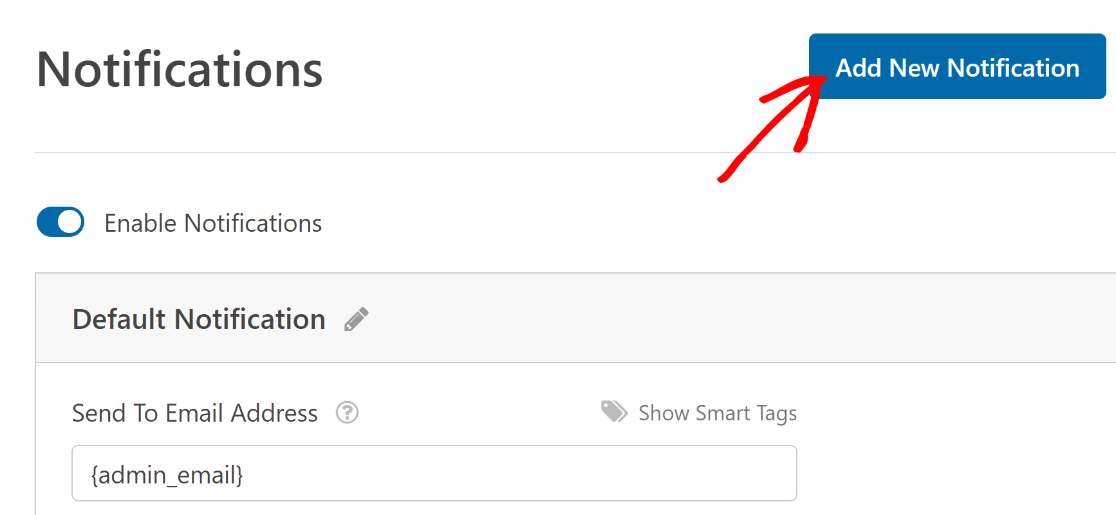
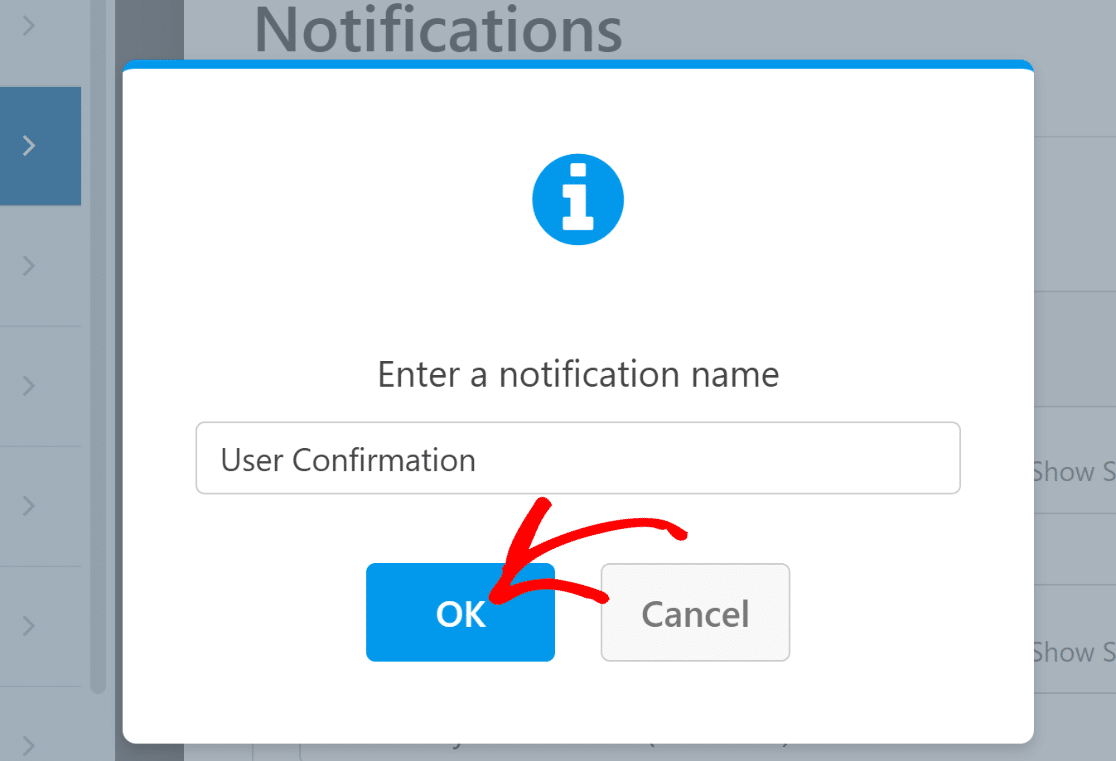
次に、デフォルトの管理者通知と区別するための名前を付け、[OK]を押します。それが完了したら、新しい通知を設定します。
ステップ3:送信先メールアドレスと件名を設定する
作成した新しい通知が、設定用の独自の [設定] と共に表示されるはずです。ここでの最初の設定である[メールアドレスに送信]には、すでに管理者メールのスマートタグが含まれています。
しかし、フォーム送信後に[サイト訪問者にメール確認を送信]しようとしているため、これを変更する必要があります。
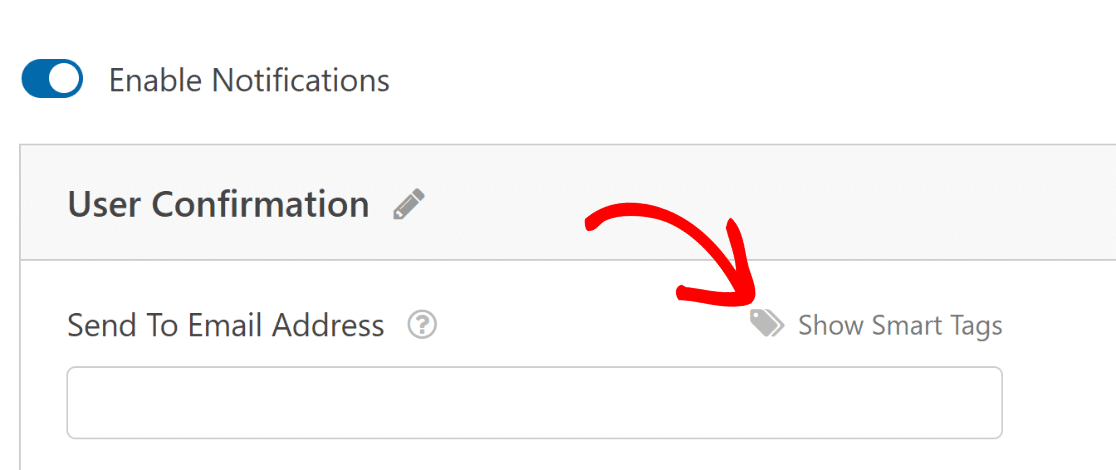
これを行うには、まず[メールアドレスに送信]から{admin_email}タグを削除します。次に、[メールアドレスに送信]フィールドの横にある[スマートタグを表示]をクリックします。
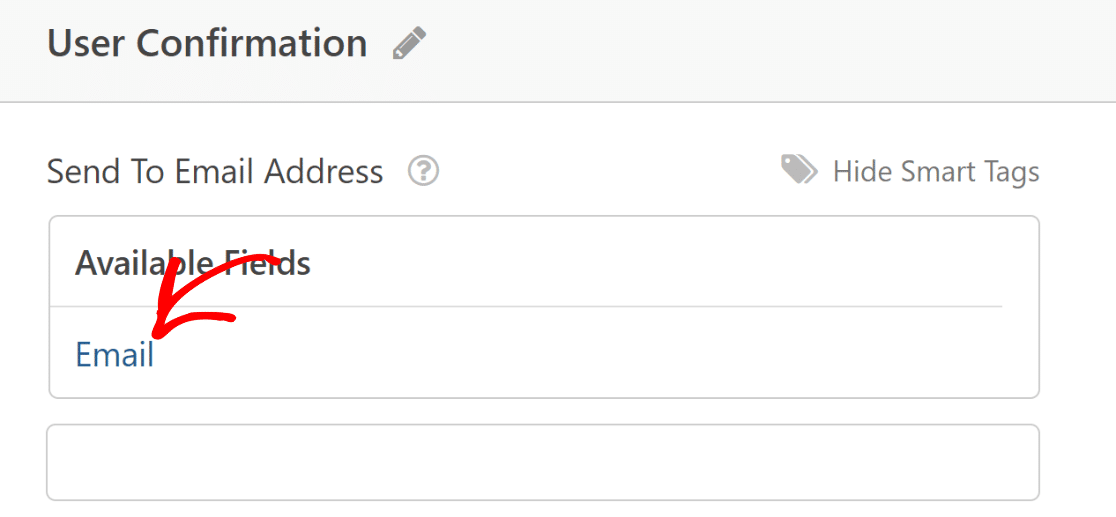
次に、ドロップダウンから[メール]スマートタグを選択します。メールスマートタグを使用することで、WPFormsに、フォームに入力した際にユーザーが提供したメールアドレスにこの確認メールを送信するように指示しているだけです。
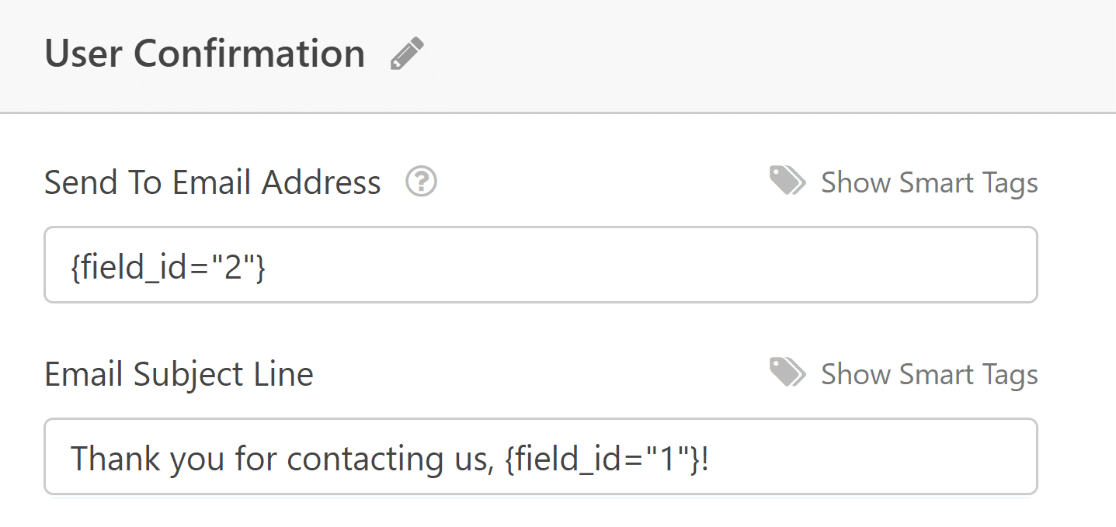
[メールアドレスに送信]のすぐ下にある次の設定は、[件名]です。フォーム送信の確認のように読めるように件名を編集することをお勧めします。
また、フォームでこれらを効果的に使用する方法を学ぶために、スマートタグに関するドキュメントガイドを確認することもお勧めします。
ステップ4:送信者情報と返信先メールを確認する
メールメッセージの送信者情報を構成する上で重要な設定は2つあります。[送信者名]と[送信者メールアドレス]です。
送信者名と送信者メールアドレスの設定に関するベストプラクティスに関するこのガイドを確認してください。一般的なガイドとして:
- 送信者名としてブランド名を使用したり、顧客があなたの会社で認識している個人の名前を使用したりすることもできます。
- メールサーバーにスパムとしてフラグが立てられないように、送信者メールアドレスがウェブサイトのドメイン名と一致していることを確認してください。
管理者メールに、@gmail.comのような一般的なドメインではなく、ウェブサイトのドメインが含まれている場合は、送信者メールアドレスでも{admin_email}タグを使用できます。
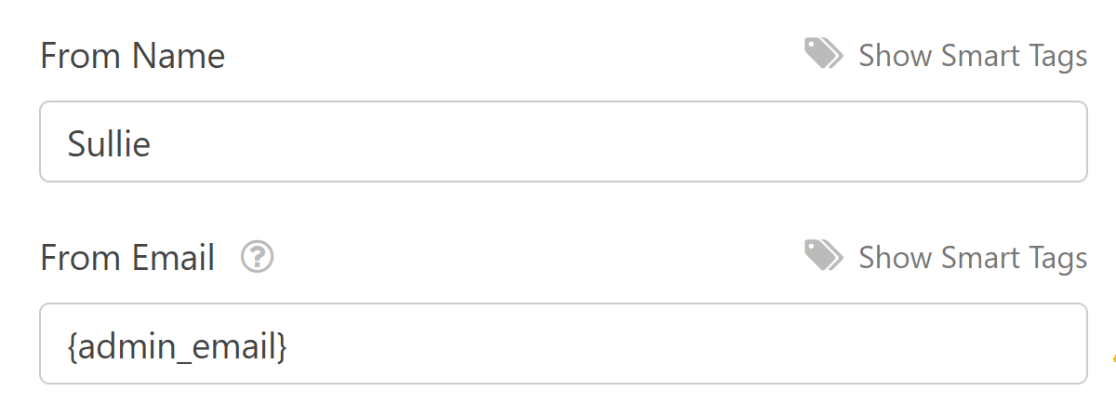
サイト訪問者が送信した確認メールに返信できるようにしたい場合は、サイトの管理者メール、または返信を送信したい他のメールを[返信先]フィールドに含めるようにしてください。
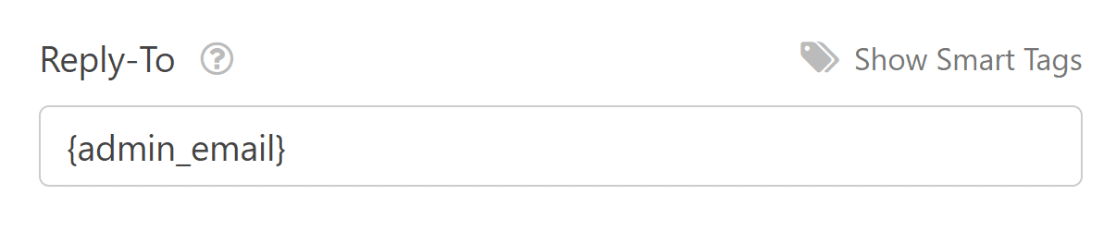
「noreply@…」を差出人または返信先メールアドレスとして使用することは推奨しません。「noreplyの長所と短所」をお読みになり、詳細をご確認ください。
完了です!これで基本的な通知設定はすべて完了しました。次のステップでは、確認メールメッセージの編集に進むことができます。
ステップ5:フォーム確認メールメッセージを作成する
確認メールのカスタマイズにおける最後のステップは、メールメッセージセクションです。会話調のトーンを使用し、フォームが正常に送信されたことを明確に伝えることが良い習慣です。
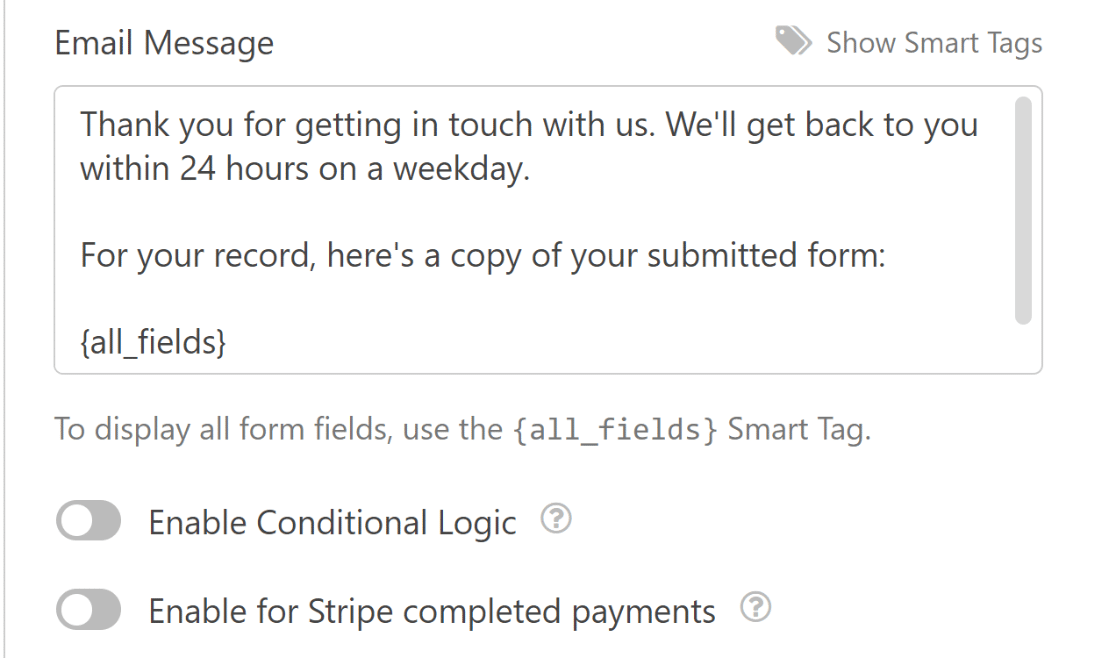
サイト訪問者が入力したすべてのフォームフィールドを確認メッセージに含めたい場合は、all_fieldsスマートタグを使用します。これは、訪問者が送信したメッセージのコピーを受信トレイで確認できるようにするための便利な方法です。
また、スマートタグを表示をクリックしたときにドロップダウンメニューから利用できる他のスマートタグを使用することもできます。訪問者の名前のスマートタグを追加したり、フォームの他の情報を挿入したりしてメッセージをさらにパーソナライズしたい場合は、簡単に行えます。
フォームを作成し、カスタマイズし、メール通知設定を構成したら、あとはフォームを公開するだけです。
新しいページまたは投稿を作成するか、既存のものを更新します。次に、ブロックを追加ボタンをクリックし、WPFormsアイコンを選択します。

次に、WPFormsウィジェットのドロップダウンメニューを使用して、カスタムフォームを選択し、ページまたは投稿に追加します。
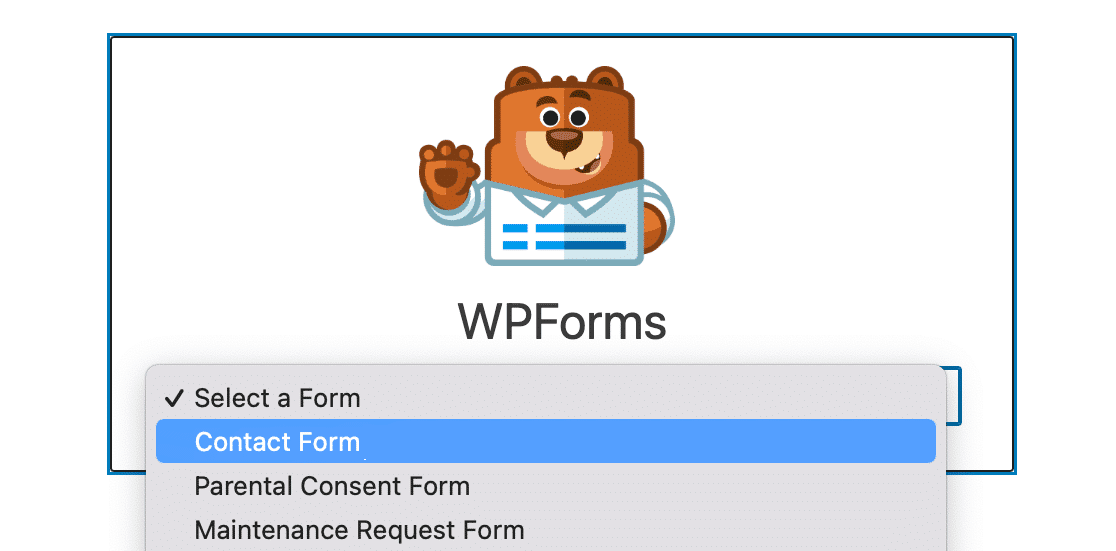
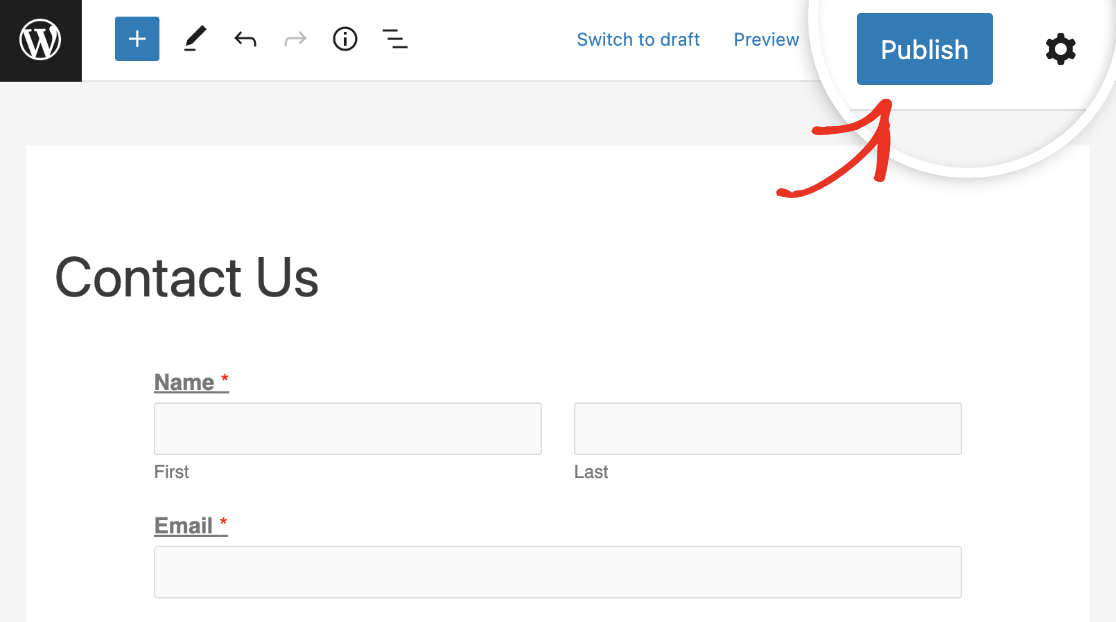
フォームの外観に満足したら、更新または公開ボタンを押すだけで公開できます。
ステップ6:メールテンプレートを選択する(オプション)
WPForms Proには、メール確認用の複数のテンプレートが含まれています。最も良い点は、各フォームの個々のメール通知にユニークなテンプレートを選択できることです。
特定の通知のテンプレートを選択するには、通知領域の下部にある詳細設定セクションをクリックし、次にメールテンプレートのドロップダウンを使用して通知テンプレートを選択します。
デフォルトのテンプレートを上書きするには、単にメールテンプレートのドロップダウンをクリックして、目的のテンプレートを選択します。
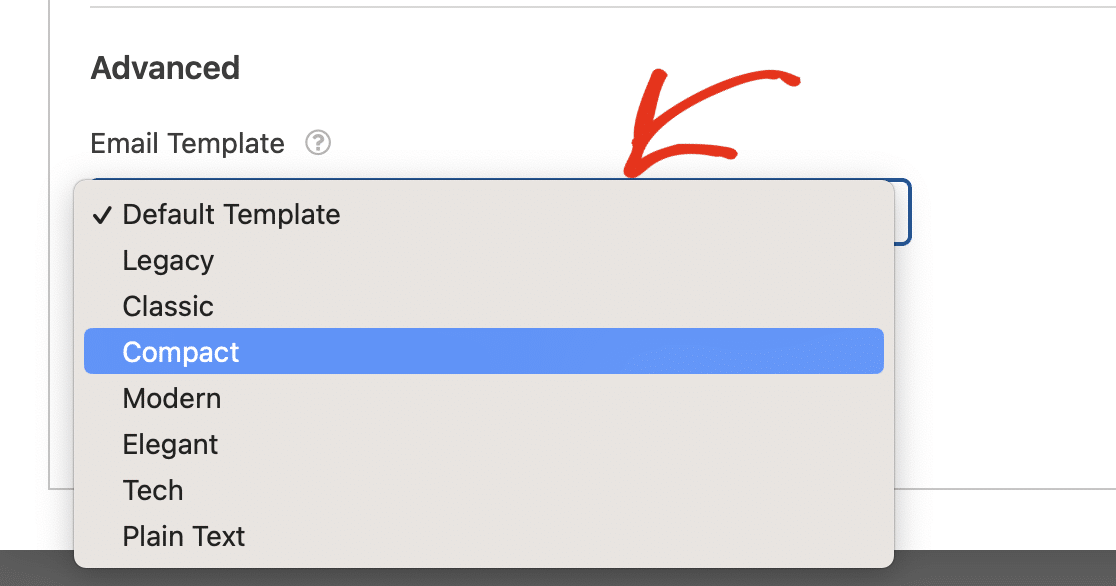
(コンパクトテンプレートは個人的なお気に入りですが、どれも非常に見栄えが良いです。自由に試してみてください!)ブランディングを真剣に考えているなら、フォーム確認メールを無視すべきではありません。
WPFormsのグローバルメール設定で、確認メールのスタイルをより正確にカスタマイズできます。これにより、デフォルトのメールテンプレートを選択したり、ヘッダー画像を追加したり、配色やタイポグラフィを設定したりできます。
最後に、確認メールが正常に送信されるようにするには、サイトでWordPressのメール設定が正しく構成されていることを確認してください。
これで完了です!WordPressフォームの送信後に、ユーザーに連絡フォームの確認メールを送信する方法がわかりました。
問い合わせフォーム送信後にユーザーに確認メールを送信する方法に関するFAQ
フォームの確認メールについて、さらに質問はありますか?多くのお客様から、過去にこれらのよくある質問についてお問い合わせがあり、それらが回答となる場合もあります。
ユーザーの回答に基づいて、異なる確認メールを送信できますか?
はい、WPFormsで複数の確認メールを設定し、回答に基づいて条件付きでユーザーに送信できます。この機能を使用すると、ユーザーのクエリの正確な性質に合わせて確認メールを調整できるため、ユーザーはより個人的なレベルでメールに共感できます。
確認メールにユーザーのフォーム送信のコピーを含めることはできますか?
はい、{all_fields}スマートタグを使用すると、ユーザーが確認メールに送信したすべての詳細を、簡潔かつコンパクトな方法で含めることができます。
確認メールにロゴを追加したり、デザインをカスタマイズしたりするにはどうすればよいですか?
WPFormsの設定エリアに移動し、メールタブを選択することで、フォームの確認メールにロゴを追加できます。
ここでは、コードなしでロゴを追加したり、メールテンプレートを選択したり、メールの配色やタイポグラフィを選択したりできます。詳細については、WordPressのカスタムメールテンプレートに関するガイドをご覧ください。
支払いが正常に処理された後にのみ確認メールを送信する方法はありますか?
支払いフォームの確認メールを編集する場合、WPFormsでは支払い完了後に条件付きで確認メールを送信できます。
これは、メールメッセージのテキストボックスの下にある選択した支払いプロセッサのオプションを有効にすることで簡単に設定できます。
確認メールが正常に配信および開封されたかどうかを追跡できますか?
確認メールの配信、開封、クリックの統計を追跡するには、WP Mail SMTPのようなサードパーティのプラグインが必要です。WordPressサイトにこの機能を追加する方法については、WordPressメール追跡の有効化に関するガイドをご覧ください。
WPForms Liteで確認メールを送信できますか?
はい、できます。WPForms Liteでは、フォームごとに1つの確認メールを送信できます。これは通常、連絡先フォームや予約フォームのような簡単なユースケースには十分です。
ただし、誰かがフォームに入力した内容に基づいて異なるメッセージを送信したい場合や、支払いが正常に完了した後にメールをトリガーしたい場合は、WPForms Proライセンスが必要です。
確認メールと通知メールの違いは何ですか?
この2つを混同するのは簡単です。私もそうでした。
- 通知メールはあなた(サイト所有者)に送信され、誰かがあなたのフォームに入力したことを知らせます。
- 確認メールはフォームを送信した人に送信され、メッセージが受信されたことを知らせます。
どちらも重要ですが、このガイドではユーザー向けの確認メールの設定に焦点を当てています。
WPFormsを使用して確認メールを送信するにはどうすればよいですか?
フォームの設定 » 通知に移動し、新しい通知を追加をクリックします。スマートタグを使用して、受信者をユーザーのメールに変更します。
WPForms はユーザーに自動返信を送信できますか?
はい。確認メールは自動返信として機能します。パーソナライズしたり、フォームフィールドを含めたり、支払い確認後に送信を遅延させたりすることもできます。
確認メールの書き方は?
何を書いていいかわからない?カスタマイズできる確認メールのサンプルはこちらです:
「件名: お問い合わせありがとうございます、{Name}様!」
メッセージ:
こんにちは {Name}様、
ご連絡いただきありがとうございます。メッセージを受信しましたので、すぐにご連絡いたします。
緊急のご質問がございましたら、このメールにご返信ください。
– [あなたのサイト]チームより」
次に、複数のフォーム通知の作成方法を学ぶ
1人のユーザーに異なる種類のメール確認を送信したい場合は、WordPressフォームで複数の通知を作成する方法に関するこの役立つガイドをご覧ください。訪問者をSlackチャンネルに追加するためにフォームを使用することもできます。
さらに、過去に連絡があったユーザーにメールキャンペーンをマーケティングする方法を学ぶために、この記事をご覧ください。
フォームの作成準備はできましたか?最も簡単なWordPressフォームビルダープラグインで今日から始めましょう。WPForms Proには多くの無料テンプレートが含まれており、14日間の返金保証が付いています。
このブログ記事がお役に立ちましたら、無料のWordPressチュートリアルやガイドをさらにご覧いただくために、 Facebook と X (Twitter) でフォローしてください。





ユーザーに自動送信される確認フォームにPDFを添付できますか?
こんにちは Keaton様、
はい、フォームの自動通知メールにPDFを追加することは definitely できます。そのためには、まずPDFをサイトのメディアライブラリにアップロードする必要があります。これにより、PDFのURLが提供されます(このスクリーンショットで示されています) — このURLをコピーしてください。
次に、フォームビルダーを開き、設定 > 通知に移動する必要があります。メッセージフィールドで、リンクのHTMLを追加する方法は次のとおりです(スクリーンショットについては申し訳ありません – ブログのコメントではHTMLコードがうまく共有されません)。
このリンクが正しく機能することを確認するために、自分でフォームを送信してください。フォームのテストの詳細については、テストガイドをお勧めします。
お役に立てれば幸いです 🙂
こんにちは、Torbenと同じ問題を抱えています。誰か助けてください。Jess Quiq – あなたがアドバイスしたことはすべて実行しました!
Duncan様 – すべての手順に従っても問題が解決しない場合は、サポートチームに連絡することをお勧めします。WPFormsライセンスをお持ちの場合は、メールサポートをご利用いただけますので、サポートチケットを送信してください。それ以外の場合は、WPForms Lite WordPress.orgサポートフォーラムで限定的な無料サポートを提供しています。
ありがとうございます 🙂
こんにちは、チュートリアルありがとうございます。非常に役立ちました。上記のようにメッセージフィールドにPDFのURLを追加したいのですが、指示へのリンクが機能しなくなりました。教えていただけますか?スマートタグフィールドの選択肢として「ページのURL」を選択しようと思いましたが、うまくいきません。PDFの完全なURLが表示され、実際には機能しません!
こんにちは、素晴らしい質問です!
通知設定のメッセージセクションにPDFリンクを確実に埋め込むことができます。ここに、ご要望のことを達成するのに役立つ素晴らしいチュートリアルがあります。
お役に立てれば幸いです 🙂
ビデオから理解できなかったのは、私と顧客の両方が確認メールで送信された詳細を見ることができるかどうかです。つまり、私のシステムが支払いの後に彼に確認メールを送信した場合、私たちが見ることができるということですか?
また、このシステムは私がすでにサイトに持っている既存の支払いシステムにどのように接続できますか?会社の名前はTranzila.comで、イスラエルからです。
こんにちは、Yairさん。ご質問に可能な限り徹底的にお答えするために、チームに連絡して、どのようなことをしたいのか、さらに詳しい情報をお知らせいただけますでしょうか?
ありがとうございます!🙂
ユーザーがメッセージを送信すると、ユーザー側と管理者側の両方で同じ通知がメールで届くという問題に直面しています。ユーザーがフォームを送信したときに、連絡してくれてありがとうというメッセージが届き、管理者はユーザーがフォームに入力した内容のメールを受け取るようにしたいのですが、現在、ユーザーと管理者の両方に同じメールが届いていることに気づきました。この問題をどのように解決できますか?
Jessさん、こんにちは。
メールをCSVまたはExcelスプレッドシートとして送信する方法はありますか?
各フォーム送信ごとに、その特定の送信からのデータを含むCSVをメールで送信してもらいたいと考えています。これにより、メールをチェックして応答のスプレッドシートを開くことができ、さまざまなスクリプトを使用してCSVを読み取ることができます。
これは素晴らしい機能になるでしょう。特定の形式でフォーマットし、CSV拡張子を持つファイルとしてメールで送信するだけのように思えます。これが機能であるか、または将来的に計画されている機能であることを願っています!
ご回答をお待ちしております。ありがとうございます!
Markさん、こんにちは。
現在、ご説明いただいたような方法はありませんが、検討のために機能リクエストリストに記録しました。今のところ、CSVを手動でエクスポートすることしかできません(個々のエントリまたはフォームのすべてエントリのいずれか)。
ご提案ありがとうございます!🙂
どうもありがとうございます!
一部は機能し、一部は機能しません。
まず、{admin_email} = WPメールSMTPで設定したメールアドレスで合っていますか?
送信先メールアドレス:{field_id=”1″}, [email protected]
メール件名:Besked
送信者名:{field_id=”0″}
送信者メール:{admin_email}
返信先:[email protected]
メッセージ:Kære {field_id=”0″}
Tak for din besked: {field_id=”2″}
Vi vender tilbage snarest muligt.
つまり、[email protected] は、名前、メール、メッセージをすべて含んだメールを受け取ります。
しかし、送信者には通知が届きません。スパムにも何も届きません。
何が間違っているのでしょうか。
基本的に、メッセージが送信され、送信者にコピーが送信される必要があります。
設定に何か問題があるでしょうか?助けてください。
Torbenさん、こんにちは。
ご迷惑をおかけして申し訳ありません!この問題を解決するために、以下の手順をお勧めします。
1) 設定 > WP Mail SMTP に移動し、テストメールが機能していることを確認してください。機能しない場合(または、私が何を指しているのかわからない場合)は、すべてのセットアップ手順を確認してください。こちらが、各SMTPオプションのチュートリアルへのリンクを含む記事です。
2) テストメールが機能している場合は、次にSMTPの設定に使用したメールが、フォームの「送信元メール」と一致していることを確認する必要があります。これを行うには、`{admin_email}` スマートタグを削除し、代わりにSMTPの設定に使用したメールを追加してください。
それでも問題が解決しない場合は、その後、お問い合わせください。WPFormsライセンスをお持ちの場合は、メールサポートをご利用いただけますので、サポートチケットを送信してください。
それ以外の場合は、WPForms Lite WordPress.orgサポートフォーラムで限定的な無料サポートを提供しています。
ありがとうございます 🙂
一部は機能し、一部は機能しません。
まず、{admin_email} = WPメールSMTPで設定したメールアドレスで合っていますか?
送信先メールアドレス:{field_id=”1″}, [email protected]
メール件名:Besked
送信者名:{field_id=”0″}
送信者メール:{admin_email}
返信先:[email protected]
メッセージ:Kære {field_id=”0″}
Tak for din besked: {field_id=”2″}
Vi vender tilbage snarest muligt.
つまり、[email protected] は、名前、メール、メッセージをすべて含んだメールを受け取ります。
しかし、送信者には通知が届きません。スパムにも何も届きません。
何が間違っているのでしょうか?
基本的に、メッセージが送信され、送信者にコピーが送信される必要があります。
設定に何か問題があるでしょうか?助けてください。
Torbenさん、こんにちは。
メール配信の問題が発生しているとのこと、申し訳ありません。その原因と解決方法の詳細については、こちらのチュートリアルをご覧ください。
この記事では、選択したソリューションに合わせたステップバイステップのチュートリアルへのリンクも提供しています 🙂
こんにちは、ユーザーが入力したフォームをメールで自動送信することはできますか?
Hadrienさん、こんにちは。
申し訳ありませんが、ご質問の意図を正確に理解できているか分かりません。お時間のある時に、お問い合わせいただき、どのようなことをお探しなのか、もう少し詳しく教えていただけますでしょうか?
ありがとうございます!🙂
こんにちは。
ユーザー登録アドオンを使用してユーザーが登録した後に送信される自動メールのメール本文を編集する方法はありますか?
ユーザーに送信されるメールにはアクティベーションリンクが含まれていますが、このメールのテキストを編集したり、ロゴを追加したりする方法が見つかりません。
何かお手伝いいただけると幸いです。
ありがとうございます
Brianさん、こんにちは。
現在、組み込みのオプションはありませんが、カスタムコードでこのメールを調整することは可能です。こちらが、詳細と開始に必要なコードを含む開発者向けドキュメントです。
お役に立てば幸いです!追加の質問がある場合は、お問い合わせください 🙂
ウェブサイトのフォームからメールを受信できていません。お問い合わせ&車両レポートのメールは[email protected]に届くはずです。
Harshさん、こんにちは。
通知設定を確認し、正しいことを確認済みの場合、これはより大きな問題によって引き起こされている可能性があります。問題を解決する1つの方法は、WP Mail SMTPプラグインを使用することです。このプラグインがどのように役立つか(そしてこれらの問題がなぜ発生しやすいか)については、WP Mail SMTPガイドで詳しく確認できます。設定プロセスについてもガイドします。
ありがとうございます!🙂
貴重な情報をありがとうございます。質問ですが、ユーザーに自動送信される確認フォームにExcelファイルを添付することは可能ですか?
Diegoさん、こんにちは。
現時点ではその方法はありませんが、機能リクエストリストにメモしておきましたので、引き続き検討させていただきます!ご提案ありがとうございます 🙂
こんにちは!
WPFormsの入力で、メールが確認済みかどうかを確認する方法はありますか?
何かお手伝いいただけると幸いです。
ありがとうございます
Cesさん、こんにちは。
現時点ではその方法はありませんが、機能リクエストリストにメモしておきましたので、引き続き検討させていただきます!ご提案ありがとうございます 🙂
ベーシックプランにアップグレードしたばかりですが、スマートタグとしてメールが表示されません。何か見落としていることはありますか?
Morganさん、こんにちは。
お困りのことと存じます!
お使いのサイトにWPFormsの有料版がインストールされ、有効化されていること、およびライセンスキーを確認していただけますか?以前に無料版のWPForms Liteを使用していた場合は、まずそれを無効化してから、有料版のすべての機能にアクセスする必要があります。有料プラグインのコピーは、WPForms.comアカウントにログインし、ダウンロードページにアクセスしてダウンロードできます。
お役に立てば幸いです!
こんにちは
受信トレイを確認する以外に、特定のフォームのエントリや提出内容を確認できますか?
特定のイベントへのすべての参加者と、提出内容を確認する必要があります。
よろしくお願いいたします。
Andreasさん、こんにちは。
有料のWPFormsライセンスをお持ちの場合は、サイトにログインしてWPForms > Entriesにアクセスすることで、フォームのエントリを表示できます。
お役に立てれば幸いです 🙂
こんにちは、
ユーザー情報を管理者にコピーして送信するにはどうすればよいですか? ユーザーはログイン詳細のメール通知を受け取ると思いますが、管理者が同じメールを受け取るようにするにはどうすればよいですか?
ジェンナさん、こんにちは。
サイト管理者は、ユーザーがフォームを送信するとデフォルトでメール通知を受け取りますが、念のため、この機能がどのように機能し、どのように設定するかをよりよく理解するために、メール通知ガイドを確認することをお勧めします。
お役に立てれば幸いです 🙂
これについて本当にありがとうございます。探していたものがまさに手に入りました。確認メールにヘッダーのようなロゴを追加することは可能ですか?もし可能であれば、どのようにすればよいか教えていただけると幸いです。ありがとうございます。
セグンさん、フィードバックありがとうございます!
はい、WPForms > 設定 > メールで通知メールのヘッダー画像を追加できます。詳細については、このスクリーンショットをご確認ください。
お役に立てば幸いです!
良い一日を! 🙂
アナトリーさん、こんにちは。お返事をいただいて、すでに良い一日になっています。本当にありがとうございます。
セグンさん、
どういたしまして!
ありがとうございます 🙂
こんにちは
登録時にユーザーに独自のPINを送信する方法はありますか?
マヤさん、こんにちは!
現在、フォームを送信したユーザーに固有のコードを送信する組み込み機能はありません。しかし、それは非常に役立つと思います。
カスタムコードを使用してこれを達成する方法に関する優れたチュートリアルがあります。
お役に立てば幸いです。
良い一日を 🙂
こんにちは、
自動応答メールに「サイトに戻る」へのハイパーリンクされたグラフィックまたはボタンを配置することは可能ですか?
自動応答が送信されたときに、受信者がリンクをクリックして自動応答の発信元サイトに戻ることができるようにしますか?
ギャビンさん、こんにちは!
通知メールにHTMLリンクを追加できます。
最も簡単な方法は次のとおりです。
サイトに戻るお役に立てば幸いです。
良い一日を 🙂
メール通知のタイミングを遅らせる方法はありますか?フォームが送信されたときに送信したくありません。2週間後に送信したいです。
サンディさん、現在その方法はありません。代わりに、すべての通知メールはフォームが送信された直後に送信されます。ただし、今後の検討のために機能リクエストリストに追加しますね 🙂
こんにちは、このプラグインは大好きです。現在、フォームを送信した人に確認メールを送信するためのスマートタグのドロップダウンを取得できません。手伝ってもらえますか?ありがとう
Debさん、こんにちは。
通常、このような問題が発生した場合、原因はフォームにメールフィールドがないことです。フォームでメールを収集するために、代わりに1行テキストフィールドを使用していますか?この場合、スマートタグのリストは空になります。
お役に立てば幸いです。
良い一日を 🙂
完璧です!「1行」として入力しました。迅速なご対応ありがとうございます。今、順調に動作しています。
多言語で返信できますか
Yeasinさん、こんにちは。多言語サイトをご利用の場合、多言語プラグインでフォームを複数の言語で設定できるはずです。WPMLを使用して多言語フォームを作成する方法に関するガイドをご覧ください。このガイドには、確認メッセージや通知メールを含むフォームのすべての要素を翻訳するのに役立つWPMLチュートリアルが含まれています。
お役に立てば幸いです!
入力したデータを次のページに表示するにはどうすればよいですか?メールで送信したくありませんが、すぐに次のページに表示したいです。
Florentさん、こんにちは。
現在、同じフォームの次のページにフォームフィールドからのデータを表示する組み込み機能はありません。ただし、非常に役立つことは同意します。機能リクエストをメモしておき、将来のロードマップを計画する際に注意しておきます。
良い一日を 🙂
こんにちは。
クライアントがフォームを完了したら、クライアントにメールを送信したいと思います。
名前フィールドのIDは19です。
もし私が置いたら
こんにちは {field_id="19"}
メールには「こんにちは、フレッド・フリントストーン」(例)が含まれます!
よりパーソナルにするために、メールに「こんにちは、フレッド」のみ(苗字なし)と表示されるようにコードを変更する方法はありますか?
事前にお礼申し上げます。
Deanさん、こんにちは。
現在、名前フィールドの姓と名の別々のスマートタグを組み込む組み込みオプションはありません。
その間、簡単な回避策を提供する提案があります。組み合わせた姓・名の形式の名前フィールドを2つの個別の1行テキストフィールドに置き換えると、最初の名に使用するフィールドからエントリデータを簡単に引き出すことができます。
このチュートリアルを使用して、これらのフィールドを2列に表示することもできます。
お役に立てば幸いです。
良い一日を 🙂
アナトリさん、こんにちは、
私もDeanと同じ質問があります。スマートタグの「名前」を分離したいのですが、2024年でも可能でしょうか?
アンソニーさん、こんにちは。スマートタグを使用したサブフィールド入力の分離に関するこちらのガイドをご覧ください。
こんにちは
フォームに記入して署名したユーザーが、署名したフォーム/ドキュメントのPDFコピーを受け取る方法はありますか?
ありがとうございます!
ミハイさん、こんにちは。現在、送信されたエントリーに対して自動的にPDFを生成する機能はありません。この機能リクエストにあなたの要望を追加しました。今後のロードマップを計画する際に、引き続き検討させていただきます。
ご不便をおかけして申し訳ありません。
私もこの機能が欲しいです。よろしくお願いします – Brad.W
ブラッドさん、こんにちは。送信されたエントリーのPDFを生成するオプションに関する機能リクエストトラッカーにあなたの要望を追加しました。ご関心をお寄せいただきありがとうございます!🙂
WordPressで新しいブログ記事を投稿したときに、WPフォームから送信されるメールを作成するにはどうすればよいですか?
キャロルさん、こんにちは。良い質問ですね!いくつかアイデアがあります。
1) WPFormsのPlusライセンス以上をお持ちの場合(または取得を検討したい場合)、Mailchimpアドオンをご利用いただけます。Mailchimpには、サイトのRSSフィードに基づいてメーリングリストの購読者にメールを送信できる便利な機能があります。この機能に関する詳細を説明した投稿がありますので、ぜひご覧ください。
2) 別のオプションをご希望の場合は、WPBeginnerのチュートリアルで、Feedlyというツールを使用して同様のことを行う方法を説明しています。
どちらかのオプションがお役に立てば幸いです!
こんにちは。
wpformsを積極的に利用しています。通知の「宛先」グループに対する不在通知自動返信がフォーム送信者に送信される問題が発生しています。仕組みは次のとおりです。
– お客様がフォームに記入します。
– フォームが送信されたときに、メールアドレスのグループに送信される通知が設定されています。
-送信時に、「宛先」グループのいずれかが不在の場合、お客様は不在通知自動返信を受け取ります。
それを防ぐにはどうすればよいですか?現時点では、お客様はフォームを送信しても通知を受け取らないようにする必要があります。
ベサニさん、こんにちは。フォームの通知設定タブにある「返信先」メール設定をご確認いただけますでしょうか。一般的に、自動返信を設定すると、そのメールの返信先ヘッダーにメールが送信されます。フォーム設定から返信先メールを削除するか、そこにいずれかのメールアドレスを追加すると、ユーザーにメール通知が送信されるのを回避できるはずです。
この件についてさらに詳しいヘルプが必要な場合は、サポートチームにお問い合わせいただくことをお勧めします。WPFormsライセンスをお持ちの場合は、メールサポートをご利用いただけますので、サポートチケットを送信してください。それ以外の場合は、WPForms Lite WordPress.orgサポートフォーラムで限定的な無料サポートを提供しています。
ユーザーがWPFormsユーザー登録フォームを使用してサイトに登録すると、デフォルトのメールが届きます。
件名:[ウェブサイト名] ユーザー名とパスワード情報
本文:
ユーザー名:abcxyz9
パスワード:#MH2d%y@@Bq)COH90D
https://example.com/wp-login.php
このデフォルトのメールを変更できますか?
カスタムログインページを使用しており、ユーザーをwp-login.phpに誘導するのを避けたいと考えています。
Akashさん、素晴らしい質問ですね!
現在、デフォルトのメールをカスタマイズするための組み込みオプションはありません。しかし、これは少しのカスタムコードを使用して達成できます。
お役に立てば幸いです!これについてさらに質問がある場合、または私の質問の意図を誤解している場合は、サポートチームにお問い合わせください。そこからさらに喜んでお手伝いさせていただきます!🙂
こんにちは。
ユーザーのアカウントがアクティブになるまで、アカウント有効化メールをユーザーに*再送信*することはできますか?
Sejalさん、こんにちは。現時点ではその方法はありません。ただし、将来的な検討のために機能リクエストリストに追加済みです。🙂
WPフォームを送信すると、正常に機能し、「お問い合わせありがとうございます。まもなくご連絡いたします。」という確認メッセージが表示されます。
ページを更新すると、「フォームの再送信を確認します」というエラーまたはポップアップが表示されます。
「続行」を押すとフォームが再送信され、「キャンセル」を押すとポップアップが閉じます。🙁
これを解決するにはどうすればよいですか?
Hamzaさん、こんにちは。これは一般的なフォームの動作です。フォームを送信すると、すべてのフォーム詳細がブラウザのクエリ(ブラウザのURLバーには表示されませんが)に含まれ、ページをリロードすると、その非表示のクエリが実行され、このメッセージが表示されます。これにより、フォームが重複して送信されることになります。
この場合、考えられる解決策は、フォーム送信時の確認メッセージではなく、ユーザーを「ありがとう」ページにリダイレクトすることです。「ありがとう」ページは、ユーザーをさらに支援するように設計できるため、これはしばしばより良い選択肢となります。詳細については、ありがとうページのセットアップ方法に関するこの記事を参照してください。
お役に立てば幸いです!
こんにちは。
この方法を使用して自動確認メールを送信しましたが、現在、担当者が一度しかフォームを送信していない場合でも、同じ確認メールが毎日送信されています。現在、試用するためにライトバージョンを使用しています。担当者が毎日確認を受け取る可能性があるのはなぜか、そしてそれをオフにするにはどうすればよいですか?
よろしくお願いします!
Juliaさん、こんにちは。ご迷惑をおかけして申し訳ありません!この問題は、フォームが送信後にリフレッシュされた場合に発生する可能性があります。これを解決するには、AJAXフォーム送信を有効にするしてください。
さらにヘルプが必要な場合は、WPForms Lite WordPress.orgサポートフォーラムでお気軽にお問い合わせください。ここでは、Liteユーザー向けの限定的なサポートを提供しています。
お役に立てれば幸いです 🙂
パスワードの即時設定を必要とせず、代わりにパスワード設定を求めるメールをユーザーに送信する登録ページをどのように設定できますか?
これにより、一度にメールを確認することもできます。
ギャリソンさん、こんにちは。良い質問ですね!
現在、ご要望の機能を実現するための組み込み機能はありません。この機能があれば非常に役立ち、最適化された方法になると思います。
ただし、カスタムコードを使用してアクティベーションメールからパスワードを削除することでこれを実現したい場合は、こちらの開発者向けドキュメントを参照してください。(FAQセクション「ユーザー名とパスワードをメールから削除したい場合は?」を参照してください)
お役に立てば幸いです!ご不明な点がございましたら、お気軽にチームにお問い合わせください。
フォームを送信したらユーザーに確認メールを送信し、メールアドレスを確認したら、ユーザーは同じメールアドレスにカスタムメッセージ付きの別の(自動)メールを受け取るようにしたいです。
これをどのように実現できるか教えていただけますか?
ショビットさん、こんにちは。現在、フォーム送信後の応答に基づいてメールアドレスを検証する自動的な方法はありません。非常に役立つ機能だと思います。この機能リクエストをメモしておき、今後のロードマップを計画する際に考慮します。
これに関するさらなるヘルプについては、サポートにご連絡ください。お手伝いさせていただきます。
WPFormsライセンスをお持ちの場合は、メールサポートをご利用いただけますので、サポートチケットを送信してください。それ以外の場合は、WPForms Lite WordPress.org サポートフォーラムで限定的な無料サポートを提供しています。
ありがとうございます!🙂
メッセージの送信に関してはこれで完璧に機能しますが、受信者全員が自動返信は迷惑メールフォルダにしか届かなかったと言っています。これを回避して、通常の受信トレイにメールを送信する方法はありますか?
アジェイさん、こんにちは。メール配信の問題でお困りのとのこと、申し訳ありません!こちらのガイドに示されているように、メール通知設定をトラブルシューティングしていただけますか?
これに関するさらなるヘルプについては、サポートにご連絡ください。お手伝いさせていただきます。
WPFormsライセンスをお持ちの場合は、メールサポートをご利用いただけますので、サポートチケットを送信してください。それ以外の場合は、WPForms Lite WordPress.org サポートフォーラムで限定的な無料サポートを提供しています。
ありがとうございます!🙂
Zumeフォームを使用して登録フォームを作成し、HTMLコードをページの1つに貼り付けましたが、フォームが送信されると、そのまま残り、情報が消えてしまいます。WordPressフォームを使用しなかったため、感謝のページにリダイレクトする方法はありますか?
ライサさん、こんにちは。WPFormsでは、フォーム送信後にユーザーを感謝のページにリダイレクトさせることができます。こちらに素晴らしい記事があります。
お役に立てば幸いです! 🙂
フォームに記入して署名したユーザーが、署名したフォーム/ドキュメントのPDFコピーを受け取る方法はありますか?
Aamirさん、こんにちは。現在、提出されたエントリーのPDFを自動生成する機能はありません。非常に役立つ機能であることは私も同意します。この機能リクエストをメモしておき、今後のロードマップ計画で検討していきます。
それまでの間、フォーム通知メールを設定して、提出されたエントリーの内容を含むメールを送信することができます。ほとんどのブラウザでは、その後、メールをPDFとして保存できます(Chromeの例はこちら)。参考までに、通知メールを設定するチュートリアルはこちらです。
これで明確になったことを願っています 🙂 これについてさらに質問がある場合は、アクティブなサブスクリプションがある場合はお問い合わせください。そうでない場合は、サポートフォーラムに質問を投稿してください。
フォームに入力した人に、自動返信メールを複数送信することはできますか?つまり、この記事で説明されているような即時のものと、フォームに入力した人へのフォローアップとして、3〜4日後のものなどです。
Jordanさん、こんにちは。申し訳ありませんが、現在、リマインダーとして通知をスケジュールする組み込み機能はありません。非常に役立つ機能であることは私も同意します。この機能リクエストをメモしておき、今後のロードマップ計画で検討していきます。
ありがとうございます 🙂
すべてのフォームのメール設定はどこで行いますか?約50個のフォームがあり、「送信先」と「送信元」のメールを管理者から別のものに変更する必要があります。管理者はIT技術者であり、フォームは彼の仕事ではないからです。設定には何も見つかりませんでした。
Barboraさん、こんにちは。申し訳ありませんが、各フォームは独立して機能するため、通知設定をグローバルに変更する組み込みオプションはありません。各フォームの設定を個別に変更する必要があります。グローバル設定の機能が役立つことは理解できますので、詳細を今後のチームでの追加検討のための機能リクエストとして記録しました。
ご希望に沿えず申し訳ありません。これについてさらにご質問がある場合は、アクティブなサブスクリプションをお持ちの場合はお問い合わせください。お持ちでない場合は、サポートフォーラムにご質問をお寄せください。
WordPressでこのプラグインを設定しようとしましたが、「送信先メールアドレス」で指定した確認メールを受信できません。
Owaさん、こんにちは。フォーム送信後に通知メールを受信できないとのこと、申し訳ありません。通常、これはサイトのメール配信に問題があることを示しています。
問題をトラブルシューティングするために、チュートリアルを使用してフォームの通知設定が正しいことを確認できます。
通知設定が正しい場合、問題は、WordPressから送信されたメールが認証されていないこと(専用のメールサービスプロバイダーから送信されたメールとは異なり)である可能性が高いです。その結果、受信メールサーバーによってフィルタリングされる可能性が高くなります。
このようなメール配信の問題を解決するには、SMTPプラグインをサイトに設定して、メールが認証されて送信されるようにすることができます。
推奨されるSMTPオプションのリストとセットアップチュートリアルのリンクがこちらにある記事をご覧ください。
上記の提案をお試しください。これについてさらにご質問がある場合は、アクティブなサブスクリプションをお持ちの場合はお問い合わせください。お持ちでない場合は、サポートフォーラムで遠慮なく質問をお寄せください。
こんにちは、
確認メッセージにJSを追加できますか?どなたか助けてください!
こんにちは、アンシー。ご質問を可能な限り徹底的にお答えするために、追加の詳細を添えてチームにご連絡いただけますでしょうか?
WPFormsライセンスをお持ちの場合は、メールサポートをご利用いただけますので、サポートチケットを送信してください。それ以外の場合は、WPForms Lite WordPress.orgサポートフォーラムで限定的な無料サポートを提供しています。
ありがとうございます。
こんにちは、
素晴らしいプラグインをありがとうございます。
PROライセンスを購入しましたが、質問があります。
SMTPサービスで一部のメールが送信されなかった問題が発生したため、エントリーのメール通知を再送信する必要があります。一つずつ実行できることはわかりましたが、管理するエントリーが500件以上あります。自動的に行う方法はありますか?
できるだけ早くお返事をお待ちしております。
よろしくお願いいたします。
こんにちは、ルカ。申し訳ありませんが、通知を再送信する組み込み機能はありません。機能リクエストを提出しましたが、いつ追加されるかのETAはありませんが、素晴らしい提案です!更新があれば、必ずお知らせします。
ありがとうございます
こんにちは、ルカ。
お困りのこととお察しいたします。しかしながら、複数のメール通知を再送信する機能はありません。この機能を将来の機能強化として検討するために、あなたの投票を追加しました。
ありがとうございます!
メールアドレスを確認する方法がないことを心配しています。長年ダブルオプトインについての言及がありません。
計画は何ですか?これはあなたの競合他社でも経験する同じ問題です。
あなたの返信が必要です。 🙁
こんにちは、ジョン。こちらに記載されているように、Form Lockerアドオンで利用可能な「メールによるフォームアクセス検証」オプションの使用をお勧めします。
お役に立てば幸いです。
送信者のメールアドレスや/またはフォームに入力された携帯電話番号を追加したいのですが、どうすればよいですか?
こんにちは、テレサ。このためには、こちらに記載されているように、{all_fields}スマートタグを使用してメールメッセージを設定することをお勧めします。これにより、ユーザーが入力したすべてのフィールド(非表示フィールドを含む)とそのラベルが表示されます。
お役に立てば幸いです。
以下のことを行うためのWPフォーム用のプラグインはありますか?
ウェブサイトの訪問者が問い合わせフォームに入力します。
送信ボタンを押すと、自動メールが送信され、フォームの入力について通知される前にメールアドレスを確認する必要があります。
こんにちは、
メールを確認するための、中間確認機能は組み込まれておりません。この機能リクエストを検討するよう、ご要望として承りました。
ありがとう
返信先セクションに、ユーザー名(例:{field-id=”id for user name”})をユーザーメール(例:{field-id=”1″})タグと共に追加するにはどうすればよいですか?
Shivaleela様 – 返信先メールアドレスフィールドは、送信された通知メールへの返信を受け取るメールアドレスです。メールフィールドのスマートタグ、つまり {field_id=”3″} は確実に使用できますが、このフィールドはユーザー名用ではありません。ユーザー名をどこかに含めたい場合は、メール件名に追加できます。
お役に立てれば幸いです。ありがとうございます 🙂
こんにちは。無料版ではこれらのオプションが表示されません。送信されたメールを相手に確認させるための単純な確認メールを送信するには、支払いが必要になります。これは基本的な機能のように思えますが。
2つの異なる確認メールを送信することは可能ですか?「サイト管理者」には送信されたフォームデータを含む確認メールを1通、フォームを送信した「ユーザー」には送信が成功したことを伝えるメッセージを含む確認メールをもう1通送信する必要があります。管理者通知を設定した後、2番目の通知を追加しようとしましたが、PROにアップグレードする必要があるとのことでした。アドバイスをお願いします。ありがとうございます!
Brian様 – はい、ベーシックプランを含む弊社の有料プランのいずれかをご利用いただければ、2つ以上の異なる確認メールを送信することが可能です。例えば、送信者へのサンキューメールを作成するには、こちらのドキュメントをご覧ください。
お役に立てれば幸いです。ありがとうございます 🙂
メールを送信せずに、WPフォームを直接PDFとしてダウンロードできますか?
Burak様。はい、メールを送信せずにWPFormsのエントリをPDFファイルに印刷できます。
管理画面から書かれたフォームをダウンロードすることについて話していました。私が言っているのは、オンラインで作成されたフォームをメールなしでダウンロードできるということです…つまり、履歴書を作成するユーザーが、自分の履歴書をPDFとしてダウンロードできるようにしたいのです。
Burak様。承知いたしました。WPFormsは、情報を印刷するのではなく、オンラインフォームの送信を目的として設計されています。唯一の回避策として、ページに印刷に適したオプションを追加することを提案できます。これにより、訪問者はPDFに印刷できます。
これがご希望の解決策でない場合は、直接お問い合わせいただければ、お客様のサイトを確認させていただきます。WPFormsライセンスをお持ちの場合は、信頼できるアドバイザーであるサポートチームをご利用いただけます。通常、1営業日以内に返信があります。サポートチケットを送信するをクリックして、ここに投稿されたのと同じ詳細を共有してください。
無料版をご利用の場合は、WPForms Lite WordPress.orgサポートフォーラムにアクセスし、新しいスレッドを開いてください。
ありがとうございます!