


AI要約
WPFormsのカスタムメールテンプレート機能を使用して、フォーム通知をカスタマイズする簡単な方法をお探しですか?
WPFormsを使用すると、通知メールの外観を簡単に変更して、よりパーソナライズされたエクスペリエンスを作成できます。テンプレートスタイルを選択し、ロゴを追加し、ブランドカラーとフォントを設定し、ライトまたはダークの外観を選択することもできます。
以下で各ステップを説明します。
WordPressでカスタムメールテンプレートを作成する方法
WPFormsでカスタムメールテンプレートを作成するには、WPForms » 設定に移動し、メールタブを開きます。そこから、テンプレートスタイルを選択し、ロゴ、色、フォントを設定できます。WordPressでカスタムメールテンプレートを作成するのは非常に簡単です。特にWPFormsのカスタムメールテンプレートを使用すれば、以下の手順に従って開始できます。
ステップ1:基本的な通知メールの設定
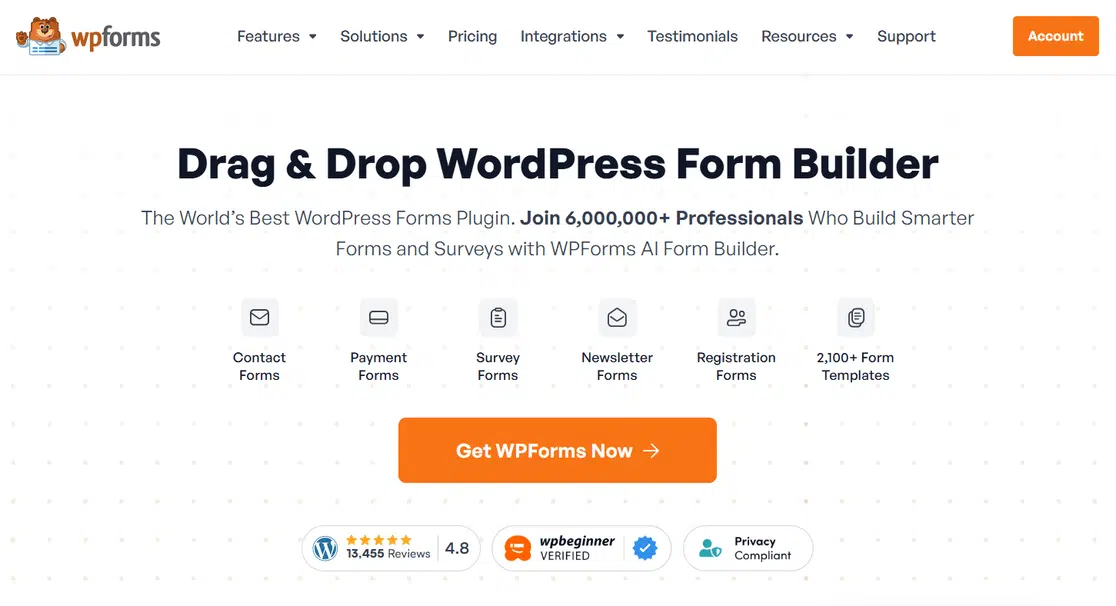
最高のフォームビルダープラグインであるWPFormsを使用すると、ウェブサイトの所有者は、さまざまなオーディエンスや業界に対応するお問い合わせフォーム、注文フォーム、計算フォーム、その他多数のフォームテンプレートを作成できます。
まず、WPFormsプラグインをインストールし、次にフォームを作成します。その後、フォームビルダーで設定 » 通知タブに移動して、基本的なフォーム通知メールを設定します。
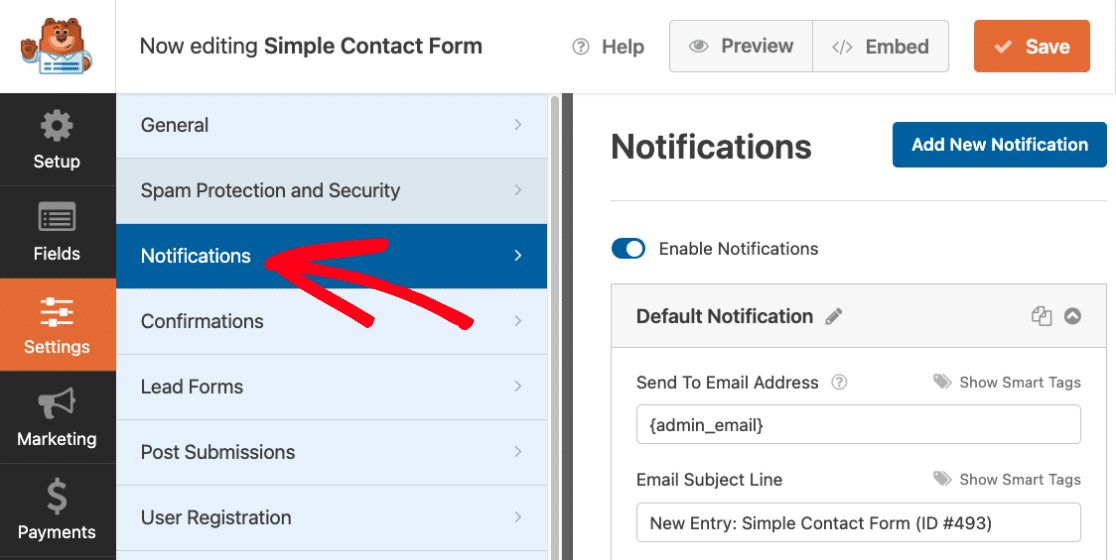
フォームと通知メールを作成したら、次のステップに進む前にフォームと通知の設定を保存してください。これにより、進捗が失われるのを防ぐことができます。画面右上の保存ボタンをクリックするだけです。

デフォルトでは、WordPressはウェブサイトからメールを送信するためにPHPを使用していますが、これは多くの受信トレイでスパムとしてフラグ付けされる可能性があります。これを回避するために、WP Mail SMTPのようなSMTPプラグインを使用することをお勧めします。
ステップ2:メールテンプレートの選択
これで、独自のメールテンプレートを作成する準備が整いました。WordPressダッシュボードから「WPForms」→「設定」に移動し、「メール」タブをクリックします。
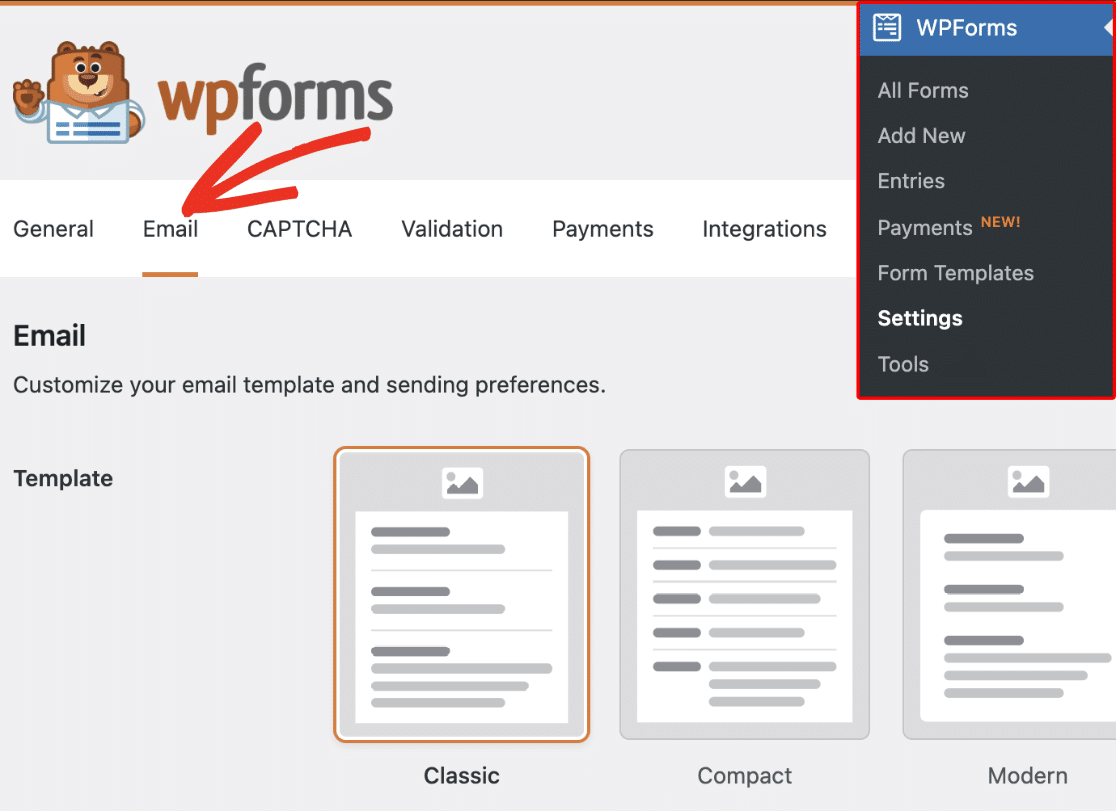
ここで、「テンプレート」セクションを見ると、さまざまなライセンスレベルで利用できる6つの異なるメールテンプレートが見つかります。
- クラシック
- コンパクト
- モダン (Pro)
- エレガント (Pro)
- テック (Pro)
- プレーンテキスト
デフォルトでは、すべてのフォーム通知メールはクラシックテンプレートを使用します。モダン、エレガント、テックテンプレートは、有料のWPFormsライセンスで利用可能になるため、ブランドに最適なデザインを選択できます。
サイトがWPForms 1.8.4以前からアップグレードされた場合、このリストにレガシーというHTMLテンプレートが表示されることもあります。これは新しいスタイリングオプションをサポートしていないため、現在のテンプレートのいずれかに切り替えることをお勧めします。
この例では、「エレガント」テンプレートを選択しますが、ニーズや要件に最適なリストから自由に選択してください。
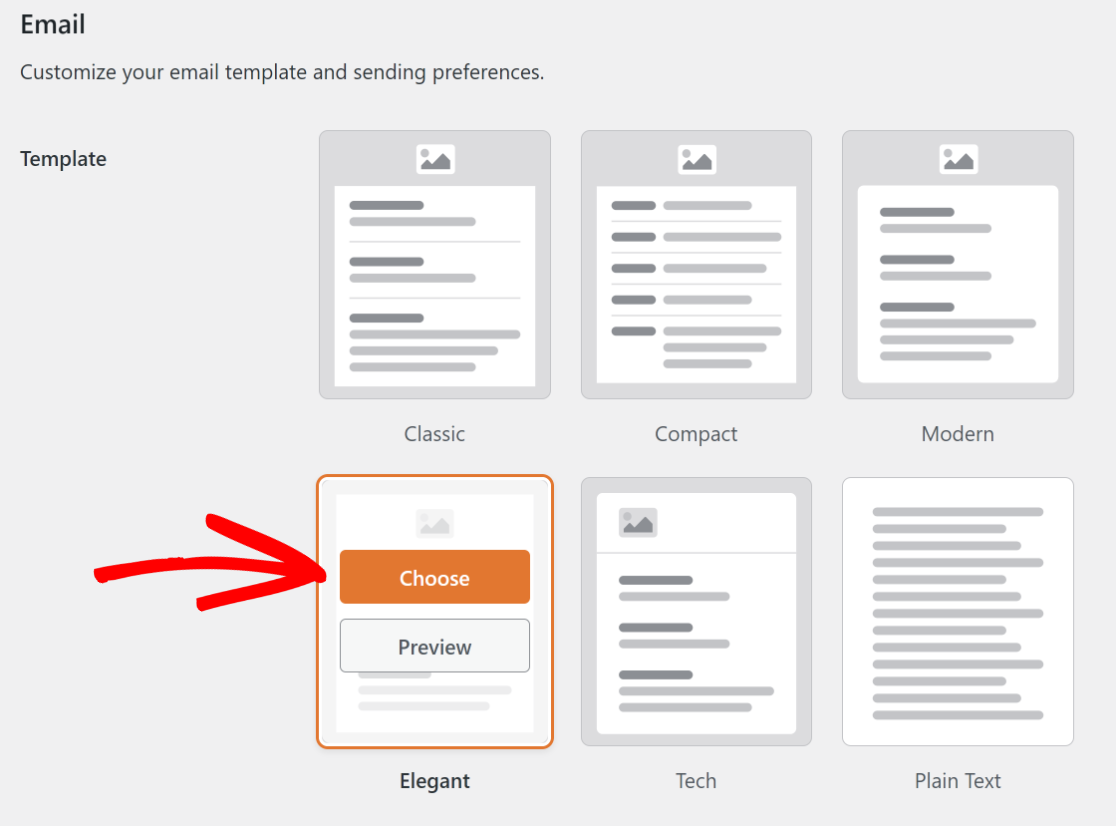
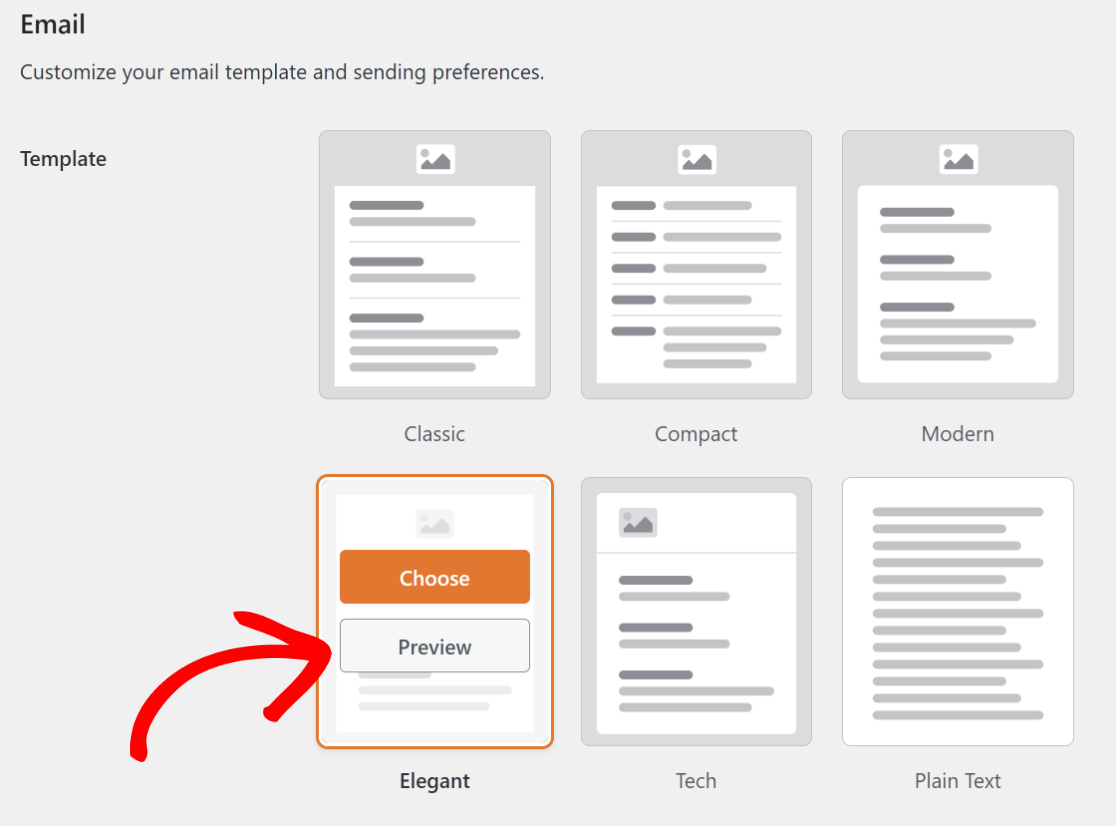
テンプレートがユーザーの受信トレイでどのように表示されるかを確認したい場合は、「プレビュー」ボタンをクリックして、その外観を簡単に確認することもできます。
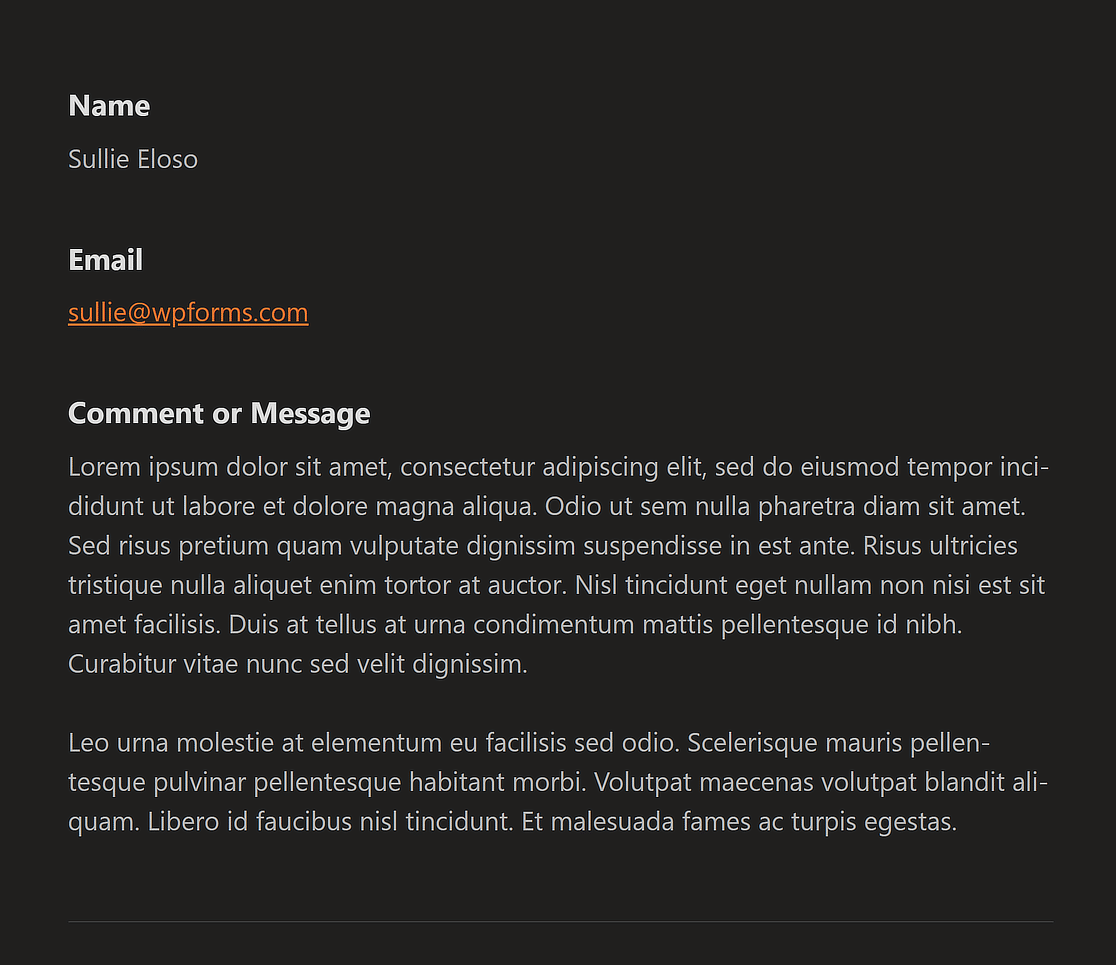
これは、ユーザーがデスクトップまたはモバイルデバイスでダークテーマを設定している場合に、エレガントテンプレートとそのメールメッセージがどのように表示されるかの例です。
この画面には外観設定もあります。これにより、通知メールのライトまたはダークテーマを選択できるため、購読者が実際に受信トレイを読む方法に合わせることができます。
この画面のすべてのオプションの詳細については、メールカスタマイズドキュメントを確認してください。
ステップ3:メールヘッダー画像のセット
パーソナライズされたメール通知を作成したい場合、WPFormsはブランドロゴを表すメールヘッダー画像を設定するオプションもユーザーに提供します。
ヘッダー画像セクションに移動し、アップロードボタンをクリックして、メールの上部に表示されるロゴを選択するだけです。最も鮮明な結果を得るために、WPFormsは300 x 100ピクセル程度の画像を推奨しています。

これにより、新しいファイルをアップロードするか、WordPressメディアライブラリから既存のファイルを選択するオプションが提供されます。
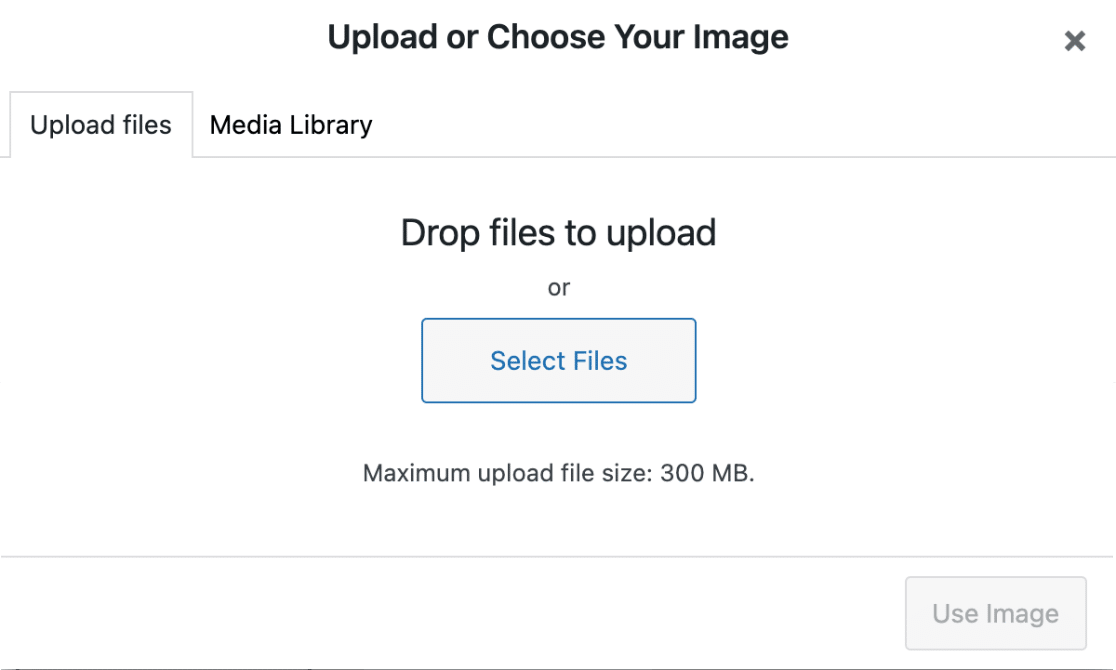
新しい画像を追加した後、または既存の画像を選択した後、画像を使用ボタンをクリックするだけで、ロゴが表示されるようになります。
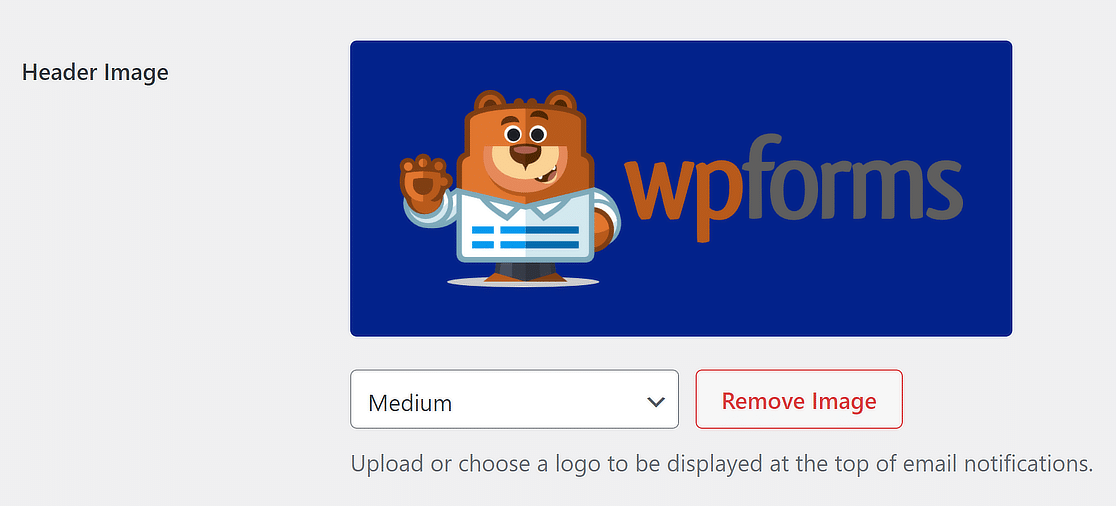
メール通知の上部にあるロゴのサイズを変更したい場合は、小、中、大などのオプションがあるドロップダウンメニューを使用してください。
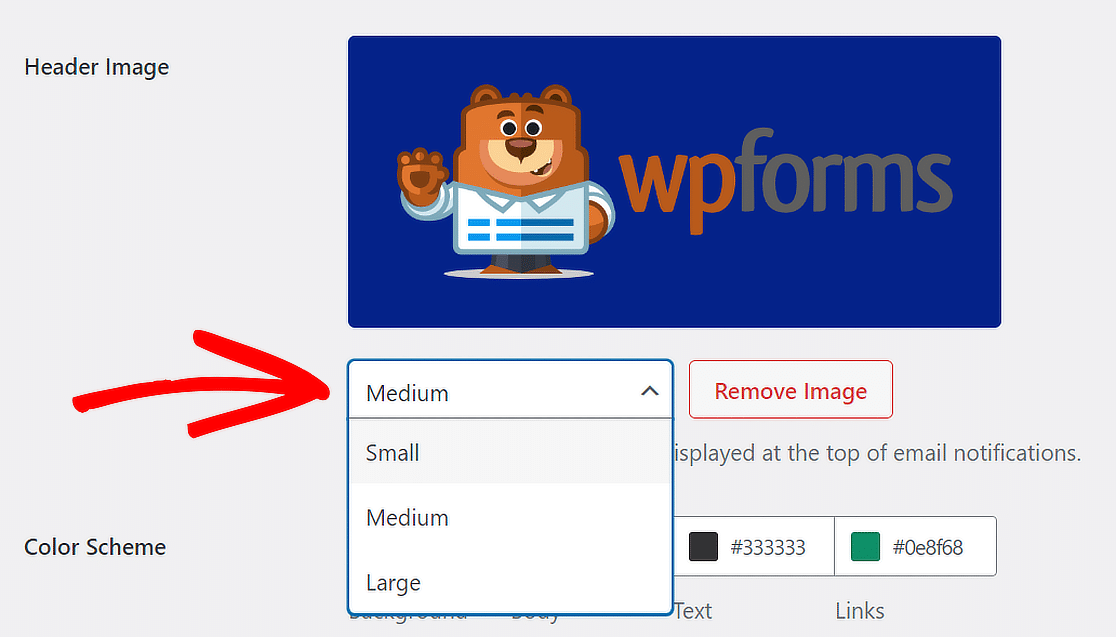
画像の解像度は、選択したサイズとユーザーの画面によって異なります。言い換えると、電話でメールを読んでいる場合、画面に合わせて自動的に調整されます。
ステップ4:カラー配色の変更
WPFormsでは、カラー スキームセクションでメールの色を調整することもできるので、喜んでいただけるでしょう。

色は2つの方法で変更できます。カラーフィールドにHEX番号を入力するか、クリックしてカラーピッカーにアクセスします。
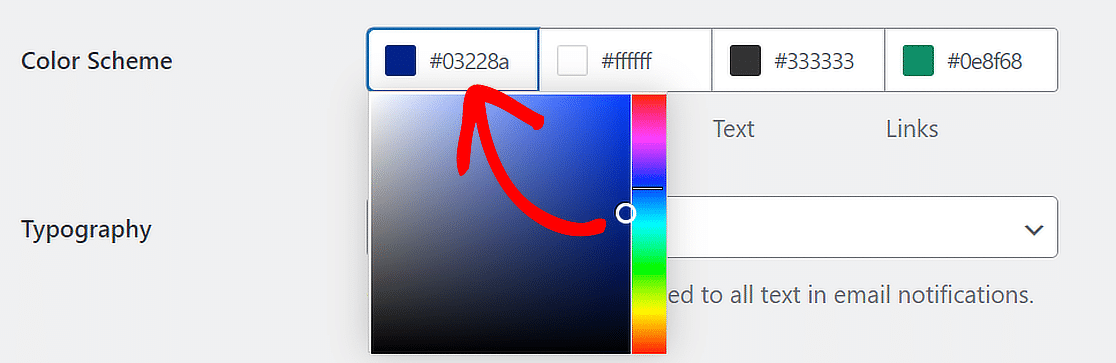
Proユーザーは背景、本文、テキスト、リンクの色を調整できますが、Liteユーザーは背景色のみを変更できます。これらのオプションの機能は次のとおりです。
背景
背景に選択した色は、メールテンプレートの外観を決定します。この場合、背景色は濃い青です。
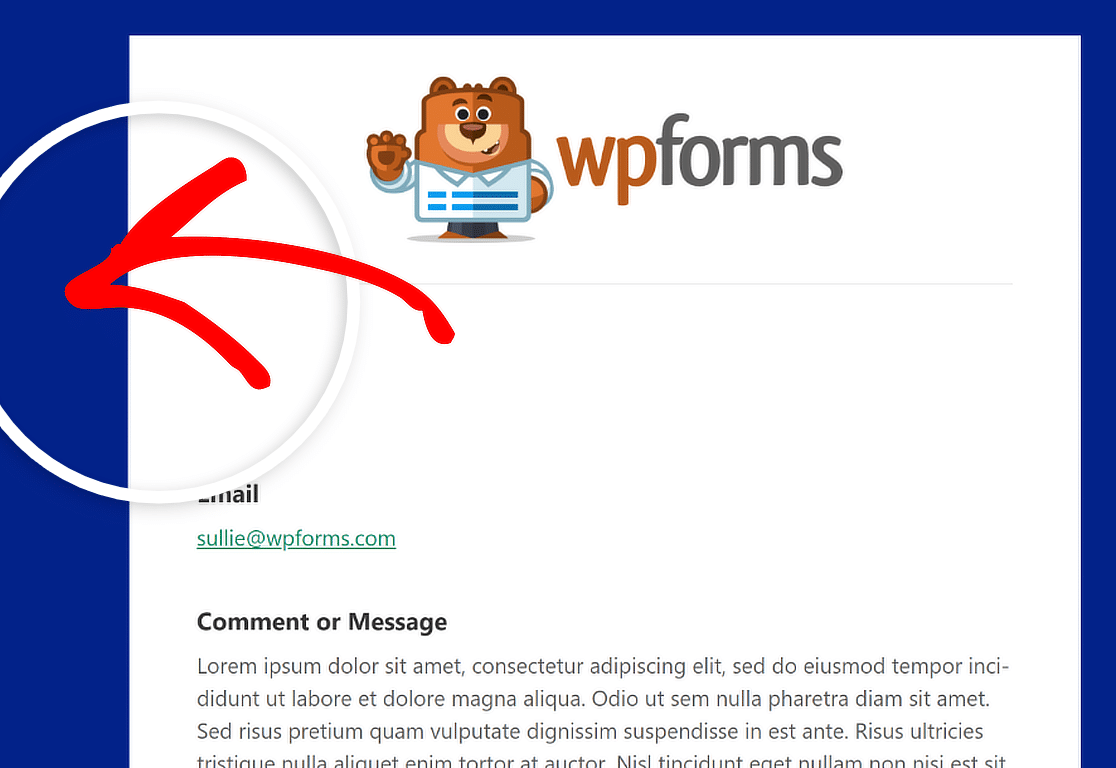
本文
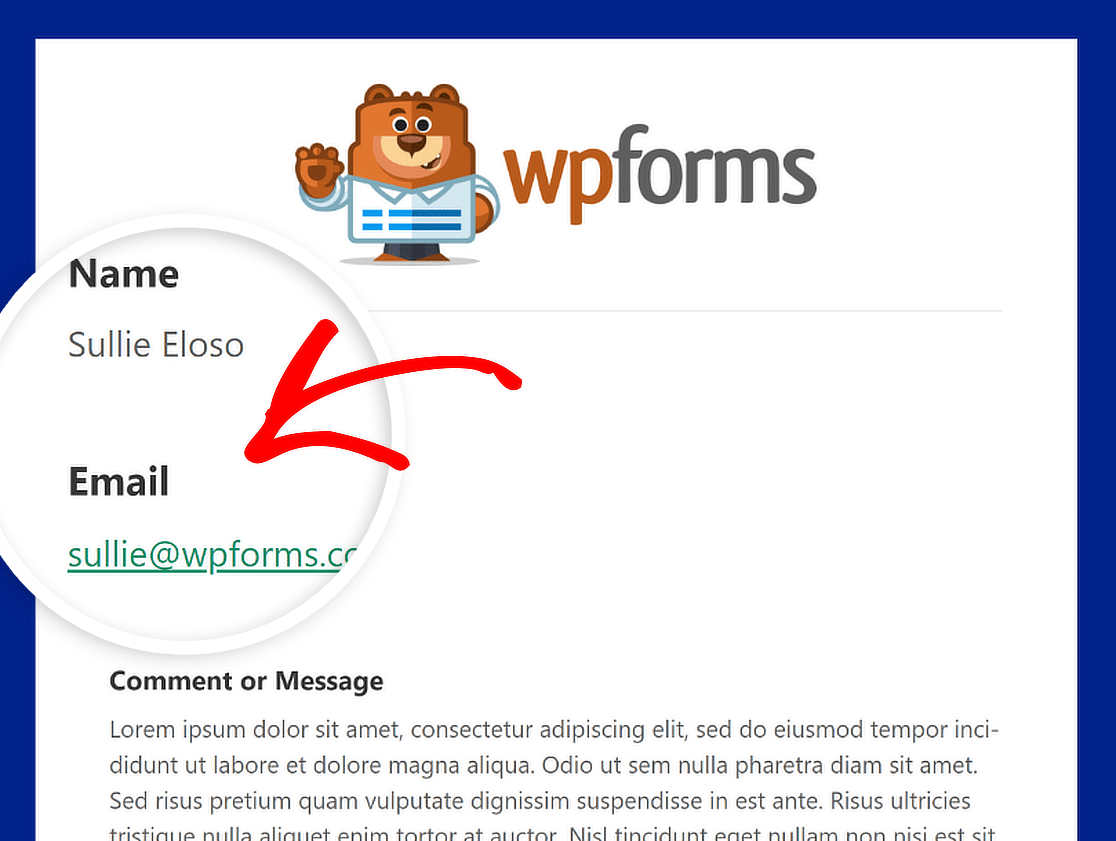
本文の色は、メールテンプレートコンテナの外観を設定します。これは、メール通知が格納される場所です。
参考までに、白いカラー スキームの本文コンテナの例を次に示します。お好きな色に変更してください!
テキスト
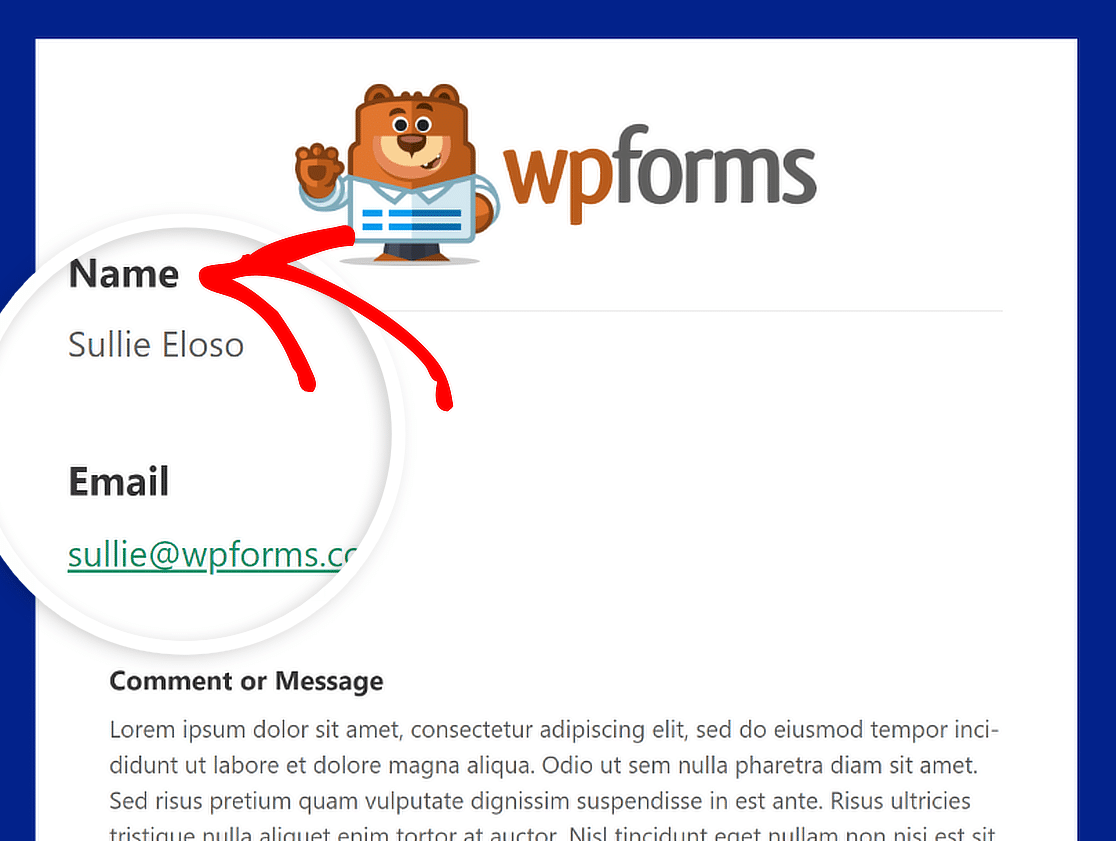
メール通知のすべての単語はこの色になります。デフォルトのカラー スキームは、下の画像に示すように、濃いテキストカラーを特徴としています。
リンク
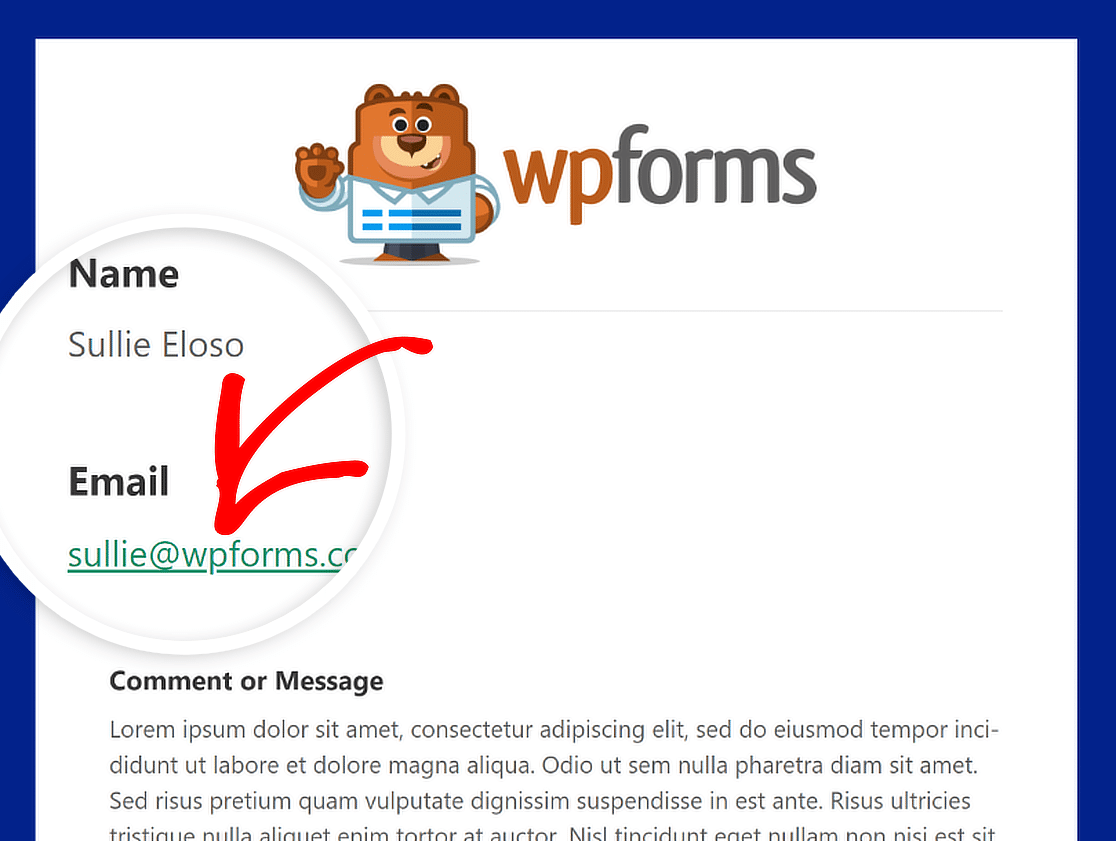
この色は、通知メールのすべてのリンクに適用されます。下の画像は、リンクとして表示され、緑色で表示されているメールアドレスを示しています。
タイポグラフィ
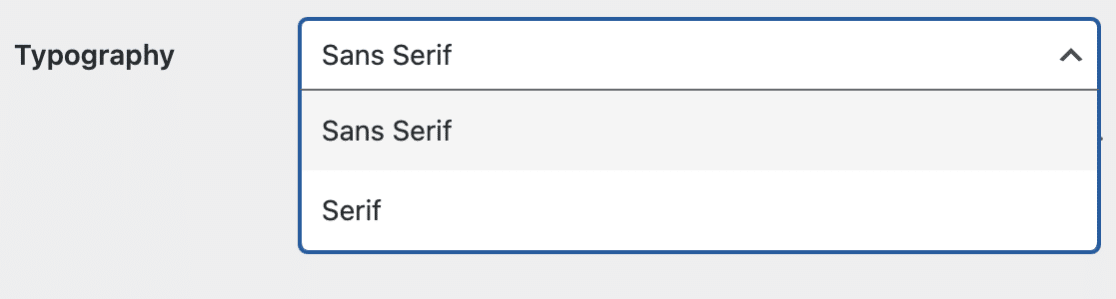
タイポグラフィは、ウェブサイトから送信される通知メールのフォントファミリーを選択する上で重要です。WPFormsは、サンセリフとセリフの両方のフォントをサポートしています。
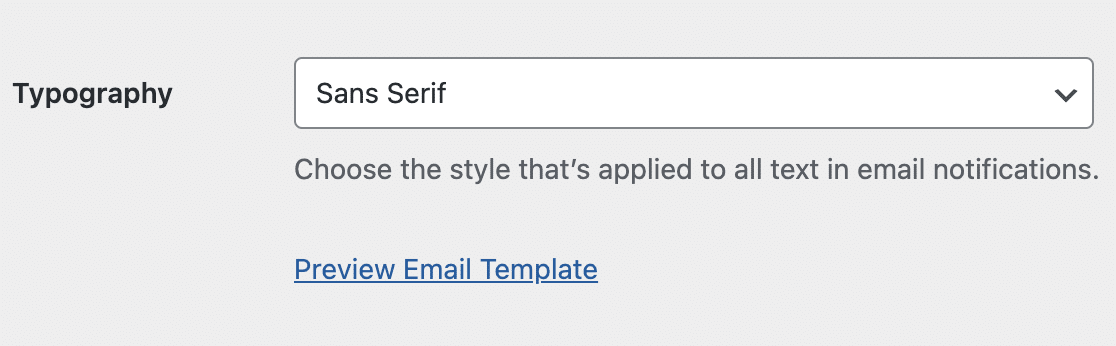
メール通知のフォントファミリーを変更するには、タイポグラフィドロップダウンをクリックし、リストから目的のフォントを選択するだけです。
ステップ5:メールテンプレートのプレビュー
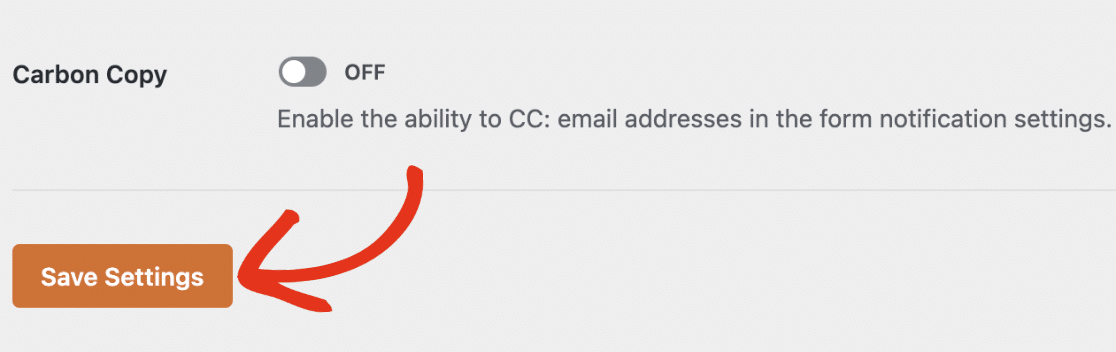
メールテンプレートの変更が完了したら、下にスクロールして設定を保存ボタンをクリックして変更を保持します。
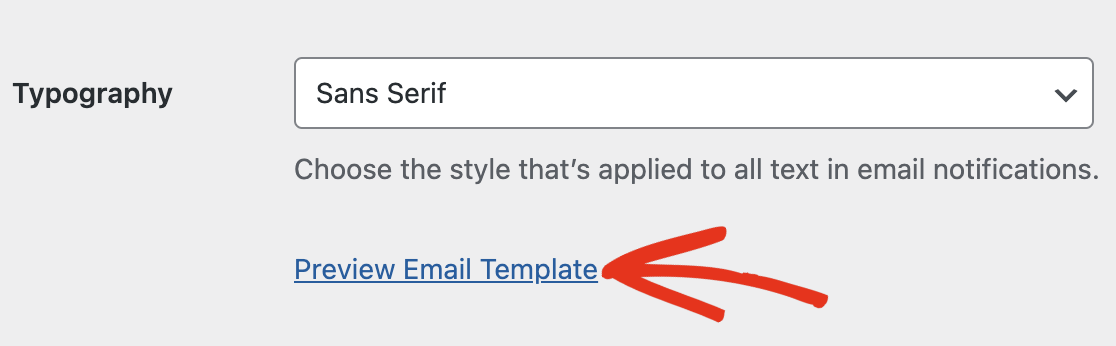
変更を保存したら、プレビューしてユーザーの受信トレイにどのように表示されるかを確認できます。メールテンプレートのプレビューリンクをクリックするだけです。
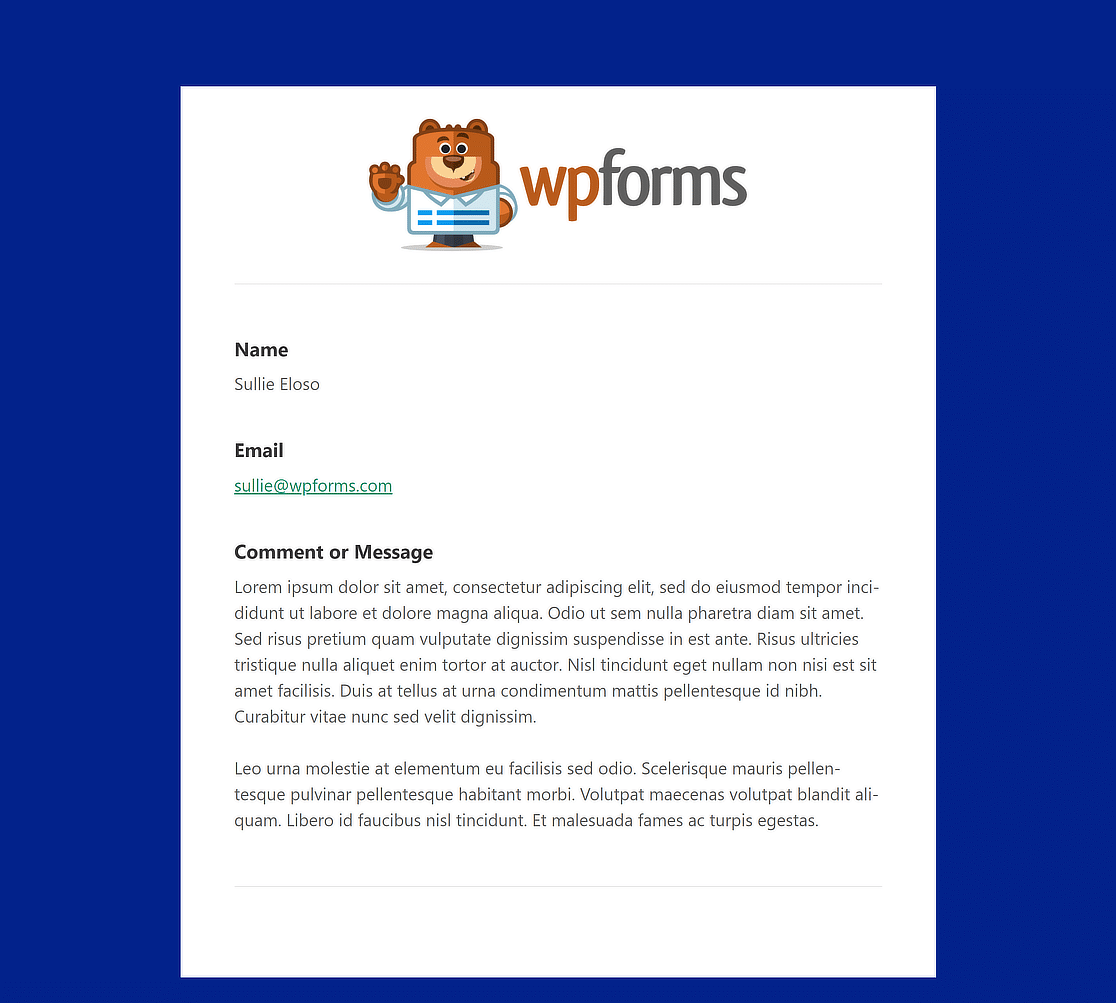
新しいタブが開き、新しい通知メールのサンプルを確認できます。設定で変更した内容は、サンプルにも表示されます!
ステップ6:個々のフォームのメールテンプレートの選択
個々のフォームのメールデザインを変更したい場合も可能です。フォームビルダーで、設定 » 通知に移動するだけです。
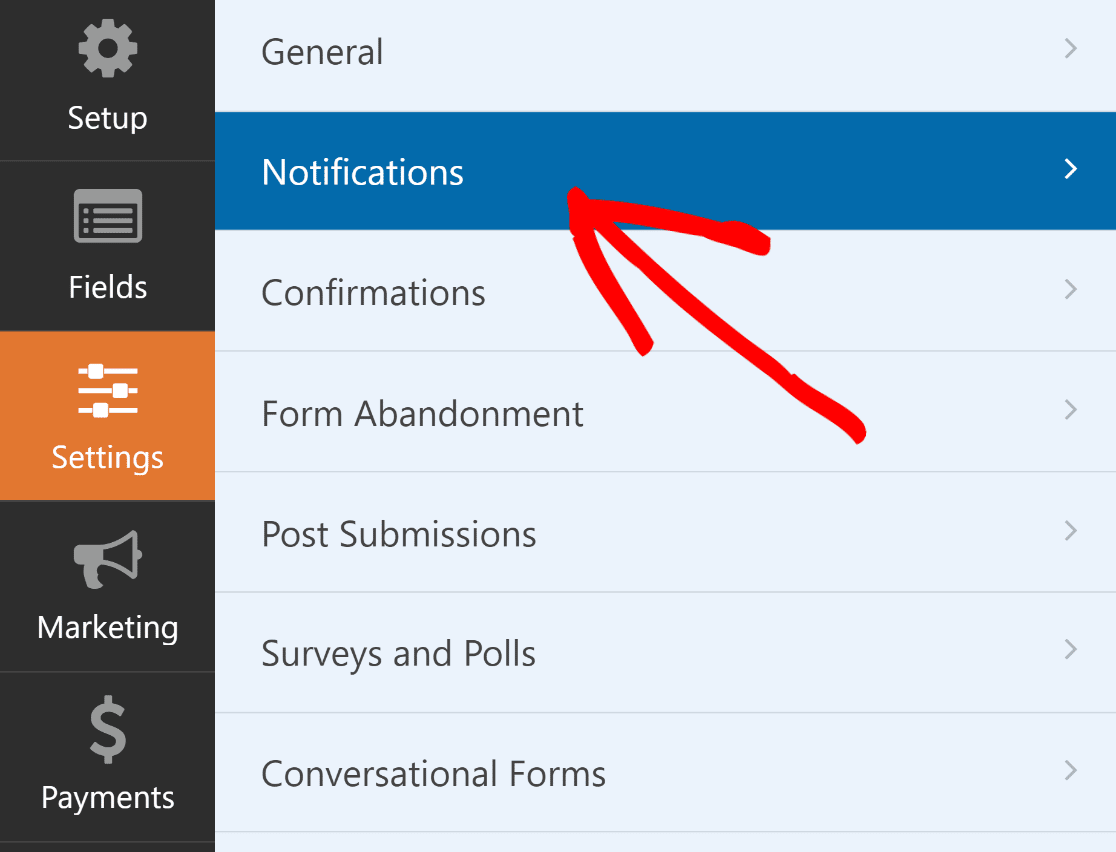
次に、下にスクロールしてAdvancedをクリックし、より高度な選択肢にアクセスします。Email Templateの下にドロップダウンボタンがあるはずです。
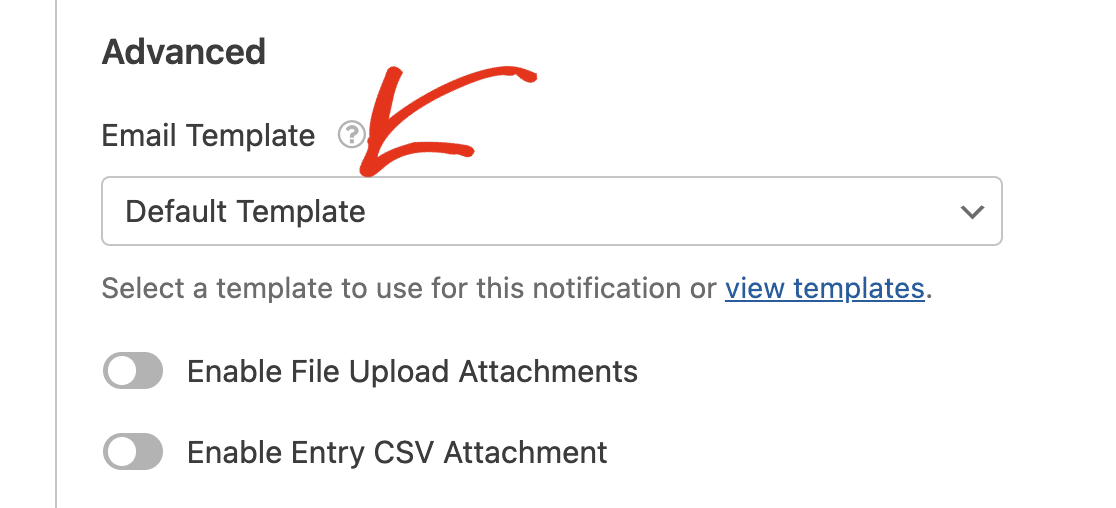
サイト上のすべてのフォームの選択はデフォルト テンプレートに設定されています。この設定をオーバーライドするには、メール テンプレートドロップダウンをクリックし、目的のテンプレートを選択します。
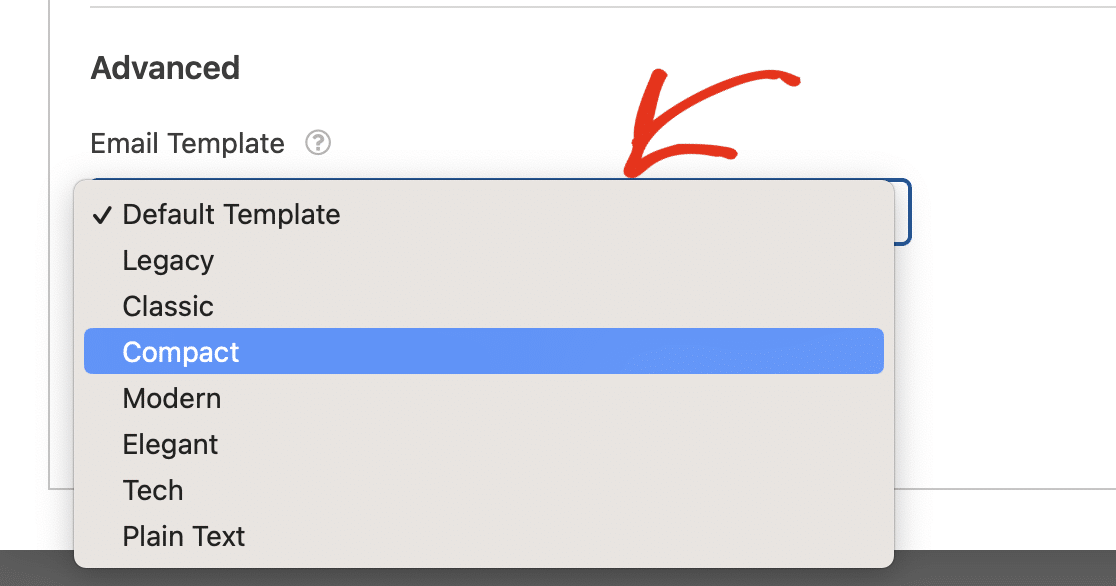
このオーバーライドはテンプレートデザインのみを変更します。色とタイポグラフィの設定はグローバルに保たれるため、サイト上のすべてのフォームは同じブランディングを維持します。
フォームとメールテンプレートの外観に満足したら、フォームを公開してカスタムメール通知を展開しましょう!
WPFormsカスタムメールテンプレートに関するよくある質問
質問の回答をお探しですか?ここでは、WPFormsカスタムメールテンプレートについてよく受ける質問をまとめています。
WPFormsでメールテンプレートを変更するにはどうすればよいですか?
フォームビルダーで、設定 » 通知に移動します。次に、詳細設定をクリックして、より高度なオプションにアクセスします。そこには、メールテンプレートの下にドロップダウンボタンがあります。ここから目的のメールテンプレートを選択してください。
WordPressでカスタムメールテンプレートを作成するにはどうすればよいですか?
カスタムメールテンプレートを作成するには、WPForms » 設定に移動し、メールタブをクリックします。ここでは、クラシック、コンパクト、モダンなどのさまざまなテンプレートから選択できます。次に、ヘッダー画像の追加、好みの配色設定、タイポグラフィスタイルの選択によってテンプレートをカスタマイズできます。
メールテンプレートをカスタマイズするにはどうすればよいですか?
WPForms » 設定からメールタブを選択します。次に、スタイルに合ったテンプレートを選択し、テキストエリアにヘッダー画像を追加したり、色を変更したり、フォントを選んだりして、自分好みにカスタマイズできます。プレビューボタンを使用して、テンプレートがどのように表示されるかを確認し、ブランドのスタイルガイドラインに合っていることを確認してください。
WPFormsでメールテンプレートをカスタマイズするには、有料ライセンスが必要ですか?
どのライセンスでも開始できます。クラシック、コンパクト、プレーンテキストのテンプレートは誰でも利用できますが、モダン、エレガント、テックのデザインと完全な配色設定は、有料のWPFormsライセンスに含まれています。
フォーム通知だけでなく、すべてのWordPressメールをカスタマイズできますか?
このガイドの設定は、WPFormsによって送信されるメールに適用されます。サイトが送信するすべてのメール(WordPressシステムメッセージを含む)のスタイルを変更したい場合は、テンプレートコントロールを備えたSMTPプラグインが必要です。WP Mail SMTPでWordPressメールテンプレートをカスタマイズする方法に関するこのガイドは、プロセス全体をカバーしています。
次に、フォームメール通知にファイルを添付する方法を学びましょう
WPFormsのファイルアップロードフィールドは、ウェブサイト訪問者がサイトのフロントエンドでフォームに入力する際にファイルをアップロードできる強力な機能です。このガイドをチェックして、これらのファイルをフォームメール通知に添付する方法を学びましょう。
フォームの作成準備はできましたか?最も簡単なWordPressフォームビルダープラグインで今日から始めましょう。WPForms Proには多くの無料テンプレートが含まれており、14日間の返金保証が付いています。
もしこの記事がお役に立ったなら、WordPressの無料チュートリアルやガイドをもっと知るために、FacebookとTwitterでフォローしてください。





