


AI要約
ウェブサイトの管理にWordPressを利用している者として、私のサイトからのメールが実際に受信者に届くようにすることがいかに重要であるかを知っています。
Gmail SMTP経由でWordPressメールを送信することは、配信可能性を向上させ、メールがスパムフォルダに入るのを避けるための優れた方法です。
このガイドでは、WP Mail SMTPでGoogle Workspace / Gmailメーラーを設定する方法を2つの異なる方法で説明します。
WordPressのメールをGmailに接続するにはどうすればよいですか?
WP Mail SMTPを使用すると、2つの異なる方法でGoogle Workspace / Gmail SMTPを簡単に設定できます。
WP Mail SMTP Proバージョンを使用している場合は、次の理由からワンクリックセットアッププロセスを使用することを強くお勧めします。
- Googleアカウントでアプリパスワードを生成する必要はありません。
- メール配信を改善するためにWordPressでパスワードを共有する必要はありません。
ワンクリックセットアップ機能を使用すると、複雑なセットアップを行うことなく、ウェブサイトのメール配信の問題を迅速かつ安全に修正できます。
WP Mail SMTPは、WordPressウェブサイトのすべてのメール配信問題を解決し、次のような場合にも役立ちます。
- SMTP(Simple Mail Transfer Protocol)ポートがブロックされている。これは、一部のWordPressホスティングプロバイダーやAmazon EC2でよくある問題です。
- ローカルホストを使用しており、簡単なセットアッププロセスとSMTPポートを介してサイトから送信メールを送信したい場合。
- ホスティングプロバイダーが、その他の理由でPHP mail関数を使用するように構成されていない場合。
詳細については、WP Mail SMTPのレビューをご覧ください。WordPress向けの最高のG-Suiteプラグインの1つです!
それでは、WP Mail SMTPを設定してGmail SMTP経由でメールを送信する方法を見ていきましょう。
GmailでWP Mail SMTPを設定する方法
GmailメールサーバーでWP Mail SMTPを設定するのは簡単です。このガイドをタブで開いたままにして、作業を進めながら手順に従うことをお勧めします。
方法1:ワンクリックセットアップ機能の使用
WP Mail SMTP Proのワンクリックセットアップオプションを使用すると、WordPressサイトをGoogleのメールサービスに簡単に接続し、Gmail APIを使用してサイトからすぐにメールを送信できます。
ステップ1:WP Mail SMTP Proプラグインをインストールする
ワンクリックセットアップ機能はWP Mail SMTP Proライセンスでのみ使用できるため、アカウントをアップグレードしてください。
完了したら、WP Mail SMTPプラグインをインストールする準備をします。手順については、WordPressプラグインのインストール方法に関するこの記事を参照してください。
ステップ2:メール送信サービスとしてGoogle / Gmailを選択する
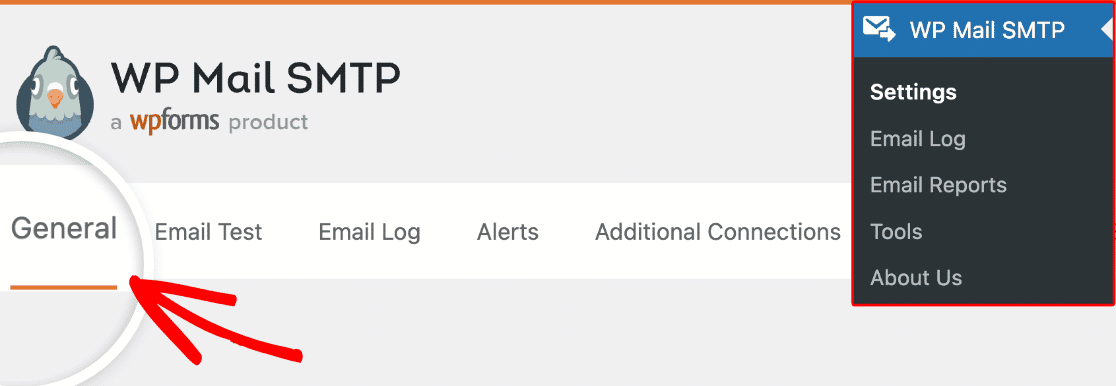
次に、WP Mail SMTPをGmailに接続します。これを行うには、WP Mail SMTP »設定に移動し、一般タブをクリックします。
次に、プライマリ接続セクションから下にスクロールして、メーラーの見出しまで移動します。次に、Google / Gmailオプションを選択します。
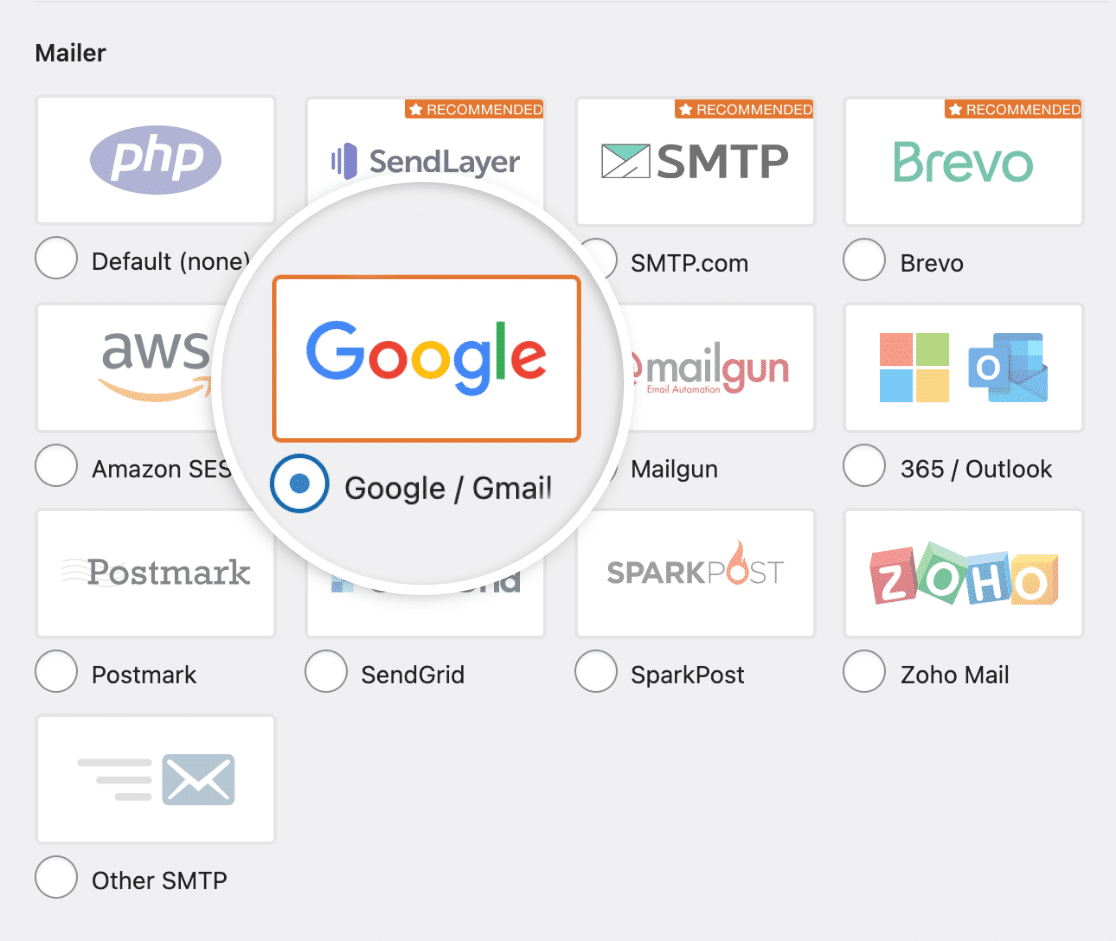
WordPressサイトのメーラーを選択すると、Google / Gmailという新しいセクションが表示され、さらに多くの承認オプションが表示されます。
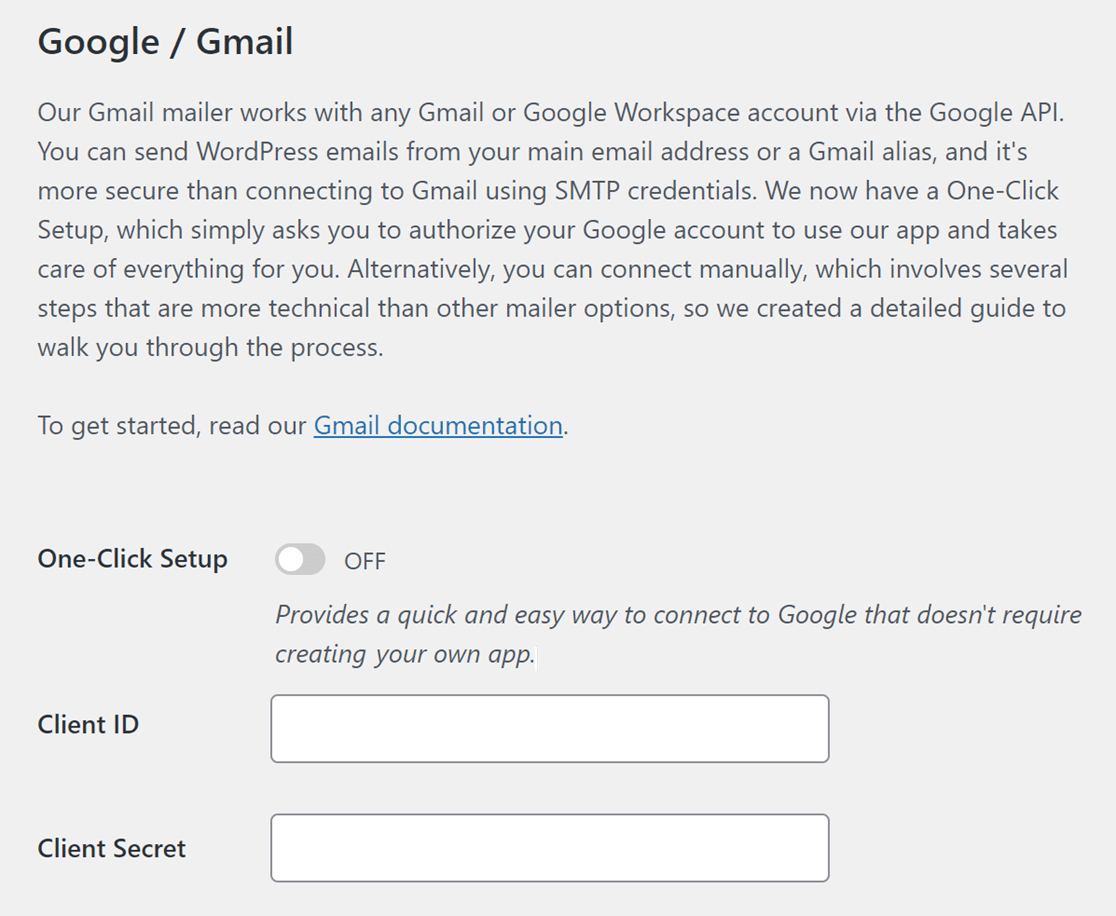
ここで2つの選択肢が利用可能になります。ワンクリックセットアッププロセスを使用するか、クライアントIDとクライアントシークレットを生成します。
話を簡単にするために、ワンクリックセットアップオプションのトグルをONの位置に移動しましょう。
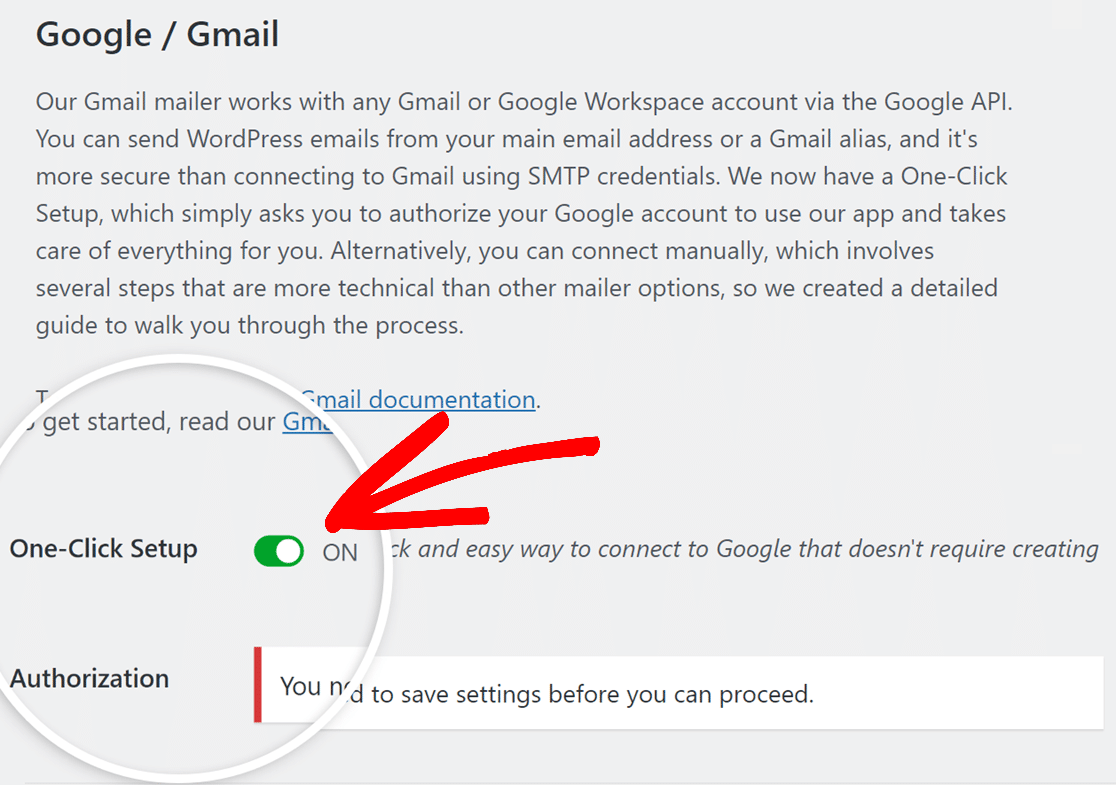
ワンクリックセットアップをオンにした後、ページの下部にある設定の保存ボタンをクリックするだけです。
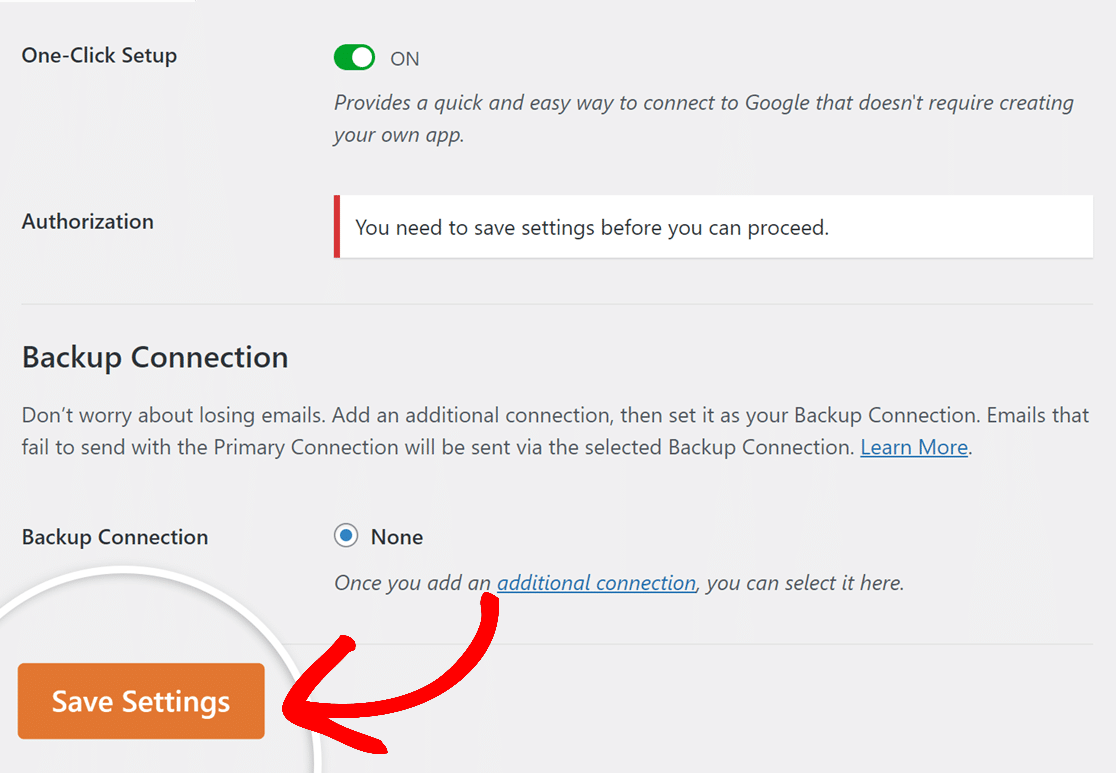
しばらくお待ちください。ページが再読み込みされ、承認設定にアクセスできるようになります。
ステップ3:WP Mail SMTPでGoogleアカウントを認証する
ページが再読み込みされたら、下にスクロールして認証セクションを見つけます。そこから、Googleでログインボタンをクリックします。
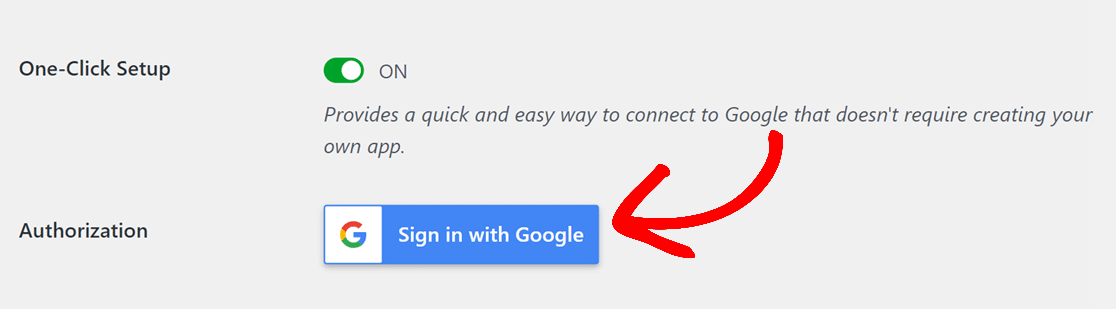
次にGmailのログイン画面にリダイレクトされます。WordPressでメールを送信するために使用するGmailアカウントの詳細を入力してください。
完了したら、WP Mail SMTPにGmailアカウントへの承認を求めるメッセージが表示されます。続行するには、許可ボタンをクリックしてください。
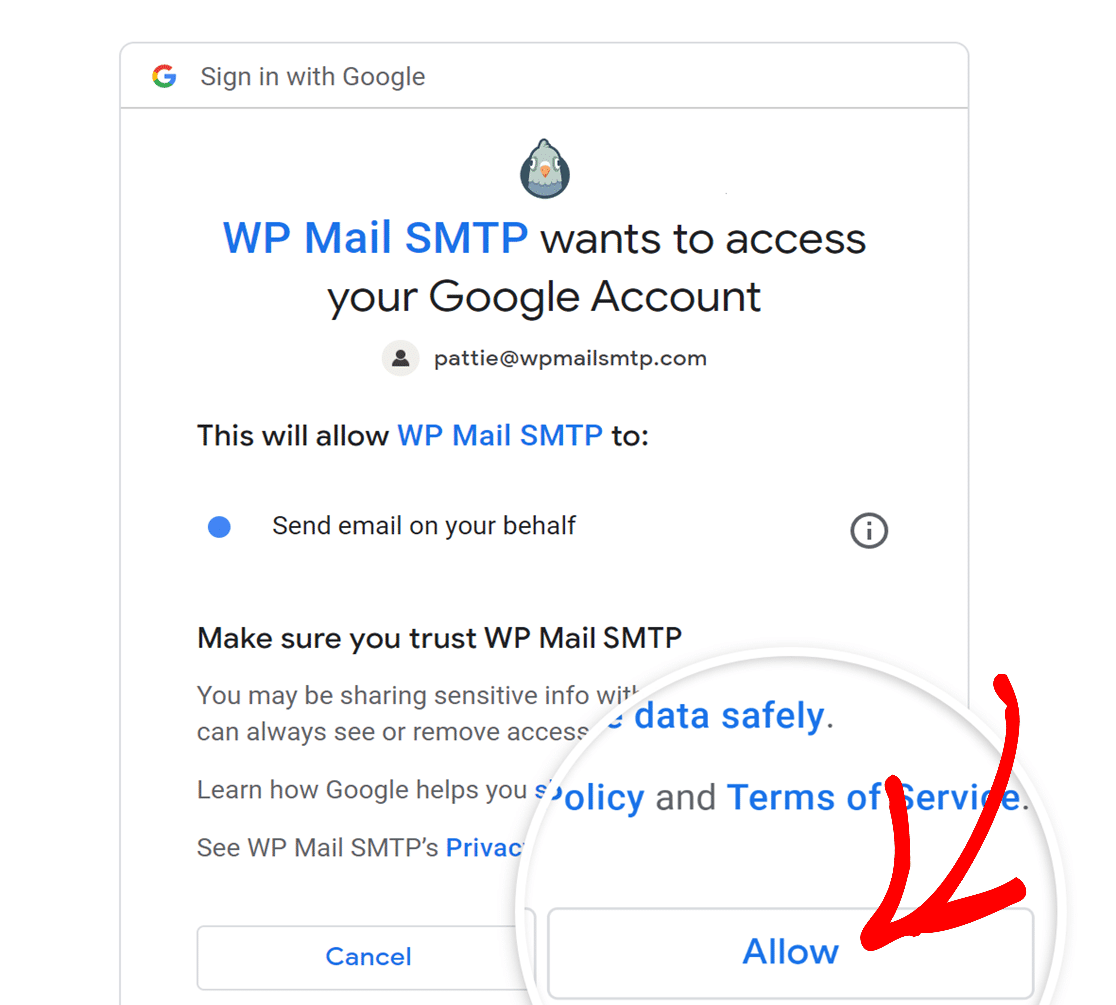
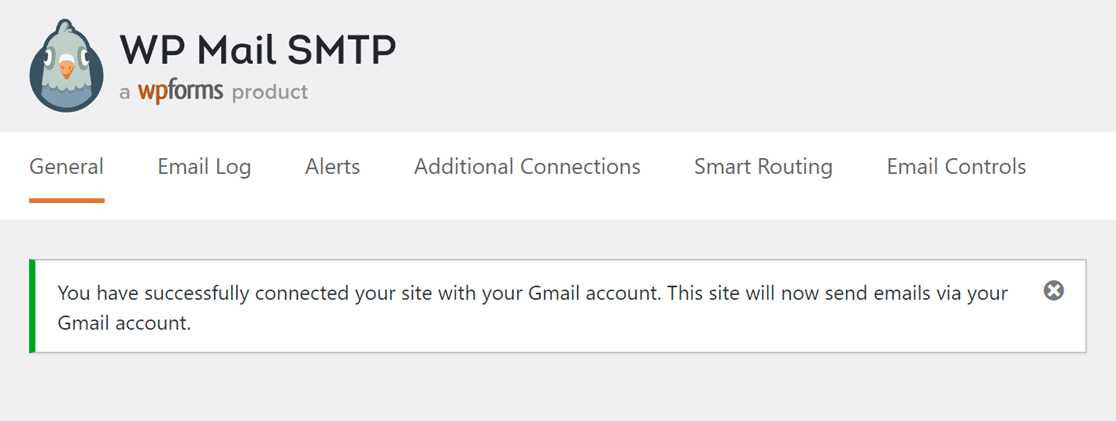
承認プロセスが完了すると、WP Mail SMTP設定ページにリダイレクトされ、成功メッセージが表示されます。
少し下にスクロールすると、セットアップしたGmailアカウントが承認セクションに表示されていることもわかります。
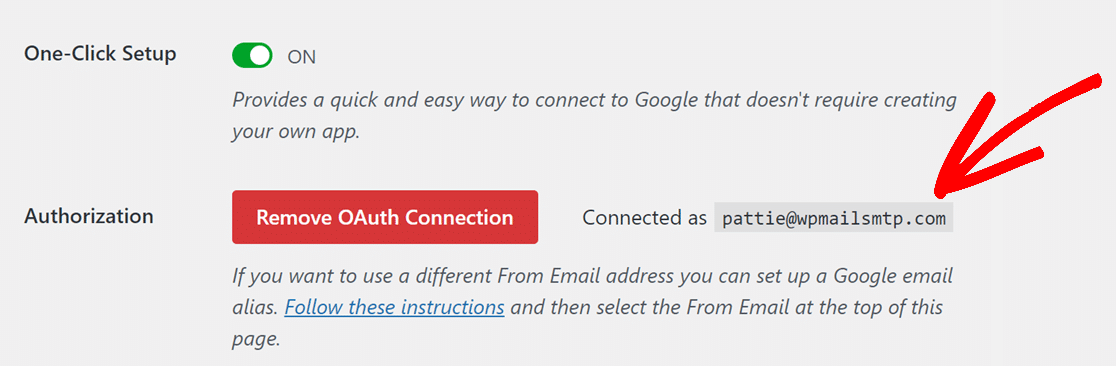
これで完了です!ワンクリックセットアップ方法を介して、GmailアカウントをWP Mail SMTPに正常に接続しました!
方法2:Gmail APIの手動接続の使用
WP Mail SMTP Lite(プラグインの無料バージョン)を使用している場合でも、Gmail SMTPを使用してすべてのWordPressメールを送信できます。このプロセスでは、Googleアカウントを使用してWebアプリケーションを作成する必要があります。
ステップ1:GoogleアカウントでWebアプリケーションを作成する
WP Mail SMTP Liteプラグインをインストールし、Google / Gmailをメーラーとして選択した後、WP Mail SMTPはクライアントシークレットとクライアントIDの2つを要求します。
この情報を取得するには、ブラウザで新しいタブを開き、Gmailアカウントにログインして、Google Cloud Consoleダッシュボードを開きます。
続行する前に、SMTPのセットアップに使用するアカウント以外のGoogleアカウントにログインしていないことを確認してください。
Google Workspace を使用する場合、使用する Google アカウントはメールを送信でき、自身の受信トレイにアクセスできる必要があることを覚えておいてください。
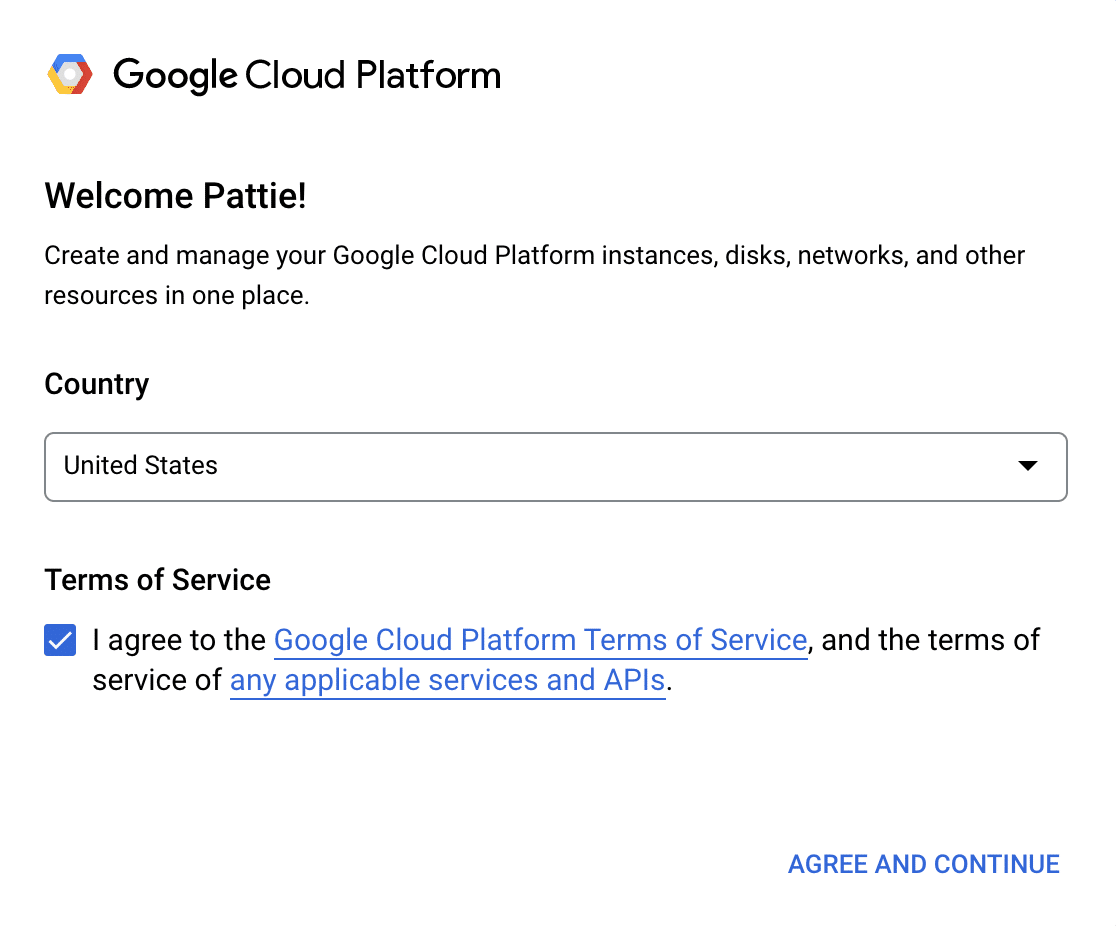
Google Cloud を初めて使用する場合は、利用規約に同意するように求められます。次に、同意して続行をクリックします。
すでに Google Cloud プロジェクトをお持ちの場合は、ダッシュボードの上部にある プロジェクトを選択 ドロップダウンから選択されていることを確認してください。

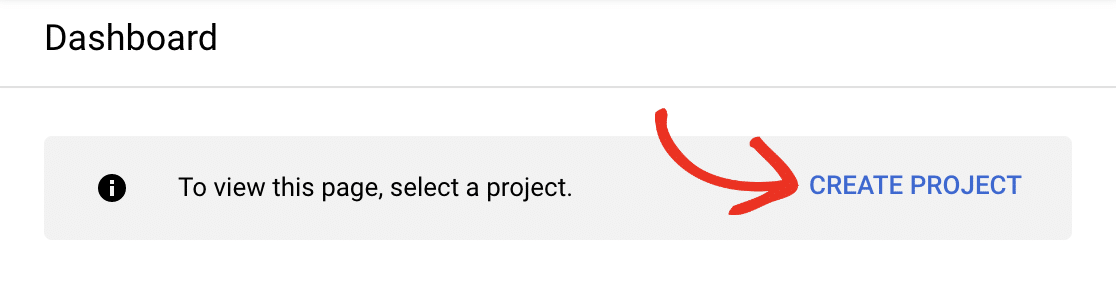
一方、Google Cloud が初めての場合は、新しいプロジェクトを設定する必要があります。プロジェクトを作成 をクリックします。
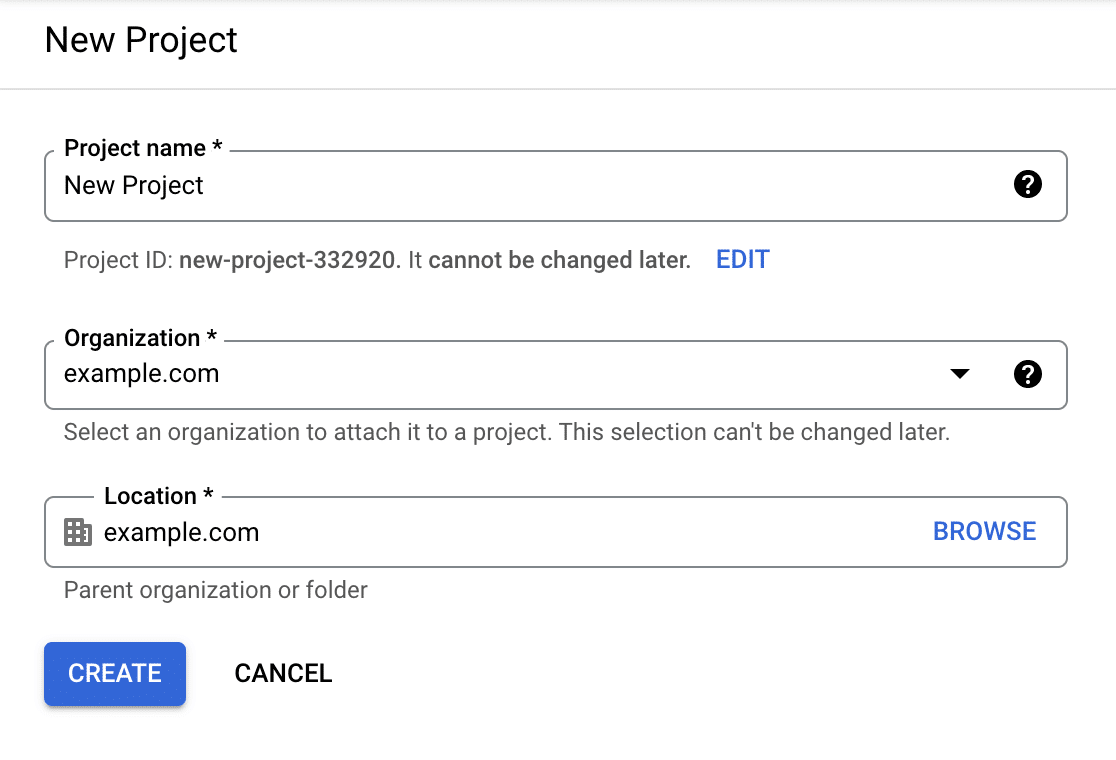
新しいプロジェクトの場合は、プロジェクト名を入力し、ドロップダウンから組織と場所を選択します。次に、作成 ボタンをクリックします。
Gmail API を有効にする
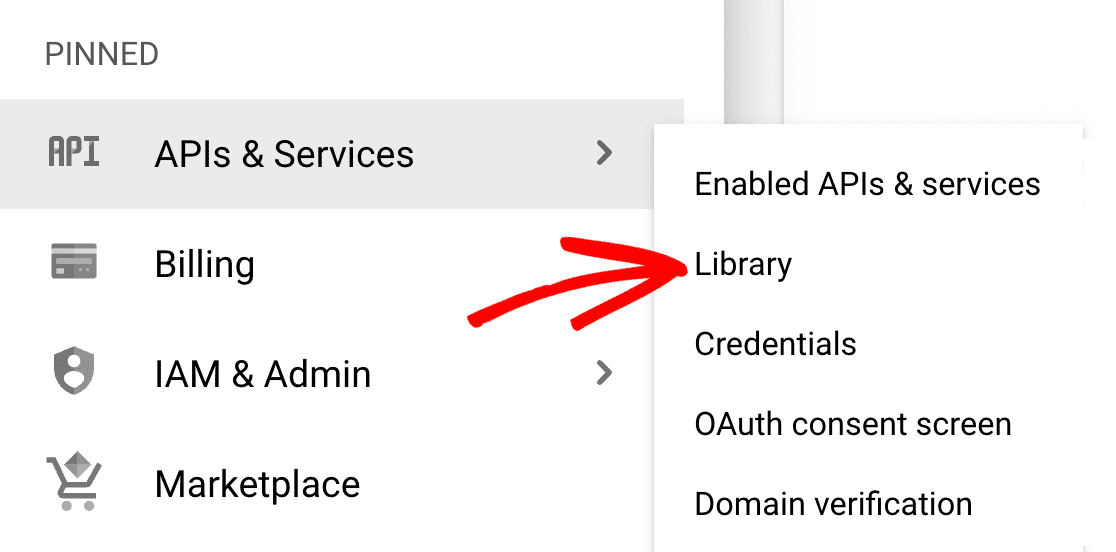
次に、Gmail API を有効にする必要があります。画面左上のナビゲーション メニューを開きます。次に、API とサービス » ライブラリ に移動します。
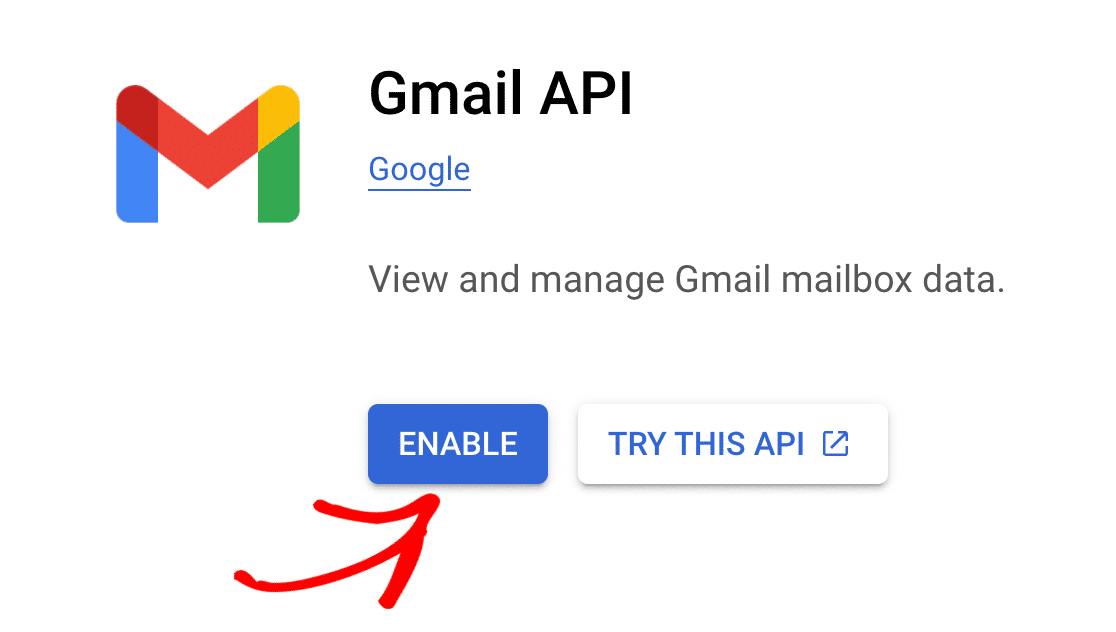
API ライブラリ ページで、「Gmail API」を検索します。次に、Gmail API の結果をクリックし、青い 有効にする ボタンをクリックします。
アプリケーションの認証情報を作成する
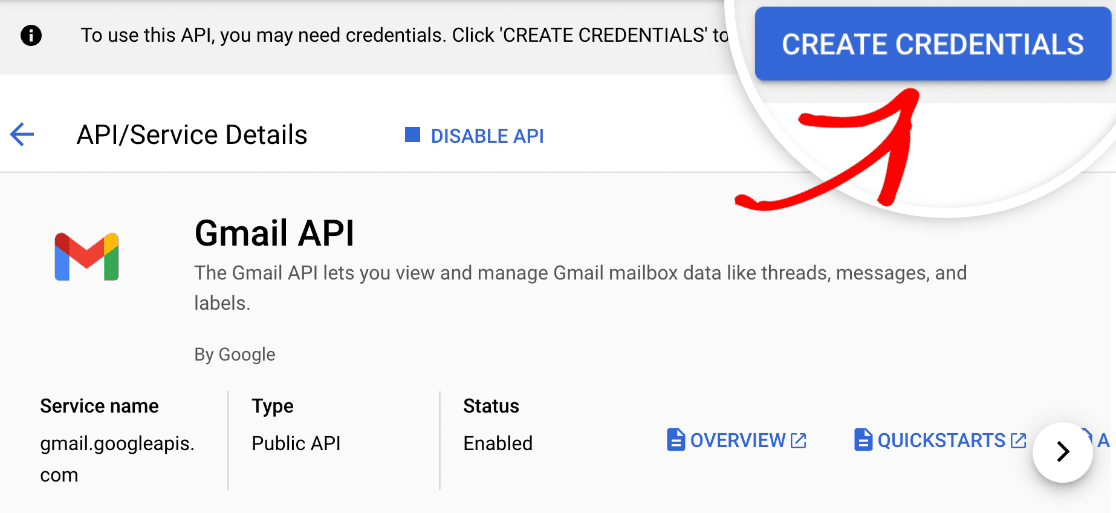
Gmail API が有効になると、その概要ページに移動します。ここで、認証情報を作成 ボタンをクリックするだけです。
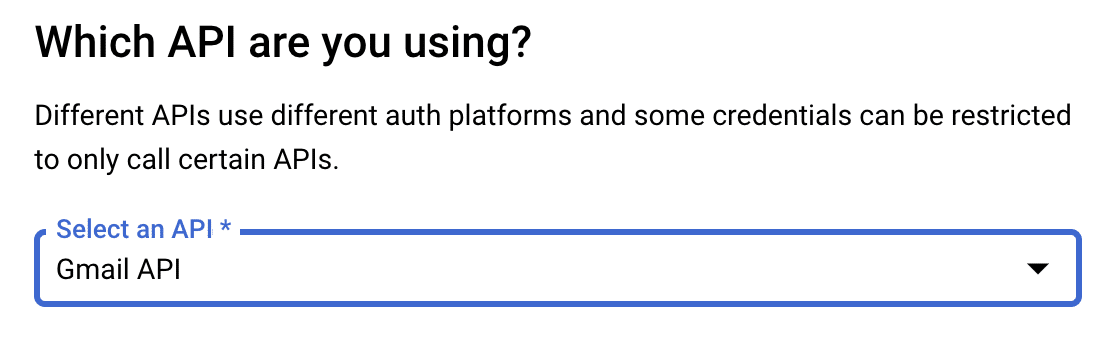
Google は、認証情報タイプを決定するためにいくつかの質問をします。どの API を使用していますか? で Gmail API を選択します。
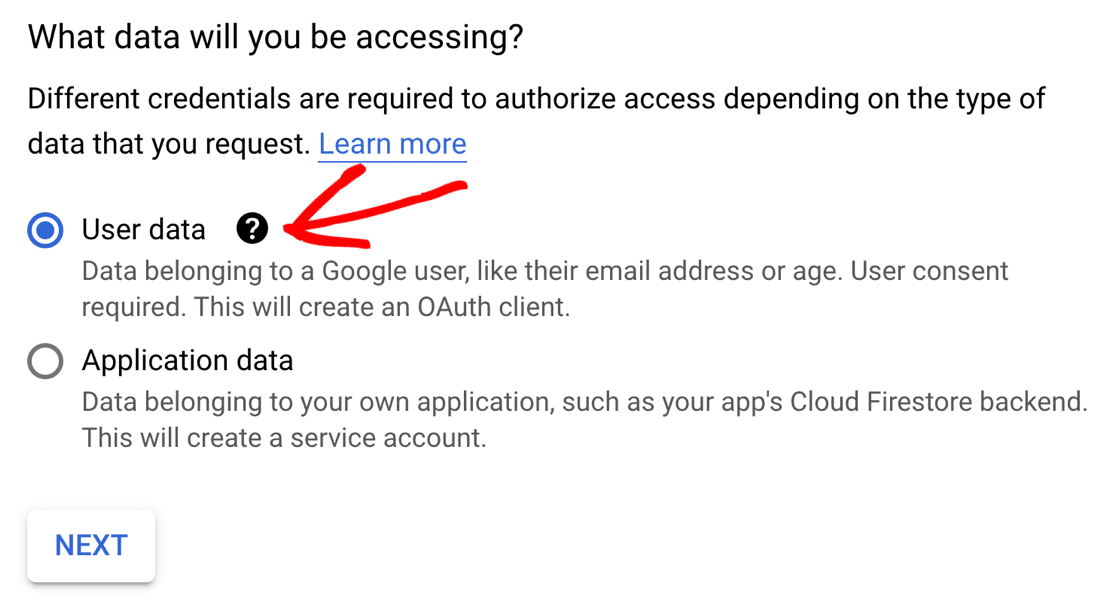
次に、少し下にスクロールして どのデータにアクセスしますか? の見出しに移動します。ユーザーデータ を選択して、次へ ボタンを押してください。
OAuth 同意画面を構成する
次に、同意画面を設定する必要があります。誰もこれを見ることはありませんが、アプリを公開する前にこれを行う必要があります。
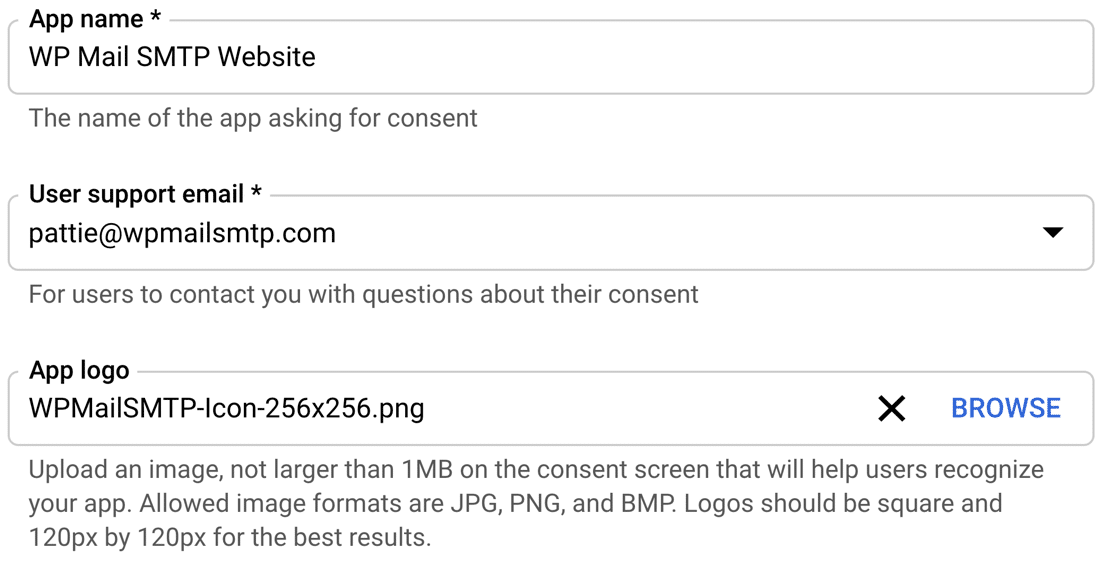
このフォームの詳細情報は、他の誰もあなたのアプリを使用しないため、それほど重要ではありません。これはあなた専用です。以下をお勧めします。
- わかりやすい アプリ名 を入力します。
- ユーザーサポートメール ドロップダウンからメールを選択します。
- 必要であれば、アプリのロゴをアップロードできます。これはオプションです。
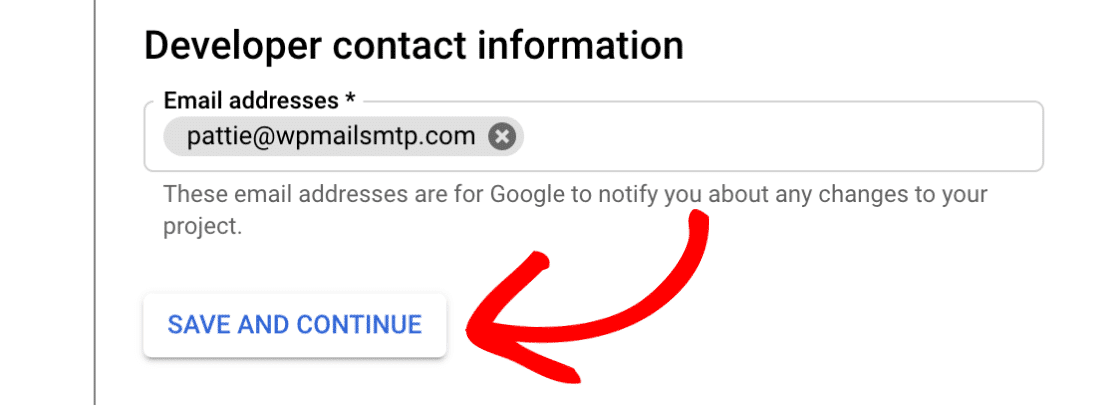
デベロッパー連絡先情報 セクションに、ご自身のメールアドレスを入力します。次に、保存して続行 を押して設定を保存し、スコープに進みます。
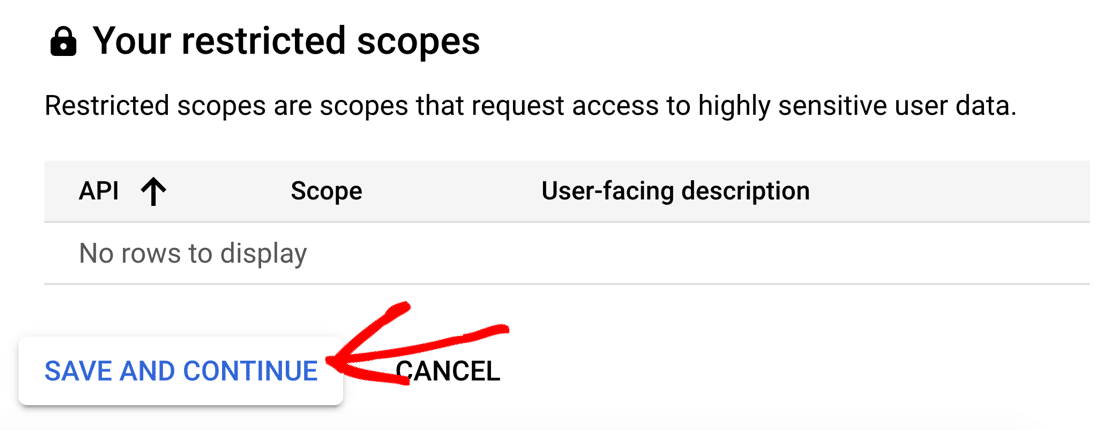
スコープを構成する(オプション)
スコープはアプリに必須ではないため、このセクションを使用する必要はありません。セクション全体をスクロールして、再度 保存して続行 を押します。
OAuth クライアント ID を構成する
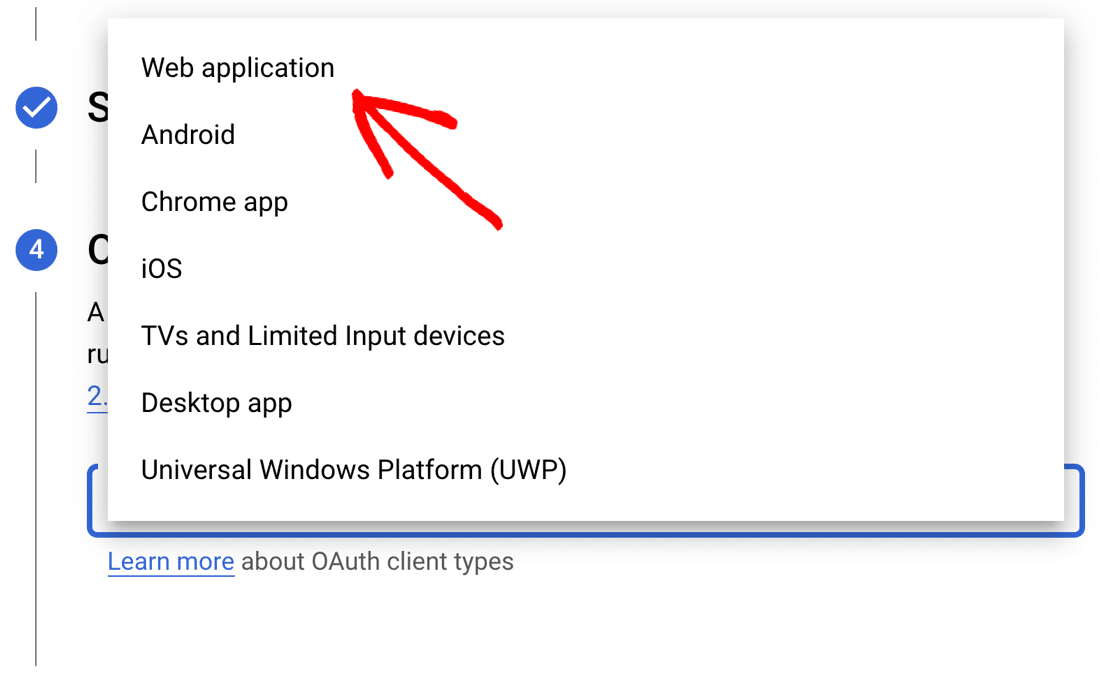
これでクライアント ID を設定する準備ができました。OAuth クライアント ID ドロップダウンで ウェブ アプリケーション を選択します。これにより、いくつかの新しいフィールドが自動的に入力されます。
必要であれば 名前 を変更できますが、デフォルトのままでも問題ありません。次に、承認済みリダイレクト URI セクションまでスクロールします。
URI を追加 をクリックし、WP Mail SMTP セットアップ ウィザードから次の URI を貼り付けます: https://connect.wpmailsmtp.com/google/。作成 を押してこの手順を完了します。
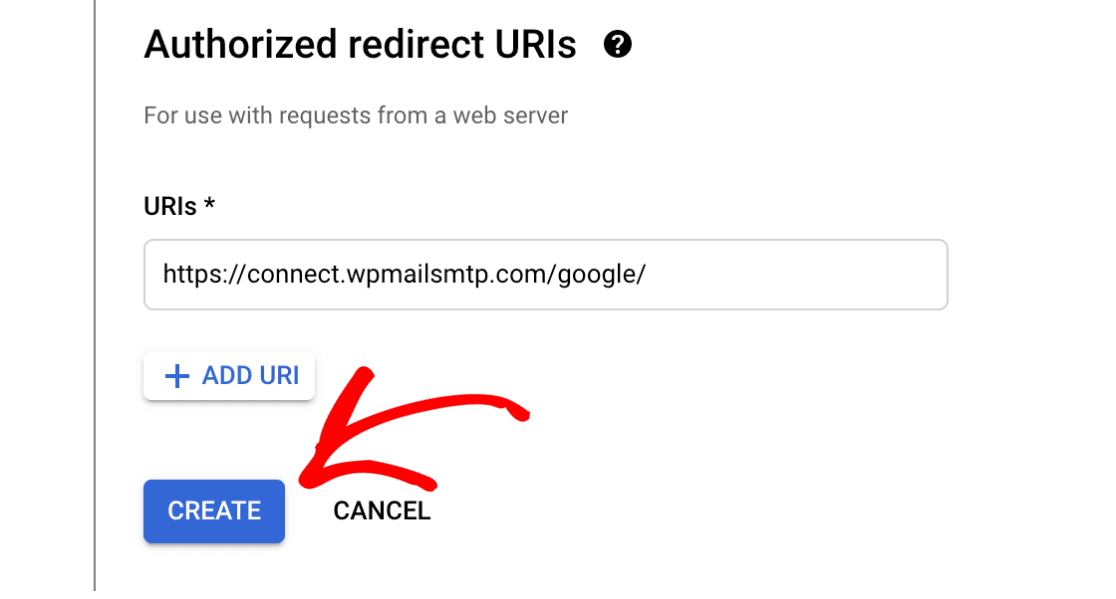
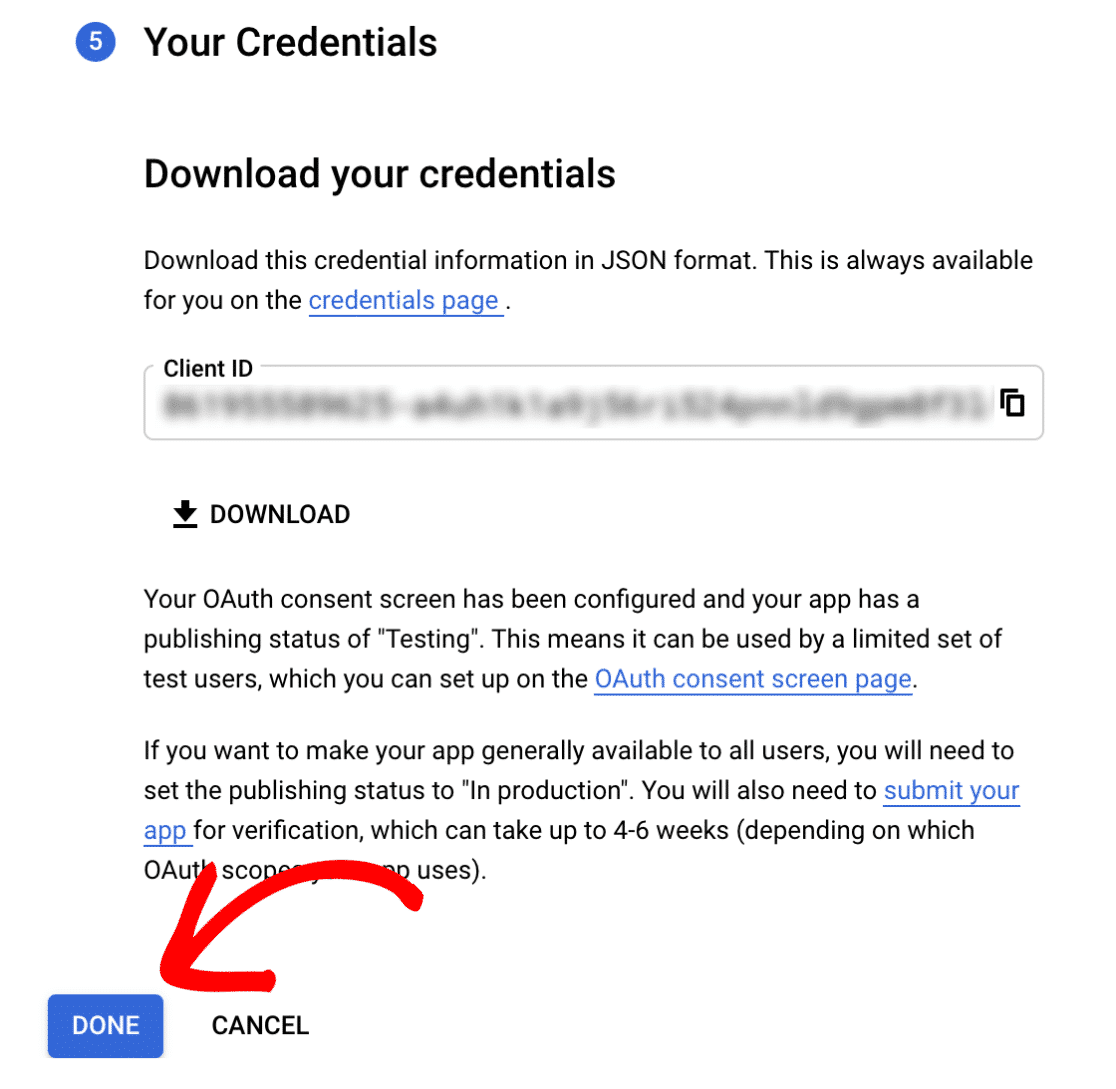
Google から認証情報をダウンロードするように求められたら、クライアント ID をコピーするか、3 番目のステップまで待ってください。次に、ページ下部にある 完了ボタンをクリックします。
ステップ2:公開ステータスを更新する
無料の Gmail アカウントをお持ちの場合、Google はアプリをテストモードで公開しています。この設定を変更することは非常に重要です。
次に、アプリを本番環境に移行するためにアプリを編集します。以下の Google Workspace と Gmail ユーザーの両方について、簡単な手順に従ってください。
Google Workspace
Google Cloud Console のサイドバーから API とサービス » OAuth 同意画面に移動します。次に、ユーザーの種類の下にある 外部にするをクリックします。
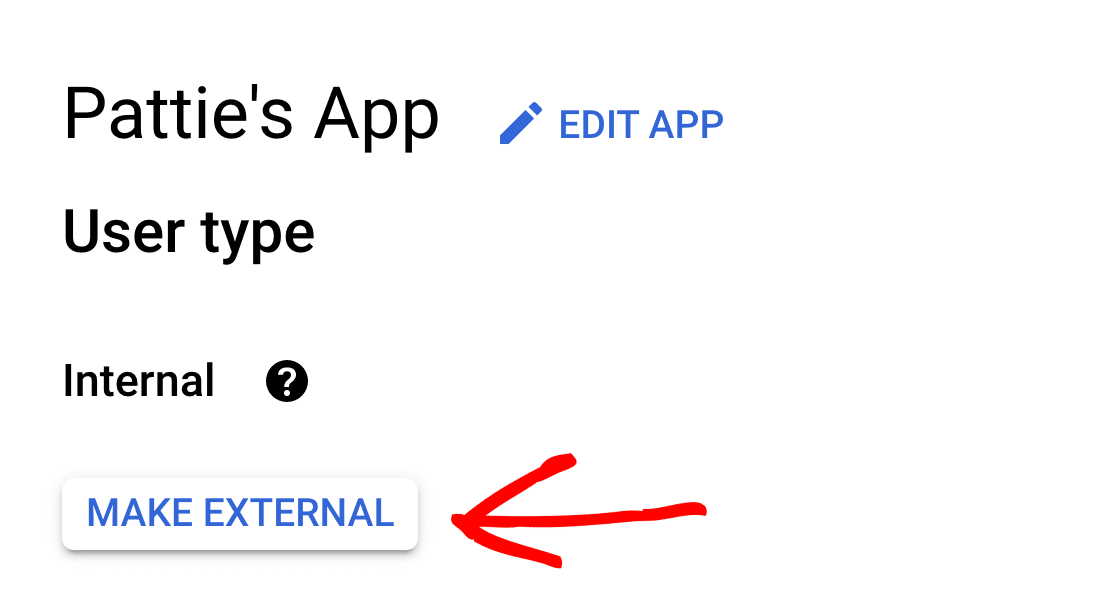
ユーザーの種類が内部に設定されている場合、アプリを使用できるのは社内のユーザーのみです。これは、Workspace ドメインが @example.com の場合、@example.com を持つユーザーのみがアプリにアクセスできることを意味します。
WP Mail SMTP でアプリへのアクセスを有効にした場合、使用される外部メールアドレスには エラー 403: org_internal というエラーメッセージが表示されます。
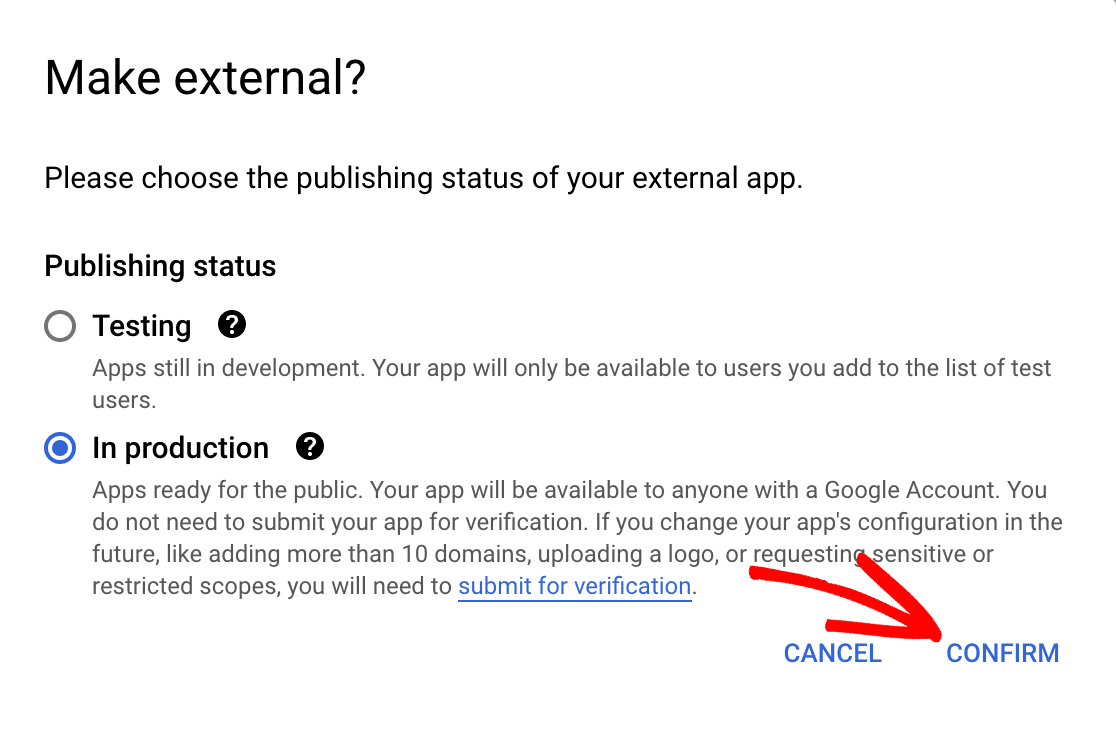
外部にする ボタンをクリックすると、新しいポップアップウィンドウが表示されます。ここで 本番環境 オプションを選択し、確認をクリックします。
Gmail ユーザー
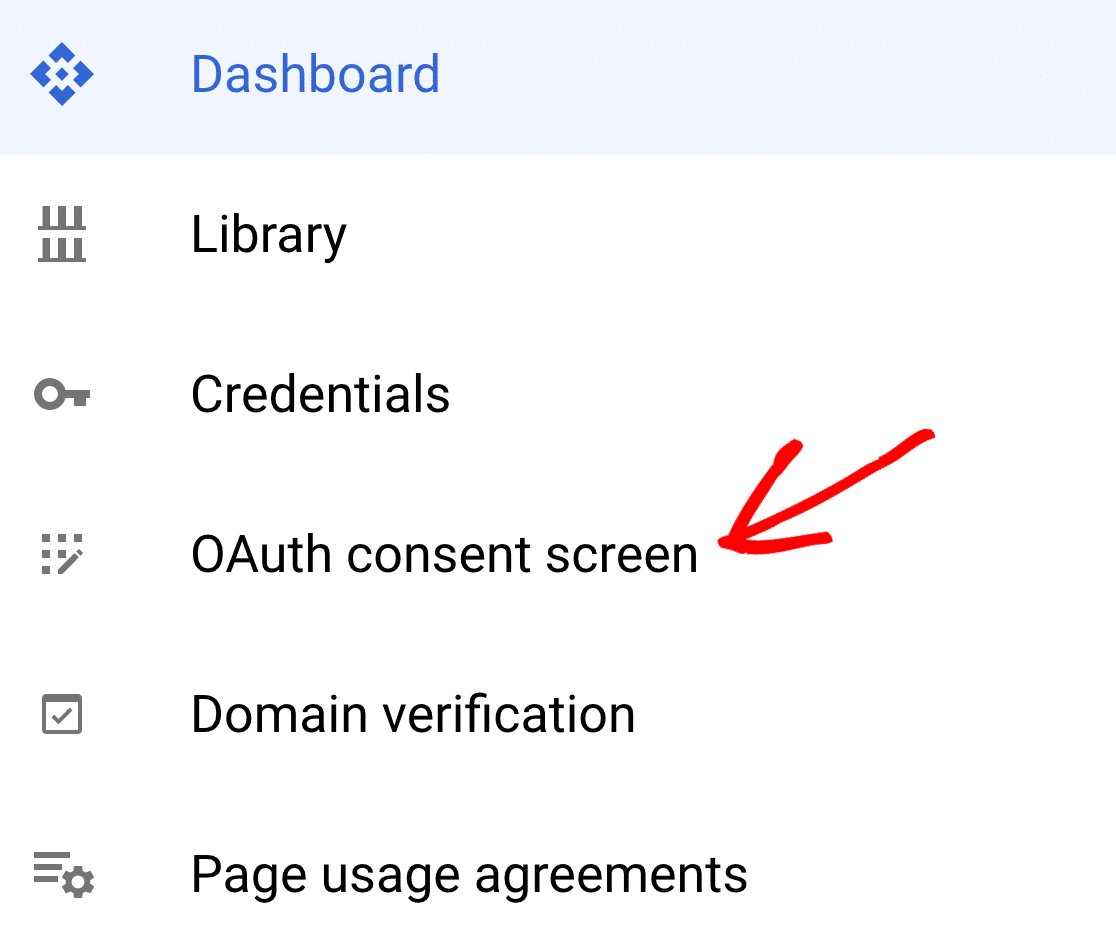
Google Workspace アカウントの代わりに Gmail を使用している場合は、左側のナビゲーションペインで API とサービス » OAuth 同意画面をクリックします。
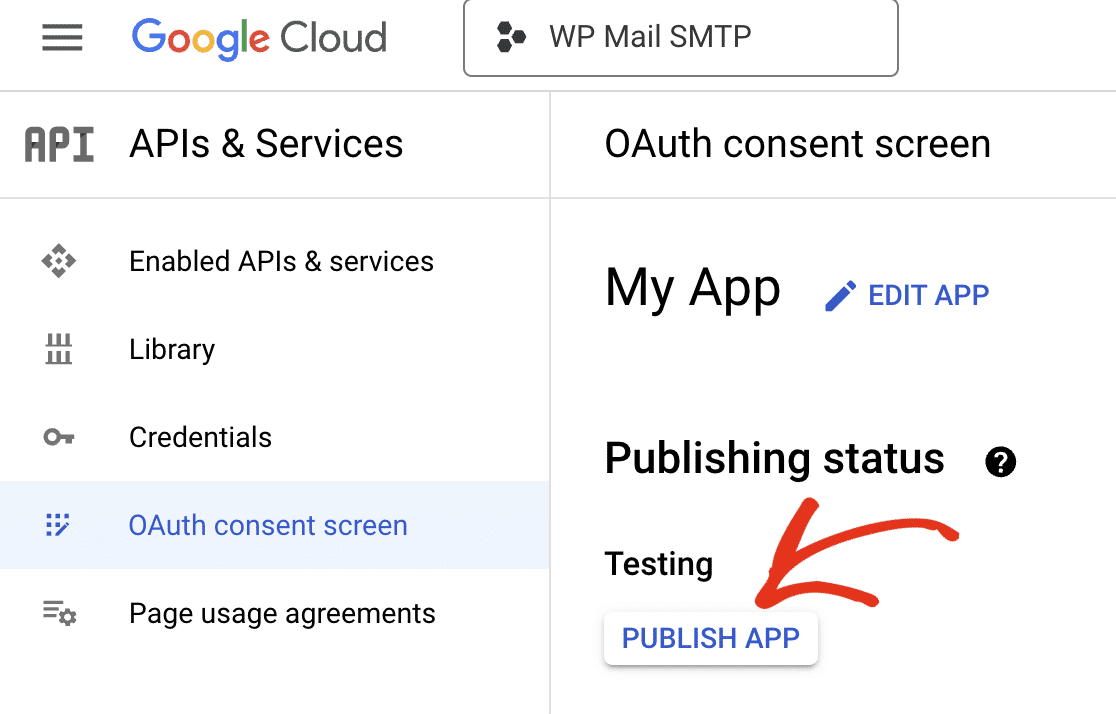
公開ステータスの下に、アプリのステータスがテスト中に設定されていることがわかります。アプリを公開ボタンをクリックして、アプリのステータスを更新してください。
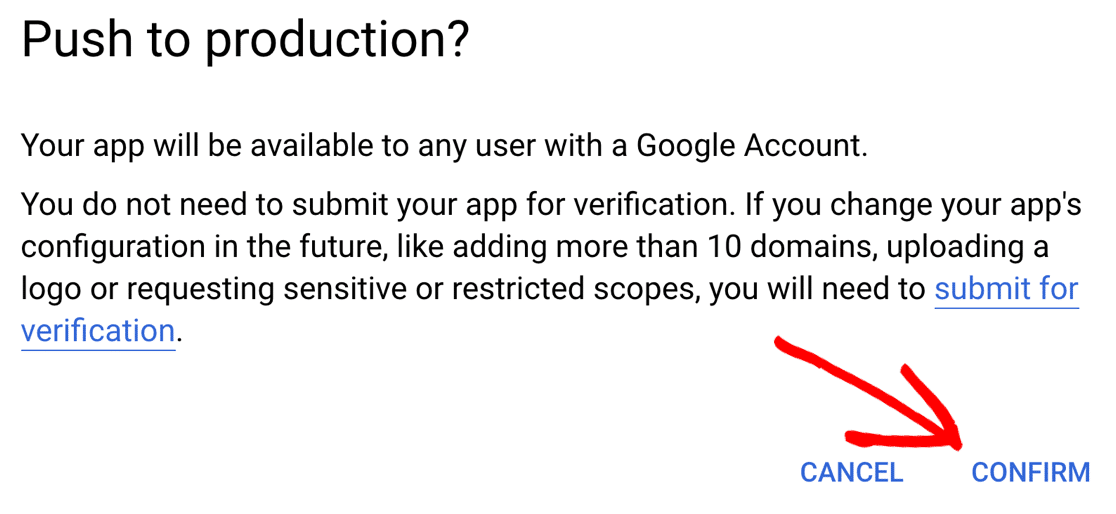
Google アカウントを持つすべてのユーザーがアプリを利用できるようになります というメッセージが表示されます。確認をクリックしてアプリを公開します。
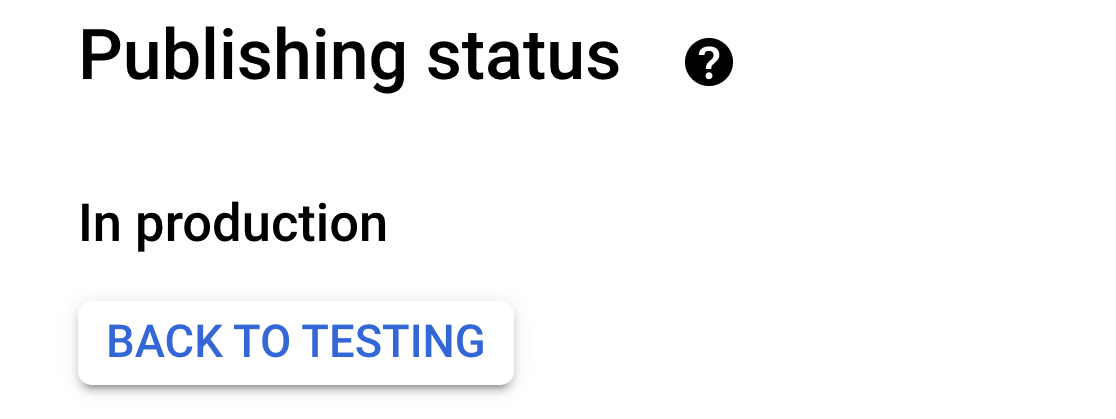
確認プロセスが完了すると、アプリの公開ステータスが本番環境に変更されたことに気づくでしょう。
ステップ3:サイトにGoogle / Gmailの権限を付与する
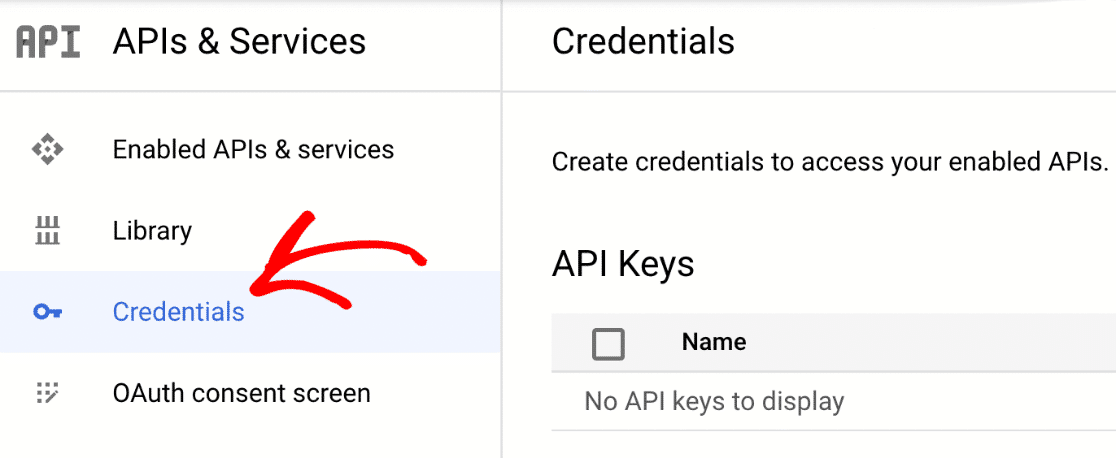
次に、クライアント ID とクライアント シークレットを WP Mail SMTP にコピーして貼り付けます。これを行うには、左側のメニューで 認証情報をクリックします。
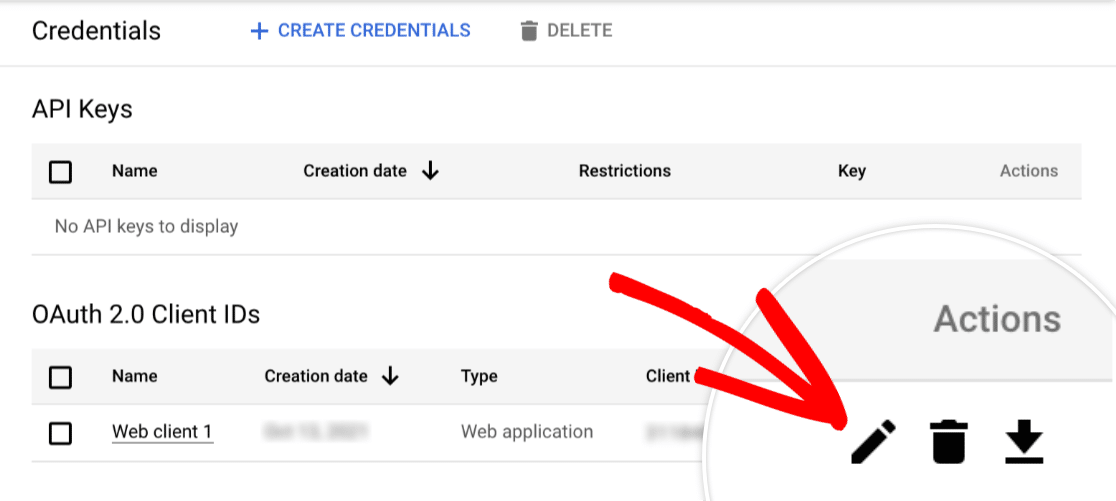
OAuth 2.0 クライアント ID セクションで、作成した Web アプリに関する情報が表示されます。鉛筆ボタンをクリックすると、クライアント ID とクライアント シークレットが表示されます。
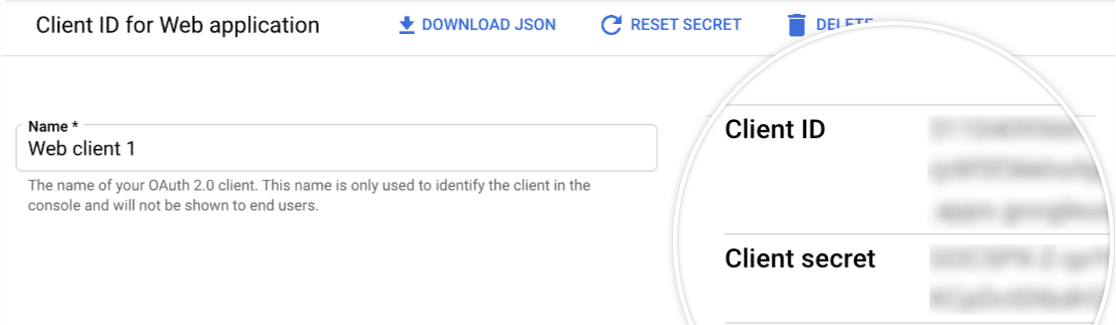
これにより、アプリに関するすべての情報が表示されます。クライアント ID とクライアント シークレットは、このページの右側に表示されます。
よくできました!これらの値の両方を WP Mail SMTP 設定の対応するフィールドにコピーして、Gmail SMTP サーバーを構成してください。
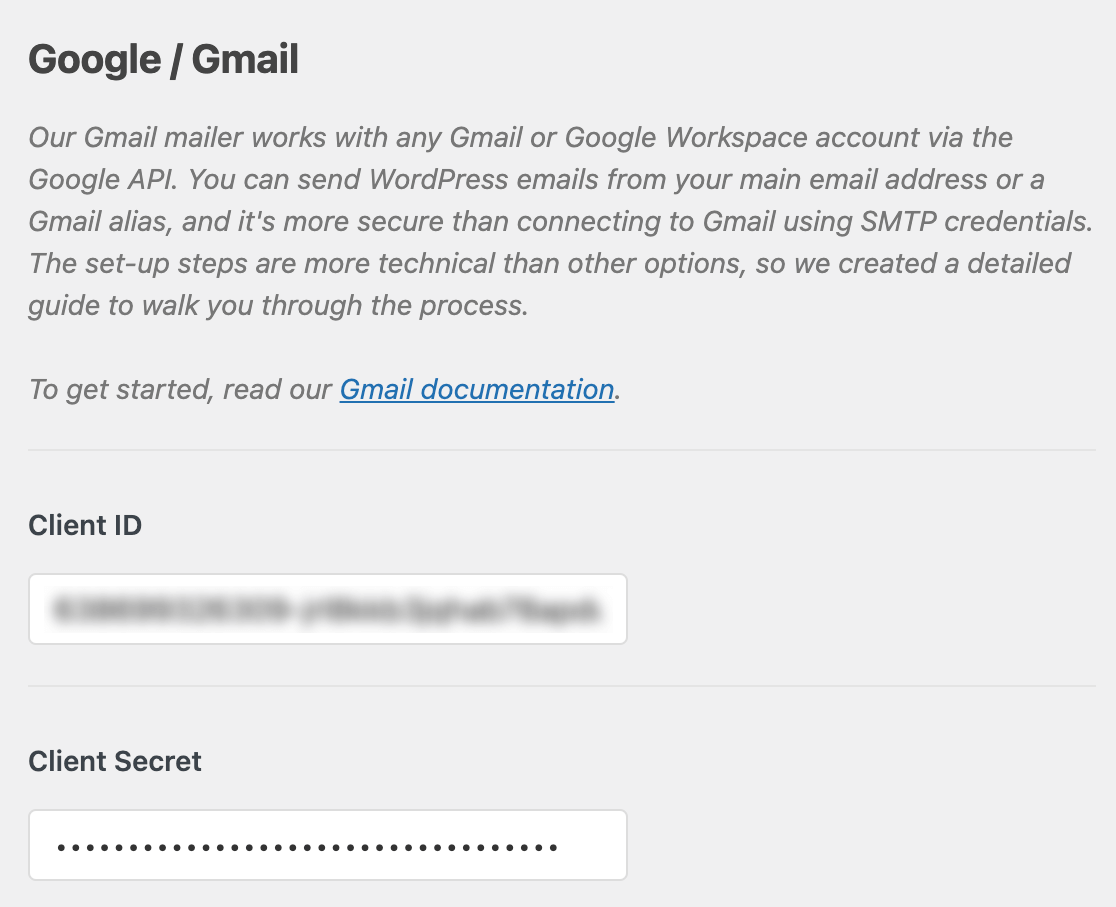
これらの値をすべて追加し終えたら、ページ下部にある設定を保存ボタンをクリックしてください。
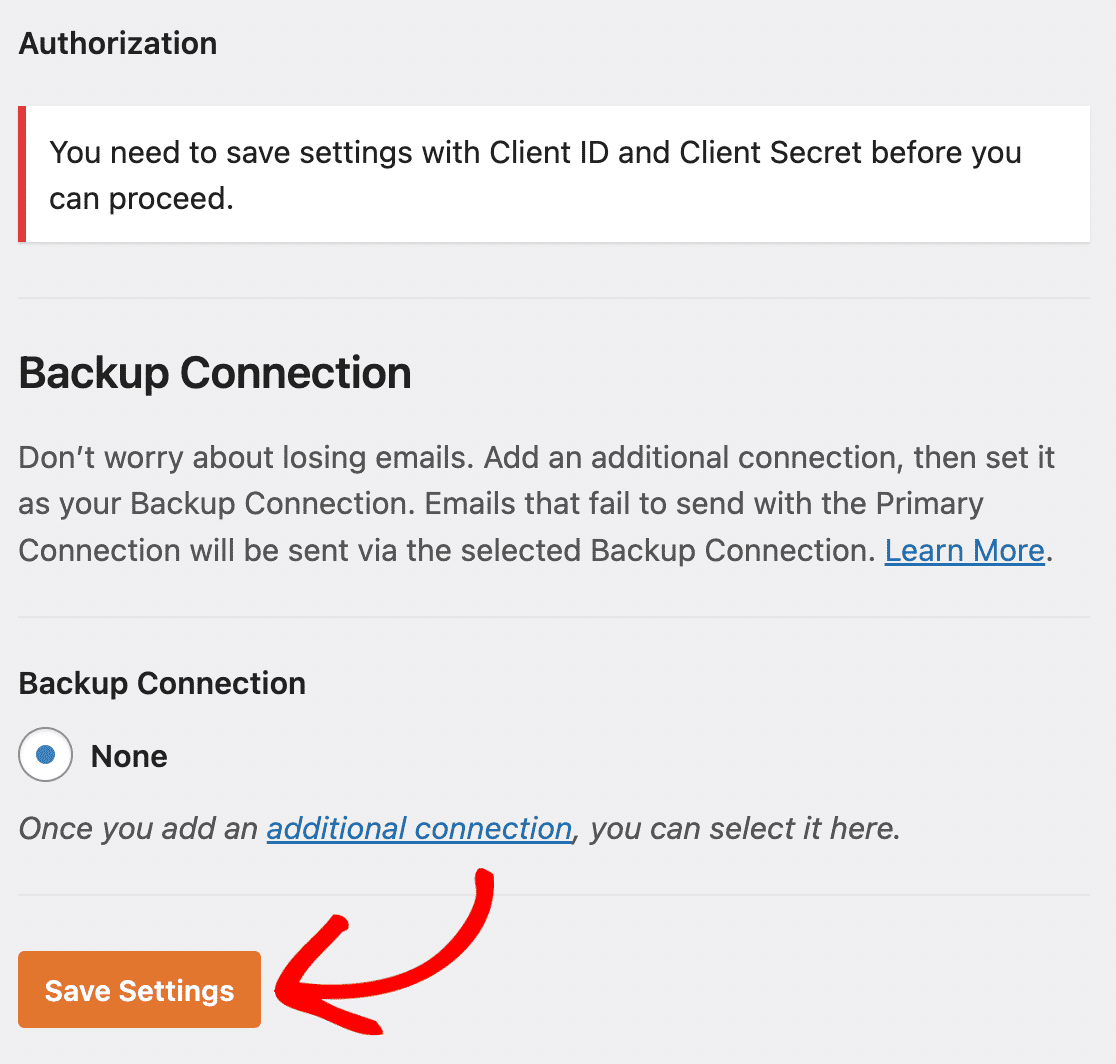
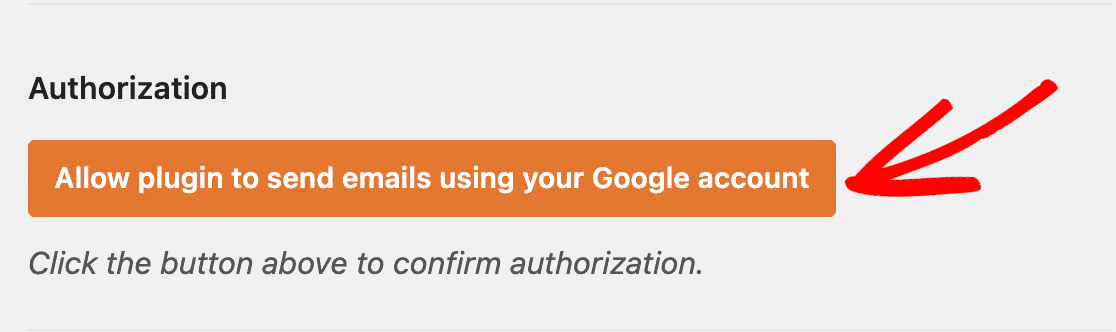
次に、WP Mail SMTPの設定ページで、プラグインにGoogleアカウントを使用してメールを送信させるというラベルのボタンをクリックします。
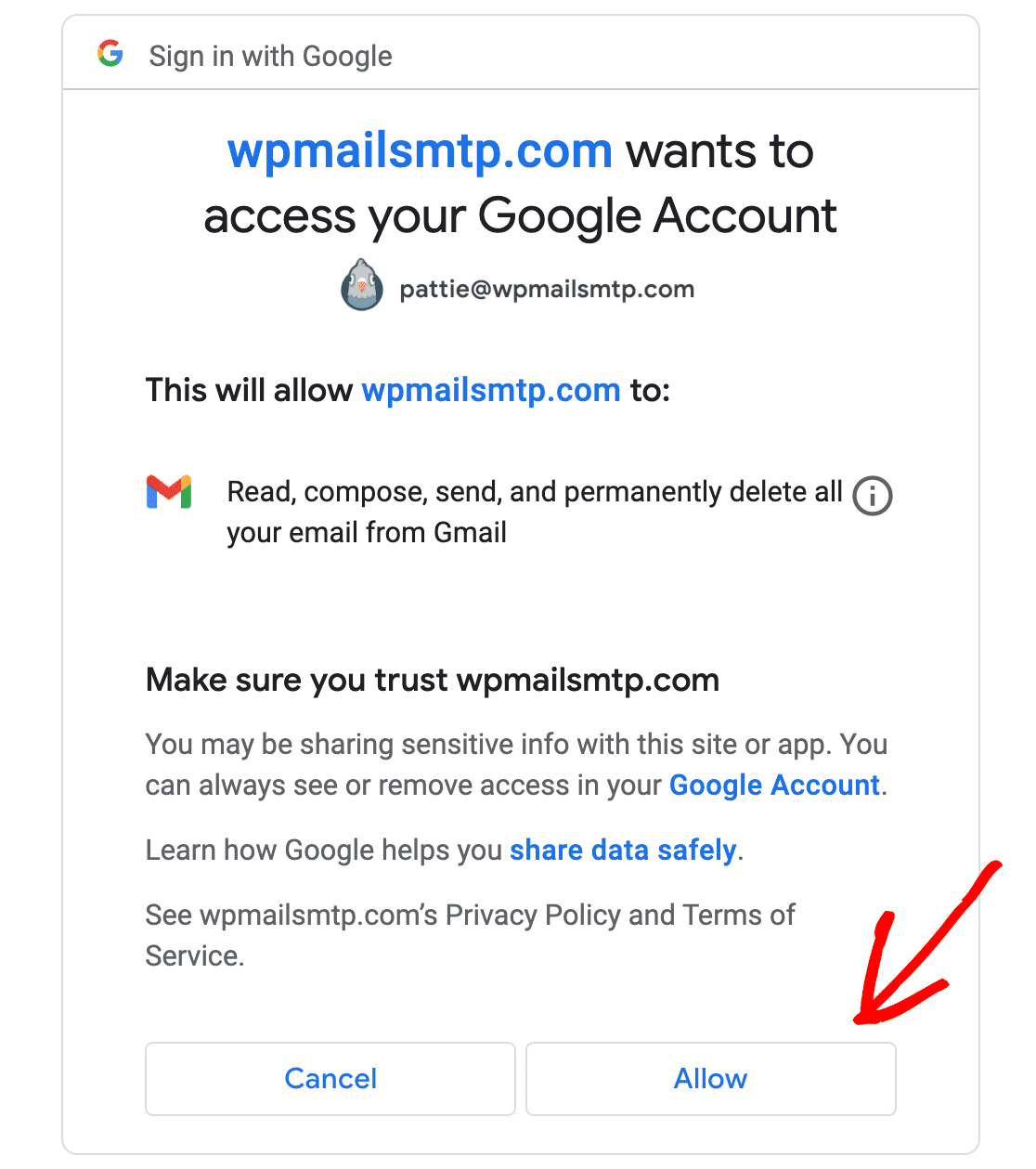
これによりGoogleのログイン画面が開きます。ログイン後、サイトがメールを送信することを許可するために許可ボタンをクリックしてください。
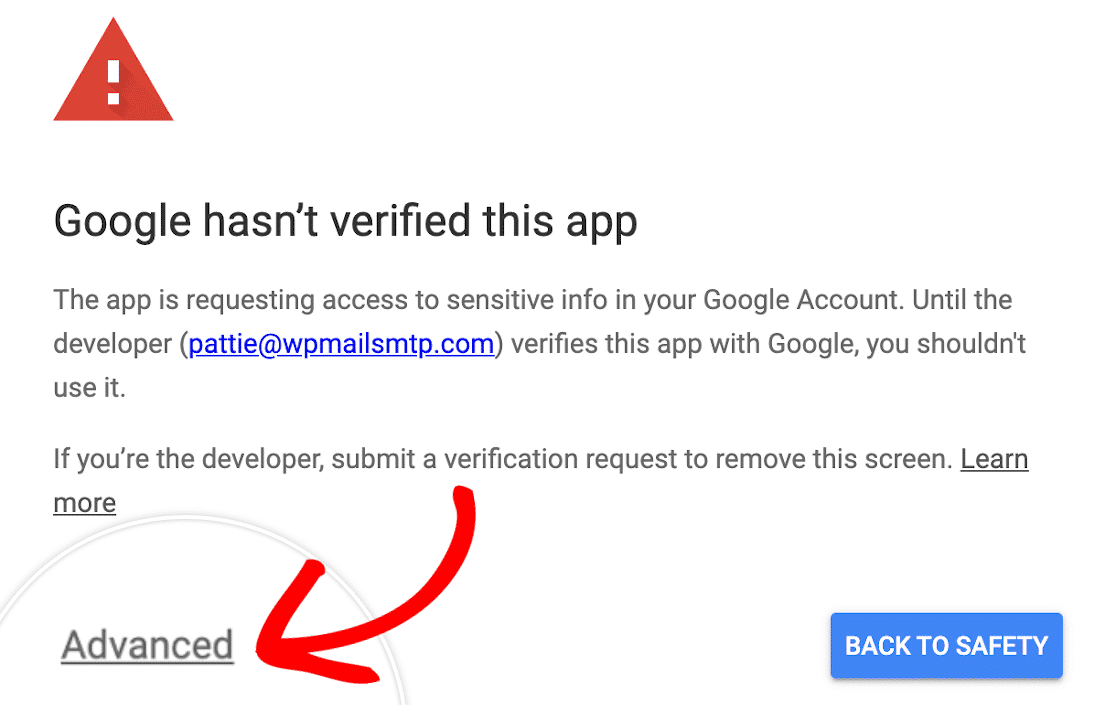
アプリが確認されていないという警告が表示されても心配いりません。無料のGmailユーザーには、Googleがアプリを確認していないため、このメッセージが表示されます。
Googleに確認してもらう必要はありません。他の誰もこのアプリを使用しません。左下隅にある詳細リンクをクリックしてください。
展開されたセクションで、wpmailsmtp.comに移動(安全ではありません)をクリックします。次に、以下に示すように許可ボタンをクリックします。
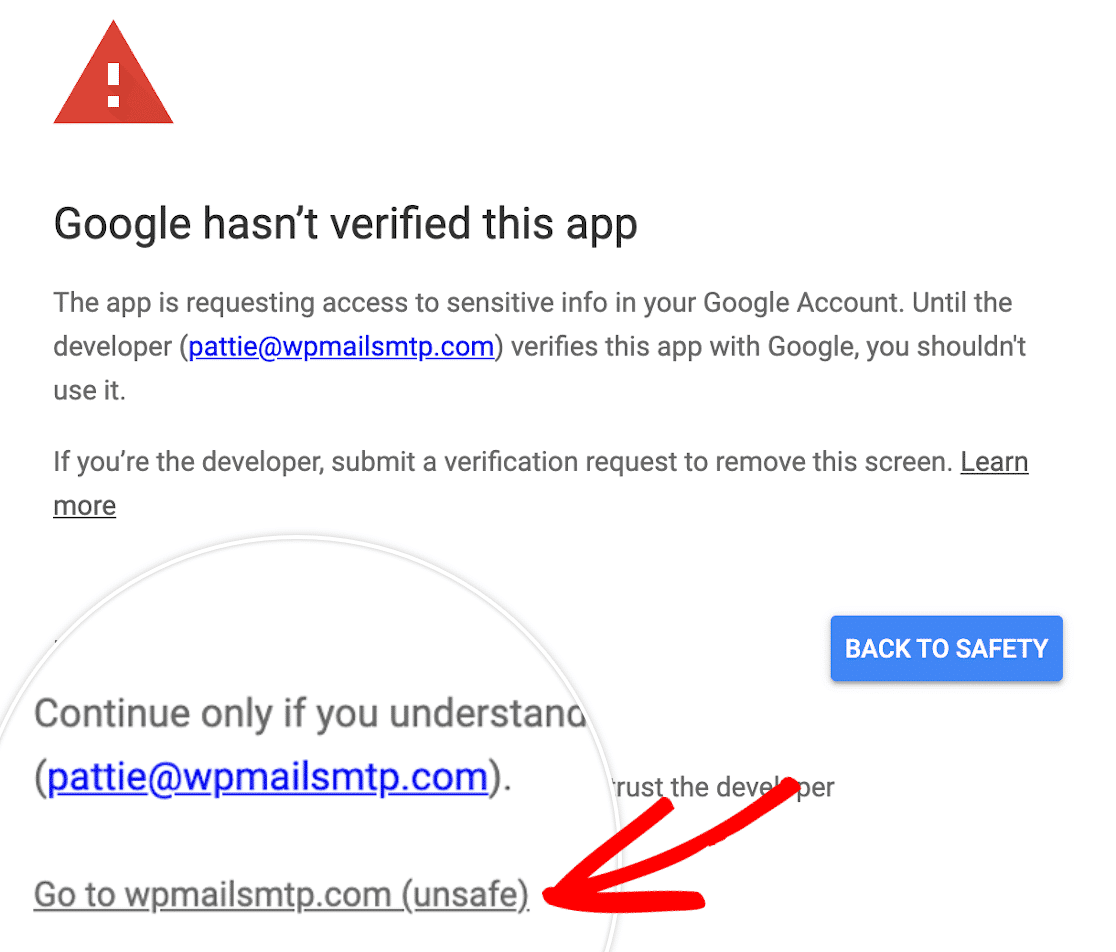
素晴らしい!これで、手動APIメソッドを使用してWP Mail SMTPをGmail SMTP設定と正常に接続できました!
設定を確認するためにテストメールを送信する
完了する前に、WP Mail SMTPが実際に受信トレイに届くかどうかを確認するためにテストメールを送信してください。これは、ワンクリックセットアップまたは手動Gmail APIメソッドのいずれを使用したかに関わらず、同じように機能します。
WP Mail SMTP » ツールに移動し、メールテストタブを開きます。
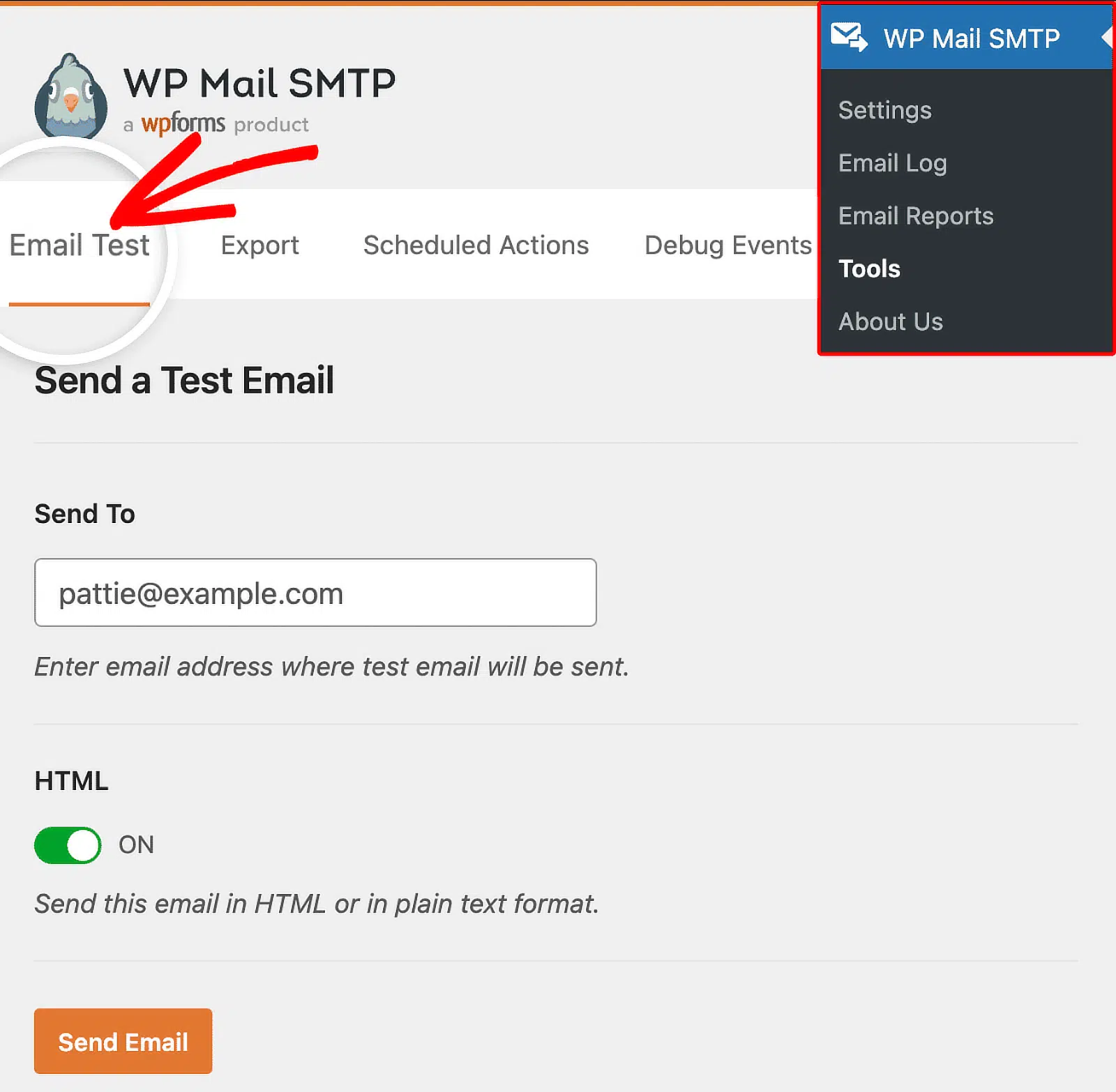
テストメッセージを送信したいメールアドレス(ご自身の受信トレイで構いません)を入力し、実際の通知がどのように表示されるかを確認できるように、HTMLトグルはONのままにしておくことをお勧めします。その後、メールを送信をクリックします。
すべてが正しく接続されていれば、ページ上部に緑色の成功メッセージが表示され、テストメールは1〜2分以内に受信者の受信トレイに届きます。
テストが失敗した場合は、認証セクションまでスクロールして、Googleアカウントがまだ承認されていることを確認し、以下のGmail SMTP / メールエラーメッセージと解決策セクションを確認してください。ほとんどの失敗は、明確な修正がある一般的なエラーのいくつかに関連しています。
テストメールは届くが、GmailまたはWP Mail SMTPが配信可能性に関する警告(例:ドメインにSPFまたはDKIMレコードが欠落している)をフラグ付けした場合、ライブメールを送信する前にそれらを対処する価値があります。エラーメッセージテーブルの下にそれぞれのガイドがあります。
WP Mail SMTPで差出人メールアドレスと差出人名をセットアップする
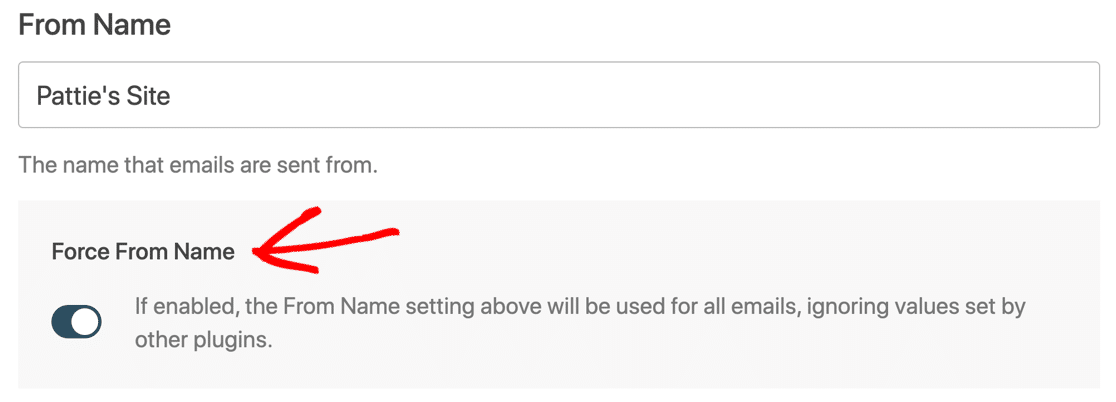
WP Mail SMTPでは、必要に応じて、すべてのプラグインとコンタクトフォームに同じ差出人名を使用するように強制するオプションがあります。
これは、顧客や訪問者がすべてのメールの差出人フィールドで常に同じ名前を見るようにするための、迅速かつ簡単な方法です。
この設定を強制する必要はありません。必要に応じて、プラグイン設定でここで有効にすることを選択できます。
その下には、差出人メールアドレスの設定があり、WP Mail SMTPはGoogle WorkspaceまたはGmailアカウントに設定されているすべてのエイリアスを自動的に表示します。
ここでドロップダウンから選択したメールアドレスは、すべてのメールが送信されるWordPressのデフォルトの差出人メールアドレスになります!
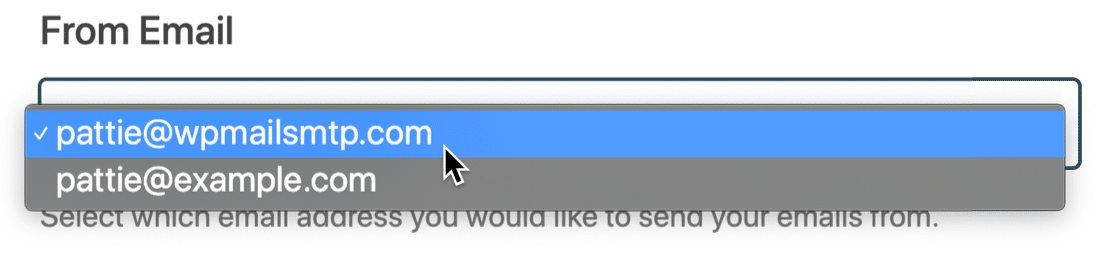
WordPressからメールを送信するには、このドロップダウンに表示されているメールアドレスを使用できます。プラグインまたはお問い合わせフォームの設定で、送信元メールアドレスとして入力するだけです。
WP Mail SMTPがメールを認証します。「プライマリ」メールアドレスがデフォルトの送信者として使用されます。
ここにさらにGmailエイリアスを追加したいですか?設定方法の完全なガイドについては、GmailエイリアスからWordPressメールを送信する方法をご覧ください。
すべてがスムーズに機能しているか確認したい場合は、WP Mail SMTPからテストメールを送信する方法についても学習してください。
Gmail SMTP / メーラーエラーメッセージと解決策
次に、Gmailの設定中に別の問題が発生した場合に備えて、一般的なエラーメッセージとその解決策について説明します。
| エラーメッセージ | 解決策 |
|---|---|
| – 無効な付与 – トークンが期限切れまたは取り消されました – エラー403: access_denied 開発者がこのアプリへのアクセスを許可していません。現在テスト中で、Googleによって検証されていません。 | Googleアプリがまだテスト中モードになっている可能性が高いです。これは機能しますが、接続は7日ごとに切断されます。 これを修正するには、アプリを本番モードに切り替えるのが簡単です。 |
| – 401. エラーです。エラー: invalid_client – 400. エラーです。エラー: invalid_request 必須パラメータがありません: client_id | WP Mail SMTP » 設定に移動し、セットアップウィザードを開始ボタンをクリックします。クライアントIDを再度コピーして貼り付けます。 クライアントIDの先頭または末尾に空白や余分なテキストがないことを確認してください。 |
| cURLエラー60: SSL証明書の問題 | サイトのホスティングプロバイダーに連絡して、この証明書をインストールするように依頼してください。 最も可能性が高いのは cacert.pem証明書ですが、ホストに確認してもらうのが最善です。 |
| 401 ログインが必要です | WP Mail SMTP » 設定に移動し、セットアップウィザードを開始ボタンをクリックします。 セットアップウィザードを再度実行し、GoogleアカウントをWP Mail SMTPに接続することを確認してください。 |
| リクエストに必要な認証資格情報がありません。 OAuth 2アクセス トークン、ログインCookie、またはその他の有効な認証資格情報が必要です。 | これは、Gmailの設定が完了していないことを意味します。WP Mail SMTP » 設定に移動し、セットアップウィザードを開始ボタンをクリックして設定を確認してください。 |
| Googleがこのアプリを検証していません アプリはGoogleアカウント内の機密情報へのアクセスを要求しています。 | このメッセージをバイパスするには、詳細設定をクリックしてから続行をクリックする必要があります。 心配しないでください。アプリが機能するためにGoogleによる検証は必要ありません。 |
| リクエストエンティティが大きすぎます(エラー413) | GmailのAPIは、メッセージ本文とエンコードされた添付ファイルを含め、各メッセージを合計約22MBに制限しています。 添付ファイルのサイズを縮小するか、最大のファイルを削除して再試行してください。 |
| Gmailの認証情報を取得中に問題が発生しました: トークンをJSONデコードできませんでした | これは通常、別のプラグインがGoogle APIクライアントの異なるバージョンをロードしており、WP Mail SMTPと競合していることを意味します。 UpdraftPlusが一般的な原因です。疑わしいプラグインを無効にして、テストメールを再実行してください。競合が解決できない場合は、SendLayerやMailgunなどの別のメーラーに切り替えてください。 |
| エラー 400: redirect_uri_mismatch | Google Cloud ConsoleのリダイレクトURIが、WP Mail SMTPが期待するものと一致していません。https://connect.wpmailsmtp.com/google/が承認済みリダイレクトURI(承認済みJavaScriptオリジンではありません)の下に追加されており、アプリの公開ステータスが本番稼働中に設定されていることを確認してください。 |
| 要対応: Googleが必要とするSPFレコードがドメインに追加されていないようです。 このレコードをドメインのDNSに追加する方法の詳細については、GoogleのSPFガイドを確認してください。 | WP Mail SMTPは、DNSにSPFレコードを見つけることができません。SPFレコードを追加すると、メールの到達性を向上させることができます。 カスタムドメインを持つGoogle WorkspaceまたはGmailアカウントを使用している場合は、Googleのチュートリアルに従って解決してください。 カスタムドメインを持たない無料のGmailアカウントを使用している場合は、この警告を無視できます。 |
| 要対応: Googleが必要とするDKIMレコードがドメインに追加されていないようです。 このレコードをドメインのDNSに追加する方法の詳細については、GoogleのDKIMガイドを確認してください。 | WP Mail SMTPは、DNSにDKIMレコードを見つけることができません。DKIMレコードを追加すると、メールの到達性を向上させることができます。 カスタムドメインを持つGoogle WorkspaceまたはGmailアカウントを使用している場合は、Googleのチュートリアルに従って解決してください。 カスタムドメインを持たない無料のGmailアカウントを使用している場合は、この警告を無視できます。 |
| 推奨アクション: ドメイン(example.com)にDMARCが設定されていないようです。 DMARCプロトコルは、不正使用からドメインを保護するのに役立つため、使用することをお勧めします。 このレコードをドメインのDNSに追加する方法の詳細については、ステップバイステップガイドを確認してください。 | WP Mail SMTPは、DNSにDMARCレコードを見つけることができません。DMARCレコードを追加すると、メールの到達性を向上させることができます。 カスタムドメインを持つGoogle WorkspaceまたはGmailアカウントを使用している場合は、ドメインにDMARCレコードを追加する方法をお読みください。この記事には、コピー&ペーストできる一般的なDMARCの例が含まれています。 カスタムドメインを持たない無料のGmailアカウントを使用している場合は、この警告を無視できます。 |
エラーメッセージがここに記載されていない場合は、WP Mail SMTPサポートに連絡できます。
- Liteユーザー: WordPress.orgのサポートフォーラムで質問してください。
- 有料ライセンスをお持ちの場合: WP Mail SMTPアカウントでサポートチケットを開いてください。
WordPressでGmail SMTPを設定する方法に関するFAQ
WP Mail SMTPを使用してWordPressでGmail SMTPを設定する際には、特にテストモード、送信制限、セキュリティに関して、ほとんどのユーザーがいくつかの疑問を抱きます。ここでは、発生する可能性のある問題を解決するのに役立つFAQをまとめました。
Google Cloud Consoleにおける「テスト」と「本番」の意味は何ですか?
Google Cloud Consoleでは、本番はアプリが公開されていることを意味します。これはGoogle Workspaceユーザーのデフォルト設定です。テストは無料Gmailアカウントのデフォルト設定です。
テストモードは機能しますが、7日間でタイムアウトします。そのため、毎週メールが機能しなくなり、アプリを再接続する必要があります。これを修正するには、アプリを本番モードに設定してください。
Google / Gmailメーラーに送信制限はありますか?
GmailとGoogle Workspaceの両方には、アカウント全体のメール送信制限があります。これらの制限はGoogleアカウント全体に適用されます。
Googleアカウントの種類:
- Google(無料): 1日あたり500件
- Google Workspace: 1日あたり2000件
したがって、Google製品(Googleフォームの通知など)から送信されたメールはすべてカウントされます。通常のメールボックスから送信したメールもこれに含まれます。
「内部」と「外部」のオプションはどういう意味ですか?
Google Cloud Consoleでは、内部はアプリが組織内で利用可能であることを意味します。これはGoogle Workspaceユーザーのデフォルト設定です。
外部はアプリがどのGoogleアカウントでも利用可能であることを意味します。これは無料Gmailアカウントのデフォルト設定です。なぜなら、それらは組織の一部ではないからです。
この設定について心配する必要はありません。Googleがアカウントに選択したデフォルト設定をそのまま使用できます。
「承認済みリダイレクトURI」にドメインを使用できないのはなぜですか?
承認済みリダイレクトURIは、サイトをGmailに初めて接続するときにのみ使用されます。この最初の接続のために独自のURLを提供しているため、セキュリティプラグインやサーバー上のmod_securityによる問題が発生することはありません。
DMARC、SPF、またはDKIMの警告が表示されるのはなぜですか?
WP Mail SMTPにはドメインチェッカーが組み込まれています。これは、ドメインのDNSレコードをスキャンしてDMARC、SPF、およびDKIMと呼ばれるルールを確認し、それらが欠落している場合は警告を表示します。
Google WorkspaceまたはカスタムドメインをGmailで使用している場合は、DNSに追加することをお勧めします。一般的なGmailエラーの表にジャンプして、手順を確認してください。
無料Gmailユーザー(カスタムドメインなし)は、これらの警告を無視できます。無料Gmailユーザーは、送信ドメインのDNSを制御できないため、これらのレコードを追加できません。
WordPressからのメールがGmailの送信済みアイテムフォルダに表示されるのはなぜですか?
WP Mail SMTPを使用してGoogle API経由でメールを送信する場合、それは基本的にご自身の通常のメールボックスから送信する場合と同じです。
そのため、サイトから送信されたすべてのメールは、メールボックスの送信済みアイテムフォルダにも表示されます。
これが起こらないようにしたい場合は、SendLayerのような別のメーラーを選択することをお勧めします。
WP Mail SMTPでGmailアカウントを切り替えるにはどうすればよいですか?
WordPressから別のGmailアドレスでメールを送信したい場合、WP Mail SMTPには2つのオプションがあります。
Gmailエイリアスを使用する
WP Mail SMTPを使用すると、複数のGmailまたはGoogle Workspaceエイリアスからメールを送信できます。そのため、別の差出人メールアドレスを使用したい場合は、Googleアカウントにエイリアスとして簡単に追加できます。
エイリアスを追加してWordPressで使用する方法については、GmailエイリアスからWordPressメールを送信する方法をご覧ください。
Googleアカウントを切り替える
別のGmailまたはGoogle Workspaceのメールアカウントに変更したい場合は、WP Mail SMTP »設定に移動し、接続を削除ボタンをクリックする必要があります。

アカウントの接続を解除した後、メールセクションまでスクロールし、セットアップウィザードを開始をクリックして、新しいGmail SMTP接続を作成してください。

注意:セットアップウィザードを開始をクリックすると、既存の設定が消去されます。そのため、切り替えの準備ができていない限り、クリックしないことをお勧めします。
次に、WordPressでビジネスを成長させる
メールが正常に送信されるようになったので、SMTP設定に加えてニュースレターのサインアップ、トランザクション送信、またはマーケティングオートメーションを追加したい場合は、WordPress向けの最高のメールプラグインのまとめをご覧ください。
後で配信の問題が発生した場合は、WordPressでメール配信の失敗を修正する方法に関するガイドで、Gmail固有のエラー以外の最も一般的な原因をカバーしています。
カスタムWordPressフォームを作成する準備はできましたか?最も簡単なWordPressフォームビルダープラグインで、今日から始めましょう。
WPForms Proには2,100以上の無料テンプレートが含まれており、14日間の返金保証が付いています。また、ビジネスのためにStripe、Square、PayPalを通じて支払いを受け取ることができます。
もしこの記事がお役に立ったなら、WordPressの無料チュートリアルやガイドをもっと知るために、FacebookとTwitterでフォローしてください。





