


AI要約
ユーザーがWordPressサイトからファイルをダウンロードする前に、メールアドレスの提出を要求できたら素晴らしいと思いませんか?
WordPressサイトからファイルをダウンロードする代わりに、ユーザーにメールアドレスの共有を促すことは、メールリストを拡大し、オーディエンスとの貴重なつながりを確立するための素晴らしい方法です。
このガイドでは、WPFormsを使用して、メールアドレスを必要とするファイルダウンロードフォームを設定する方法を説明します。プロセス全体で約5分かかります。
今すぐファイルダウンロードのためにメールアドレスを収集しましょう! 🙂
ファイルダウンロードにメールアドレスを要求する理由
ファイルダウンロードにメールアドレスを要求することで、次のような、オーディエンスの成長とつながりに役立つ多くのメリットを解き放つことができます。
- メールリストの成長: ファイルダウンロードにメールアドレスを要求することで、あなたのコンテンツに真の関心を示した人々でメールリストを成長させることができます。
- ユーザーインタラクションの追跡: ユーザーエンゲージメントを追跡することで、オーディエンスが何に興味を持っているかをよりよく理解し、コンテンツ戦略をそれに応じて調整できます。
- マーケティング活動の強化: メールアドレスがあれば、ユーザーがダウンロードしたファイルに基づいてターゲットを絞ったメールマーケティングキャンペーンを作成し、さらに多くの価値を提供できます。
- 購読者との関係育成: 購読者にメールを送信することで、パーソナライズされたコンテンツ、限定オファー、タイムリーなアップデートを提供し、ブランドへのエンゲージメントを維持できます。
これは、PDF、テンプレート、チェックリスト、電子書籍、スプレッドシート、デザインファイルなど、ほぼすべての種類のダウンロード可能なコンテンツで機能します。誰かがそれを欲しがれば、メールと交換してくれるでしょう。
さらに進めたい場合は、WPFormsにはリードフォームアドオンもあり、標準フォームを高コンバージョンリードキャプチャ形式に変換します。しかし、ほとんどのユースケースでは、以下に示すセットアップで完全に機能します。
ファイルダウンロードにメールアドレスを要求する方法
WPFormsプラグインを使用して、必須のメールアドレスフィールドを持つファイルダウンロードフォームを設定するには、以下の手順に従ってください。
ステップ1:WPForms Proプラグインをインストールする
WPFormsは、WordPress用の使いやすいフォームビルダープラグインであり、あらゆる種類のフォームを作成できます。これには、ダウンロード前にユーザーにメールアドレスの提供を要求するファイルダウンロードフォームが含まれます。
このプラグインには、幅広い既製のテンプレートと、サインアップフォームを強化するためのさまざまなアドオンが用意されています。また、スムーズなフォーム作成体験を保証するための優れたカスタマーサポートとドキュメントも提供しています。
WPForms Pro は、フォームロッカーアドオンをアンロックし、さらに下にあるメール認証やダウンロード制限、その他の強力な機能や 40 以上の追加機能を強化するため、ここで推奨するティアです。

開始するには、Proライセンスを購入してください。次に、ウェブサイトにWPFormsをインストールします。ヘルプが必要な場合は、WordPressにプラグインを追加する方法の手順に従ってください。
ステップ 2: コンテンツダウンロードフォームテンプレートを使用する
フォームの作成を始めましょう!ダッシュボードから**WPForms**に移動し、**新規追加**ボタンをクリックしてフォームの作成を開始します。

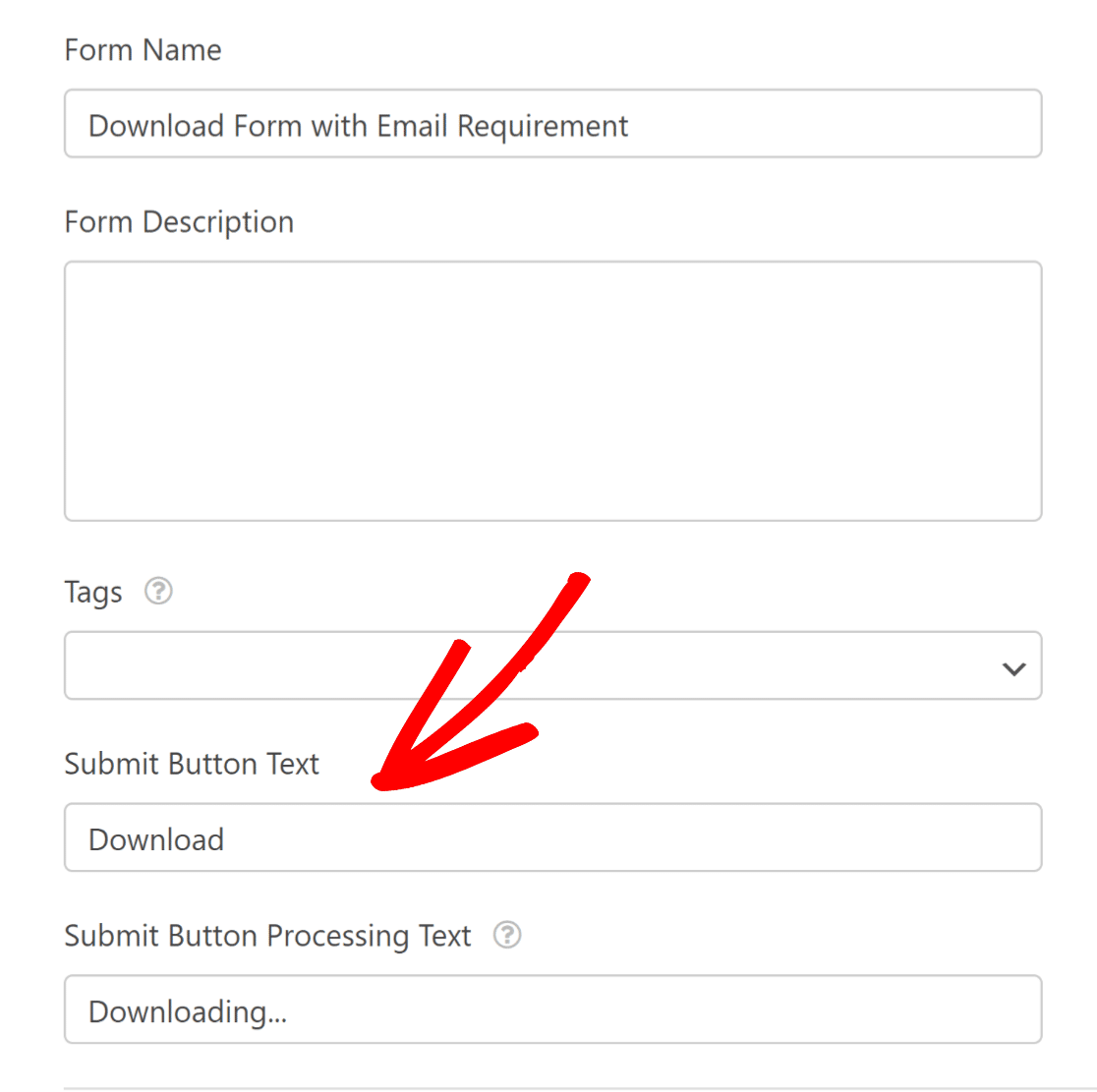
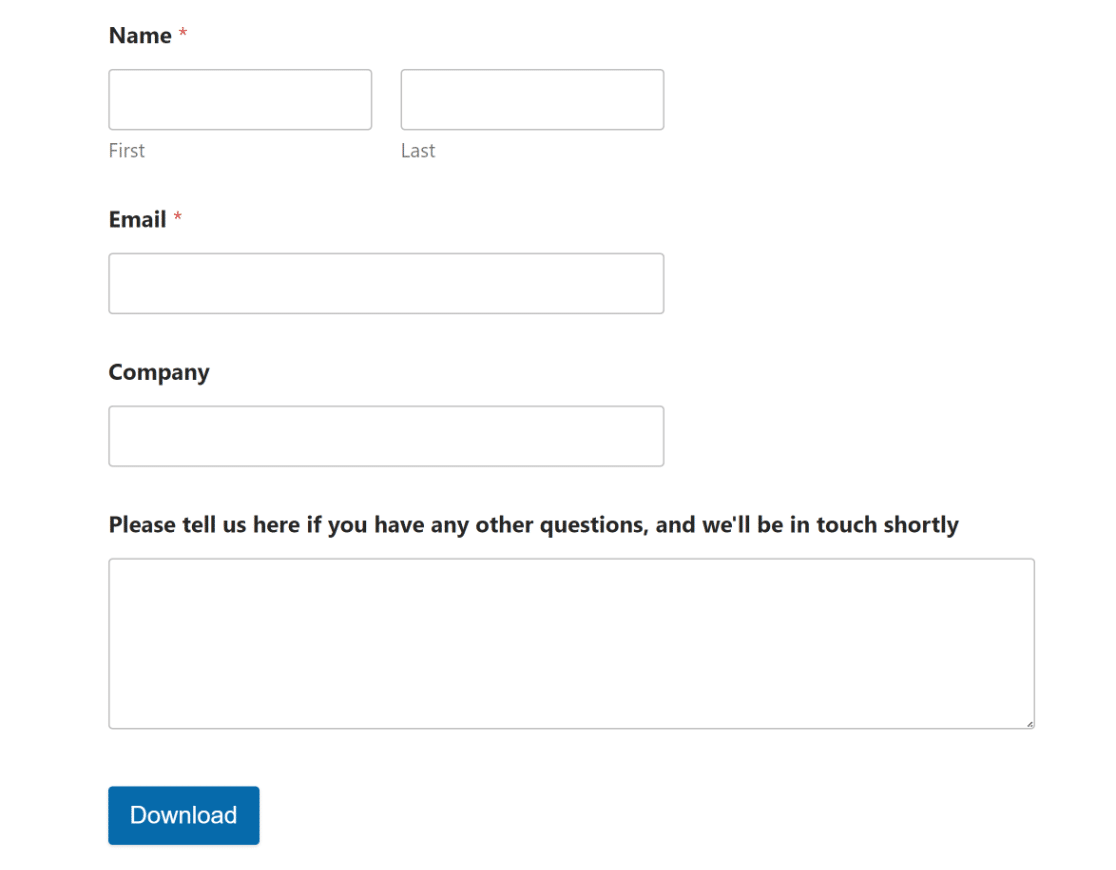
目的を反映したフォームの名前を選択し、プロセスを容易にするために、オプションの配列からコンテンツダウンロードフォームテンプレートを選択します。
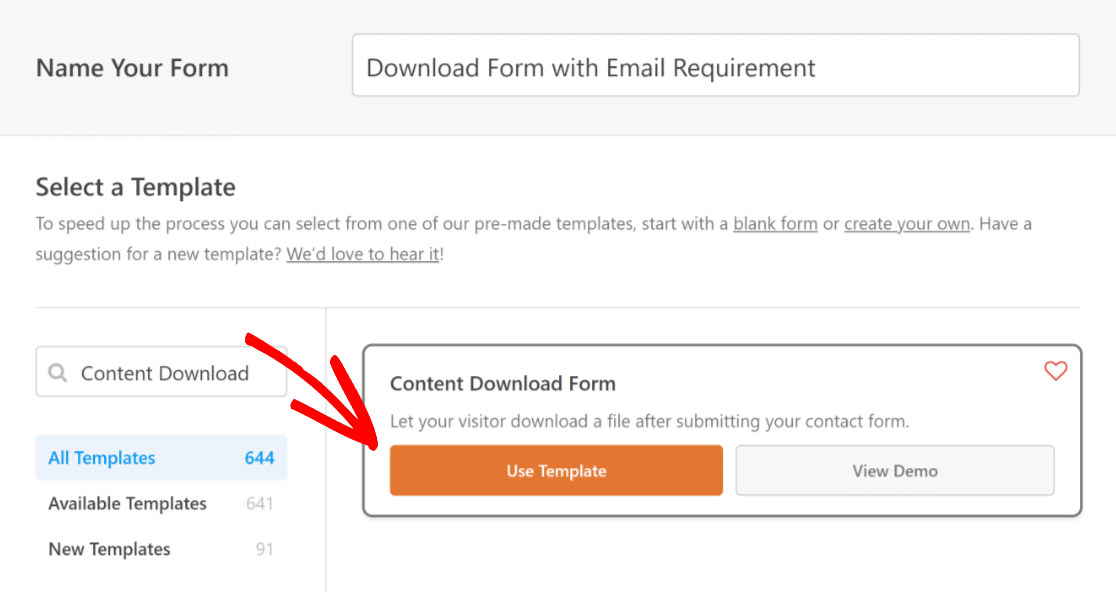
テンプレートを選択すると、WPFormsが魔法をかけ、フォームビルダーインターフェイスが開きます。右側でフォームをプレビューできます。
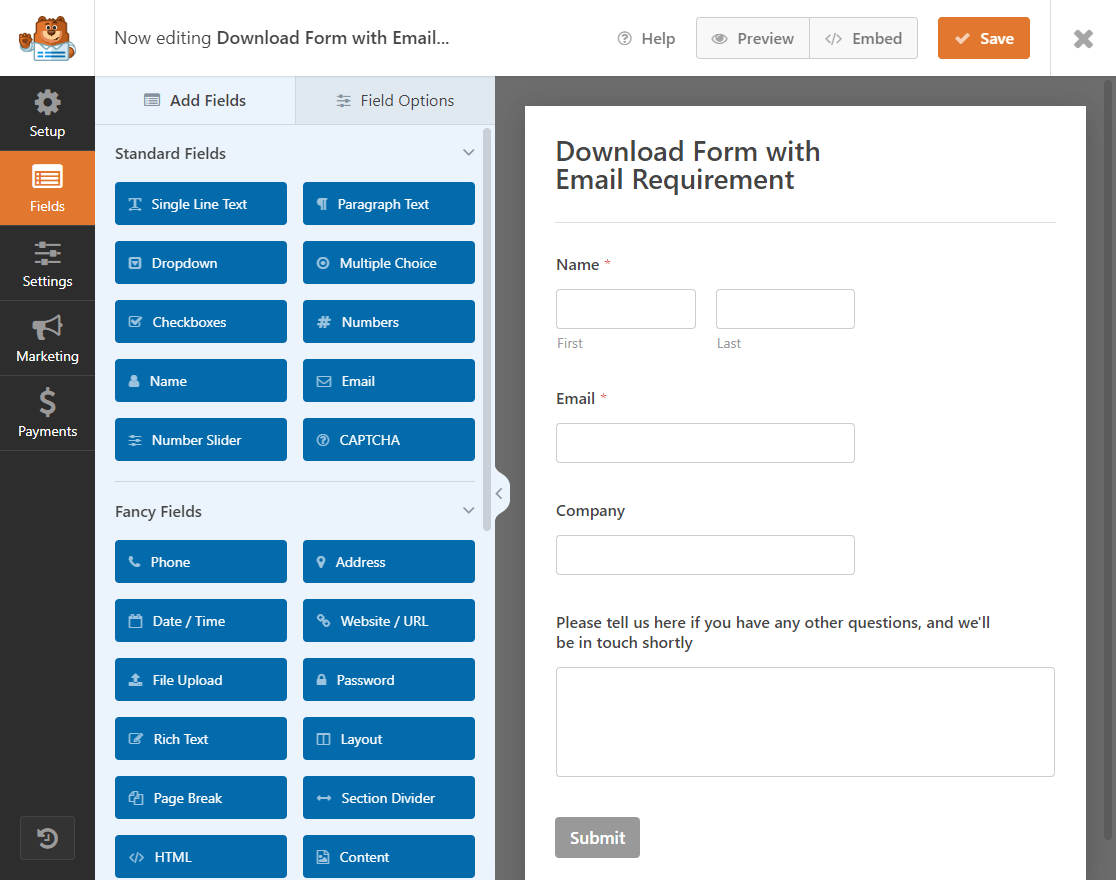
ここで、フィールドをクリックするだけで、フィールドの追加、編集、削除、または位置変更ができます。デフォルトでは、コンテンツダウンロードフォームテンプレートはメールフィールドを必須にします。
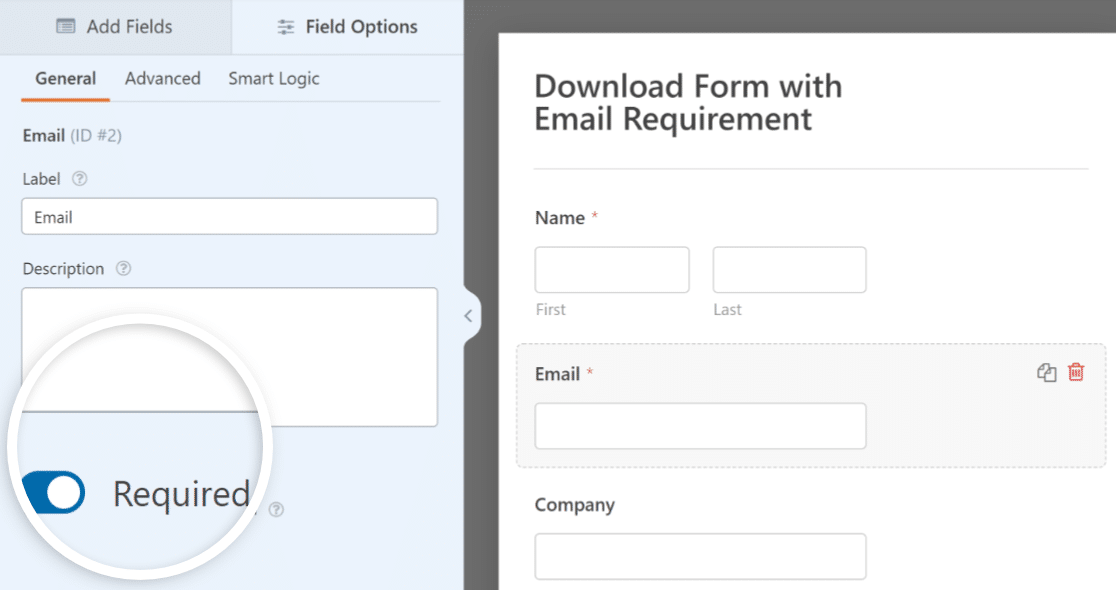
新しいお問い合わせフォームを作成する場合は、メールをクリックし、フィールドオプションに移動して、必須にマークを付けることで、このオプションを手動で有効にすることができます。
さらに、送信をクリックしてボタンのテキストを ダウンロードまたはその他のテキストに変更して、ビジネスを引き付け、新しい顧客を獲得することもできます。
ステップ 3: フォームエントリーのメール通知を設定する
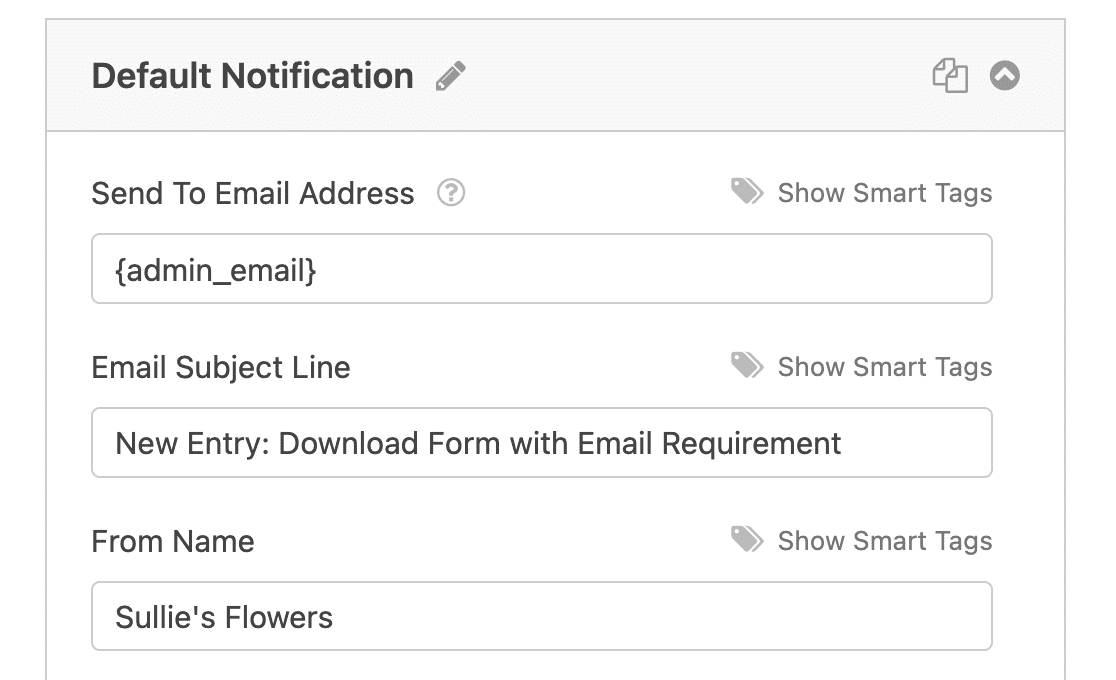
これでフォームは完璧に編集されました。次のステップに進みましょう。設定タブに移動して、メール通知設定を調整します。

ここで2つのオプションがあります。1つ目は、誰かがフォームに記入するたびに、受信トレイに直接メール通知を受け取ることです。
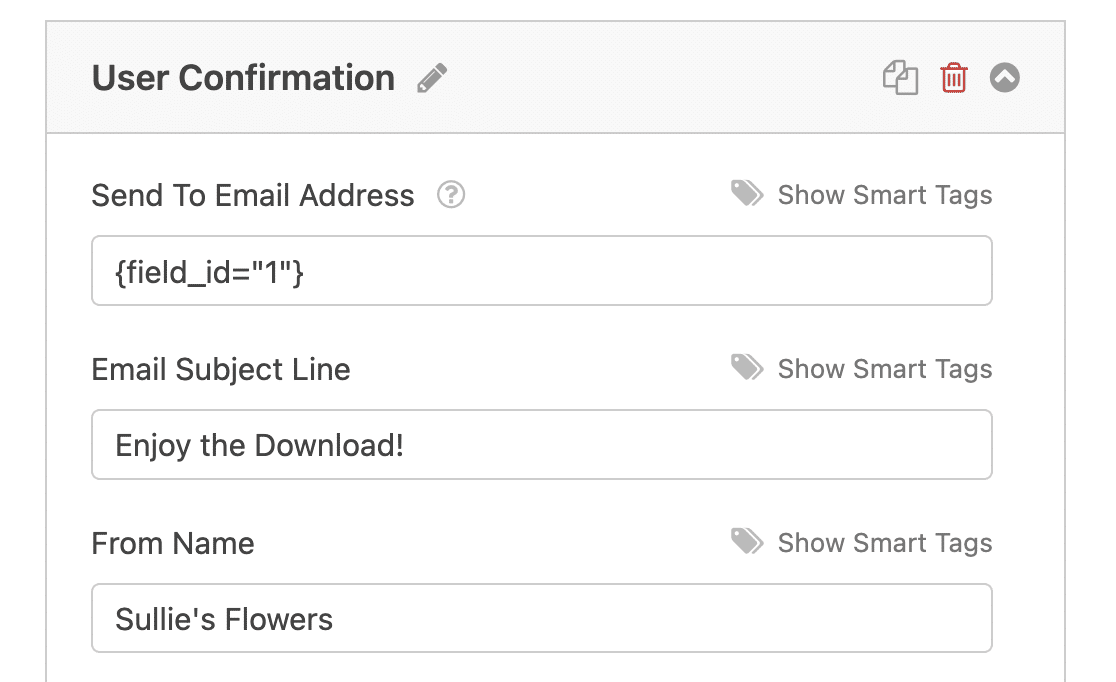
2 つ目は、ダウンロードフォームを完了したユーザーに送信されるカスタムメッセージを作成することです。これは、フォーム送信後に確認メールを送信するのに最適な方法です。
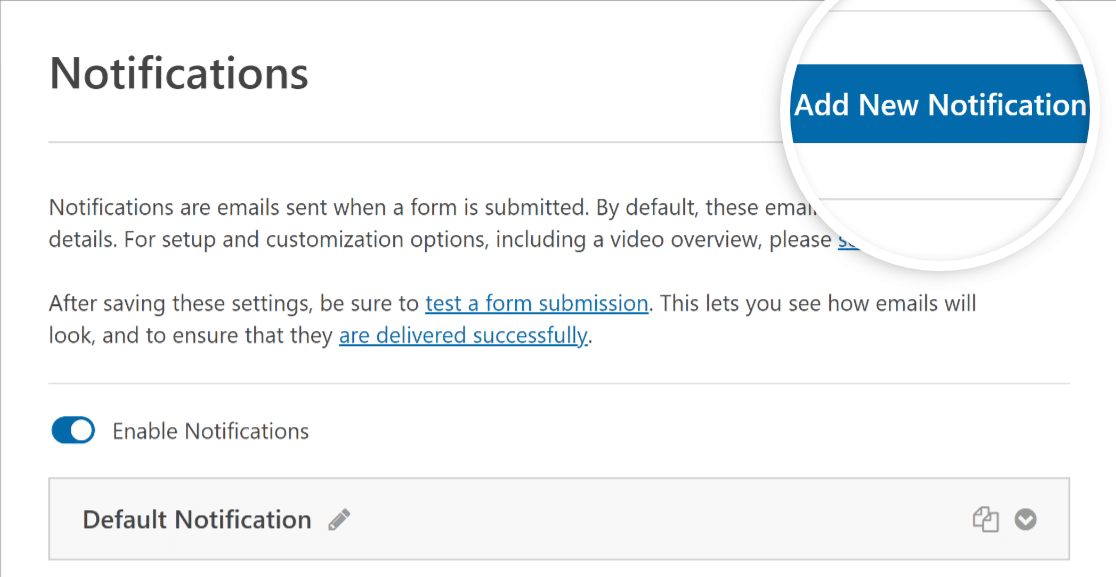
設定するには、新しい通知を追加ボタンをクリックします。
通知にユーザー確認のような名前を付け、パーソナライズされたメール件名とメッセージを含む必須フィールドに入力します。
WordPressの通知メールはPHPを使用するように設定されているため、多くの受信トレイでスパムとしてフラグが付けられる可能性があります。これを回避するには、メール配信を改善するためのSMTP設定を構成することを検討してください。
次のステップでフォームビルダーから移動するため、移動する前に設定を保存することを忘れないでください!進捗が失われないように、画面上部にある保存ボタンを押すだけです。

ステップ 4: WordPress ページにダウンロードリンクを追加する
次に、ユーザーがメールアドレスを提供した後にリダイレクトされるページを設定する必要があります。ここで実際にファイルをダウンロードします。
ダウンロードリンクを追加したいページまたは投稿を開きます。プラス(+)ボタンをクリックしてブロックオプションにアクセスし、ファイルブロックを検索します。
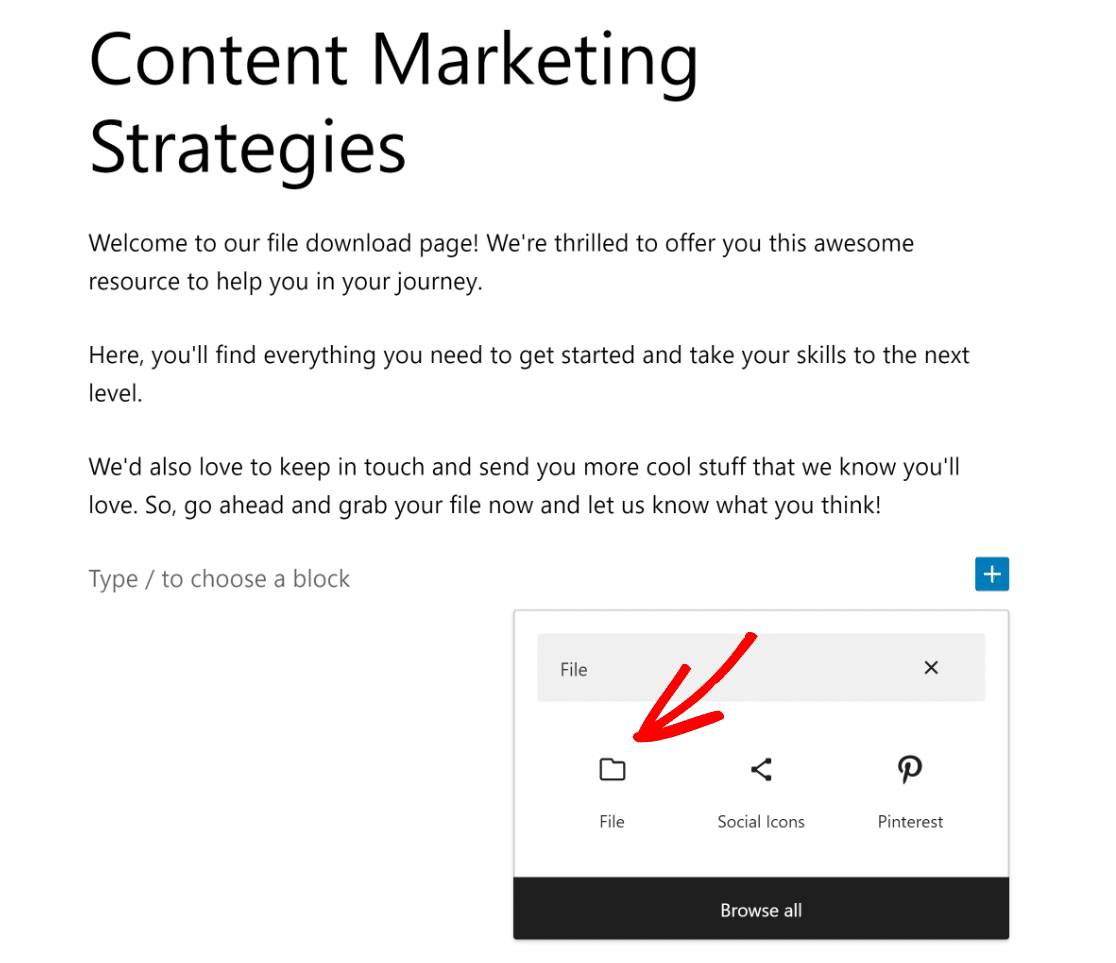
ファイルを追加するには、アップロードボタンをクリックしてデバイスからファイルを選択するか、以前にアップロードしたメディアライブラリから選択します。
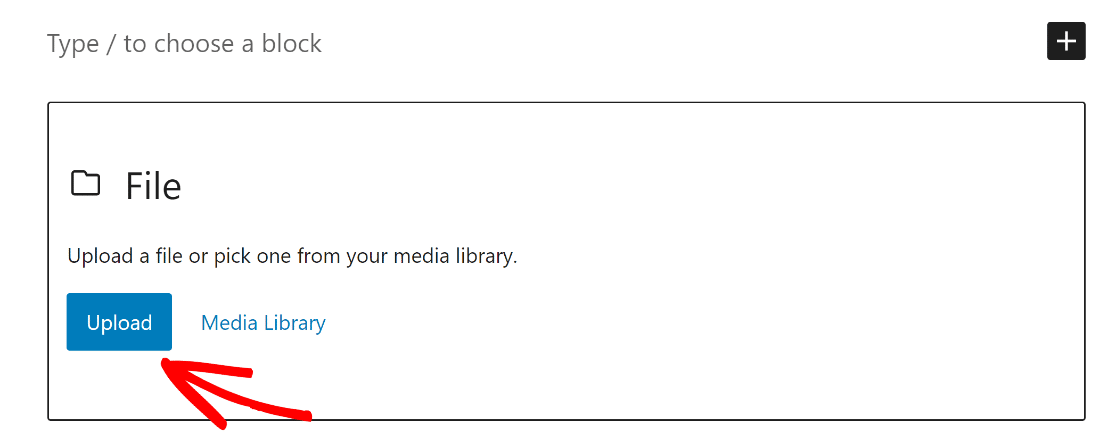
これで完了です!PDFファイルのダウンロードリンクが自動的に作成されます。ユーザーがこのリンクをクリックすると、ファイルのダウンロードが開始されます。
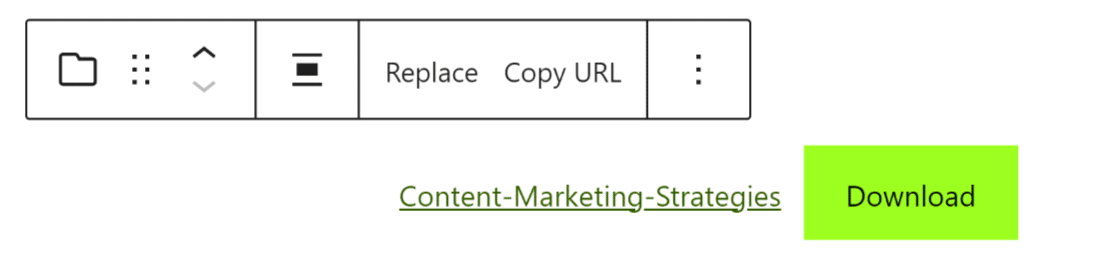
ダウンロードリンクの名前をより魅力的なものに変更したい場合は、テキストをクリックして編集するだけです。
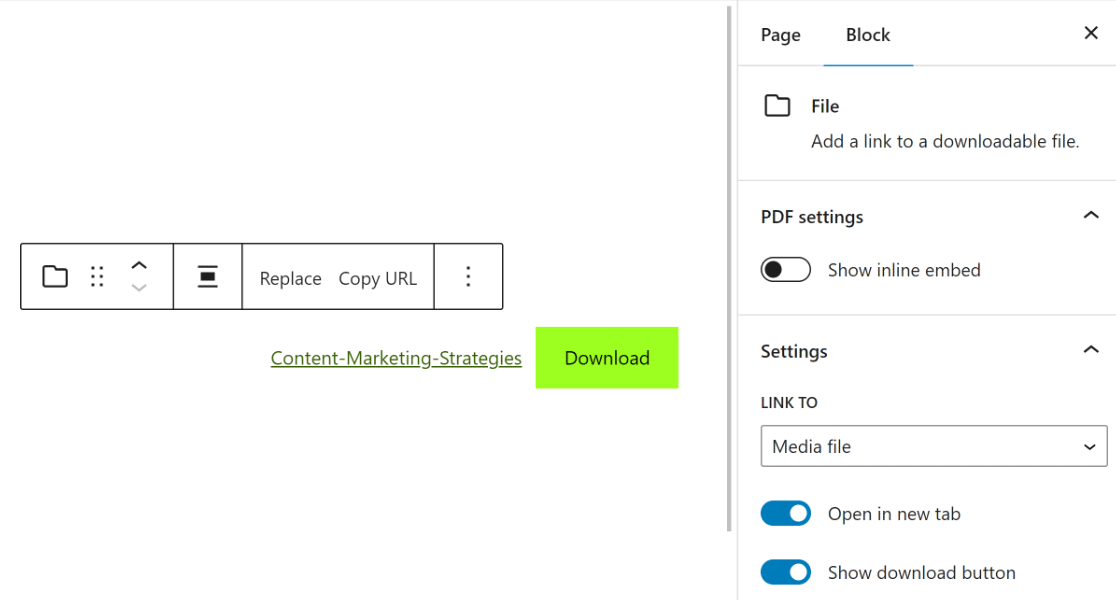
ダウンロードリンクにちょっとした工夫を加えるために、右側のパネルにあるブロック設定を通じて表示方法をカスタマイズすることもできます。
ダウンロードボタンを表示したり、ファイルを埋め込んだり、トグルをクリックしてファイルを新しいタブで開いたりすることができます。
ステップ 5: ダウンロード後の確認メッセージを編集する
よくできました!次に、ユーザーがフォームに入力した後に表示されるものを設定します。フォームビルダーに戻り、再度設定タブを開き、確認オプションをクリックします。
次に、確認メッセージの種類ドロップダウンメニューをクリックし、ページを表示オプションを選択します。これで、ファイルダウンロードリンクを追加したページを選択するだけです。
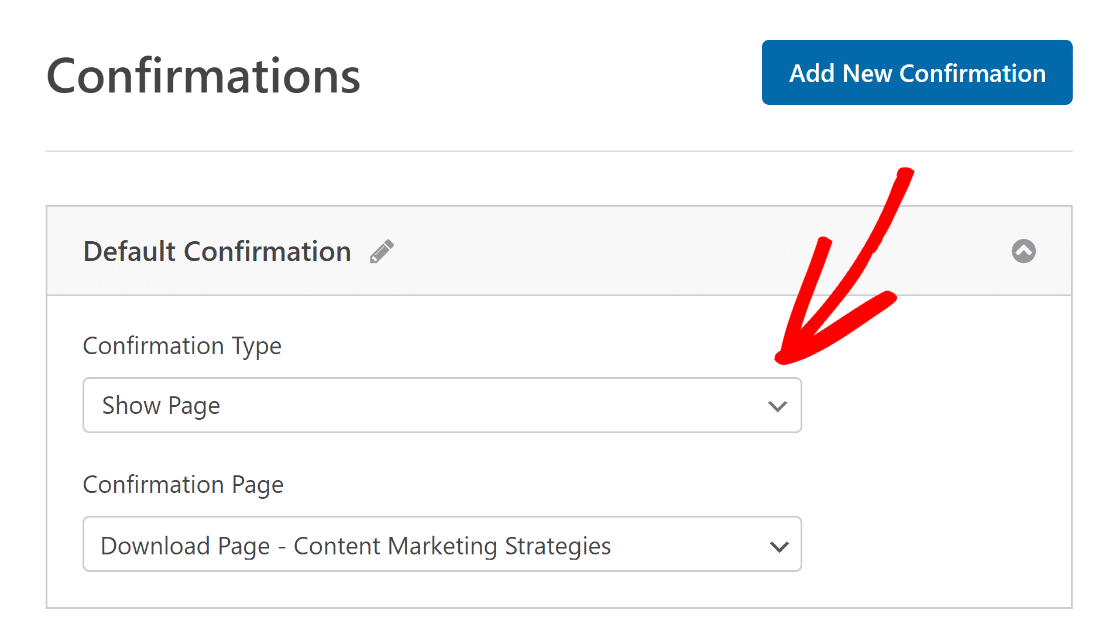
WPForms には 3 つのフォーム確認タイプがあり、どのタイプを選択するかによって、読者のエクスペリエンスは予想以上に変わります。
- ページを表示は、先ほど設定したもので、ファイルに関するコンテキストを含む適切なランディングページに適しています。
- メッセージでは、ダウンロードリンクを確認メッセージに直接挿入することができます。
- URL に移動 (リダイレクト) は、ファイル自体または外部ページに移動させます。
確認メッセージを設定したら、フォームを再度保存してください。
ステップ 6: WordPress サイトにフォームを表示する
WordPressの新しい投稿またはページにフォームを埋め込む準備ができました!まず、新しいページを作成するか、既存のページをブロックエディターで開きます。次に、ブロックを追加ボタンをクリックし、WPFormsブロックを見つけて開始します。

次に、WPFormsブロックのドロップダウンメニューからフォームを選択します。その後、ページまたは投稿を公開または更新すると、フォームがサイトで公開されます。
ゲートされたダウンロードを実際にゲートされたままにする
ステップ 4 でアップロードしたファイルは、通常の WordPress メディア URL にあり、その URL は持っている人なら誰でも利用できます。
無料のリードマグネットであればこれで十分な場合が多く、共有リンクは実際にはお願いしなくてもよい推奨事項です。しかし、配布したくないものをゲートしている場合は、WPForms が実際の選択肢を提供します。
メール認証は最初にオンにする設定であり、フォームロッカーアドオンがそれを可能にします。訪問者はアドレスを入力し、受信トレイに認証リンクを取得します。

クリックしてからフォームが表示されるため、タイポアドレスや使い捨ての受信トレイなど、ダウンロードリストを台無しにする 2 つの要因を排除できます。
また、ユーザーエントリー制限を有効にするをオンにすることで、受け付けるエントリー数を制限することもできます。
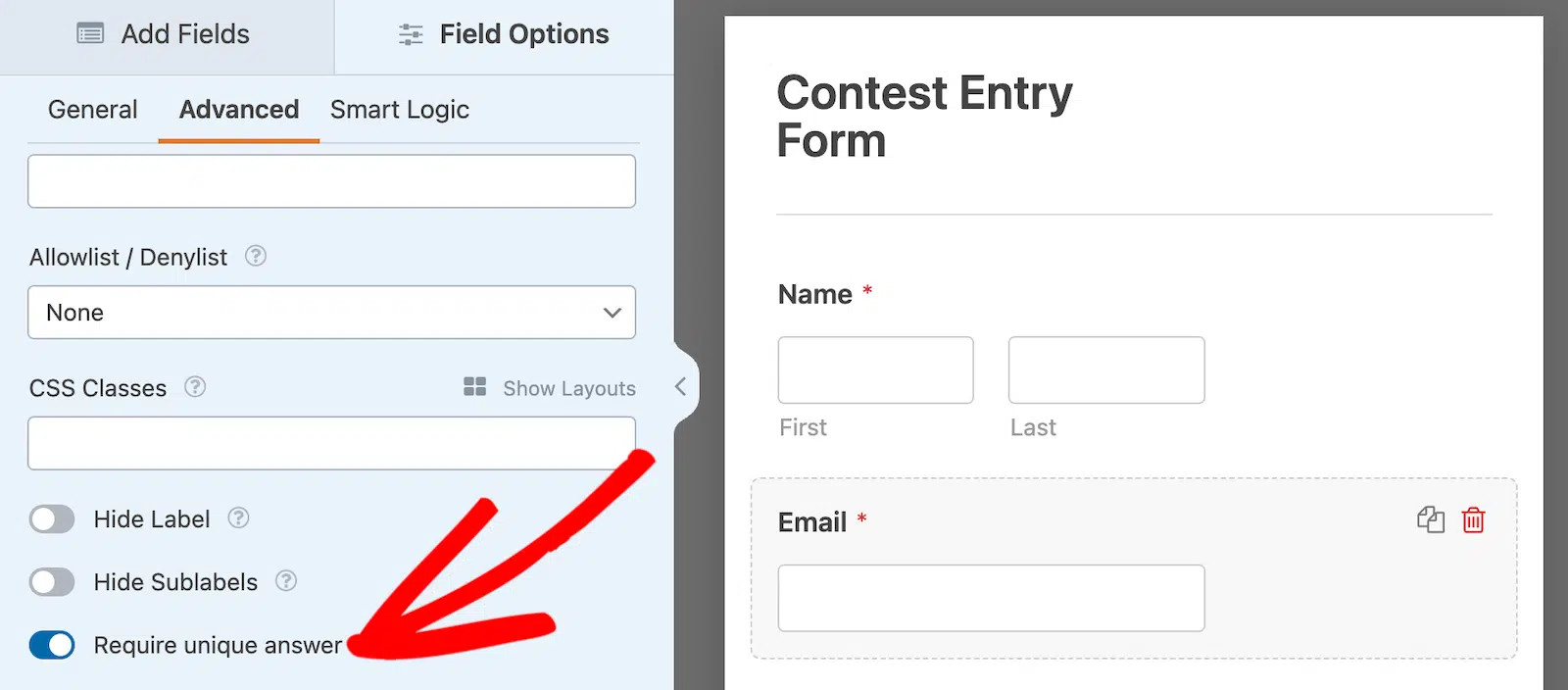
あるいは、単に 1 人のユーザーがファイルを 2 回請求するのを防ぎたい場合は、メールフィールドを開き、高度な設定の下部にある一意の回答を要求するをオンにします。
ボーナス:フォームをメールマーケティングサービスに接続する
ダウンロードフォームはメールアドレスを収集していますが、それは仕事の半分にすぎません。最大限に活用するために、メールマーケティングサービスに接続して、新しい購読者が自動的にリストに追加されるようにしましょう。
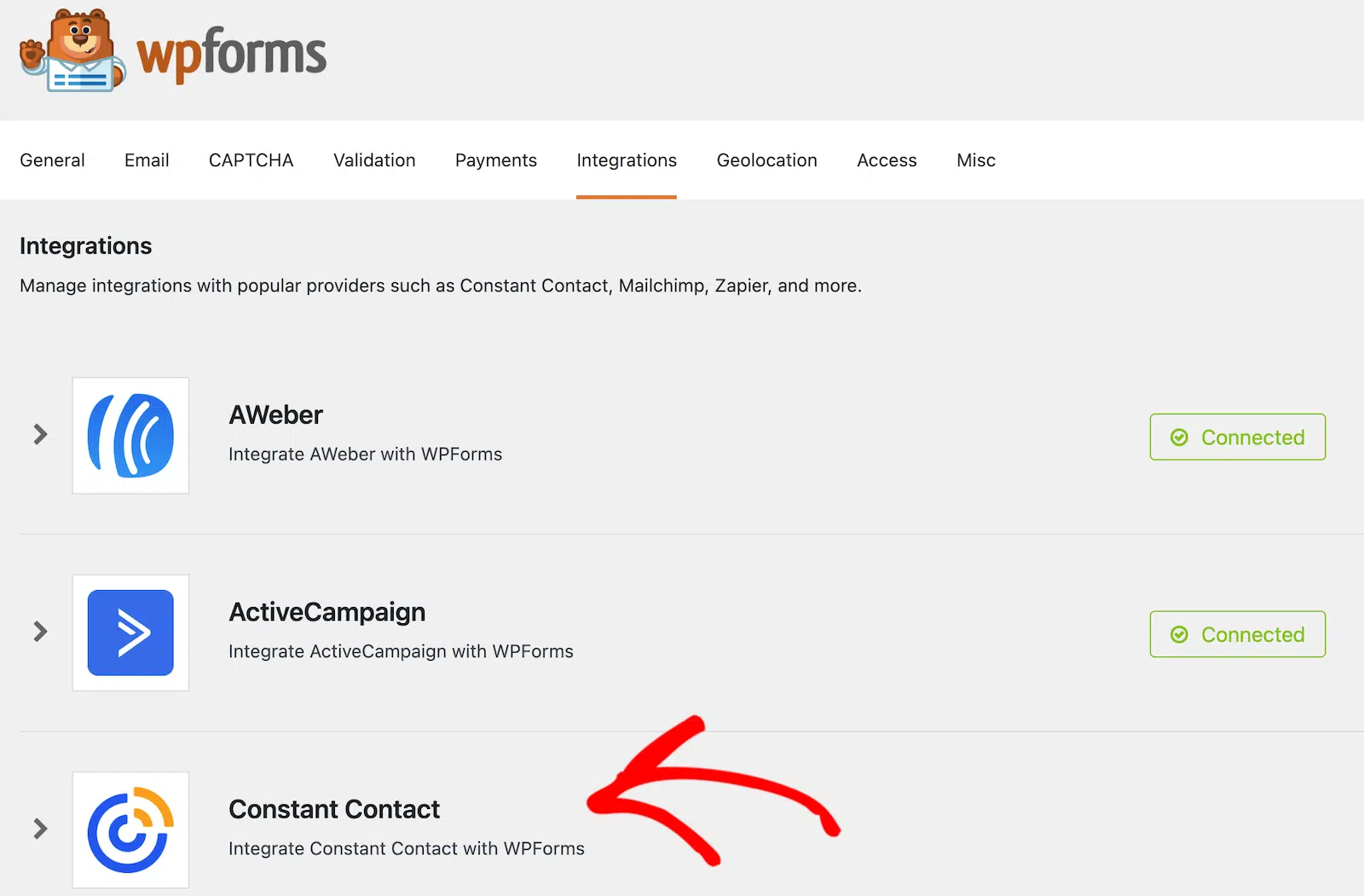
WPFormsは、人気のメールマーケティングプラットフォームとネイティブに統合されています。無料のLiteプランをご利用の場合、すぐにConstant Contactに接続できます。Plus以上のプランをご利用の場合は、Mailchimp、Brevo、Kit、Dripなどにアクセスできます。
統合を設定するには、WordPressダッシュボードのWPForms » 設定 » 統合に移動します。メールマーケティングサービスを選択し、画面の指示に従ってアカウントを接続します。
接続したら、ビルダーでダウンロードフォームを開き、マーケティングに移動します。そこから、フォームフィールドをメールリストにマッピングできるため、新しい送信ごとに自動的に購読者が作成されます。
ファイルダウンロードでメールを必須にするFAQ
メールでダウンロードフォームを設定することについて、まだ質問がありますか?これらは私がよく目にする最も一般的な質問です。
WordPressでファイルのダウンロード用にメールキャプチャフォームをカスタマイズできますか?
はい。WPFormsを使用すると、ドラッグアンドドロップエディターを使用してフィールドを追加または削除したり、レイアウトを変更したり、条件付きロジックを追加したりできます。WordPressブロックエディターから直接フォームの外観を編集することもできます。
ダウンロードフォームから収集したメールアドレスを管理またはエクスポートするにはどうすればよいですか?
WPFormsの有料版をご利用の場合、フォームを通じて収集されたすべてのメールアドレスはWordPressデータベースに保存されます。WPFormsのエントリー管理画面から表示でき、個々のエントリーまたはすべてをCSVファイルに一括エクスポートすることもできます。
WordPressでメール収集をメールマーケティングサービスと連携させることは可能ですか?
はい、WPFormsにはMailchimp、Constant Contact、Brevo、Dripなどの人気のメールマーケティングサービスとのネイティブ連携機能が含まれています。これらはコードなしで設定できます。接続すると、ダウンロードフォームから収集したすべてのメールが自動的にメールマーケティングプラットフォームに送信されます。
WordPressでファイルをダウンロードするためにメールアドレスの入力をスキップすることはできますか?
いいえ。フォームでメールフィールドを必須に設定した場合、ユーザーはメールアドレスを入力せずにフォームを送信することはできません。フィールドをオプションにマークしないと、ユーザーはスキップできますが、それは目的を損なうため、お勧めしません。
WordPressで送信されたメールごとにダウンロード数を制限できますか?
はい。デフォルトでは、WPFormsは送信されたエントリーとともにメール通知を送信します。しかし、訪問者に直接送信される個別の通知を作成することもできます。この通知を使用して、ダウンロードリンク、お礼のメッセージ、または含めたいその他の追加情報を送信できます。
WordPressでユーザーがダウンロードのためにメールアドレスを送信した後に自動メール応答を設定できますか?
ほぼすべての種類のダウンロード可能なファイルをゲートできます。PDFが最も一般的ですが、テンプレート、チェックリスト、スプレッドシート、電子書籍、デザインファイル、オーディオファイルもすべてうまく機能します。視聴者がメールと交換する価値があると感じるものであれば、それは良い候補です。
次に、ファイルダウンロードのパフォーマンスを追跡する
ダウンロード可能なファイルとユーザーがどのようにやり取りしているか気になりませんか?Google Analyticsを使用してデジタルダウンロードを監視することで、視聴者の好みや、より良いサービスを提供する方法について多くのことを学ぶことができます。
サイト全体でさらに多くのメール購読者を獲得したい場合は、WordPressでメール購読フォームを作成する方法に関するガイドをご覧ください。
フォームの作成準備はできましたか?最も簡単なWordPressフォームビルダープラグインで今日から始めましょう。WPForms Proには多くの無料テンプレートが含まれており、14日間の返金保証が付いています。
このブログ記事がお役に立ちましたら、無料のWordPressチュートリアルやガイドをさらにご覧いただくために、 Facebook と X (Twitter) でフォローしてください。





