


AI要約
WordPressフォームを作成し、そのパフォーマンスを実際に把握したいと考えていることでしょう。どのフォームが最も多く表示され、何人が入力を開始して途中で断念し、どこから最も質の高いリードが得られるのかを知りたいはずです。
Googleアナリティクスは、そのための定番の方法です。各フォーム送信をイベントとして記録し、コンバージョン率を算出し、すべてのリードを送信元のトラフィックソースに紐付けます。
これを設定するには、Googleタグマネージャー、カスタムイベント、トリガーなどを深く理解する必要があり、ほとんどの人が敬遠する原因となっていました。良いニュースは、もう難しい方法でやる必要はないということです。
このガイドでは、3つの方法を説明します。まず、Googleアナリティクスアカウントなしでフォームを自動的に追跡するWPFormsの組み込みフォームアナリティクスです。
その後、初心者向けのプラグインから完全な手動GA4設定まで、Googleアナリティクス方法をカバーしますので、好きなだけ深く掘り下げることができます。
WordPressフォームのコンバージョンを今すぐ追跡! 🙂
Google Analyticsでフォーム送信を追跡できますか?
はい、Googleアナリティクスは、各成功した送信をイベントとして記録することで、フォーム送信を追跡できます。イベントが設定されると、GA4はフォームが送信された回数、コンバージョンした視聴者の割合、そしてどのページやトラフィックソースが最も多くのリードを生み出したかを教えてくれます。
GA4には、強化された測定設定がフォームのインタラクションを自動的に監視し、設定なしでform_startおよびform_submitイベントをトリガーするため、すでに有利な点があります。
それは理想的に聞こえますが、それに頼る前に知っておくべき制限があります。強化された測定では、ページをリロードせずに送信されるフォームを見逃すことがよくあります。これには、WPFormsを含むほとんどの最新のWordPressフォームプラグインが含まれます。また、実際には完了しなかった送信を記録してしまうこともあります。
したがって、GA4はそれ自体でフォーム送信を追跡できますが、通常はプラグインにイベント追跡を任せることで、よりクリーンで信頼性の高いデータを取得できます。これは、以下のGoogleアナリティクス方法がまさにそれを行う理由です。Googleアナリティクスを完全にスキップしたい場合は、WPFormsが現在これをすべてネイティブに追跡しており、そこから始めます。
GA4でWordPressフォーム追跡を設定する方法
ここでのすべての方法は、WPFormsで作成された動作するフォームという同じ場所から始まります。したがって、分析に入る前に、追跡するフォームがあることを確認しましょう。
ステップ1:WPForms Proプラグインをインストールする
他に何もする前に、追跡するフォームが必要です!WPFormsはWordPress向けの最高のフォームプラグインです。強力でありながら非常に使いやすいため、最初のフォームを数分以内に公開して動作させることができます。
この特定のジョブでWPFormsを最も気に入っている点は、追跡がすでに組み込まれていることです。フォームが公開された瞬間から、WPFormsはビュー、インタラクション、コンバージョンを自動的に記録し始めます。
すべてのWPFormsユーザーは、[All Forms]ページで無料のライブビューカウントを利用できます。完全な分析ダッシュボード、フィールドレベルのデータ、および後で使用するUser Journeyアドオンをアンロックするには、WPForms Proが必要です。

開始するには、Proライセンスを購入してください。次に、WordPressにWPFormsをインストールします。ヘルプが必要な場合は、WordPressにプラグインを追加する方法の手順に従ってください。
ステップ2:フォームを作成して公開する
WPFormsがアクティブになったら、測定したいフォームを作成するか、すでに公開済みのフォームを開きます。
新規作成する場合は、簡単な問い合わせフォームの作成方法に関するガイドが最も早く始められます。分析機能は、作成するどのフォームでも同じように機能します。
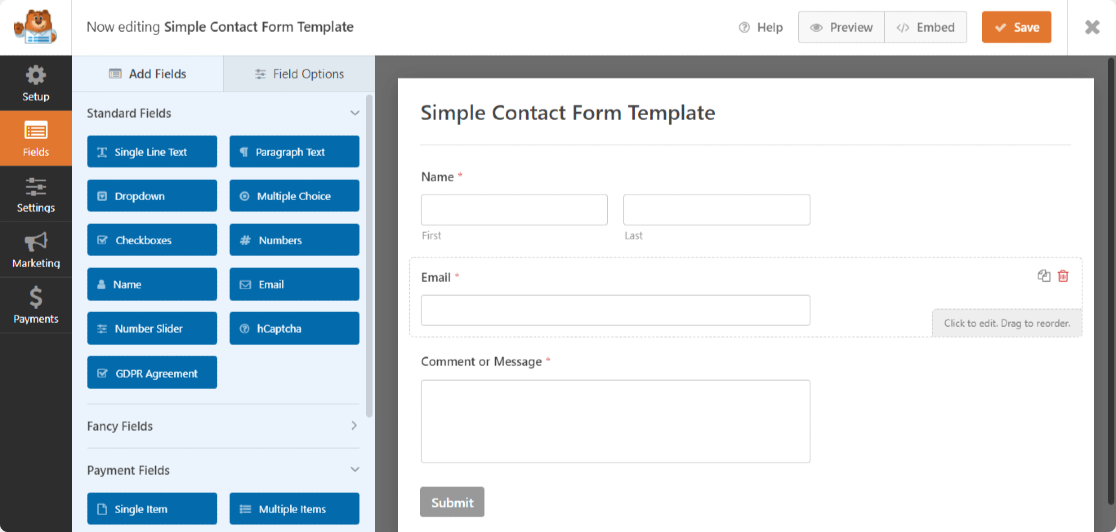
ここでは簡単な連絡フォームを使用していますが、WPFormsプラグインテンプレートを使用してさまざまな種類のフォームを作成できます。
- 顧客から直接支払いを受け付ける簡単な注文フォーム
- サイト訪問者から追加情報を収集するためのファイルアップロードフォーム
- 空きポジションを埋めるための求人応募フォーム
- ビジネスに関する顧客のフィードバックを収集するためのアンケートフォーム
- その他多数。
WPFormsには、ウェブサイトのあらゆる種類のフォームを作成するために使用できる2,100以上のWordPressフォームテンプレートが付属しています。
WPForms AIを使用してフォーム全体を即座に作成したり、Smart Editで既存のフォームを編集したり、Claude、ChatGPT、Cursorなどのアシスタントと連携してフォームを作成・編集することもできます。

方法1:組み込みフォームアナリティクスで送信を追跡する
これは私が最初に手を伸ばすオプションであり、ほとんどの人が始めるべきものです。WPForms 2.0では、公開されているすべてのフォームを自動的に追跡する組み込みのフォーム分析が追加されました。
接続するものは何もありません。貼り付けるスクリプトもありません。WPForms 2.0以降を実行するとすぐに、フォームのパフォーマンスの記録が開始され、そのすべてのデータは独自のWordPressデータベースに保存されます。
フォームアナリティクスを見つける場所
WPForms » All Formsに移動すると、フォームテーブルに[Views]、[Interactions]、[Conversion]の各列が表示されます。単一フォームの完全なレポートを開くには、名前の上にカーソルを合わせて[Analytics]をクリックするか、これらの列のいずれかの番号をクリックします。

すべてのWPFormsユーザーはここで[Views]カウントを確認できますが、[Interactions]と[Conversion Rate]の列、および次に説明する専用の分析ダッシュボードは、ProおよびEliteの一部です。
フォームアナリティクスレポート全体を開く
分析ダッシュボードは、上部に5つのカードが表示されて開き、それぞれがフォームに関する特定の質問に答えます。
- Views:フォームが訪問者の画面に実際に表示された回数。フォームがビューにスクロールされた場合にのみカウントされるため、これは生のページ読み込みではなく、実際の可視性を反映します。
- Interactions:フィールドをクリックしたり、入力したりするなど、フィールドとやり取りした人の数。
- Conversion Rate:送信で終了したビューの割合。14回のビューと3回の送信は、21.4%のコンバージョン率になります。
- Abandonments:フォームの入力を開始したが、完了せずに離脱した訪問者の数。1時間の非アクティブ状態の後に放棄がカウントされます。
- Errors:必須フィールドが空白のまま、またはメールアドレスの形式が正しくないなど、検証に失敗した送信の数。

最後の2つは私が最も役立つと感じるもので、それらは直接的な摩擦を示しているからです。高い放棄率またはエラー数は、通常、フォームの何かが完了前にユーザーを妨げている兆候です。
訪問者がどこで離脱するかを特定する
カードの下にはフォームフィールドのテーブルがあり、ここで組み込み分析が真価を発揮します。
フォームをフィールドごとに分解し、表示回数、インタラクション、離脱、エラー、各フィールドの平均時間を表示します。名と姓のような複合フィールドにも独自の行が用意されます。
通常、平均時間で並べ替えて、人々がどこでつまずいているかを特定します。他のフィールドよりもはるかに多くの時間を要するフィールドは、訪問者が諦める原因であることが多いためです。フィールドを元の順序に戻すには、順序をリセットをクリックします。

このフィールドレベルのビューは、Google Analyticsでは簡単に提供できないものです。GAはフォームが離脱されたことを伝えることができますが、WPFormsは訪問者がどこでつまずいて離脱したかを示します。
コンバージョン率の目標を設定する
フォームを目標値に合わせたい場合は、コンバージョン目標を設定できます。コンバージョン率カードで、目標を設定をクリックし、目指すパーセンテージを入力して、変更を保存をクリックします。

緑色の矢印が上向きなのは目標を上回っていることを、赤色の矢印が下向きなのは目標を下回っていることを意味します。これにより、受動的な数値が積極的に管理できる目標に変わります。
WPForms AIにフォームについて質問する
右下隅のキラキラアイコンをクリックすると、今週のコンバージョン率が先週と比較してどうか、またはどのフィールドで最もドロップオフが発生しているかなどを、平易な言葉で質問できます。
返信には小さなグラフと表が表示され、具体的な改善策が提案されます。

スプレッドシートで生の数値が必要な場合は、右上隅のCSVをエクスポートをクリックすると、任意の表計算アプリで開けるファイルが取得できます。
フォームアナリティクスは、Cookieやサードパーティスクリプト、外部サービスへの送信なしに、これらすべてを収集します。フォームのプレビューやログイン済み管理者の表示は除外されるため、あなた自身のテストで数値を歪めることはありません。
ダッシュボードの完全なツアーについては、フォームアナリティクスの完全ガイドですべての指標をカバーしており、フォームアナリティクスを使用してコンバージョンを改善する方法のこのウォークスルーでは、見つけたことをどのように活用できるかを示しています。
方法2:MonsterInsightsを使用してGoogleアナリティクスでフォーム送信を追跡する
Google Analyticsは強力ですが、フォームのトラッキングを手動で設定するにはGoogle Tag Managerを使用してイベントとトリガーを作成する必要があります。これはほとんどの人にとって想定以上の作業です。
MonsterInsightsは、その手作業をなくし、コードなしでサイトをGA4に接続します。WordPress向けの最も人気のあるGoogle Analyticsプラグインです。
WordPressダッシュボード内で、フレンドリーなレポート形式でフォームデータが表示されます。いくつかのオプションを検討したい場合は、WordPress向けの最高のGoogle Analyticsプラグインをご覧ください。
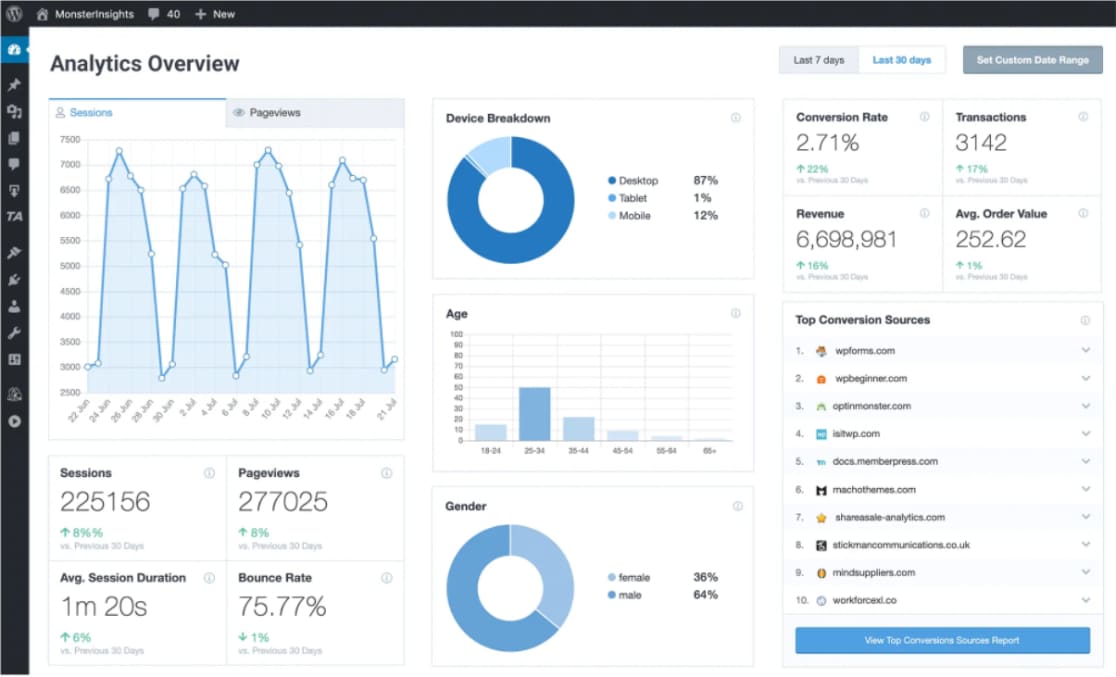
MonsterInsightsが接続を処理することで、コードを編集せずにイベントトラッキング、カスタムディメンション、アウトバウンドリンクトラッキングを設定できます。フォーム所有者にとって特に優れた機能がいくつかあります:
- Eコマーストラッキング: オンラインストアを最適化するために、 MonsterInsightsでWooCommerceトラッキングを簡単に設定できます。
- エンゲージメント指標: フォームのコンバージョン、平均セッション時間、新規/リピート顧客、およびその他の主要なエンゲージメント指標を監視します。
- サンキューページは不要: 手動フォームトラッキングでは、フォーム送信を追跡するためにサンキューページまたはカスタムGA4イベントを設定する必要がありますが、MonsterInsightsではこれは必要ありません。
- ワンタイムセットアップ: MonsterInsightsをフォームの追跡用に構成すると、サイト上のすべての異なるフォームが自動的に追跡されます。
- イベントトラッキング: GA4でフォーム送信イベントをコンバージョンとして設定することで、ROIとサイトパフォーマンスを長期的に測定できます。
MonsterInsightsはWPFormsとGoogle Analyticsを連携させる唯一の方法ではありませんが、最も簡単な方法です。連携ポイントについて知りたい場合は、WPForms Google Analytics連携ページに詳しく説明されています。
MonsterInsightsをダウンロードしてインストールする
MonsterInsights Proには、すべてのフォーム送信トラッキングを処理し、WordPressでデータを表示するFormsアドオンが付属しています。ですので、MonsterInsightsにアクセスしてProライセンスにサインアップしてください。
チェックアウトが完了したら、今すぐダウンロードボタンをクリックしてプラグインを入手してください。ライセンスキーをコピーする必要があるため、まだブラウザウィンドウを閉じないでください。
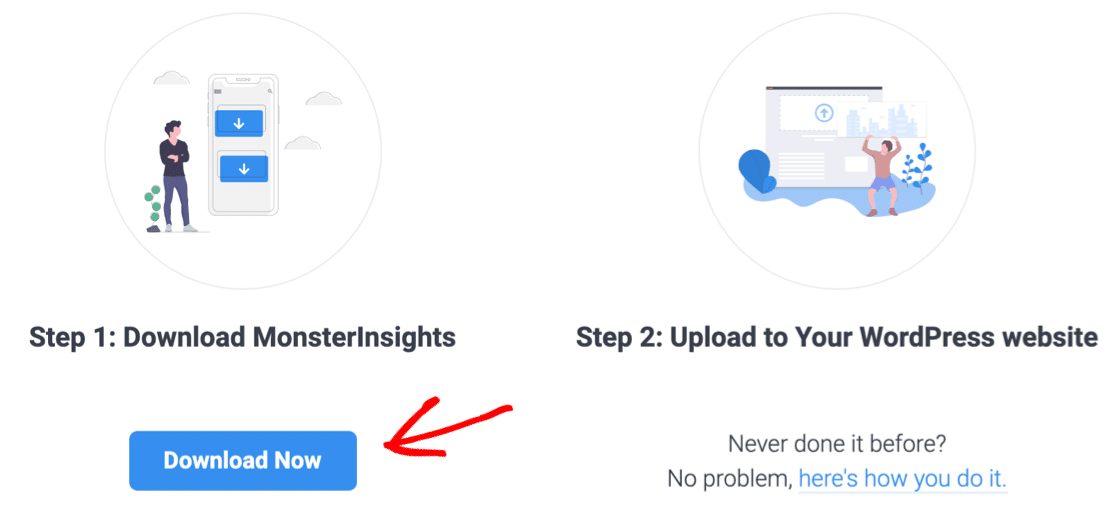
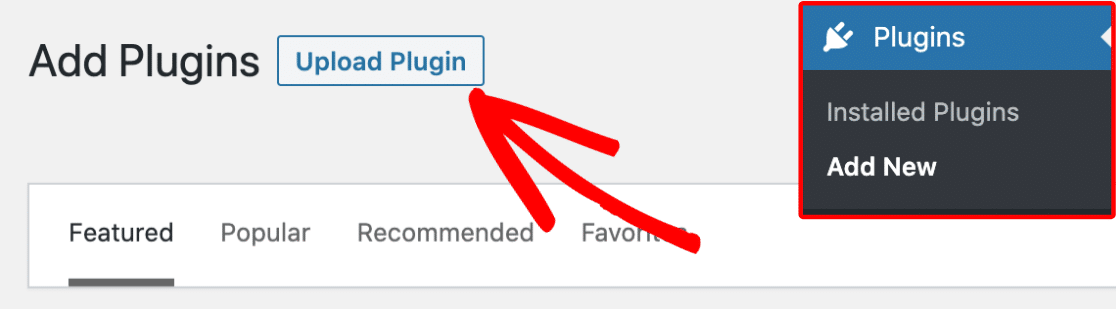
別のタブでWordPressダッシュボードに移動し、プラグイン » 新規追加に移動します。プラグインページの最上部にあるプラグインのアップロードボタンをクリックします。
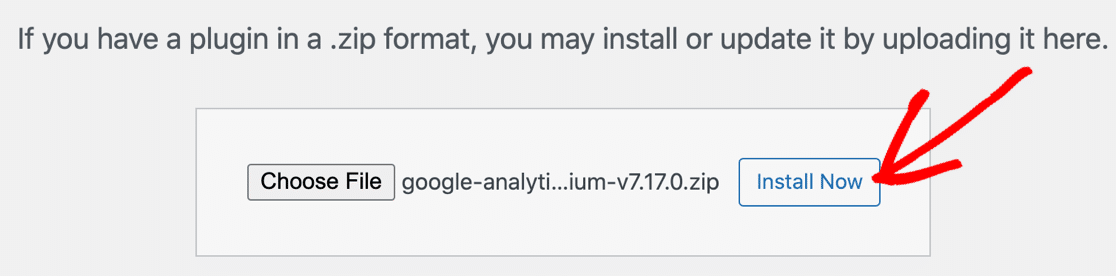
ファイルを選択ボタンをクリックし、MonsterInsightsからダウンロードしたばかりのzipファイルを見つけます。次に、今すぐインストールボタンをクリックしてプラグインをインストールします。
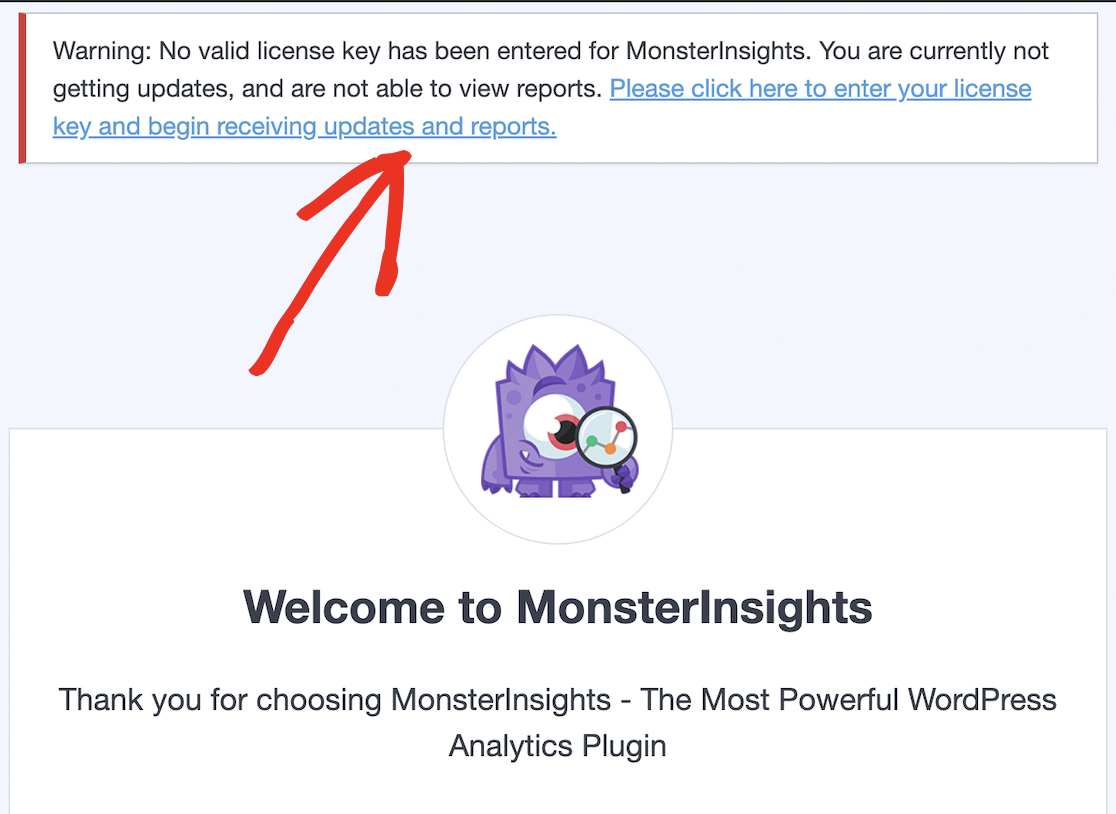
プラグインのインストールが完了したら、プラグインを有効化をクリックします。これにより、ライセンスキーがまだ入力されていないという警告が表示されたMonsterInsightsへようこそ画面に移動します。
「ライセンスキーを入力してアップデートとレポートの受信を開始するには、ここをクリックしてください。」というリンクをクリックします。
これでプラグインの一般設定ページに移動します。MonsterInsightsページに残しておいたブラウザタブに戻り、ライセンスキーをコピーしてください。
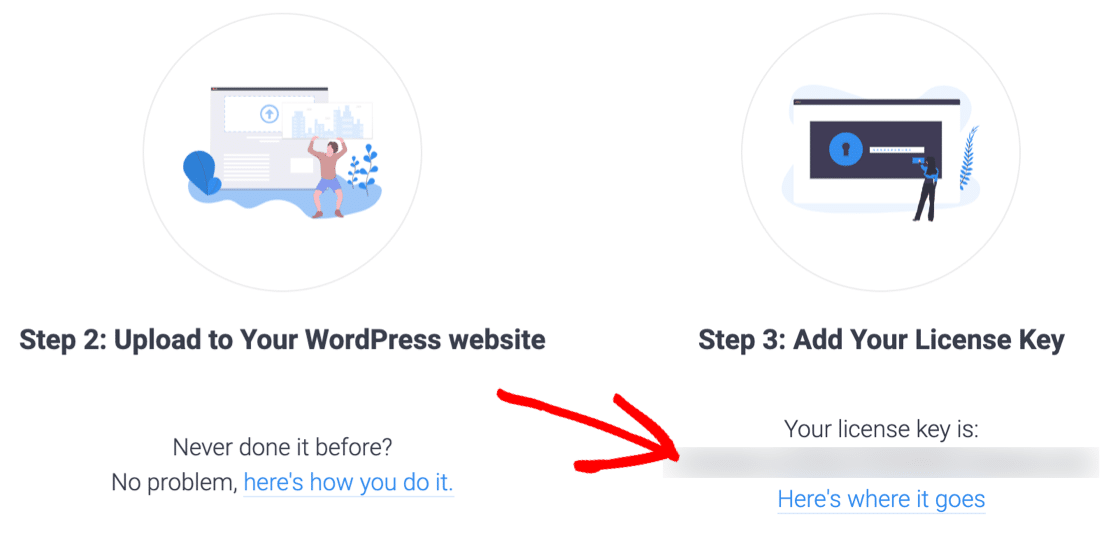
WordPressサイトに戻り、ライセンスキーフィールドにライセンスキーを貼り付けます。
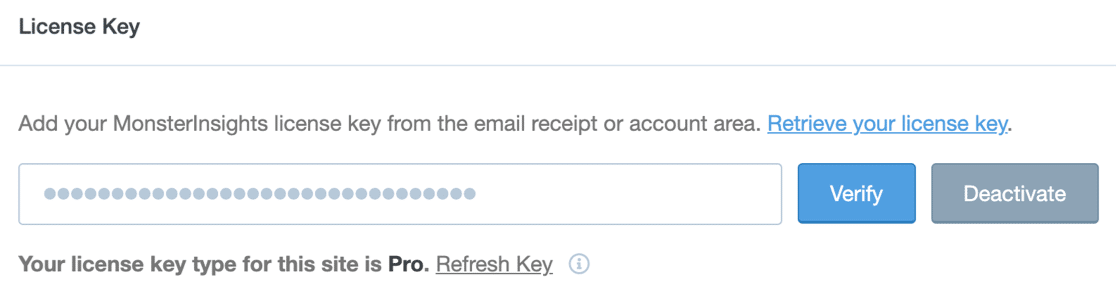
MonsterInsightsはインストールされましたが、Google Analyticsアカウントにリンクするまでデータの収集は開始されません。すでにGoogle Analyticsアカウントをお持ちの場合は、下にスクロールしてMonsterInsightsを接続をクリックします。
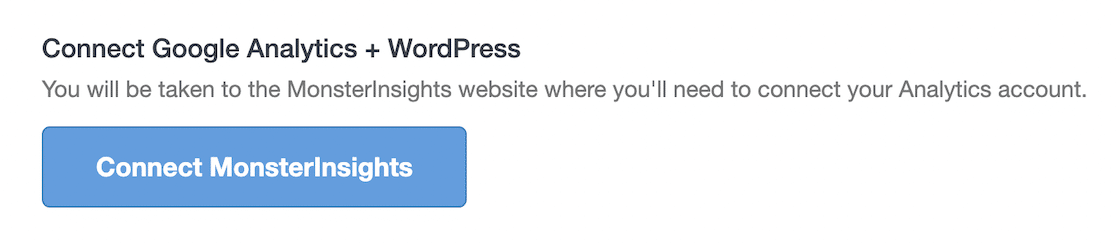
次に進むことができます。まだGoogle Analyticsアカウントをお持ちでない場合は、まずGoogle Analyticsのウェブサイトにアクセスしてください。

測定を開始をクリックしてサインアップし、アカウント名(ウェブサイト名や好きな名前など)を含む情報を入力します。
ページに残りのデフォルト設定はそのままにしておいて問題ありませんので、下にスクロールして次へをクリックします。
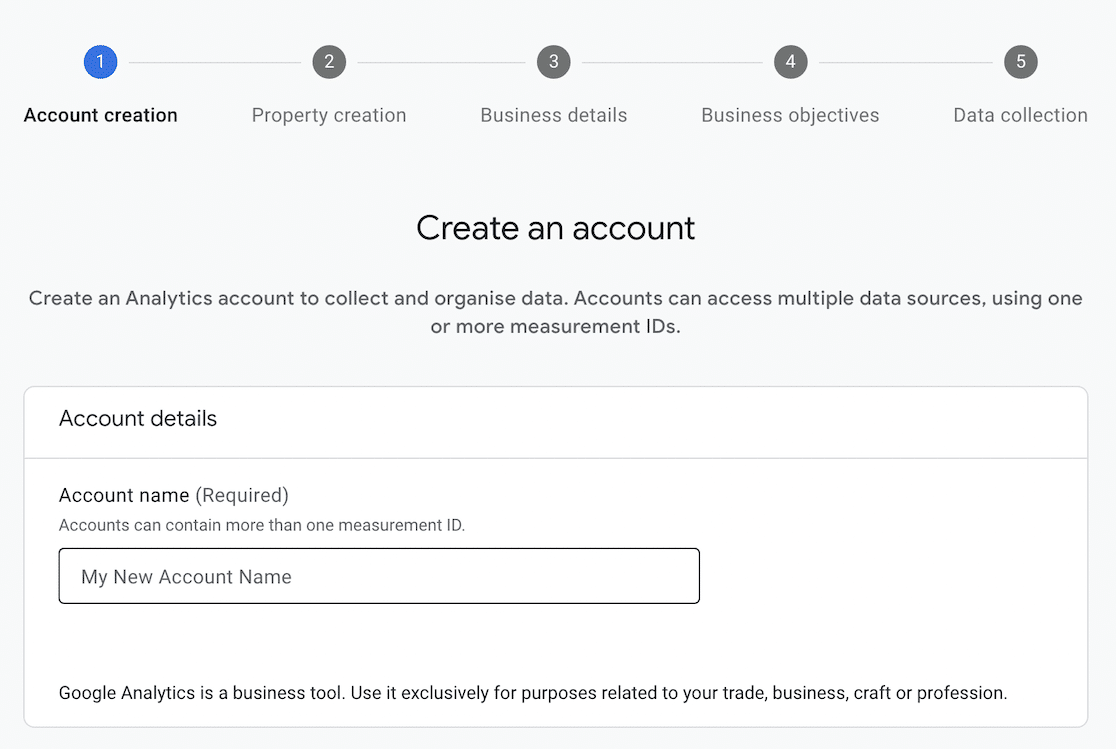
また、Google Analytics 4プロパティも設定します。これは、後でフォームデータにアクセスするために接続するものになります。
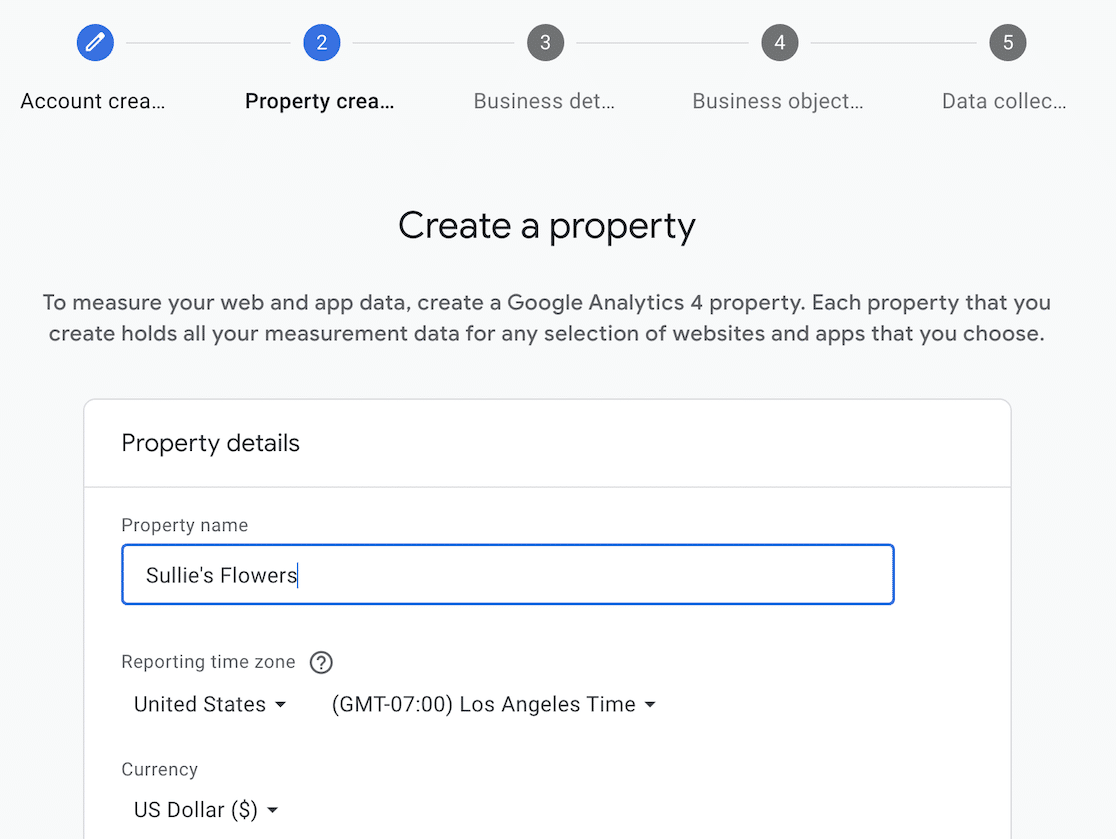
タイムゾーンと通貨を選択し、下にスクロールして次へをクリックします。ウィザードの各ステップに進み、ビジネスの詳細を入力して、Googleアナリティクスの利用規約に同意してください。
最後のステップでは、どこからデータを収集したいかを尋ねられます。WordPressウェブサイトにGoogleアナリティクスを接続するため、ウェブをクリックします。
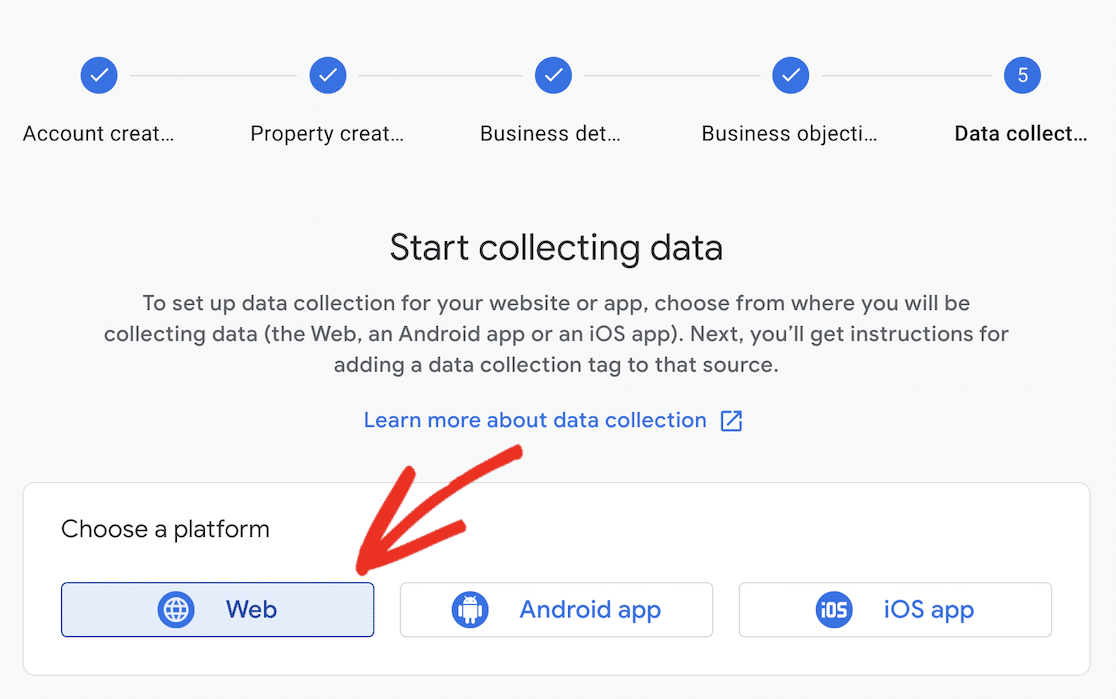
データストリームを設定するためのポップアップが表示されます。これはGA4の新機能で、ユニバーサルアナリティクスで覚えているかもしれないビューに取って代わるものです。ウェブサイトのURLを入力し、ストリームに名前を付けます。
拡張測定はデフォルトで有用なページとインタラクションデータをキャプチャするため、オンのままにして、次に進むにはストリームを作成をクリックできます。
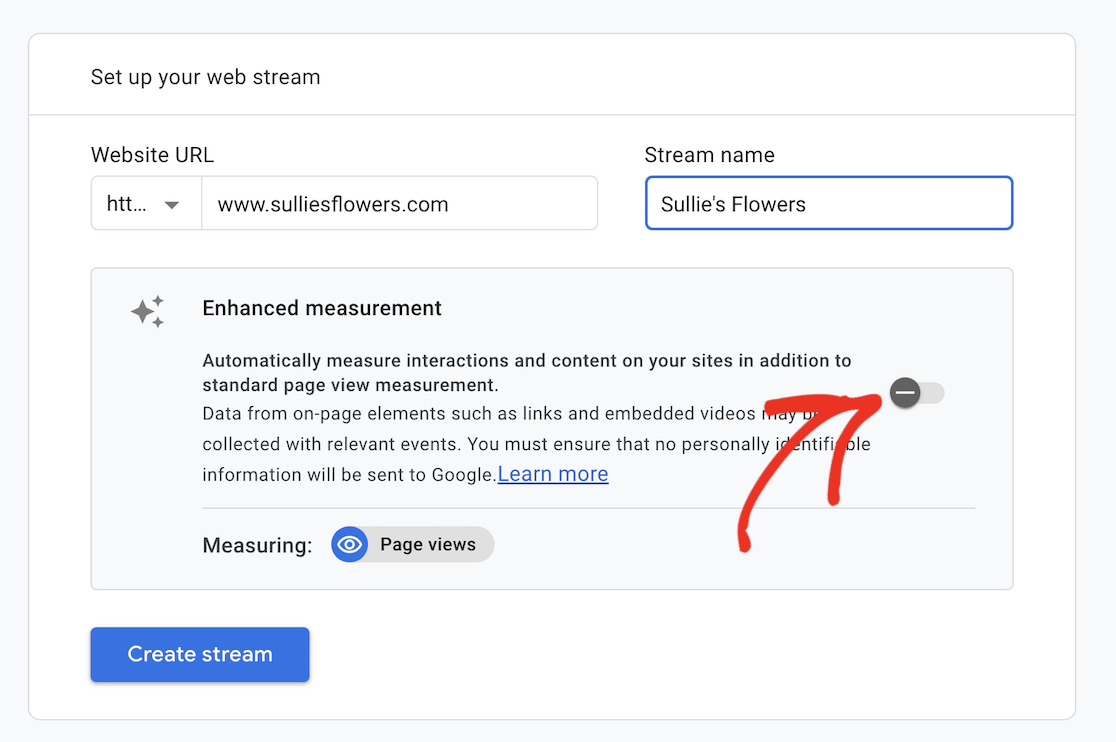
ウィザードを完了すると、データの収集を開始する準備が整います。新しいアカウントがGoogleアナリティクスでデータを表示し始めるまで、最大48時間かかる場合があることに注意してください。
MonsterInsightsをGoogleアナリティクスに接続する
WordPressに戻り、MonsterInsightsを接続をクリックした後、接続するアカウントを選択するように求められます。Googleアナリティクスを設定するために使用したのと同じアカウントを選択してください。
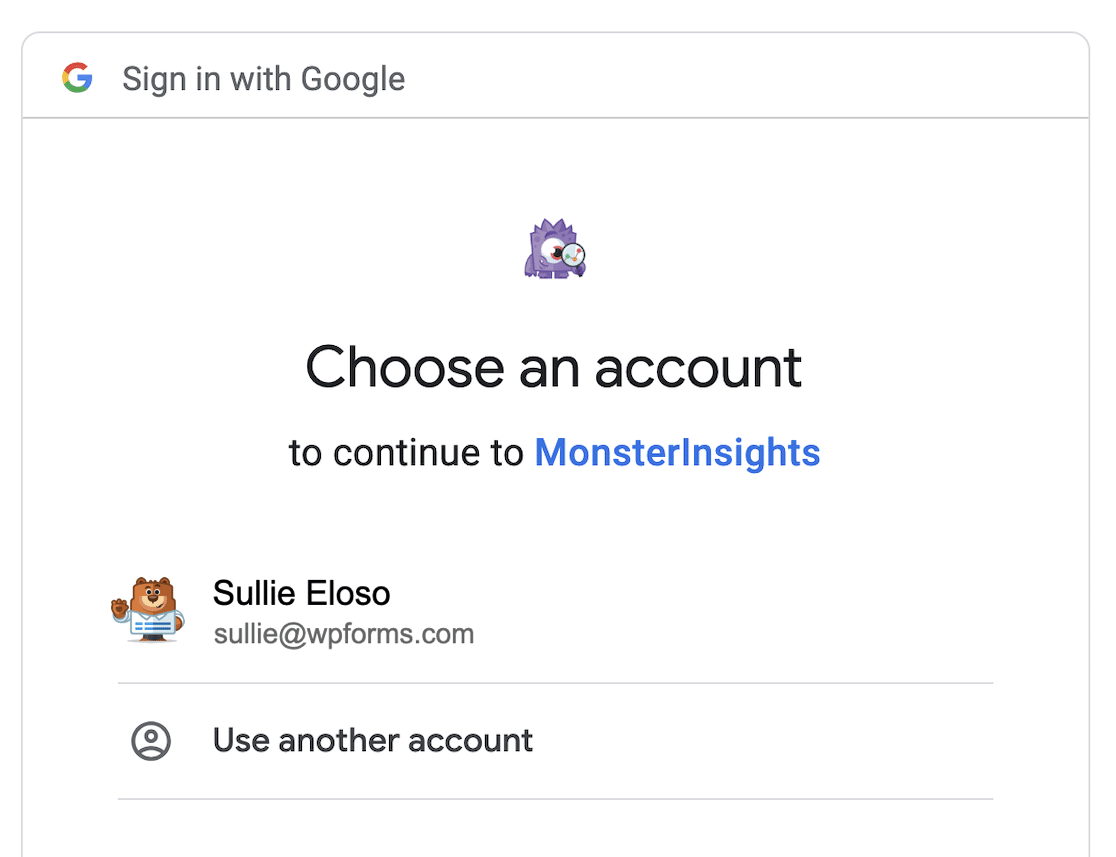
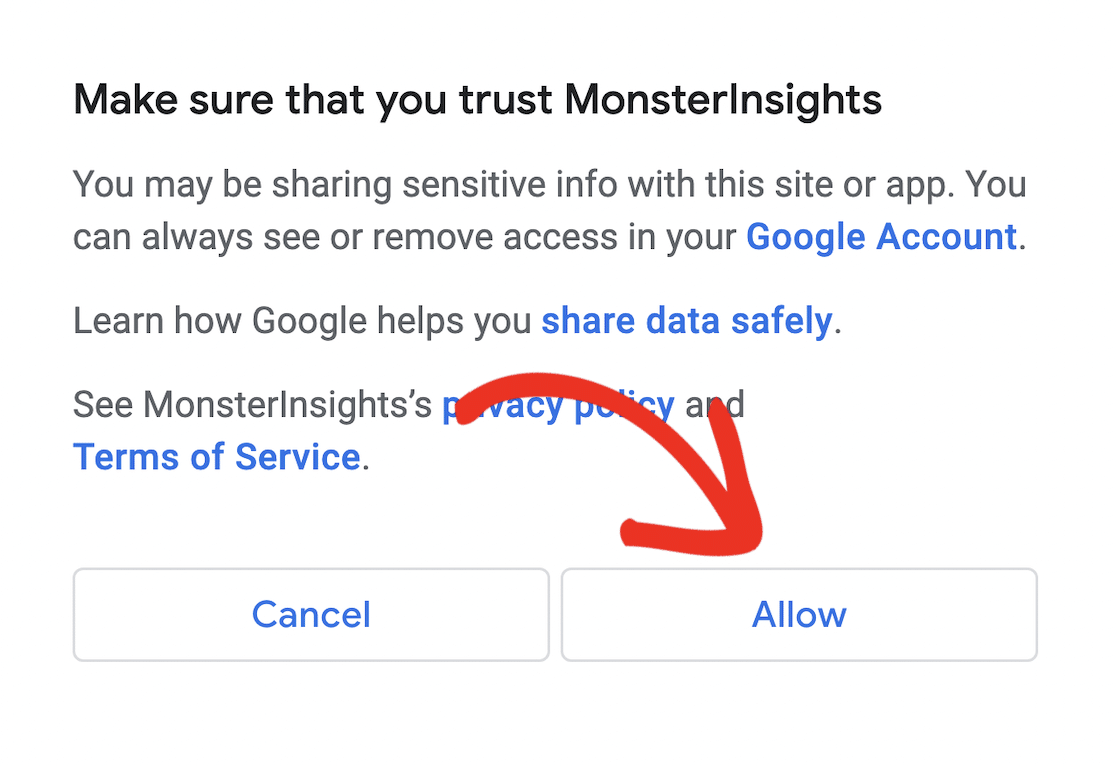
下にスクロールして許可をクリックすることで、MonsterInsightsにGoogleアナリティクスアカウントに接続する権限を付与します。
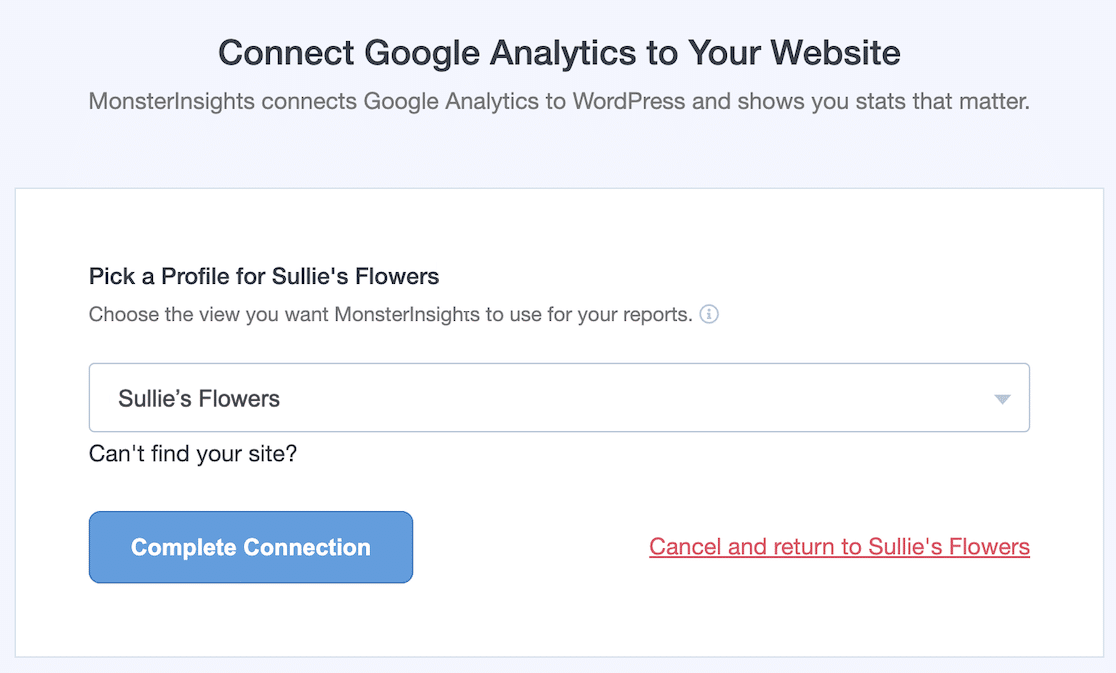
アカウントが接続されたら、ドロップダウンからデータストリームを選択し、接続を完了をクリックします。
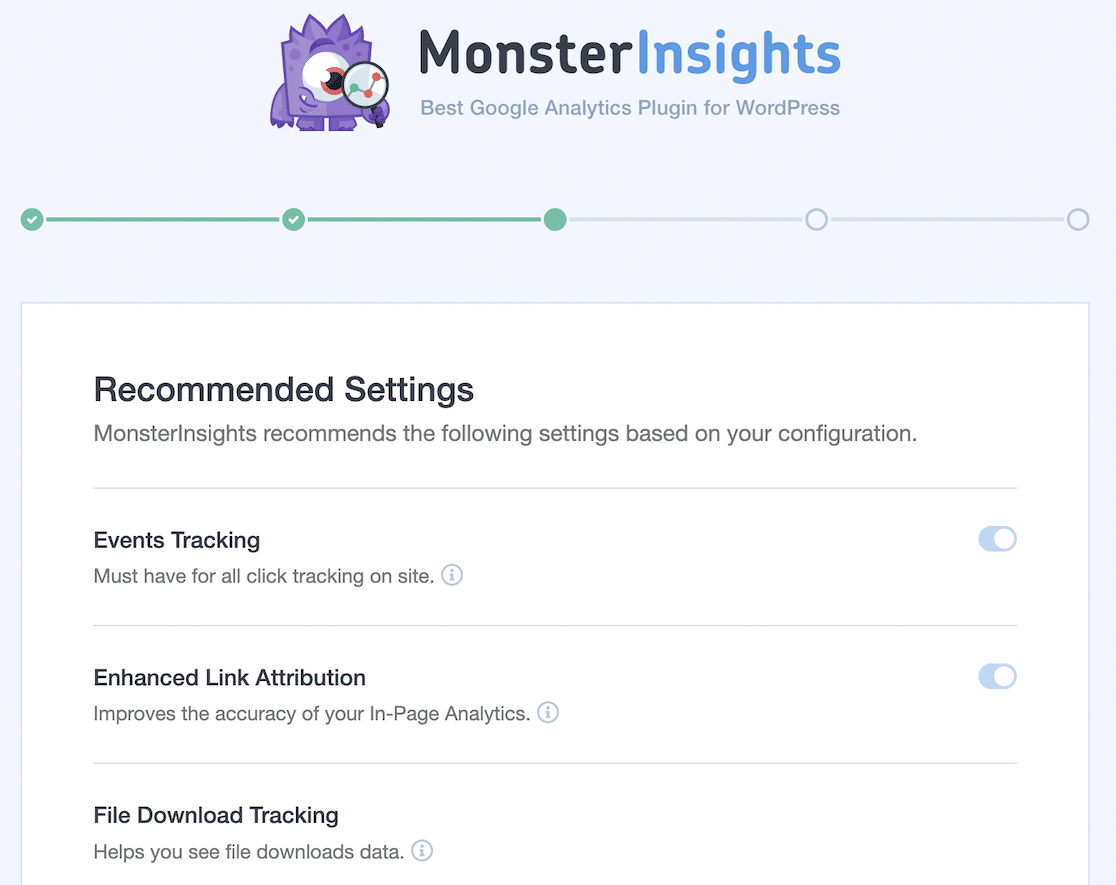
MonsterInsightsは推奨設定を続行します。変更したいものがない限り、そのままにしておくことができます。
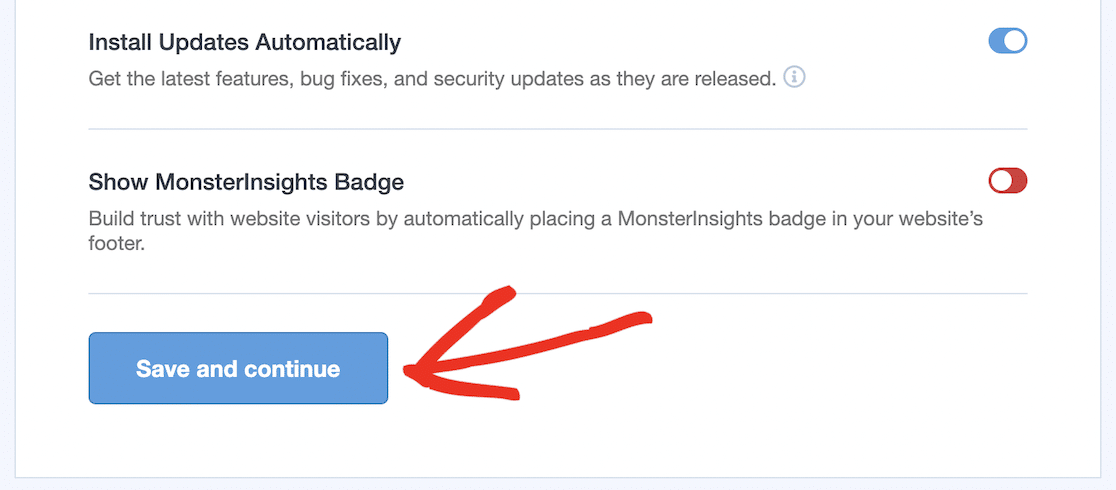
ページの下部までスクロールし、保存して続行をクリックします。
有効にしたいウェブサイトの機能を選択し、下にスクロールして続行をクリックします。わからない場合は、デフォルトのままにしてスキップをクリックしてください。

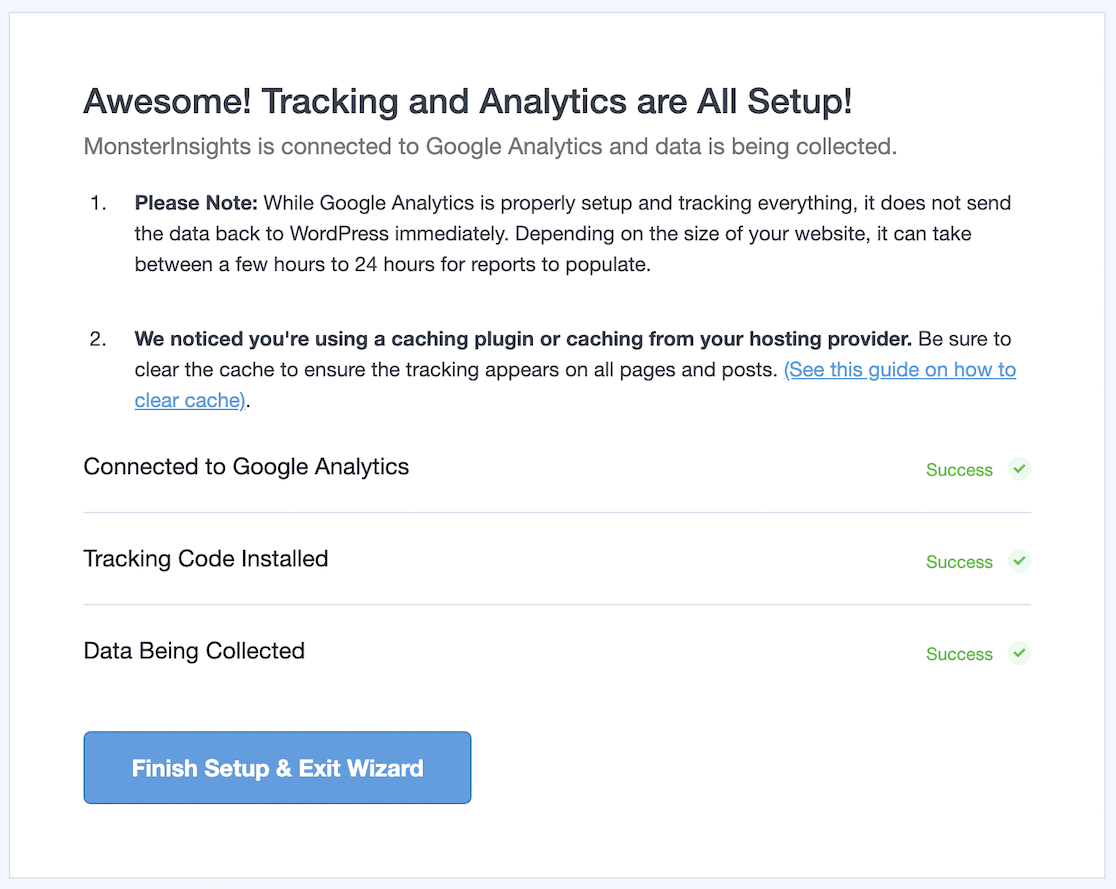
すべてがスムーズに進んだ場合、MonsterInsightsがGoogleアナリティクスに接続され、トラッキングコードがインストールされ、データが収集されていることを示す確認画面が表示されます。
セットアップを完了してウィザードを終了をクリックして、ダッシュボードに戻ります。
フォーム追跡をオンにする
MonsterInsightsでフォームトラッキングを有効にするには、まずFormsアドオンをインストールする必要があります。WordPressダッシュボードで、インサイト » フォームに移動し、Formsアドオンが表示されるまで下にスクロールして、インストールボタンをクリックします。
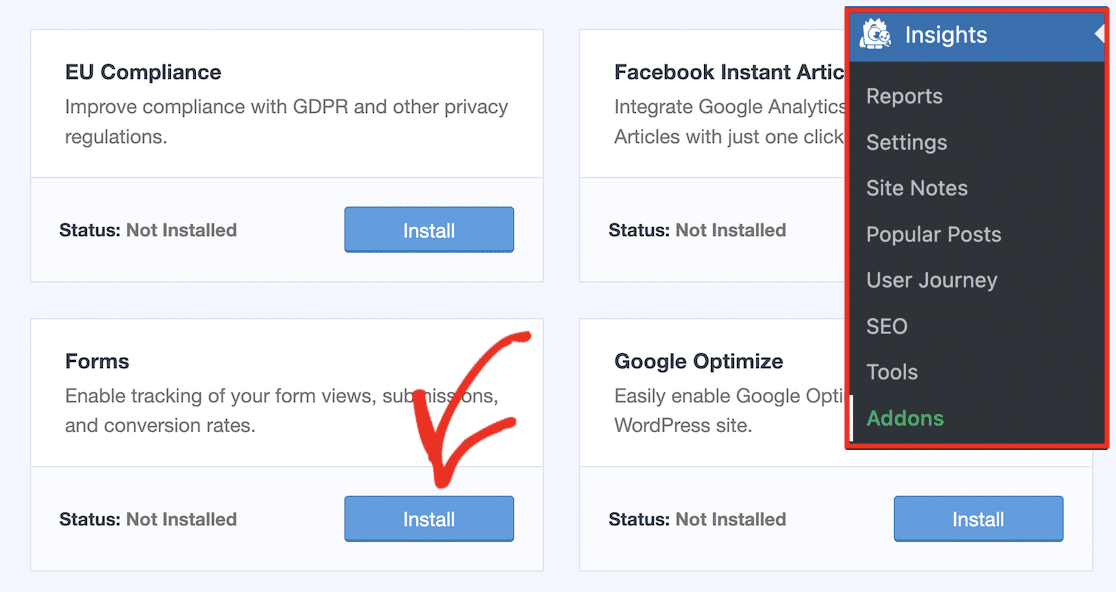
インストールが完了するまで数分お待ちください。完了すると、アドオンのステータスがアクティブに変わります。
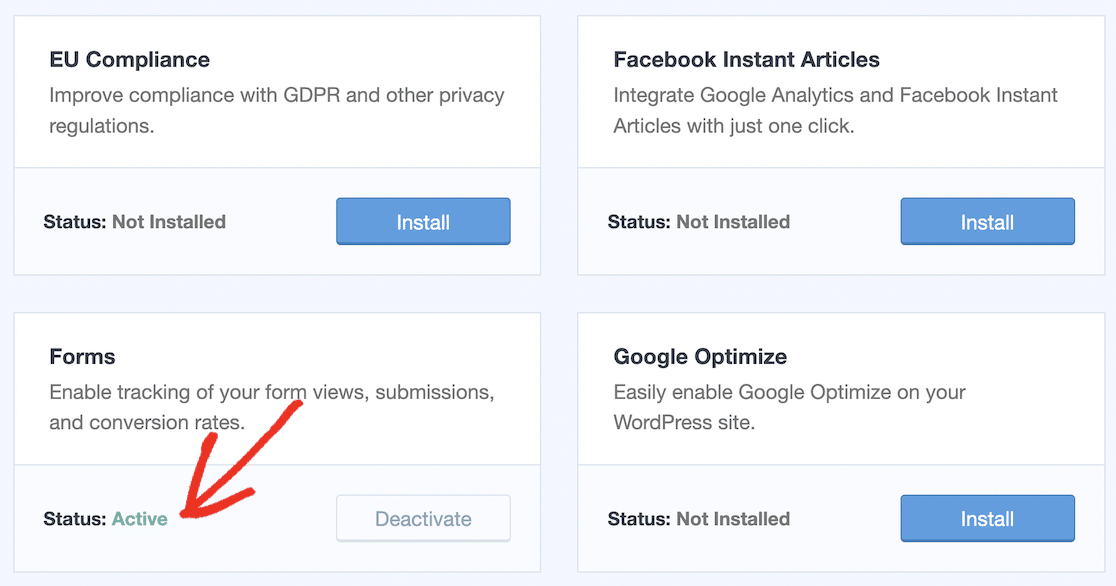
これで大変な作業は完了です。ここから、MonsterInsightsがすべてのフォームを自動的にトラッキングします。
WordPressでフォーム送信を表示する
フォームのパフォーマンスを確認したい場合は、Googleアナリティクスを開く必要はありません。インサイト » レポートに移動し、フォームタブをクリックします。
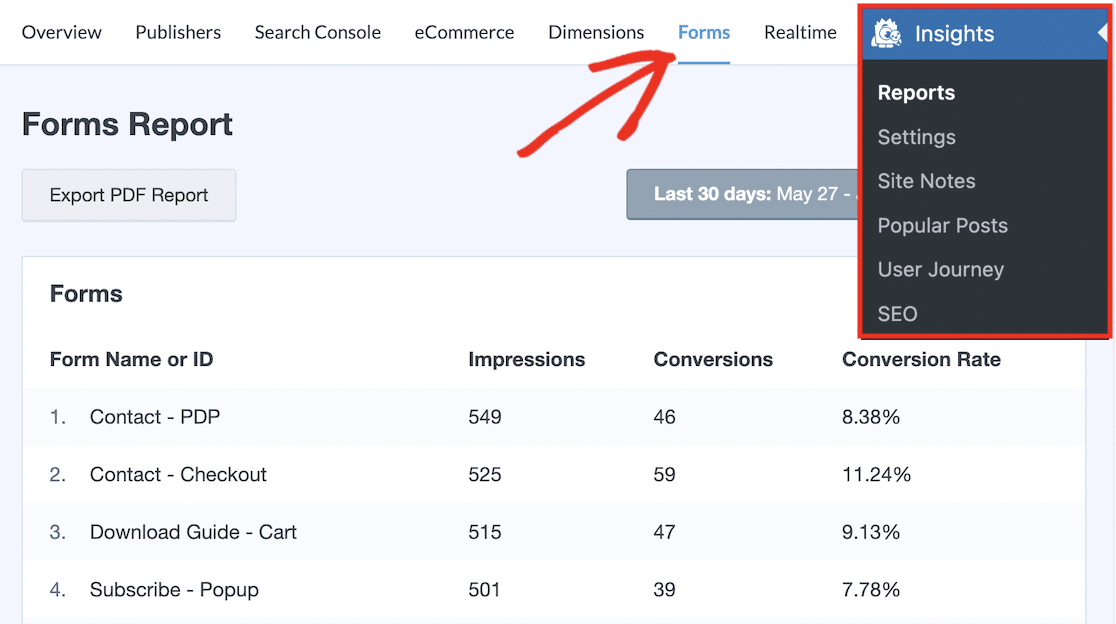
このレポートは、選択した期間におけるサイト上の各フォームのインプレッション数、コンバージョン数、およびコンバージョン率を示します。
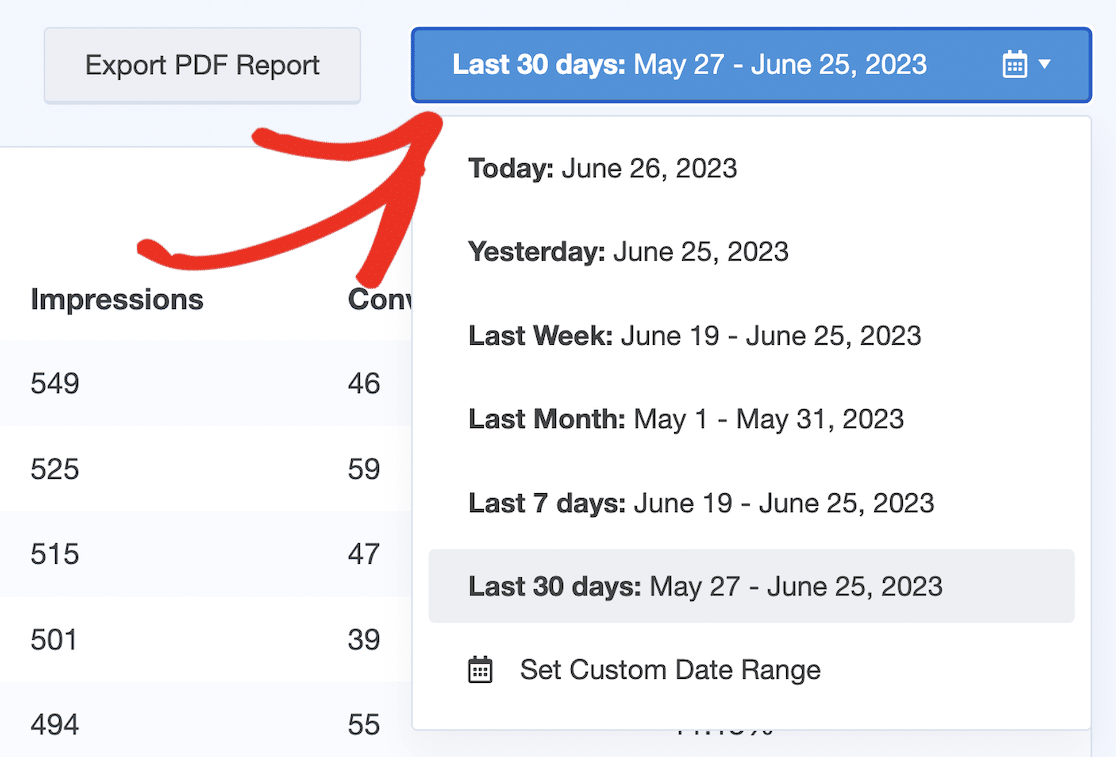
日付ボタンをクリックして、今日、昨日、先週、先月、過去7日間、過去30日間などのプリセットを選択するか、カスタム範囲を設定することで、その範囲を変更できます。
PDFレポートをエクスポートボタンをクリックして、すべてをダウンロードすることもできます。
方法3(上級):GA4フォーム追跡を手動で設定する
これまでのところ、すべてWordPress内で作業してきました。ただし、生の数値を確認したい場合は、GA4自体でカスタムレポートを作成できます。
これにより、次に説明するUser Journeyアドオンと同様の情報が得られ、送信がどこから来たのかについての詳細情報もさらに得られます。
レポートを作成する前に、送信イベントがGA4にどのように到達するかを知っておくと役立ちます。GA4の拡張計測機能を利用している場合、フォーム送信はform_submitイベントとして到着します。
MonsterInsightsはWPFormsのコンバージョンをgenerate_leadイベントにマッピングします。これは、以下でフィルタリングするイベントです。独自のセットアップで使用しているイベント名を確認し、異なる場合は置き換えてください。
空白のエクスプローラーを作成する
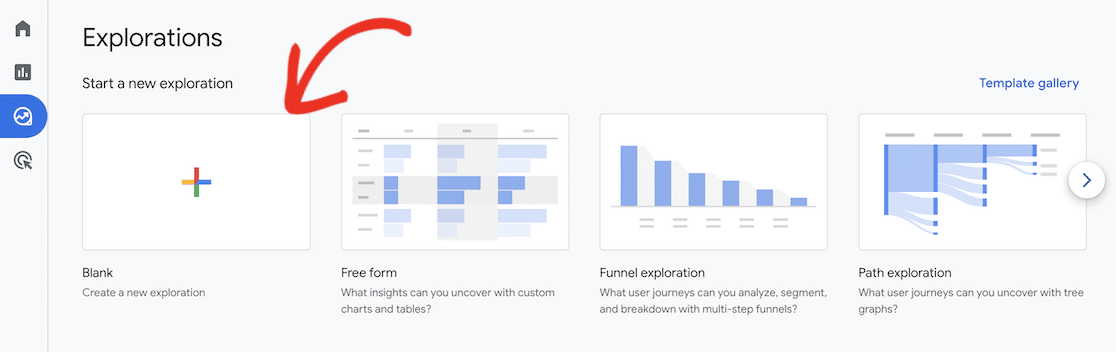
Googleアナリティクスアカウントにログインし、「探索」タブをクリックして、「空白」レポートオプションを選択し、カスタムレポートを作成します。
ディメンションを追加する
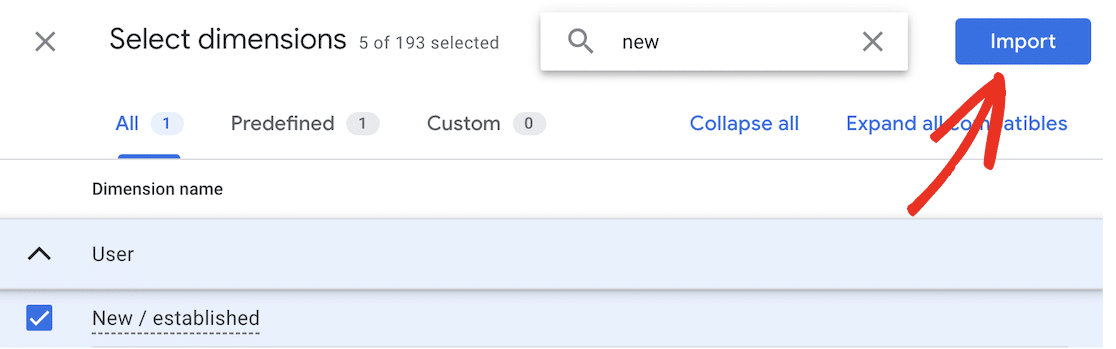
ディメンションは、測定したいデータの属性です。「ディメンション」の横にあるプラス(+)アイコンをクリックしてリストを表示します。これらのそれぞれを検索してチェックボックスをオンにします。
- イベント名
- フォームID
- セッションソース / メディア
- ページパス+クエリ文字列
- 新規 / 既存
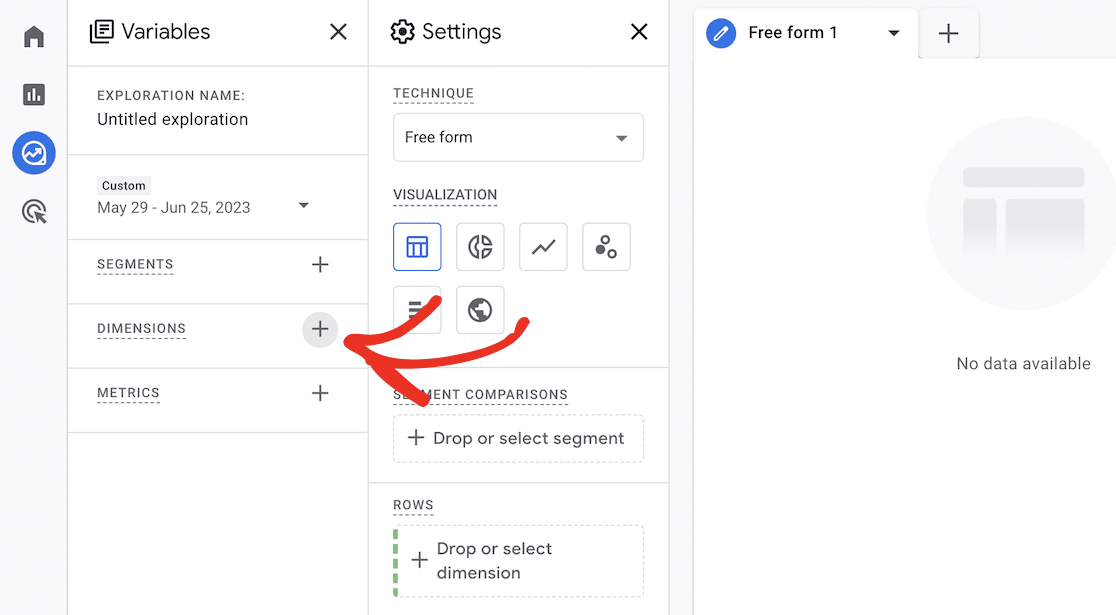
すべて選択したら、「インポート」ボタンをクリックしてレポートに追加します。
イベント数メトリックを追加する
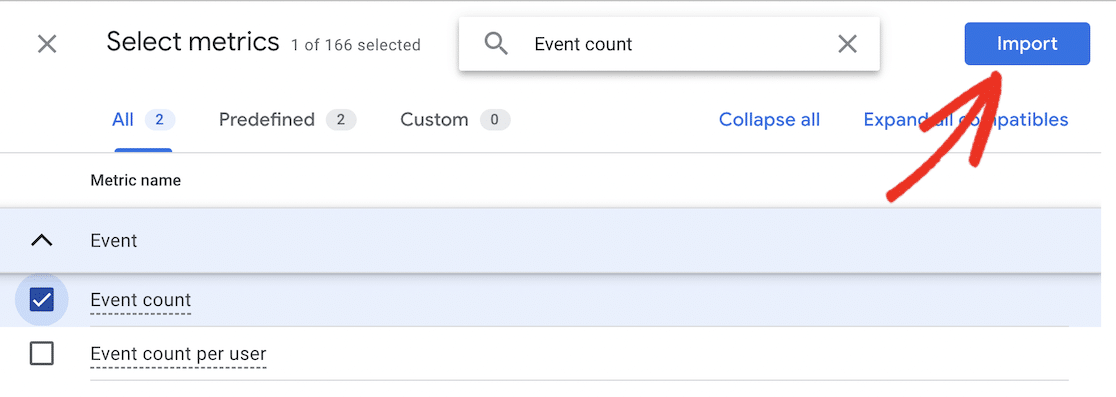
次に、イベントカウントメトリックを追加します。これは、設定した期間内に、ユーザーがフォーム送信などのイベントをトリガーした回数を測定します。
「メトリック」の横にあるプラス(+)アイコンをクリックし、イベントカウントを検索して選択し、再度「インポート」をクリックします。
レポートを作成する
これで必要なものがすべて揃いました。レポートを作成するには、表示したいディメンションを「ディメンション」ボックスから「行」ボックスにドラッグします。まず、「フォームID」と「セッションソース / メディア」を行にドラッグします。
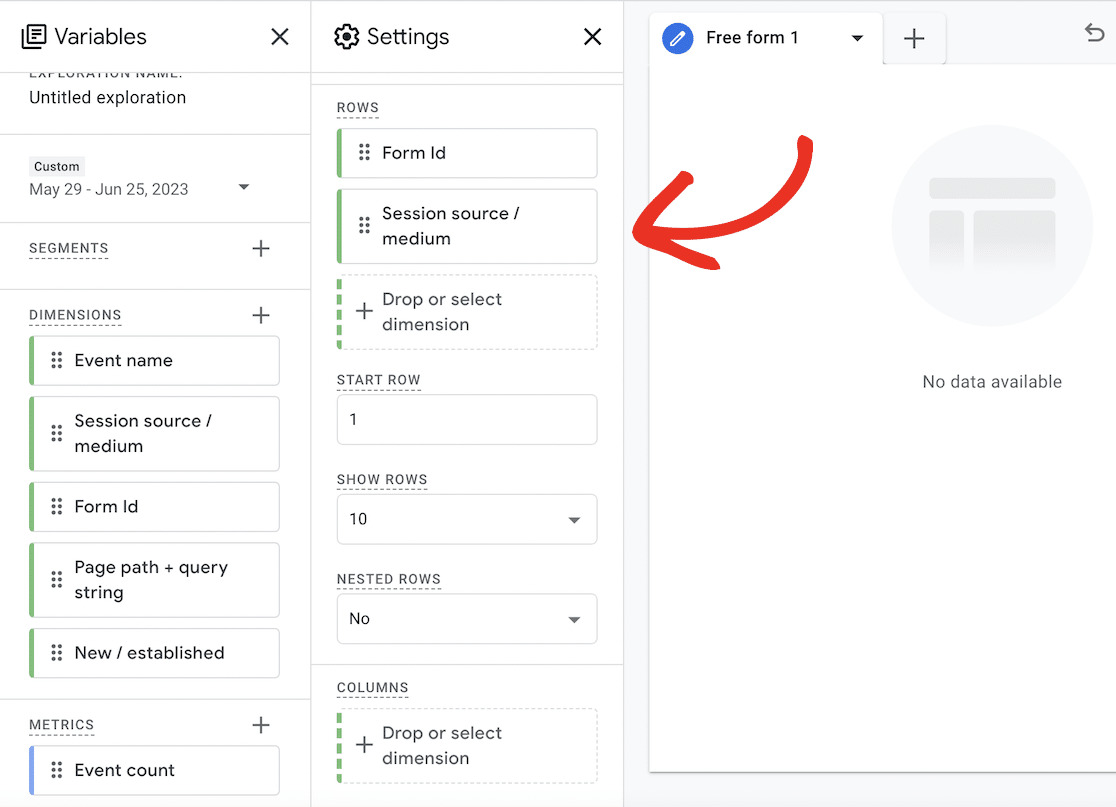
行が配置されたら、GA4がレポートにデータを入力できるように値が必要です。「設定」列を下にスクロールして「値」ボックスに移動し、「イベントカウント」メトリックをそこにドラッグします。
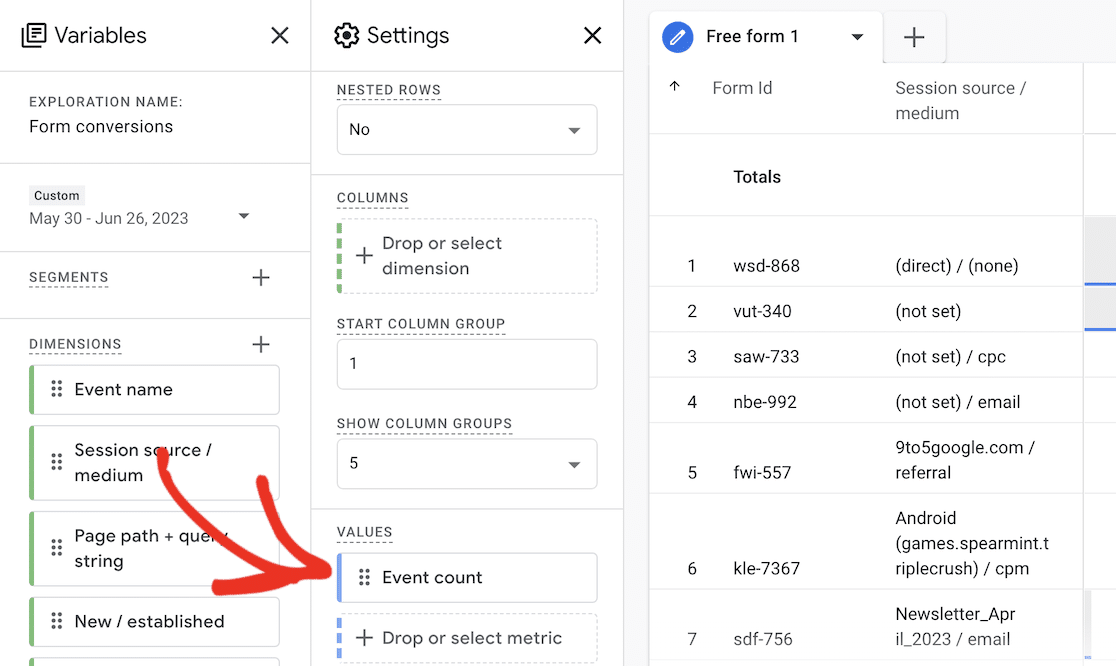
レポートにはデータが入力されますが、現時点ではウェブサイト上のすべてのイベントが表示されており、フォーム送信のみではありません。これはフィルターで修正します。
フォーム送信のみにフィルタリングする
「フィルター」ボックスまで下にスクロールし、「ディメンション」ボックスから「イベント名」をそこにドラッグします。
ドロップダウンから「完全に一致する」を選択し、フィールドにフォームイベント名(MonsterInsightsの場合はgenerate_lead、拡張計測機能を使用している場合はform_submit)を入力し、「適用」をクリックします。
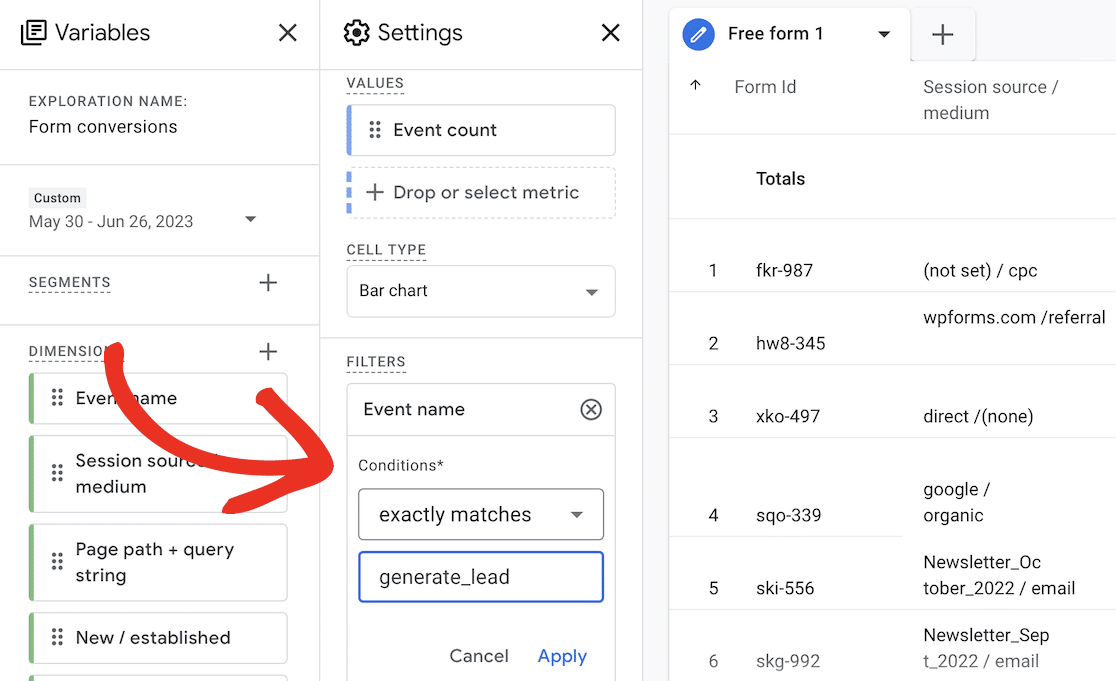
これで、レポートには送信されたフォームのみが棒グラフで表示され、各訪問者がどこから来たのか(他のウェブサイト、検索、広告、メールなど)も表示されます。
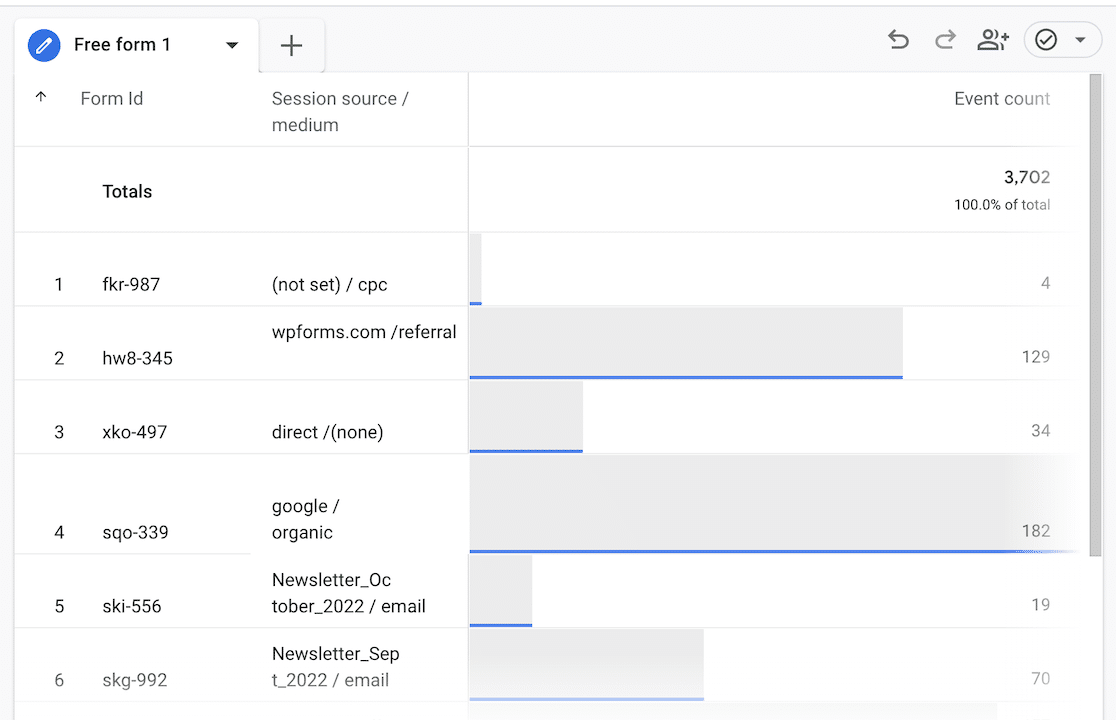
ここから、行の「セッションソース / メディア」を「ページパス + クエリ文字列」に置き換えることで実験できます。これにより、どのページが最も多くの送信を促進しているかがわかります。
行にフォームIDのみを残し、列に新規/既存をドラッグして、送信者を新規またはリピーターに分割することもできます。GA4は最初は扱いにくいと感じるかもしれませんが、ディメンションを数分間ドラッグするだけで、何が可能かがわかります。
フォーム送信前のユーザーアクティビティを追跡する
訪問者がフォームに入力して送信する前に何をしたかを確認することは非常に役立ち、コンバージョン数の良い補足となります。
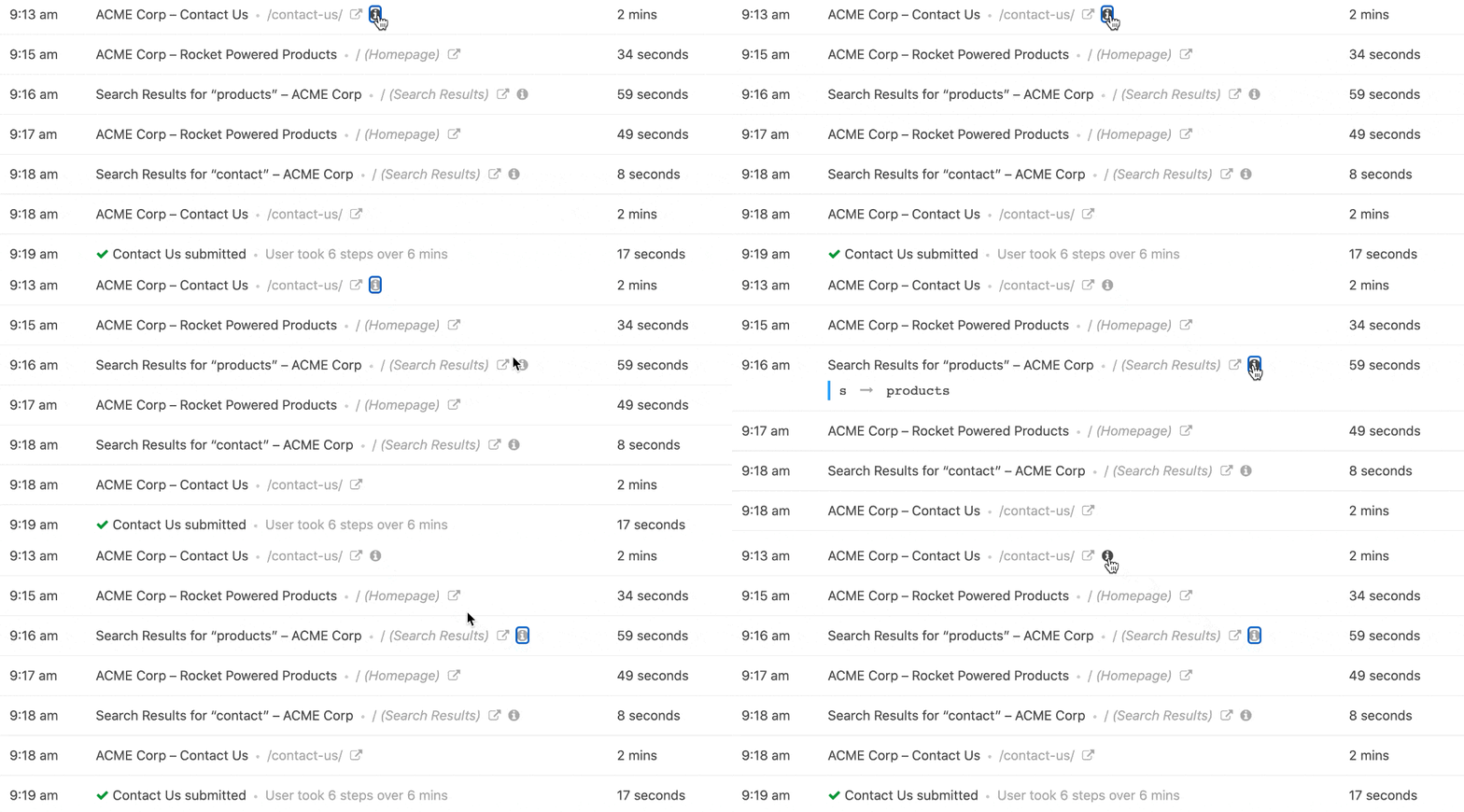
WPFormsのユーザーパスアドオンは、訪問者がサイトを通過した正確な経路を表示します。これには以下が含まれます:
- サイトに誘導したURL
- あなたを見つけるために行った検索
- マーケティングキャンペーンからのUTMタグ
- サイトでの滞在時間
- 送信前に訪問したページと投稿
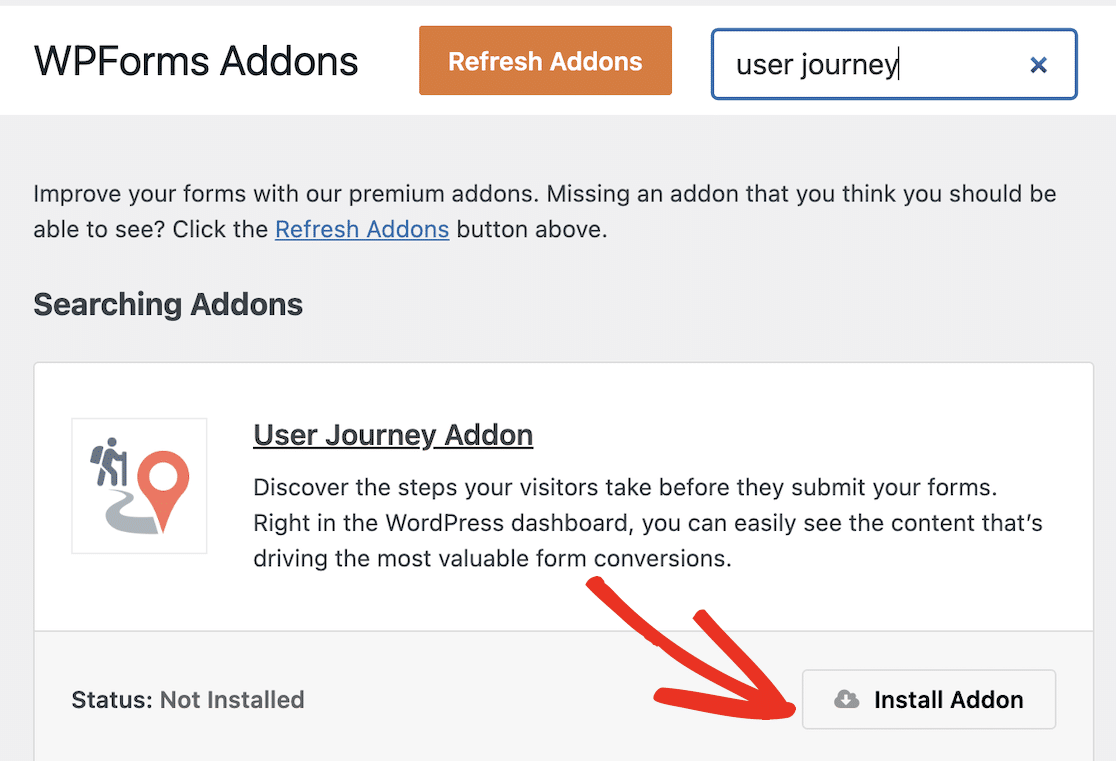
ユーザーパスアドオンは、すべてのWPForms Proライセンス所有者が利用できます。設定するには、ダッシュボードのWPForms » Addonsに移動し、「user journey」を検索して、Install Addonボタンをクリックします。
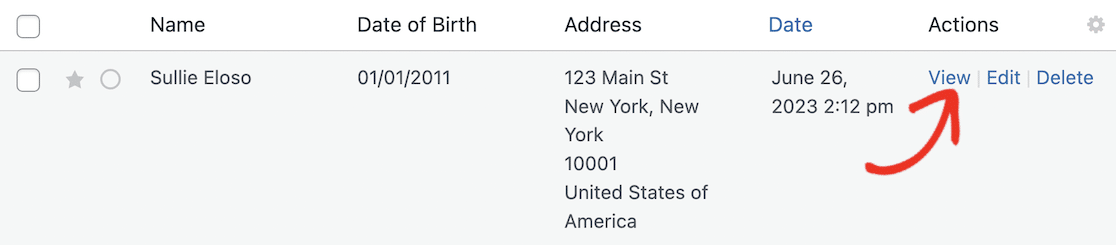
しばらくすると、アドオンがインストールされ、アクティブ化されます。パスを確認するには、WPForms » Entriesに移動し、目的のフォームをクリックして、いずれかの送信のViewをクリックします。
エントリー表示ページで、User Journeyボックスまで下にスクロールします。送信前に訪問者が行ったすべてのことを、タイムスタンプと追加の詳細とともにリスト表示するため、コンテンツとレイアウトを調整して、より多くの送信を促進できます。
Google Analyticsでのフォーム送信の追跡に関するFAQ
WordPressユーザーの間で、Google Analyticsでのフォーム送信の追跡はよく話題になります。ここでは、最もよく尋ねられる質問への回答を紹介します。
WordPressでフォームの送信を追跡するにはどうすればよいですか?
2つの主な選択肢があります。WPFormsは、組み込みのフォーム分析を通じてネイティブに送信を追跡するため、セットアップなしでビュー、コンバージョン率、フィールドレベルのデータを取得できます。特にGoogle Analyticsでデータを取得したい場合は、MonsterInsightsでサイトをGA4に接続すると、各送信が自動的にイベントとして記録されます。
WordPressでフォームの送信を確認するにはどうすればよいですか?
WordPressダッシュボードにログインし、WPForms » Entriesに移動します。すべての送信がそこに明確かつ整理されたビューでリスト表示され、エントリーを検索、スター付け、エクスポートできます。エントリー自体の代わりにパフォーマンスデータを取得するには、WPForms » All Formsを開き、フォームの分析を表示します。
GA4はフォーム送信を自動的に追跡しますか?
GA4は、拡張計測機能の設定を通じて、form_startおよびform_submitイベントを発火させることができます。ただし、ページをリロードせずに送信されるフォーム(ほとんどのWordPressフォームプラグインが含まれます)を見逃すことが多いため、それだけでは完全に信頼できるわけではありません。WPFormsをMonsterInsightsまたは組み込み分析と併用すると、そのギャップなしで信頼性の高い追跡が可能です。
フォーム送信を追跡するためにGoogle Analyticsは必要ですか?
いいえ。Google Analyticsは、送信をトラフィックソースに結び付けるのに役立ちますが、WPFormsの組み込みフォーム分析は、WordPress内でビュー、インタラクション、コンバージョン率、放棄、エラーを完全に追跡します。多くのサイト所有者は、それがすべて必要だと考えており、より詳細なトラフィックソースの詳細が必要な場合にのみGoogle Analyticsを追加します。
次に、フォーム訪問者についてさらに詳しく学ぶ
フォームのパフォーマンスと送信元の場所がわかるようになったので、次はそれらの背後にいる人々を理解することです。
訪問者がどこから来ているかを知りたい場合は、WordPressフォーム送信でユーザーの場所を追跡する方法に関するガイドをご覧ください。このガイドでは、ジオロケーションアドオンを使用して、すべてのエントリに位置データを追加します。
ソースデータを使用してさらに進めることもできます。たとえば、Facebookピクセルを設定してフォーム送信を追跡することで、ソーシャル広告をクリックした後にコンバージョンした訪問者を確認できます。
さらに、Google広告のコンバージョンとしてフォーム送信を追跡するガイドの手順に従って、どの広告が実際にリードを生み出しているかを確認できます。
フォームの作成準備はできましたか?最も簡単なWordPressフォームビルダープラグインで今日から始めましょう。WPForms Proには多くの無料テンプレートが含まれており、14日間の返金保証が付いています。
このブログ記事がお役に立ちましたら、無料のWordPressチュートリアルやガイドをさらにご覧いただくために、 Facebook と X (Twitter) でフォローしてください。





Google Tag Manager と GA4 でこれを行う方法を示す記事はありますか?
ピーター様、現在、WPForms と Google Tag Manager をネイティブ機能で接続することはできません。これが役立つことは同意しますが、開発者の注意を引くように機能リクエストトラッカーに追加します。
ありがとうございます 🙂