



AI要約
ウェブサイト訪問者に、メールの添付ファイルの煩わしさなしにファイルを送信してもらいたいと思いませんか?
履歴書、デザインの校正、猫の写真(どんなものでも)、その他の種類のファイルを収集している場合、WordPressサイトにファイルアップロードフォームを追加すると、すべての人にとって生活が楽になります。
メールのやり取り、ファイルの紛失、「あっ、添付ファイルを忘れた!」という瞬間はもうありません。しかも、これを実現するためにコードを一行も触る必要はありません。一般的な用途には以下のようなものがあります。
- 求人応募:履歴書、カバーレター、ポートフォリオ
- クライアントプロジェクト:デザインブリーフ、スプレッドシート、仕様書
- サポートチケット:スクリーンショット、エラーログ、スクリーンキャスト
- コンテンツ提出:ゲスト投稿、画像、音声クリップ
- 注文フォーム:署名済み契約書、校正、カスタムファイル
この記事では、WPFormsを使用してWordPressファイルアップロードフォームを作成する最も簡単な方法を紹介します。訪問者は必要なものを正確に送信でき、あなたは汗をかくことなく整理された状態を保つことができます。
WordPressでファイルアップロードフォームを作成する方法
見て学ぶことをお勧めしますか?上記のビデオで全プロセスを説明します。または、最新の情報については以下の手順を確認してください。
ステップ1:WPFormsプラグインをインストールする
まず、WPFormsをインストールする必要があります。最高のフォームビルダープラグインであるWPFormsを使用すると、ドラッグアンドドロップインターフェイスのおかげで、簡単にファイルアップロードフォームを作成できます。このチュートリアルで使用する専用のファイルアップロードフィールドもあります。

WPFormsには2,100以上のフォームテンプレートが付属しており、そのまま使用することも、独自のものに変更することもできます。これには、フォームをすばやく作成し、次のような添付ファイルを受け入れるのに役立ついくつかのファイルアップロードフォームテンプレートが含まれています。
- ドキュメント(.doc、.xls、.ppt、.pdf)
- 画像(.png、.gif、.jpg)
- 動画(.mpg、.mov、.wmv)
- 音声ファイル(.wav、.mp3、.mp4)
- その他多数。
WPFormsのインストールに問題がある場合は、WordPressプラグインのインストールと有効化方法を学んでください。ファイルアップロードフィールドを使用するには、有料ライセンスが必要になることに注意してください。
ステップ2:ファイルアップロードフォームのテンプレートを選択する
WordPressダッシュボードに移動し、左側のメニューでWPForms »新規追加をクリックして、新しいフォームを追加します。
WPFormsの2,100以上のフォームテンプレートのいずれかを使用して、ファイルアップロードフォームを作成し、開始しましょう!
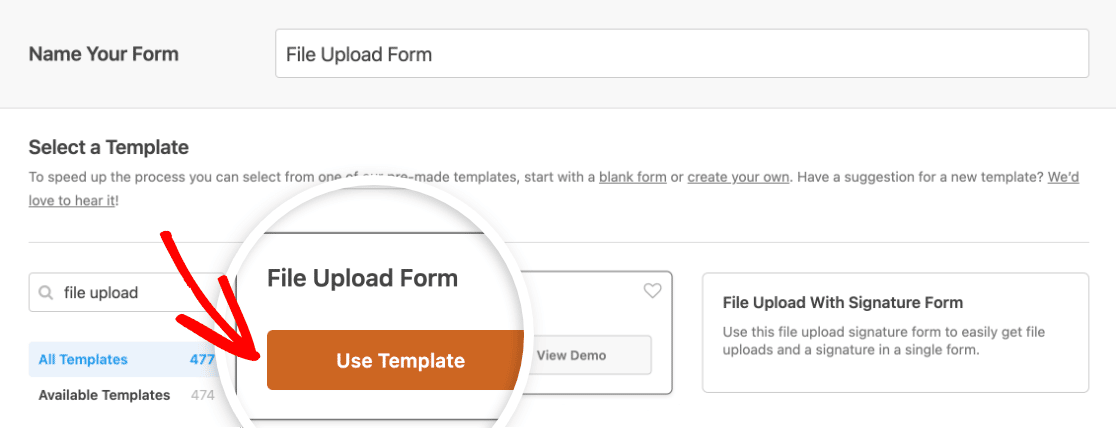
下にスクロールして、テンプレート検索フィールドに「file upload form」と入力します。このテンプレートが結果に表示されたら、カーソルを合わせてテンプレートを使用をクリックします。
次に、WPFormsは、右側のフォームプレビューにドラッグアンドドロップ機能でフィールドを追加できる、事前作成済みのファイルアップロードフォームを表示します。
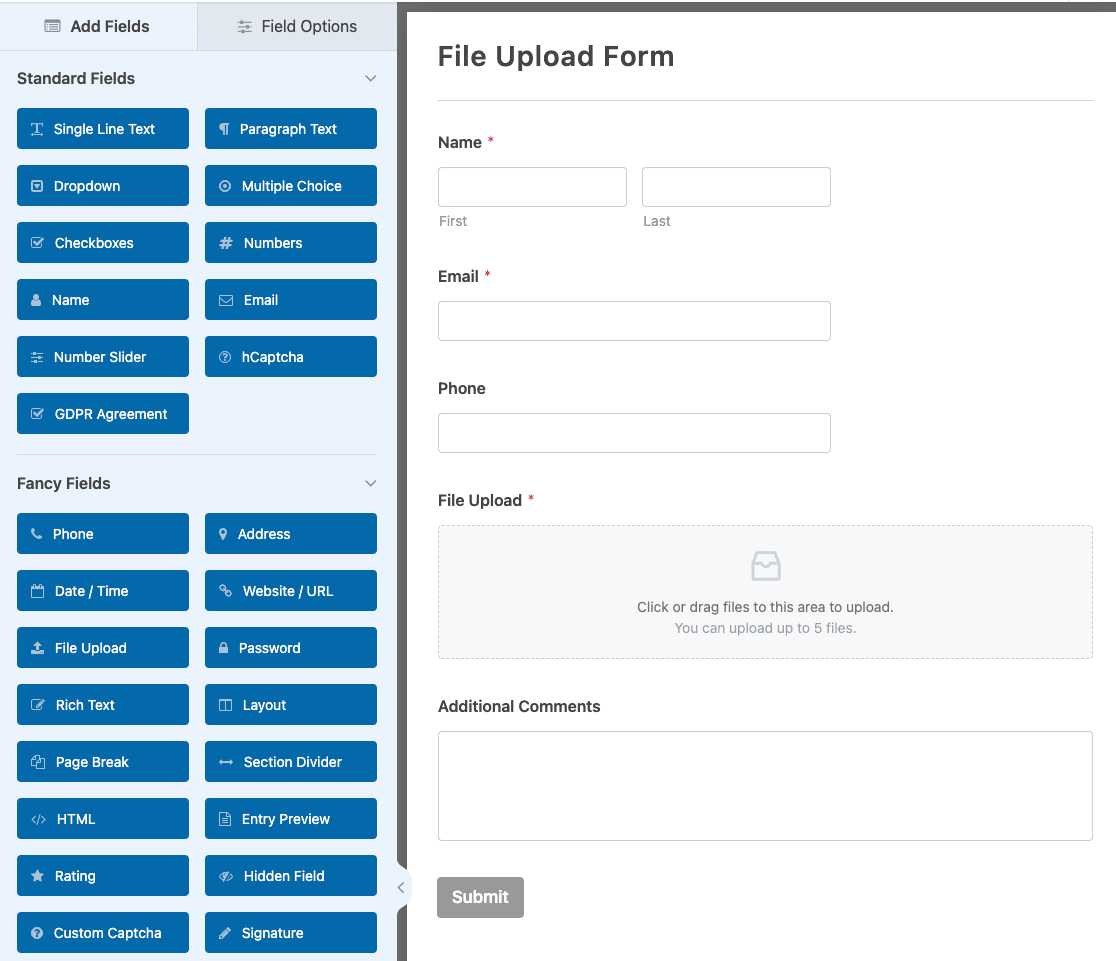
これで、WordPressのファイルアップロードフォームを、ウェブサイトとそれを利用する顧客に関連するようにカスタマイズできます。
追加フィールドを追加したり、ファイルアップロードフィールドをドラッグアンドドロップで別の場所に移動したりできることを忘れないでください。
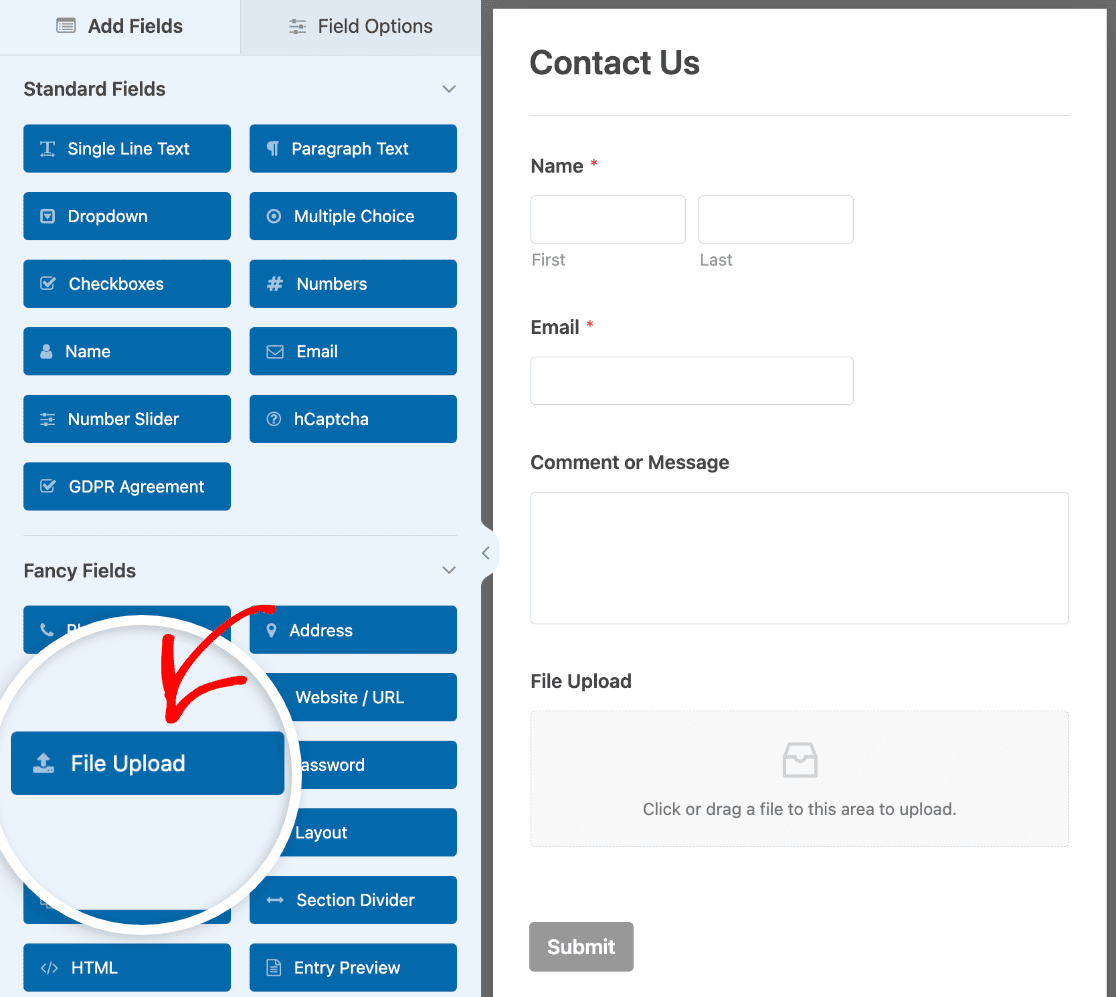
ステップ3:WordPressファイルアップロードフォームをカスタマイズする
ファイルアップロードフォームテンプレートを使用すると、すでに名前、メール、電話、ファイルアップロード、および追加コメントフィールドがあります。
フォームフィールドのいずれかをクリックして、ラベル、説明、およびスマートロジックの設定などのその他の設定を変更します。
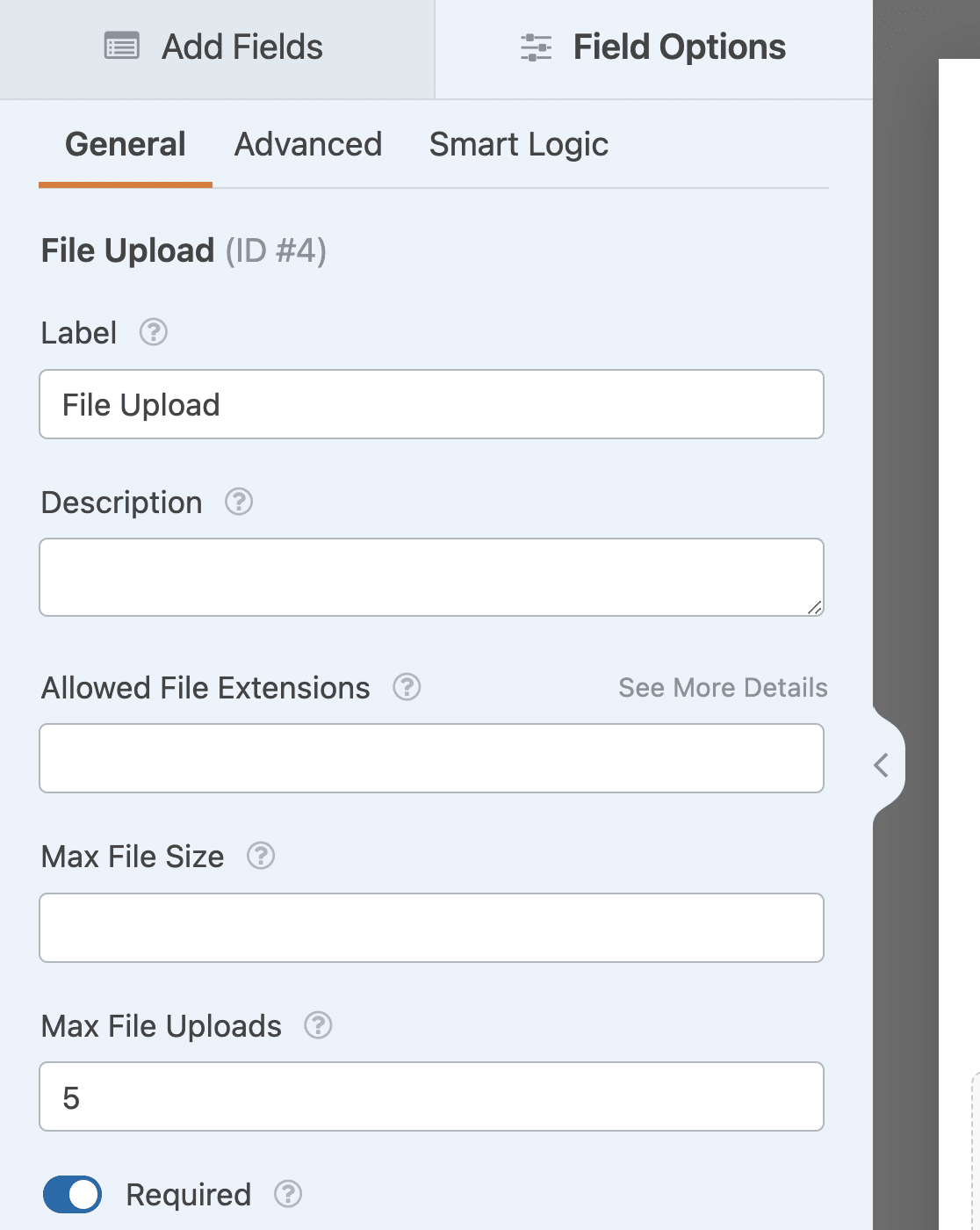
ファイルアップロードフィールドについて言えば、カスタマイズするためのさまざまなオプションのリストが付属していることに気付くでしょう。これらには以下が含まれます:
- 許可されるファイル拡張子 — WordPressフォームにアップロードできるファイルのタイプを制限したい場合は、ここにカンマで区切って入力します。
- 最大ファイルサイズ — ユーザーがアップロードできる最大ファイルサイズをメガバイト単位で指定します。これを空白のままにすると、WPFormsはウェブホストで許可されている最大ファイルサイズ制限をデフォルトで使用します。それを増やす必要がある場合は、WordPressで最大ファイルアップロードサイズを変更する方法に関するこのチュートリアルを参照してください。
- 最大ファイルアップロード数 — モダンなスタイル(下記参照)を選択した場合、ユーザーがフォームにアップロードできるファイル数を指定できます。
- 必須 — ユーザーがフォームを送信する前にWordPressにドキュメントをアップロードする必要がある場合は、このチェックボックスを選択します。
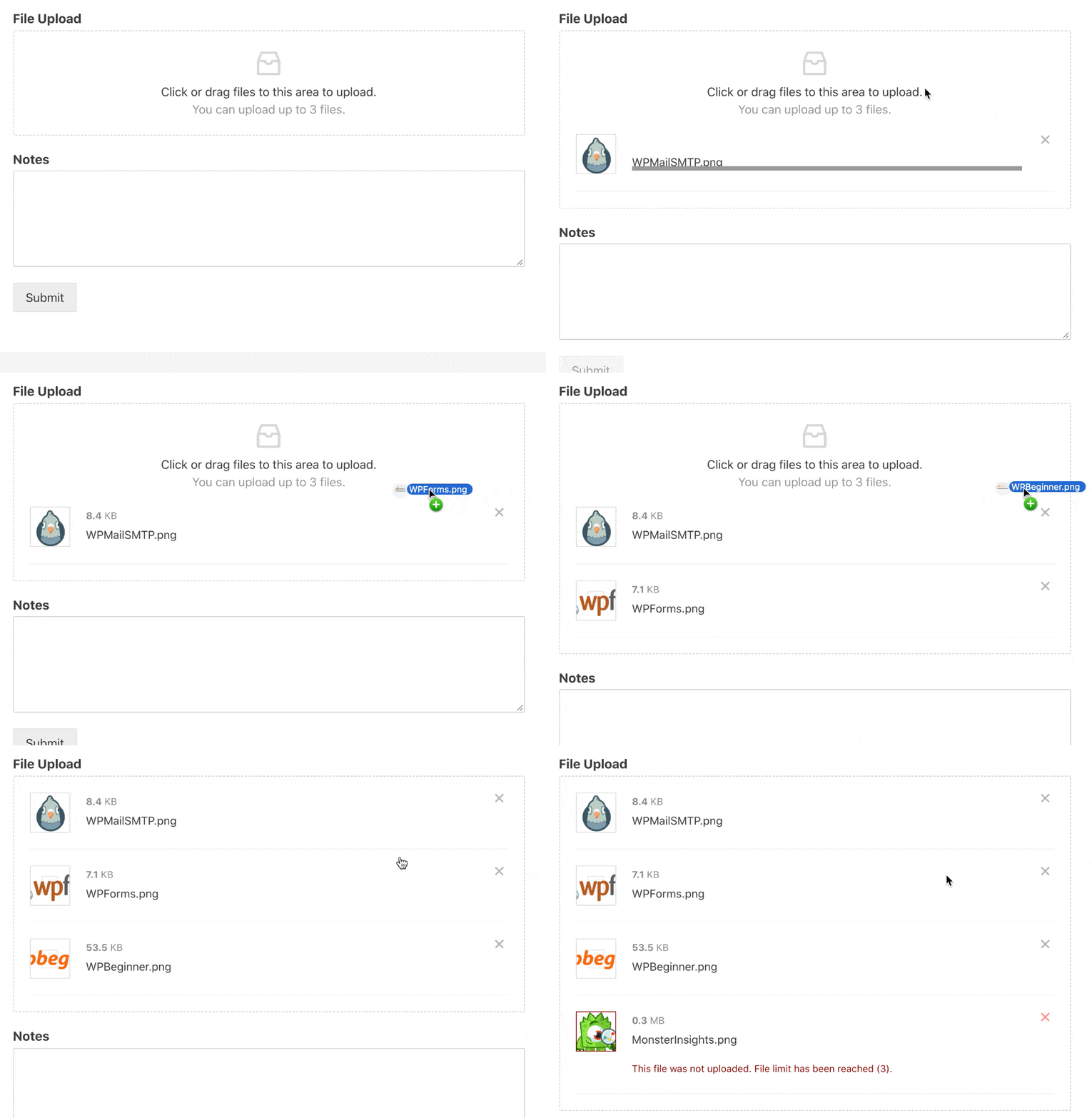
フィールドオプションパネルの高度な設定タブには、次のオプションがあります:
- スタイル — デフォルトのモダンなスタイル(推奨)とクラシックなスタイルの間で切り替えることができます。モダンなスタイルのみ、ユーザーが一度に複数のファイルをアップロードできます。
- ファイルをWordPressメディアライブラリに保存 — このフィールドにアップロードされたファイルをサイトのWordPressメディアライブラリに保存します。
- ファイルアクセスの制限を有効にする — ユーザーロールの制限またはパスワード保護を使用して、ファイルアップロードへのアクセスを制限します。
- カメラを有効にする — ユーザーがフォームから直接写真やビデオをキャプチャできるようにします。
ファイルアクセス制限オプションは強調する価値があります。有効にすると、WordPressのユーザーロールに基づいてアップロードされたファイルを表示できるユーザーを制限したり、パスワードで保護したりできます。これは、契約書、医療記録、または財務ファイルなどの機密性の高いドキュメントを収集する場合に役立ちます。適切なロールまたはパスワードを持つユーザーのみがアップロードにアクセスできます。
カメラオプションは、私が気に入っているもう一つの機能です。これにより、モバイルデバイスの訪問者はページを離れることなく、フォームから直接写真やビデオを撮影できます。たとえば、保証請求のために破損した製品の写真を提出する必要がある場合や、確認のためにIDをキャプチャする必要がある場合、その場でそれを行うことができます。
ステップ4:フォームの通知と確認を設定する
通知は、誰かがファイルアップロードフォームを送信したときに知るための優れた方法です。WPFormsのすべてのフォームには、デフォルトで通知が有効になっています。
- 誰かがフォームを完了したときにメールメッセージを受信するには、WordPressでフォーム通知を設定し、メールアドレスを提供する必要があります。
- 希望に応じて回答者に通知を送信して、正常に送信されたことを知らせることもできます。詳細については、WordPressで複数のフォーム通知を送信する方法に関するステップバイステップガイドをご覧ください。

フォームのアップロードされたファイル(複数可)をメール通知に含めるには、2つの方法があります。推奨されるオプションは、スマートタグを使用してメール本文にリンクを追加することです。
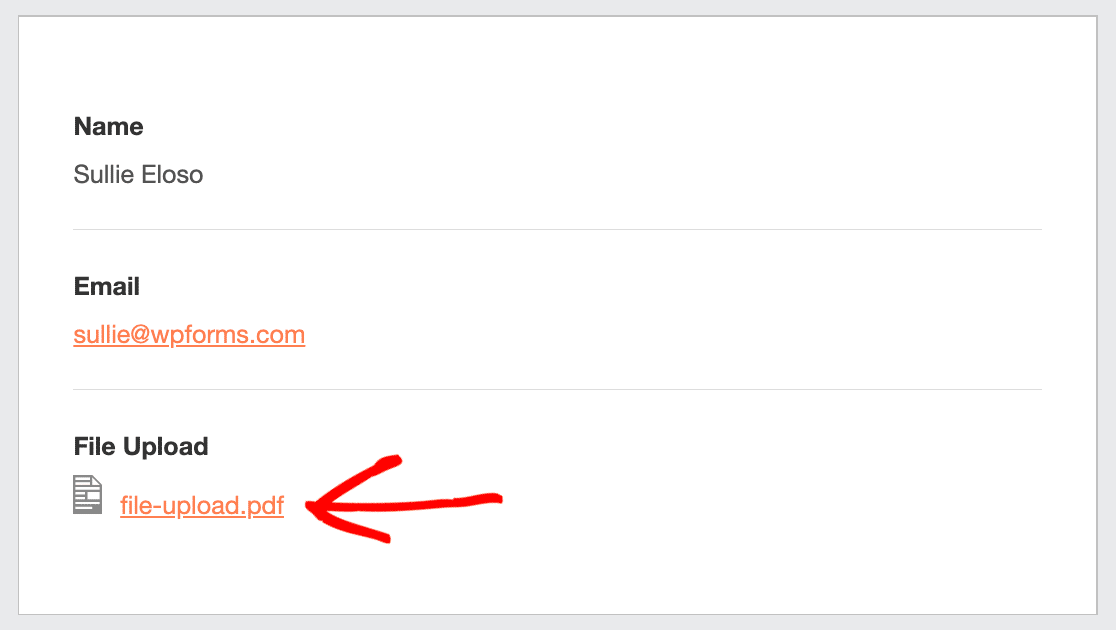
スマートタグを使用すると、画像自体はメールに含まれません。これにより、メールがスパムとしてタグ付けされるのを回避するのに役立ちます。
画像を添付ファイルとして含めたい場合は、通知の詳細設定までスクロールし、ファイルアップロード添付ファイルを有効にすることができます。

メールプロバイダーは、サイトから送信できる添付ファイルのサイズに制限がある場合があることに注意してください。そのため、サイトを立ち上げるときはフォームをテストするのが最善です。
フォーム通知を設定したら、フォーム確認を設定する方法に関するチュートリアルを確認できます。開始するには、設定の下にあるフォームエディターの確認タブをクリックします。
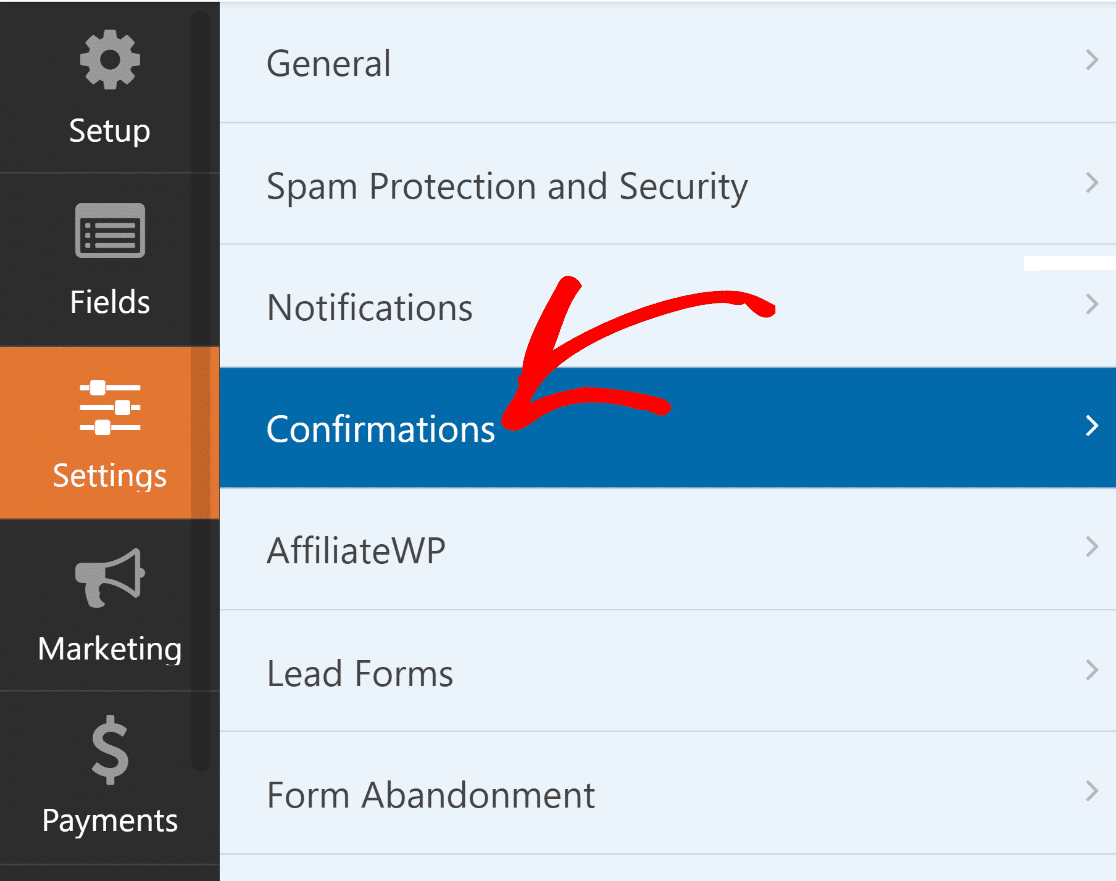
WPFormsには3種類の確認があります。
- メッセージ — これはデフォルトの確認タイプです。フォームの送信ボタンを押した後にメッセージが表示され、カスタマイズ可能です。
- ページ表示 — ユーザーをサイト上の任意の投稿またはページ(感謝のページなど)に自動的に送信します。
- リダイレクト — より複雑な開発のために、ユーザーを別のウェブサイトまたは専門のURLに誘導したい場合に便利です。
作成したい確認タイプの種類を選択します。この例では、メッセージを選択し、基本的な確認メッセージを追加します。
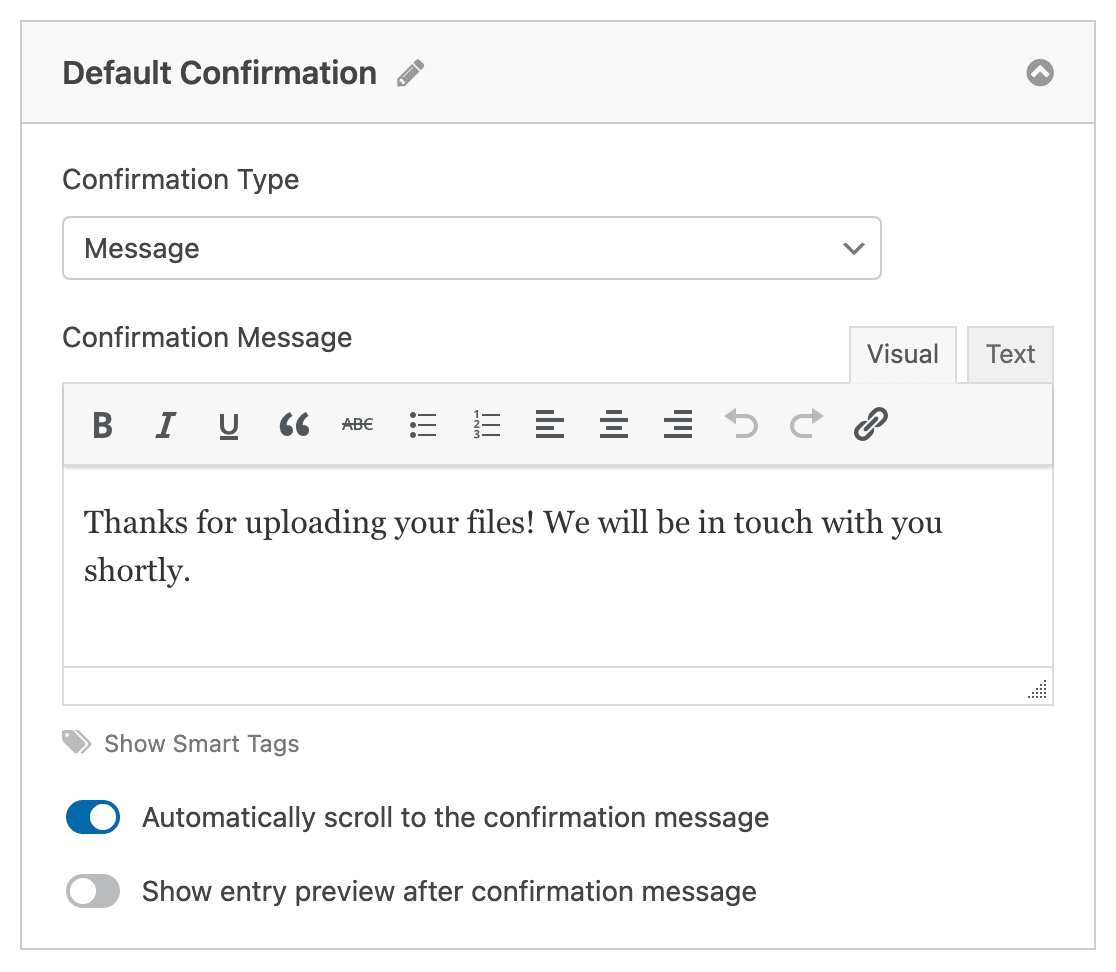
確認メッセージを自由にカスタマイズし、完了したら保存をクリックしてください。これで、フォームをウェブサイトに追加する準備ができました。
ステップ5:ウェブサイトにファイルアップロードフォームを追加する
フォームを作成したら、WordPressサイトに追加する必要があります。
WPFormsを使用すると、ページ、ブログ投稿、サイドバーウィジェットなど、WordPressウェブサイトの複数の場所にフォームを追加できます。
ファイルアップロードフォームの埋め込みを開始するには、WordPressで新しいページまたは投稿を作成するか、既存のものの更新設定に移動します。
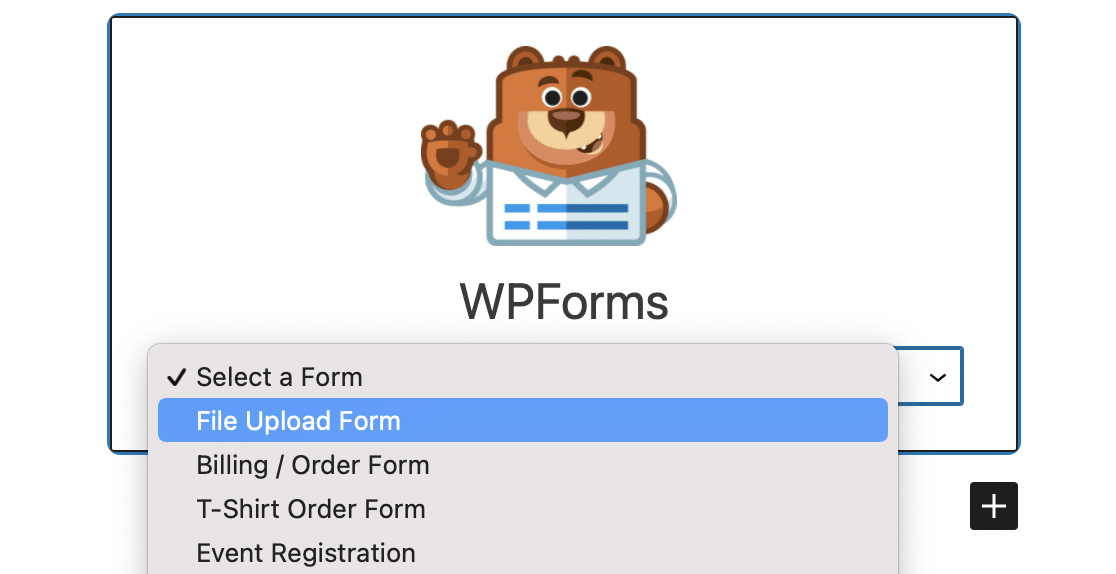
その後、新しいブロックを追加し、WPFormsアイコンを選択して、ページ/投稿にフォームを追加します。

WPFormsドロップダウンをクリックし、ページに挿入したい、すでに作成したフォームを選択します。ファイルアップロードフォームを選択してください。
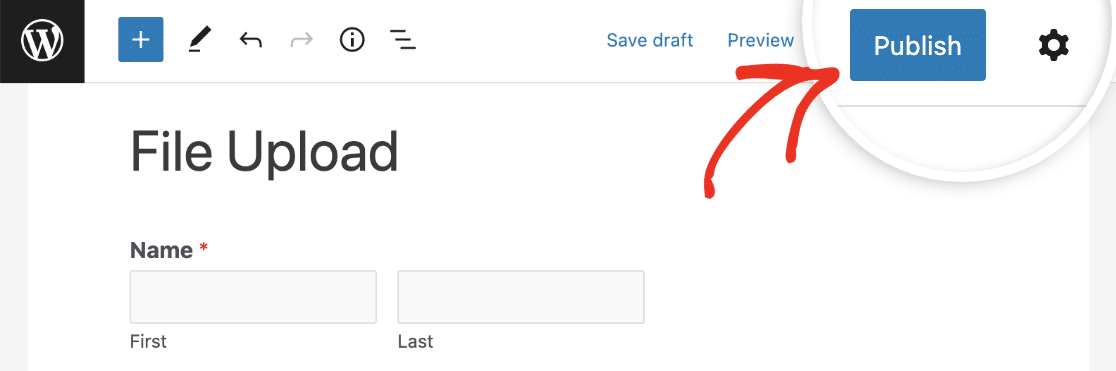
次に、右上にある「公開」または「更新」と表示された青いボタンをクリックして、フォームをウェブサイトに表示させます。
これで完了です!ファイルアップロードフォームがウェブサイトで公開され、ユーザーからの添付ファイルの受け付け準備が整いました。
ステップ6:WordPressでアップロードされたファイルを表示する
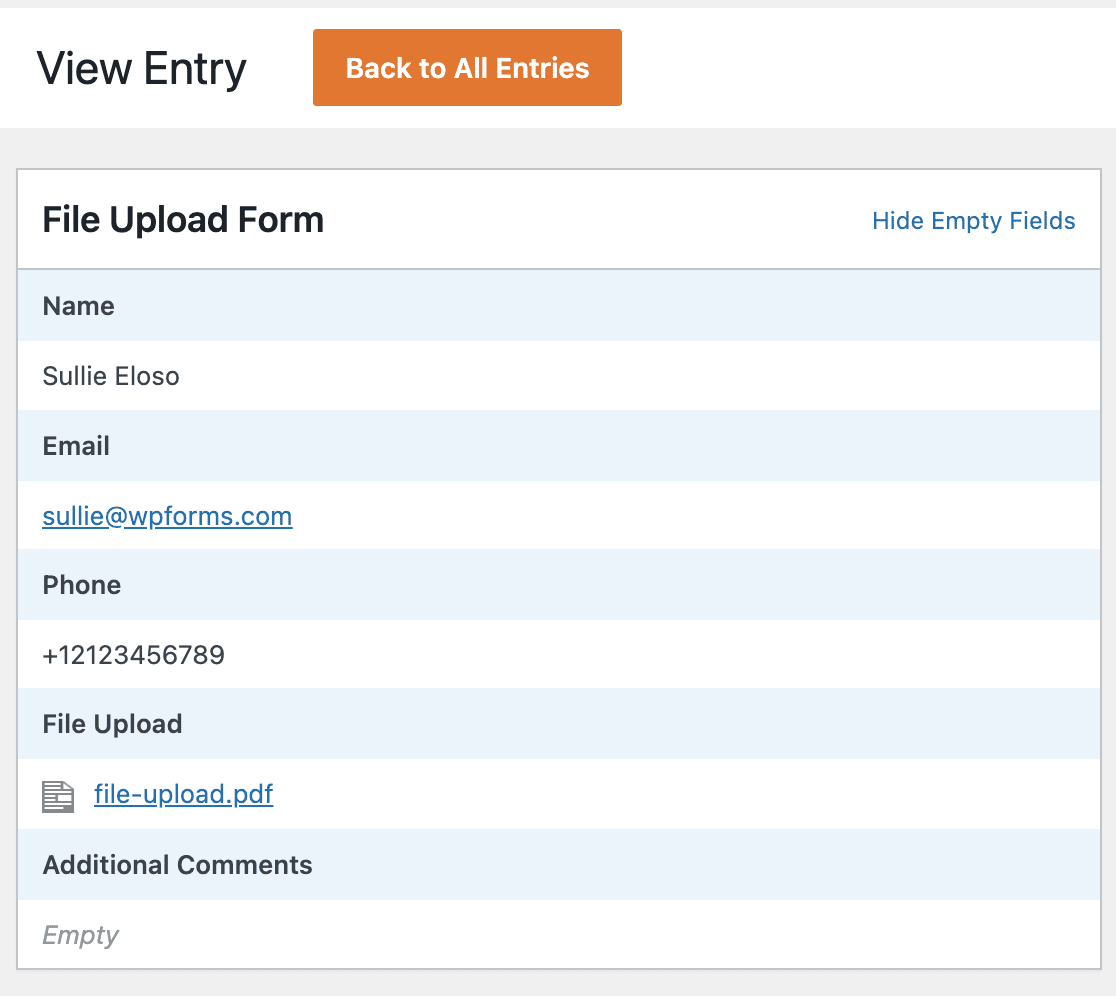
WPFormsは、各フォーム送信をエントリーとして保存します。アップロードされたファイルを表示するには、WPForms » Entries に移動します。
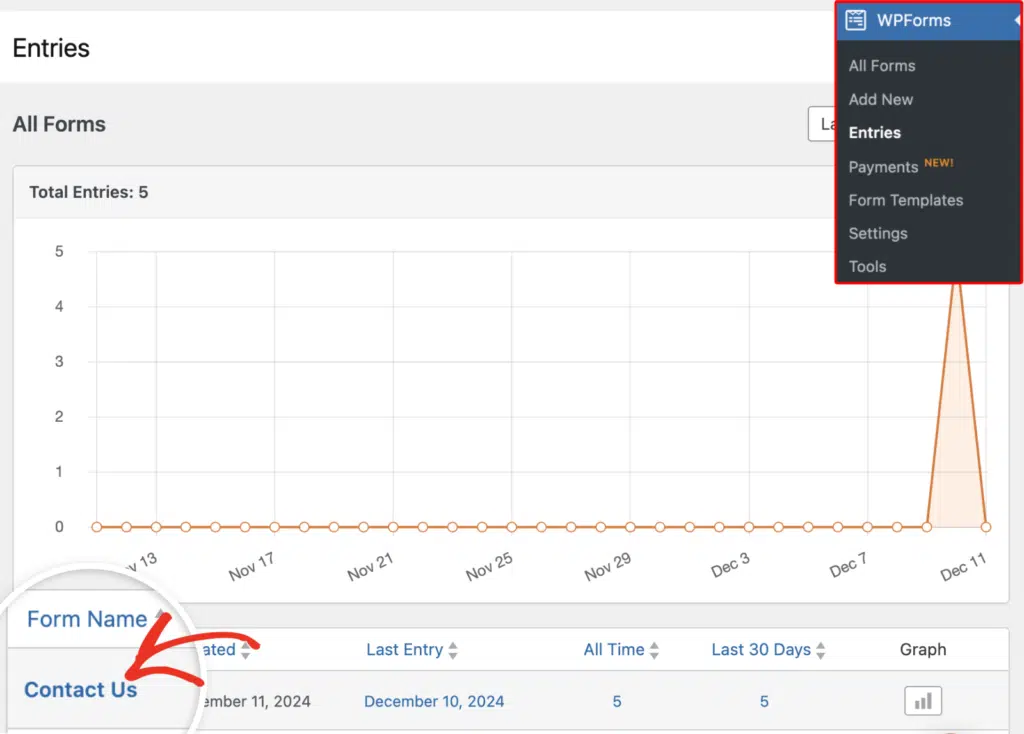
そこから、リストで正しいフォームを選択し、表示をクリックして、特定のエントリーに関連する詳細と添付ファイルを表示します。
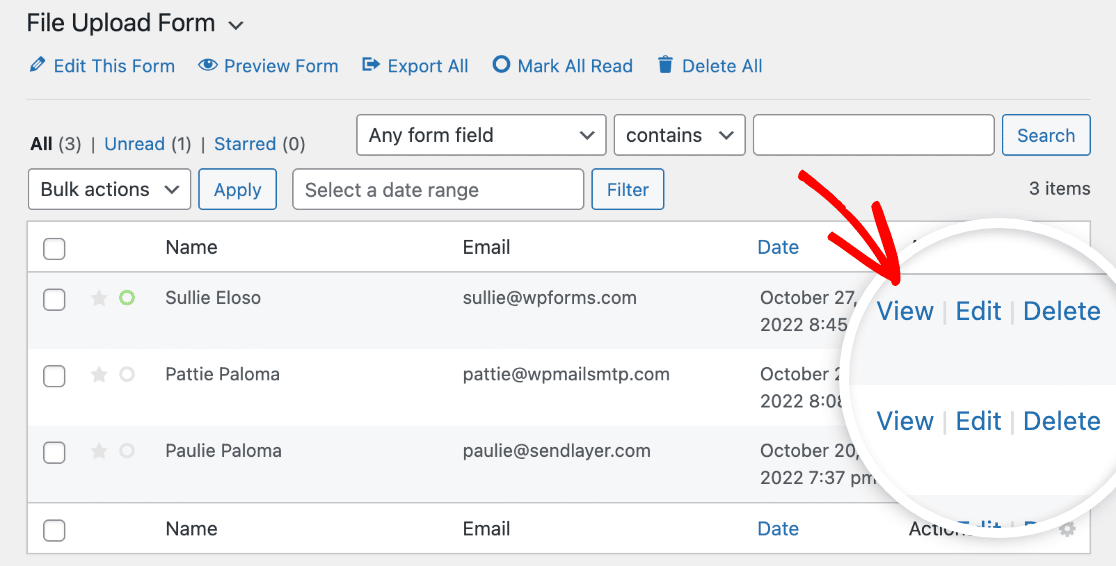
次に、ファイルをダウンロードするには右クリックするか、ブラウザで表示するにはクリックします。どちらを選ぶかはあなた次第です!
さらに、WPForms WordPressプラグインには、インストールできる多数のアドオンがあり、ファイルでさらに多くのことができます。
たとえば、Zapierアドオンを使用して、すべてのファイルアップロードを次のようなさまざまなサービスに自動的に保存できます。
- Google ドライブ
- Dropbox
- およびその他の多くのクラウドストレージサービス
ボーナス:高度なWordPressファイルアップロード機能
ファイルアップロードフォームが公開されたら、知っておくと便利な追加機能がいくつかあります。これらは、整理を維持し、ファイルを安全に保ち、より複雑なワークフローを処理するのに役立ちます。
アップロードをクラウドストレージに自動同期
WordPressダッシュボードから手動でファイルをダウンロードする代わりに、すでに使用しているクラウドサービスにアップロードを自動的に送信できます。WPFormsは次と統合されています。
- Google Drive — アップロードされたファイルを特定のドライブフォルダに自動保存する
- Dropbox — ファイル送信を直接Dropboxにルーティングする
- Amazon S3 — 大規模なファイル処理のためにS3バケットにアップロードを保存する
これは、チームがGoogle Workspaceで作業したり、複数のプロジェクトにわたるファイルを管理したりする場合に特に役立ちます。追加の手順なしで、ファイルは必要な場所に配置されます。
ファイルアップロードのセキュリティ
ファイルアップロードを受け入れるということは、セキュリティについて考える必要があるということです。留意すべき点がいくつかあります。
- 許可されるファイル拡張子フィールドを使用して、実際に必要なファイルタイプのみにアップロードを制限します
- 最大ファイルサイズを設定して、大きすぎるアップロードがホスティングストレージを消費しないようにします
- ファイルアクセス制限(ステップ3で説明)を有効にして、誰が送信されたファイルを表示できるかを制限します
- スパム送信をブロックするために、フォームでreCAPTCHAまたはTurnstileの使用を検討してください
フォームの保護についてさらに詳しく知りたい場合は、ファイルアップロードのセキュリティベストプラクティスに関するガイドをご覧ください。
複数のファイルアップロード
訪問者に一度に複数のファイルを送信してもらう必要がある場合は、モダンなアップロードスタイルで、1つのフィールドで複数のファイルアップロードをサポートします。
フィールドオプションの最大ファイルアップロード数設定を使用して、許可されるファイルの正確な数を設定できます。完全なチュートリアルについては、複数のファイルアップロードを含むお問い合わせフォームの作成方法に関するチュートリアルをご覧ください。
WordPressファイルアップロードフォームに関するFAQ
ファイルアップロードフォームは、読者の間で最も人気のあるトピックの1つです。ここでは、WordPressのファイルアップロードフォームの作成と管理に関する最も一般的な質問への回答を紹介します。
フォームにファイルアップロードフィールドを使用する理由
ユーザーがフォームを送信する際に、ドキュメントやその他の種類のファイルやメディアをWordPressにアップロードできるように、WordPressフォームにファイルアップロードフィールドを追加する必要がある場合があります。
どのような種類のフォームを作成できますか?
ファイルアップロードフィールドの最も一般的な用途の1つは、求人応募フォームで、応募者は履歴書ファイルやその他の重要なドキュメントを添付できます。しかし、WordPressのファイルアップロードフォームが役立つシナリオは数え切れないほどあります。たとえば、次のとおりです。
- ユーザー投稿コンテンツフォーム。ユーザーは共有したいブログ記事や画像を添付できます。
- クライアントサービスフォーム。クライアントはスプレッドシートやプロジェクト仕様書を添付できます。
- カスタマーサポートフォーム。顧客は問題のスクリーンショットやスクリーンキャストを添付できます。
- 訪問者が注文やタイムシートを送信できるCSVファイルアップロードフォーム。
- ファイルアップロードと同時に支払いを要求したい注文フォーム。
WPFormsはどのファイル形式をサポートしていますか?
画像アップロードフォームを作成する場合、WPFormsはWordPressと同じデフォルトを使用します。
- 画像(.png、.gif、.jpg)
- ドキュメント(.doc、.xls、.ppt、.pdf)
- 動画(.mpg、.mov、.wmv)
- 音声(.wav、.mp3、.mp4)
WordPressではデフォルトで許可されていないファイルアップロードを受け付けたい場合があります。簡単な方法があります。ここでは、無料のプラグインを使用してフォームに追加のファイルアップロードタイプを許可する方法を紹介します。これにより、追加のファイル拡張子ごとにファイル形式とMIMEタイプを指定できます。
サイトの最大画像アップロードサイズを増やしたい場合は、WordPressで最大ファイルアップロードサイズを増やす方法に関するチュートリアルをご覧ください。
WordPressでファイルアップロードサイズの上限を増やすにはどうすればよいですか?
デフォルトでは、ほとんどのWordPressホストは最大ファイルアップロードサイズを2MBから64MBの間に設定しています。より大きなファイルを受け付ける必要がある場合は、php.iniファイルを編集する、.htaccessファイルに行を追加する、またはホスティングプロバイダーに連絡して設定を調整するなど、いくつかの方法でこの制限を増やすことができます。完全な手順については、WordPressで最大ファイルアップロードサイズを変更する方法に関するガイドをご覧ください。
訪問者は一度に複数のファイルをアップロードできますか?
はい。WPFormsでモダンなアップロードスタイル(デフォルト)を使用すると、訪問者は複数のファイルを1つのアップロードフィールドにドラッグアンドドロップできます。
フィールドオプションの「最大ファイルアップロード数」設定で、最大ファイル数を制御します。段階的な手順については、複数のファイルアップロードを含むお問い合わせフォームの作成に関するチュートリアルをご覧ください。
ファイルアップロードを安全に保つにはどうすればよいですか?
WPFormsは、アップロードされたファイルを保護するためのいくつかのツールを提供します。許可されるファイル拡張子を制限したり、サイズ制限を設定したり、ファイルアクセス制限を有効にして、ユーザーロールまたはパスワードによってアップロードを表示できるユーザーを制限したりできます。
フォームにreCAPTCHAまたはCloudflare Turnstileを追加すると、スパムや悪意のある送信をブロックするのに役立ちます。その他のヒントについては、オンラインフォームのファイルアップロードセキュリティに関するガイドをお読みください。
アップロードをGoogleドライブまたはDropboxに自動保存できますか?
はい。WPFormsには、ファイルアップロードをクラウドストレージに自動的に同期するGoogleドライブ、Dropbox、Amazon S3専用のアドオンがあります。
Zapierアドオンを使用して、何百もの他のクラウドサービスと接続することもできます。ファイルは指定したフォルダに保存されるため、チームはWordPressにログインせずにアクセスできます。
プラグインなしでファイルアップロードを受け付けることは可能ですか?
技術的には、WordPressフックとPHPを使用してカスタムファイルアップロードハンドラーをコーディングできますが、これにはかなりの開発作業が必要であり、注意して行わないとセキュリティリスクが生じます。
WPFormsのようなフォームビルダープラグインは、ファイル検証、サイズ制限、ストレージ、スパム保護、アクセス制限を標準で処理します。ほとんどのサイトでは、プラグインを使用する方が高速で安全で、はるかに保守が容易です。
次に、WordPressでファイルアップロードウィジェットを作成します
ウィジェットを使用してサイト訪問者が直接ファイルをウェブサイトにアップロードできるようにしたい場合は、WordPressファイルアップロードウィジェットの作成方法に関する役立つガイドを確認して、必要な情報を簡単に収集できるようにしてください!
フォームの作成準備はできましたか?最も簡単なWordPressフォームビルダープラグインで今日から始めましょう。WPForms Proには多くの無料テンプレートが含まれており、14日間の返金保証が付いています。
もしこの記事がお役に立ったなら、WordPressの無料チュートリアルやガイドをもっと知るために、FacebookとTwitterでフォローしてください。





英語はあまり得意ではありませんが、これはとても読みやすいです。
パーカーさん、フィードバックありがとうございます!
お役に立てて嬉しいです。
良い一日を 🙂
このウェブサイトには、本当に素晴らしくて役立つ情報があります。デザインとスタイルも素晴らしい機能を持っていると思います。
ハイ・ハイ!
フィードバックありがとうございます。気に入っていただけて嬉しいです!
良い一日を 🙂
こんにちは
「ファイルをここにドラッグまたはクリックしてアップロード」というテキストを(オランダ語に)変更するにはどうすればよいですか?
よろしくお願いいたします。
マルセル
マルセルさん、こんにちは!
ご質問ありがとうございます。
これは「Loco Translate」プラグインで変更できます。
もしそれに苦労するようでしたら、サポートチームにご連絡ください。WPFormsライセンスをお持ちの場合は、メールサポートをご利用いただけますので、サポートチケットを送信してください。
それ以外の場合は、WPForms Lite WordPress.orgサポートフォーラムで限定的な無料サポートを提供しています。
お役に立てれば幸いです。
良い一日を 🙂
これを、ユーザーが複数のファイルをアップロードできるようにし、それらすべてを送信された投稿にリンクするにはどうすればよいですか?
Hirenさん、ご質問ありがとうございます。
投稿送信フォームでは、個別のファイルアップロードフィールドのみを使用できます。これは、投稿にカスタムフィールドを追加する必要があり、複数のファイルを保存するためのカスタムフィールドタイプが存在しないためです。ただし、画像のみをアップロードする場合は、画像ギャラリーカスタムフィールドを使用し、投稿送信フォームに複数のアップロードファイルフィールドを使用できます。
参考になれば幸いですが、WPFormsで投稿送信フォームを作成する方法に関する優れたチュートリアルがあります。
お役に立てば幸いです。
良い一日をお過ごしください 🙂
このフォームビルダーを使用して、名前、連絡先、郵送先住所、および顧客の写真とテキストを収集して、POD商品を販売したい場合。どのようにしてPayPalアカウントと自動応答サービスアカウントにリンクして、注文を受け付けることができますか?
Steveさん、
WPformsとPayPalを連携させ、フォームにPayPal支払いオプションを追加するには、Proライセンス以上のレベルで利用可能なPayPalアドオンを使用できます。言及されている自動応答サービスについては把握していませんが、連携サービスであるZapierで利用可能かどうかを確認してください。そうすれば、Zapierアドオンを介してWPformsと統合できるはずです。
お役に立てば幸いです!
良い一日をお過ごしください 🙂
こんにちは、プラグインありがとうございます。ベーシックプランを使用しています。
マネージャーにエントリー確認で添付ファイルを送信するにはどうすればよいですか?テキストフィールドのみ転送され、添付ファイルは転送されません。
これは、ホスティングでステージング/ライブ環境を使用している場合に発生する問題です。ステージングで更新を準備している間、ライブバージョンには多くの送信がありますが、その後、ステージングをライブにプッシュすると、すべての添付ファイルが失われます。
ありがとうございます。
Volodymyrさん、
WPFormsは現在、メールにファイルを添付することをサポートしていません。その理由は、メールの到達性を損なう可能性があるためです。異なるメールプロバイダーは、受け入れられるファイルのタイプとサイズに異なる制限があります。これらのルールを満たさないファイルを送信すると、ほとんどの場合、メールが配信されないか、バウンスします。
ご理解いただければ幸いです。
良い一日をお過ごしください 🙂
こんにちは、フォームで許可される最大ファイルサイズはいくつですか?WPサイトが遅くなる可能性がありますか?
Janaさん、フォームのファイルアップロードサイズ制限は、デフォルトでWebホストが許可する最大値に設定されています。ただし、フォームの設定からこの制限を下げることは可能です。一般的に、ファイルサイズが大きいことはサイト全体の速度に影響しませんが、大きなファイルのアップロードには時間がかかり、ユーザーはフォームを送信するために長く待つ必要があります。また、サーバーには大きなファイルを保存するための十分なスペースが必要です。
この情報がお役に立てば幸いです!
添付ファイルをGoogleドライブのスプレッドシートで共有できますか?
Mauro様 – はい、弊社のZapierアドオン(Proライセンス以上で利用可能)を使用して、フォームデータをGoogleスプレッドシートに送信できます。フォームをGoogleスプレッドシートに接続する方法については、こちらのチュートリアルをご覧ください。
お役に立てば幸いです!
ファイルアップロードを変更または編集するにはどうすればよいですか
ティム様 – 申し訳ありませんが、ご質問の意味がよくわかりません。お時間のある時に、もう少し詳しい情報や、どのようなことをしたいのか例を共有していただけますでしょうか?ありがとうございます!
こんにちは、この記事をありがとうございます。
モダンなスタイルを使用して、画像をアップロードし、アップロード後に同じボックスに表示するにはどうすればよいですか?つまり、送信ボタンをクリックした後です。
ありがとうございます
ノエル様 – 現時点ではこれはできません。将来のためにロードマップに含めておきます。ご提案ありがとうございます!
では、良い一日を 🙂
WordPressの別のページでアップロードされたファイルを表示するリンクを取得するにはどうすればよいですか?
デバジョティ様 – アップロードされたファイルをWordPressのページ/投稿に含めたい場合は、ファイルアップロードフィールドをWordPressメディアライブラリに送信するように設定することをお勧めします(この設定の詳細については、こちらで確認できます)。これにより、WordPressのページ/投稿エディターを使用する際に、これらのファイルに簡単にアクセスできるようになります。
お役に立てば幸いです!これについてさらに質問がある場合、または私の理解が間違っている場合は、サポートチームにご連絡ください。そこからさらに喜んでお手伝いさせていただきます!🙂
音声ファイルをアップロードしても、ブログには投稿されず、タイトルと情報は投稿されますが、オーディオプレーヤーは投稿されません。ブログ投稿にオーディオプレーヤーまたはビデオプレーヤーを表示するにはどうすればよいですか?
ジョー様、
申し訳ありませんが、現在、アップロードされたオーディオ/ビデオをそれぞれのオーディオ/ビデオプレーヤーにブログ投稿に埋め込む組み込み機能はありません。機能リクエストとしてメモしておき、将来のロードマップを計画する際に考慮します。
ご迷惑をおかけして申し訳ありません!
二重オプトインのようなものと組み合わせる可能性はありますか?
そうでなければ、Borlabsのようなサードパーティのものを頼らなければなりません。
ティル様 – 申し訳ありませんが、現在フォームに組み込みの二重オプトイン機能はありません。お役に立てば、さまざまなメールマーケティングサービスのアドオンがあり、それらのほとんどのサービスにはWPFormsを介して使用できる二重オプトイン機能があります。たとえば、こちらで言及されているほとんどのメールマーケティングサービスのアドオンがあります。どのライセンスでどの Сアドオンが利用可能かを知るために、価格ページをご覧ください。
お役に立てば幸いです!
ファイルマネージャーでこのファイルを見つける方法
ハードィックさん、良い質問ですね!
デフォルトでは、ユーザーがアップロードしたファイルは、サイトのアップロードディレクトリ内にあるWPFormsフォルダに保存されます。(wp-content/uploads/wpforms)
お役に立てば幸いです!ご不明な点がございましたら、お気軽にチームにお問い合わせください。
ありがとうございます。良い一日を 🙂
WPFORMSではファイルアップロードはもう無料ではありません!
フォームを作成するのに約1時間かかりましたが、ファイルアップロードの部分に到達したとき、うまくいきませんでした。非常にイライラします。投稿を更新してください。
ルーカスさん、フォームのファイルアップロードフィールドで問題が発生しているとのこと、申し訳ありません。記事に記載されているように、ファイルアップロードフィールドはWPFormsの有料版(Pro)でのみ利用可能です。無料版(Lite)にはファイルアップロードフィールドは含まれていません。Pro版でファイルアップロードフィールドに問題がある場合は、アクティブなサブスクリプションをお持ちの場合は、お問い合わせください。
お持ちでない場合は、サポートフォーラムでご質問をお気軽にお寄せください。
ファイルをまとめてダウンロードする方法はありますか?
約300枚の写真が送られてくるのですが、リンクを一つずつクリックするよりも速くダウンロードしたいです。
可能ですか?
ありがとうございます。
マーティンさん、こんにちは!エントリーはサイトのデータベース内の独自の投稿に保存されているため、すべてのファイルを一度にダウンロードできるオプションはありません。FTP経由でサイトのサーバーにアクセスするか、ホスティングダッシュボードのcPanelにあるファイルマネージャーにアクセスすると、ファイルをバッチでダウンロードできます。デフォルトでは、ユーザーがアップロードしたファイルは、サイトのアップロードディレクトリ内のWPFormsフォルダに保存されます。ファイルアップロードフィールドの詳細については、この記事で確認できます。記事。
これで明確になったことを願っています 🙂 これについてさらに質問がある場合は、アクティブなサブスクリプションがある場合はお問い合わせください。そうでない場合は、サポートフォーラムに質問を投稿してください。
ユーザーがiPhoneやその他のデバイスからmp4ファイルや動画をアップロードできるようにすることは可能ですか?
ヨリスさん、良い質問ですね!
ファイルアップロードフィールドでは、「許可されるファイル拡張子フィールド」でファイルタイプを定義することで、メディアファイルをアップロードすることをユーザーに許可できます。
また、その他の追加ファイルタイプについては、このガイドを参照してください。
お役に立てば幸いです 🙂
アップロード時にユーザー名を含むようにファイル名を変更することは可能ですか?
ありがとうございます
ティエリーさん、良い質問ですね。ファイルアップロード名は保持されますが、おそらく気づいたように、ファイル名の末尾に一意のハッシュが追加されます(例:my-logo-570543445db74.png)。これはセキュリティ上の目的で行われ、ユーザーがアップロード後にサーバー上のファイルを「詮索」しようとするのを防ぐためです。これは、誰かが悪意を持って不正行為を試みている場合に一般的です。
デフォルトでは、WPForms(およびWordPress)は、ウェブサイトに有害な可能性のあるファイルや悪用される可能性のあるファイルのアップロードを許可しません。ただし、悪意のあるユーザーがサイトにアップロードされたファイルを簡単に開けないように、ファイルにハッシュを追加します。
それぞれのユーザー名でファイル名をカスタマイズすることは可能です。しかし、このレベルのカスタマイズについてはサポートを提供できないことをお詫び申し上げます。
カスタム開発オプションをご検討になりたい場合は、Codeable の利用を強くお勧めします。Codeable は、すべての開発者をスクリーニングして、高度なスキルとコミュニケーション能力を持っていることを確認し、最適な開発者との接続とコミュニケーションのプロセス全体をガイドします。
こちらが Codeable の使い方に関するチュートリアルです。このプロセスがどのように機能するかについての詳細が記載されています。
ありがとうございます!! 🙂
これらのアップロードされたファイルはすべてキーワードで検索可能ですか?ユーザーがファイルをアップロードし、アップロードフォームにキーワードを入力できるようなことをしたいのですが。そして、他のユーザーがキーワードでそれらのファイルを検索できるようにしたいのです。
John様、お問い合わせいただきありがとうございます。
ファイルアップロード名は保持されますが、おそらくお気づきの通り、ファイル名の末尾に一意のハッシュが追加されます(例:my-logo-570543445db74.png)。これはセキュリティ上の目的で行われ、ユーザーが悪意を持ってサーバー上のファイルを「詮索」しようとするのを防ぐためです。これは、誰かが悪意を持とうとしている場合に一般的です。ファイル名によっては、ファイルを検索できるはずです。ただし、現時点ではそれを実現するためのネイティブ機能はありません。
回避策として、このカスタムコードを使用してフロントエンドにエントリーを表示できます。検索機能の統合のさらなるカスタマイズについては、codeable または WPBuff をお勧めします。
ありがとうございます。良い一日を!
アップロードURLをデータベースに保存する代わりに、アップロードフィールドを使用する場合、フィールド値に対して添付ファイルIDを保存することは可能ですか?
Sandeep様、wpforms_process_complete アクションにフックし、ここに示されている DB 用の準備済みファイルアップロード値を変更することで、それが可能になるはずです。
とはいえ、お探しのものを実現するには、カスタム実装が必要であり、codeable または WPBuff の利用をお勧めします。
お役に立てば幸いです!
アップロードが完了したときにWebhookをトリガーすることは可能ですか?もし可能であれば、ペイロードにアップロードされたファイルへのURLを含めることはできますか?
Erik様、お時間のある時に、サポートにご連絡いただき、要件の詳細をお知らせいただければ、さらにサポートさせていただきます。
WPFormsのライセンスをお持ちの場合は、メールサポートをご利用いただけますので、サポートチケットを送信してください。
それ以外の場合は、WPForms Lite WordPress.orgサポートフォーラムで限定的な無料サポートを提供しています。
ありがとうございます 🙂