


AI要約
フォームの通知やその他のフォーム設定に、ユーザーまたはサイトのデータを自動的に追加しますか? WPFormsのスマートタグを使用すると、ユーザー情報、サイトの詳細、カスタムデータをフォームの通知や設定に即座に含めることができます。
このチュートリアルでは、WPFormsでスマートタグを使用する方法を説明します。
スマートタグとは?
スマートタグとは、フォームの通知設定に挿入したり、フィールドのデフォルト値として使用したりできるコードの一部です。スマートタグは波括弧を使用し、次のような形式になります。
{smart_tag}
対応するフィールドに入力すると、タグ名が表示された青いラベルのビジュアル形式で表示されます。
たとえば、広く使用されているスマートタグの1つに{admin_email}(サイト管理者メールアドレス)があります。これは、フォームの通知設定の送信先メールアドレスフィールドにデフォルトで追加されます。サイトのWordPress設定からサイト管理者のメールアドレスが自動的に入力されます。

フォームへのスマートタグの追加
スマートタグは、通知設定の構成、フォームビルダーでのフィールドオプションの設定、またはフォームの説明の追加に使用できます。
通知設定
フォームの通知設定にアクセスするには、フォームビルダーを開き、設定 » 通知に移動します。特定のフィールドに適用可能なスマートタグのリストを表示するには、各フィールドの右側にあるスマートタグアイコンをクリックします。

次に、フィールドにスマートタグを追加するには、リスト内のそれをクリックします。

ユーザーがエントリを送信した後、関連情報がメール通知に追加されます。
フィールドのデフォルト値
フォームの一部のフィールドを編集する際に、スマートタグをデフォルト値として追加できます。これを行うには、フォームビルダーを開き、フィールドをクリックしてフィールドオプションパネルを開きます。
ここで、詳細設定タブをクリックし、デフォルト値フィールドを見つけます。次に、スマートタグアイコンをクリックします。

これにより、このフィールドで利用可能なすべてのスマートタグのリストが表示されます。フィールドのデフォルト値として追加するには、いずれかをクリックします。

フィールドにスマートタグを直接入力すると、通知で表示される形式と同様に、ビジュアルタグ形式に変換されます。
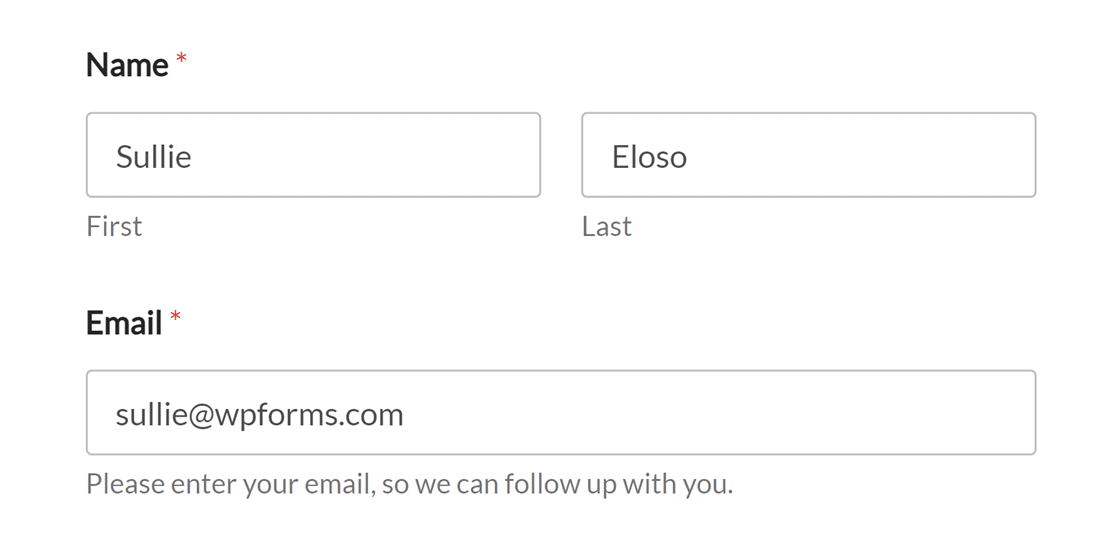
フロントエンドでは、フィールドはスマートタグの関連情報で事前に入力されます。
フォームの説明
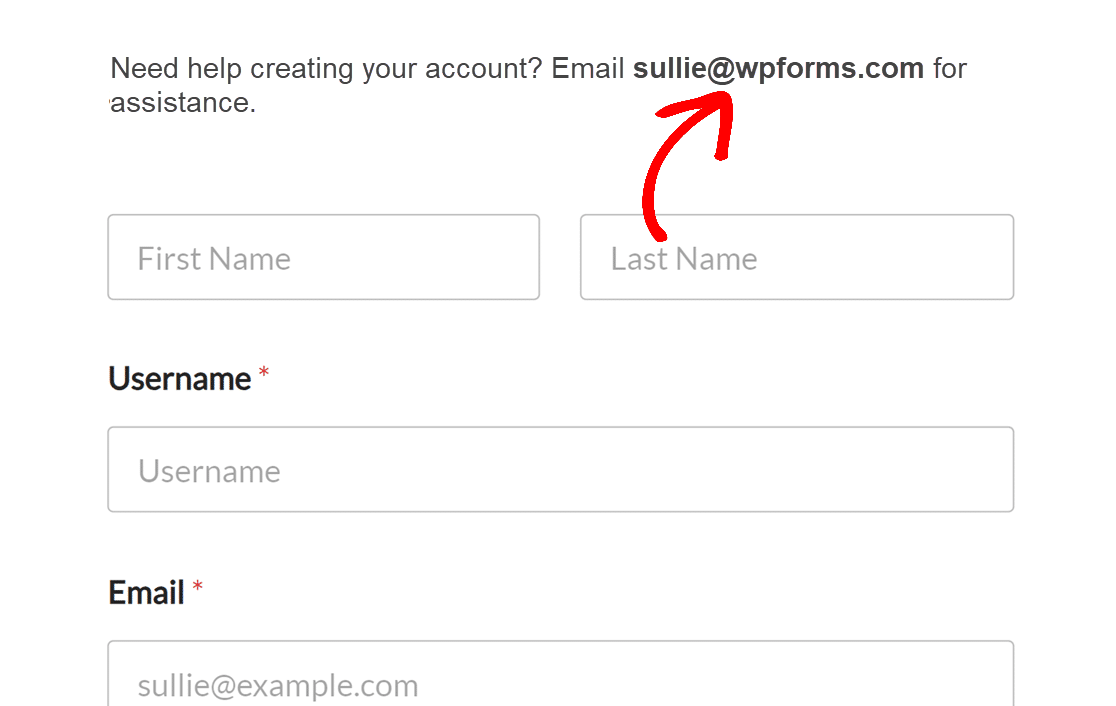
スマートタグを使用して、フォームの説明にカスタムの詳細を含めることができます。フォームがフロントエンドで読み込まれると、スマートタグは関連データに置き換えられます。
たとえば、{admin_email}スマートタグを使用して、管理者のメールアドレスをフォームの説明に追加できます。これは、ビルダー内で(サイト管理者メールアドレス)というラベルのビジュアルタグとして表示されます。

フォームがサイトに表示されると、スマートタグはサイトの管理者メールアドレスに置き換えられます。
WPFormsで利用可能なスマートタグ
以下は、WPFormsで利用可能なスマートタグのリストです。スマートタグで隠されたユーザーデータをアンロックする方法や、スマートタグでサブフィールド入力を表示する方法に関するガイド、およびスマートタグの使用例を参照して、実装方法をさらに詳しくご確認ください。
- 基本スマートタグ
{admin_email}{field_id="#"}{field_html_id="#"}{field_value_id="#"}{all_fields}{entry_id}{entry_details_url}{form_id}{form_name}{page_title}{page_url}{page_id}{date format="m/d/Y"}{unique_value}{url_referer}{resume_link}{order_summary}
- 隠されたユーザーデータをアンロック
{user_ip}{entry_geolocation}{user_id}{query_var key=""}{entry_user_journey}
- 著者情報
{author_id}{author_display}{author_email}
- ユーザー管理
{user_display}{user_full_name}{user_first_name}{user_last_name}{user_email}{user_meta}{url_login}{url_logout}{url_register}{url_lost_password}
- ユーザー登録
{site_name}{user_registration_login}{user_registration_email}{user_registration_password}{url_user_activation}{url_manage_activations}{user_registration_password_reset}
- PDF
{pdf_url}は、単一のPDFの生のダウンロードURLを表示します{pdf_link}は、単一のPDFの「PDFをダウンロード」リンクを表示します{pdf_links}は、フォーム上のすべてのPDFの生のダウンロードURLを、それぞれ改行して表示します
よくある質問
以下では、Smart Tags の使用に関してよく寄せられる質問のいくつかに答えます。
通知や確認で使用するために、サイトの URL の Smart Tag を作成できますか?
はい、サイトの URL 用のカスタム Smart Tag を作成して、メール通知や確認メッセージに簡単に含めることができます。設定方法の詳細については、開発者ドキュメントを参照してください。
デフォルト値として `{entry_id}`、`{entry_date}`、または `{entry_details_url}` が機能しないのはなぜですか?
これらのスマートタグは、フォームが読み込まれたときではなく、フォームが送信されたときに生成されます。デフォルト値は送信前に埋められるため、これらのタグが取得できるエントリデータはまだありません。そのため、フィールドは空のままになります。送信後の通知メール、確認メッセージ、エントリ詳細ページなど、フォームが実行される場所であればどこでも引き続き使用できます。
以上です!WPForms で Smart Tags を使用する方法を学びました。
次に、フォームでスマートタグをさまざまな方法で使用する方法をご覧になりたいですか? この機能の使用方法のアイデアについては、豊富なスマートタグの例をご覧ください。


