


AI要約
WPFormsのスマートタグをどのように使用できるか、いくつかの例をご覧になりますか?この便利な機能を使用すると、通知、確認、デフォルト値などでフォームからの入力を表示できます。
このガイドでは、WPFormsでスマートタグを使用するいくつかの例を紹介します。
スマートタグとその使用方法の詳細については、スマートタグの使用方法ガイドをご覧ください。
WordPress管理者のメールアドレスに通知を送信する
このスマートタグは、WordPressの設定からサイト管理者のメールアドレスを挿入します。
サイトの管理者メールを確認するには、WordPress管理画面にログインし、設定 » 一般に移動します。このページで、管理者メールアドレスフィールドを探してください。
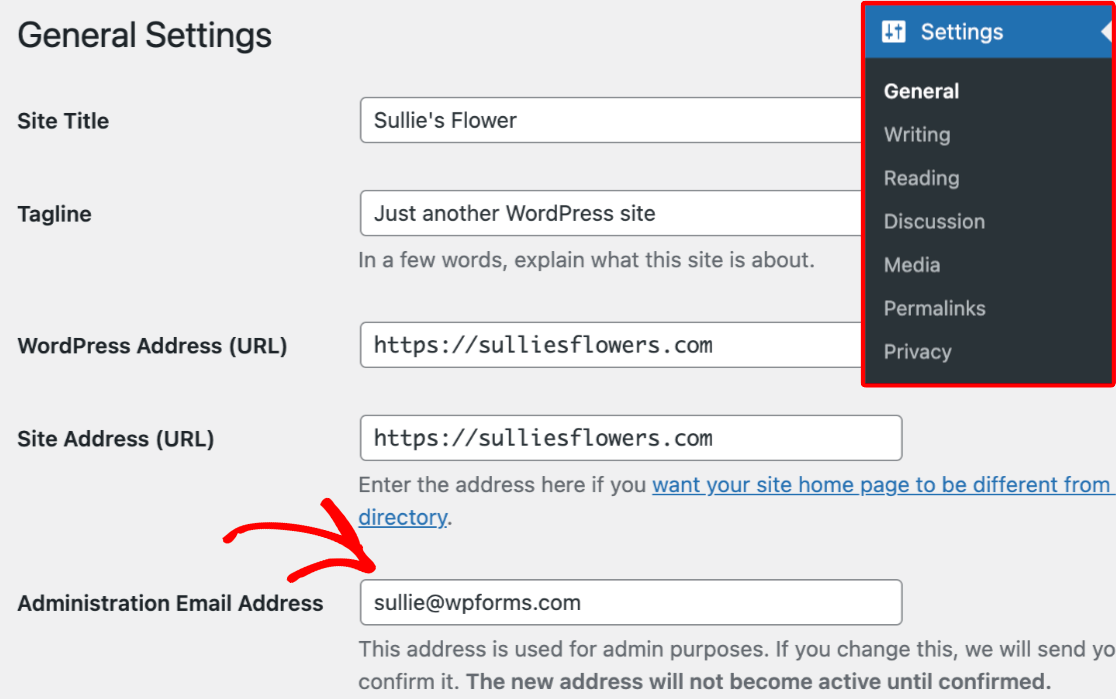
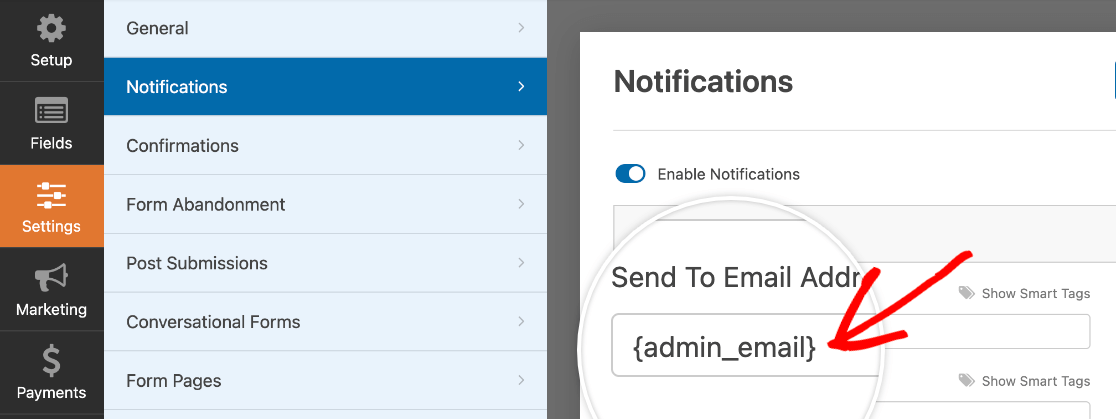
フォームの通知設定では、サイト管理者のメールアドレスを直接入力する代わりに、このスマートタグを送信先メールアドレス、送信元メール、または返信先メールアドレスフィールドに追加できます。
特定のフィールドからの入力を表示する
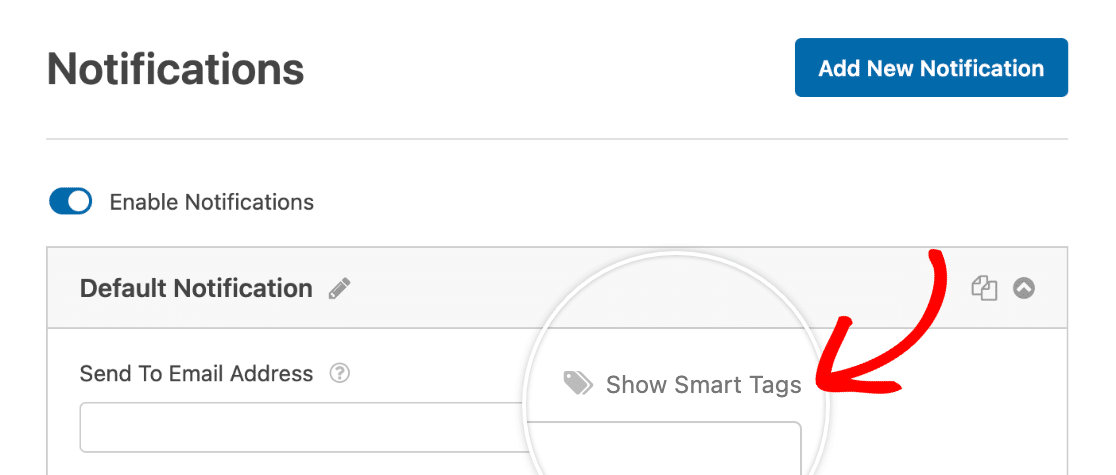
{field_id}スマートタグは、フォームの特定のフィールドに入力された値または選択された値を取得します。フォームビルダーの通知設定で、スマートタグを表示をクリックすると表示されます。
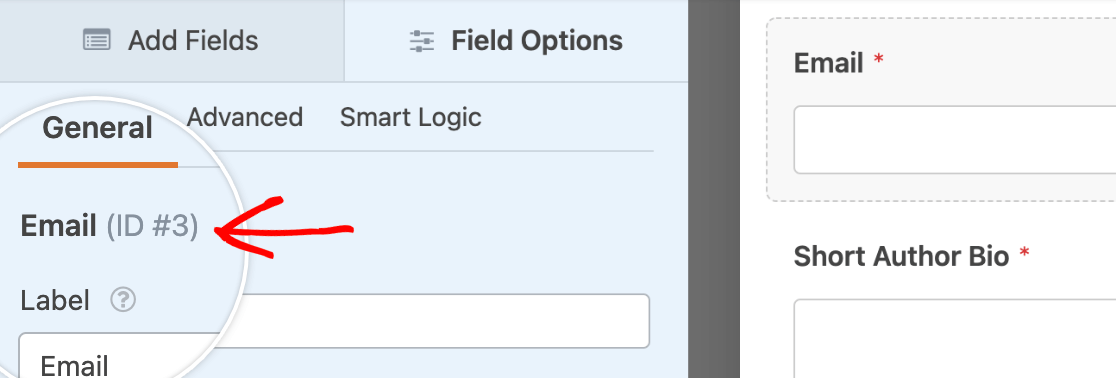
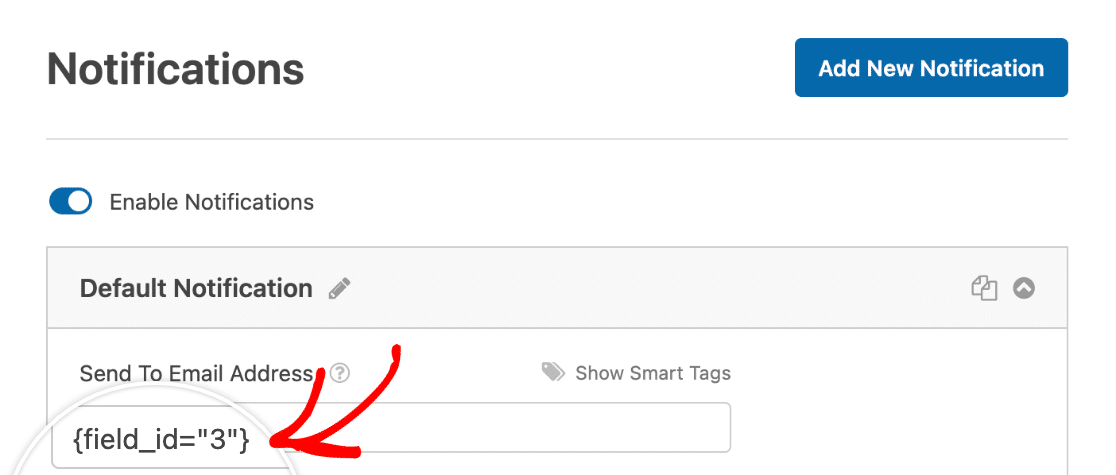
フィールド固有のスマートタグを手動で作成したい場合は、#を特定のフィールドのIDに置き換えることができます。たとえば、IDが#3のフィールドは、{field_id="3"}スマートタグを使用します。
フォームビルダーでは、フォームプレビューエリアのフィールドをクリックすると、フィールドオプションパネルにそのフィールドIDが表示されます。
ユーザーが送信した情報を含めたい場合は、フィールド固有のスマートタグを使用できます。たとえば、通知の送信先メールアドレスフィールドに、メールフィールドのスマートタグを追加できます。
HTML処理済み値を表示する
{field_html_id}スマートタグは、フォームの特定のフィールドからHTML処理済みの値を取得します。これにより、値はメール送信時にHTMLタグを保持するため、フィールドラベル、署名、画像選択などを通知メールに直接埋め込むことができます。
このスマートタグは、通知設定のメール本文フィールドに直接追加できます。
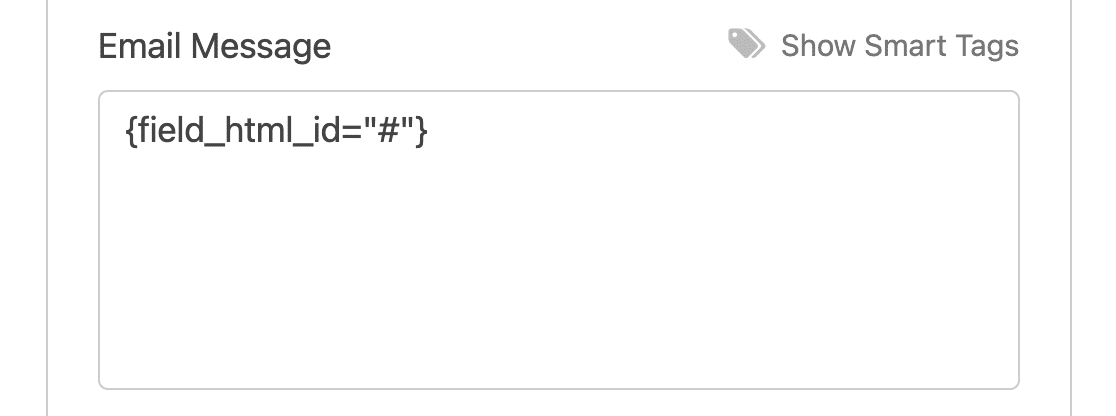
例として、これが署名フィールドでどのように機能するかを見てみましょう。
注意: #を、ご自身のフォームの署名フィールドのフィールドID番号に置き換えてください。
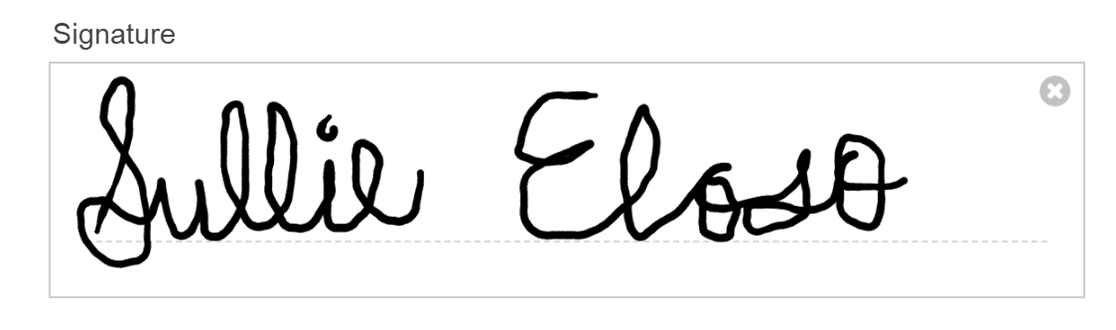
サイトのフロントエンドでは、ユーザーは署名フィールドに署名を描画できます:
{field_id="#"} スマートタグを使用すると、このフィールドはフォーム通知メールにリンクとして表示され、署名を表示するにはクリックする必要があります。
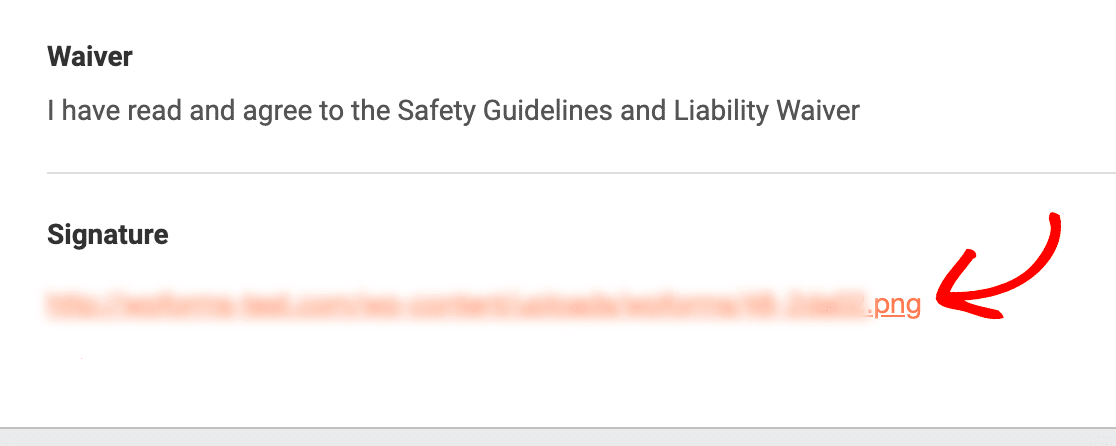
しかし、{field_html_id} スマートタグを使用すると、署名を通知メールに直接埋め込むことができます。
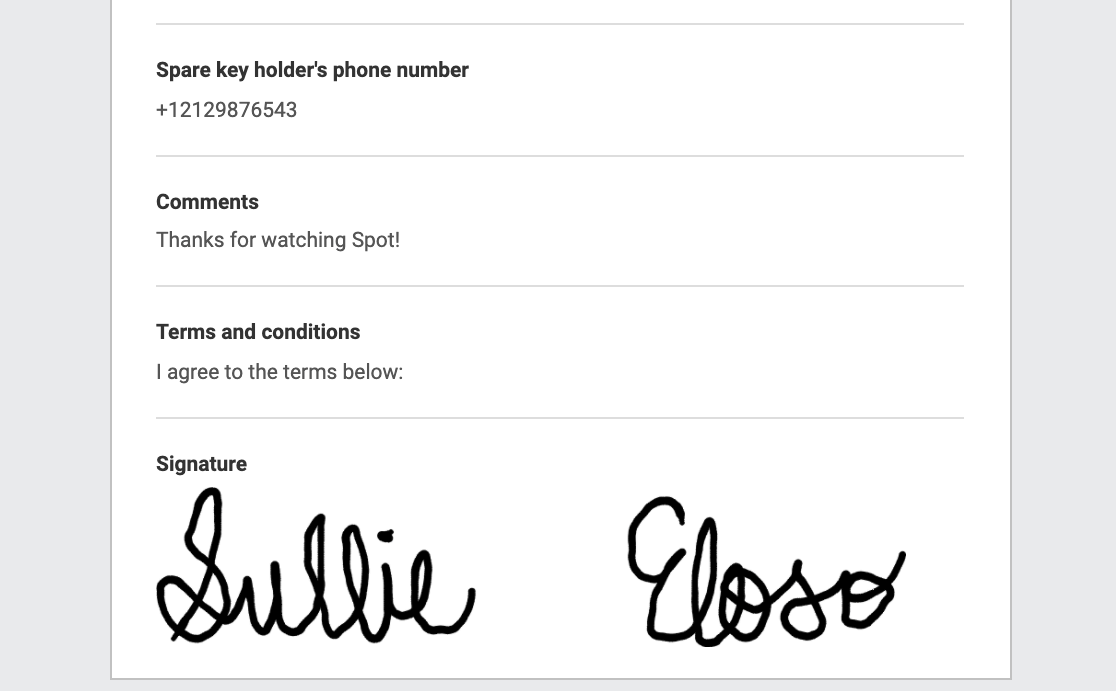
以下は、{field_html_id} スマートタグで変更できるすべてのフィールドのリストです。
- 署名: 署名の画像を通知メールに直接埋め込みます。
- 数値スライダー: 通知メールの数値入力を「選択した値: [X] (最小0 / 最大10)」としてフォーマットします。
- ファイルアップロード: WordPressのフルリンクを表示する代わりに、アップロードされたファイルパスをファイル名で表示します。
- 評価: メール本文に星評価と評価の数値表現を表示します。
- 画像選択肢: 画像選択肢をサポートするフィールドの選択された画像を表示します。
フォームのすべてのフィールドを表示する
このスマートタグは、フォームフィールドから送信されたすべての情報を通知メールに表示します。
デフォルトでは、フォーム通知設定のメールメッセージフィールドにこのスマートタグが含まれており、通知メールが送信されたときにエントリの内容を表示します。
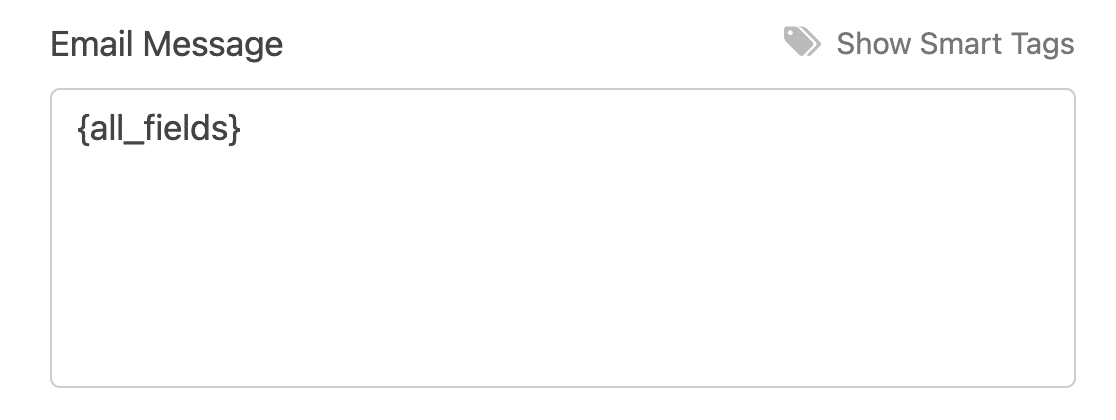
注意: ページ区切り、セクション区切り、HTMLフィールドは、デフォルトでは{all_fields}スマートタグに含まれていません。これらを{all_fields}スマートタグに含めて通知に表示するには、カスタムコードスニペットを追加する必要があります。
ユーザーに追加情報を提供したい場合は、スマートタグの上または下に詳細を追加できます。スマートタグを削除して、エントリの内容がメール通知に含まれないようにすることもできます。
{all_fields}スマートタグを含む通知メールの外観を確認したい場合は、通知メールの設定ガイドをご覧ください。
フォームが送信されたページを表示する
{page_title}、{page_url}、および{page_id}スマートタグは、フォームが埋め込まれているページのタイトル、URL、またはIDを表示します。これは、同じフォームを複数のページに埋め込んでいる場合に最も役立ちます。
これらのスマートタグのいずれかを通知設定の件名またはメッセージに追加することで、ユーザーがフォームを送信したときにどのページにいたかを正確に確認できます。
フォームが送信された日付を表示する
{date format="m/d/Y"}スマートタグは、フォームが送信された日付を示します。これは、特に通知を後で再送信する場合や、送信日が特に重要な場合に、記録保持に役立つ場合があります。
通知設定のメールメッセージフィールドに追加できます。
注意: サイトでキャッシュを使用している場合、このスマートタグに表示される日付と時刻の値は、ページが最後にキャッシュされたときの日時になります(通常は過去12〜24時間以内)。そのため、このスマートタグを使用してフォーム送信の日時を追跡している場合、この値は実際の入力日時と一致しない可能性があります。
キャッシュを使用している場合に、入力の正しい日付情報が取得されることを確実にするには、{entry_date}スマートタグを使用してください。
タイムスタンプも追加したい場合は、{date format="m/d/Y"}スマートタグを次の形式に変更できます: {date format="m/d/Y h:i:s A"}。
注意: 代替のPHPパラメータを使用したい場合は、WPFormsでのPHPの日付と時刻の形式の使用に関する開発者ガイドを参照してください。
フォームの日付スマートタグの形式をカスタマイズするには、開発者向けドキュメントを確認してください。
同じユーザーからのエントリを識別する
{unique_value}スマートタグを使用すると、各フォームエントリに一意の識別子を追加できます。これは、同じユーザーまたはメールアドレスからの個々のフォームエントリを識別するのに役立ちます。フロントエンドやフォーム通知にその出力を表示することもできます。
フォームに{unique_value}スマートタグを含めるには、非表示フィールドまたはHTMLフィールドの使用をお勧めします。
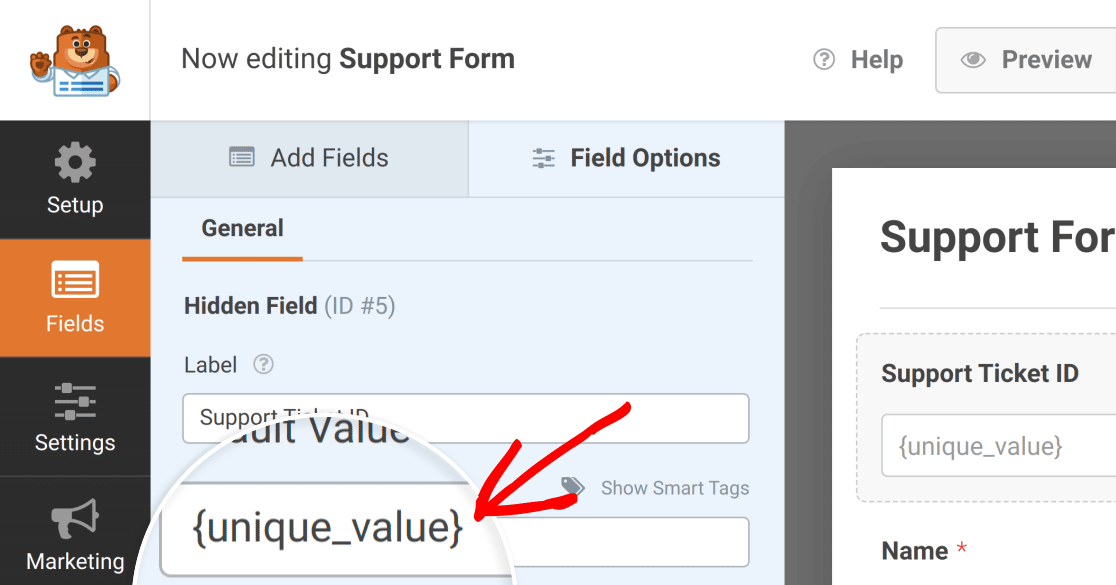
非表示フィールドを使用すると、WPFormsのエントリ内でのみ表示される一意のIDで各エントリをマークできます。HTMLフィールドを使用すると、フォームのフロントエンドに{unique_value}スマートタグの出力を表示できます。
注意: 非表示フィールドの詳細については、WPFormsでの非表示フィールドの使用に関するチュートリアルを確認してください。
このスマートタグをフロントエンドで使用したい場合は、HTMLフィールドの使用に関するチュートリアルを確認してください。
フォームに作成者の詳細を表示する
以下のスマートタグを使用すると、WordPressサイトの著者に関する詳細を取得できます。
{author_id}: フォームが埋め込まれているページまたは投稿の著者のID番号を表示します。{author_display}: フォームが埋め込まれている投稿またはページの著者の名前を表示します。{author_email}: フォームが埋め込まれているページの著者のメールアドレスを挿入します。
著者のIDは、WordPress管理エリアの投稿またはページセクションで名前をクリックし、ブラウザのアドレスバーを確認することで見つけることができます。この例では、著者のIDは1です。
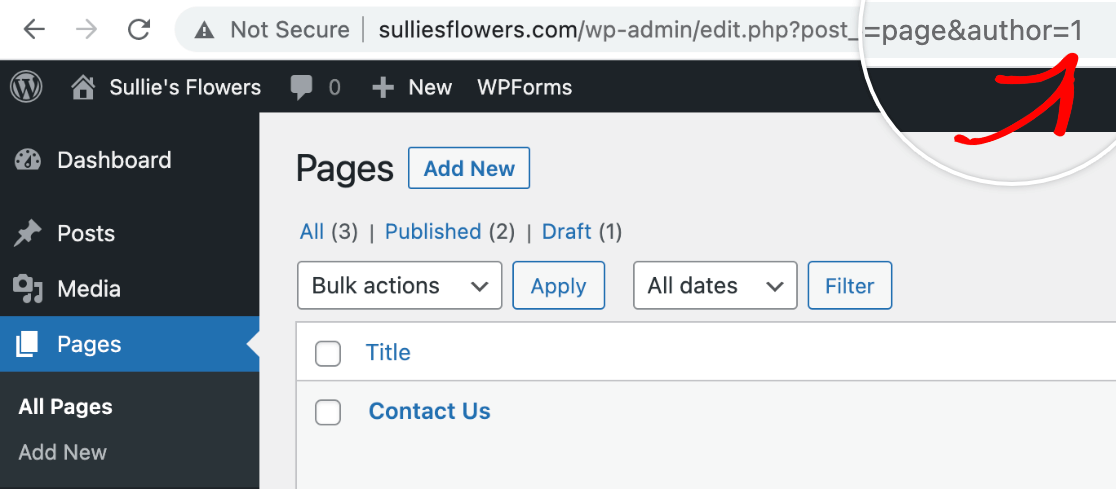
{author_id}スマートタグは、通知のメール本文に投稿またはページの著者の簡単な記録を含めたい場合に役立ちます。
{author_email}は、ユーザーがフォームを送信したときにページの著者が通知を受け取るようにしたい場合に役立ちます。各著者に対して新しい条件付き通知を設定する必要なしに、これを達成するために通知の送信先メールアドレスとして追加できます。
フォームにログイン中のユーザーの詳細を表示する
ユーザー管理スマートタグは、フォーラムやユーザーアカウントの作成が必要な会員制サイトのような、コミュニティ主導のサイトにとって非常に便利なスマートタグです。
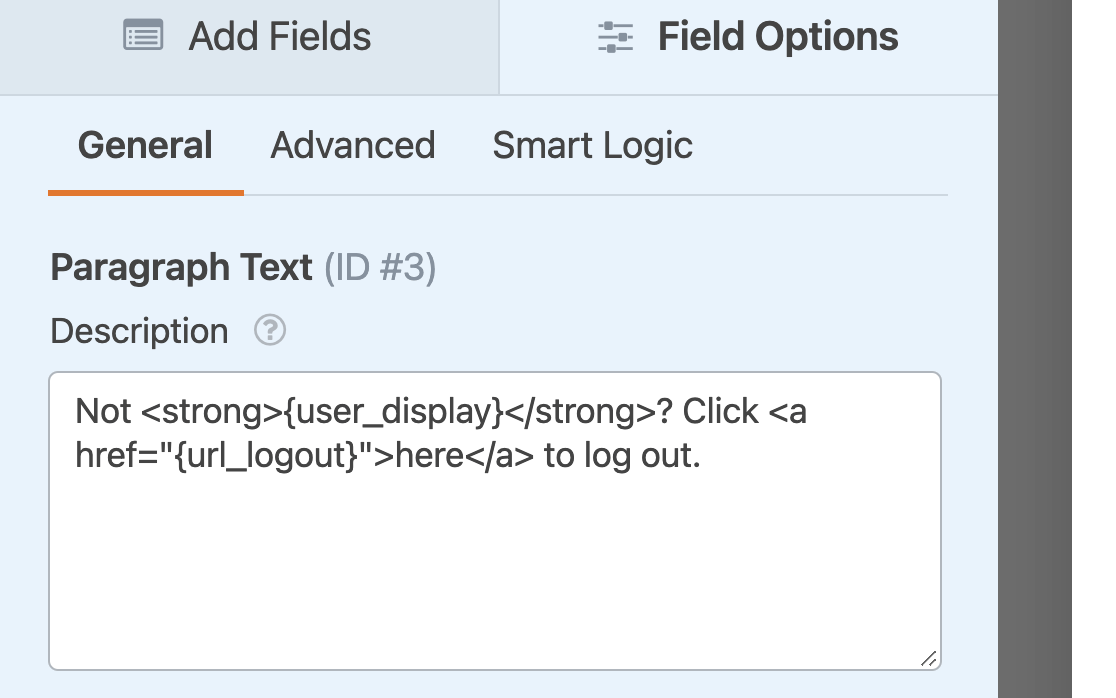
たとえば、{user_display}スマートタグは、ユーザーの表示名を挿入します。
このスマートタグをフィールドの説明に追加すると、現在のユーザーの表示名が表示され、正しいアカウントを使用していることを確認できます。
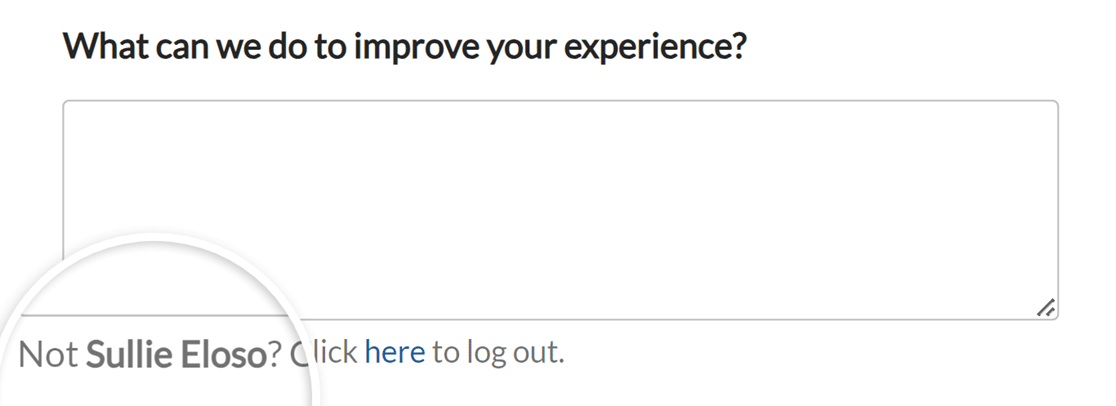
フロントエンドでの表示例を以下に示します。
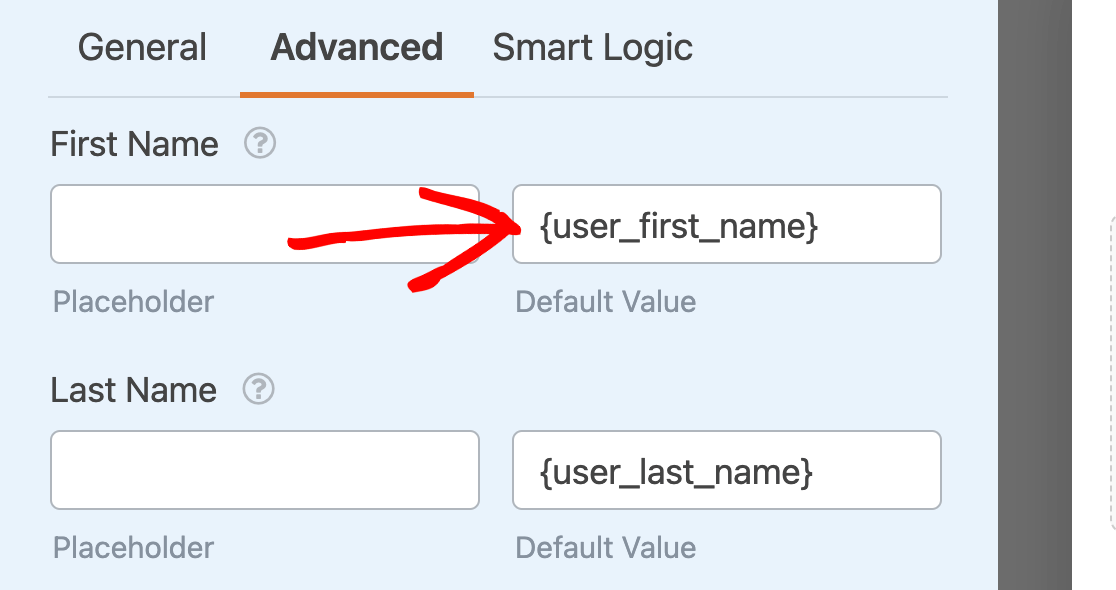
{user_full_name}、{user_first_name}、{user_last_name}、{user_email}スマートタグを使用して、ユーザーの名前とメールアドレスをデフォルト値として追加し、名前とメールフィールドを自動入力することもできます。高度なフィールドオプションのデフォルト値フィールドに適切なスマートタグを入力するだけです。
{user_meta}スマートタグは、サイトからカスタムユーザーメタデータを取得するために使用できます。メタキーを知っていれば、ユーザープロファイルから任意のデータを取得できます。
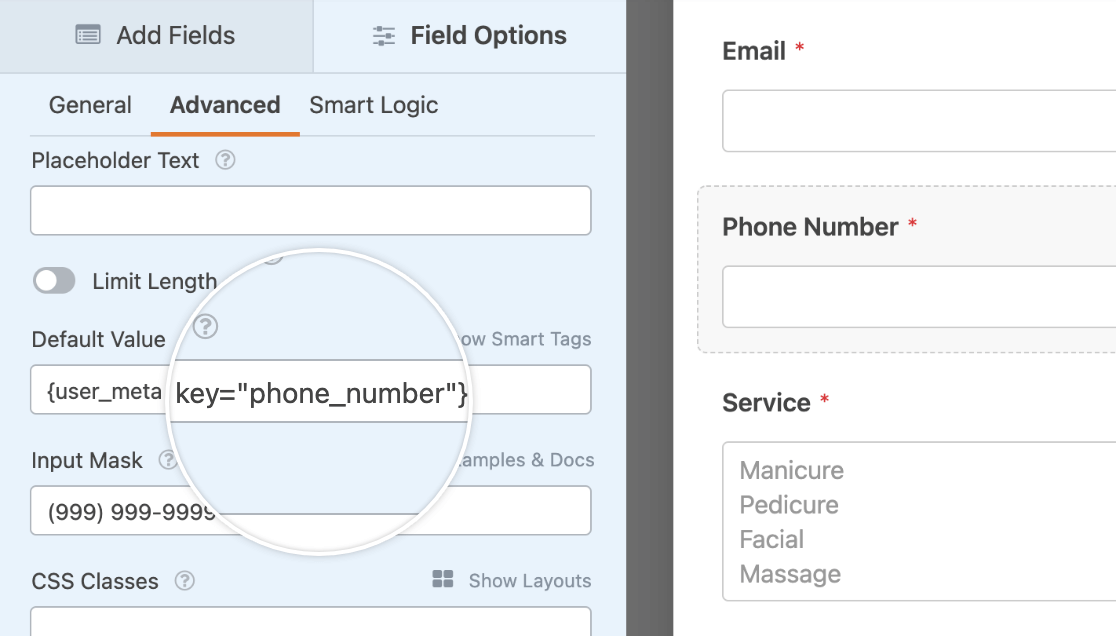
詳細と手順については、カスタムユーザーメタフィールドの設定ガイドをご覧ください。
フォームにユーザーアカウントリンクを追加する
以下のスマートタグを使用して、ユーザーがログイン、ログアウト、または新規アカウント登録するためのリンクをフォームに追加できます。
{url_login}{url_logout}{url_register}
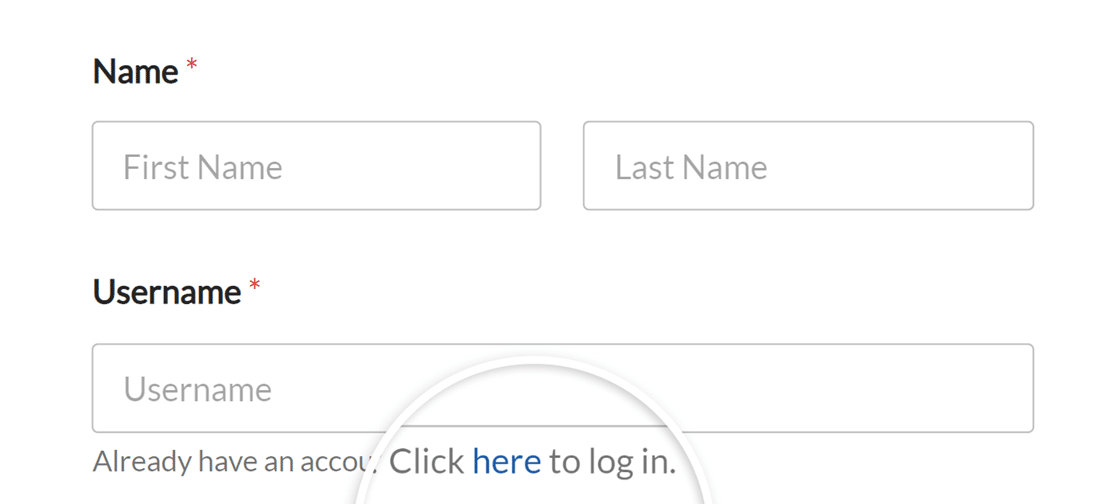
これらのスマートタグは、カスタムログインおよび登録フォームに役立ちます。たとえば、既存のアカウントを持つユーザーが簡単にサインインできるように、ログインフォームのユーザー名フィールドの説明に追加することができます。
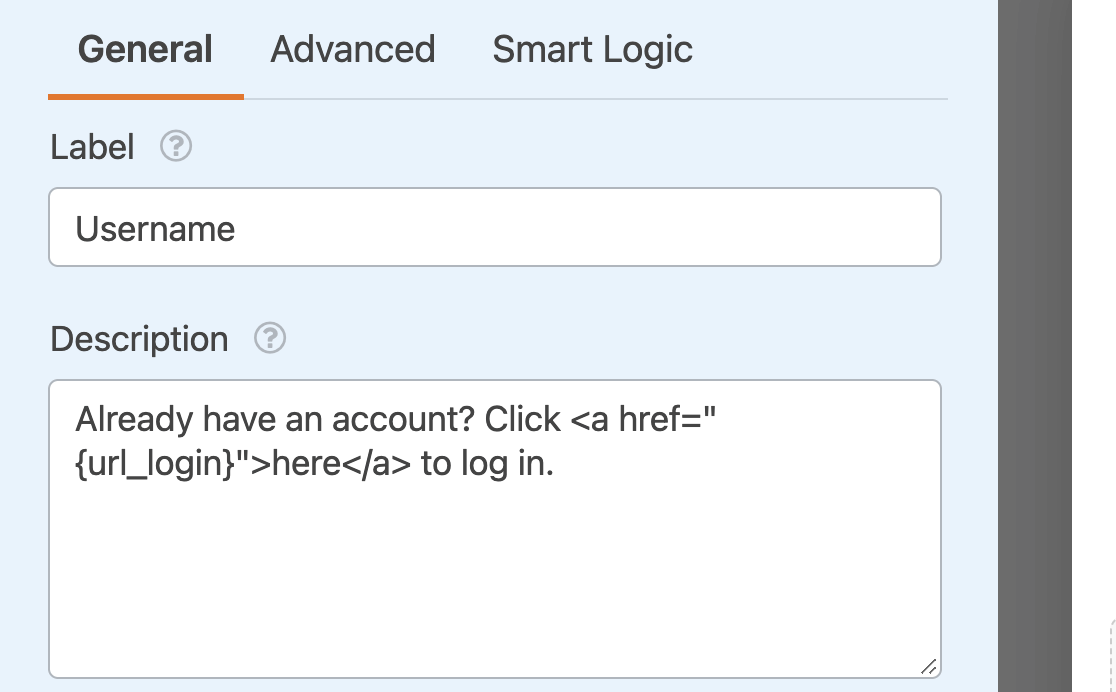
フロントエンドでの表示例を以下に示します。
フォームにパスワード回復リンクを追加する
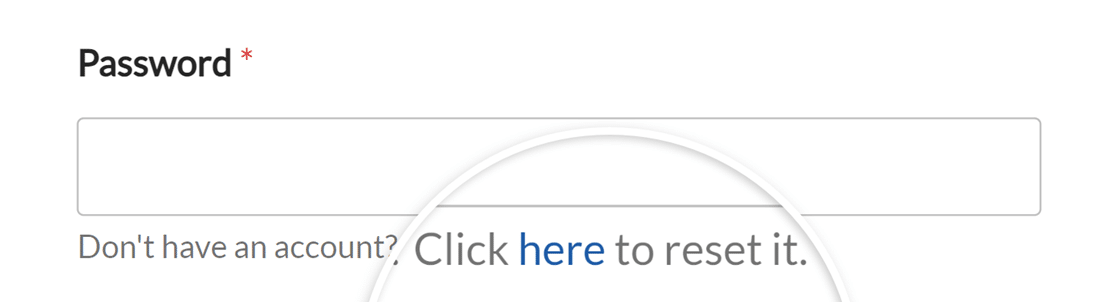
{url_lost_password}スマートタグは、サイトのパスワード紛失リンクを挿入します。
ユーザーがパスワードを忘れた場合、このスマートタグはパスワードをリセットするために必要なアドレスを提供します。WPFormsでログインフォームを作成している場合は、パスワードフィールドの説明領域にリセットリンクを含めることを検討してください。
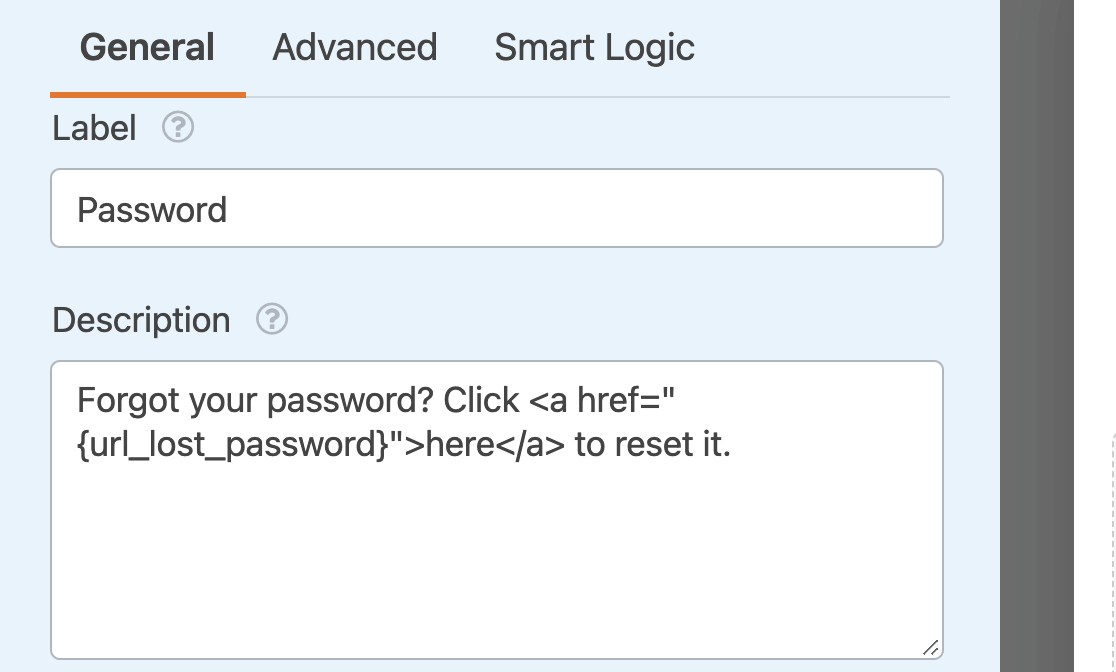
フロントエンドでの表示例を以下に示します。
注意: WordPressユーザープロファイルから直接情報を取得できるカスタムユーザー スマートタグの作成に興味がありますか?ニックネーム、ユーザーロール、経歴などの固有のユーザーデータを追加することを含む、この設定の詳細については、より多くのユーザー スマートタグを作成する方法に関する開発者ドキュメントを参照してください。
ユーザー登録情報を表示する
以下のスマートタグは、ユーザー登録アドオンで機能します。これらは、ユーザーのアクティベーション、パスワードリセットなどの自動メールに含めるのに役立つデータを取得します。
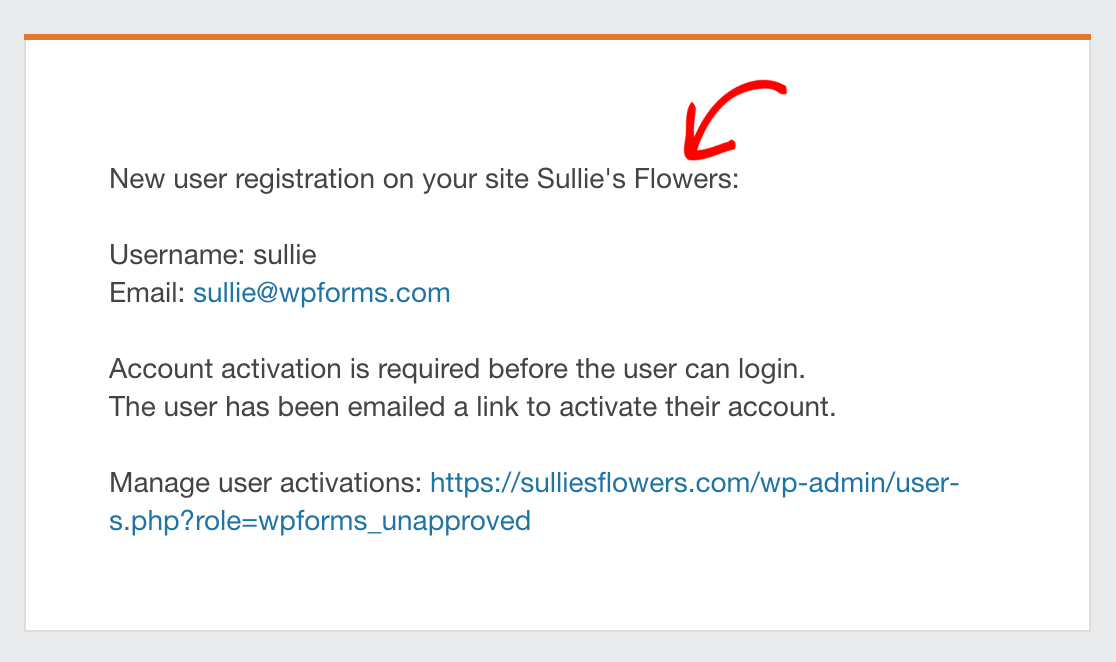
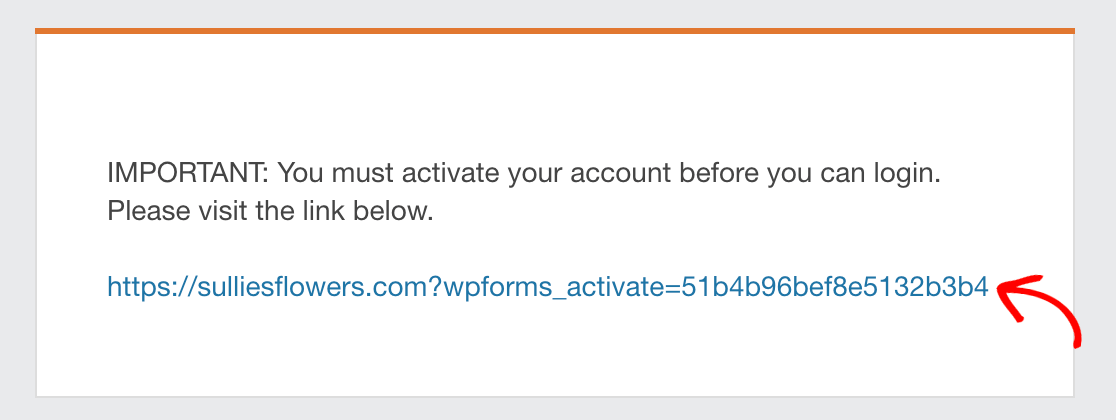
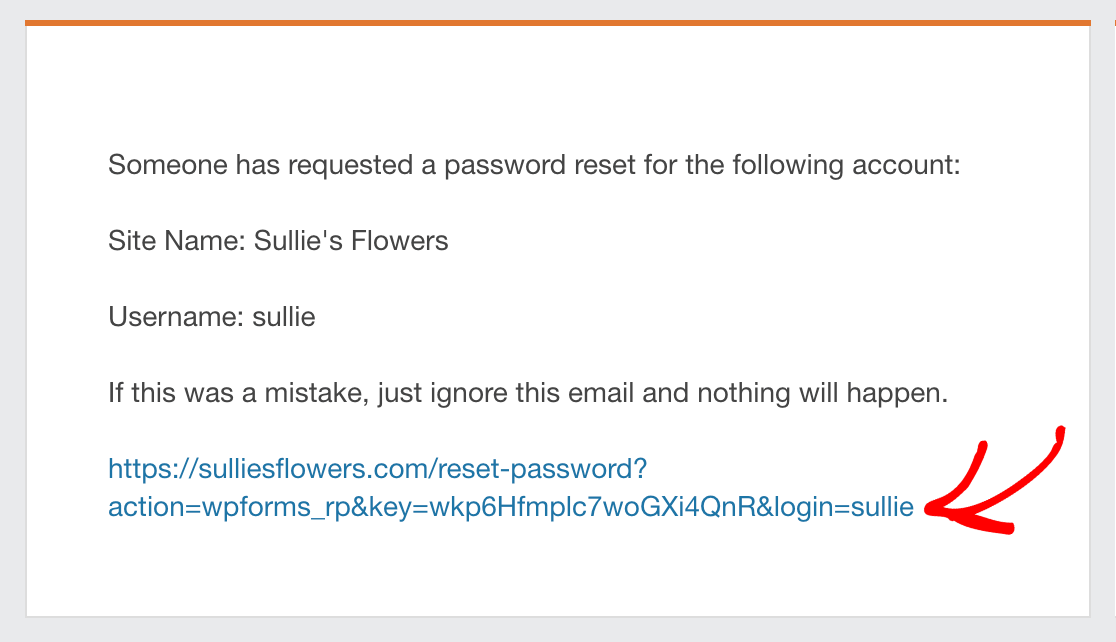
{site_name}: WordPressの設定にリストされているサイトの名前を挿入します。{user_registration_login}: 作成された新しいユーザーのユーザー名を挿入します。{user_registration_email}: ユーザー登録アドオンによって送信される通知メールに新しいユーザーのメールアドレスを追加します。{user_registration_password}: 新しく登録されたユーザーのパスワードを挿入します。{url_manage_activations}: サイトで新しいユーザーアカウントを手動で承認およびアクティブ化できる管理者画面へのリンクを挿入します。{url_user_activation}: 新しいアカウントを有効化するためのリンクを追加します。{user_registration_password_reset}: パスワードリセットリンクを挿入します。
注意: これらのスマートタグは、ユーザー登録アドオンによって生成されたメールでのみ機能します。フォームの他の部分(通常の通知メールやデフォルト値など)にはデータを引き込みません。
この例では、メールの先頭にサイト名が表示されているのがわかります。メッセージには、{user_registration_login}、{user_registration_email}、および{url_manage_activations}のスマートタグも含まれています。
このメールでは、{url_user_activation} スマートタグを使用して、ユーザーがメール経由で新しいアカウントを有効化できるようにしています。
そして、このメールは、{user_registration_password_reset}スマートタグを使用すると挿入されるリンクを示しています。
フォームの支払いフィールドを事前入力する
支払いフィールド(チェックボックスアイテム、複数アイテム、またはドロップダウンアイテムなど)を扱う場合、特別なスマートタグ形式を使用して、あるフォームから別のフォームに値を事前入力できます。
{field_id="#|value_choice"}
たとえば、IDが4の支払いフィールドがある場合、次のように使用します: {field_id="4|value_choice"}
これで完了です!これで、フォームでスマートタグを使用するいくつかの方法を知ることができます。
次に、フォームから非公開のユーザーデータを収集したいですか?IPアドレス、位置情報などを収集する方法については、非公開のユーザーデータをアンロックするガイドでスマートタグの使用方法をご覧ください。


