


AI要約
WPFormsのライセンスを更新しようとしていますが、方法がわからないですか?ライセンスを有効に保つことで、重要なプラグインアップデートにアクセスできるようになります。
このチュートリアルでは、有料のWPFormsライセンスを更新する手順を説明します。
期限切れのライセンスを更新する
ライセンスが期限切れになった後に更新するには、まずWPFormsアカウントを開く必要があります。
アカウント内のライセンスが期限切れになった場合、このページの右側に有効期限の通知が表示されるはずです。この通知で、「ライセンスを更新する」リンクをクリックしてください。

この有効期限の通知が表示されない場合は、代わりに「ダウンロード」タブに移動してください。次に、「WPFormsを更新」ボタンをクリックして続行します。

この更新ボタンをクリックすると、チェックアウトページが表示されます。ここで支払い方法を選択し、更新を完了する必要があります。

チェックアウトプロセスが完了すると、ライセンスが更新されます。
更新支払いの失敗を解決する
何らかの理由でライセンスの自動更新が処理できなかった場合、問題について知らせるメールがチームから届きます。この場合、支払い情報を更新する機会があるまで、ライセンスは失効します。
状況を元に戻すには、アカウントの支払い情報を更新するガイドに従ってください。
クレジットカードでお支払いの場合、支払いが再度試行されるまでに1日以上かかる場合があります。すぐに手動で請求をトリガーしたい場合は、サポートチームにお問い合わせください。
期限切れ前にライセンスを更新する
ライセンスがまだ期限切れになっていない場合は、ほとんどの場合、期限が切れるまで待ってから更新できます。その後、上記の手順に従ってください。
注意: このセクションは、サブスクリプションの自動更新を手動でキャンセルした場合にのみ適用されます。現在、WPFormsアカウントに直接アクセスして早期に更新する方法はありません。早期更新の唯一のオプションは、以下で説明する特別なメールリンクを介したものです。
ただし、ライセンスを少し早く更新したい場合は、別のオプションがあります。更新リマインダーメールには特別な更新リンクが含まれており、これをクリックすると、ライセンスを期日前に更新できます。
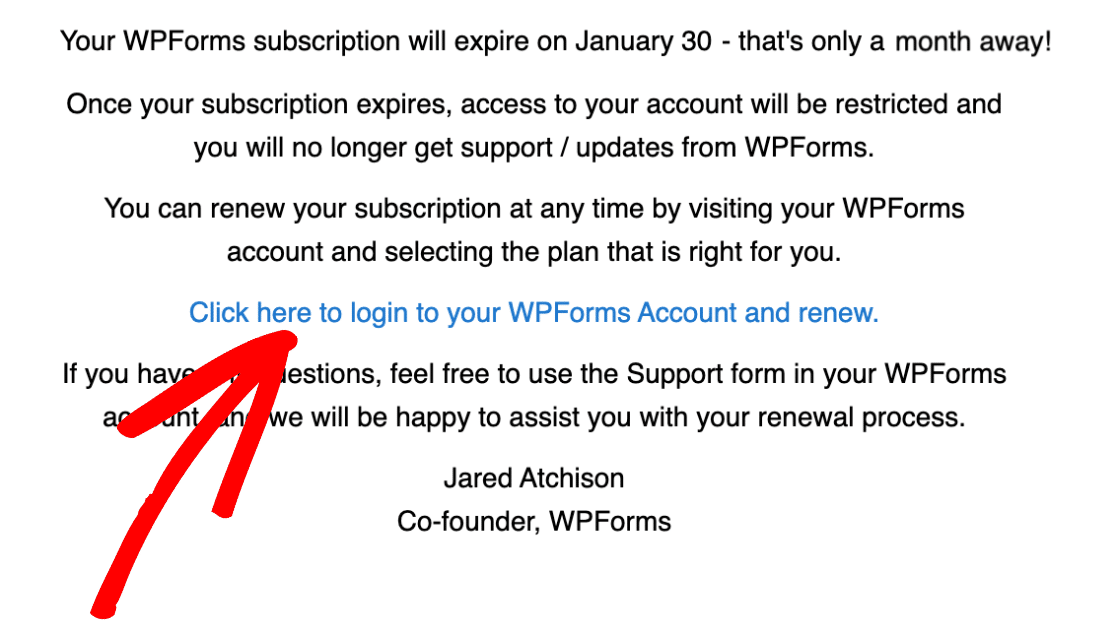
最初の更新リマインダーメールは、ライセンスの有効期限が切れる30日前に送信されます。
よくある質問
以下に、WPFormsライセンスの更新に関してよく寄せられる質問にお答えします。
別のクレジットカードまたは支払い方法で更新するにはどうすればよいですか?
支払い情報の変更は、数回の簡単な手順で完了します。詳細については、請求情報を更新するチュートリアルをご覧ください。
更新の請求書を受け取ることはできますか?
もちろんです!更新が処理された後、領収書のメールが送信されます。ただし、必要に応じて従来の形式の請求書を作成することもできます。詳細については、WPFormsで請求書を生成するチュートリアルをご覧ください。
現在のライセンスを更新するのではなく、より低いライセンスレベルにダウングレードするにはどうすればよいですか?
現在のライセンスからのダウングレードを検討されている場合は、ライセンスレベルのダウングレードに関するガイドに従ってください。これにより、スムーズな移行を確実にするためのステップバイステップの手順が提供されます。
WPForms Proを使い続けるには更新が必要ですか?
ライセンスが失効する前にインストールしたWPForms Proのバージョンを引き続き使用できますが、ライセンスの更新をお勧めします。更新により、最新のアップデート、アドオン、カスタマーサポート、およびその他のプレミアム機能にアクセスできるようになります。
以上です!これらは、WPFormsライセンスサブスクリプションを更新するために知っておく必要がある詳細です。
次に、WPFormsアカウントの詳細を更新しますか?詳細については、メールとパスワードの更新方法に関するチュートリアルをご覧ください。


