AI要約
あなたのサイトのフォームは、いくつもの場所に存在していませんか?
ホームページ、お問い合わせページ、フッター、ランディングページなど。
それらのどこに表示されても、訪問者はフォームが単独で表示されるのではなく、見出し、写真、色に囲まれて表示されているのを目にします。
特定のページに合わせるために、カスタム CSS や別のスタイル設定プラグインが必要になることがよくありました。
これからは、周りのすべてが表示された状態で、ページ上で直接フォームをスタイル設定できます。
フロントエンドフォームテーマエディターが登場!
本日、フロントエンドフォームテーマエディターを発表できることを嬉しく思います。これにより、ライブページでフォームを再スタイル設定し、作業中に変更を確認できるようになります!
管理バーの フォームテーマを編集 をクリックし、フォームテーマを選択するか色を調整して、見た目が整ったら 変更を保存 をクリックします。そのページは新しい外観を維持します。
そして一番良いところは? Lite から Elite まで、すべての WPForms プランで見つけることができます!
フロントエンドフォームテーマエディターができることすべて
フォームテーマパネルは、フォームが表示されている任意のページで、管理バーの フォームテーマを編集 から開きます。以下はその機能です:
- 実際のページで変更を確認: ストックテーマを選択するか、色、境界線、ボタンを調整すると、フォームはページの他の部分に囲まれたまま、その場で更新されます。

- 同じフォームにページごとに異なる外観を与える: フォームのプレビューページで保存してデフォルトの外観を設定するか、他の場所で保存してその場所だけを変更します。1 つのフォームはサイドバーで控えめに表示し、ランディングページで目立たせることもできます。コピーは不要です。

- 40以上の既製フォームテーマから開始: どのプランでもクラシックまたはデフォルトを選択できます。有料プランでは、その他の 40 以上のテーマを使用して、ほとんどの外観のスタートを切ることができます。1 つを微調整すると、WPForms は「オーシャン(コピー)」のように、あなたのバージョンをコピーとして保存します。

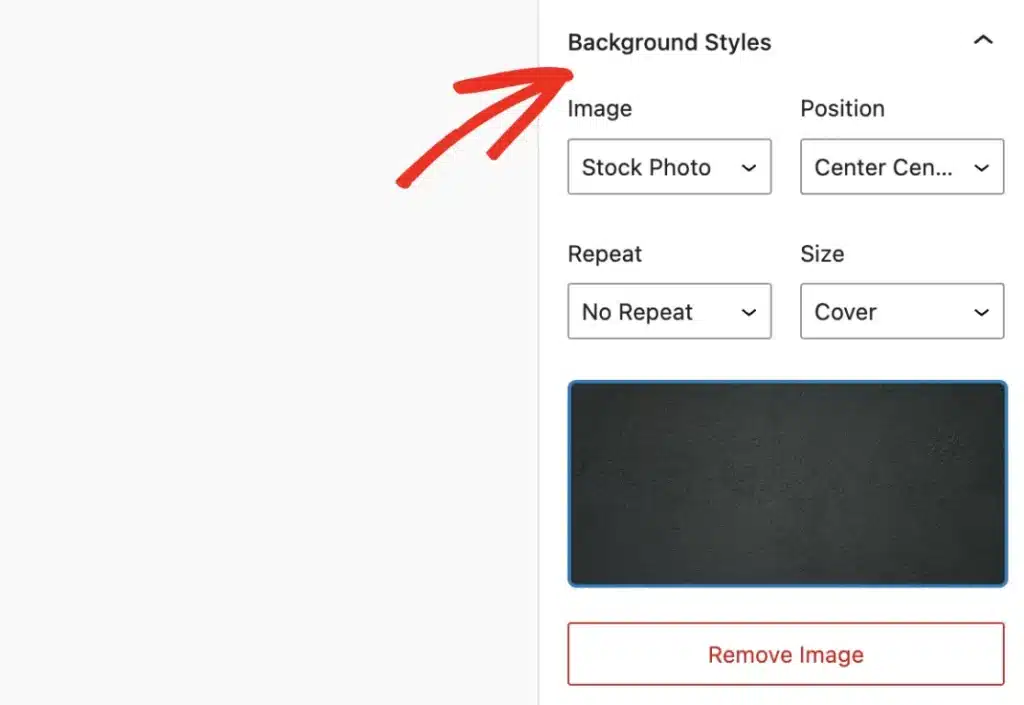
- フォームのすべての部分をスタイル設定: フィールドスタイル、ラベルスタイル、ボタン スタイルはすべてのプランで利用可能です。有料プランでは、コンテナ スタイルと背景スタイルで、色、画像、グラデーション、またはストック写真を使用して、ボックスと背景もドレスアップします。

- どこからでも開く: フォームビルダー、WordPress ブロックエディター、Elementor、Divi の テーマを編集 ボタンは、その正確なフォームでパネルを開きます。すでにスタイル設定したものはすべて、その外観を維持します。
あなたのビジネスにとっての意味
ホリデープロモーションのために公開したばかりのページで、まだ日常的な外観のフォームを使用している場合を想像してみてください。
ページを開き、フォームテーマを編集 をクリックして、バナーの赤色にボタンを設定します。フォームは、見ながらバナーの下で変化します。
隣のカードに合わせてフィールドの角を丸め、変更を保存 をクリックします。
次の訪問者から、プロモーションページにはそれに合わせて作られたフォームが表示されます。
フロントエンドフォームテーマエディターは、どのような方に最適ですか?
フロントエンドフォームテーマエディターは、フォームをサイトの一部のように見せたいすべての人に向けたものです。以下のような方々に気に入っていただけるでしょう:
- 中小企業のオーナー:CSSやデザイナーなしで、ブランドカラーに合わせてフォームをスタイリングし、自分のページで見たままに調整したい方。
- マーケター:キャンペーンページやランディングページでフォーム独自のスタイルを持たせたいが、他の場所では通常のスタイルを維持したい方。
- 代理店および開発者:クライアントごとに異なる見た目のフォームを提供したい、またはクライアントがスタイル設定を変更せずにフォームテーマを切り替えられるようにしたい方。
- eコマースストアオーナー:各商品ページやセールページに合わせて注文フォームをスタイリングしたいが、ページごとにフォームのコピーを保持したくない方。
数回のクリックでページ上のフォームをスタイリング
WPFormsの最新バージョンを実行していることを確認してから、進めてください。
ステップ1:フォームのスタイリング設定を確認する
WPForms » 設定 » 一般に移動し、フォームスタイリングを含めるが基本とフォームテーマのスタイリングに設定されていることを確認してください。

ステップ2:管理バーの「フォームテーマを編集」をクリックする
管理バーのページ上にフォームテーマを編集パネルが開きます。ページに複数のフォームがある場合は、フォームセレクターから目的のフォームを選択してください。

ステップ3:フォームテーマを選択し、スタイルを微調整する
ストックテーマまたは独自のテーマを選択し、フォームが更新されるのを確認しながらフィールドスタイル、ラベルスタイル、ボタンのスタイルを調整します。
有料プランでは、コンテナースタイルと背景スタイルでフォームのボックスと背景もスタイリングできます。
ステップ4:このページ用に保存するか、フォームのデフォルトとして保存する
変更を保存をクリックすると、新しい見た目がこのページに適用されます。代わりにフォームのデフォルトの見た目として設定するには、フォームのプレビューページで同じ操作を行います。

これが本当に特別な理由
別のスタイリングプラグインは、独自の СSS 設定画面を通じて、外部からフォームに適用されます。
フロントエンドフォームテーマエディターはWPFormsの一部であるため、フォームビルダーとブロックエディターが共有するのと同じフォームテーマを使用します。
また、フォームの各インスタンスがどこに配置されているかを認識するため、ある場所で保存された見た目は、フォームがページに配置された方法に関わらず、その場所に留まります。
ページで承認した見た目は、訪問者が見るものと全く同じです。
あなたのフォームにぴったりの見た目を与える準備はできましたか?
フロントエンドフォームテーマエディターは、WPForms Liteを含むすべてのWPFormsプランに含まれています。
WPFormsをアップデートし、フォームのあるページを開いて、フォームテーマを編集をクリックして開始してください。
有料のWPFormsプラン(Basic、Plus、Pro、Elite)では、コンテナースタイル、背景スタイル、および40以上のストックテーマも利用可能になり、あなたのフォームは最も大胆なページにもマッチさせることができます。
WPFormsを初めてお使いですか?今すぐWPFormsを入手して、WPFormsをフォームのパワーアップに信頼している500万人以上のウェブサイトオーナーに参加しましょう!
いつもながら、WPFormsをご利用いただきありがとうございます。私たちは、お客様が作成するすべてのフォームが、そのフォームが配置されているページにふさわしい見た目になるよう、常に改善に努めています。
あなたのフォームが新しい見た目になるのを楽しみにしています。
SyedとWPFormsチーム
追伸 新しいページを公開しますか? 今すぐWPFormsを入手して、ページを開き、編集フォームテーマをクリックして、5分以内にフォームをそれに合わせます。