


AI要約
サイトに予約フォームを作成すると、大幅な時間の節約になり、顧客が簡単に予約やサービスをスケジュールできるようにする素晴らしい方法です。
サロン、コンサルティング会社、レンタルサービスなどを運営している場合でも、わかりやすい予約フォームがあれば、メールのやり取りの煩わしさをなくし、すべてを整理整頓できます。
このガイドでは、初心者にも使いやすいプラグインであるWPFormsを使用してWordPressの予約フォームを設定する方法を説明します。これにより、プロセス全体が非常に簡単になります。
WordPressで予約フォームを作成する方法
WPFormsを使用してWordPressに予約フォームを追加するプロセス全体を示すビデオはこちらです。
指示を読んで進めたい場合は、以下の手順に従ってWPFormsを使用して予約フォームを作成してください!
1. WPFormsプラグインをインストールして有効化する
世界で最高のフォームビルダーであるWPFormsには、ビジネスをオンラインで管理および整理するのに役立つ多くの機能が備わっています。
これには、予約フォーム、予約フォーム、さらには新規リードを獲得するための計算フォームを作成する機能が含まれます。

したがって、オンラインで予約リクエストの受付を開始するために最初に行う必要があるのは、WPFormsプラグインをインストールして有効化することです。詳細については、WordPressにプラグインをインストールする方法に関するこのステップバイステップガイドを参照してください。
2. 予約フォームを作成する(テンプレートを使用)
次に、WordPressの予約プラグイン内にフォームを作成する必要があります。すぐに開始するには、2,100以上のフォームテンプレートのいずれかを使用できます。
選択できるWordPressの予約および予約フォームテンプレートは複数あり、獣医の患者受付フォームもあります。WPFormsで仮想予約をすることもできます。たとえば、PushEngageはWPFormsを使用して顧客がソフトウェアデモをスケジュールできるようにしています。このチュートリアルでは、ビューティーサロン予約フォームテンプレートを使用します。
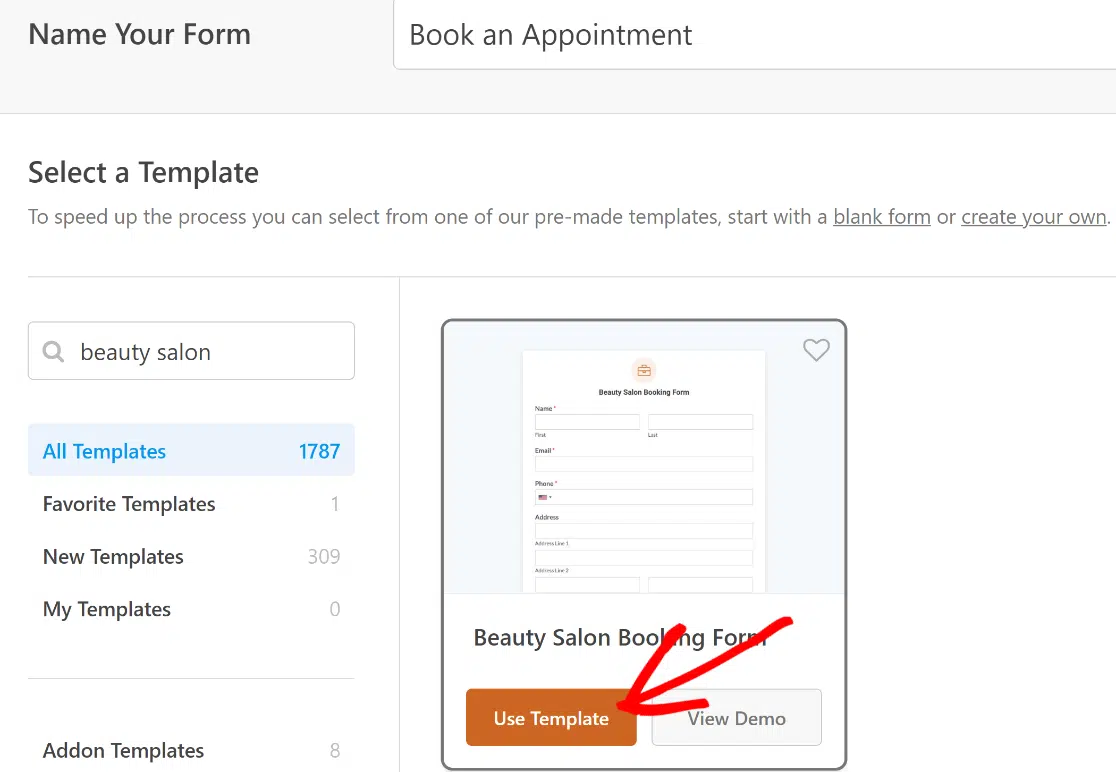
このテンプレートには、個人情報を収集するための次のデフォルトのフォームフィールドが含まれています:
- 名前
- Eメール
- 電話
- 住所
- 生年月日
- チェックボックス(予約したいトリートメント)
- 日付 / 時刻
- コメントまたはメッセージ
より多くの連絡先情報やその他の個人情報が必要な場合は、左側のパネルから右側のパネルにドラッグして、追加のカスタムフィールドをフォームに追加できます。
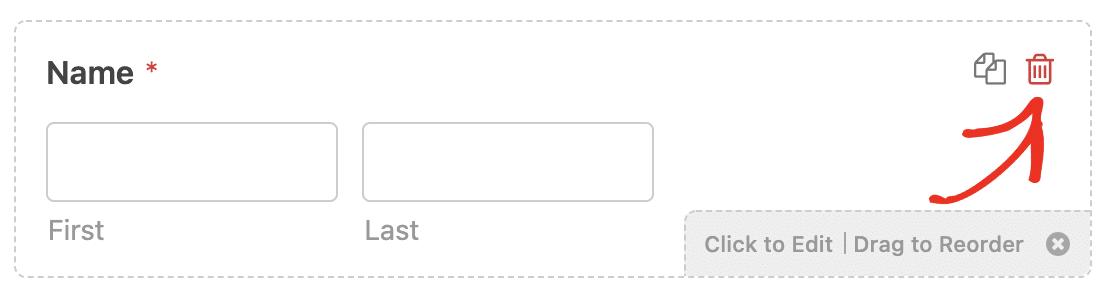
また、不要なフィールドはゴミ箱アイコンをクリックしてテンプレートから削除することもできます。完全にカスタマイズ可能です。
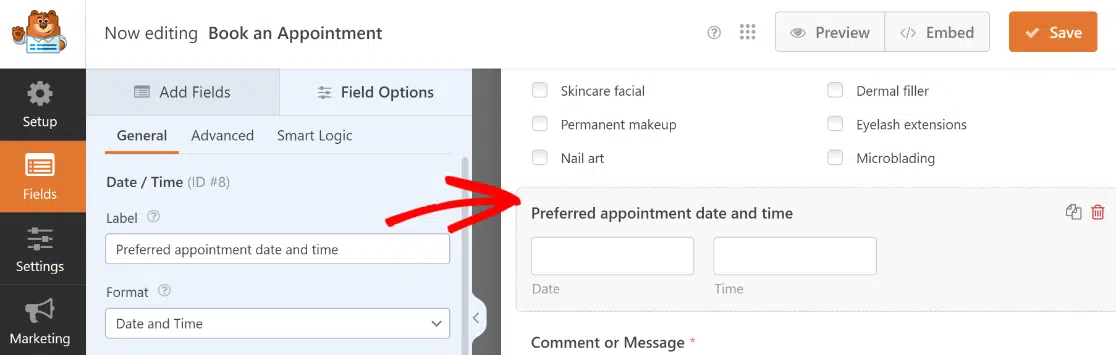
このテンプレートの「希望予約日と時間」というラベルの付いた日付/時間フィールドを確認しましょう。左側のペインでフィールドオプションを開くためにクリックします。
その後、詳細設定タブに移動します。ここで、新しい予約を受け付ける曜日を選択できます。
さらに、過去の日付を無効にするトグルはすでにクリックされており、クライアントは予約のために将来の日付のみを選択できるため便利です。
また、人々があなたの空き状況に合った時間のみを予約できるように、時間を制限することもできます。
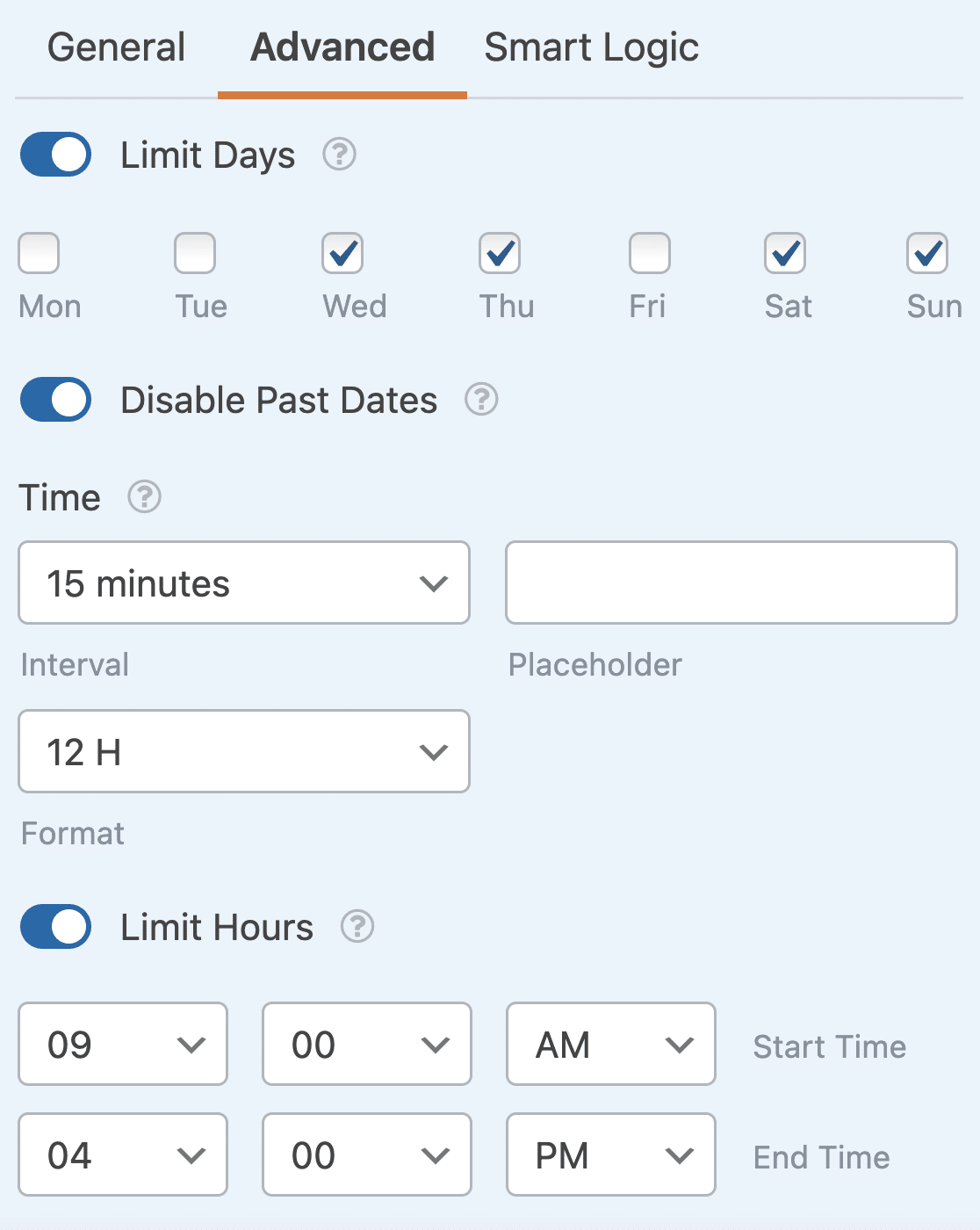
詳細については、WordPressフォームに日付ピッカーを追加する方法に関する完全なガイドをお読みください。
フォームフィールドをクリックしてドラッグし、予約フォームの順序を並べ替えることもできます。すべてのフォームフィールドが好みに合わせてカスタマイズされたら、保存をクリックします。
3. 予約フォームの設定を構成する
WordPressでクライアント予約フォームを作成する際には、いくつかの設定を構成する必要があります。まず、一般的な設定から始めます。開始するには、設定 » 一般に移動します。
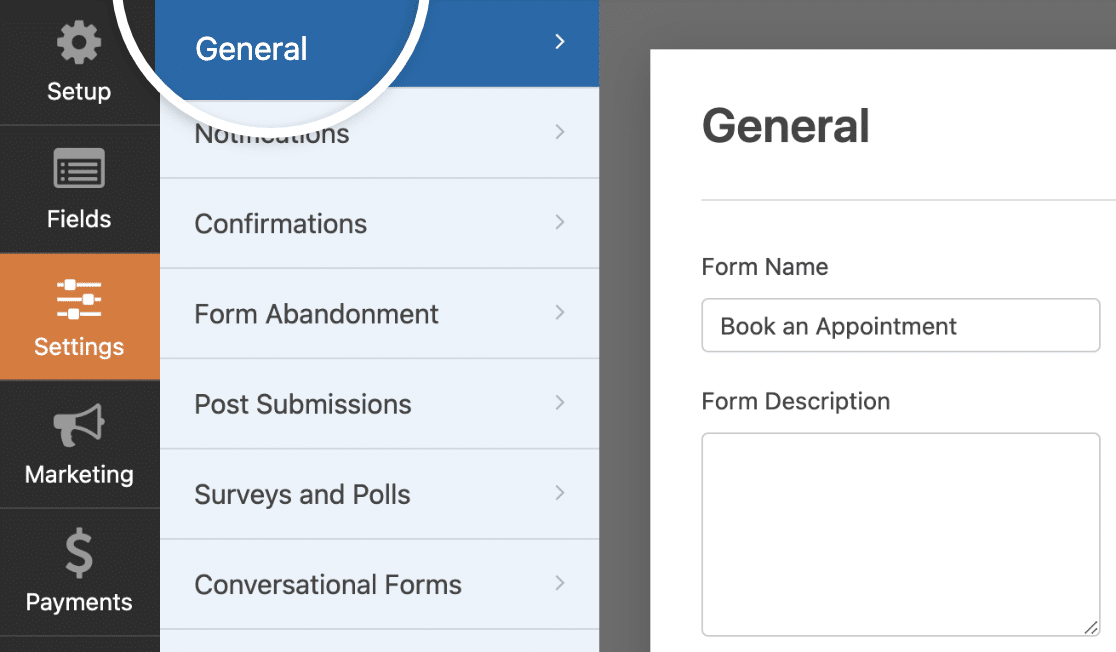
ここでは、次の設定を構成できます。
- フォーム名 — 必要に応じて、ここでフォームの名前を変更します。
- フォームの説明 — フォームの説明を入力します。
- タグ — サイトのフォームを整理するためにタグを追加します。
- 送信ボタンのテキスト — 送信ボタンのコピーをカスタマイズします。
- 送信ボタン処理テキスト — フォームが送信されている間に表示されるテキストを変更します。
これらの高度な設定もカスタマイズできます。
- フォームCSSクラス — フォームにカスタムCSSを追加します。
- 送信ボタンCSSクラス — 送信ボタンにCSSを追加します。
- URLによる事前入力の有効化 — この設定を使用して、フォームの一部のフィールドを自動入力できます。
- AJAXフォーム送信の有効化 — ページリロードなしでAJAX設定を有効にします。
- WordPressへのエントリ情報の保存を無効にする — GDPR要件に準拠するために、IPアドレスやユーザーエージェントなどのエントリ情報とユーザーの詳細の保存を無効にすることができます。フォームにGDPR同意フィールドを追加する方法に関するステップバイステップの手順をご覧ください。
これらのオプションの設定がすべて完了したら、 スパム保護とセキュリティ 設定に移動します。

ここでは、次のことができます。
- スパム防止の有効化 — WPFormsスパム防止トークンを使用してお問い合わせフォームのスパムを停止します。スパム設定は、すべての新しいフォームで自動的に有効になります。
- Akismetスパム防止の有効化 — Akismetプラグインを使用している場合は、フォームに接続してスパム送信をブロックできます。
- 国フィルターの有効化 — 指定した国からの送信をブロックします。
- キーワードフィルターの有効化 — 特定の単語やフレーズを含むエントリを防ぎます。
保存をクリックします。
4. 通知と確認の設定をカスタマイズする
すべてのWPFormsテンプレートは、デフォルトで管理者にフォーム通知を送信するように構成されています。
通知は予約フォームにあると非常に便利です。クライアントが予約を完了するとすぐに新しい予約について知ることができるからです。
これらの通知について何か変更したい場合は、フォームビルダー内の設定 » 通知 に移動するだけです。
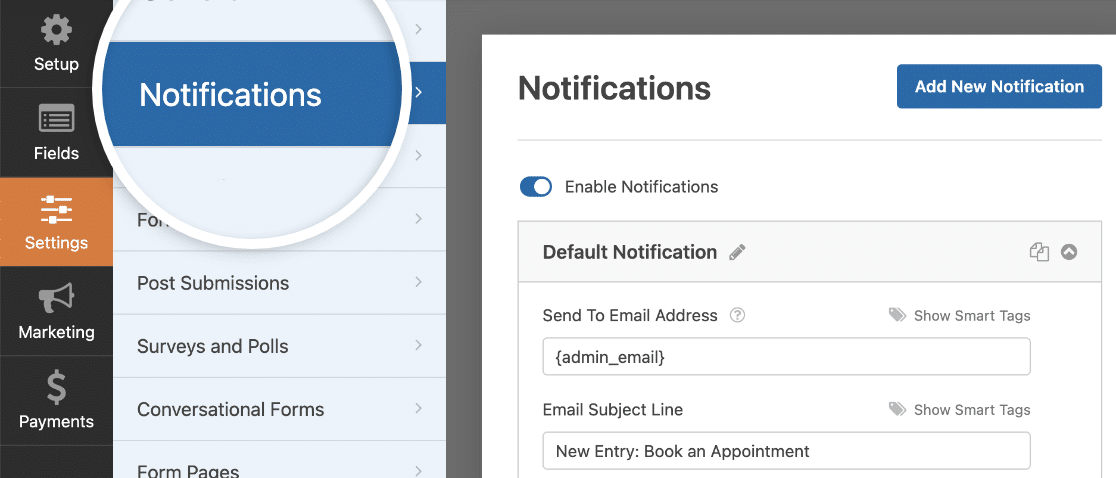
また、クライアントに予約が確認されたことを知らせるために、2番目の通知を設定するのはどうでしょうか?
WPFormsを使用すると、サイト管理者、チームのさまざまなメンバー、および顧客のために複数の通知を作成することが簡単です。
次に、WPFormsで簡単なフォーム確認を設定して、ウェブサイトで予約をする際にサイト訪問者が表示するメッセージをカスタマイズする方法を見てみましょう。
まず、[Settings]の下にあるフォームエディタの[Confirmations]タブをクリックします。
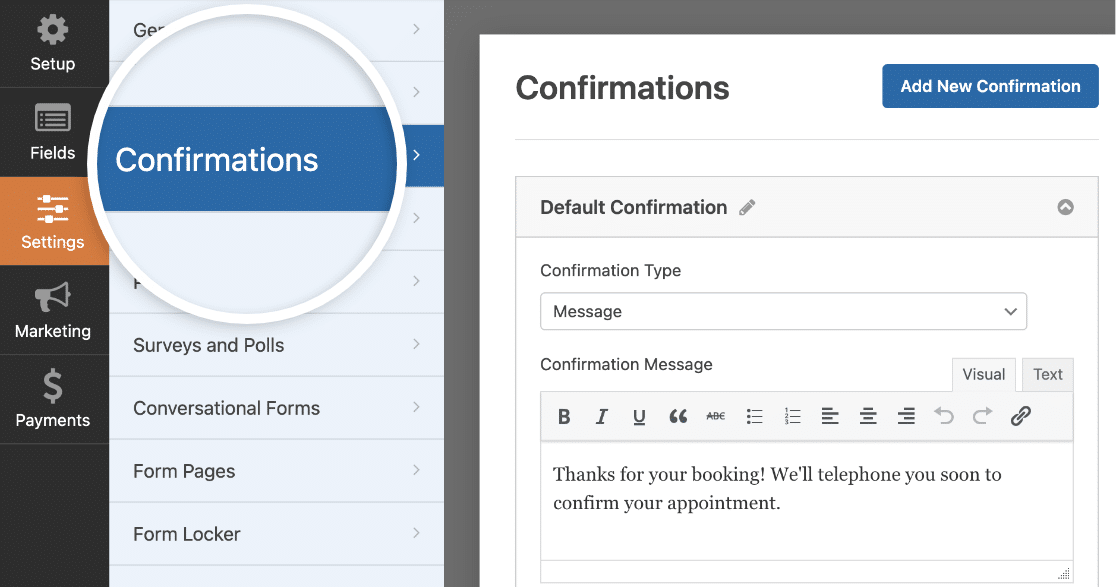
さまざまな確認タイプを選択できます。上記の例では、[Message]タイプを使用しました。選択したら、確認メッセージをお好みに合わせてカスタマイズし、完了したら[Save]をクリックするだけです。
他の確認タイプについては、フォーム確認の設定に関するドキュメントをご覧ください。
5. ウェブサイトに予約フォームを追加する
クライアント予約フォームを作成したら、WordPressウェブサイトに追加する必要があります。
WPFormsを使用すると、ブログ投稿、ページ、さらにはサイドバーウィジェットなど、ウェブサイトの多くの場所にフォームを追加できます。
最も一般的なページ埋め込みオプションを見てみましょう。まず、フォームビルダーの上部にある[Embed]ボタンをクリックします。

その後、[Create New Page]ボタンを選択して、新しいフォームページを作成します。

この時点で、予約フォームを埋め込みたいページの名称を入力する必要があります。名前を入力したら、[Let’s Go]をクリックします。

クリックするとWordPressブロックエディタが開き、公開準備ができたフォームが表示されます。
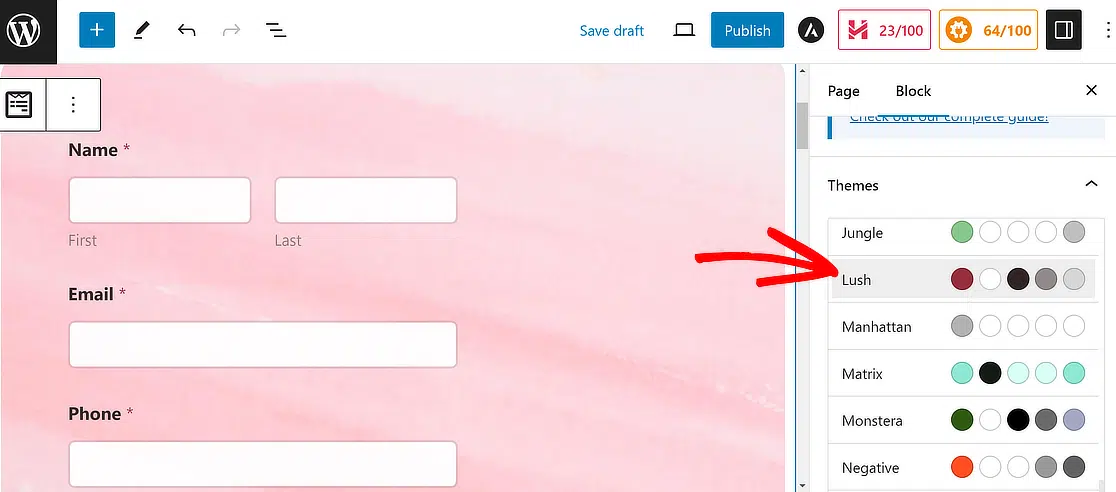
公開する前に、このフォームのテーマを試したり、必要に応じてカスタムスタイルを追加したりしてください。
埋め込みフォームの周りの領域をクリックすることで、フォームテーマや追加のスタイルオプションにアクセスできます。次に、右側のペインの[Themes]セクションまでスクロールダウンし、利用可能な多くのユニークなWPFormsテーマのいずれかを選択します。
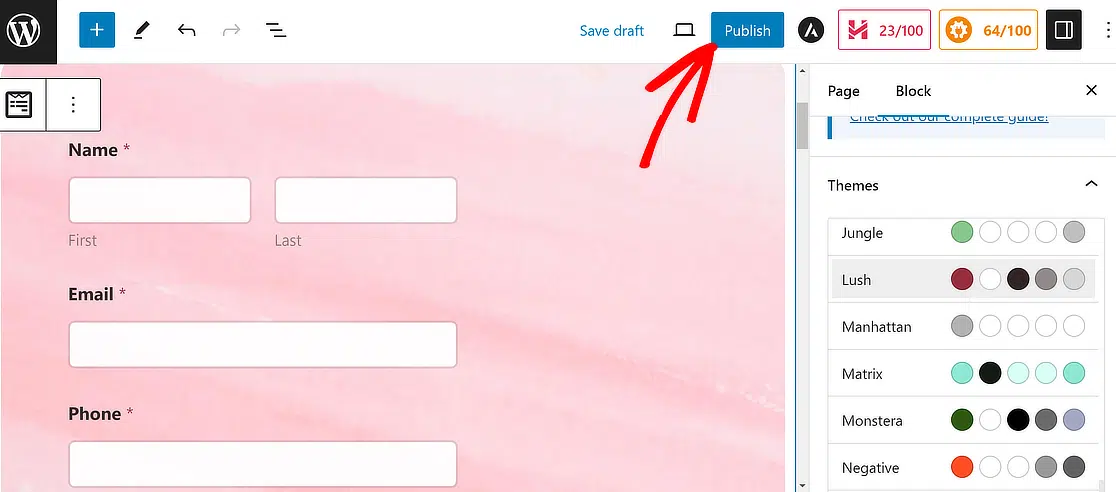
変更が完了したら、上部にある[Publish]ボタンを押してください。
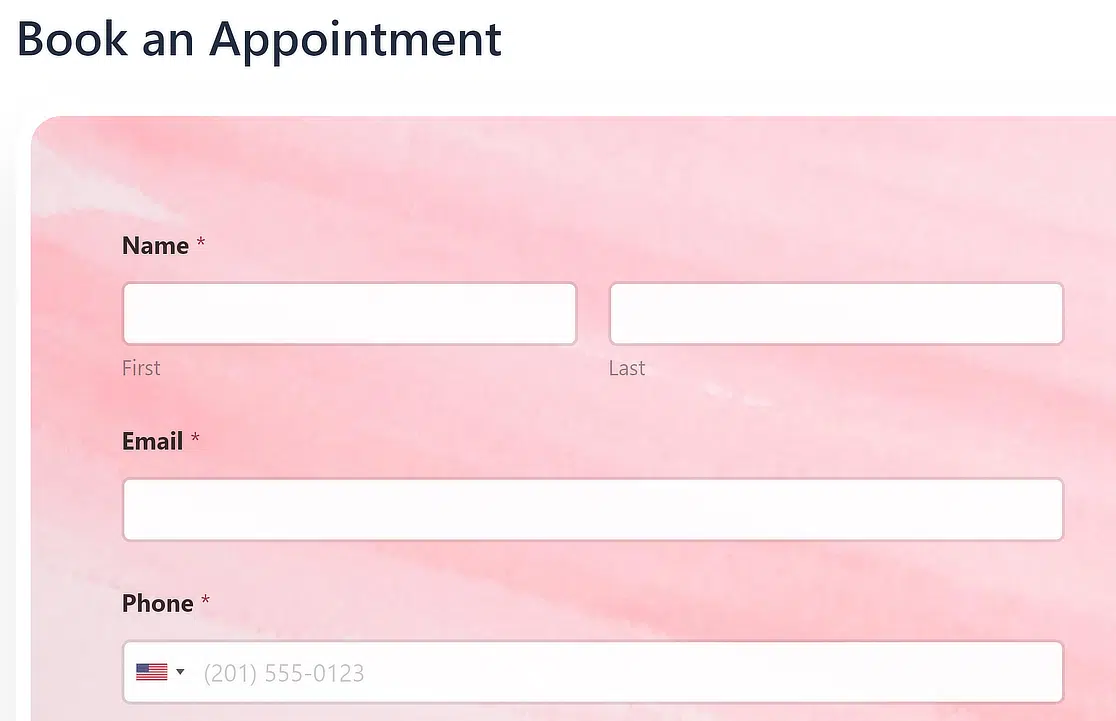
これで完了です!オンラインで予約を受け付け、ビジネスニーズに合ったWordPress予約フォームを作成する方法がわかりました。
ここでフォームページにアクセスして確認してみるのが良いでしょう。
次に進む前に、予約管理をさらに便利にする追加のヒントを共有したいと思います。
ボーナスのヒント:WPFormsの送信をGoogleカレンダーに送信する
クライアントの予約管理をより簡単にするために、WordPress予約プラグインをGoogleカレンダーと同期することを検討してください。
これにより、すべての予約情報が自動的にGoogleカレンダーに送信されます。ウェブサイトを通じて予約された各クライアント予約を手動で入力する手間が省けます。
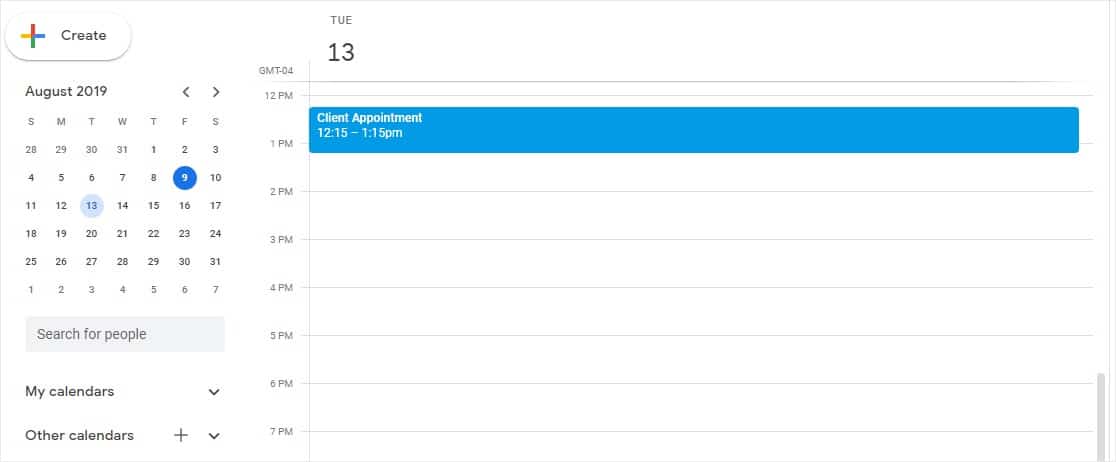
これを行うには、WPFormsの送信をGoogleカレンダーに送信するチュートリアルをご覧ください。
ユーザーに予約を追跡させたいですか?WordPressフォームにカレンダーに追加オプションを含める方法について必ずお読みください。
WordPress予約フォームの作成に関するFAQ
質問の答えをお探しですか?WordPress予約フォームに関してよく受ける質問をいくつかご紹介します。
WordPressで予約フォームを作成するにはどうすればよいですか?
WordPressで予約フォームを作成するには、WPFormsプラグインを使用するのが簡単な方法の1つです。まず、WPFormsをインストールしてアクティブ化します。
次に、新しいフォームを作成し、予約フォームテンプレートを選択するか、最初から作成します。名前、メールアドレス、日付、時刻のオプションなど、必要なフィールドを追加します。
ニーズに合わせてカスタマイズし、保存して、ショートコードを使用して目的のページにフォームを埋め込みます。これで完了です!
WordPressで予約システムを作成できますか?
はい、WordPressサイトに完全な予約システムを構築できます。WPFormsのようなプラグインを利用することで、詳細な予約フォームを作成できます。
より包括的なシステムについては、予約および予約専用の追加プラグインの使用を検討してください。
これらのツールを使用すると、WordPressサイト内で直接、予約、空き状況、さらには支払いを管理できるため、さまざまなビジネスニーズに対応できます。
WordPressには予約プラグインがありますか?
WordPressには、予約および予約管理を簡素化するためのいくつかの予約プラグインがあります。
これらのプラグインは、予約フォーム、カレンダー、スケジューリングシステムをウェブサイトに直接作成するためのツールを提供します。
ユーザーは日付、時刻、サービスを選択でき、全体的なユーザーエクスペリエンスが向上します。
WordPressで最高の無料予約プラグインは何ですか?
無料オプションの中でも、WPForms Liteは、シンプルな連絡フォームだけでなく、基本的な予約フォームの作成にも非常に汎用性の高いプラグインとして際立っています。ドラッグアンドドロップビルダーにより、あらゆるスキルレベルの人がフォーム作成にアクセスできます。
より高度な予約機能を求めているビジネスでは、予約および予約スケジューリングのニーズに特化した幅広い機能を提供するWPFormsのプレミアムバージョンを検討する価値があるかもしれません。
次に、クライアントがオンラインで予約する際に支払いを受け取る
予約リクエストフォームを送信すると同時にクライアントから支払いを受け取りたいですか?どちらが最適か判断するために、Stripe vs Paypalに関する投稿をご覧ください。また、SquareおよびAuthorize.Netとも連携しています。
フォームの作成準備はできましたか?最も簡単なWordPressフォームビルダープラグインで今日から始めましょう。WPForms Proには多くの無料テンプレートが含まれており、14日間の返金保証が付いています。
このブログ記事がお役に立ちましたら、無料のWordPressチュートリアルやガイドをさらにご覧いただくために、 Facebook と X (Twitter) でフォローしてください。





ユーザーが送信されたフォームのプレビューを表示して印刷できるようにしたいです。また、プレビューフォームには一意のフォーム番号が必要です。
Olawoleさん、こんにちは、
はい、エントリを簡単に表示および印刷できます。詳細については、エントリの印刷に関するチュートリアルはこちらをご覧ください。
お役に立てれば幸いです 🙂
顧客がフォームに写真を添付できるフォームはありますか?
Kellyさん、こんにちは、
はい、あります!これを行うには、任意のフォームにファイルアップロードフィールドを追加するだけです(これは有料ライセンスのいずれかで可能です)。詳細については、ユーザーが画像を送信できるようにするチュートリアルはこちらをご覧ください。
お役に立てば幸いです!追加の質問がある場合は、お気軽にお問い合わせください。喜んでお手伝いさせていただきます🙂
特定の曜日や時間を非表示にする機能はありますか?例えば、営業時間が土曜日や日曜日ではない場合、それらの曜日を非表示にできますか?もしできるなら、どのようにすればよいですか?時間についても同様の例です。例えば、午後6時までしか営業していない場合、午後6時以降の時間帯を非表示にできますか?
Brianさん、こんにちは。
標準機能としては用意されていませんが、カスタムコードを使用することで実現可能です。(詳細はこちらの日時ピッカーで確認できます)。
さらにご不明な点がございましたら、お気軽にお問い合わせください。喜んでお手伝いさせていただきます 🙂
こんにちは。
コメントで参照されているページですが、どちらのリンクも無効です。更新していただけますか?
[URL削除済み]
サイモンより
サイモンさん、ご連絡ありがとうございます!有効なリンクに更新しました 🙂
では、良い一日を 🙂
SYED様
WPFormsは多くの肯定的なレビューを得ているので、評価のためにLite版を試してみました。ほとんど何もできず、基本的に有料版へのアップグレードを促すためのマーケティングツールです。上司は評価しないと何も払わないので、他のところを探す必要があります。
ジェレミー様
WPFormsの無料版にご満足いただけなかったとのこと、申し訳ありません。ご質問やご懸念がございましたら、お気軽にお知らせください。
ありがとうございます!
こんにちは。
まず、製品に関する有益な記事をありがとうございます!
送信後に「選択」フィールドの製品を非アクティブにするフォームが必要なのですが、WPFormsで可能でしょうか?
よろしくお願いいたします。
ディミトリオス
ディミトリオス様
現時点ではその方法はありませんが、機能リクエストリストにメモしておきましたので、引き続き検討させていただきます!ご提案ありがとうございます 🙂
こんにちは、WPFormsのカレンダーで既に予約済みの日は非表示にする方法はありますか?
ありがとう
マルニクスさん、こんにちは。
現時点ではその方法はありませんが、機能リクエストリストにメモしておきましたので、引き続き検討させていただきます!ご提案ありがとうございます 🙂
私もこの機能があれば嬉しいです!
ジョイさん、現時点ではご要望にお応えできず申し訳ありません。
ただし、この機能への関心に注目し、この機能に関するアップデートを受け取るためのリストにメールを追加しました。
ありがとうございます!
これは非常に簡単ですが、Googleカレンダーに追加するだけで、空き状況に基づいて日付/時間をブロックしないため、ダブルブッキングを防ぐ方法がわかりません。すでにその時間帯が予約されていないか、カレンダーを確認する方法はありますか?
Andrewさん、こんにちは。
残念ながら、現時点ではその方法はありませんが、機能リクエストリストにメモしておきましたので、引き続き検討させていただきます!提案ありがとうございます 🙂
私もこの機能があれば嬉しいです!
ぜひ実現してほしいです!何かアップデートはありますか?
エリザベスさん、こんにちは。現在、組み込みの在庫/スロット管理機能はありません。機能リクエストリストにあなたの投票を追加しました。
ご関心をお寄せいただきありがとうございます!それでは、良い一日をお過ごしください 🙂
まさに探していたものです。高度な予約アプリはたくさんありますが、私は4つの予約枠があるシンプルなフォームが必要です。クライアントが予約すると、その枠は消えます。アップデートがあれば教えてください。
ジョンさん、こんにちは。
現在、組み込みのスロット管理機能は利用できません。将来の機能強化のために、機能リクエストリストにあなたの投票を追加しました。
ご関心をお寄せいただきありがとうございます!それでは、良い一日をお過ごしください 🙂
ダブルブッキングを防げないなら、このソフトウェアは全く役に立たない…
ニッキーさん – 現在、プラグインでダブルブッキングを防ぐ機能はありません。開発者はこの機能に取り組んでおり、具体的な時期はお伝えできませんが、近い将来、アップデートをリリースできることを願っています。
こんにちは、素晴らしいプラグインをありがとうございます。
空き状況に基づいて日付/時刻をブロックする必要もあります。他のプラグインでこれを達成できましたが、wpformsでこれを実現したいと考えています。この件について何かアップデートはありますか?それともロードマップにありますか?
素晴らしい仕事に改めて感謝します
ルーカスさん、こんにちは!
現在、WPFormsには時間占有機能はありません。非常に役立つ機能であることは認めます。機能リクエストとしてメモしておき、今後のロードマップ計画で考慮します。
では、良い一日を 🙂
この機能は素晴らしいように見えますが、送信を直接Googleカレンダーに送られたくはありません。
顧客からのリクエストを承認した場合にクリックできる、Googleカレンダーに追加するためのリンク/ボタンをフォーム送信に添付することは可能ですか?
ヨルンさん、ご質問ありがとうございます!
フォームの通知設定で、あなたに送信される通知メールにカスタムリンクを追加することでこれを達成できるはずです。
リンクには、次のようなカレンダーイベントを生成できる必要なパラメータがすべて含まれている必要があります。
テキスト
日付
詳細
場所
そして、フォーム送信からの値は、フィールドのスマートタグを通じてこれらのパラメータに取得できます。
参考になれば、フォーム通知でスマートタグを使用する方法に関する素晴らしいチュートリアルがあります。
お役に立てば幸いです。
良い一日を 🙂
お客様が作成したフォームで予約した場合、メールはどこで受け取りますか?WordPressのWPFormですか、それともGoogleメールですか。よろしくお願いします。
ローレンスさん、こんにちは!
はい、自動フォーム通知メールを、あなたや他の誰か(フォームに記入した人も含む)のために設定することは絶対に可能です。そのための素晴らしいチュートリアルがここにあります。
通知メールは、通知設定で選択されたメールアドレスに送信されます。
お役に立てば幸いです。
良い一日を 🙂
こんにちは、オンライン注文のためにあなたのフォームを使用しており、うまく機能しています。
集荷日の選択オプションを追加したいのですが、準備のために24時間の猶予を設けたいです。次の日をブロックすることはできますか?たとえば、月曜日に注文した場合、火曜日に集荷することはできず、水曜日以降を選択する必要があります。
前もって感謝します。
ヘンリーさん、残念ながらこのような組み込みオプションはありませんが、カスタムコードで実現可能だと思います。サポートチームに連絡することをお勧めします。
WPFormsのライセンスをお持ちの場合は、メールサポートをご利用いただけますので、サポートチケットを送信してください。
それ以外の場合は、WPForms Lite WordPress.orgサポートフォーラムで限定的な無料サポートを提供しています。
ありがとうございます 🙂
予約フォームにZoom連携を追加する予定はありますか?もしそうなら、OAuthトークンで実装されますか、それともAPIキーのみですか?よろしくお願いします!
アレクシスさん、こんにちは。それは興味深い連携機能ですね!私も非常に役立つと思いますし、今後のロードマップを計画する上で参考にさせていただきます。
現時点では、具体的な時期や詳細をお伝えすることはできませんが、今後の検討のために開発チームに提案させていただきます。
では、良い一日を 🙂
Googleカレンダーと連携した場合、フォームの日付ピッカーで利用可能な日付と時間が、予約不可になったことを反映して更新されますか?それとも手動で行う必要がありますか?
マットさん、こんにちは。残念ながら、この機能は現在利用できません。開発チームが将来的に検討できるよう、機能リクエストを追加しました。
ご提案ありがとうございます!
1日に予約できる人数を制限する方法はありますか?
タラさん、こんにちは!1日に予約できる人数を制限する特定の機能はありませんが、現在の機能で実現する方法はあります。
それは、基本的に毎日フォームのコピーを作成し、各フォームで「Forms Locker」アドオンを使用して受信できるエントリー数を制限することです。このアドオンはProレベル(またはそれ以上)のライセンスで利用可能で、この特定の機能に関する詳細はこちらで確認できます。
つまり、例えば9月25日用のフォームのコピー、次に9月26日用の新しいコピー、というようになります。ただし、毎日予約ページに埋め込むフォームを切り替える必要がありますが、ブロックを削除して翌日のフォームのコピーを埋め込むだけで簡単にできますよ 🙂
これで明確になったことを願っています 🙂 これについてさらに質問がある場合は、アクティブなサブスクリプションがある場合はお問い合わせください。そうでない場合は、サポートフォーラムに質問を投稿してください。
こんにちは。WP Proを使用しています。カレンダー全体を表示し、利用可能な日付と時間のみを表示するオプションをどのようにすればよいか知りたいです。よろしくお願いします。
エリックさん、こんにちは。申し訳ありませんが、現時点ではご希望を実現するためのネイティブ機能はありません。
この機能への関心に留意し、この機能に関するアップデートを受け取るためのリストにメールを追加しました。
ありがとうございます。良い一日を!
こんにちは
あなたのプラグインの問題は、予約フォームでは出発日だけでなく、帰着日も必要になることが多いことです。
そして、フォームに2つの日付/時間フィールドを挿入すると、帰着フィールドでは出発フィールドで選択できる日付よりも前の日付を選択できてしまいます。
つまり、出発日は2023年3月、帰着日は2023年1月を選択できてしまい、これは不条理です。「過去の日付を無効にする」オプションでは、2022年11月時点ではこの問題は解決しません。
あなたのサイトでこの問題を解決するためのフックやスニペットを見つけられませんでした。
私が間違っていますか?
デビッドさん、こんにちは。
カスタムコードを使用して、この開発者向けドキュメントに示されているように日付範囲を有効にしてみましたか?
お役に立てば幸いです!
こんにちは!チェックボックスオプションが選択され送信された後、フォームから自動的に削除されるようにするにはどうすればよいですか?そのオプションが見つかりません。WPFormsには含まれていないのでしょうか?同じオプションを複数の人が選択するのを避けたいのです。
こんにちは、
現在、選択された選択肢を削除するための在庫管理機能はありません。この機能をご要望として検討するよう、投票を追加しました。
ありがとう
限られたテーブルを予約することは可能ですか?例えば、3回利用可能な「テーブルX」や、2回利用可能な「テーブルY」をユーザーに選択させることはできますか?
Bas様 – 現在、ご希望の形式で限られたテーブルを予約する機能はありません。おっしゃる通り、便利な機能だと思いますので、機能リクエストトラッカーに追加します。それまでの間、送信数を制限できるForm Lockerアドオンをご検討ください。
この予約フォームはOutlookカレンダーと連携できますか?
はい、可能です、Liz様。WPFormsとZapierアドオンを使用すると、Outlookのようなアプリとフォームを連携させることができます。
このガイドではWPFormsとGoogleカレンダーを連携する方法を紹介しています。しかし、手順に従って、Zapを作成する際にMicrosoft Outlookカレンダーを選択することもできます。
お役に立てば幸いです。ありがとうございます!
このプラグインを使用してワークスペースを予約し、カレンダーで日付をブロックすることは可能ですか?
Nicola様、こんにちは。
はい、WPFormsを使用してワークスペースの予約フォームを作成することは可能です。ただし、予約済みの日付が自動的にブロックされるわけではありません。日付/時刻フィールドの設定を使用して、過去の日付を無効にしたり、選択できる曜日や時間を制限したりすることで、利用状況を制限できます。特定の日付または日付範囲(例:休日や満席の日)をブロックする必要がある場合は、カスタムコードスニペットを使用して、日付ピッカーでそれらを無効にすることができます。
予約後に日付が自動的にブロックされるようにしたい場合は、WPForms単体では対応していません。その機能については、WPFormsとSugar Calendarを併用することをお勧めします。Sugar Calendarは、サイトに完全なイベント管理システムを追加するため、カレンダーで予約を管理し、二重予約を防ぐことができます。
お役に立てば幸いです!