


AI要約
ユーザーが送信したフォームエントリを印刷しますか? 多くの人にとって、管理目的でフォームエントリの物理的なコピーを持つことは役立ちます。
このチュートリアルでは、WPFormsでエントリを印刷する方法を説明します。
個々のエントリの印刷
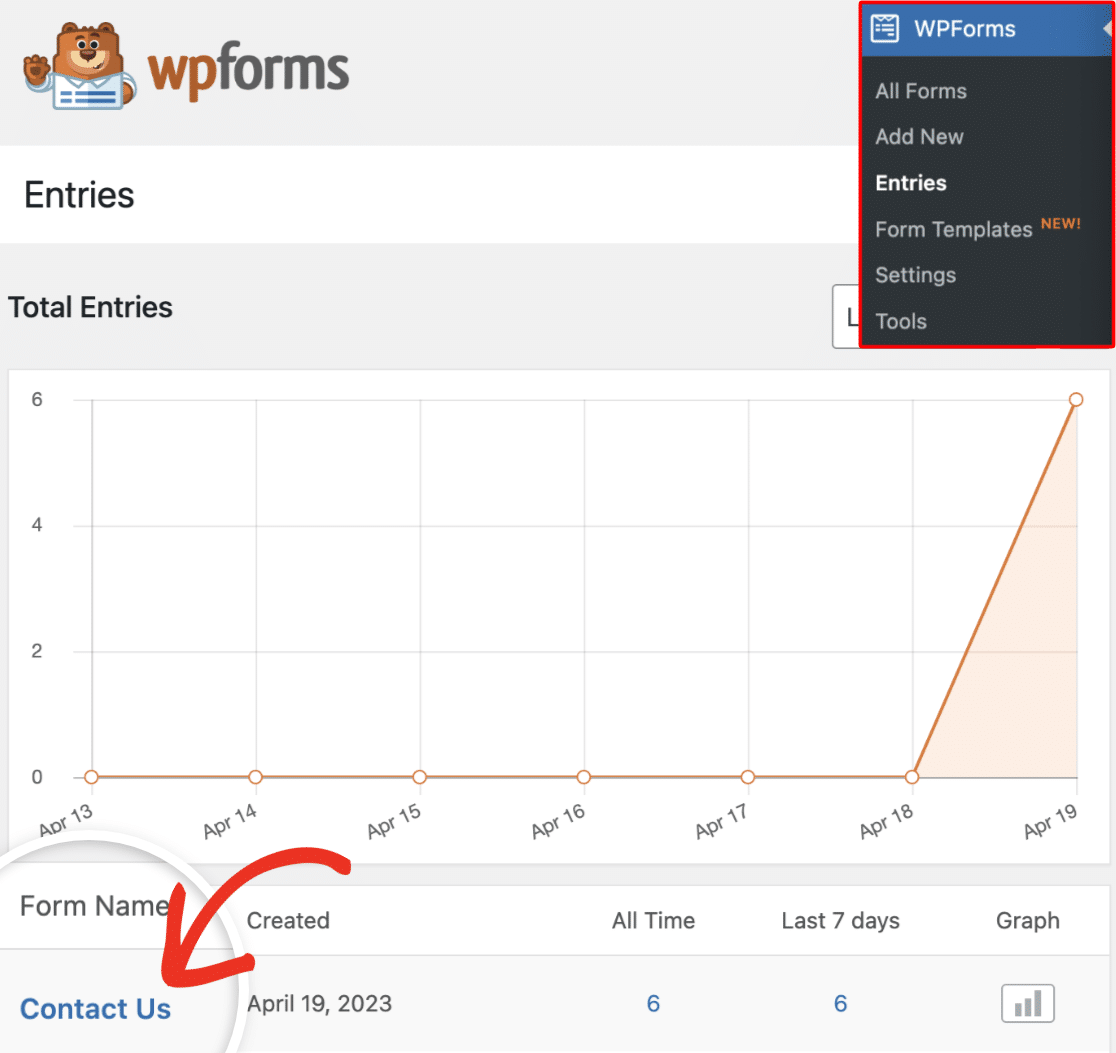
個々のエントリにアクセスするには、WordPress管理画面のWPForms » Entriesに移動する必要があります。次に、エントリを表示したいフォームを選択します。
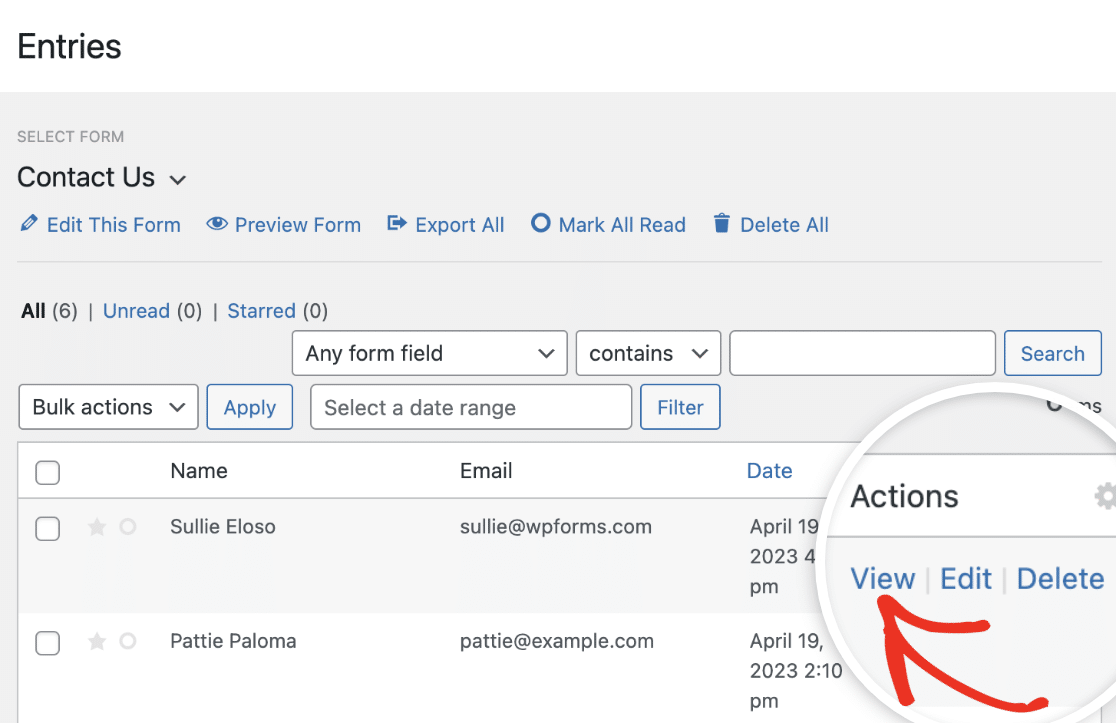
次に、Actions列でViewオプションを探してクリックします。
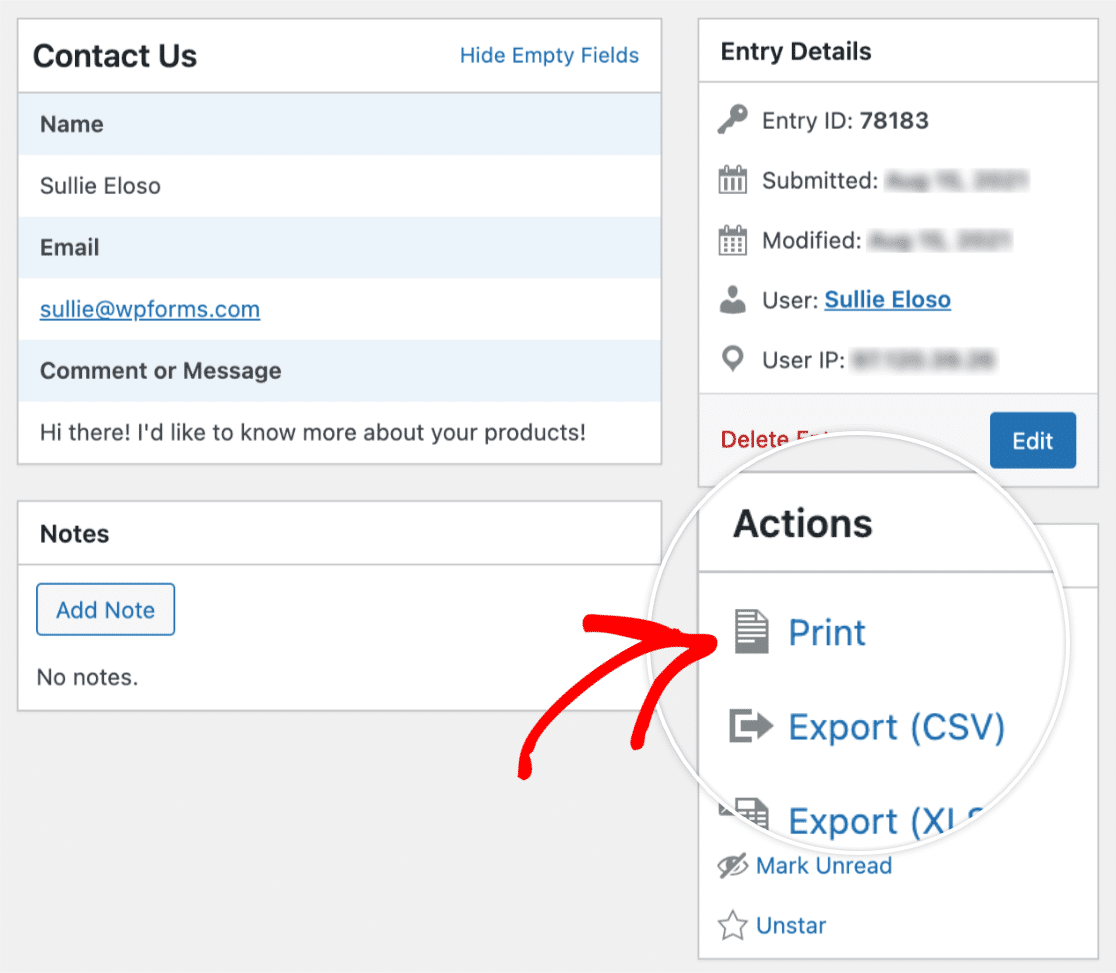
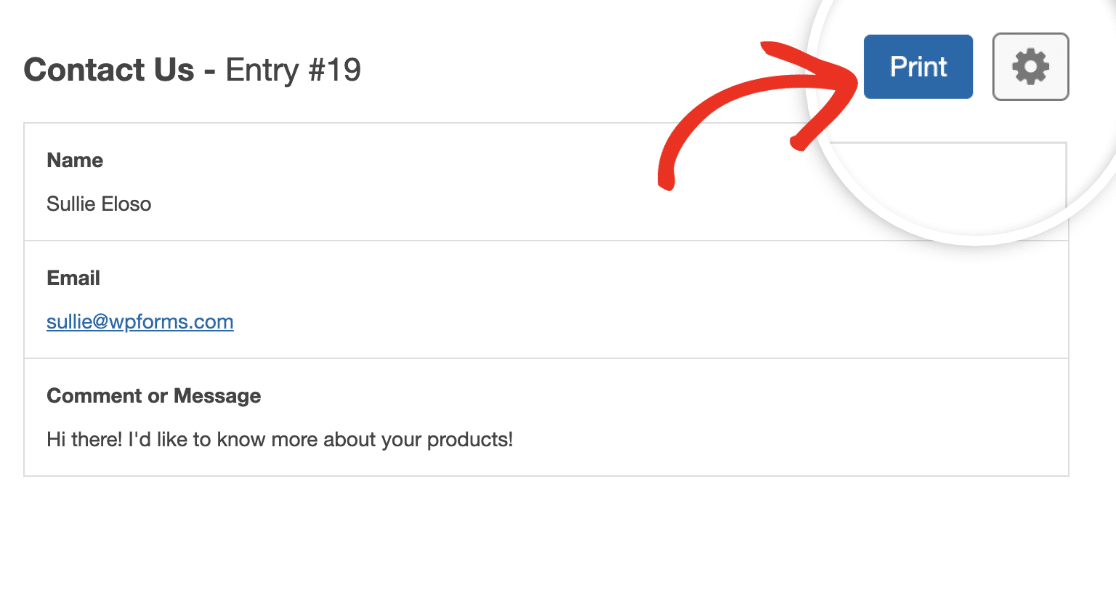
これにより、個々のエントリページが表示されます。右側のActionsボックスに、Printオプションが表示されます。
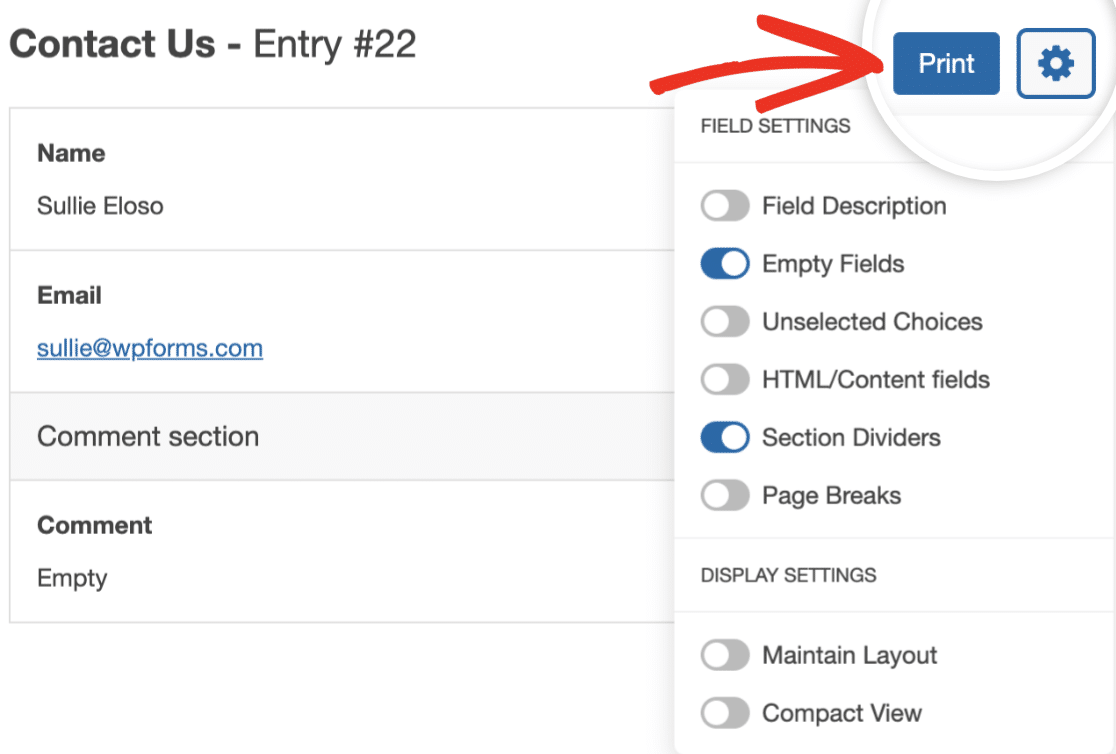
Printオプションをクリックすると、エントリの印刷プレビューページにリダイレクトされます。ここでエントリを確認できます。必要に応じて、コンパクトな印刷オプションを選択できます。準備ができたら、Printボタンをクリックします。
複数のエントリの印刷
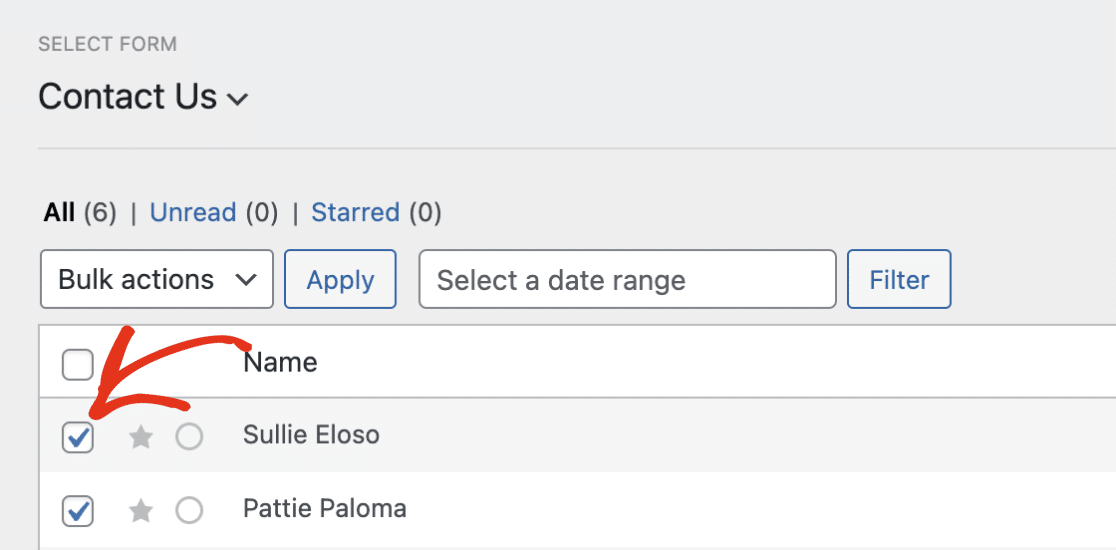
WPFormsでは、Entriesプレビューページから複数のエントリを印刷できます。複数のエントリを印刷するには、印刷に追加したい各エントリの横にあるチェックボックスをオンにします。
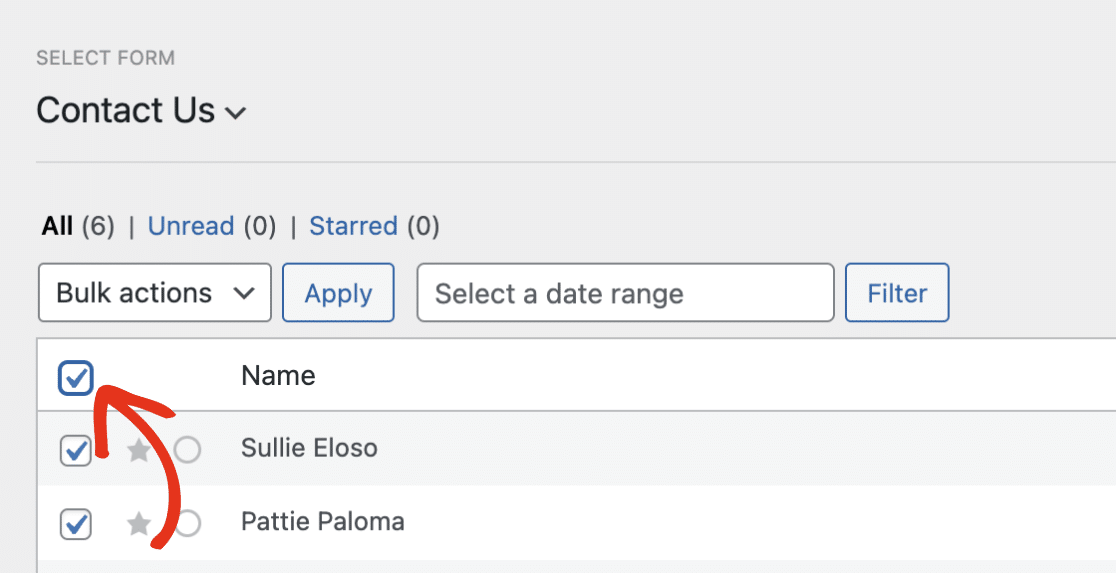
Name列の横にあるチェックボックスをオンにすると、すべてエントリを選択できます。
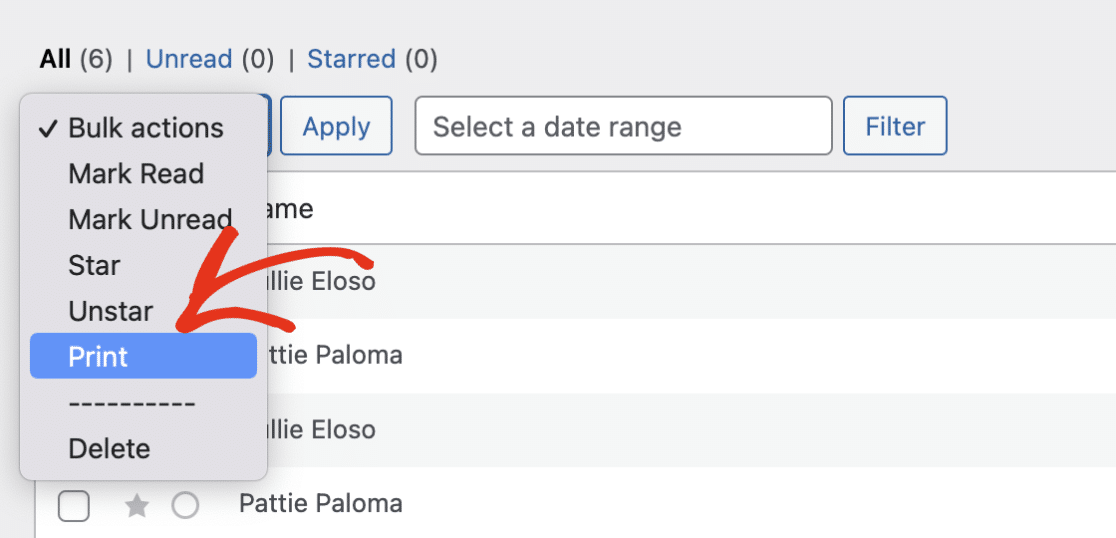
その後、Bulk actionsドロップダウンをクリックして、追加オプションを開きます。
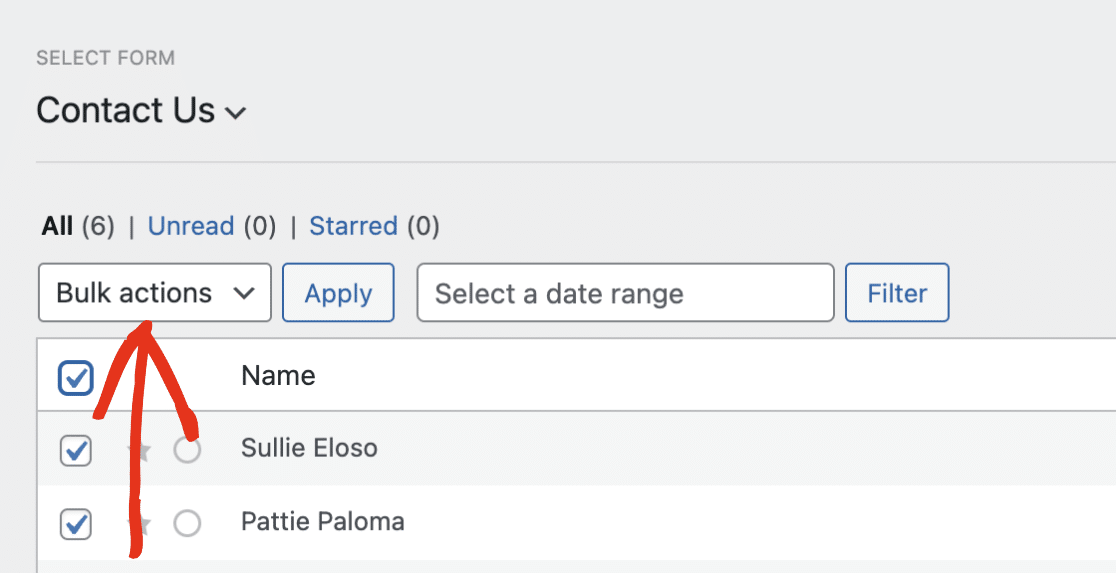
次に、Printをクリックして続行します。
選択したすべてエントリの概要が表示される印刷プレビューページにリダイレクトされます。
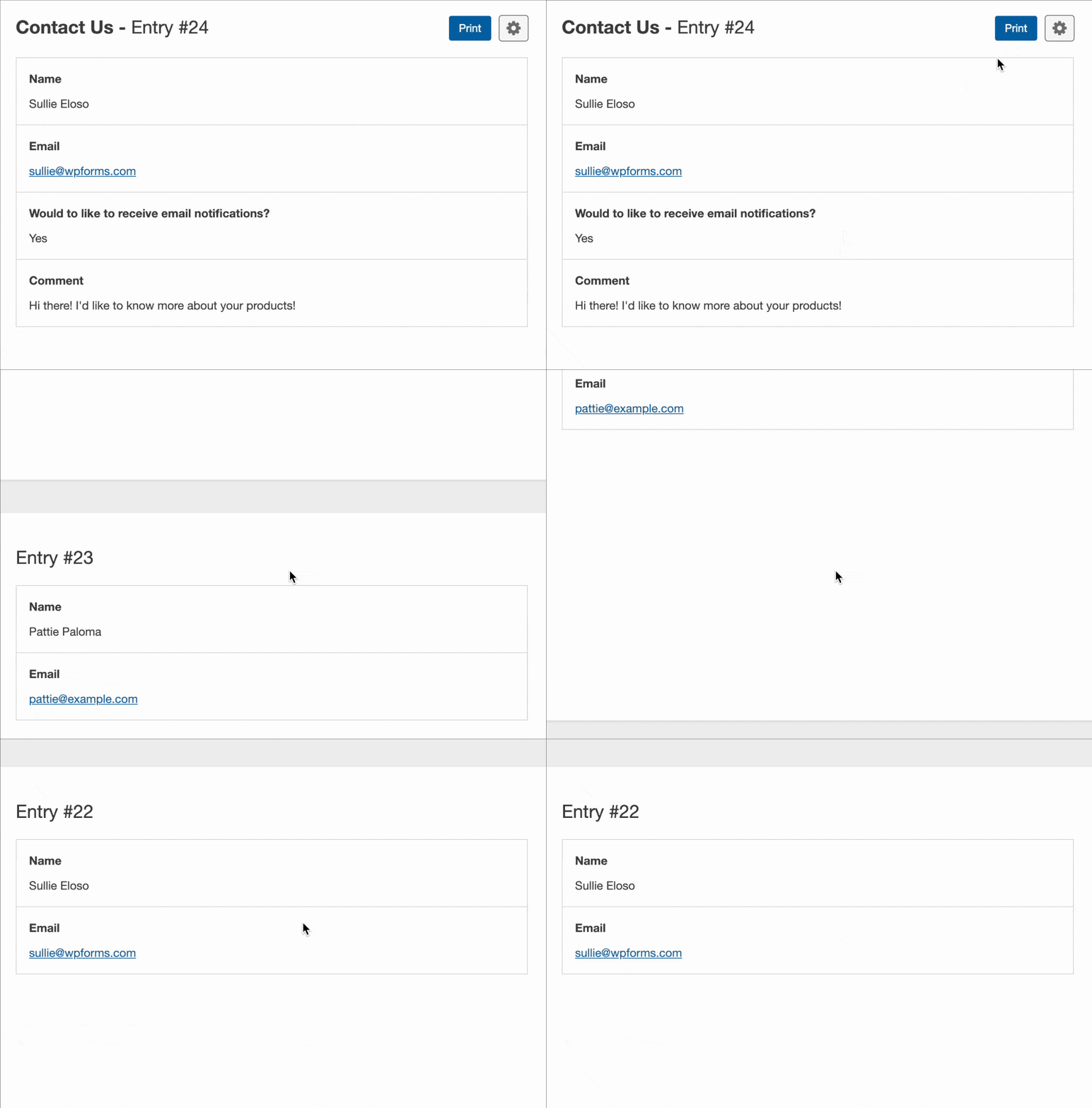
印刷する前に、エントリプレビューをカスタマイズできます。準備ができたら、Printボタンをクリックしてエントリを印刷します。
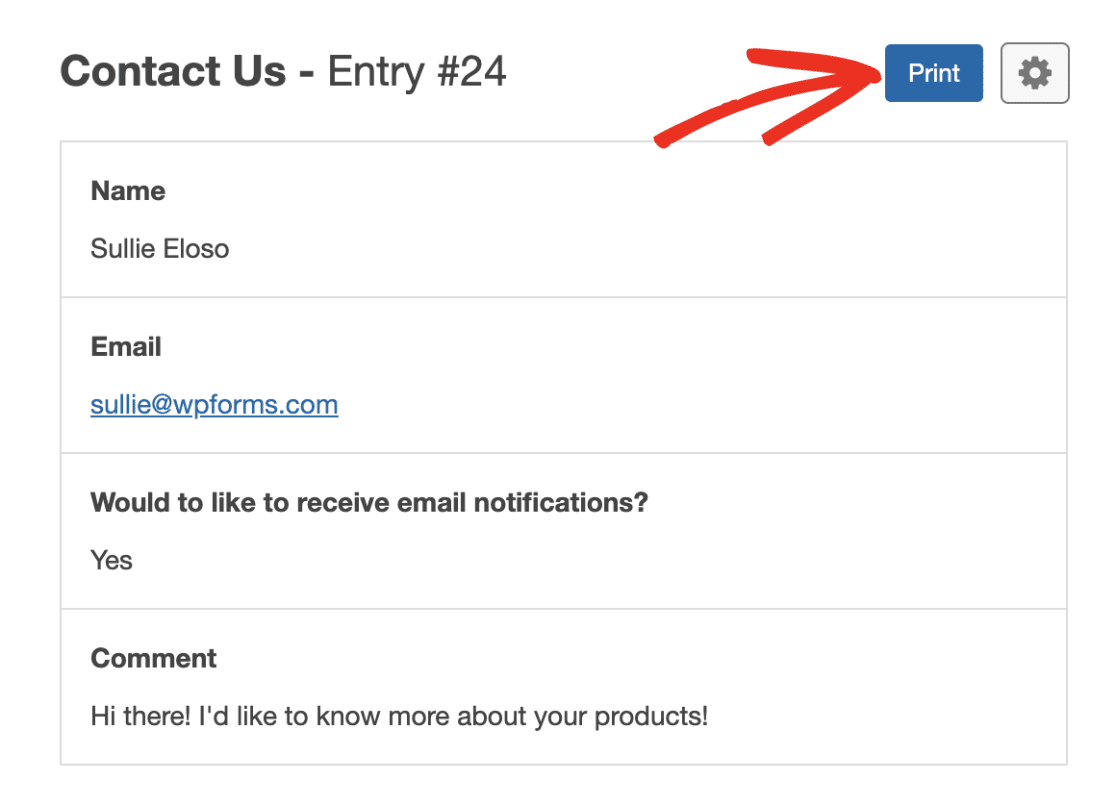
このボタンをクリックすると、選択したエントリを含むPDFがダウンロードされます。
印刷オプションのカスタマイズ
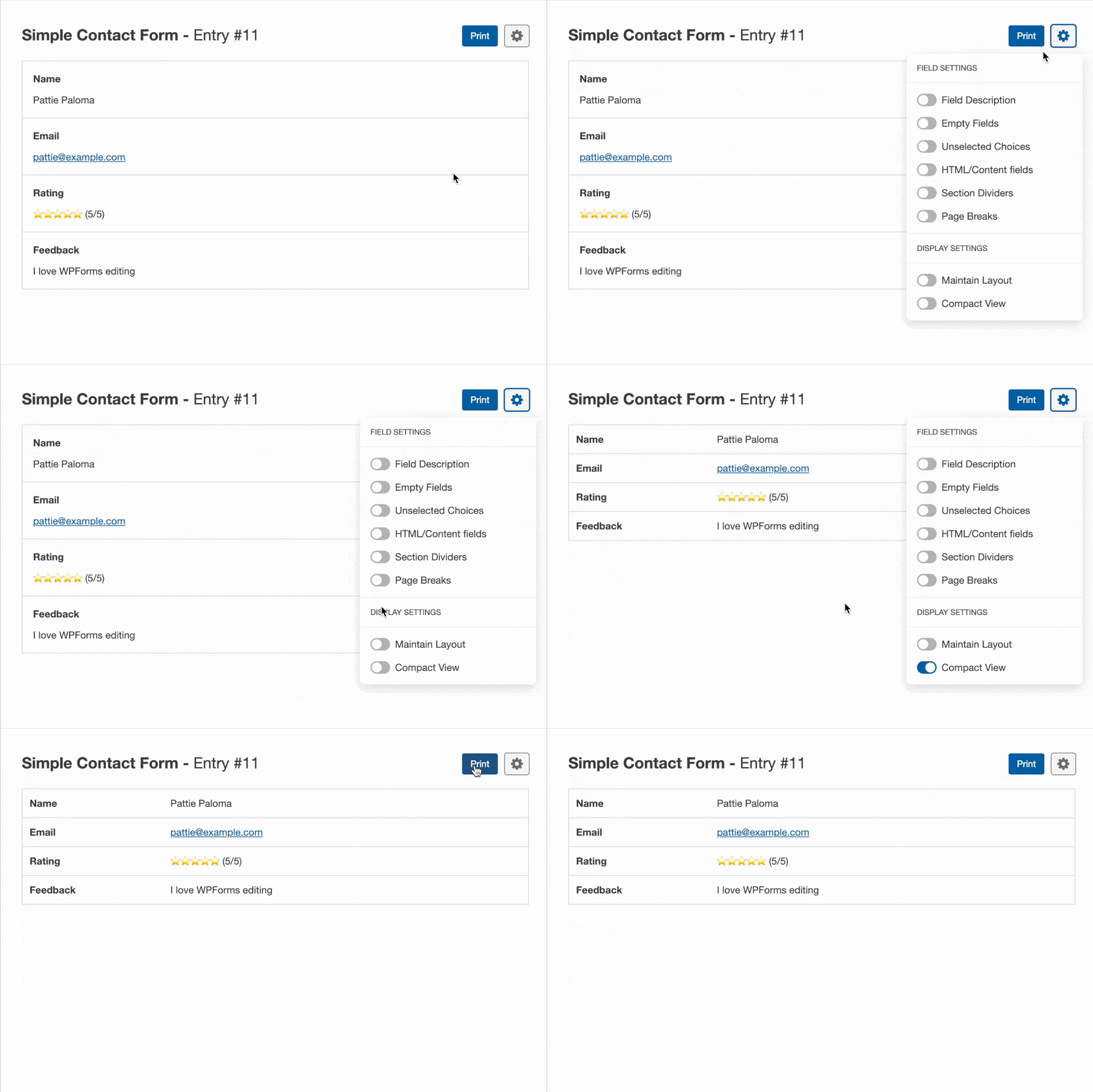
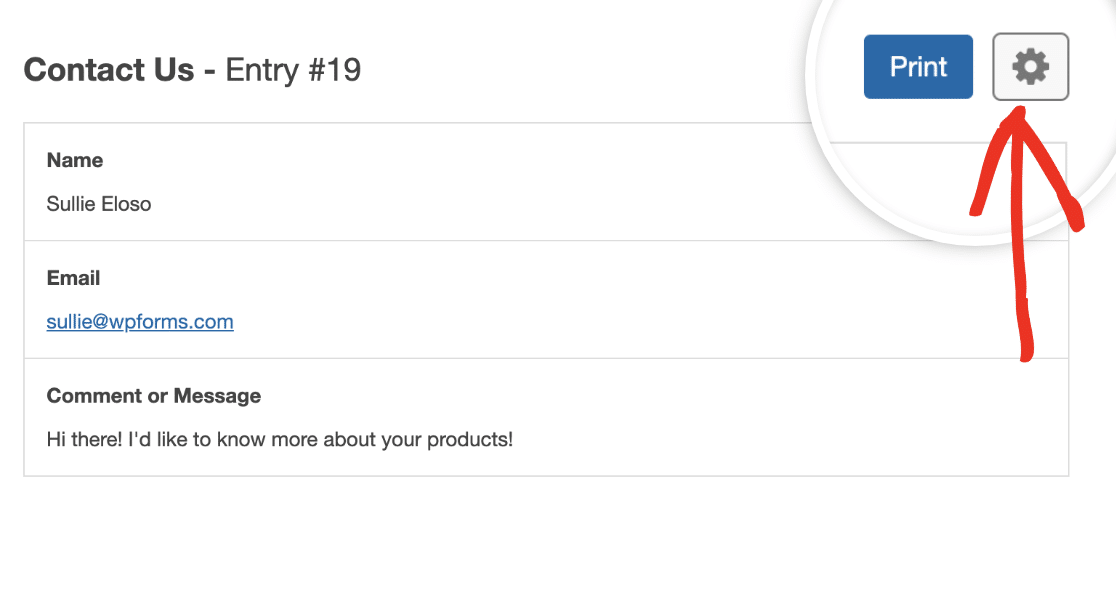
エントリまたは複数のエントリを印刷する場合、よりコンパクトにしたり、追加フィールドを表示したりしたい場合があります。開始するには、Print ボタンの横にある歯車アイコンをクリックします。これにより、より多くの印刷オプションを表示できます。
次に、エントリをよりコンパクトにする2つの方法、つまりEmpty Fieldsを非表示にする方法とCompact Viewについて説明します。
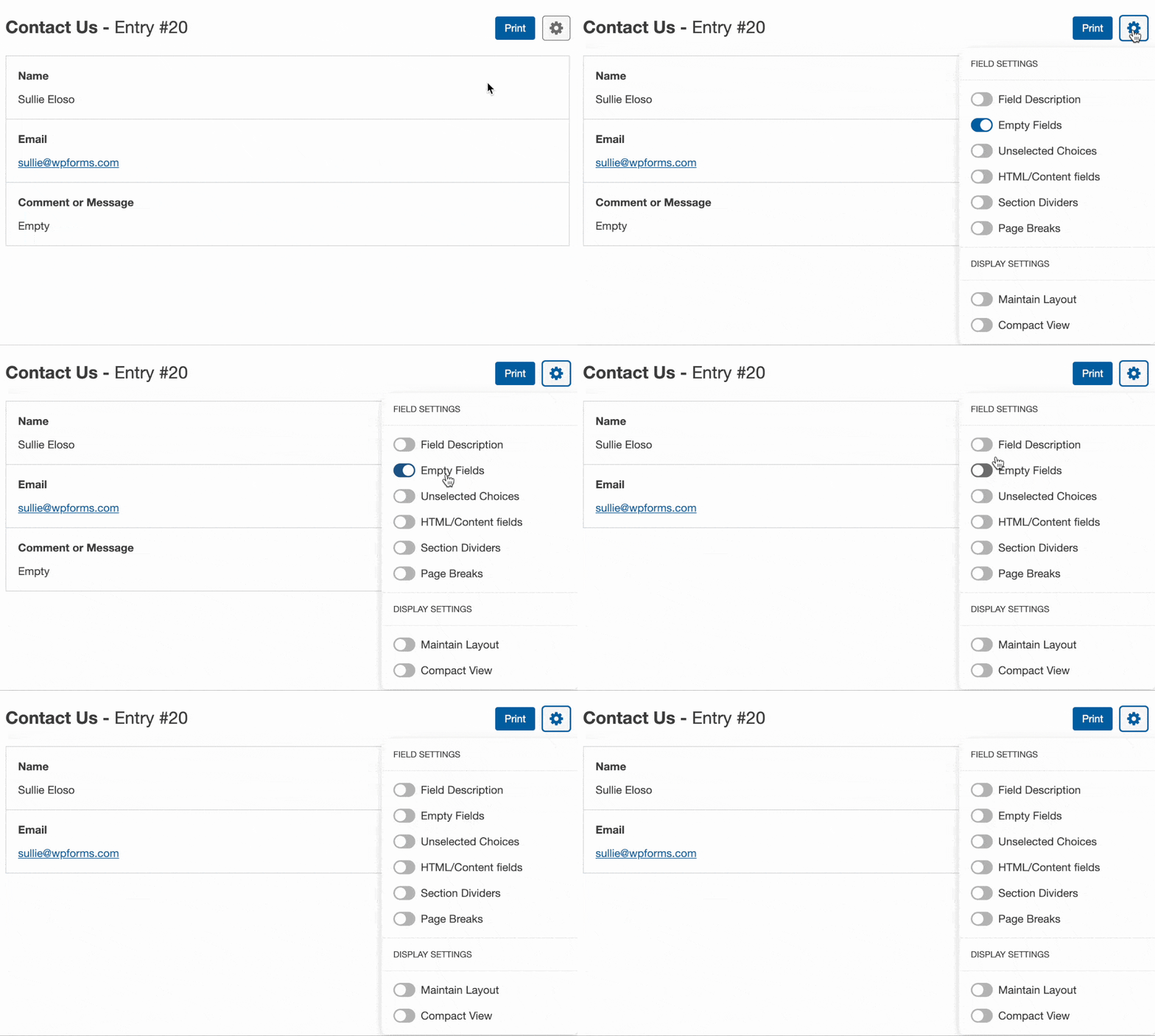
空のフィールドを非表示にする
デフォルトでは、ユーザー入力がないフィールドは非表示になります。ただし、空のフィールドが表示されていて非表示にしたい場合は、Empty Fieldsオプションを無効にすることができます。
コンパクトビュー
エントリのサイズを縮小するもう1つのオプションは、ページ右側にあるCompact Viewオプションをクリックすることです。
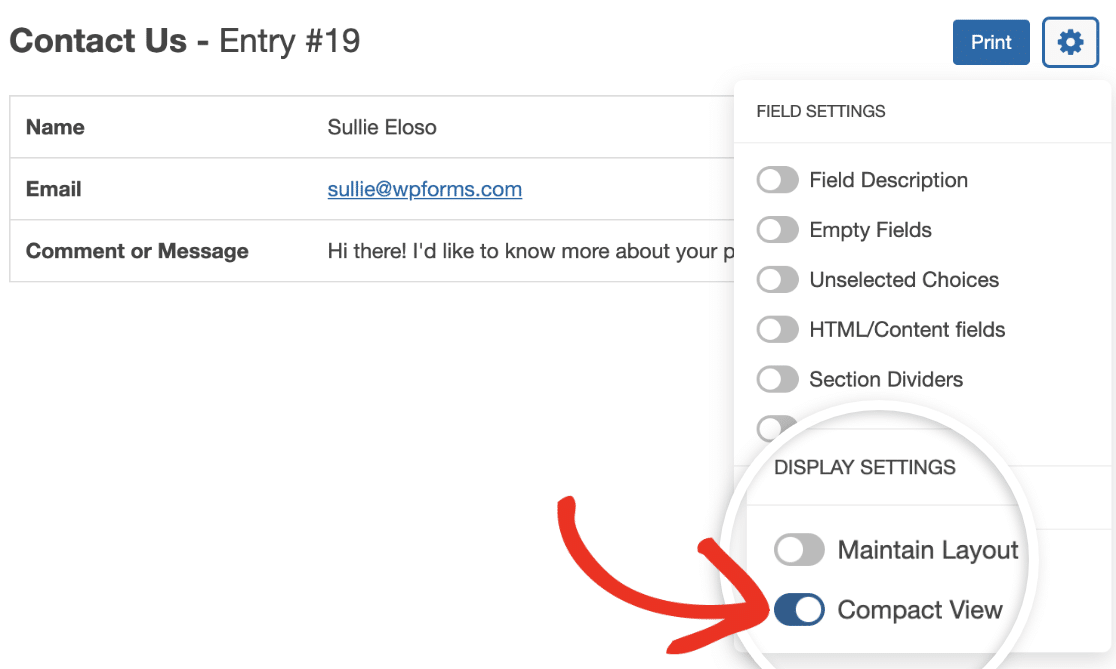
このオプションは、エントリコンテンツを2列で表示し、1ページに収まる情報を増やすことができます。
注意:これをエントリ印刷のデフォルト設定として設定したい場合は、詳細なガイダンスについて開発者ドキュメントを参照してください。
次に、エントリを印刷しながらフォームのレイアウトを維持する方法を説明します。
レイアウトの維持
サイトのフロントエンドで表示されるのと同じ視覚的レイアウトでフォームの入力情報を印刷したい場合は、レイアウトを維持オプションを有効にするだけです。たとえば、フィールドを異なる列にグループ化するためにレイアウトフィールドを使用している場合、このオプションを有効にすると、フォームで設定したのと同じレイアウトでフィールドが表示されます。
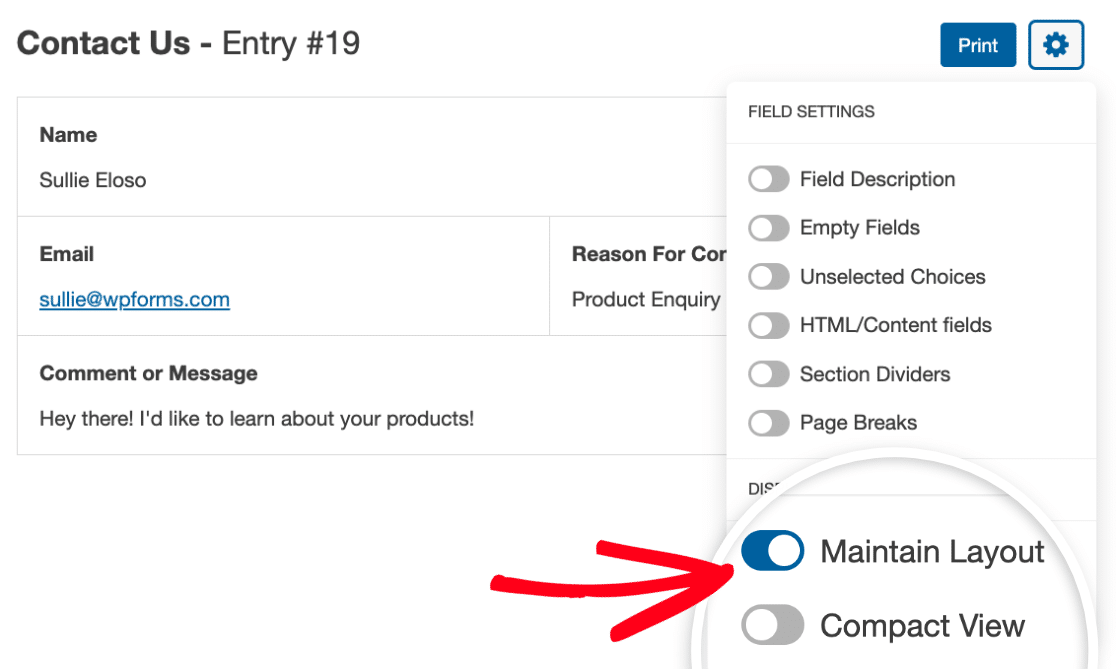
次に、印刷時に他の利用可能なオプションを含める方法を示します。
HTML/コンテンツフィールド
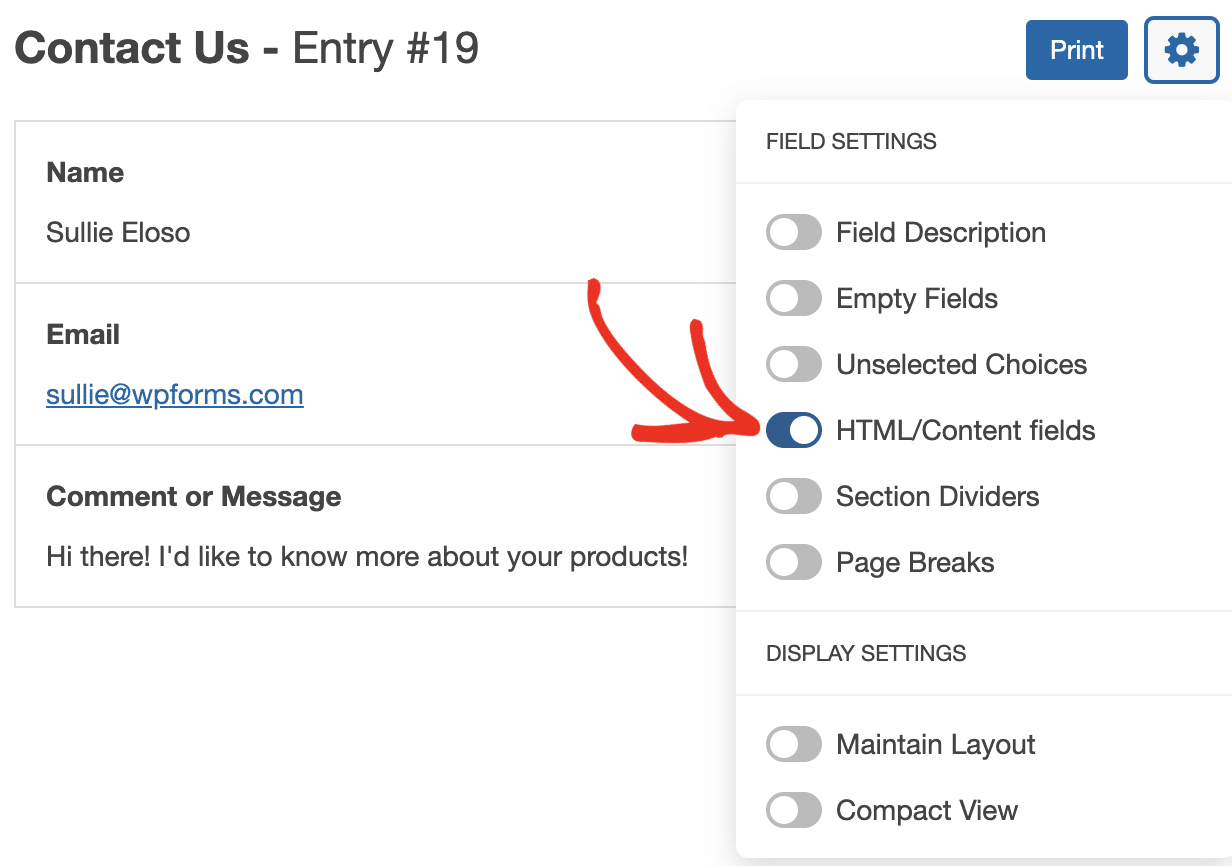
HTMLフィールドは、デフォルトでは印刷プレビューページに表示されません。入力情報を印刷するときにHTMLおよびコンテンツフィールドを含めたい場合は、HTML/コンテンツフィールドオプションを選択するだけです。
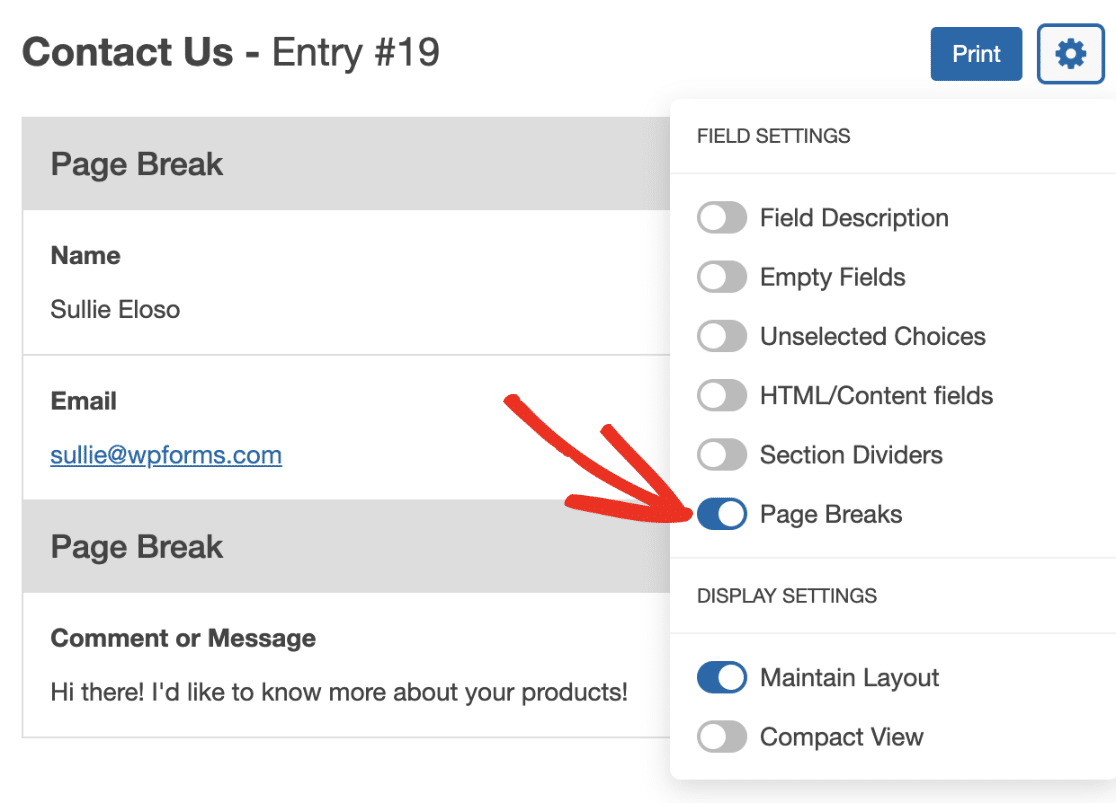
改ページ
改ページは、デフォルトではエントリプレビューページに表示されません。フォームエントリを印刷するときにそれらを含めたい場合は、改ページオプションを選択してください。
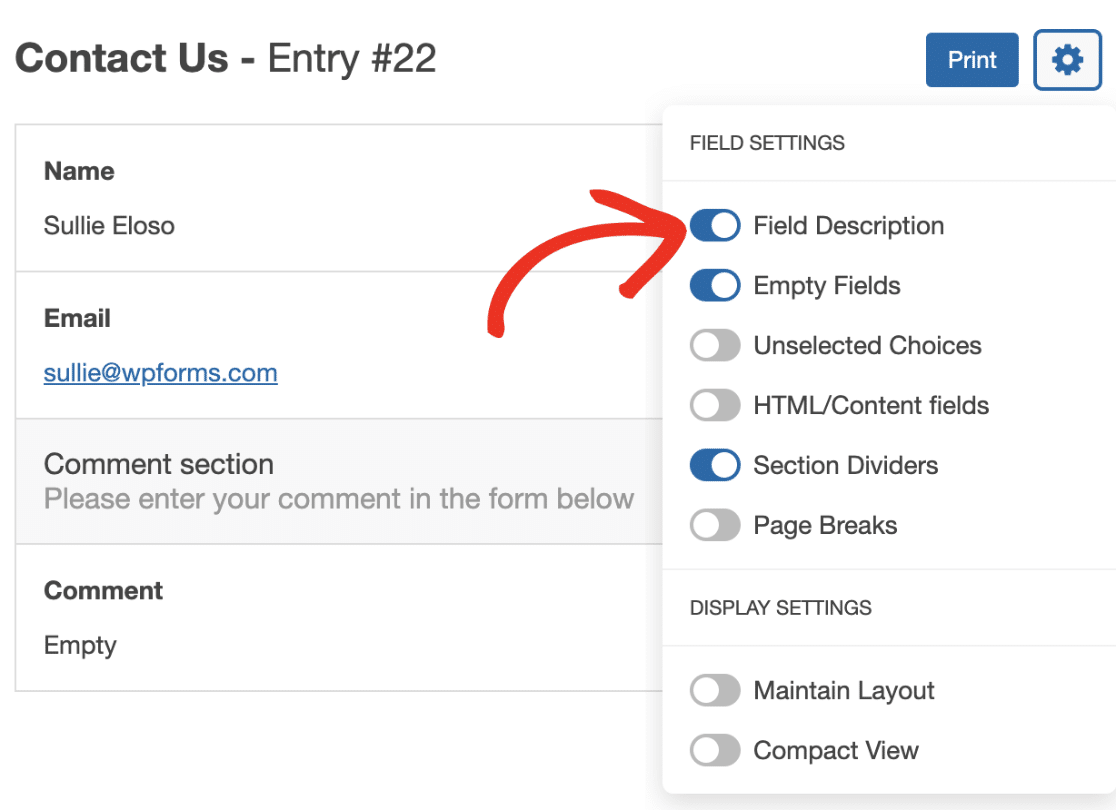
フィールドの説明
フォームフィールドに説明を追加した場合、デフォルトではエントリプレビューに表示されません。エントリの印刷に含めるには、フィールドの説明オプションを有効にします。
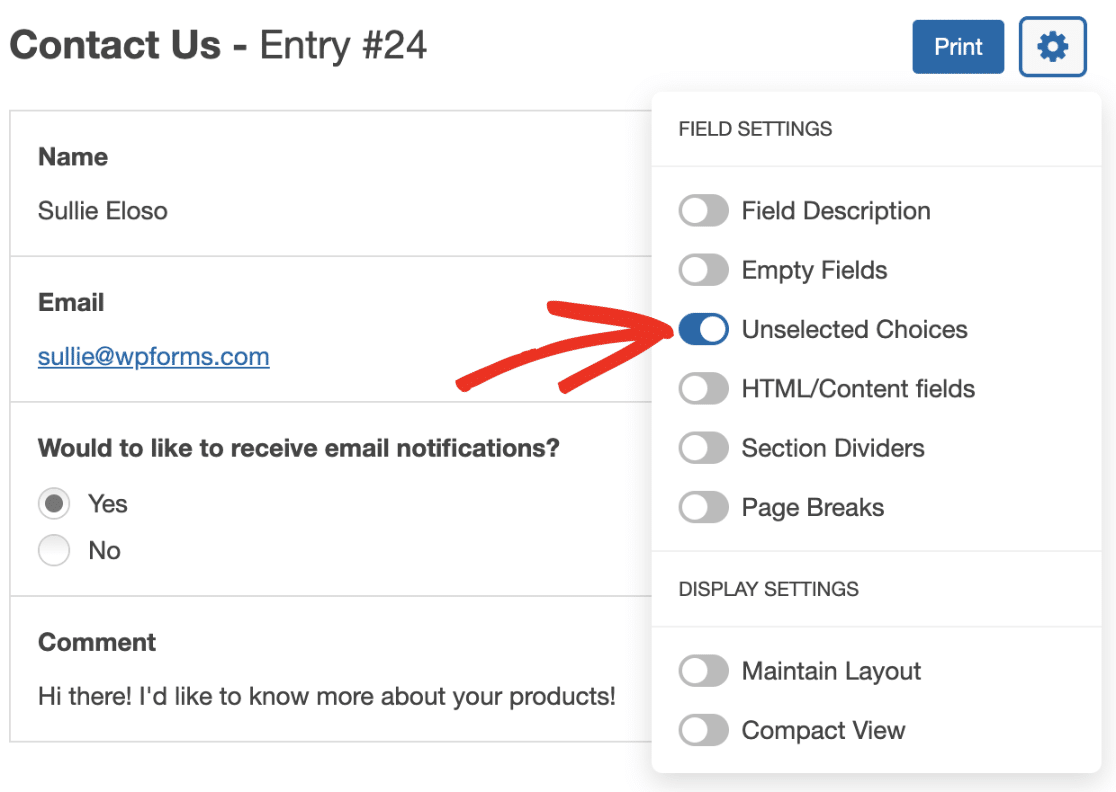
選択されていない選択肢
デフォルトでは、複数選択フィールドで選択されたオプションのみがエントリプレビューページに表示されます。入力情報を印刷するときにすべてのオプションを表示するには、選択されていない選択肢オプションを有効にします。
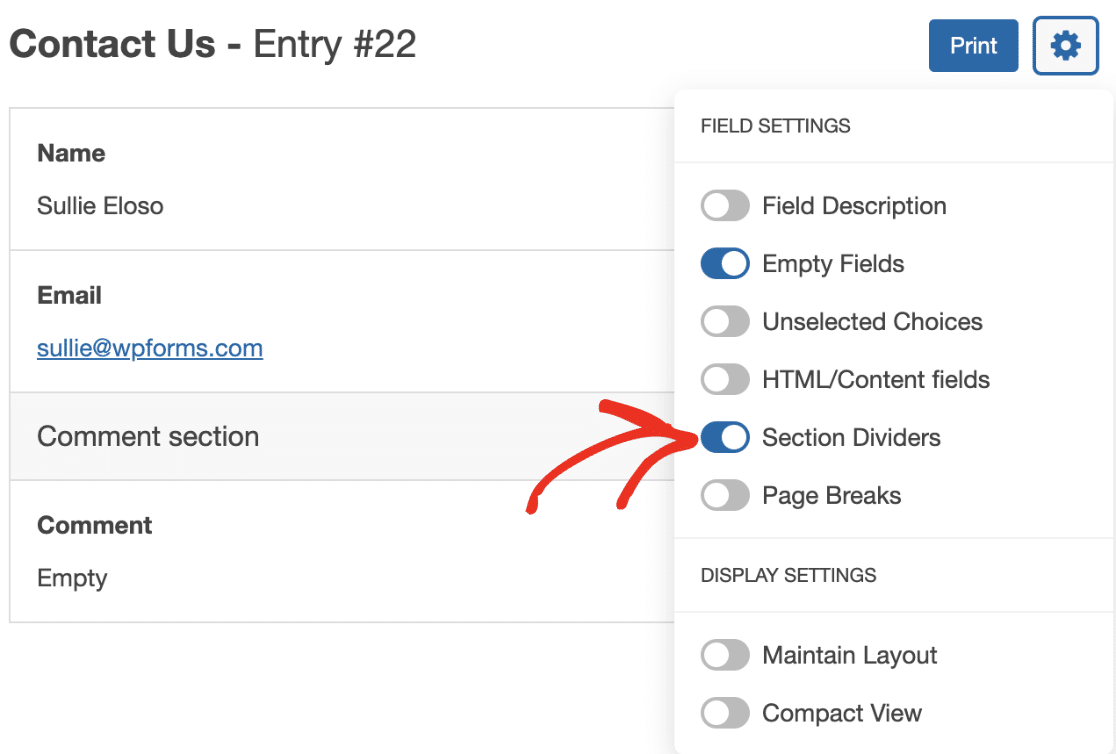
セクション区切り
セクション区切りも、デフォルトではエントリプレビューページに表示されません。エントリの印刷に含めたい場合は、セクション区切りオプションを選択してください。
個々のエントリが印刷プレビューページでどのように表示されるかに満足したら、印刷ボタンをクリックしてプロセスを完了します。
注意: ラベルや背景の色を変更するなど、印刷スタイルをより高度にカスタマイズするには、詳細について開発者ドキュメントを確認してください。
よくある質問
これらは、フォームエントリの印刷に関するよくある質問の一部です。
フォームエントリを自動的にPDFに変換してメールで送信できますか?
WPFormsには、現在、フォームエントリを自動的にPDFに変換してユーザーにメールで送信する組み込みソリューションはありません。ただし、Zapier連携を使用すると、プロセスを自動化できます。フォームエントリをPDFに変換してメールで送信する方法については、チュートリアルを参照してください。
これで、WordPress管理エリアからフォームエントリを印刷する方法がわかりました。
次に、エントリをCSVまたはXLSXとして保存しますか?フォームエントリのエクスポート方法に関するチュートリアルを必ず確認してください。


