


AI要約
WordPressフォームのスパムを防止するために、GoogleのreCAPTCHAを使用しますか?reCAPTCHAを追加すると、フォームで人間による検証テクノロジーを使用できるようになり、受信するスパム送信の数を減らすことができます。
このチュートリアルでは、WPFormsでreCAPTCHAオプションを設定して使用する方法を説明します。
注意: Google reCAPTCHA以外のスパム防止方法をさらに検討したい場合は、WPFormsでのスパム防止に関する完全なガイドを確認してください。
WPForms CAPTCHA設定へのアクセス
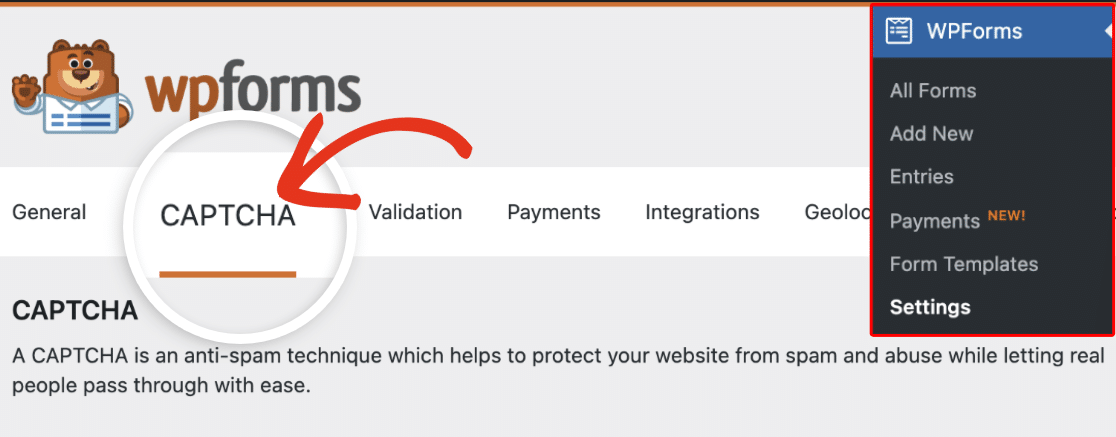
開始するには、WordPressサイトにログインし、WPForms » 設定に移動します。次に、CAPTCHAタブをクリックします。
Google reCAPTCHAを設定するには、reCAPTCHAオプションを選択します。
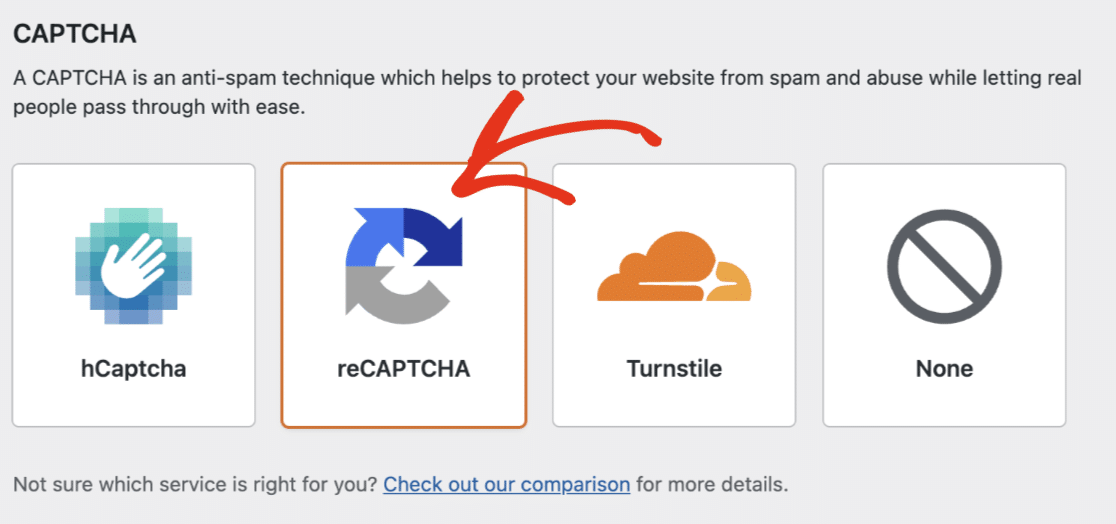
次に、表示される設定で、使用したいreCAPTCHAのタイプを選択します。

注意: 各reCAPTCHAタイプの概要については、フォームのCAPTCHAの選択に関するチュートリアルを確認してください。各reCAPTCHAタイプは異なるキーセットを必要とします。後でタイプを変更する場合は、新しいキーセットを生成する必要があります。
GoogleでreCAPTCHAキーを生成する
次に、必要なキーを生成するためにGoogleアカウントでreCAPTCHAを設定する必要があります。この設定プロセスを開始するには、GoogleのreCAPTCHA管理コンソールを開く必要があります。
ここでGoogleアカウントにサインインするように求められます。サインイン後に表示される内容は、このアカウントで以前にreCAPTCHAを設定したことがあるかどうかによって異なります。
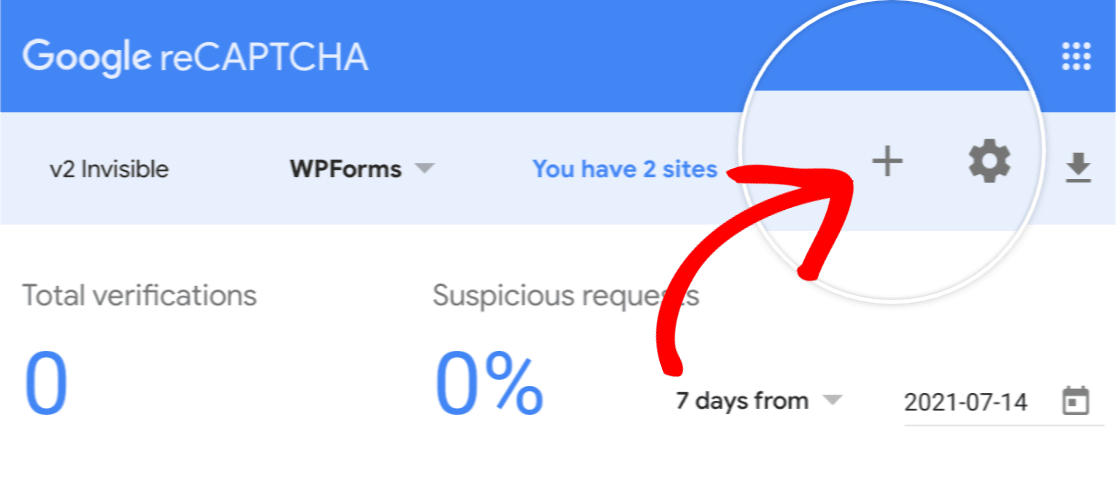
過去にこのアカウントでreCAPTCHAを設定したことがある場合は、新しいサイトを追加するために+(プラス)アイコンをクリックする必要があります。
reCAPTCHAを一度も設定したことがない場合は、reCAPTCHA設定フォームに直接移動します。
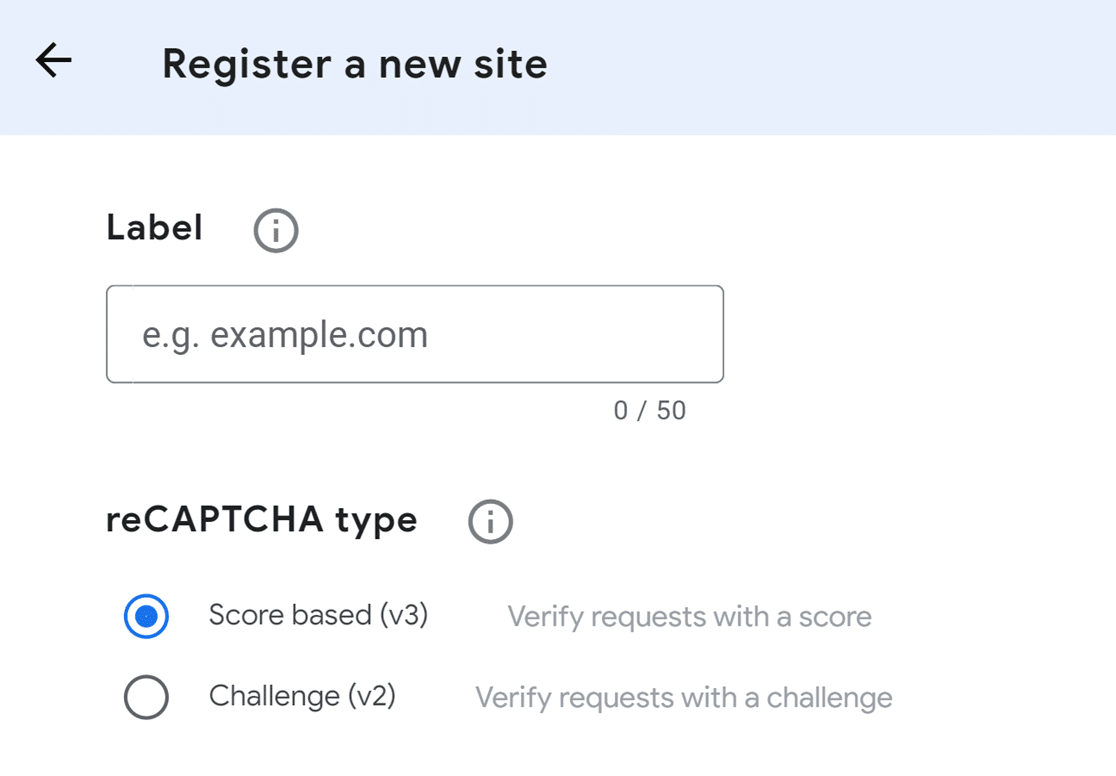
以下に、このフォームの各フィールドの記入方法に関する詳細を記載します。
- ラベル: これはあなたにのみ表示されるため、論理的に意味のある名前(通常はウェブサイト名)を入力してください。
- reCAPTCHAタイプ: 使用したいreCAPTCHAのバージョンを選択します。
注意: v3 reCAPTCHAを有効にすることを選択した場合、Conversational Formで使用すると、サイトのフロントエンドにreCAPTCHAバッジは表示されません。
- ドメイン: reCAPTCHAを使用するURLを入力します。「http://www」は先頭に含めないでください(例: wpforms.comは受け入れられますが、https://wpforms.comやwww.wpforms.comは受け入れられません)。
- Google Cloud Platform: Google Cloud を初めて使用する場合、新しい Google Cloud Platform (GCP) プロジェクトが自動的に作成されます。アカウントにすでにプロジェクトが設定されている場合は、プロジェクト名 ドロップダウンから選択できます。
次に、Google Cloud Platform の利用規約、および適用されるサービスと API の利用規約に同意します というラベルの付いたチェックボックスをオンにしてください。

フォームが完成したら、送信 ボタンをクリックしてください。
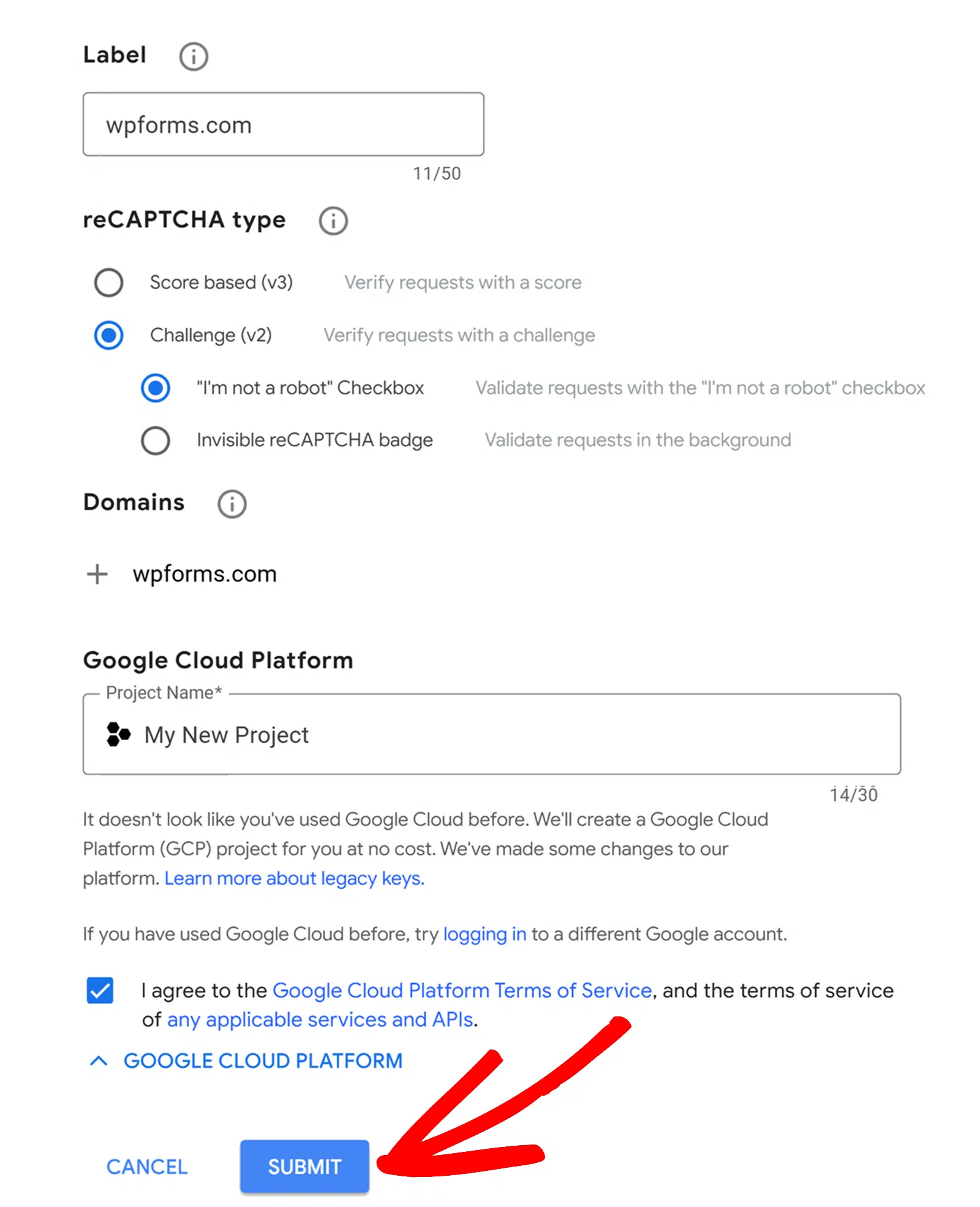
登録後、ウェブサイトのキーが表示されるページが表示されるはずです。
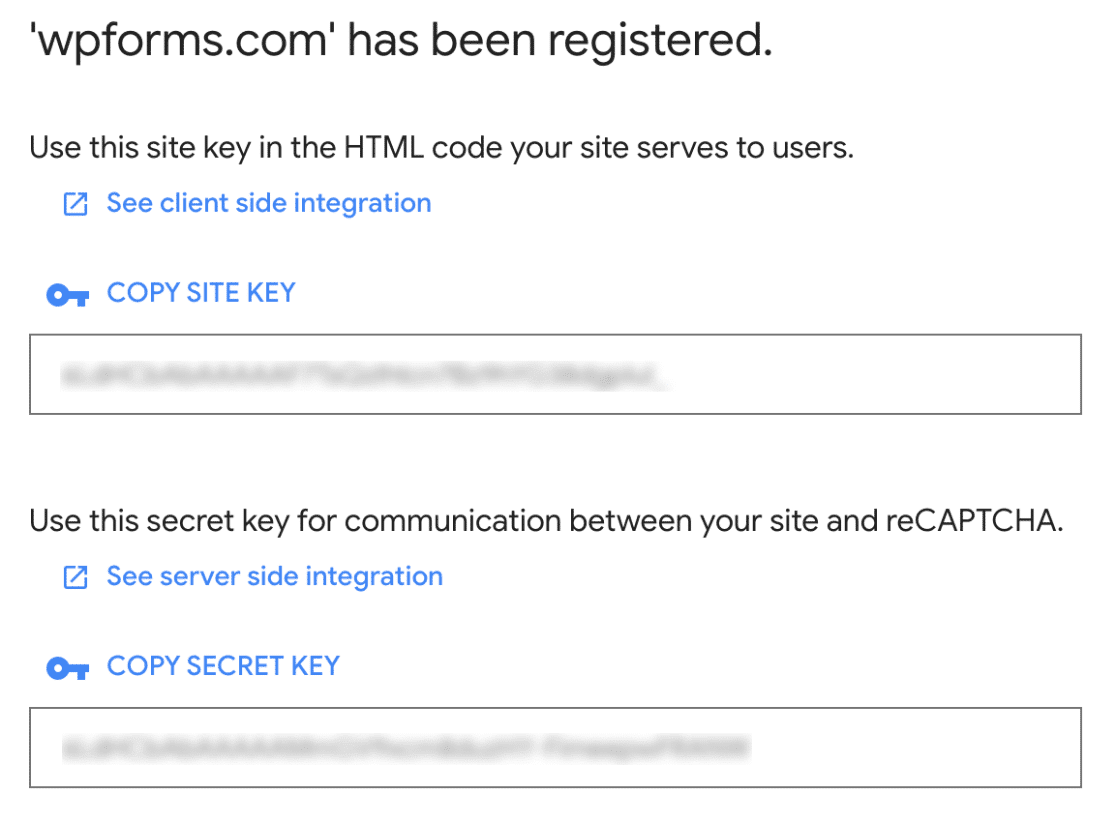
サイトキー と シークレットキー をコピーする必要があります。次に、WordPress のダッシュボードに戻り、WPForms » 設定 に移動します。次に、CAPTCHA タブをクリックします。ここから下にスクロールし、これらのキーを対応する サイトキー および シークレットキー フィールドに貼り付けます。
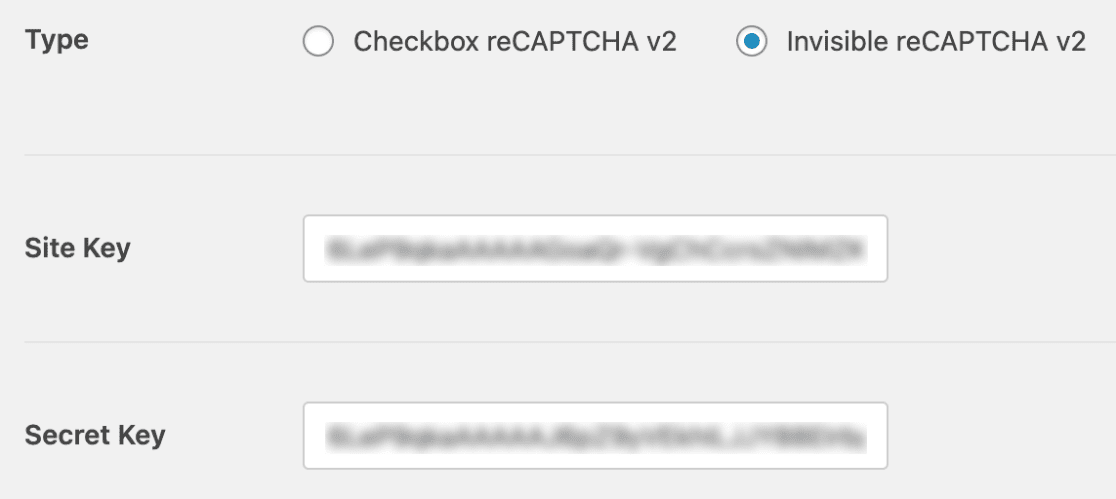
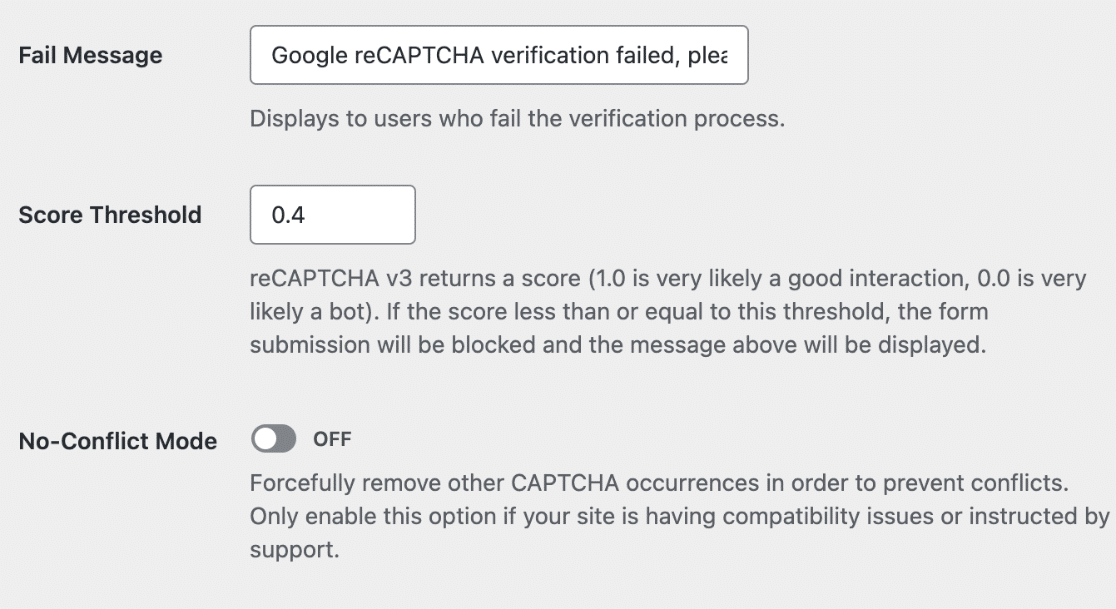
reCAPTCHA キーを追加したので、他の reCAPTCHA 設定をオプションで調整することもできます。
- 失敗メッセージ: このエラーは、reCAPTCHA の検証テストに合格しなかったすべてのユーザーに表示されます。
- スコアしきい値 (reCAPTCHA v3 のみ): これは、ユーザーに reCAPTCHA v3 の検証を失敗させたいスコアです。スコアは 0.0 (ボットである可能性が非常に高い) から 1.0 (正常な操作である可能性が非常に高い) の範囲で変動します。
- 競合しないモード: reCAPTCHA がサイトで複数回読み込まれる場合 (たとえば、WPForms と WordPress テーマの両方によって)、reCAPTCHA が正しく機能しない可能性があります。競合しないモードは、WPForms によって読み込まれていない reCAPTCHA コードを削除します。このオプションを使用するかどうか不明な場合は、サポートチームに連絡する ことを強くお勧めします。
- プレビュー (チェックボックス reCAPTCHA v2 のみ): reCAPTCHA が正しく設定されていれば、サイトでの表示のプレビューが表示されます。
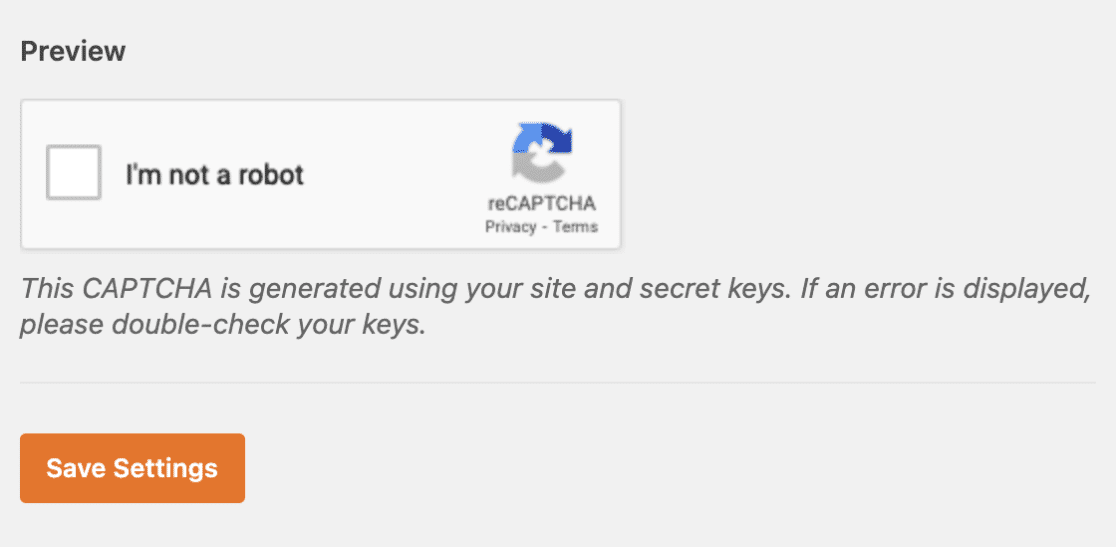
設定変更を保存するには、必ずページ下部にある 設定の保存 ボタンをクリックしてください。
AMP ユーザー向けの追加手順 (reCAPTCHA v3 のみ)
WordPress サイトで Google AMP を実行している場合は、AMP との互換性を確保するために、reCAPTCHA セットアップに追加の調整を行う必要があります。
注意: Google AMP と reCAPTCHA を一緒に実行する場合、サイトのフロントエンドには reCAPTCHA バッジが表示されません。
reCAPTCHA キーの下にある 設定に移動 をクリックします。
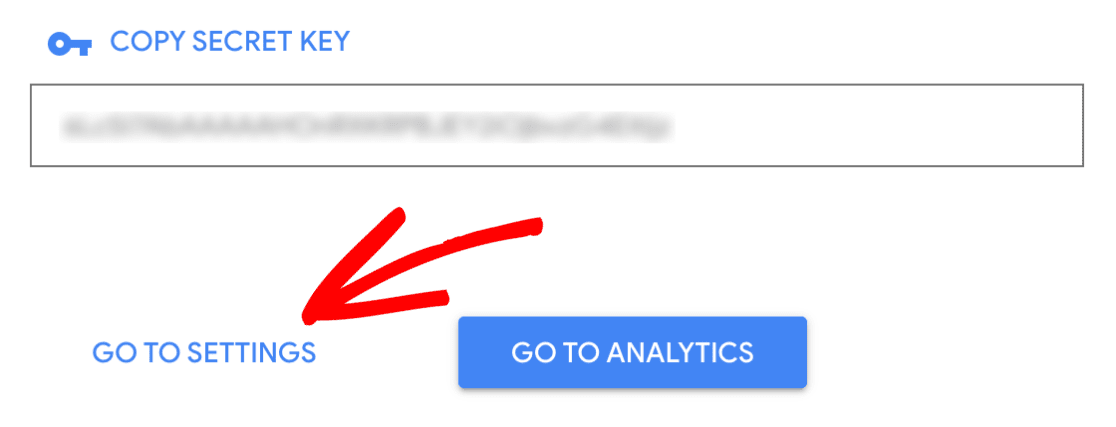
これにより、reCAPTCHA 設定が再度開きます。ただし、以前は非表示になっていた追加の設定が表示されるようになります。
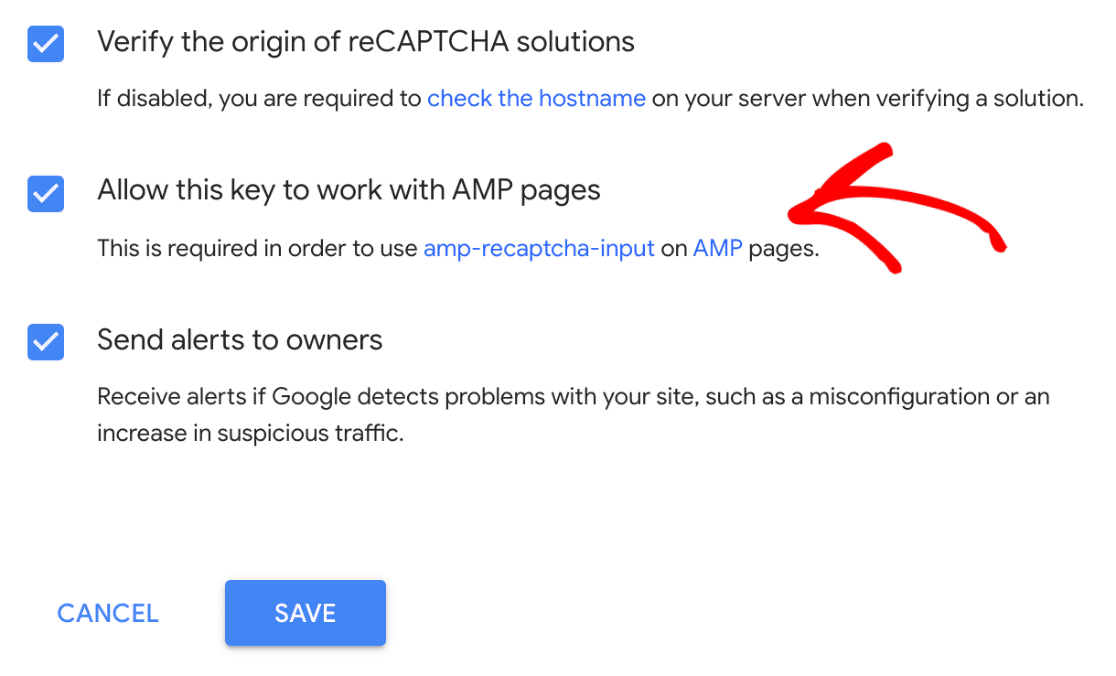
このページの最下部にある「AMPページでこのキーを使用する」という新しいチェックボックスを確認します。その後、もう一度「保存」をクリックします。
フォームにreCAPTCHAを追加する
これでreCAPTCHAキーの設定が完了したので、WPFormsのいずれかにreCAPTCHAを追加できるようになります。
これを行うには、新しいフォームを作成するか、既存のフォームを編集してください。
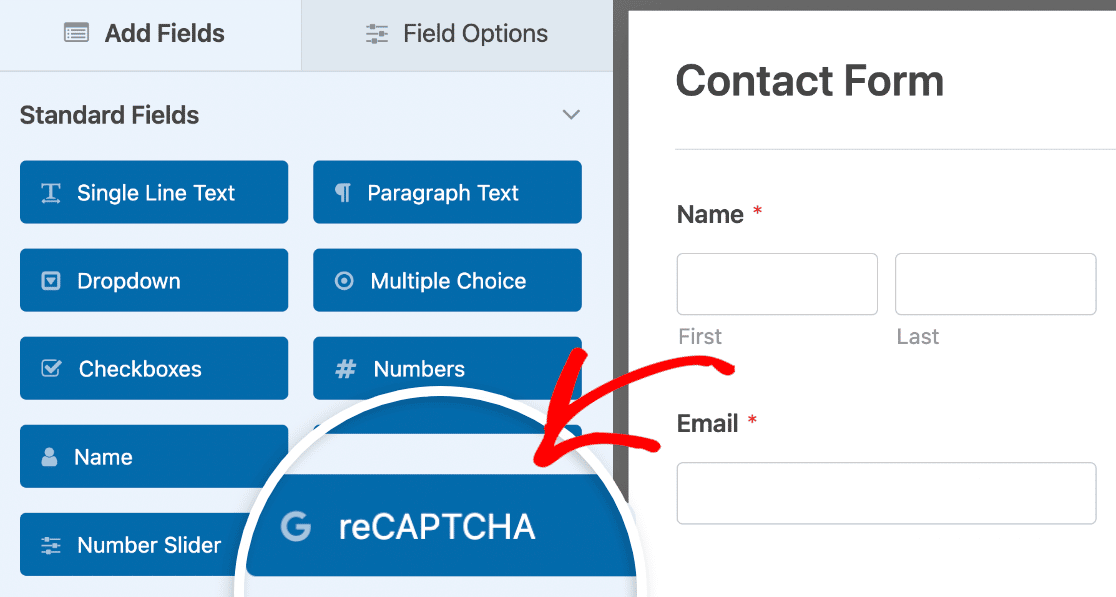
フォームビルダーを開いたら、「標準フィールド」セクションの下にある「reCAPTCHA」フィールドをクリックします。
または、フォームビルダーで設定 » スパム保護とセキュリティに移動して、いつでもreCAPTCHAを有効にできます。

ここでは、WPFormsが提供するスパム保護設定に関する詳細が表示されます。
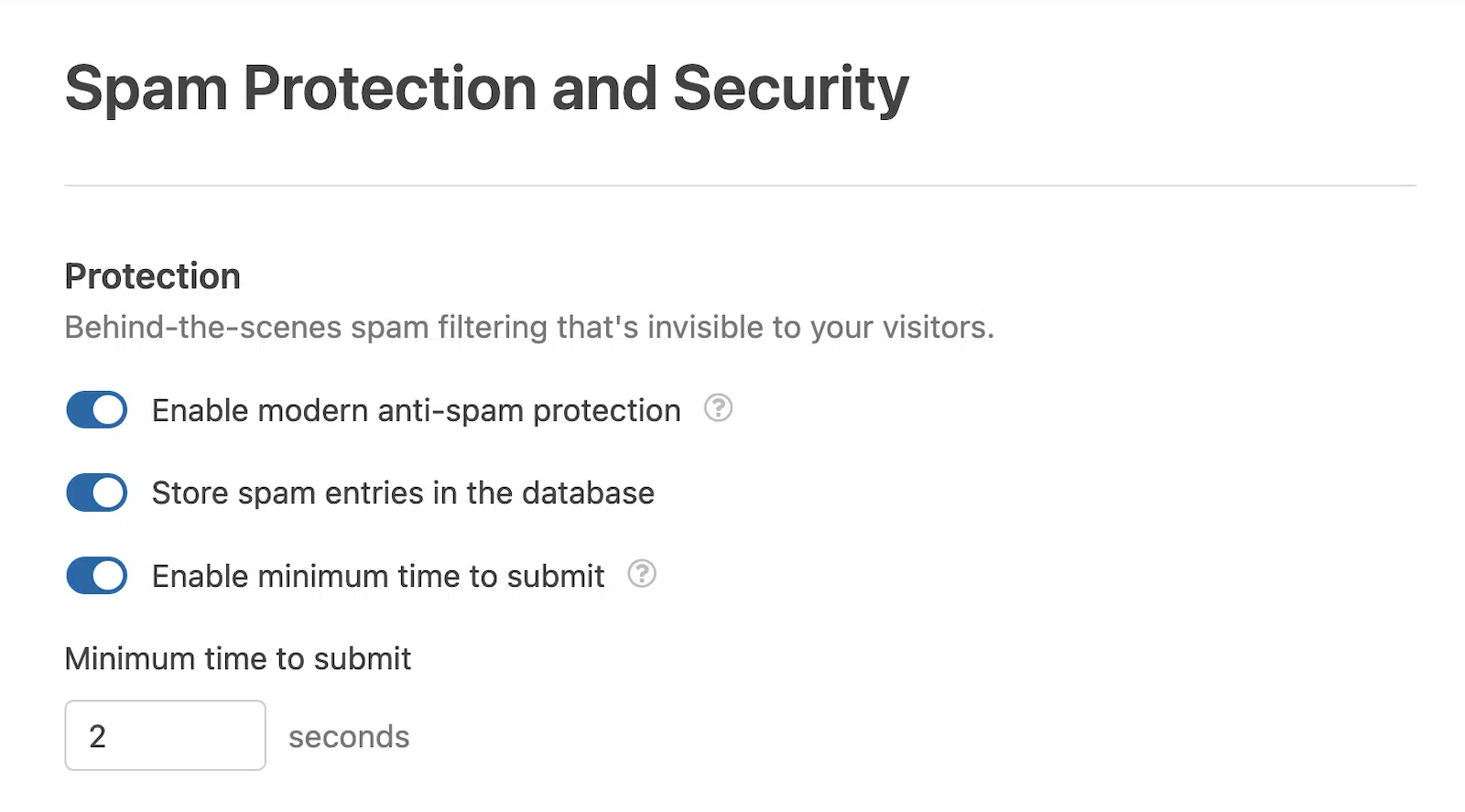
注意:「送信までの最小時間を有効にする」オプションは、フォームでの送信が許可されるまでの最小時間を設定することにより、ボットによる送信を防ぐのに役立ちます。詳細については、スパム防止ガイドをご覧ください。
次に、「CAPTCHA」というラベルのセクションまでスクロールダウンします。スイッチを「オン」の位置に切り替える必要があります。
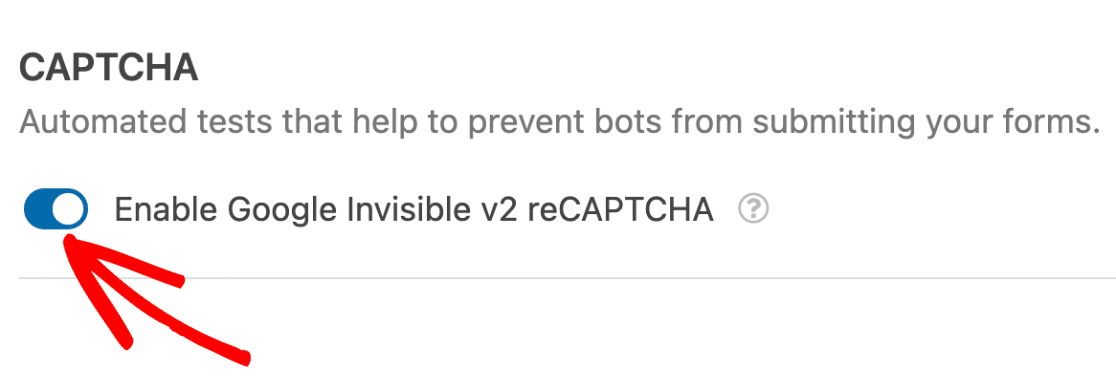
注意:CAPTCHAスイッチのラベルは、設定したreCAPTCHAのバージョンによって異なります。たとえば、reCAPTCHA v3を設定した場合、ラベルは「Google v3 reCAPTCHAを有効にする」と表示されます。
reCAPTCHAが有効になっていることを確認するには、フォームビルダーの右上隅にあるバッジを探します。
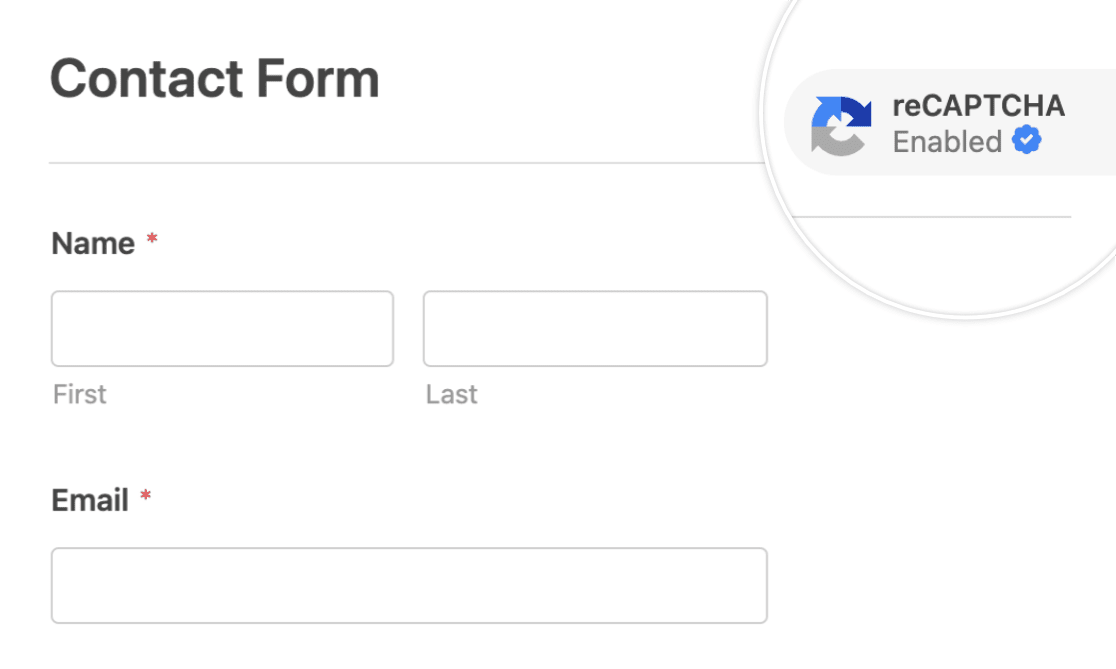
注意:フォームビルダーにバッジが表示されない場合は、reCAPTCHAキーが正しく設定されていることを確認してください。
reCAPTCHAをテストする
最後のステップは、reCAPTCHAが期待どおりに表示され、機能することを確認するために簡単なテストを実行することです。これをテストするには、フォームを送信してreCAPTCHA検証プロセスを開始する必要があります。
Checkbox reCAPTCHA v2を設定した場合、フォームに入力する際に、人間であることを確認するように求められます。これには、チェックボックスをクリックしたり、セット内の特定の画像を確認したりすることが含まれます。これが見られる場合は、reCAPTCHAが正しく機能しています。
注意:支払いフォームでreCAPTCHAを使用している場合、ユーザーはCAPTCHA検証を完了せずにフォームを送信できることがあります。これは、WPFormsのセキュリティが、支払いが成功した場合に正当なエントリとして検出するためです。
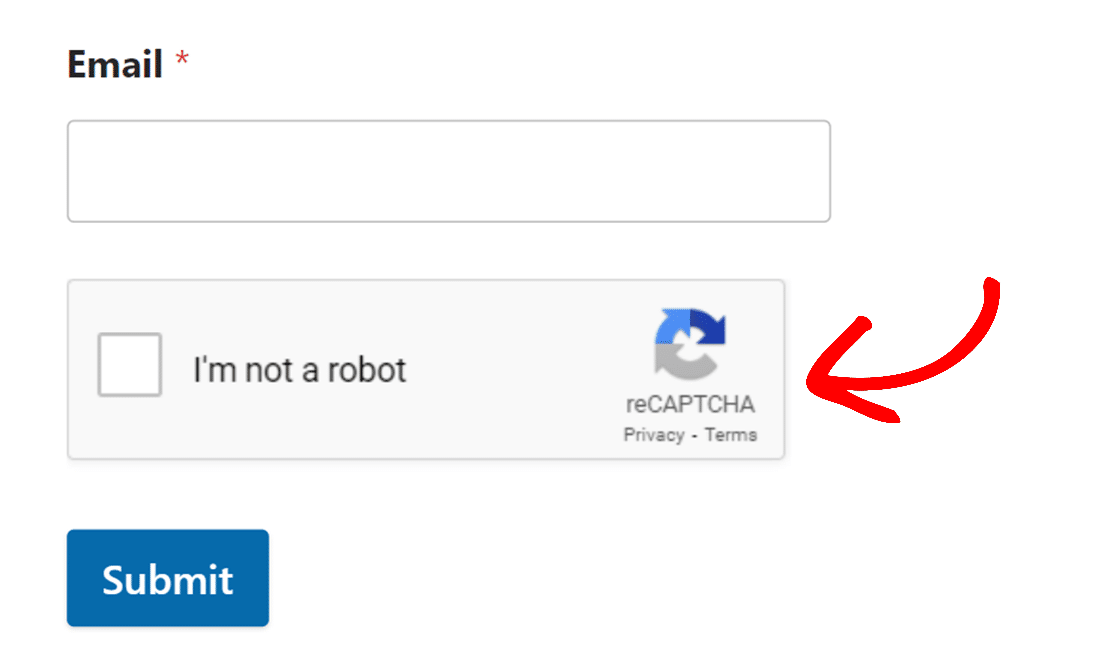
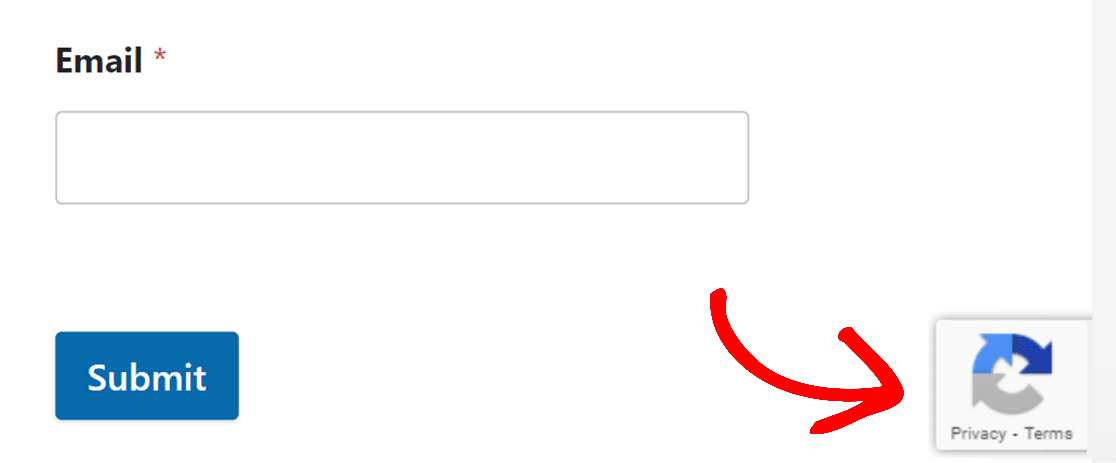
Invisible reCAPTCHA v2またはreCAPTCHA v3を構成した場合、このインタラクティブなステップは表示されません。ただし、通常は画面の右下隅にあるreCAPTCHAバッジを探してください。これはreCAPTCHA v3の存在と動作を示しています。
フォームのテスト方法の詳細については、完全なテストチェックリストをご覧ください。
スパムエントリーの表示
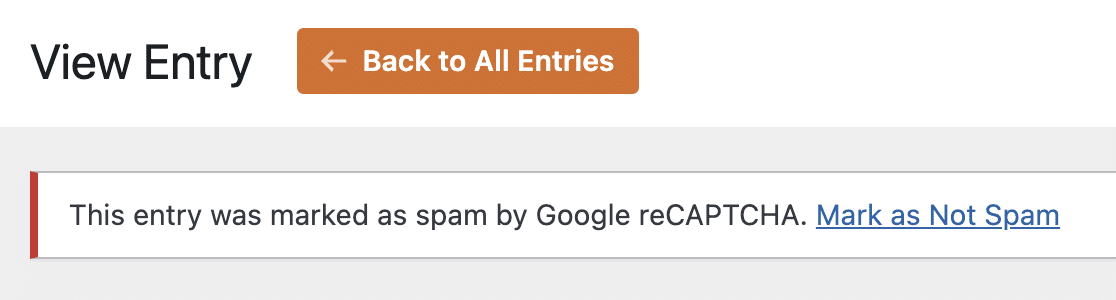
サイトのエントリページでは、スパムとして識別されたエントリを表示できます。Google reCAPTCHAによって誤ってフラグが付けられた可能性のあるエントリを回復するオプションもあります。
詳細なガイドについては、スパムエントリの表示と管理に関するチュートリアルを参照してください。
よくある質問
これらは、WPFormsでGoogle reCAPTCHAを設定する際のよくある質問への回答です。
Googleによると、私のreCAPTCHAキーはGoogle Cloudに移行する必要があります。WPFormsとreCAPTCHA v2またはv3を引き続き使用できますか?
はい。キーをGoogle Cloudプロジェクトに移行した後も、WPFormsでGoogle reCAPTCHA v2またはv3を使い続けることができます。
2025年末までに、GoogleはreCAPTCHAの管理方法を変更します。すべてのreCAPTCHAキーはGoogle Cloudプロジェクトに移行する必要があります。この変更はGoogle側で行われるものであり、WPFormsでのreCAPTCHA v2またはv3のサポートが削除されるわけではありません。
移行を完了するには、reCAPTCHA classicへの移行に関するGoogleの公式ガイドに従ってください。
WPFormsでGoogle reCAPTCHAを使用する場合、料金はかかりますか?
Google reCAPTCHAは、月間10,000件までの評価が無料のティアで提供されます。Googleは自動的にCloudプロジェクトを作成するため、この制限を超えない限り、請求設定は必要ありません。
無料ティアの制限に達した場合、Googleからアカウントで請求を有効にするように求められることがあります。請求を有効にしないと、次の請求サイクルまでreCAPTCHA機能が制限されたり無効になったりする可能性があります。詳細はGoogleの請求詳細で確認できます。
また、請求要件なしで柔軟なスパム対策を行うために、Cloudflare Turnstileまたは当社のカスタムCAPTCHAアドオンの使用も検討できます。
サイトがサブドメインを使用している場合でもreCAPTCHAを使用できますか?
Google reCAPTCHAはサブドメインでも機能します。ただし、reCAPTCHAはパス形式のサブドメインサイト(例:https://domain.com/subdomain)は受け付けません。サイトにサブドメインを使用している場合は、reCAPTCHAキーを設定する際に、サイトURLをsubdomain.domain.comの形式で指定してください。
reCAPTCHAを有効にしてもスパムが届きます。これを止めるにはどうすればよいですか?
v2 reCAPTCHAを使用している場合は、Google reCAPTCHAアカウントからreCAPTCHAの難易度設定を調整できます。
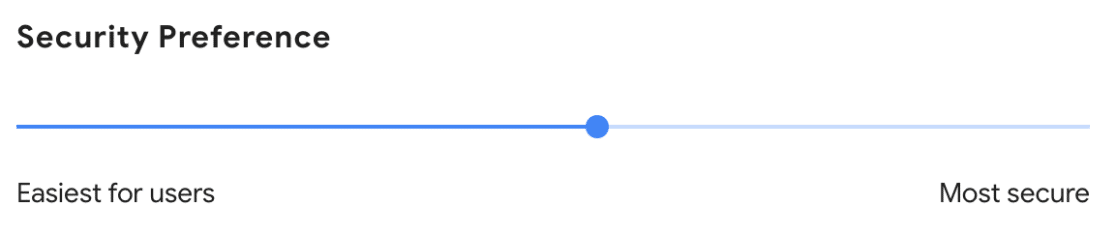
reCAPTCHAの難易度を上げるには、reCAPTCHA設定の**セキュリティ設定**セクションに移動します。ここからスライダーを調整して、より安全にすることができます。
「Google reCAPTCHA認証に失敗しました。後でもう一度お試しください」というエラーが表示された場合はどうすればよいですか?
フォームの送信を試みた後にこのエラーが表示された場合、いくつかの潜在的な原因が考えられます。
- 無効なreCAPTCHAキー:このエラーの最も一般的な原因の1つは、無効なreCAPTCHAキーです。WPFormsの設定でキーを再確認し、Google reCAPTCHAアカウントのものと一致していることを確認してください。不明な場合は、新しいreCAPTCHAキーのセットを生成できます。
- 最適化プラグインの干渉:WP RocketやAutoptimizeなどの一部の最適化プラグインは、reCAPTCHAの機能に干渉する可能性があります。これが原因であると思われる場合は、最適化プラグインのJavaScript最適化設定を一時的に無効にしてみてください。これらの変更を保存し、サイトのキャッシュをクリアすることを忘れないでください。これにより、プラグインがreCAPTCHA認証の失敗を引き起こしているかどうかを判断できます。
v2 Invisible reCAPTCHAバッジの位置を変更するにはどうすればよいですか?
フォーム上のv2 Invisible reCAPTCHAバッジの位置を調整するには、WPFormsコードスニペットライブラリの特定のコードスニペットを使用できます。このカスタマイズにより、バッジをフォームの別の場所に移動させることができ、フォームの外観とユーザーエクスペリエンスを向上させることができます。
詳細な手順については、v2 Invisible reCAPTCHAバッジの位置変更に関する開発者ドキュメントをご覧ください。
次のエラーが表示されます。どうすれば解決できますか?
サイトオーナー向けエラー:サイトキーの無効なドメインエラー
このエラーは、サイトのドメインで別のドメイン用に生成されたAPIキーを使用した場合に発生することがよくあります。エラーを修正するには、ドメイン用に新しいキーセットを生成し、WPForms » 設定 » CAPTCHAページに追加する必要があります。詳細については、CAPTCHAキーの生成のセクションを確認してください。
これで完了です!WPFormsにGoogleのreCAPTCHAを追加する方法を示しました。
次に、WordPressフォーム内で発生するイベントの記録を保持したいと思いますか?詳細については、アクティビティログの有効化に関するガイドを確認してください。


