


AI要約
WordPress フォームでのスパム送信を防ぐために、Cloudflare Turnstile を使用しますか? Cloudflare Turnstile は、パズルを表示せずに訪問者が実際の人間であることを確認することで、ユーザーフレンドリーなエクスペリエンスを提供する無料の CAPTCHA 代替手段です。
このチュートリアルでは、WPForms で Cloudflare Turnstile を設定および使用する方法を説明します。
開始する前に、WPForms が WordPress サイトにインストールおよび有効化されていることを確認してください。
Cloudflare Turnstile API キーの生成
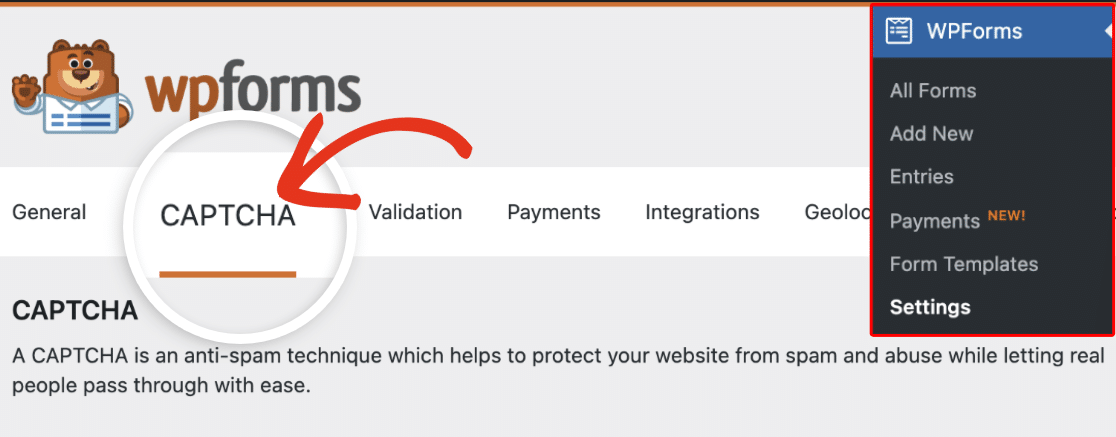
まず、WordPress 管理画面にログインし、WPForms » 設定 に移動します。次に、CAPTCHA タブをクリックします。
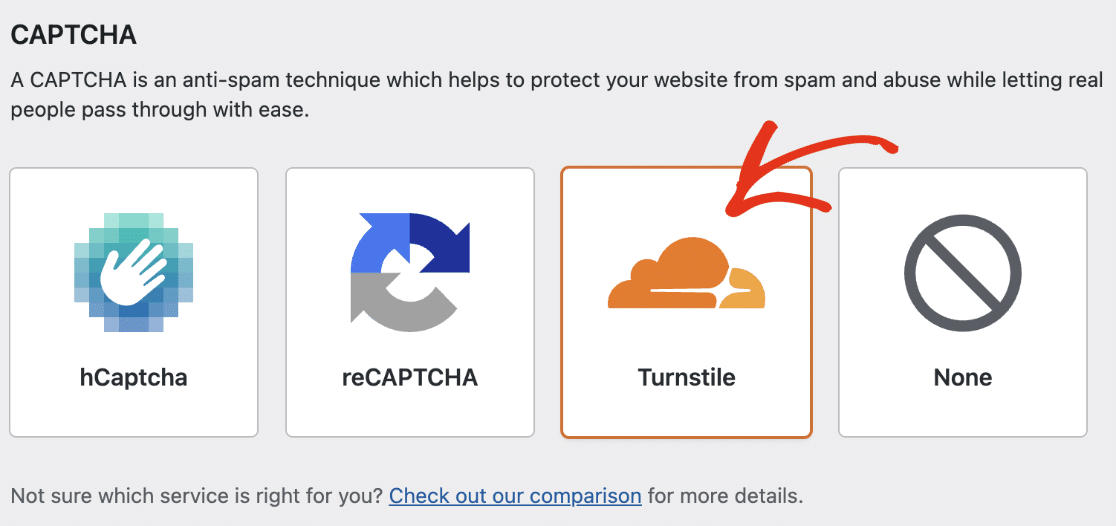
Cloudflare Turnstile を設定するには、Turnstile オプションを選択します。
選択すると、追加の設定が表示されます。Cloudflare アカウントから API キーのセットを生成して、WPForms と接続する必要があります。このブラウザータブを開いたまま、次のステップに進んでください。
Cloudflare でサイトを追加する
まず、Cloudflare アカウントにログインする必要があります。ログインしたら、Turnstile メニューを選択し、ウィジェットの追加 をクリックします。

次に、ウィジェット名 フィールドにサイト名を入力するオプションが表示されます。この名前は、Cloudflare アカウントでウィジェットを識別するのに役立つ内部使用のみを目的としています。

次に、ホスト名管理 で、+ ホスト名の追加 ボタンをクリックします。

サイドバーが表示され、サイトを追加できます。カスタムホスト名の追加 フィールドにドメイン名(例: example.com)を入力し、その横にある 追加 ボタンをクリックします。

リストに表示されたら、パネル下部にある 追加 ボタンをクリックして確認します。

その後、ウィジェットモード セクションまでスクロールします。デフォルトのオプションである「管理」のままにしておくことをお勧めします。
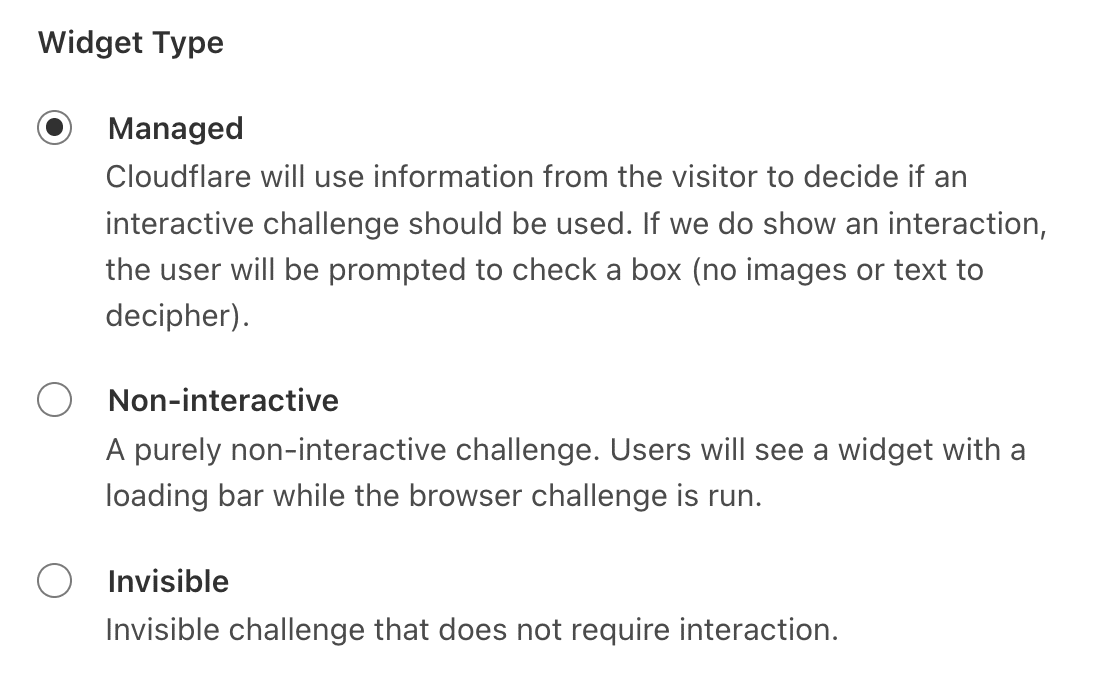
- 管理: このオプションにより、Cloudflare はインタラクティブなチャレンジを表示するか、ブラウザデータとインタラクションに基づいてユーザーを自動的に検証するかを決定できます。
- 非インタラクティブ: このオプションは、ウェブサイトのフロントエンドに CAPTCHA ウィジェットを表示します。ただし、ユーザーの操作は必要ありません。Cloudflare は自動的にチャレンジを実行し、ユーザーを検証します。
- 不可視: このオプションはバックグラウンドで実行され、ユーザーの操作は必要ありません。
ウィジェットの種類を選択したら、作成 ボタンをクリックしてサイトを追加します。

これにより、ウェブサイトの一意の API キーセットが生成されます。

Cloudflare から サイトキー と シークレットキー をコピーする必要があります。次に、WPForms の設定ページに戻り、各キーを対応するフィールドに貼り付けます。
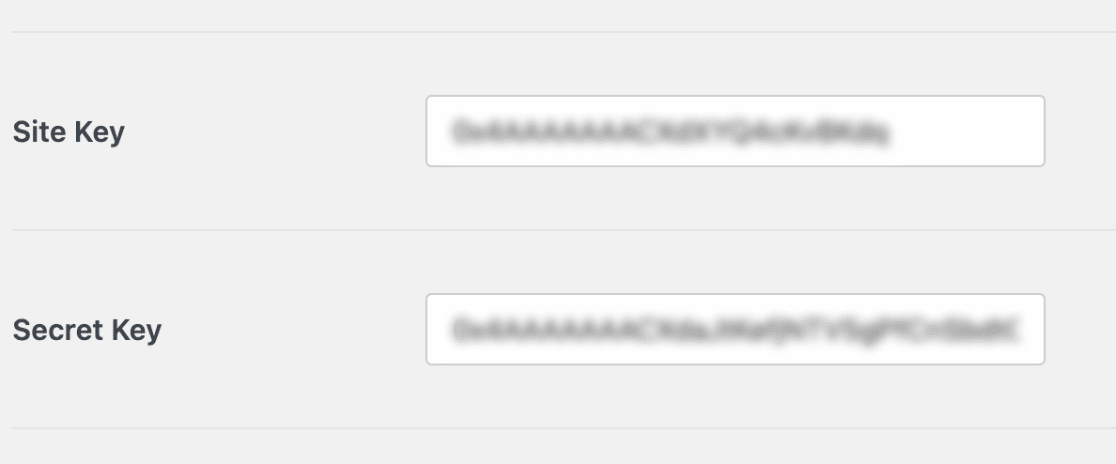
両方のキーを追加したら、Cloudflare Turnstile CAPTCHA の追加設定を行います。
追加設定の構成
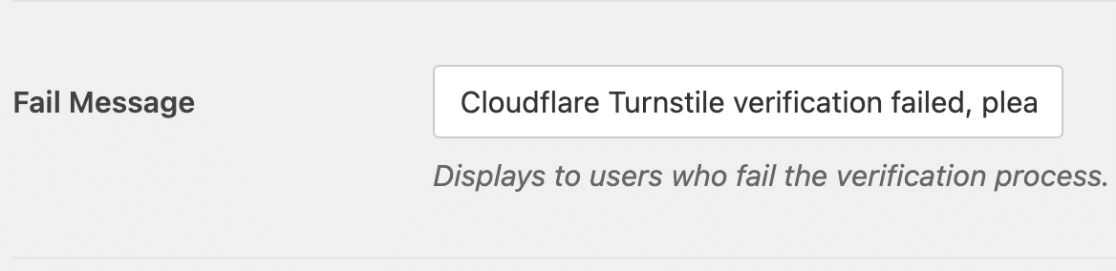
シークレットキーの下に、失敗メッセージを更新するオプションがあります。これは、ユーザーが Cloudflare Turnstile 検証チャレンジを完了せずにフォームを送信しようとしたときに表示されるメッセージです。
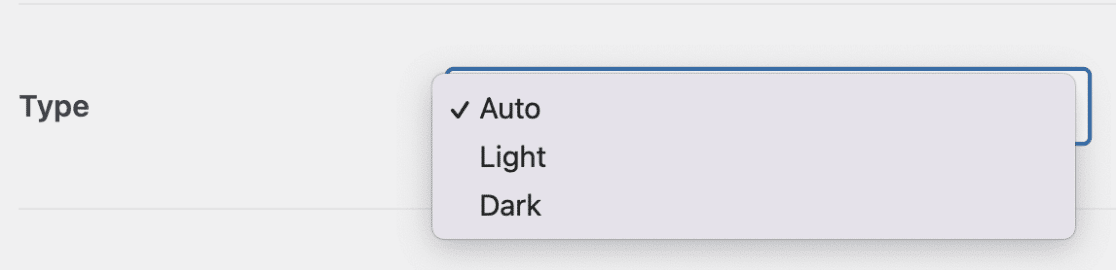
次に、タイプドロップダウンからウィジェットに使用したいスタイルを選択します。利用可能なオプションは、自動、ライト、ダークです。
CAPTCHA タイプを選択した後、競合しないモードの設定が表示されます。Cloudflare Turnstile がサイトで複数回読み込まれている場合(たとえば、WPForms と WordPress テーマの両方によって)、Turnstile CAPTCHA が正しく機能しない可能性があります。
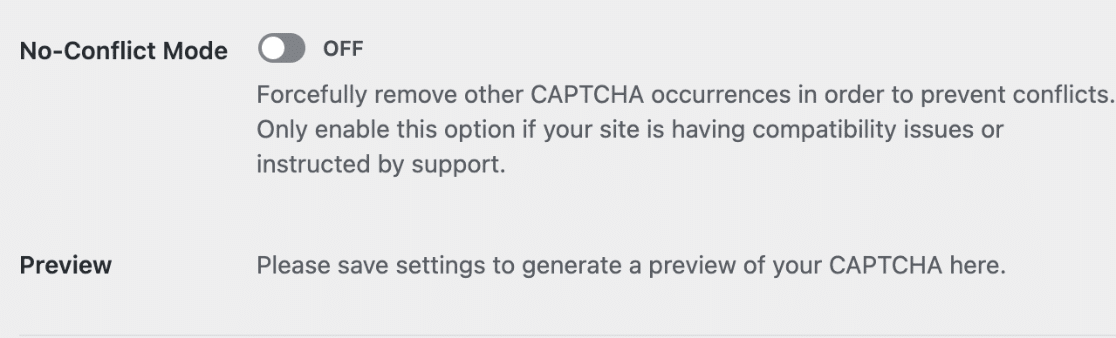
競合しないモードは、WPForms によって読み込まれていない Cloudflare Turnstile コードを削除します。ただし、このオプションを使用するかどうか不明な場合は、サポートチームに連絡することを強くお勧めします。
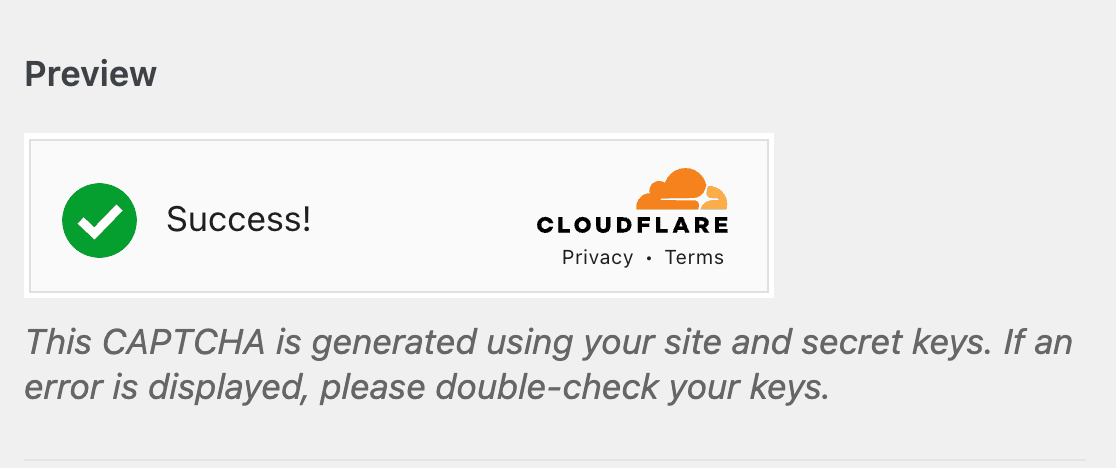
次に、プレビューセクションが表示されます。これは、CAPTCHA ウィジェットがウェブサイトのフロントエンドでどのように表示されるかを示しています。
注意: 設定を保存しないと、ウィジェットのプレビューを表示できません。
準備ができたら、設定の保存ボタンをクリックしてください。
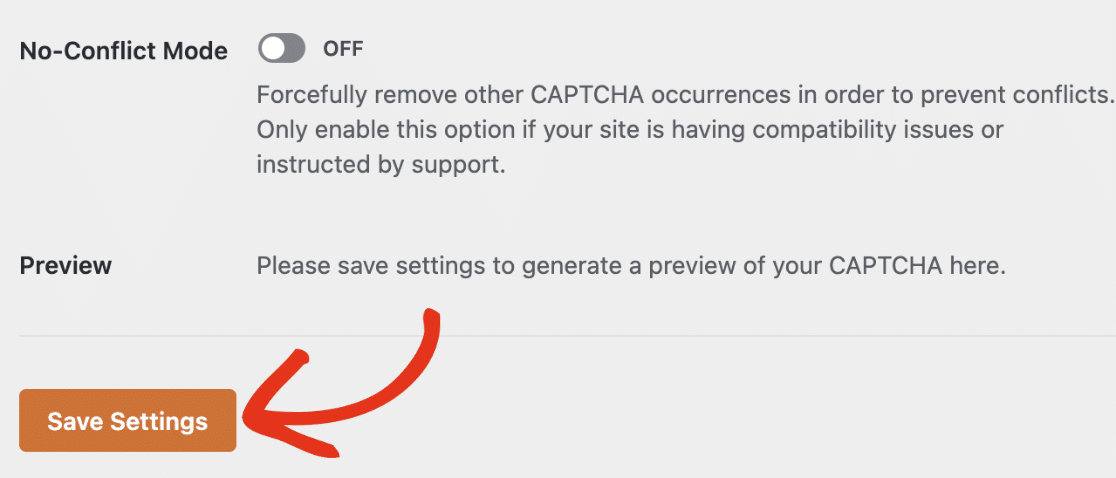
設定を保存すると、Cloudflare Turnstile ウィジェットのプレビューが表示されるはずです。
フォームに Cloudflare Turnstile を追加する
キーの設定が完了したら、いずれかのフォームで Cloudflare Turnstile を有効にできるようになります。
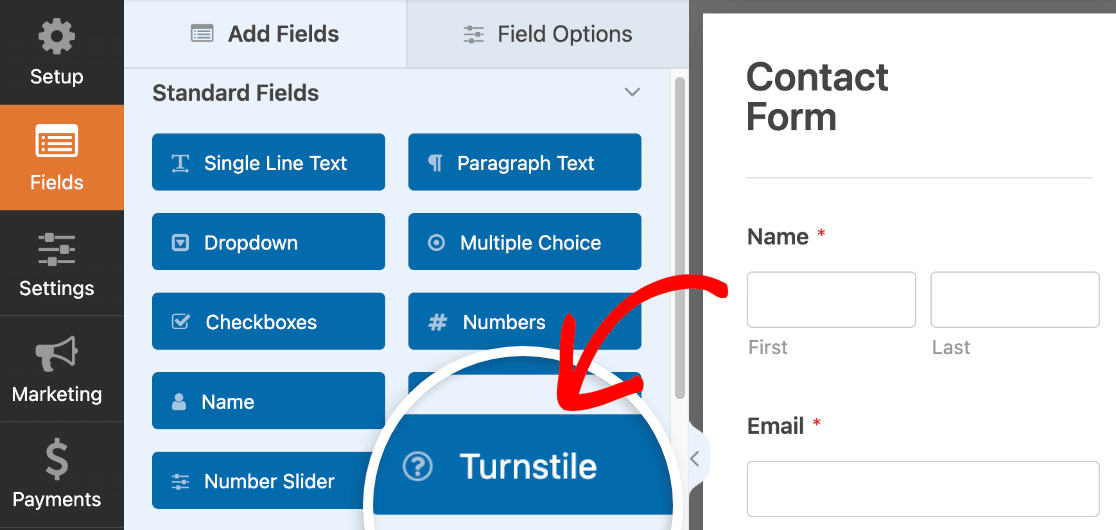
これを行うには、新しいフォームを作成するか、既存のフォームを編集してフォームビルダーにアクセスしてください。次に、標準フィールドの下にあるTurnstileフィールドを選択します。
または、フォームビルダーの設定 » スパム保護とセキュリティに移動して、フォームの Cloudflare Turnstile を有効または無効にすることもできます。

保護セクションでは、スパムエントリをエントリページから削除する前に確認したい場合は、スパムエントリをデータベースに保存するオプションを有効にすることができます。
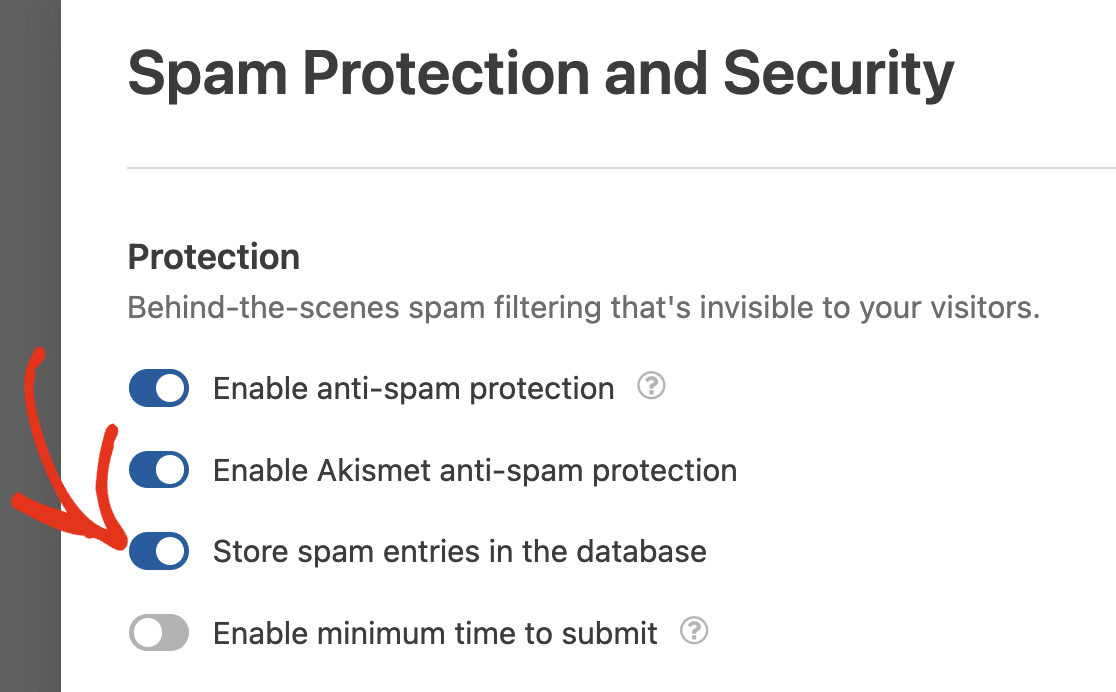
このオプションを有効にすると、Cloudflare Turnstile によってスパムとしてフラグが付けられたものを含む、すべての送信が可能になります。
次に、CAPTCHA セクションまでスクロールし、Cloudflare Turnstile を有効にするオプションをオンの位置に切り替えます。
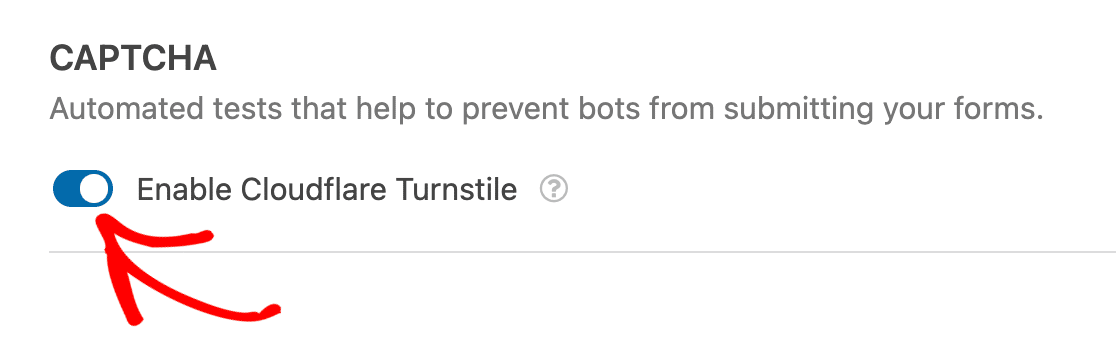
Cloudflare Turnstile が有効になっていることを確認するには、フォームビルダーの右上隅にあるTurnstileバッジを探してください。
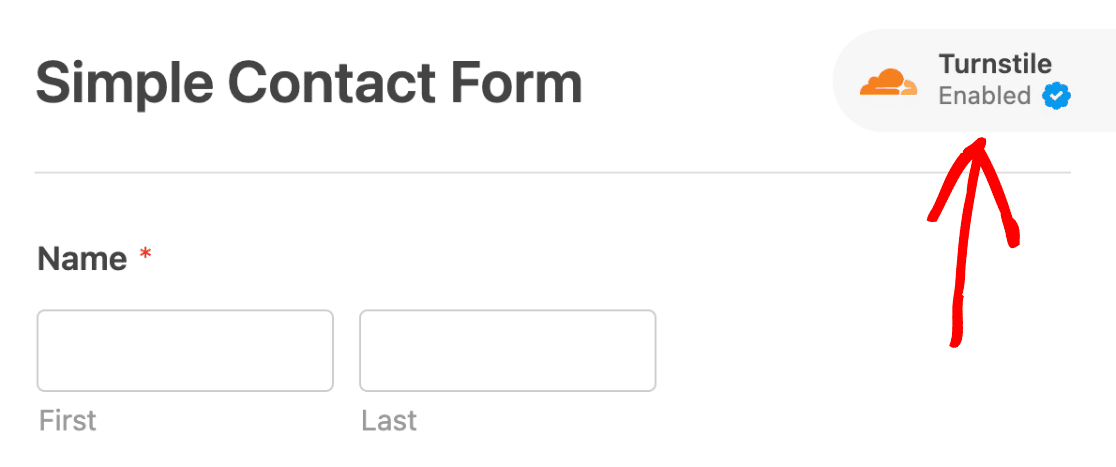
注意: フォームビルダーにバッジが表示されない場合は、Cloudflare Turnstile API キーが正しく設定されていることを確認してください。
Cloudflare Turnstile のテスト
最後のステップは、Cloudflare Turnstileが期待どおりに見え、機能することを確認するために簡単なテストを実行することです。
テストするには、フォームにエントリを送信するだけです。フォームのテスト方法の詳細については、完全なフォームテストチェックリストを確認してください。
スパムエントリーの表示
スパムエントリ保存オプションを有効にした場合、[エントリ]ページからスパムとして識別されたエントリを表示できます。
Cloudflare Turnstileによって誤ってスパムとしてフラグが付けられた可能性のあるエントリを回復するオプションもあります。
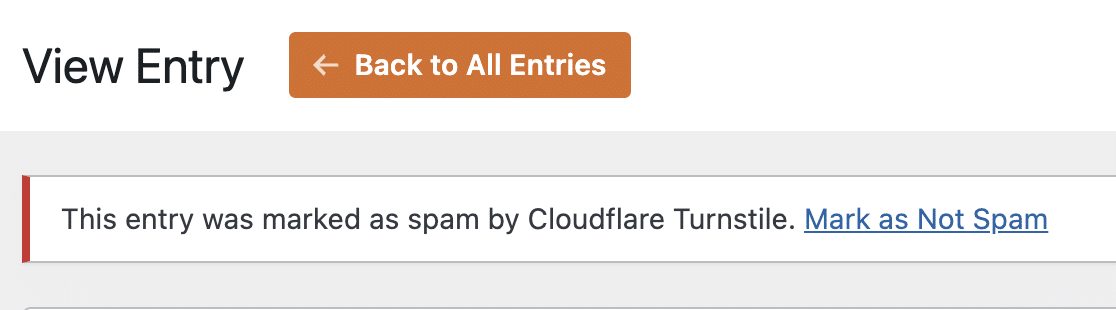
詳細なガイドについては、スパムエントリの表示と管理に関するチュートリアルを参照してください。
よくある質問
これらは、WPFormsでCloudflare Turnstileを設定することに関するいくつかのトップの質問への回答です。
CloudflareアカウントからTurnstile CAPTCHAの分析データを確認できますか?
Cloudflareには、Turnstileを追加した各フォームのTurnstile CAPTCHAチャレンジの概要を示す分析ダッシュボードが含まれています。
WordPressフォームのTurnstile分析を表示するには、Cloudflareアカウントにログインし、サイドバーメニューの[Turnstile]を選択します。次に、サイト名を選択して分析ダッシュボードを開きます。
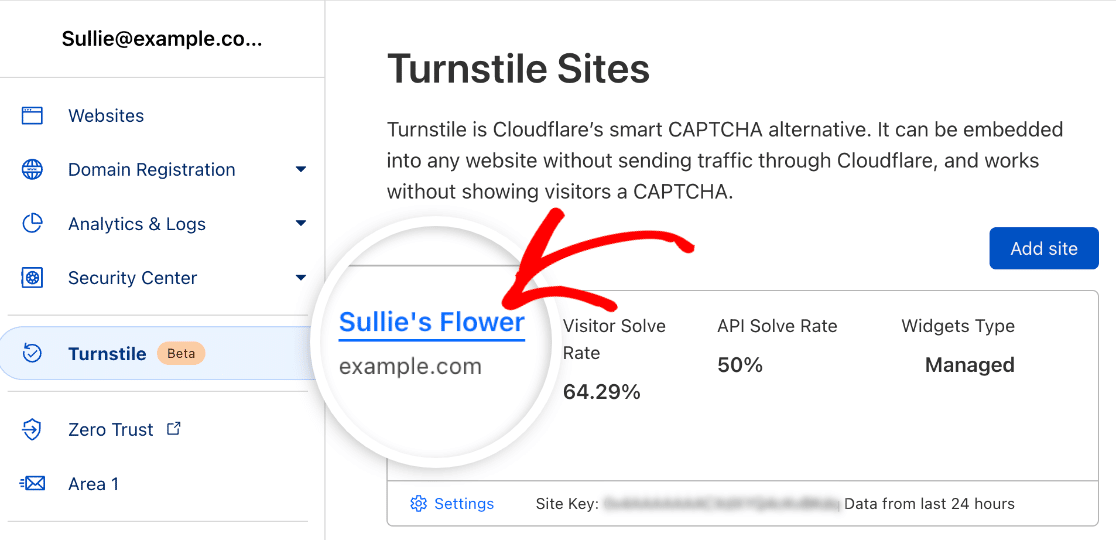
これにより、Cloudflare Turnstileを追加したすべてのフォームを含むレポートが表示されます。特定のフォームのレポートを表示するようにデータをフィルタリングできます。
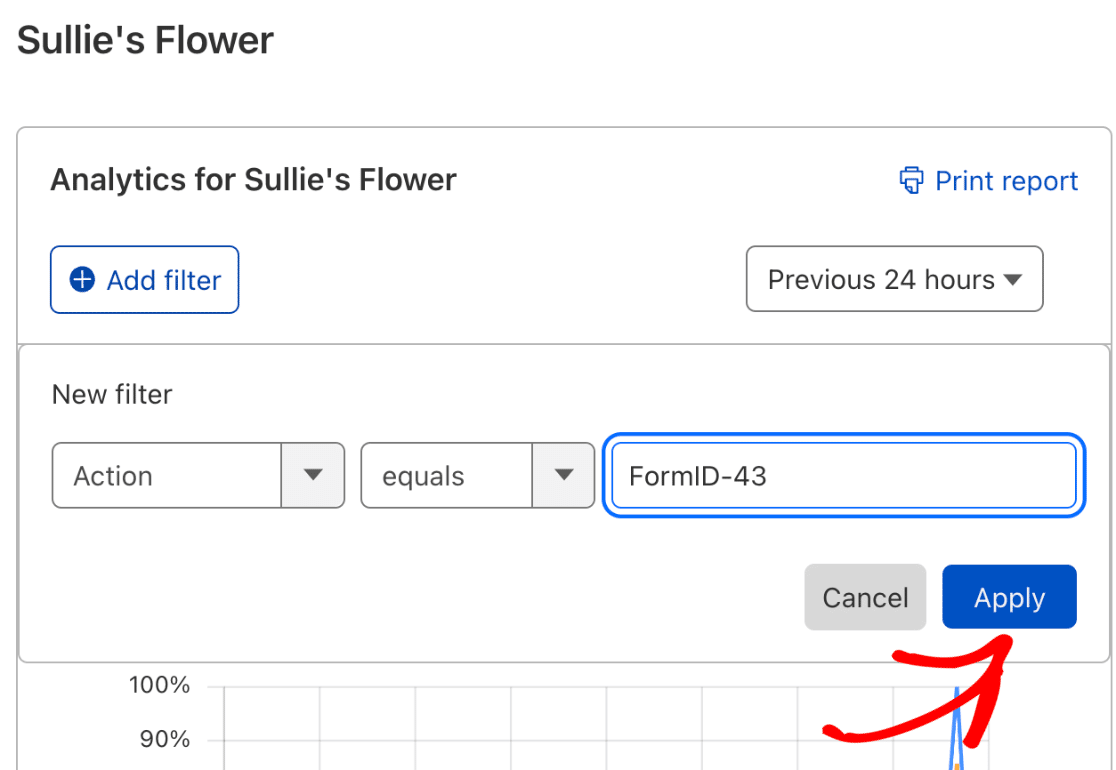
フィルターオプションを使用するには、[フィルターの追加]ボタンをクリックします。
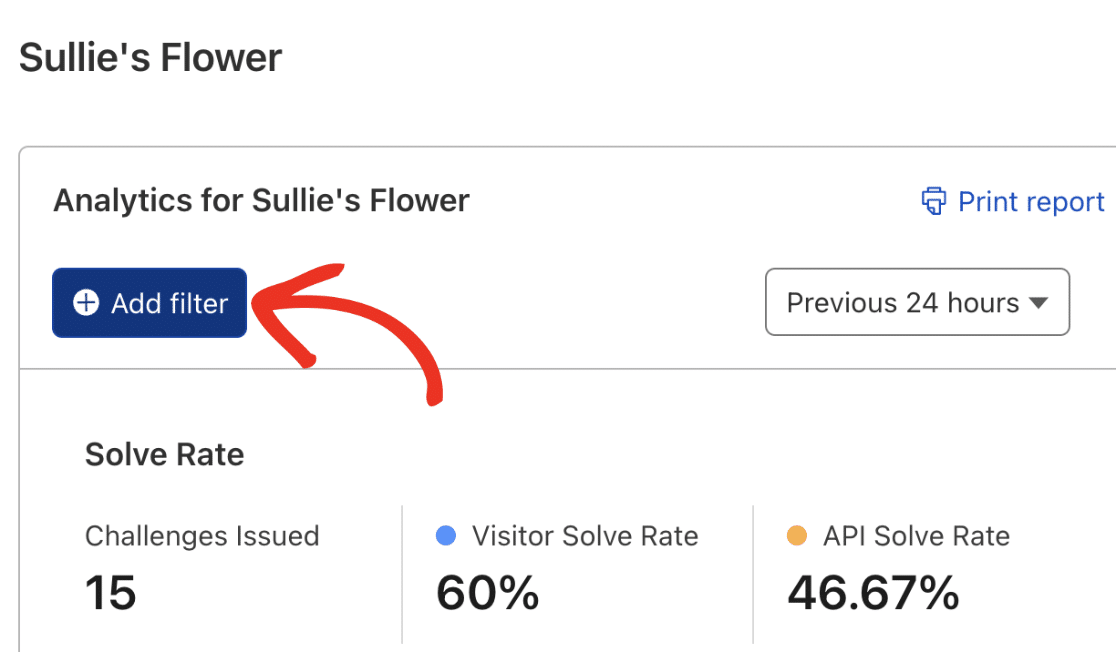
次に、FormID-XXの構文を使用して、[新規フィルター]条件にフォームIDを入力する必要があります。ここでXXは、Cloudflare Turnstileデータを確認したいフォームのIDです。
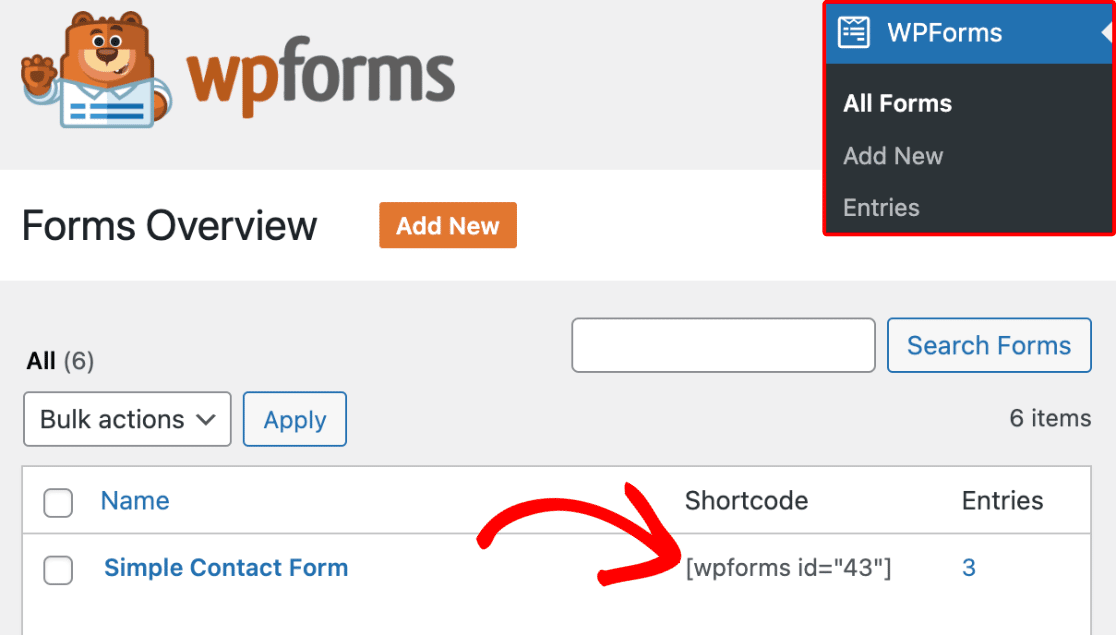
WordPressダッシュボードで[WPForms] » [すべてのフォーム]に移動し、[ショートコード]列を確認することで、いつでもフォームIDを見つけることができます。
例では、フィルターを「アクションがFormID-43と等しい」に設定しました。[適用]ボタンをクリックしてフィルターを追加します。
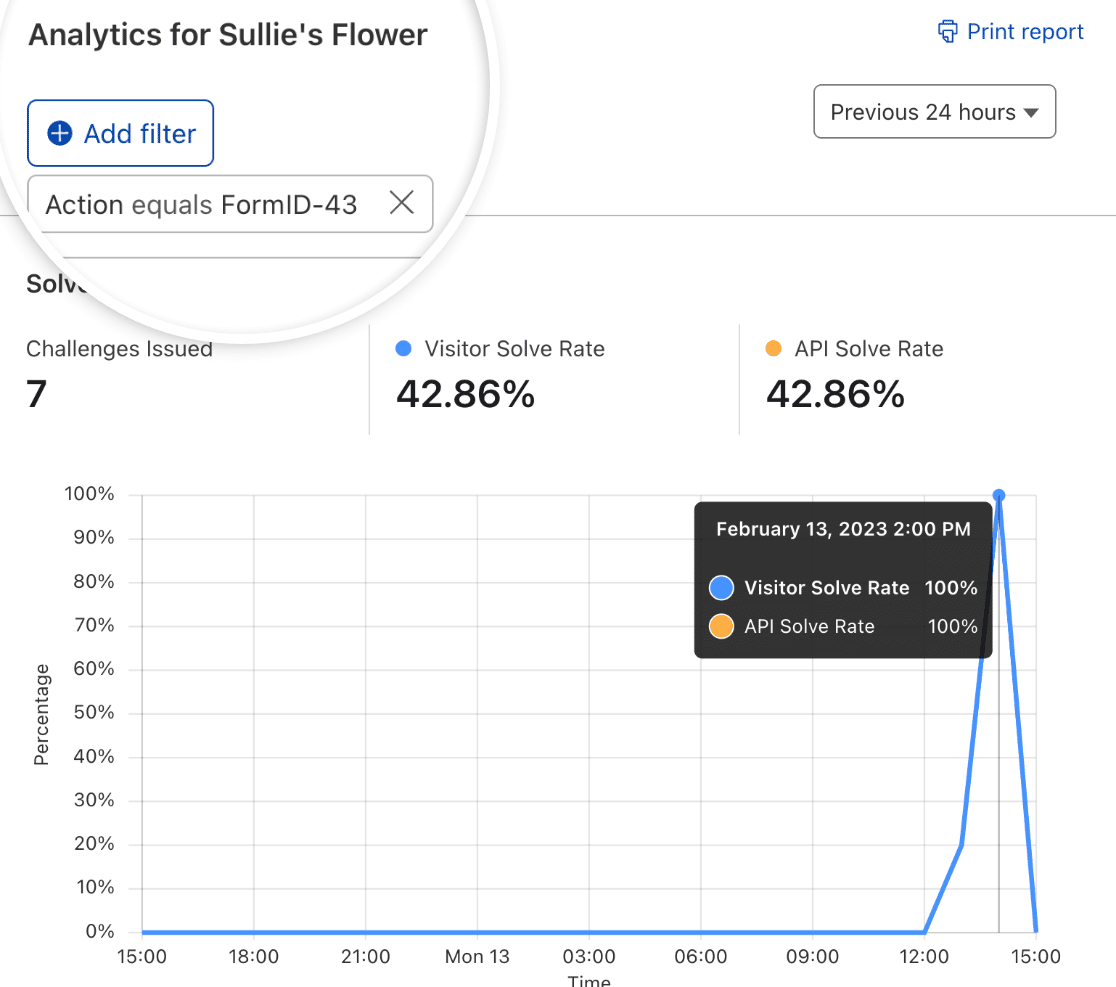
フィルターを適用すると、選択した特定のフォームの分析データが表示されます。
これで完了です!これで、WPFormsでCloudflare Turnstileを設定して使用する方法がわかりました。
次に、WPFormsでスパムを防ぐための他の方法について学びたいですか?詳細については、スパム送信の防止に関する完全なチュートリアルを確認してください。


